
Как в эксель запретить редактирование файла
Argument ‘Topic id’ is null or empty
Сейчас на форуме
© Николай Павлов, Planetaexcel, 2006-2023
info@planetaexcel.ru
Использование любых материалов сайта допускается строго с указанием прямой ссылки на источник, упоминанием названия сайта, имени автора и неизменности исходного текста и иллюстраций.
| ООО «Планета Эксел» ИНН 7735603520 ОГРН 1147746834949 |
ИП Павлов Николай Владимирович ИНН 633015842586 ОГРНИП 310633031600071 |
Excel: как запретить изменение данных в файле за прошедшие даты
При работе с файлами Excel, особенно находящимися в общем доступе и редактируемыми несколькими пользователями, возникает проблема защиты данных от изменения за прошедшие даты. Инструменты Excel не предусматривают такой возможности, как защита ячеек относительно даты. В этом случае поможет макрос.
Dim val, flag, f_val, f_row, f_column As Variant
Private Sub Workbook_SheetChange(ByVal Sh As Object, ByVal Target As Range)
Set reg_date = CreateObject(«VBScript.RegExp»)
Cells(f_row, f_column).Value = val
MsgBox («Редактирование запрещено.»)
Private Sub Workbook_SheetSelectionChange(ByVal Sh As Object, ByVal Target As Range)
f_val = Cells(f_row, 1).Text
Чтобы воспользоваться макросом, необходимо открыть нужный файл. Затем щелкнуть по названию листа правой кнопки мышки и нажать Посмотреть код (или Исходный текст).
Откроется окно VBA для вставки макроса. Выберите в левом поле Эта книга. Вставьте в белое поле скопированный код.

Затем файл сохраните, нажав на кнопку Сохранить тут же, в окне VBA.

Лучше при сохранении выбрать тип файла С поддержкой макросов .

Теперь проверьте, попытайтесь изменить что-либо в ячейках, относящихся к прошедшей дате.
Поделиться:
Оставьте свой комментарий!
Как защитить от изменений или снять защиту
с листа или книги Microsoft Excel

Microsoft Excel позволяет защищать от изменений как отдельные листы в книге (файле), так и книгу целиком, в том числе с установкой пароля. Установить или снять защиту не сложно. Тем не менее, даже у опытных пользователей с этим могут возникнуть проблемы. Иногда, работая с файлом Excel, созданным другим пользователем, люди даже не понимают, почему они не могут изменить некоторые его элементы или структуру, начинают сетовать на сложность и неудобство Microsoft Excel и т.д. На самом же деле нужно просто понимать, как это работает.
Что к чему
Файл (книга) Microsoft Excel может включать в себя один или несколько листов.
Лист – это своеобразная самостоятельная страница в книге, содержащая отдельную информацию (что-то на подобии вкладок в браузере). Создавать, удалять, менять местами, переименовывать листы, а также переключаться между ними, можно в нижней части открытой книги Excel.

В Microsoft Excel можно установить защиту как на книгу, так и на отдельные ее листы.
Защита книги блокирует возможность делать что-либо с листами (добавлять, перемещать, удалять, скрывать, переименовывать и т.д.).
Защита листа не позволяет изменять в нем какие-то ячейки. Какие именно – определяет пользователь, который устанавливает защиту. Можно заблокировать какие-то важные ячейки, оставив доступными для редактирования остальные. А можно заблокировать и все ячейки без исключения.
Защита книги Excel
Чтобы установить защиту на книгу, необходимо открыть ее, в меню Excel перейти на вкладку «Рецензирование» и нажать на «Защитить книгу». Откроется диалоговое окно, в котором можно указать пароль, необходимый для снятия защити в дальнейшем (не обязательно, можно оставить пароль пустым). Затем щелкнуть «ОК» или нажать клавишу «Enter» на клавиатуре.

Для снятия защиты с книги нужно действовать в том же порядке – на вкладке «Рецензирование» щелкнуть по «Защитить книгу», после чего в появившемся диалоговом окне ввести пароль (если он использовался).
Защита листа Excel
Порядок установки защиты:
• открываем лист Excel и в меню переходим на вкладку «Рецензирование»;
• если нужно какую-то часть ячеек оставить не защищенными – выделяем эти ячейки и нажимаем на «Разрешить изменение диапазонов». Затем в открывшемся диалоговом окне нажимаем «Создать», в следующем окне – «ОК», в следующем – «Применить».

• затем устанавливаем защиту на весь лист (за исключением ячеек, выбранных на предыдущем этапе). С этой целью на вкладке «Рецензирование» жмем на «Защитить лист», в открывшемся диалоговом окне вводим пароль (не обязательно) и нажимаем «Ок».

Снятие защиты с листа Excel происходит в том же порядке. На вкладке «Рецензирование» щелкаем по «Защитить лист», после чего в появившемся диалоговом окне вводим пароль, если он использовался при установке защиты.
ПОДЕЛИТЬСЯ:

НАПИСАТЬ АВТОРУ
Похожие материалы

Как объединить ячейки таблицы в Excel
В процессе работы с программой Microsoft Excel иногда возникает необходимость объединить две или больше ячеек таблицы, расположенных рядом друг с другом. Во многих случаях это обеспечивает более удобное представление информации.
Здесь рассмотрен порядок объединения соседних ячеек, а также разделения ранее объединенных ячеек на несколько.

Расчеты в Excel. Пример.
Microsoft Excel предоставляет много полезных возможностей по обработке табличной информации, которые могут использоваться не только в офисах, но и в домашних условиях для решения повседневных задач.
В частности, в Excel между ячейками таблиц можно устанавливать взаимосвязи и определять для них правила, благодаря которым изменение значения одной ячейки будет влиять на значение другой (других) ячейки. Это можно использовать для создания удобных форм математических расчетов.

Как закрепить строку, столбец или область в Excel
Работу в табличном редакторе Microsoft Excel можно сделать удобней, если пользоваться закреплением строк и столбцов таблицы.
Что имеется ввиду? Представим ситуацию, когда, просматривая большую таблицу, Вы забыли названия ее столбцов. Прокручивать таблицу в начало, где расположены эти названия, долго и неудобно. Особенно, если таблица очень длинная. Чтобы избежать подобных ситуаций, первую строку таблицы, содержащую названия столбцов, можно закрепить. В таком состоянии она постоянно будет оставаться на экране, а все последующие строки при прокручивании по-прежнему будут двигаться, «заезжая» под нее.

Настройка автосохранения в Word
Автосохранение в Word — весьма полезная функция. Особенно, если приходится часто работать с текстом, а компьютер подключен к электросети напрямую, без блока бесперебойного питания. Лично меня оно много раз спасало.
По умолчанию, Word автоматически сохраняет открытые документы каждые 10 минут в папке «C:\Users\Папка_текущего_пользователя\AppData\Roaming\Microsoft\Word\». Если компьютер вдруг внезапно выключился, при следующем открытии программы Word пользователю будет предложено открыть сохраненные копии, или же удалить их, если необходимость в них отсутствует.
Указанные выше параметры можно изменить, заставив компьютер осуществлять автосохранение в любой другой папке, а также увеличив или уменьшив его частоту. Затрудняюсь придумать пример, когда это может понадобиться, но автосохранение Word при желании можно вообще отключить.

Где находится папка Автозагрузка в Windows 8, 10
Бывалые пользователи Windows привыкли к тому, что в меню «Пуск» компьютера есть папка «Автозагрузка». Файлы или ярлыки, добавленные в эту папку, автоматически стартуют вместе с операционной системой.
Этот весьма удобный инструмент по каким-то причинам не был включен в меню «Пуск» Windows 8 и Windows 10. Тем не менее, он по-прежнему присутствует во всех версиях этой ОС. Как открыть папку «Автозагрузка» в Windows 8 и Windows 10 речь пойдет в этой статье.

Где хранятся закладки Google Chrome на компьютере с Windows
Google Chrome является самым популярным браузером. На момент написания этой статьи больше половины всех читателей нашего сайта пользуются именно им. И если вы тоже отдаете предпочтение Chrome, вам может быть полезной следующая информация.
Чтобы перенести закладки Google Chrome с одного компьютера на другой, можно воспользоваться онлайн-синхронизацией. Но можно сделать это и просто скопировав файлы. О том, что это за файлы и где они хранятся, и пойдет речь дальше.

ПОКАЗАТЬ ЕЩЕ
Ограничение изменений файлов в Excel
Чтобы пользователи, просматривающие документ Word или таблицу Excel, случайно не удалили содержимое, вы можете установить ограничения на форматирование и редактирование.
Примечание: Чтобы пользователи наверняка не могли внести изменения в ваш документ или таблицу, вы можете сделать файл доступным только для чтения или защитить его паролем. Дополнительные сведения см. в статьях Ограничения на внесение изменений в файлы и Приглашение открыть файл только для чтения.
Ограничения на внесение изменений в Excel
На вкладке Рецензирование в группе Защита обратите внимание на следующие параметры защиты:
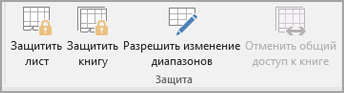
- Команда «Защитить лист» Защитите таблицу и содержимое заблокированных ячеек.
- Защита книги Защитите книгу для структуры и Windows.
- Разрешить изменение диапазонов Определите, какие диапазоны можно изменять.
Для получения дополнительных параметров защиты щелкните Файл >Защитить книгу.
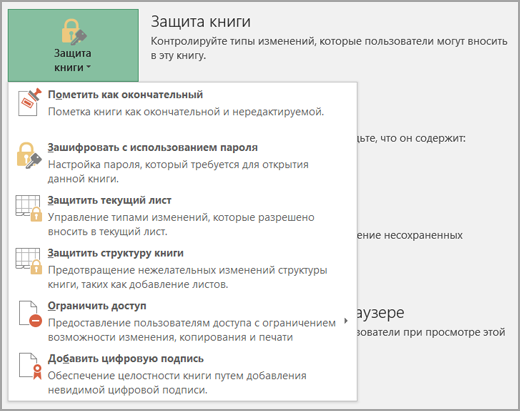
Ограничения на внесение изменений в Excel
На вкладке Рецензирование в группе Изменения обратите внимание на следующие параметры защиты:
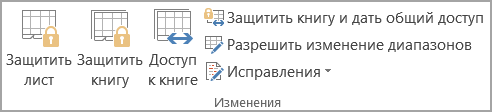
- Команда «Защитить лист» Защитите таблицу и содержимое заблокированных ячеек.
- Защита книги Защитите книгу для структуры и Windows.
- Защита и совместное работа с книгой Запретить удаление отслеживаемого изменения.
- Разрешить пользователям изменять диапазоны Определите, какие диапазоны можно изменять.
Для получения дополнительных параметров защиты щелкните Файл >Защитить книгу.