
сделать прозрачный фон онлайн
Создавайте изображения в формате PNG с прозрачным фоном с помощью онлайн-инструмента Fotor для создания прозрачных PNG. Мгновенно создавайте прозрачные PNG всего лишь несколькими кликами!
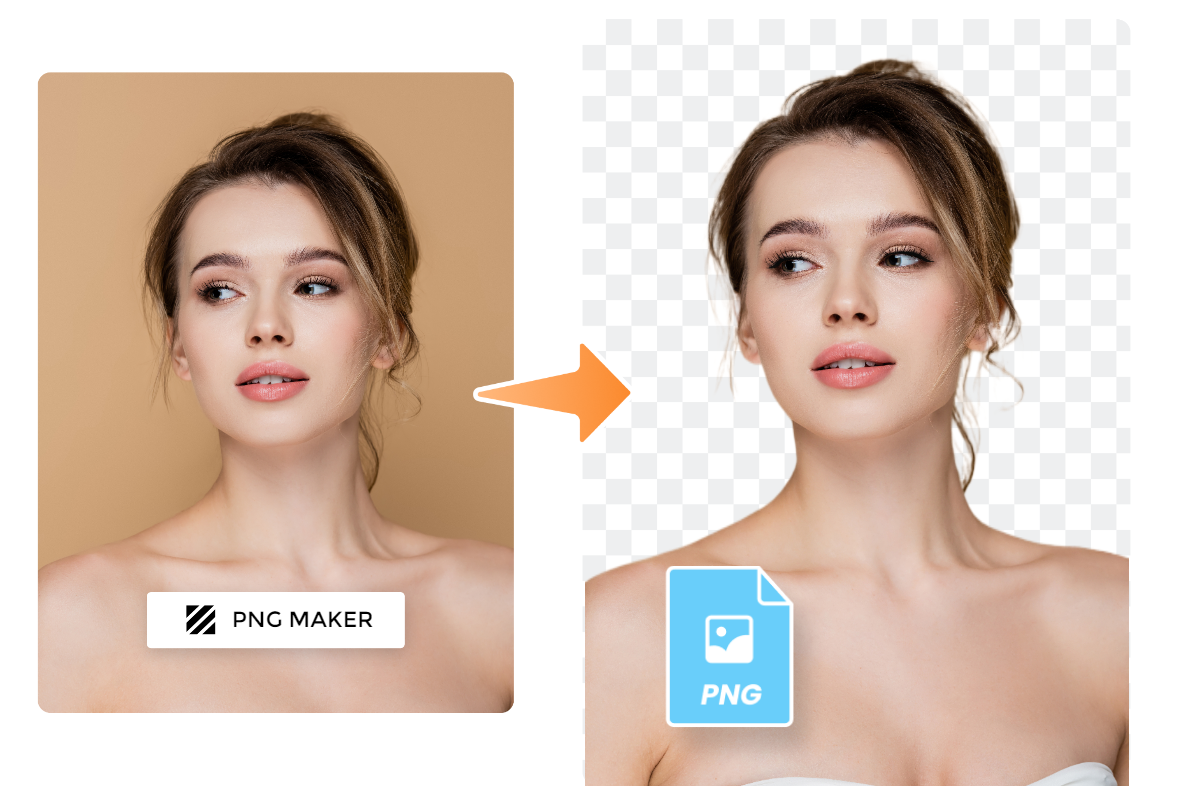
Простой в использовании онлайн-производитель прозрачных PNG-файлов
Fotor позволяет использовать свой онлайн-инструмент для создания прозрачных PNG, чтобы удалить фон изображения и создать прозрачные PNG всего лишь несколькими кликами. Просто загрузите ваши изображения, и PNG-создатель Fotor автоматически обработает их, превращая их в PNG-изображения с прозрачным фоном всего за несколько секунд. С помощью Fotor вы можете преобразовать любой тип изображения в прозрачные PNG.
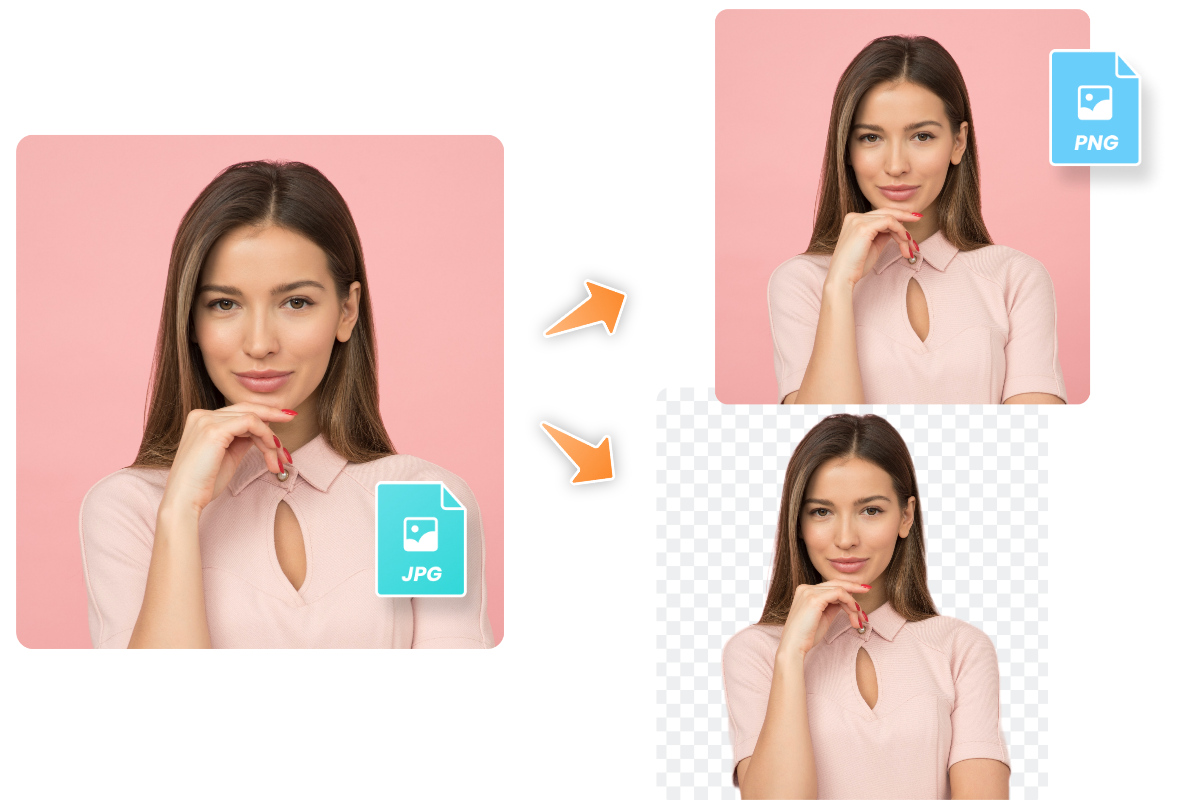
Преобразование JPG в прозрачный PNG без особых усилий
PNG-изображение, как файл на основе растра, обладает большими преимуществами по сравнению с JPG. Оно использует без потерь сжатие, что означает отсутствие потери качества при каждом открытии и сохранении. Кроме того, PNG отлично работает с детальными и высококонтрастными изображениями. Файлы PNG сжимают изображения для их передвижения без потери целостности. Прозрачный PNG-создатель Fotor упрощает преобразование JPG в прозрачные PNG, открывая больше возможностей для дизайна.
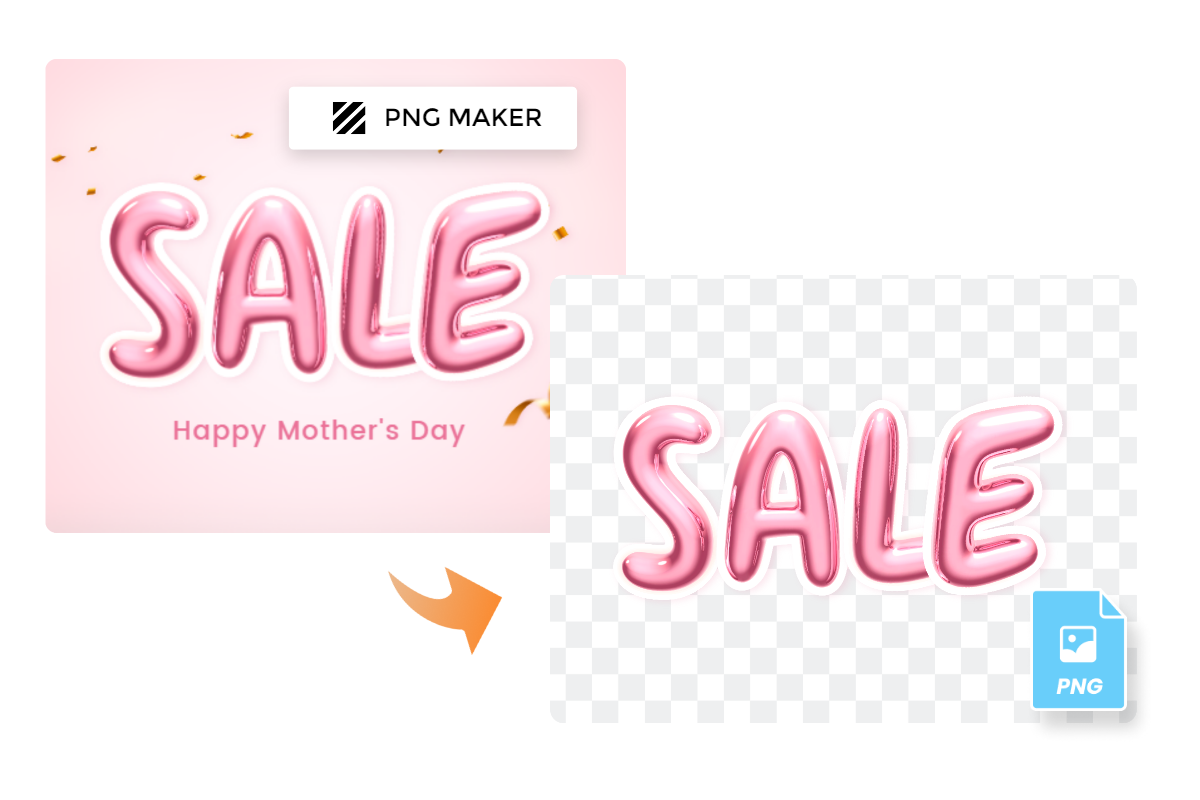
Сделать логотип прозрачным в программе Transparent PNG Maker
Прозрачные файлы формата PNG идеально подходят для брендового дизайна. Прозрачный конвертер PNG от Fotor удаляет фон из цифровой подписи, позволяя создавать четкие изображения в формате PNG для печати на визитных карточках всего за несколько секунд. Кроме того, вы можете использовать его для быстрого создания прозрачного логотипа. Прозрачный PNG-логотип бренда позволяет использовать его на сайте и в дизайне продуктов без потери качества.
Создатель прозрачного фона для PNG
Более того, Fotor позволяет легко сделать фон изображения в формате PNG прозрачным. С помощью нашего инструмента для создания прозрачных изображений в формате PNG вы можете легко создавать стильные дизайны с лёгкостью. Давайте посмотрим, насколько удивительным является наш инструмент для создания прозрачных PNG-изображений ниже!
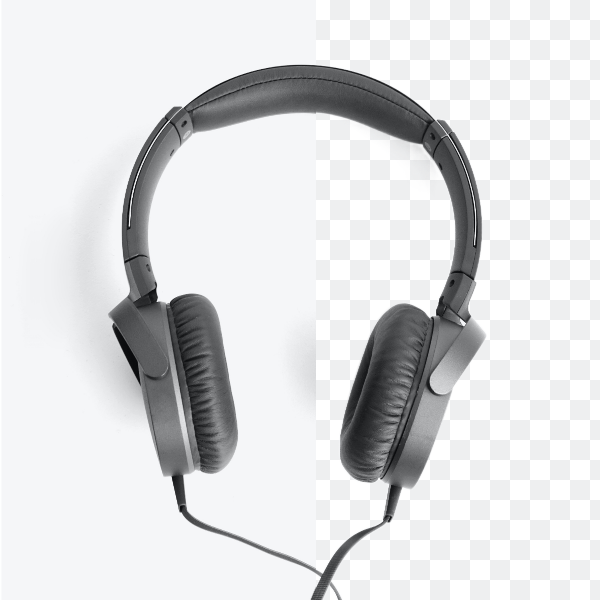
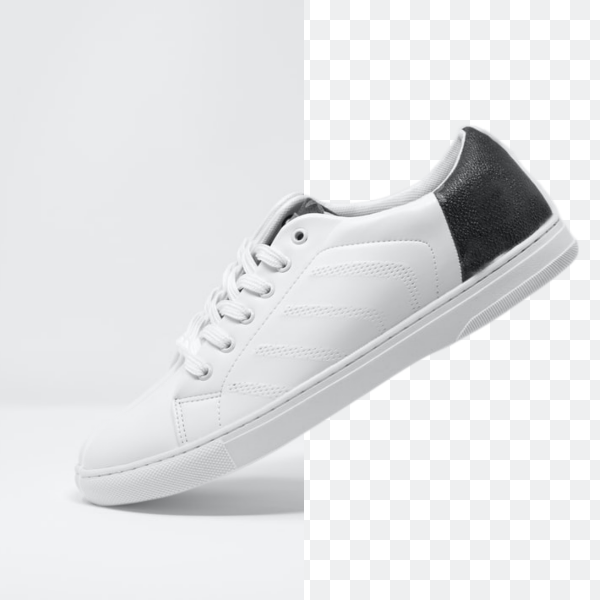
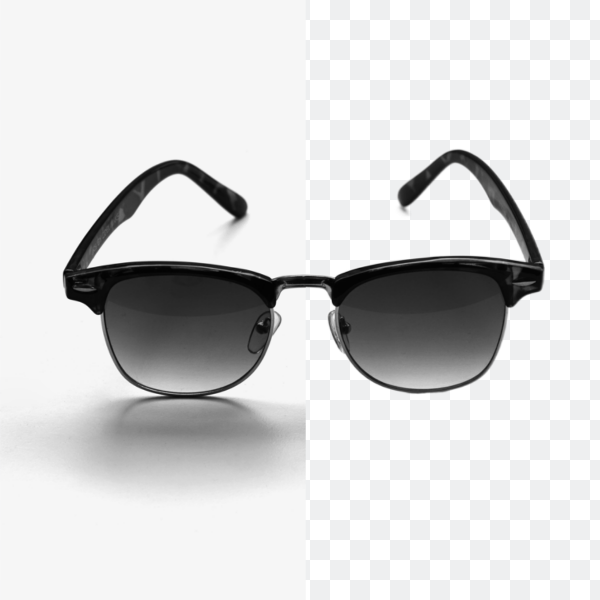
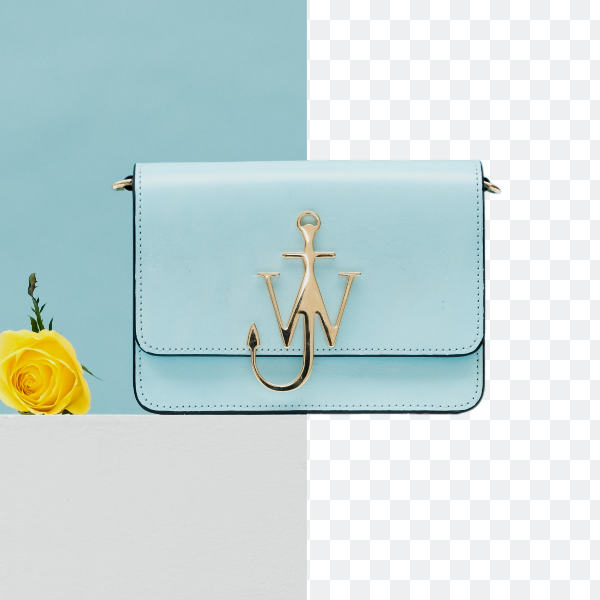
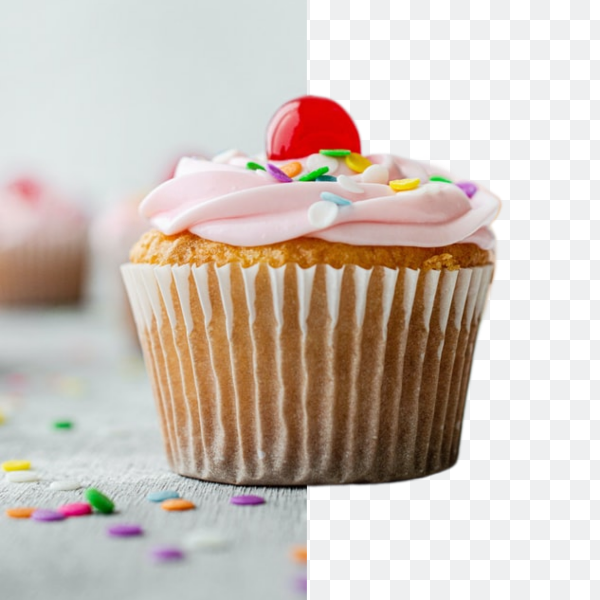
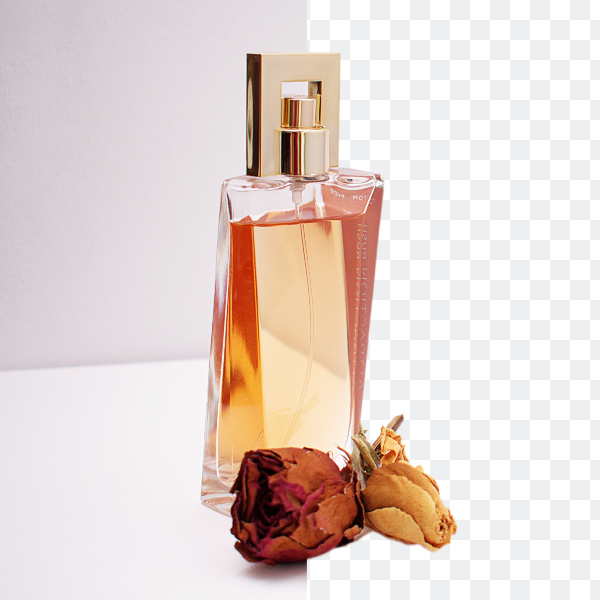
Как сделать PNG прозрачным
- Нажмите на кнопку «Сделать прозрачный PNG сейчас», чтобы начать работу.
- Загрузите или перетащите изображения, которые вы хотите преобразовать в прозрачный PNG, чтобы автоматически удалить фон на 100%.
- Загрузите изображение с прозрачным фоном в виде файла PNG.
- Продолжайте редактировать ваш новый прозрачный PNG или используйте его в дизайне.
Часто задаваемые вопросы о прозрачном PNG
Лучший создатель прозрачных PNG бесплатно
С помощью прозрачного PNG-создателя от Fotor вы можете мгновенно создать пустой PNG с прозрачным фоном. Попробуйте сейчас и откройте новые возможности для своего дизайна!
Создание прозрачного изображения онлайн
Время от времени многие пользователи сталкиваются с необходимостью изменения прозрачности изображения. В первую очередь, это действие подразумевает удаление фона, но иногда требуется сделать всю картинку или фотографию в той или иной степени прозрачной. О каждом из этих вариантов мы расскажем в нашей сегодняшней статье.
Делаем картинку прозрачной онлайн
Конечно, обрабатывать и изменять графические файлы, убирать на них фон или другие элементы куда удобнее с помощью специализированных программ – редакторов. Но когда такого ПО нет или отсутствует желание устанавливать его на компьютер, вполне можно прибегнуть к одному из множества онлайн-сервисов. Благо, с поставленной перед нами задачей они справляются хорошо, позволяя не только сделать изображение прозрачным, но и выполнить ряд других манипуляций.
Примечание: Достичь желаемого эффекта прозрачности без особых усилий можно с файлами формата PNG. А вот с JPEG, в котором сохраняются, например, фотографии, могут возникать определенные проблемы.
Способ 1: Canva
Популярный среди пользователей онлайн-сервис, который ориентирован на создание оригинальных дизайнов и презентаций, публикаций для социальных сетей и другого творческого контента, в первую очередь, на основе любой из множества шаблонных заготовок. Однако есть в его арсенале и графический редактор, с помощью которого можно буквально в несколько кликов сделать изображение прозрачным.
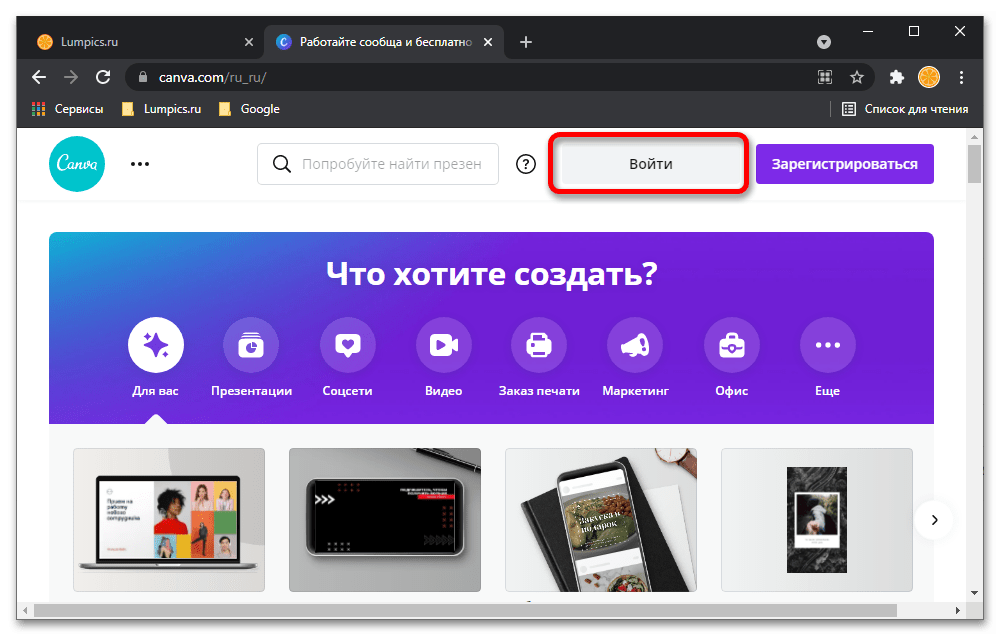
- Воспользуйтесь представленной выше ссылкой, чтобы открыть сайт, после чего нажмите на расположенную в его шапке кнопку «Войти».
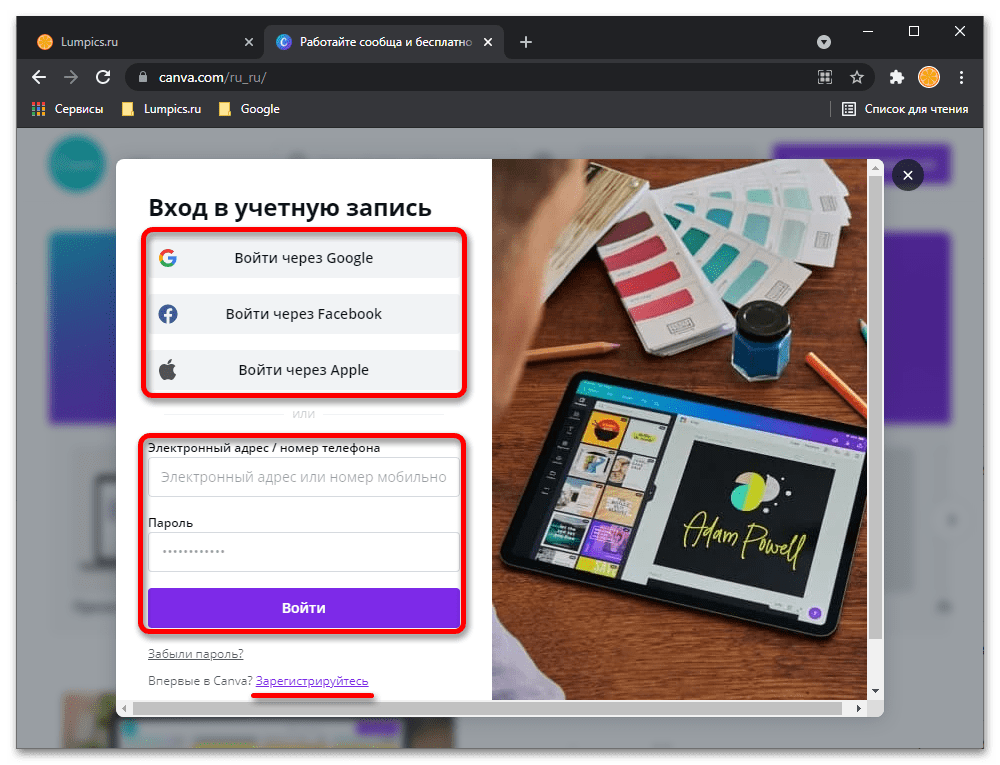
- Выберите удобный вариант регистрации, создав новый аккаунт либо авторизовавшись через Google, Facebook или Apple.
 По необходимости подтвердите данное действие.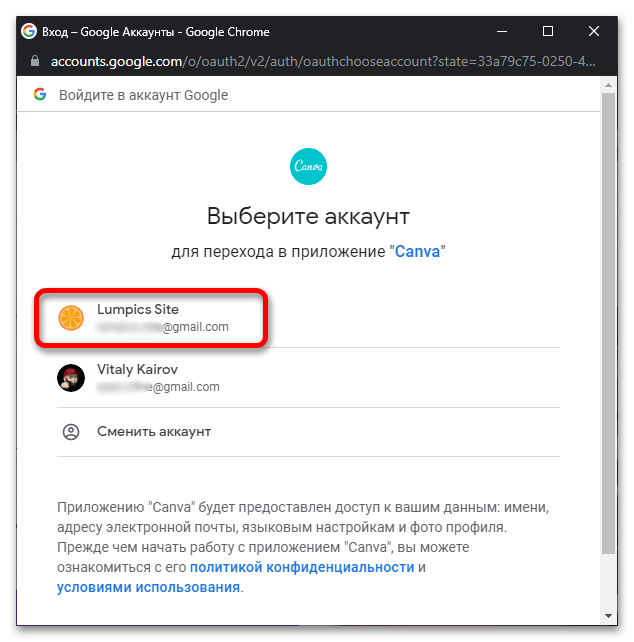
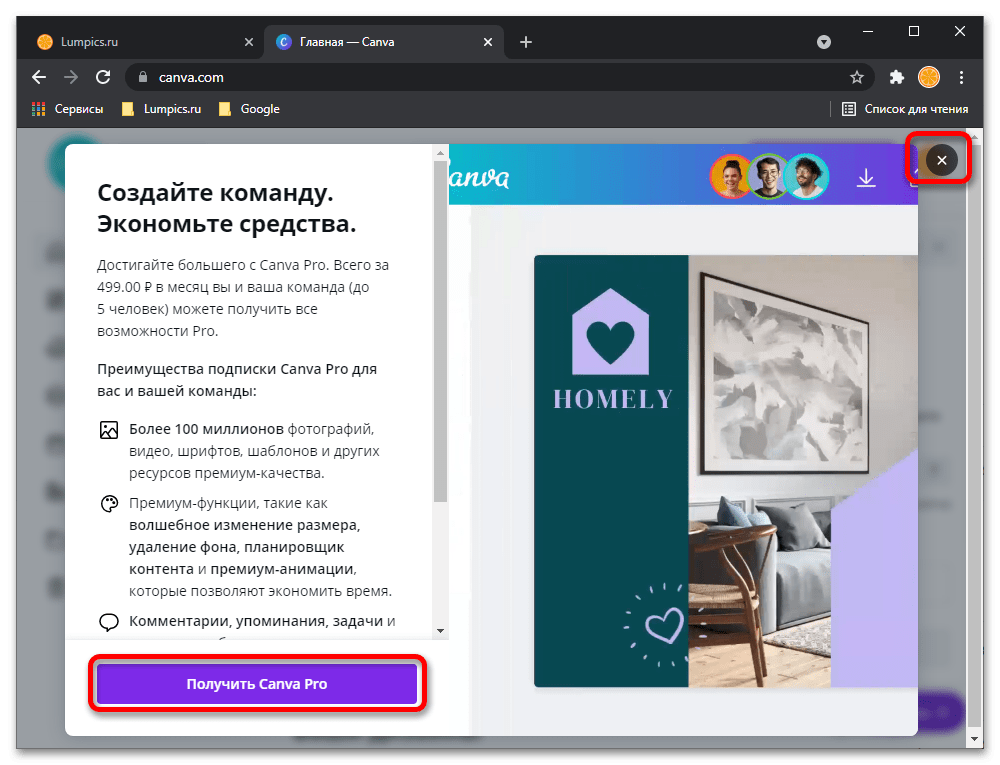
- Закройте окно с предложением «Получить Canva Pro» либо, если есть такое желание, воспользуйтесь им.
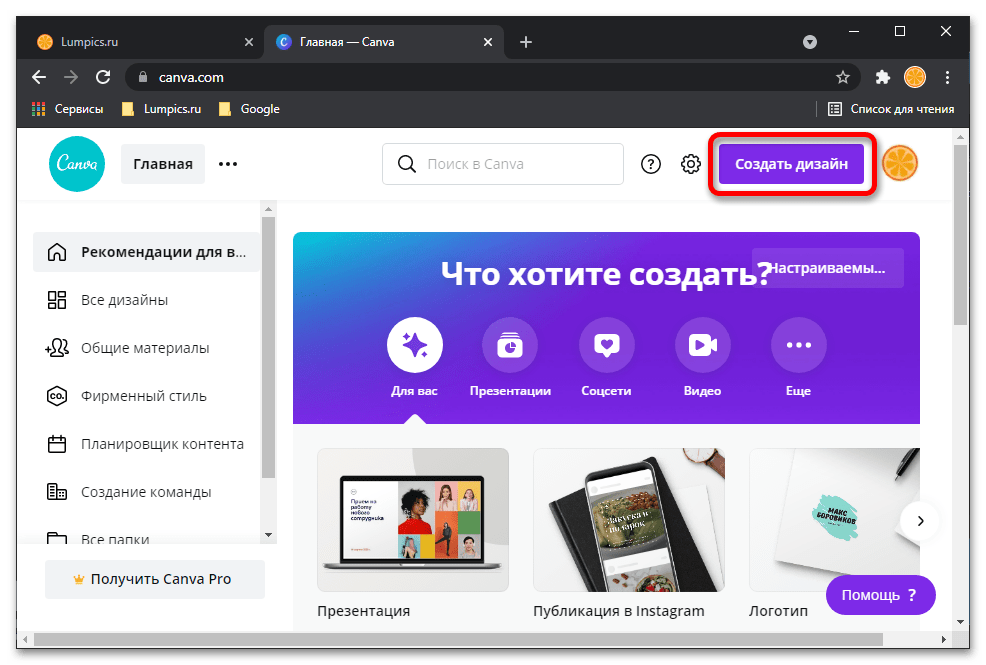
- Нажмите на кнопку «Создать дизайн».
- Если графический файл, который вы планируете обрабатывать, относится к какой-то конкретной категории (например, это плакат или открытка), выберите ее в списке доступных или найдите при помощи поиска. Если же тип контента не определен или не имеет особого значения, нажмите на кнопку «Редактировать фото».

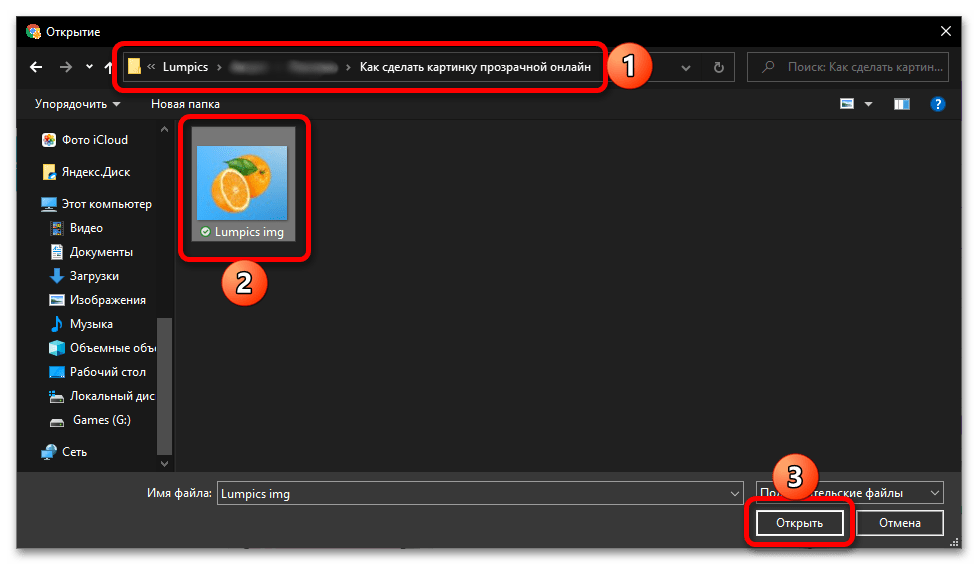
- Сразу же после этого автоматически будет открыт системный «Проводник». Перейдите в нем к расположению графического файла, выделите его и нажмите «Открыть».
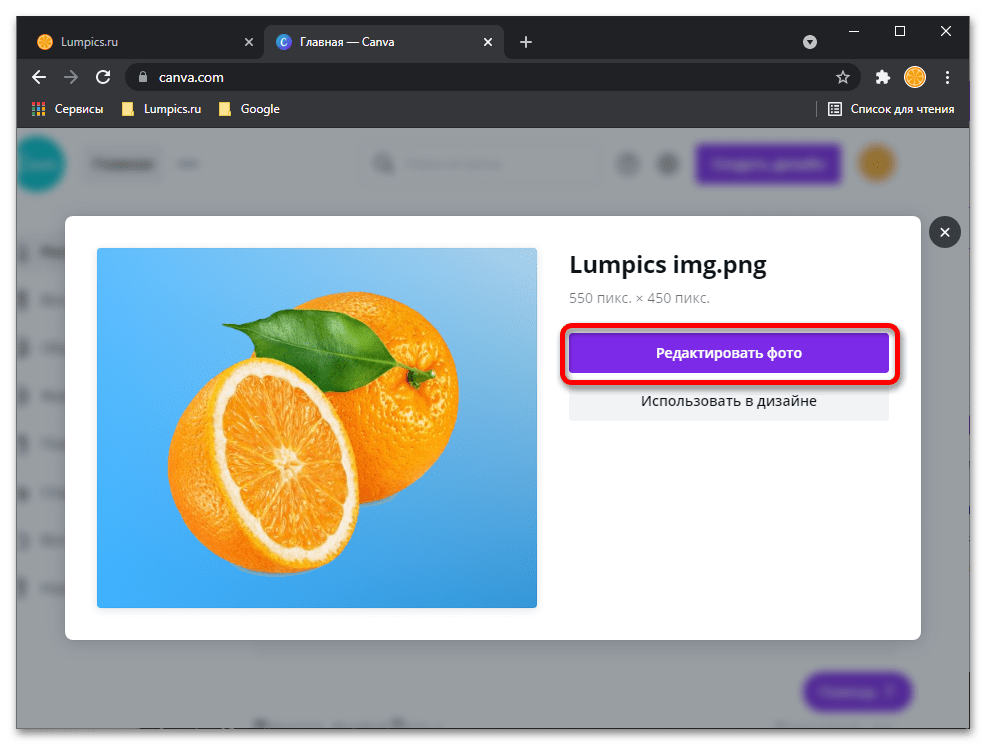
- Дождитесь, когда картинка будет загружена в библиотеку сервиса Canva (продолжительность процесса зависит от размера, но зачастую занимает секунды), после чего воспользуйтесь кнопкой «Редактировать фото».
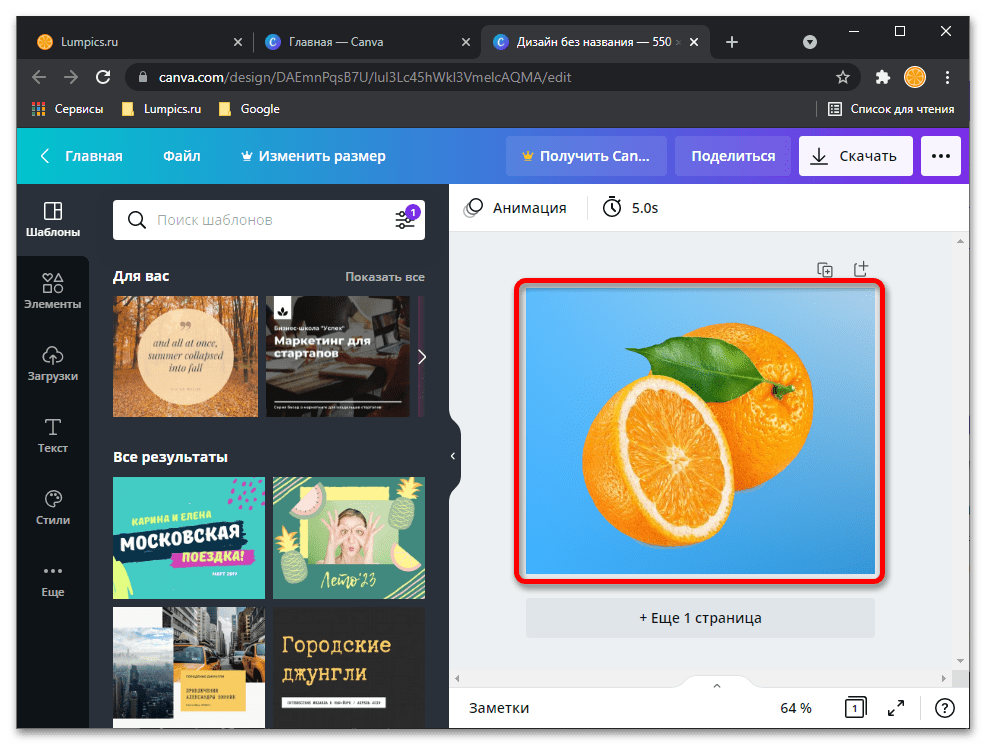
- Выделите добавленное в рабочую область редактора изображение одиночным нажатием левой кнопки мышки (ЛКМ).
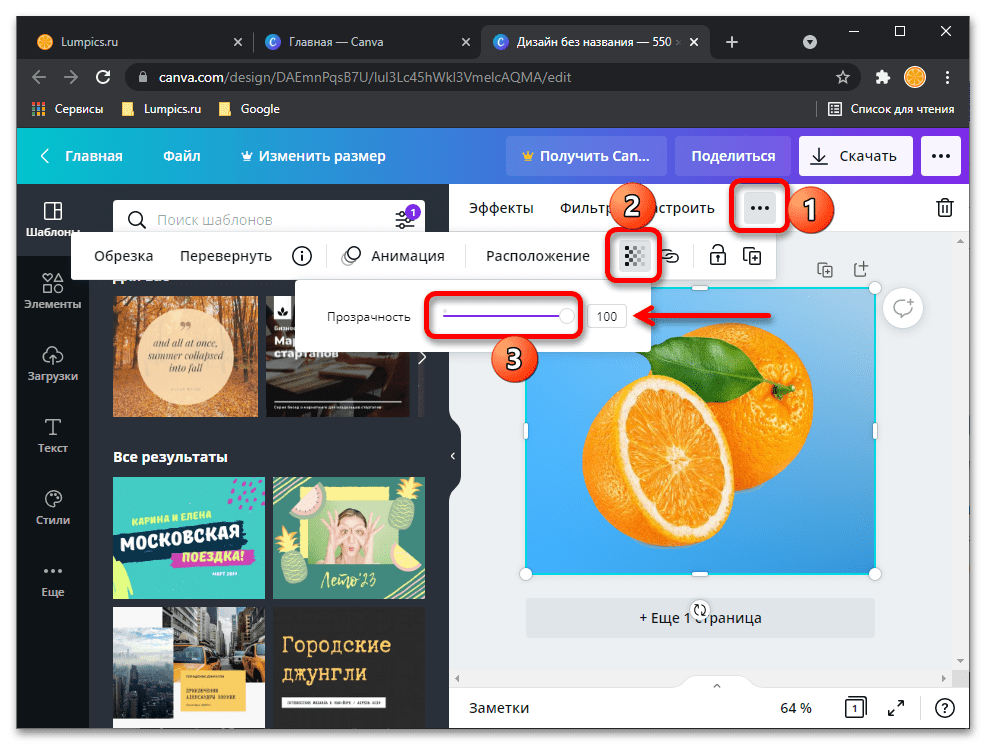
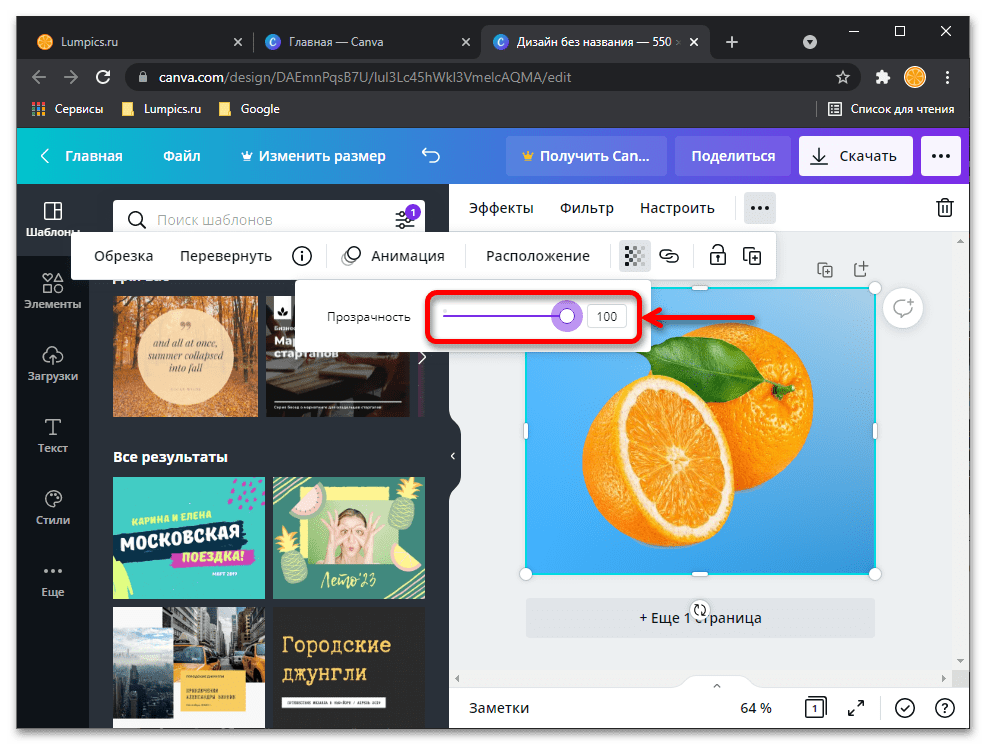
- Кликните по появившейся на верхней панели кнопке меню, выполненной в виде трех точек. Далее нажмите на значок «Прозрачность» и измените значение данного показателя до необходимого уровня, передвигая его влево.
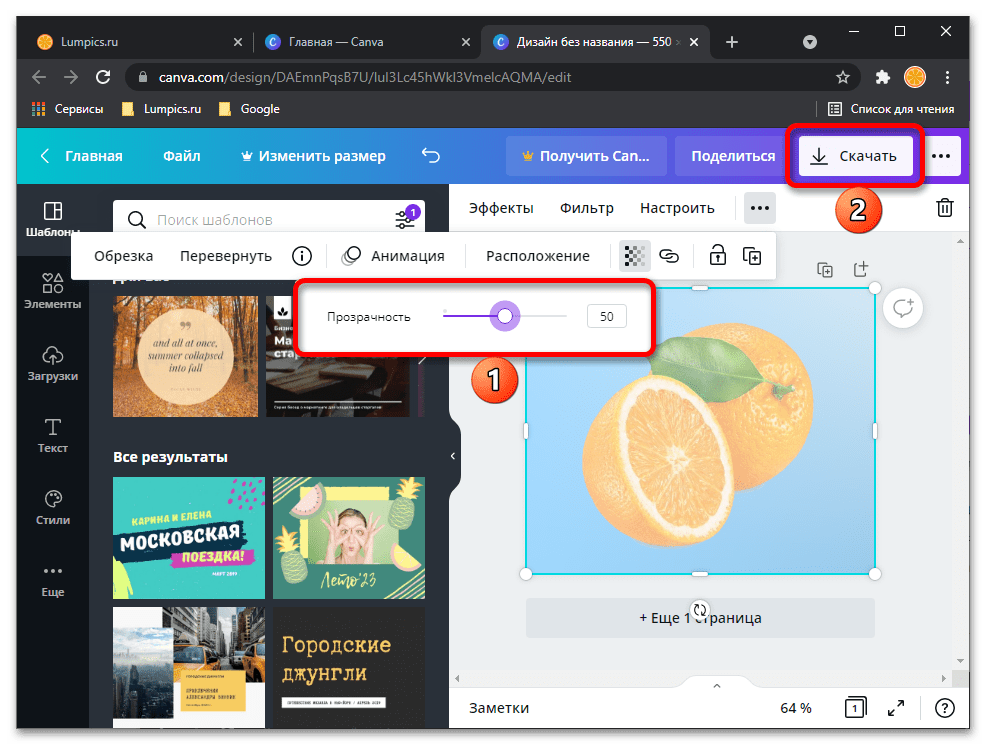
- После того как желаемый результат будет достигнут, ставшую более блеклой, а значит, прозрачную картинку потребуется «Скачать». Для этого воспользуйтесь одноименной кнопкой на верхней панели.
- По необходимости выберите желаемый формат для экспортируемого графического файла.
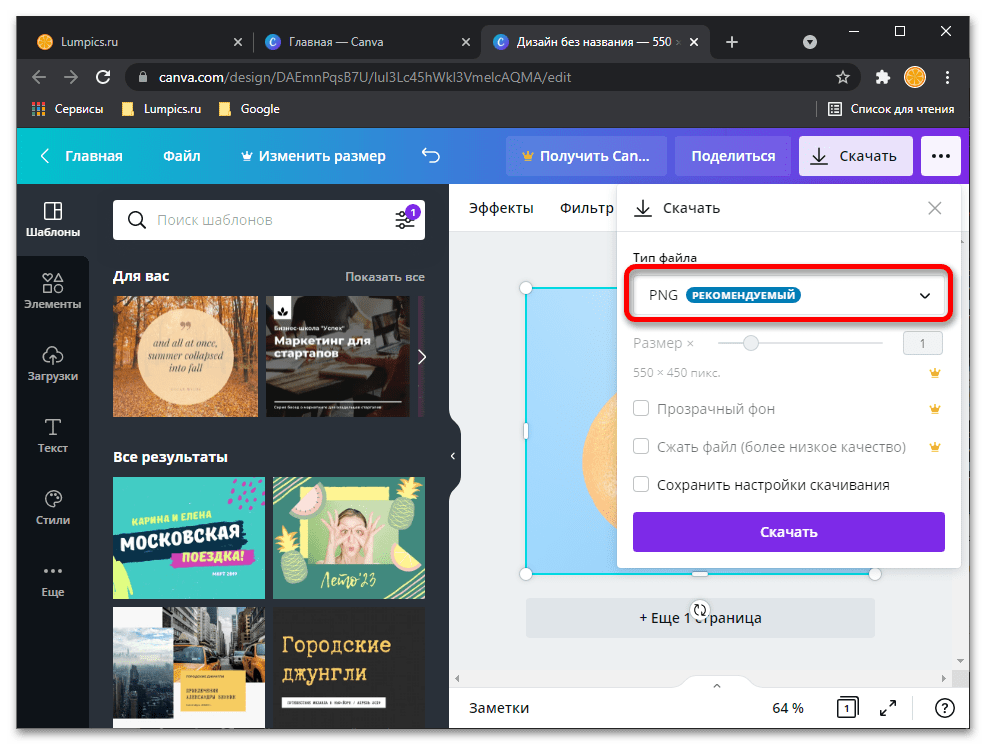 Лучше всего оставить указанный по умолчанию PNG, так как именно он должным образом сохраняет эффект прозрачности.
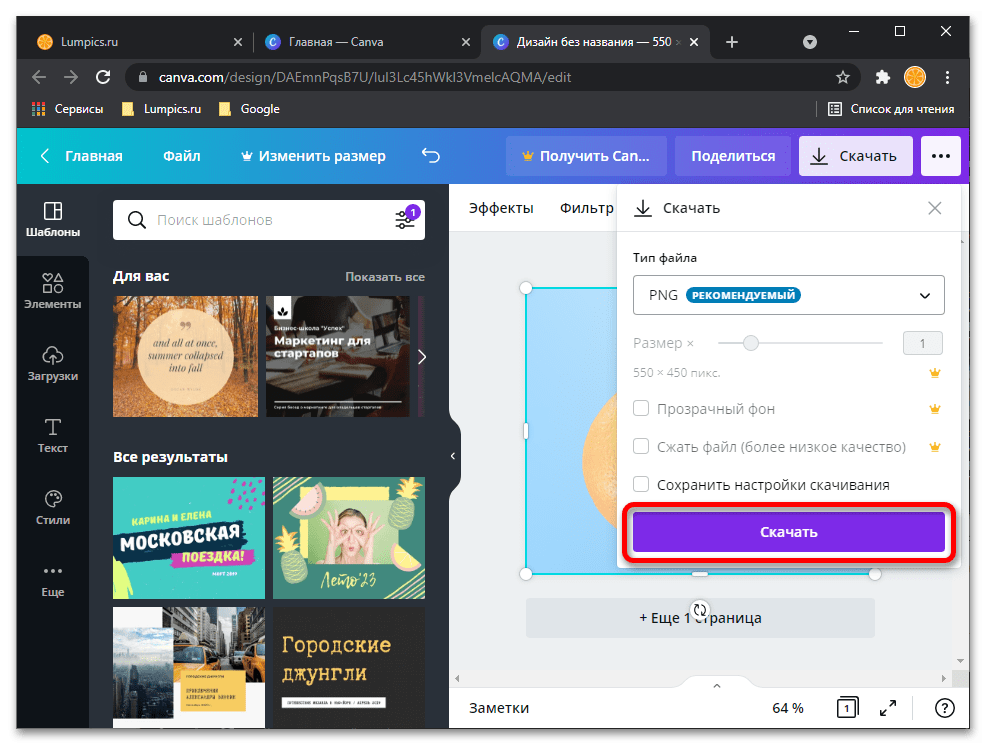
 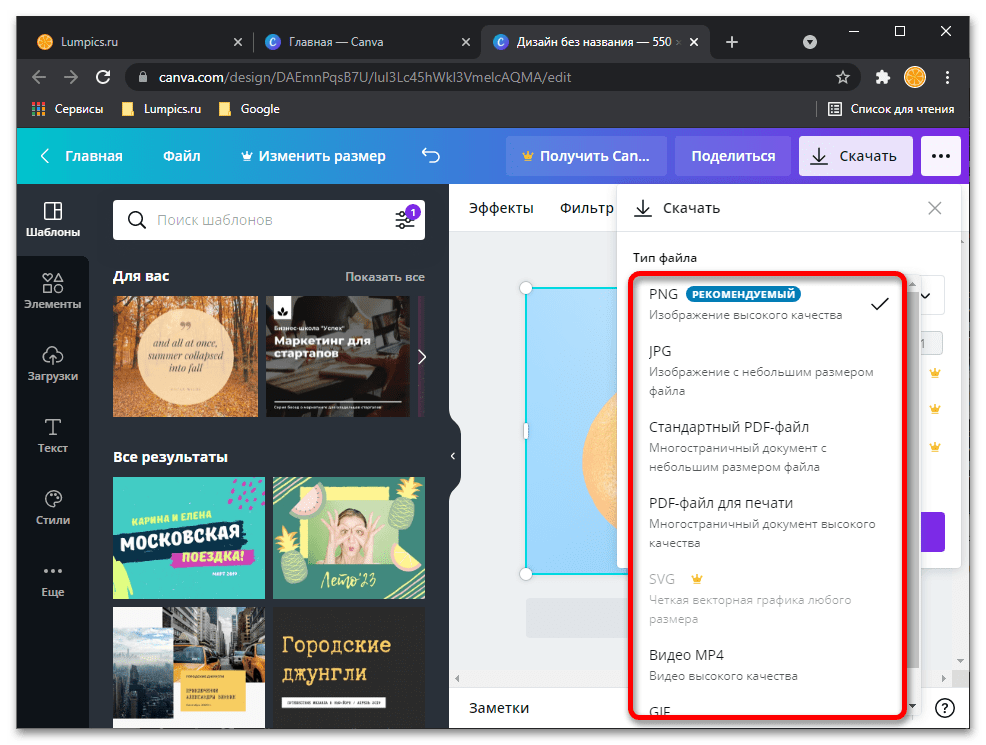 Никакие дополнительные параметры в бесплатной версии Canva не предусмотрены, поэтому просто нажмите «Скачать»,
  а затем сохраните изображение в удобном месте на диске ПК.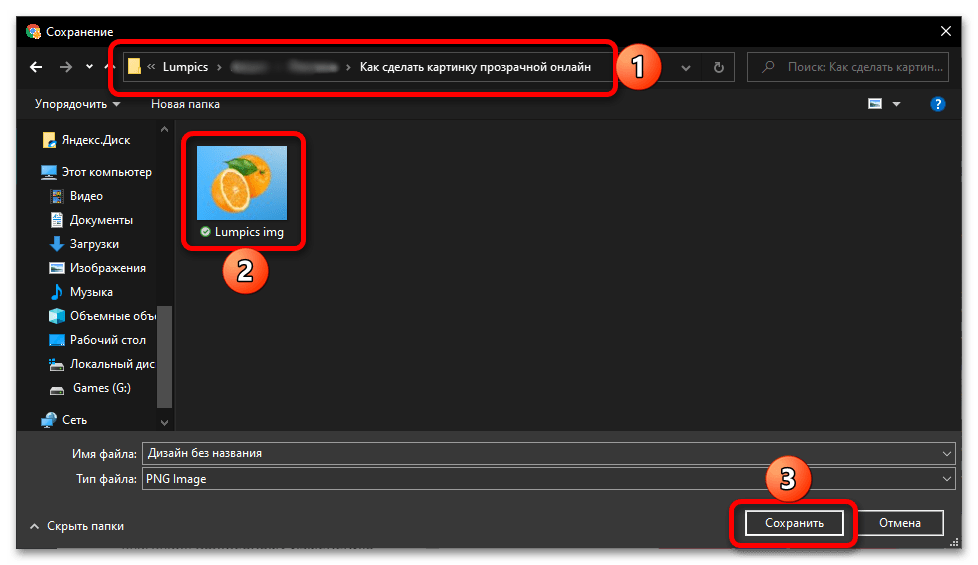
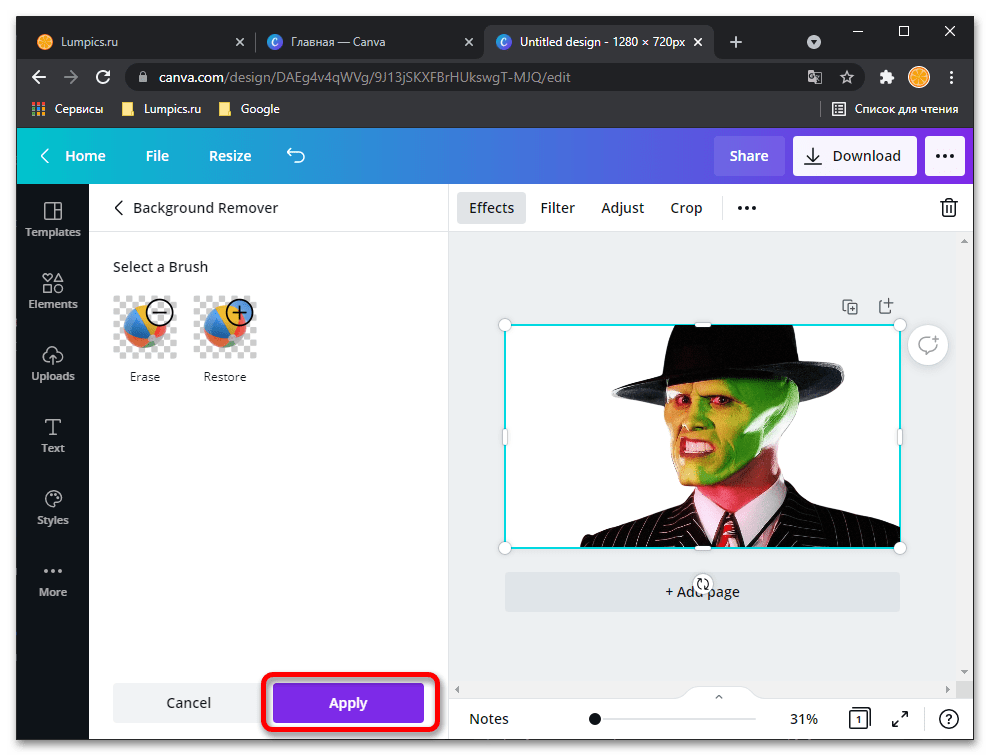
Вышеизложенная инструкция позволяет сделать изображение прозрачным, то есть таким, которое можно будет наложить поверх другого графического объекта, сохранив при этом видимость их обоих. Если же вам требуется полностью убрать фон на фото или, к примеру, вырезать лицо, необходимо воспользоваться совершенно иным инструментарием, тоже доступным в рамках предлагаемого сервисом Canva редактора.
-
Выделите предварительно загруженную на сайт картинку.
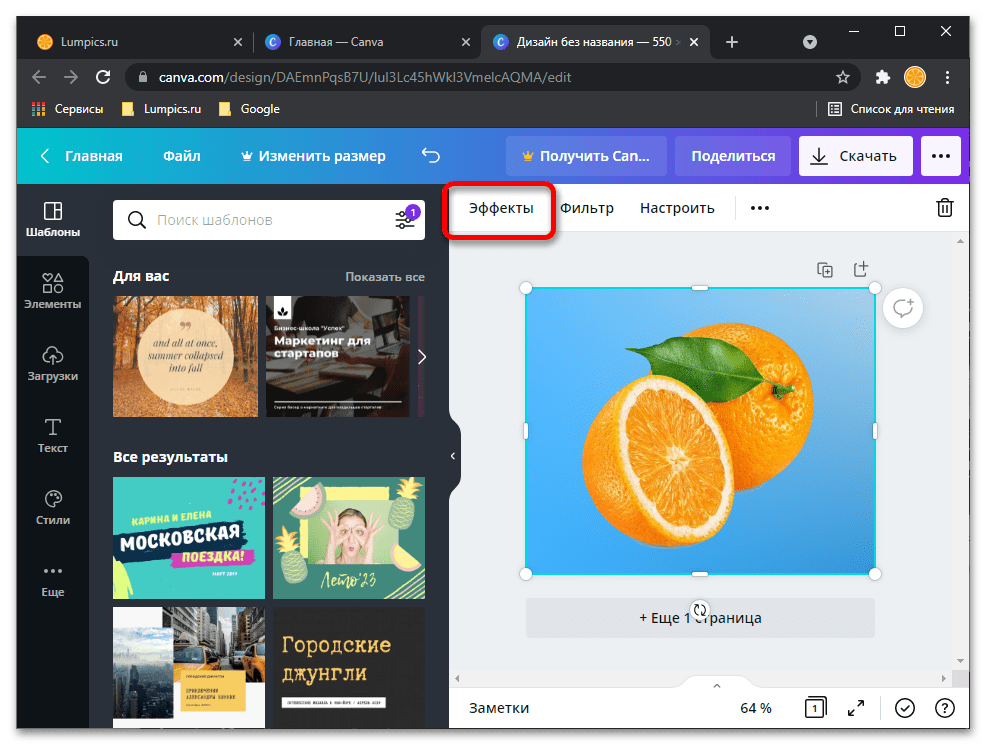
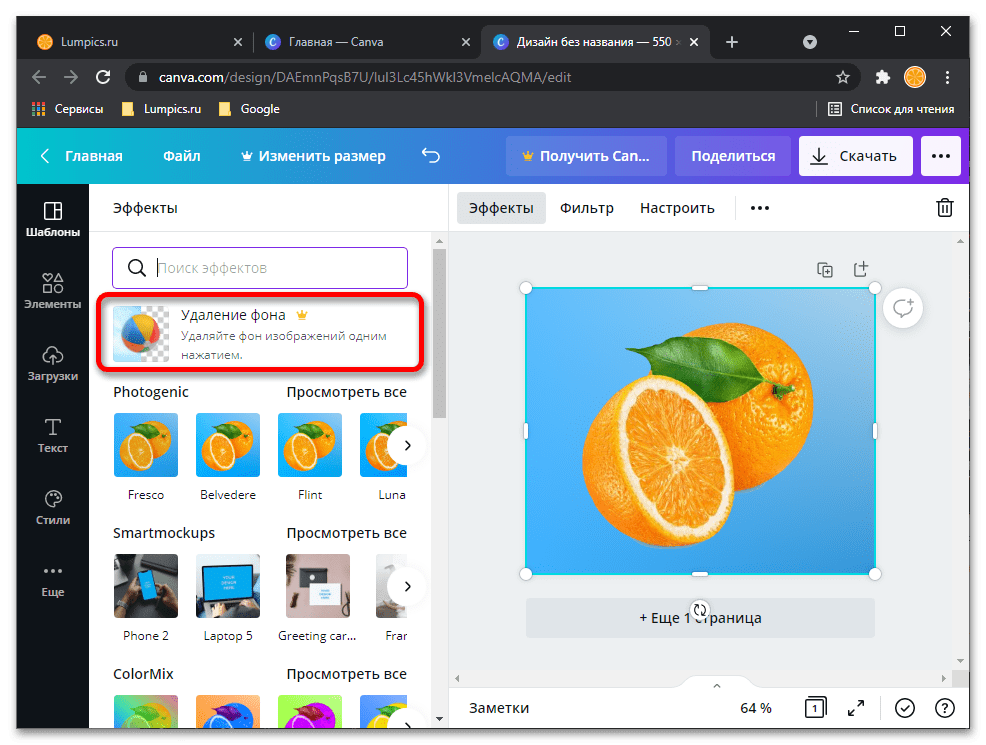
Для выполнения дальнейших действий потребуется оформить подписку, так как данная функциональность является платной.
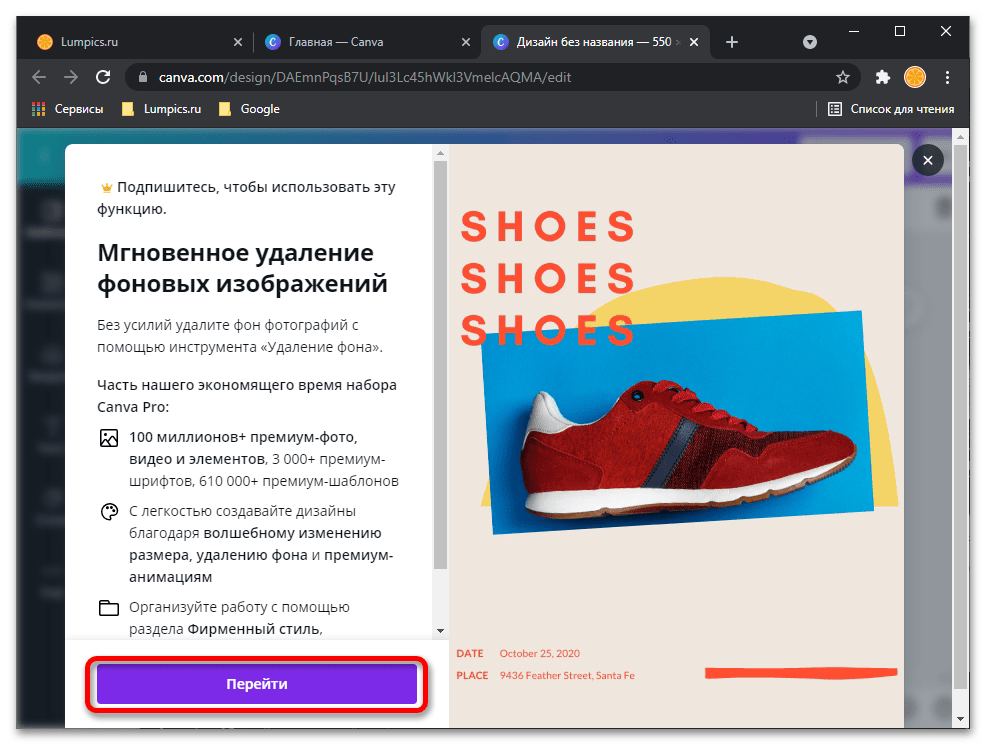
Для всех новых пользователей Canva предоставляет бесплатный пробный период, в течение которого можно оценить все возможности сервиса, в том числе и такую востребованную, как удаление фона на фотографии. Последнее, к слову, работает идеально, независимо от сложности заднего плана и изображения в целом. Оценить результат использования функции и ознакомиться с алгоритмом его достижения на наглядном примере можно в представленной по ссылке ниже статье.
Способ 2: IMGOnline
Этот веб-сервис предоставляет довольно широкие возможности по работе с графическими файлами. Так, в его арсенале есть инструменты для изменения размера, сжатия, обрезки, конвертирования изображений и обработки их эффектами. Конечно, есть здесь и необходимая нам функция – изменение прозрачности.
Перейти к онлайн-сервису IMGOnline
- Оказавшись на сайте, нажмите по кнопке «Выберите файл». Откроется окно стандартного «Проводника» Windows, в нем перейдите к папке с картинкой, прозрачность которой вы хотите изменить. Выберите ее и нажмите кнопку «Открыть».

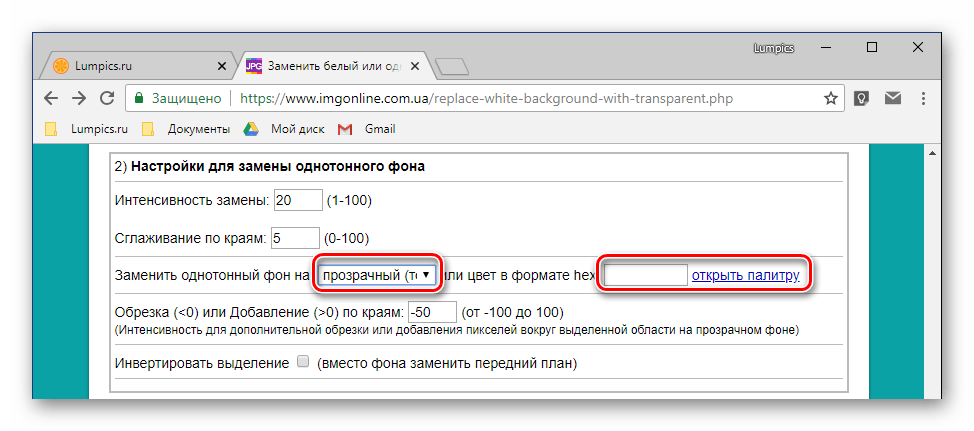
- Следующий шаг – настройка параметров замены фона. Если нужен прозрачный, ничего в этом разделе не меняем. Если же необходимо заменить на другой однотонный фон, выбираем любой доступный из выпадающего списка. Дополнительно можно ввести HEX-код цвета или открыть палитру и выбрать подходящий оттенок из нее.
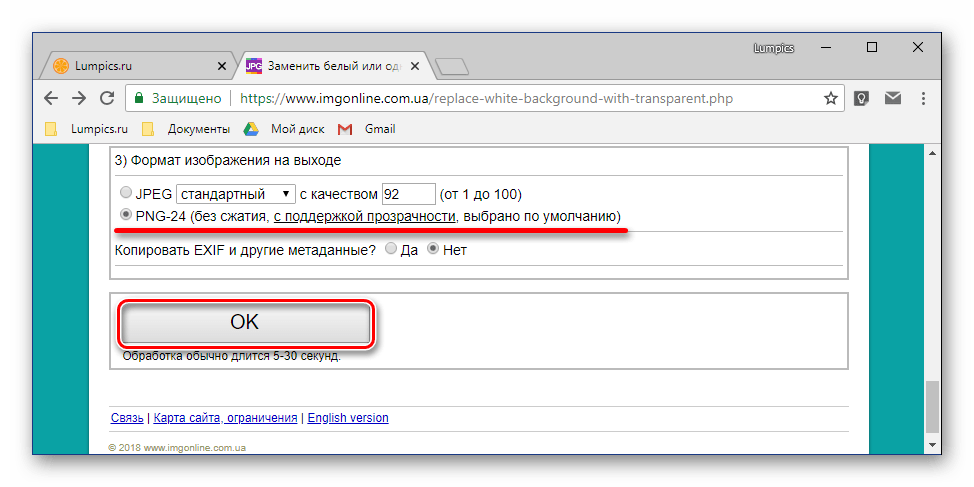
- Определившись с параметрами фона, выбираем формат для сохранения обрабатываемого изображения. Рекомендуем установить отметку напротив расширения PNG, после чего следует нажать «ОК».
- Изображение будет обработано моментально.
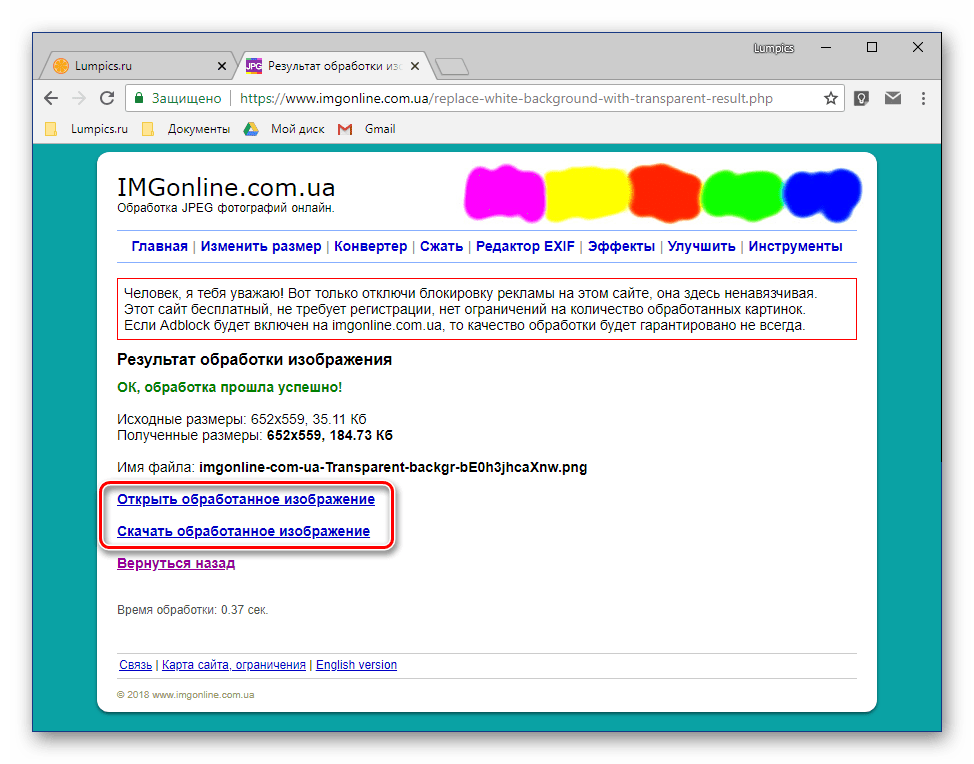 На следующей странице вы сможете открыть его в отдельной вкладке для предварительного просмотра (это поможет понять, действительно ли фон стал прозрачным)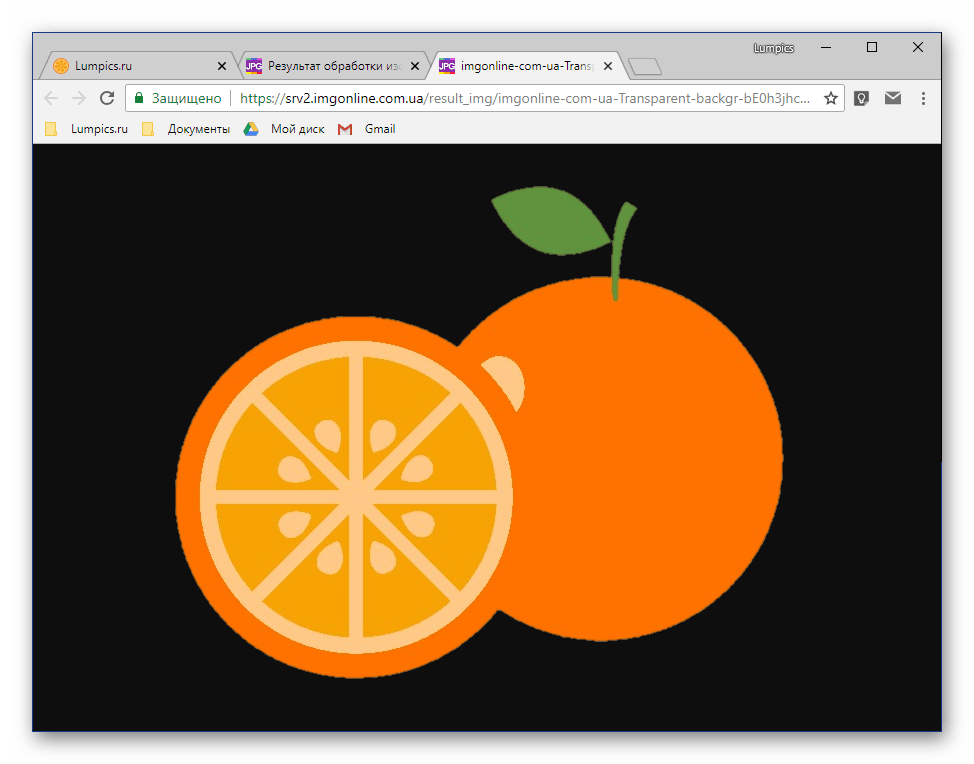
или сразу же сохранить на компьютер.
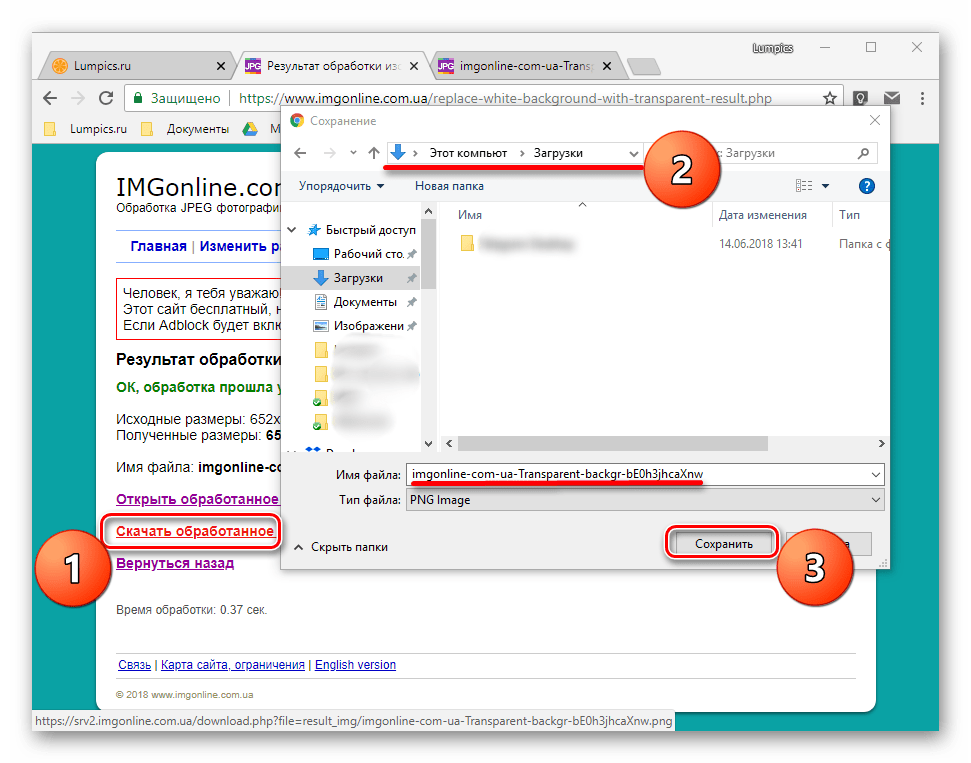
Вот так просто можно изменить прозрачность фотографии, а точнее, ее фона, с помощью онлайн-сервиса IMGOnline. Однако есть у него и недостатки – действительно качественно, идеально может быть изменен только однородный фон. Если же он будет с оттенками или попросту разноцветным, убран будет лишь один из цветов. Помимо этого, алгоритмы сервиса нельзя назвать достаточно умными, и если цвет фона будет совпадать с цветом какого-то элемента на изображении, он тоже станет прозрачным.
Способ 3: Фотоулица
Следующий сайт, который мы рассмотрим, предоставляет возможность совсем иного подхода к созданию прозрачной картинки. Он действительно делает ее таковой, а не просто убирает однородный задний план. Веб-сервис Фотоулица будет полезен в случаях, когда осветлить изображение требуется, например, для его наложения на другое или использования в качестве фирменной подложки документа, водяного знака. Рассмотрим, как с ним работать.
Перейти к онлайн-сервису Фотоулица
- На главной странице сайта нажмите по кнопке «Открыть фоторедактор».
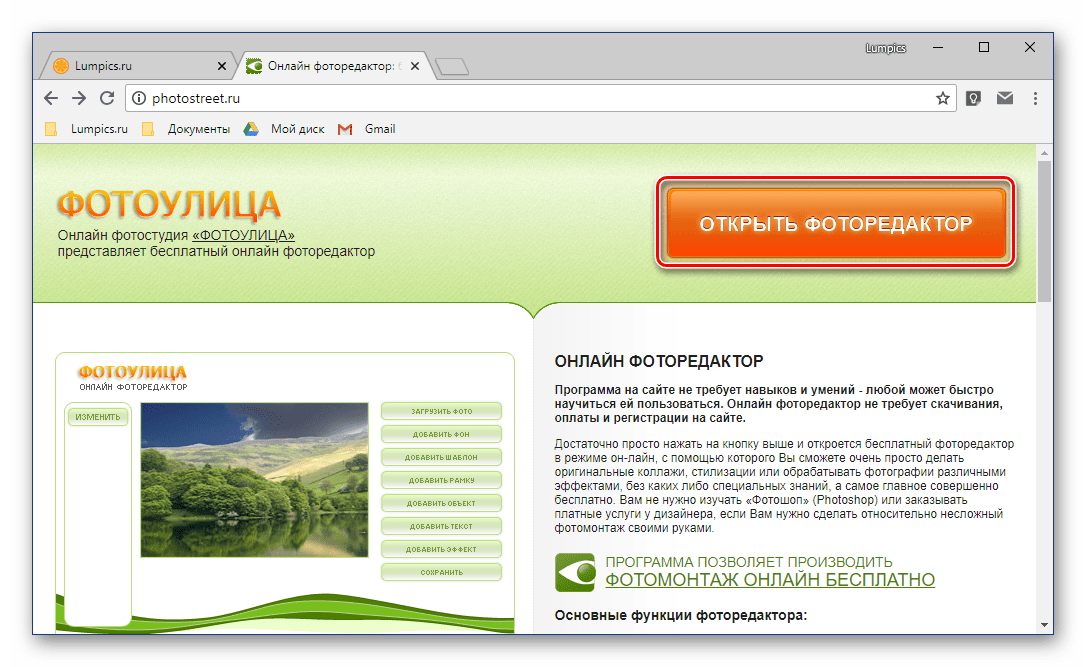
- Далее, возможно, потребуется разрешить веб-сервису использовать Flash Player, для чего нужно просто кликнуть по пустому полю, а затем нажать «Разрешить» во всплывающем окне. В появившемся фоторедакторе нажмите по расположенной в правом верхнем углу кнопке «Загрузить фото».
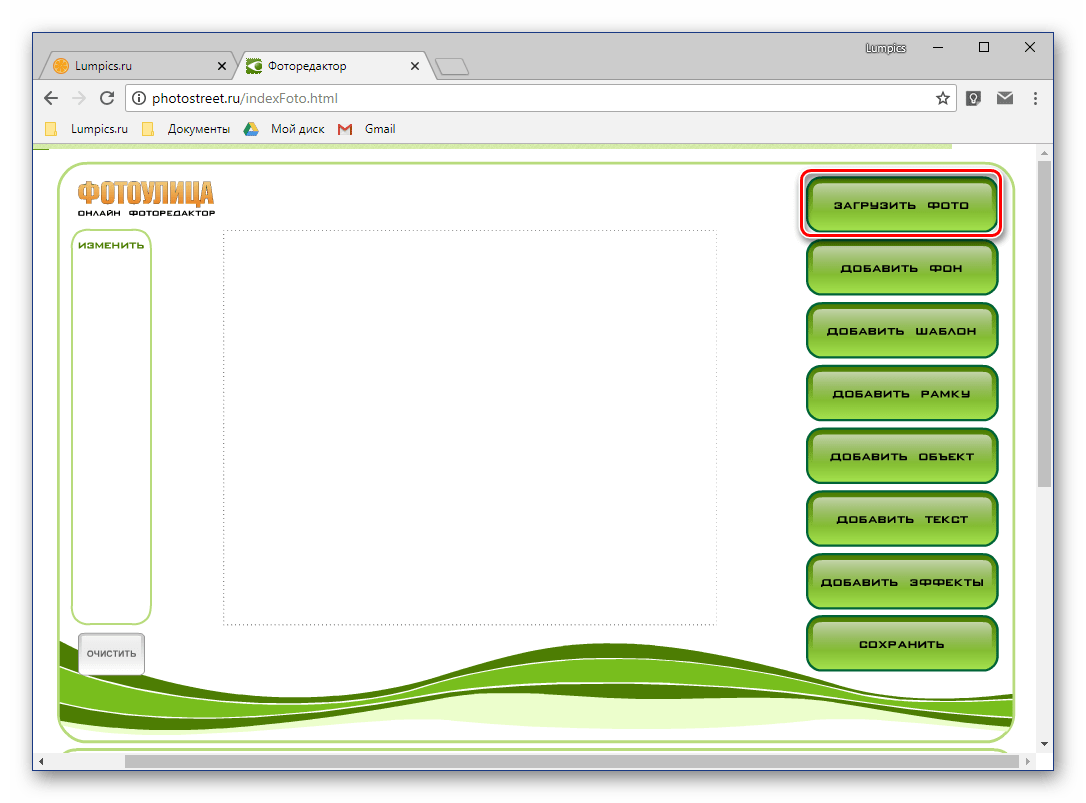
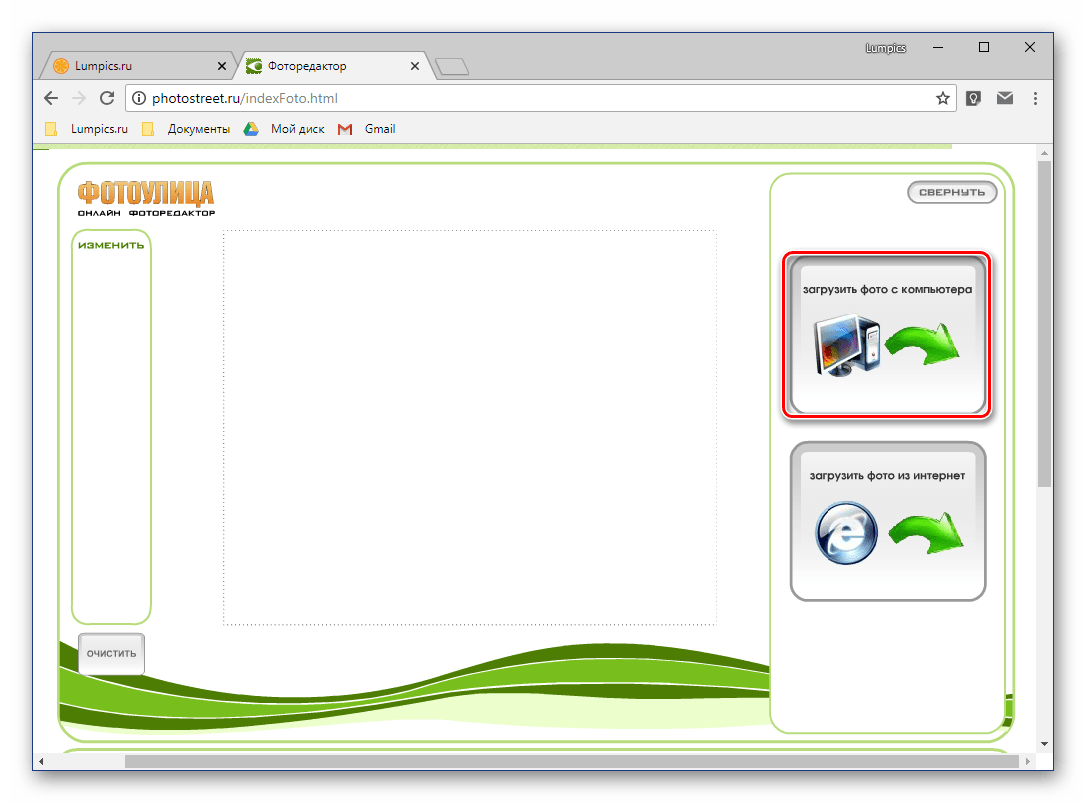
- Далее нажмите «Загрузить с компьютера» или выберите второй вариант, если у вас есть ссылка на изображение в интернете.
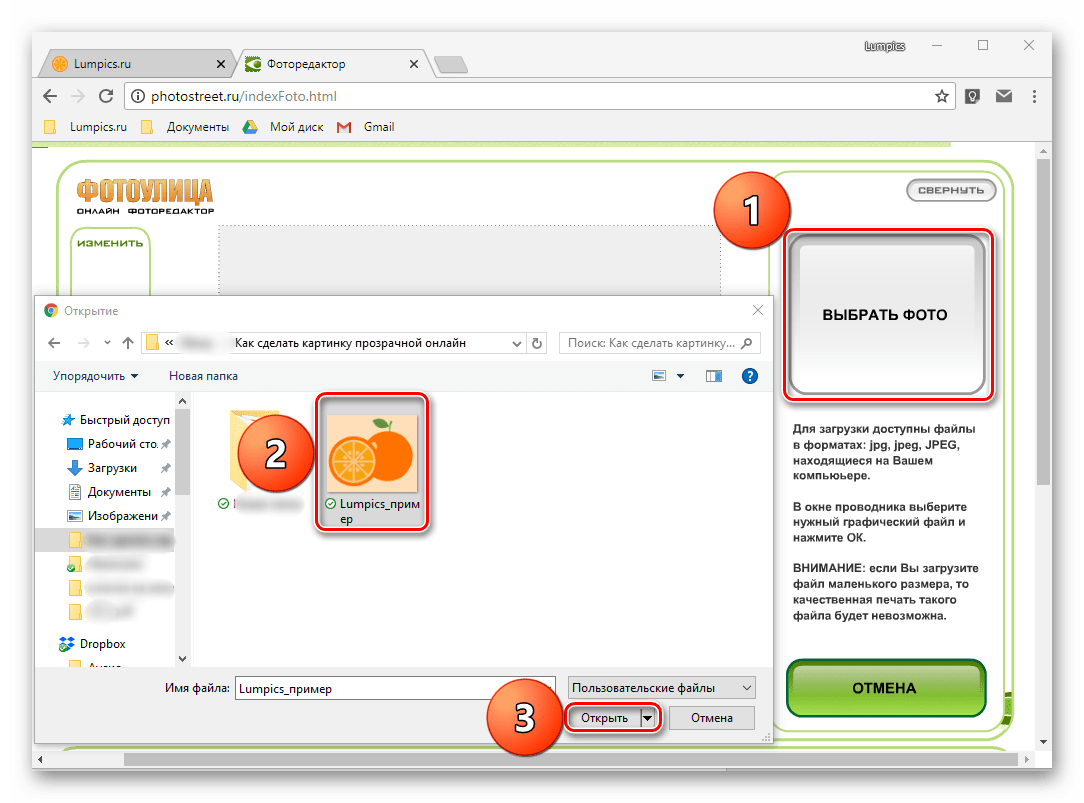
- На обновленной странице веб-сервиса нажмите кнопку «Выбрать фото», в открывшемся окне системного «Проводника» перейдите в папку с картинкой, выделите ее и нажмите «Открыть».
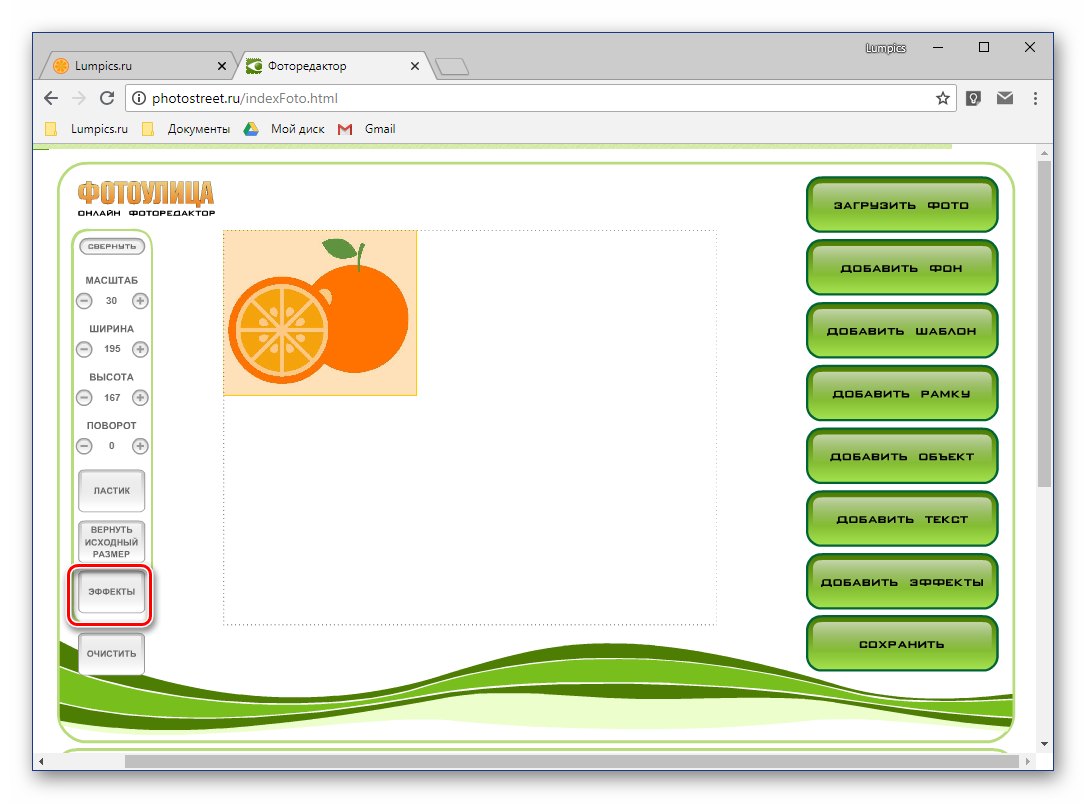
- Когда изображение будет добавлено в фоторедактор, нажмите по расположенной в нижней части левой панели кнопке «Эффекты».
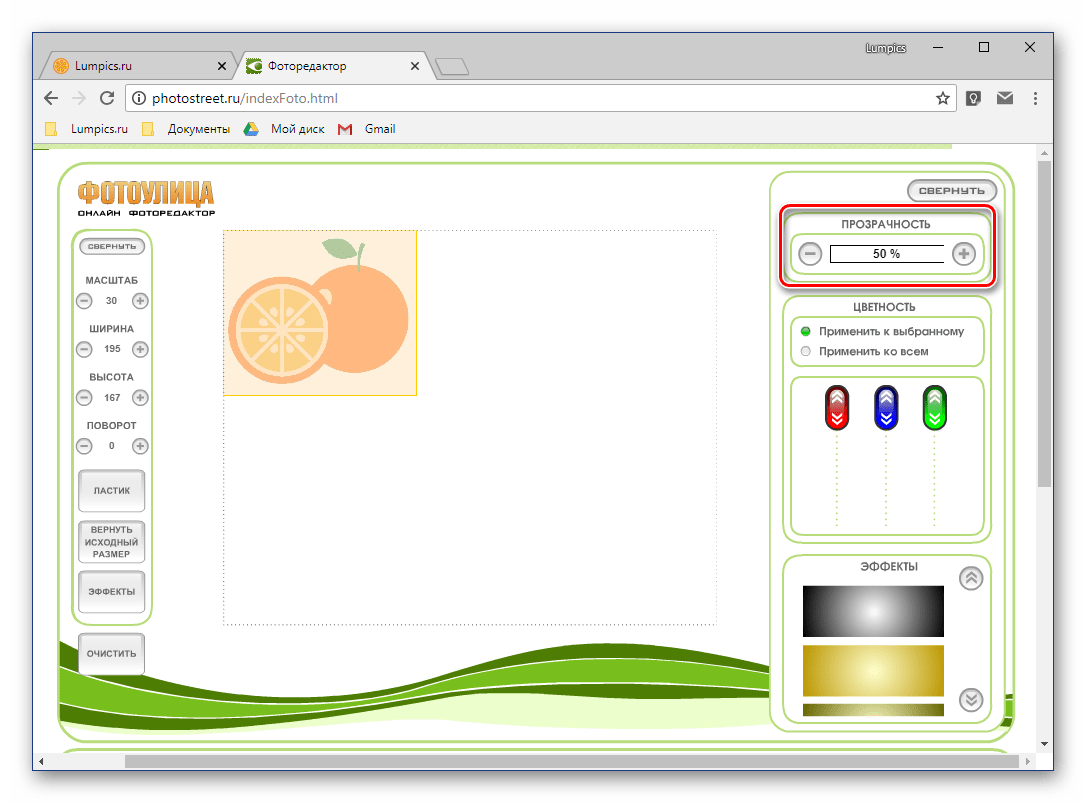
- В правой верхней области, нажимая на круглый значок «–», измените степень прозрачности изображения.
- Добившись приемлемого результата, нажмите «Свернуть», чтобы открыть основное меню редактора на сайте Фотоулица.
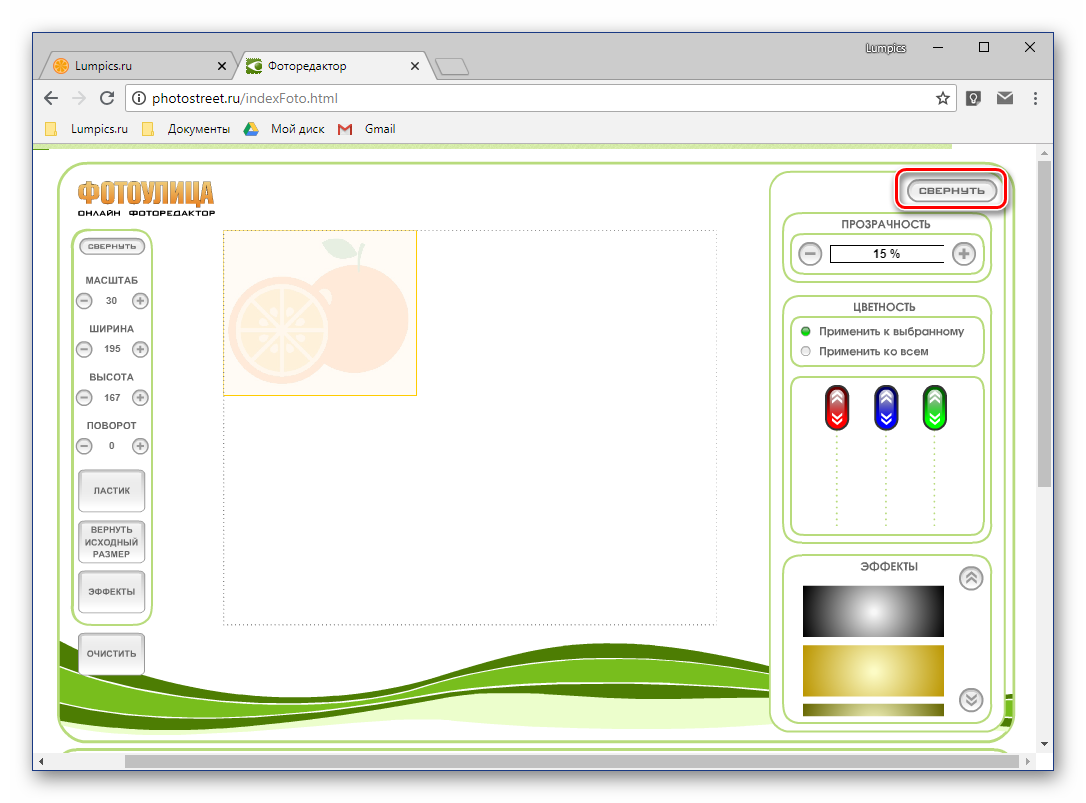
- Там кликните по кнопке «Сохранить», расположенной внизу.

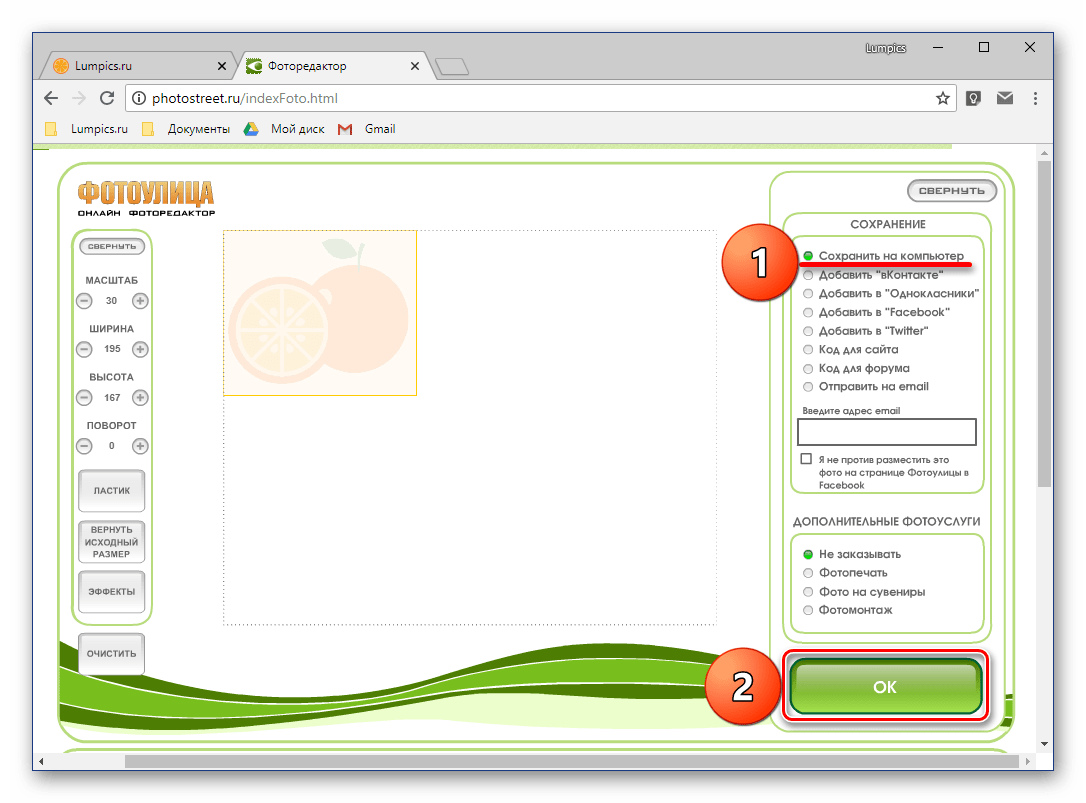
- Далее выберите предпочтительный вариант скачивания. По умолчанию установлено «Сохранить на компьютер», но можно выбрать и другой. Определившись, нажмите «ОК».
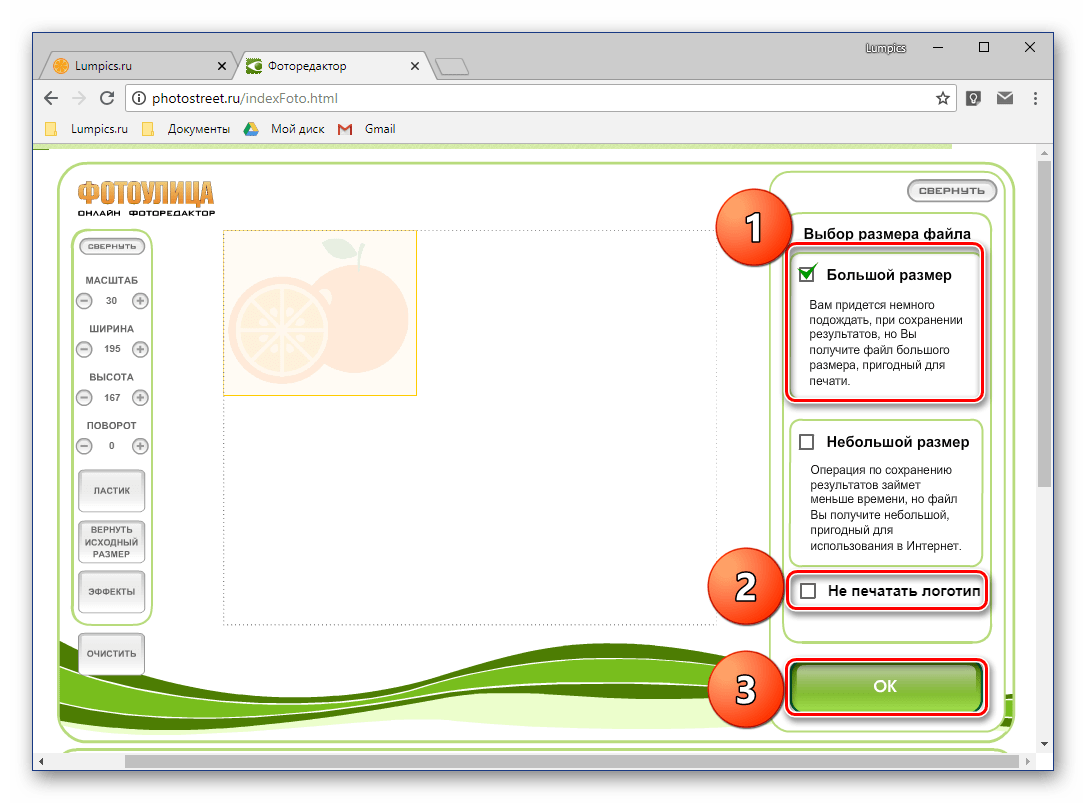
- Сервис предоставит вам возможность выбора качества конечного файла. Установите галочку напротив пункта «Большой размер» и около расположенной снизу строки «Не печатать логотип». Нажмите «ОК».
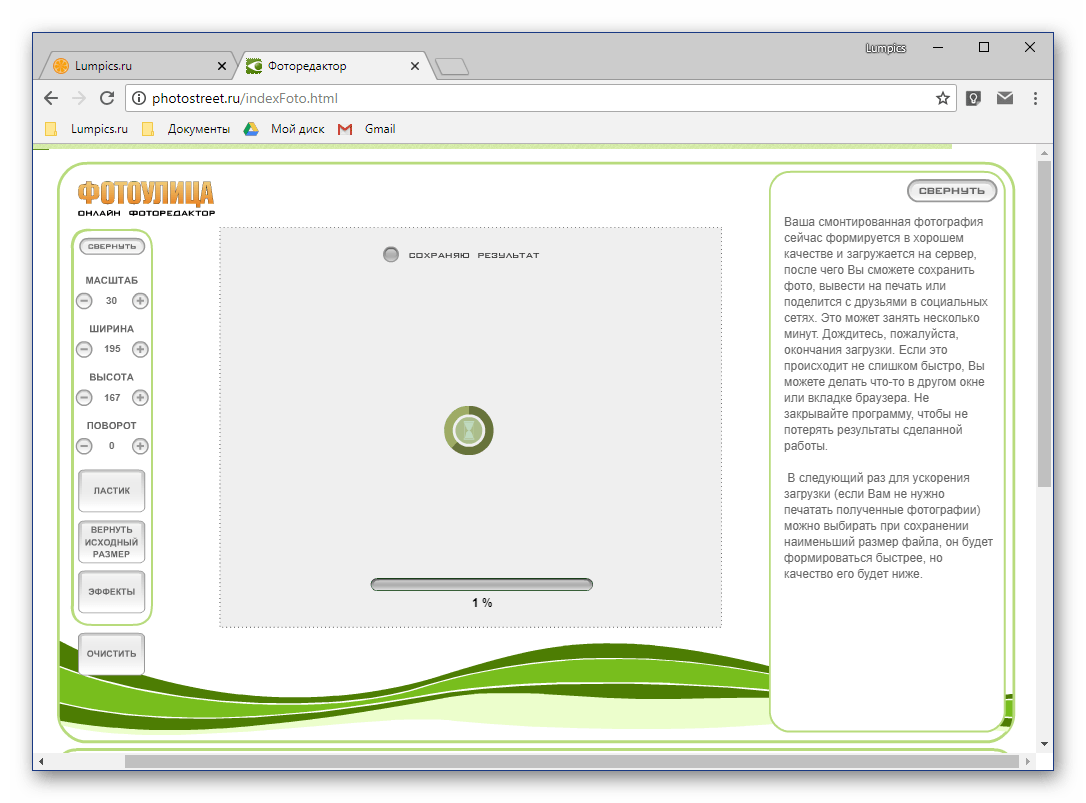
- Начнется процедура сохранения результата, которая, по непонятным причинам, может затянуться на несколько минут.
- Когда сохранение измененного изображения будет выполнено, онлайн-сервис предоставит вам ссылку на его скачивание. Перейдите по ней – картинка будет открыта во вкладке браузера, откуда ее можно сохранить на ПК. Кликните правой кнопкой мышки и выберите пункт «Сохранить файл как…». Укажите предпочтительную директорию для размещения скачиваемого файла и нажмите «Сохранить».

Изменение прозрачности изображения с помощью редактора, встроенного в онлайн-сервис Фотоулица, требует немного больше усилий и действий, чем рассмотренный в предыдущем способе IMGOnline. Но ведь и обработку он выполняет по совсем иному принципу. При этом важно учитывать следующее – для изображений в формате JPG фактически будет изменена не прозрачность, а яркость, то есть изображение просто станет более светлым. А вот с файлами PNG, поддерживающими прозрачность по умолчанию, все будет именно так, как и задумано – картинка, становясь менее яркой визуально, в действительности будет становиться более прозрачной пропорционально уменьшению этого показателя.
Читайте также: Как сделать изображение прозрачным в Photoshop, CorelDraw, PowerPoint, Word
Заключение
На этом мы закончим. В статье было рассмотрено два простых в использовании онлайн-сервиса, с помощью которых можно сделать картинку прозрачной. Они работают по совершенно разным принципам, предоставляя возможность кардинально разного типа обработки. Собственно, именно этим они и заслужили свое место в нашем материале, который, надеемся, был полезен для вас.
Как сделать картинку прозрачной
Здесь будет очередь обработки изображений. Добавляйте новые фильтры (снизу)
Сохранить пресет Поделиться пресетом
Сделать прозрачный фон онлайн
Чтобы сделать прозрачный фон для фото онлайн загрузите необходимые файлы ниже и нажмите кнопку «Скачать»
При необходимости задайте необходимый параметр интенсивности
Доступна пакетная обработка
- Красно-зеленый эффект на фото онлайн
- Сделать фото черно-белым онлайн
- Создать демотиватор онлайн
- Конвертер изображений в формат JPG (JPEG)
- Изменить размер фото
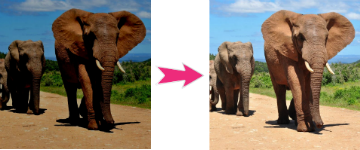
Автоматически настраивает яркость и контраст изображения

‘ data-type=’autoimprove’>
Автоулучшение
Изменяет цвет фона изображения или делает его прозрачным

‘ data-type=’changebg’>
Изменить фон
Наложить картинку
‘ data-type=’coverimg’>
Наложить кар-ку

Зеркалирует изображение по горизонтали или вертикали
‘ data-type=’mirror’>
Зеркалирование

Поворачивает изображение на заданный угол

‘ data-type=’rotate’>
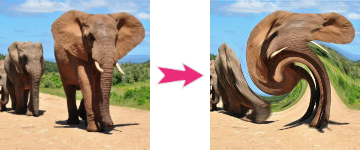
Искажает изображение путем скручивания

‘ data-type=’swirl’>
Скручивание

Добавляет текст на изображение

‘ data-type=’text’>

Добавляет рамку на изображение

‘ data-type=’frame’>

Делает изображение черно-белым
‘ data-type=’grayscale’>
Градации серого
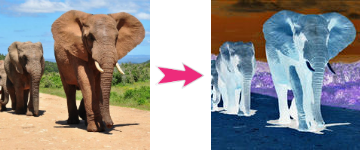
Делает негатив изображения

‘ data-type=’negate’>
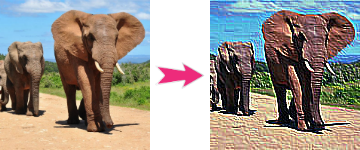
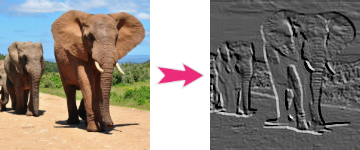
Делает изображение рельефным
‘ data-type=’emboss’>
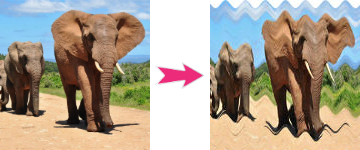
Добавляет водную рябь на изображение

‘ data-type=’wave’>
Добавляет эффект слепка на изображение
‘ data-type=’shade’>
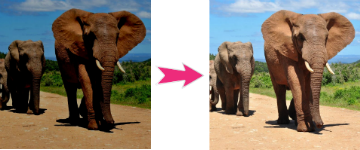
Изменяет яркость изображения

‘ data-type=’brightness’>

Изменяет насыщенность изображения

‘ data-type=’saturation’>
Насыщенность

Изменяет контраст изображения

‘ data-type=’contrast’>
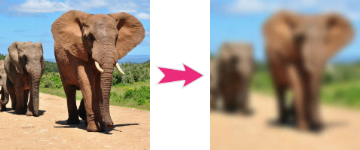
Делает изображение размытым. Поддерживается несколько видов размытия.
‘ data-type=’blur’>
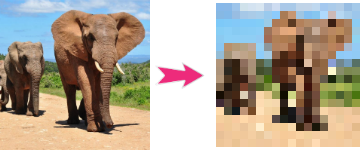
Добавляет эффект пикселизации

‘ data-type=’pixelization’>
Пикселизация

Добавляет градиент на изображение

‘ data-type=’gradient’>
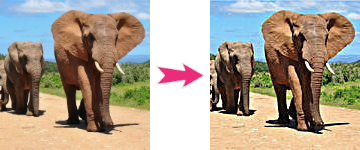
Усиливает резкость изображения

‘ data-type=’sharp’>
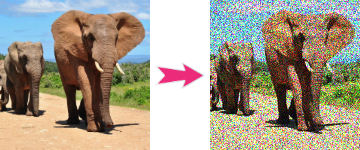
Добавляет шум на изображение
‘ data-type=’noise’>
Добавить шум
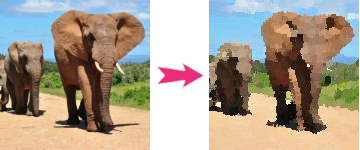
Добавляет эффект живописи на изображение

‘ data-type=’paint’>
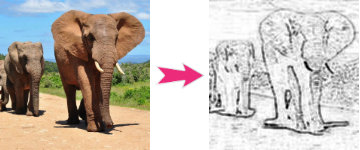
Изображение станет выглядеть так, будто нарисовано углем

‘ data-type=’charcoal’>
Рисунок углем
Изменяет размеры изображения

‘ data-type=’sizes’>
Обрезает изображение по заданным размерам

‘ data-type=’crop’>
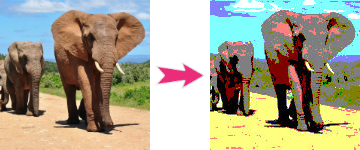
Ограничивает кол-во цветов в изображении
‘ data-type=’posterize’>
Постеризация
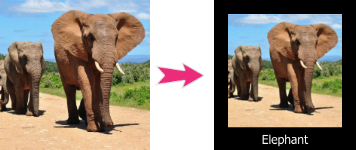
Создает демотиватор из изображения
‘ data-type=’demotivator’>
Демотиватор


‘ data-type=’vignette’>
Виньетирование
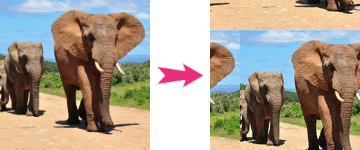
Сдвигает изображение на заданное значение

‘ data-type=’roll’>
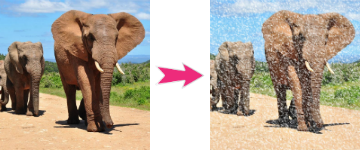

‘ data-type=’snow’>
Изображение станет выглядеть так, будто нарисовано карандашом
‘ data-type=’sketch’>
Удаляет EXIF метаданные
‘ data-type=’removeexif’>
Удалить EXIF
Устанавливает тип файла на выходе и уровень сжатия

‘ data-type=’file’>
Создавайте картинки с прозрачным фоном
Дизайн картинки с прозрачным фоном за несколько минут с помощью бесплатного онлайн-конструктора Ellty.
Создать картинку

Большая коллекция готовых шаблонов
Быстро и легко создавайте картинки на прозрачном фоне без какого-либо опыта в дизайне.
Как создать картинку на прозрачном фоне
Выберите дизайн
Вдохновитесь большой коллекцией готовых шаблонов на любую тематику, созданных профессиональными дизайнерами Ellty.
Персонализируйте шаблон
Начните создание картинки с прозрачным фоном с добавления главных элементов, используйте бесплатную базу стикеров и фотографий чтобы сделать вашу картинку интересной.
Когда закончите с созданием картинки сохраните ее в формате PNG с прозрачным фоном и опубликуйте с компьютера или мобильного телефона.
Создать картинку
Как создать картинку на прозрачном фоне
Подойдите к созданию творчески
Добавьте стильные фотографии, стикеры, графические элементы или профессиональные иллюстрации в один клик. Онлайн-редактор Ellty бесплатен и вы можете экспериментировать сколько угодно.
Выберите подходящий дизайн
Коллекция разнообразных шаблонов на любую тематику, каждая из которых поможет воплотить даже самые креативные идеи.
Не нужно ничего устанавливать
Ellty поможет решить задачу, не вникая в особенности дизайнерских программ, и даже без установки. Все, что необходимо – подключение к сети и личный аккаунт.
Размер картинки с прозрачным фоном
Все зависит от ваших нужд, с прозрачным фоном могут быть абсолютно разные размеры картинок. Все размеры шаблонов Ellty уже имеют правильный размер, поэтому вам не нужно беспокоиться о размерах.
Формат картинки с прозрачным фоном
Идеальный формат для картинки на прозрачном фоне — PNG, скачайте ее в самом высоком разрешении для лучшего качества отображения.
Зачем нужны картинки с прозрачным фоном
Иногда нужно нанести логотип, водяной знак или значок копирайта, без труда создавайте запоминающиеся дизайны помощью онлайн-сервиса Ellty.
Легко создавайте картинки с прозрачным фоном
Внесите уникальность и креативность в ваши дизайны.
Готовые макеты и интуитивно понятный интерфейс редактора поможет вам создать дизайн за несколько минут