
Как в PowerPoint быстро сделать фотографию прозрачной
Вы можете пригасить фото в PowerPoint, чтобы сделать её частично прозрачной. Посмотрим как, в этом кратком видео.
Благодарим за это пособие. Загружайте нашу БЕСПЛАТНУЮ eBook: The Complete Guide to Making Great Presentations. Возьмите и продолжайте чтение.
Как сделать прозрачную картинку в PowerPoint
Просмотрите этот скриншот или следуйте по указанным ниже шагам.
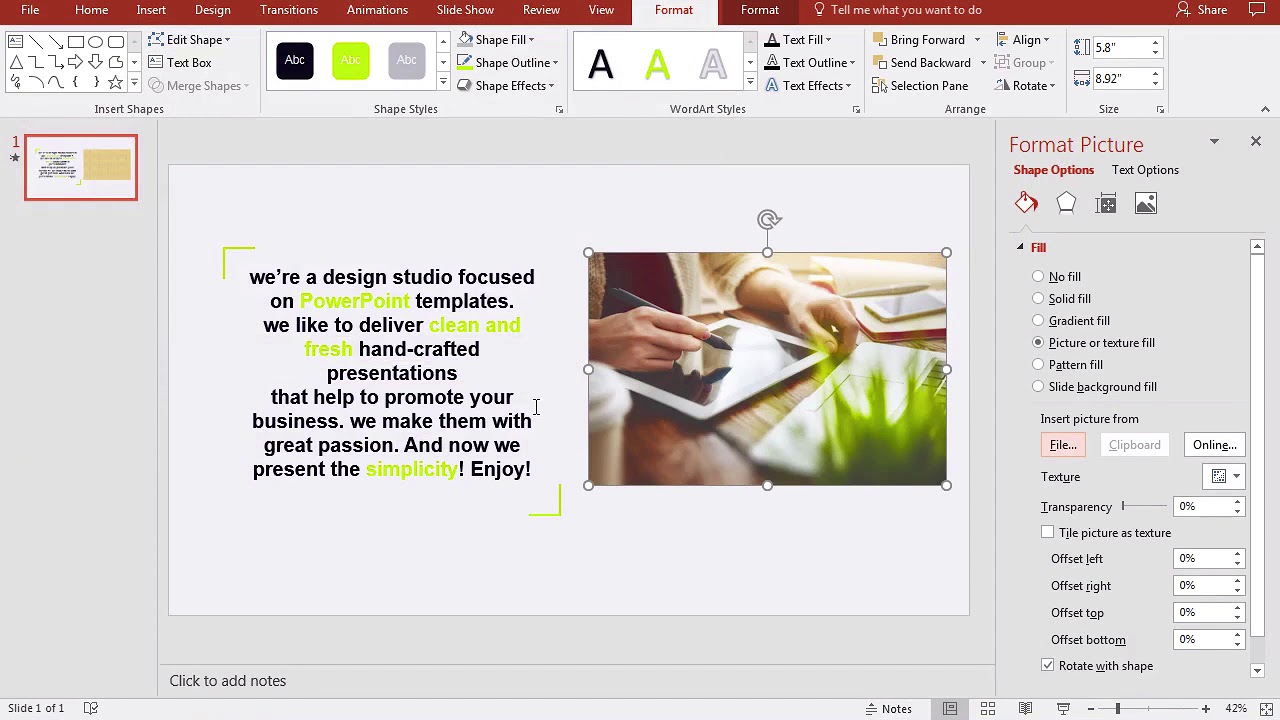
1. Нарисуйте фигуру
.jpg)
Не вставляя изображение, начните с выбора фигуры на вкладке Insert. Я возьму прямоугольник и перетащу его в слайд, чтобы поместить изображение внутри.
2. Выберите заливку для своего изображения
Правым щелчком по фигуре выбираю Format Shape, чтобы открыть дополнительные параметры. Давайте откроем опцию Fill.
.jpg)
Ищем здесь Picture Fill. Для выбора заливки изображения.
3. Вставьте изображение
Я нажму File и перейду к изображению, которое хочу использовать в качестве фона.
.jpg)
Вставляю изображение. Теперь наша форма заполнена. Если изображение искажено, выберите Tile picture as texture.
4. Прозрачность картинки в PowerPoint
Наконец, добавим прозрачности. Просто потяните ползунок эффекта прозрачности, чтобы протереть изображение в фоновом режиме.
.jpg)
По необходимости можете потянуть изображение дальше вправо. Это требует ловкости, но вы можете добавить прозрачность изображения прямо в PowerPoint.
Заканчиваем!
Прозрачность фотографии в PowerPoint — это хороший способ улучшения дизайна презентации.
Дополнительные уроки PowerPoint и ресурсы шаблонов
Больше уроков по PowerPoint и обучающих video на Envato Tuts+. Большой выбор материалов по PowerPoint для ваших презентаций:
Microsoft PowerPoint
What Is Microsoft PowerPoint? How to Start Using It (Now)
Andrew Childress
Microsoft PowerPoint
How to Quickly Add Pictures to PowerPoint in 60 Seconds
Andrew Childress
Microsoft PowerPoint
How to Flip a Picture in PowerPoint in 60 Seconds
Andrew Childress
Отличные шаблоны PowerPoint presentation класса премиум вы найдёте на GraphicRiver или Envato Elements. Посмотрите нашу подборку лучших Microsoft PowerPoint designs:
Microsoft PowerPoint
17+ Best PowerPoint Template Designs for 2017
Sean Hodge
Для шикарных презентаций (Free PDF eBook Download)
У нас есть идеальное дополнение к этому уроку, где показан весь процесс презентации. Учитесь писать презентацию, профессионально оформлять и готовить к впечатляющему показу.

Доступно по подписке на Tuts+ Business Newsletter.
Advertisement
Did you find this post useful?
Want a weekly email summary?
Subscribe below and we’ll send you a weekly email summary of all new Business tutorials. Never miss out on learning about the next big thing.

I believe that life is too short to do just one thing. In college, I studied Accounting and Finance but continue to scratch my creative itch with my work for Envato Tuts+ and other clients. By day, I enjoy my career in corporate finance, using data and analysis to make decisions. I cover a variety of topics for Tuts+, including photo editing software like Adobe Lightroom, PowerPoint, Keynote, and more. What I enjoy most is teaching people to use software to solve everyday problems, excel in their career, and complete work efficiently. Feel free to reach out to me on my website.
Прозрачность картинок в PowerPoint
Далеко не всегда в процессе работы с презентацией в PowerPoint все идет гладко. Могут случаться непредвиденные трудности. К примеру, очень часто можно столкнуться с тем, что растрированное фото имеет белый фон, который крайне мешает. Например, заслоняет важные объекты. В таком случае нужно поработать над этим недостатком.
Инструмент для стирания фона
В более ранних версиях Microsoft PowerPoint присутствовал специальный инструмент для стирания белого фона у фотографий. Функция позволяла пользователю нажать на область фона, которую следует стереть. Это было крайне удобно, однако исполнение хромало.
Дело в том, что в этой функции использовалась обыкновенная процедура наложения параметра прозрачности на выбранный цветовой контур. Как итог, у фотографии все равно оставалась рамка из белых пикселей, очень часто фон обрезался неровно, оставались пятна и так далее. А уж если фигура на картинке не имела замкнутой четко выделяющейся границы, то этот инструмент вообще все мог сделать прозрачным.
В PowerPoint 2016 решили отказаться от такой проблемной функции и усовершенствовали этот инструмент. Теперь избавиться от фона намного сложнее, но зато это можно сделать очень точно.
Процесс удаления фона картинки
Чтобы сделать прозрачным рисунок в PowerPoint, потребуется войти в специальный режим обрезки фона.
- Для начала нужно выбрать требуемое изображение, нажав на него.
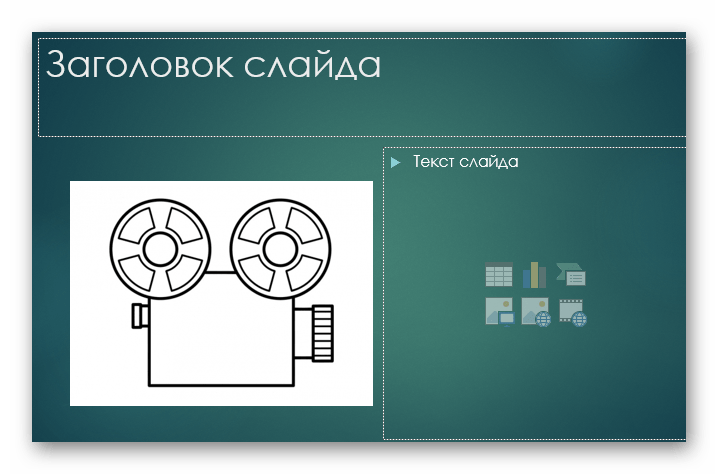
- В шапке программы появится новый раздел «Работа с изображениями», а в нем – вкладка «Формат».
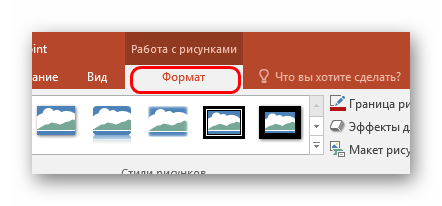
- Здесь нам потребуется функция, которая находится в самом начале панели инструментов слева. Она так и называется – «Удалить фон».
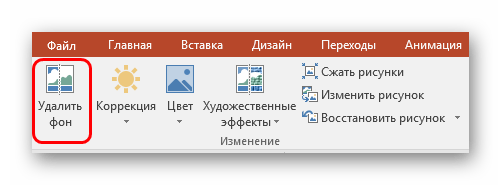
- Откроется специальный режим работы с изображением, а само фото подсветится фиолетовым цветом.
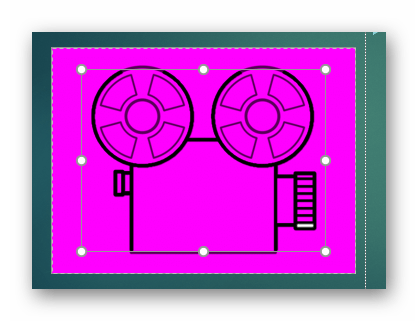
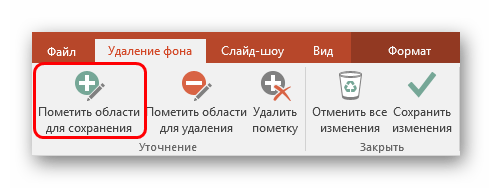
- Фиолетовый цвет обозначает все, что будет вырезано. Само собой, нам нужно из этого убрать то, что должно остаться в итоге. Для этого нужно нажать на кнопку «Пометить области для сохранения».
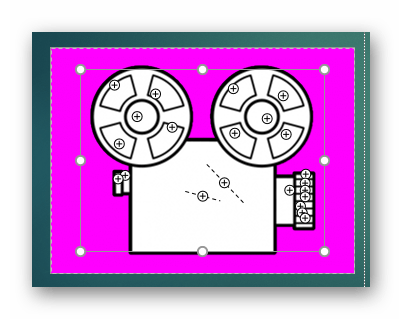
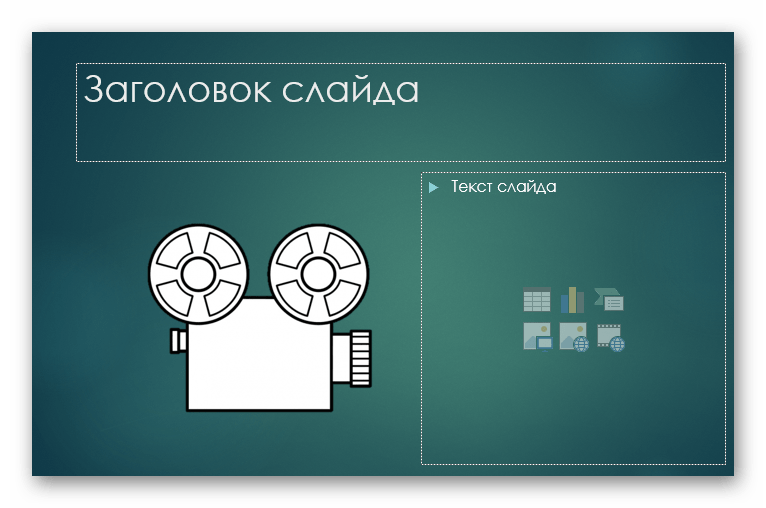
- Курсор изменится на карандаш, которым потребуется отмечать нужные для сохранения области фото. Представленный на фото пример является идеальным, поскольку здесь все границы секторов легко определяются системой. В таком случае достаточно делать легкие штрихи или нажатия внутри обрамленных границами секторов. Они будут окрашиваться в родной для изображения цвет. В данном случае – в белый.
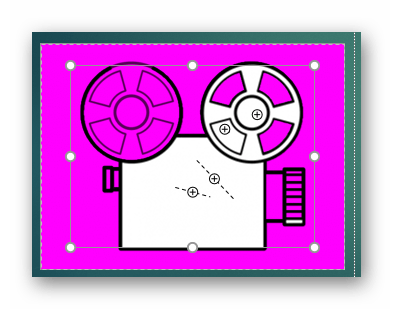
- В итоге надо добиться того, чтобы фиолетовым остался окрашен только ненужный фон.
- На панели инструментов также есть и другие кнопки. «Пометить область для удаления» оказывает обратный эффект – этот карандаш отмечает выделенные секторы фиолетовым. А «Удалить пометку» снимает ранее нарисованные отметки. Также присутствует кнопка «Отменить все изменения», она при нажатии откатывает все внесенные правки до исходного варианта.
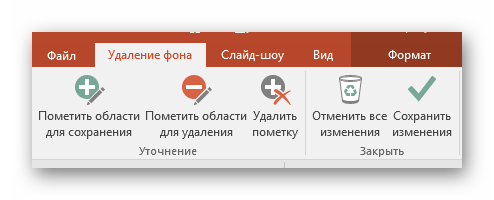
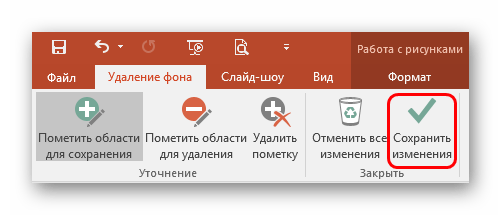
- После того, как выделение нужных зон для сохранения будет завершено, нужно нажать на кнопку «Сохранить изменения».
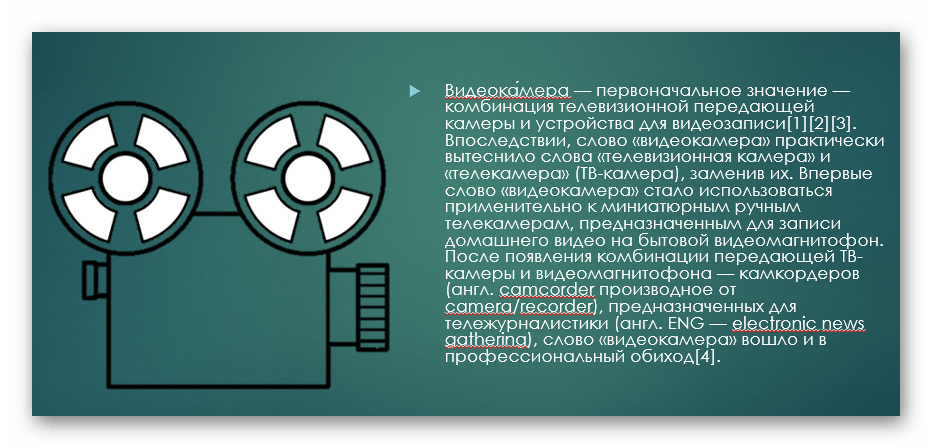
- Инструментарий закроется, и если все сделано верно, фото больше не будет обладать фоном.
- На более сложных изображениях с разными цветами могут возникнуть трудности с выделением тех или иных зон. В таких случаях следует отмечать длинными штрихами «Пометить области для сохранения» (или наоборот) наиболее проблемные зоны. Так фон будет удален не идеально, но хоть что-то.
Как итог, изображение будет прозрачным в необходимых местах, и будет очень удобно вставлять все это в любое место слайда.
Точно так же можно добиться и полной прозрачности фотографии, не выделяя никакие внутренние зоны для сохранения, или выделив лишь отдельные.
Альтернативный способ
Есть также несколько дилетантский, но тоже рабочий способ справиться с мешающим фоном у изображения.
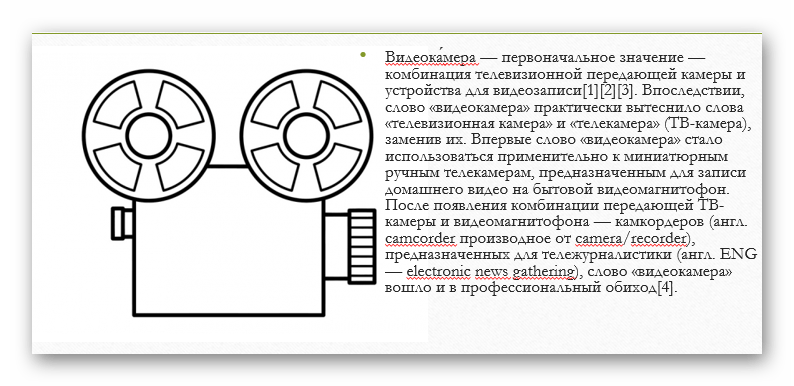
Можно просто переместить изображение на задний план и правильно разместить на странице. Таким образом, мешающие части картинки сохранятся, но будут просто позади текста или других объектов, и совсем не помешают.
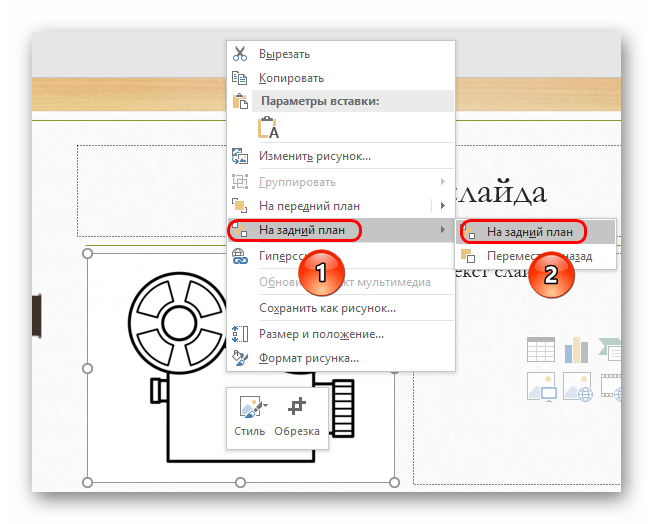
Важно при этом помнить, что это работает только для случаев, когда фон не только изображения, но и слайда совпадают по цвету, и могут сливаться вместе. Само собой, проще всего иметь дело с белым цветом.
Заключение
В конце стоит сказать, что метод достаточно эффективный, однако профессионалы все-таки рекомендуют заведомо обрезать фон в других графических редакторах. Это обычно мотивируется тем, что в том же Photoshop качество выйдет намного лучше. Хотя это все равно зависит от изображения. Если подойти к штриховке лишних фоновых зон очень придирчиво и точно, то и стандартные средства PowerPoint будут работать отлично.
Инструкция: Как сделать картинку прозрачной в PowerPoint
PowerPoint — одна из наиболее популярных программ для создания и оформления презентаций. В ней можно использовать разнообразные графические элементы, включая фотографии и изображения. Однако, иногда требуется сделать картинку прозрачной, чтобы она лучше вписывалась в дизайн слайда или создавала эффект перехода.
Сделать картинку прозрачной в PowerPoint довольно просто. Сначала выберите изображение, которое хотите сделать прозрачным, и вставьте его на слайд. Затем выделите картинку и найдите вкладку «Инструменты изображения» в верхнем меню. В этом разделе вы найдете различные инструменты для редактирования изображений, включая опцию «Коррекция прозрачности».
Когда вы найдете опцию «Коррекция прозрачности», вы сможете регулировать прозрачность картинки с помощью ползунка или ввода конкретного значения. При перемещении ползунка или изменении значения прозрачности вы увидите, как изображение становится прозрачным. Вы также можете выбрать опцию «Удалить фон», чтобы автоматически сделать часть изображения прозрачной.
Важно помнить, что прозрачность картинки в PowerPoint будет видна только на слайде программы. Если вы экспортируете презентацию в другой формат или показываете ее на другом устройстве, прозрачность может быть не видна или отображаться некорректно. Поэтому перед использованием презентации с прозрачными картинками рекомендуется проверить ее на разных устройствах и в разных программах.
Теперь вы знаете, как сделать картинку прозрачной в PowerPoint и можете использовать эту возможность для дизайна своих презентаций. Прозрачные изображения могут помочь создавать эффектные и профессиональные слайды, привлекая внимание аудитории и улучшая визуальное впечатление.
Как сделать картинку прозрачной в PowerPoint
PowerPoint позволяет создавать презентации, которые включают в себя различные мультимедийные элементы. Одним из способов сделать презентацию более интересной и красочной является добавление изображений. Иногда требуется изменить прозрачность картинки, чтобы она лучше сочеталась с другими элементами презентации или создавала эффект перехода.
Шаг 1: Вставка изображения в презентацию
Перед тем, как сделать картинку прозрачной, необходимо вставить ее в презентацию. Для этого выполните следующие действия:
- Откройте презентацию в PowerPoint.
- Выберите слайд, на который вы хотите добавить изображение.
- Нажмите на вкладку «Вставка» в верхней панели инструментов.
- В меню «Вставка» выберите «Изображение» и выберите нужное изображение на компьютере.
Шаг 2: Выделение картинки
После вставки изображения в презентацию выделите его для изменения прозрачности. Для выделения изображения выполните следующие действия:
- Нажмите один раз на изображение.
- Убедитесь, что на вкладке «Формат» в верхней панели инструментов появилась тулбар со специальными инструментами для работы с изображением.
- Если панель не появились, щелкните правой кнопкой мыши на изображении и выберите «Формат картинки» в контекстном меню.
Шаг 3: Изменение прозрачности картинки
После того, как вы выделили изображение и открыли панель «Формат», выполните следующие действия для изменения его прозрачности:
- На панели «Формат» найдите раздел «Корректировка» и найдите ползунок «Прозрачность».
- Передвиньте ползунок влево, чтобы сделать изображение более прозрачным, либо вправо, чтобы сделать его менее прозрачным.
Шаг 4 (дополнительный): Применение прозрачности к фону слайда
Кроме того, вы можете применить прозрачность к фону слайда, чтобы изображения лучше смотрелись на нем. Чтобы сделать это, выполните следующие действия:
- Выберите слайд, на котором хотите изменить прозрачность фона.
- На вкладке «Формат» в верхней панели инструментов найдите кнопку «Фон слайда».
- Выберите нужную опцию для изменения цвета фона или нажмите «Формат фона слайда» для более подробной настройки.
- Найдите ползунок «Прозрачность» и измените его значение, чтобы изменить прозрачность фона слайда.
Теперь вы знаете, как сделать картинку прозрачной в PowerPoint и создать более интересные и эффектные презентации!
Откройте презентацию в PowerPoint
Для того чтобы сделать картинку прозрачной в PowerPoint, вам нужно открыть презентацию в программе.
Вот шаги, которые вам нужно выполнить:
- Запустите программу PowerPoint на своем компьютере.
- Выберите презентацию, в которой вы хотите сделать картинку прозрачной.
- Щелкните на кнопке «Открыть» или дважды щелкните на имени файла презентации.
После выполнения этих шагов, презентация откроется в режиме просмотра, и вы будете готовы продолжить дальнейшие действия.
Выберите картинку, которую нужно сделать прозрачной
Прежде чем начать процесс сделать картинку прозрачной в PowerPoint, необходимо выбрать саму картинку, которую вы хотите изменить. Можно выбрать уже имеющуюся картинку из ваших файлов или загрузить новую. Важно выбрать такую картинку, которая поддерживает форматы файла, с которыми работает PowerPoint – обычно это форматы JPEG, PNG или GIF.
Если у вас уже есть картинка на компьютере, вы можете просто перетащить ее в PowerPoint или выбрать опцию «Вставить» в меню программы PowerPoint. Затем просмотрите файловую систему и выберите нужный файл.
Когда вы выберете картинку, она будет загружена в слайд в PowerPoint, где вы сможете начать работу по сделать ее прозрачной.