
Как включить игры на windows 7
Наверное не существует пользователя который не играл в стандартные игры Windows (Косынка, сапер, паук), а особенно это скрашивает время на рабочем месте. Если вдруг вы не нашли заветную папку игры, не огорчайтесь, по умолчанию они уже установлены в системе, требуется только включить в компонентах Windows. Для включения игр делаем следующие действия.
1. Нажимаем на «Пуск»
2. В открывшемся меню «Пуск» нажимаем «Программы по умолчанию»

3. В открывшемся окне кликаем на «Программы и компоненты»

4. Затем, в новом окне нажимаем по «Включение или отключение компонентов Windows»

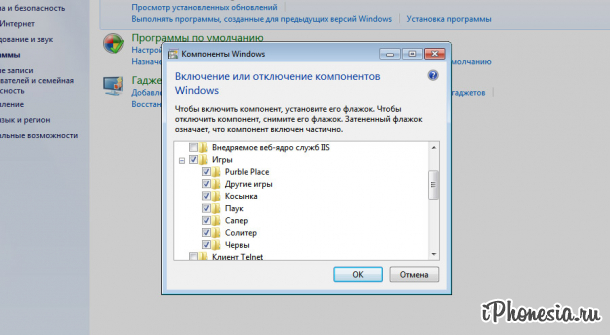
5. В новом открывшемся окне ищем вкладку «Игры» где устнавливаем галочку, и нажимаем на «ОК».


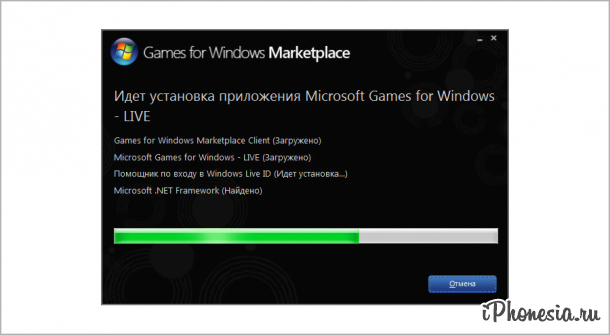
6. Ждем окончания установки компонентов и играем в стандартные игры.
Как включить игры на windows 7
Что делать, если в вашей операционной системе нет стандартных игр? Возможно администратор их просто выключил!
В этой статье опишу как включить стандартные игры (Косынка, Паук, Сапер, Солитер, Шахматы и другие) в винде, если их нету в меню пуск.
Итак, переходим в меню «пуск» — «Панель управления«:
Далее ищем «Программы и компоненты» и открываем их:
В появившемся окне «Программы и компоненты» в левой части окна ищем ссылку с названием «Включение или отключение компонентов Windows«:
Появится окно в котором нужно будет отыскать раздел под названием «Игры» и поставить галочку, если она не указана:
Подождем, пока будут выполнятся изменения в системе:
Все! Теперь игры должны появиться в меню пуск. идем в меню пуск, ищем папку «Games», радуемся игре!
iPhonesia.ru
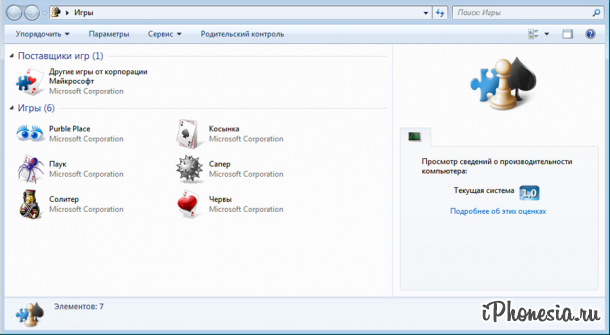
Стандартные игры вроде «Косынка», «Паук», «Солитер», «Червы» и «Сапер» всегда были отличными «убивалками» времени на работе. В данной статье мы расскажем, как включить вышеперечисленные игры, если они по каким-то причинам у вас не отображаются.
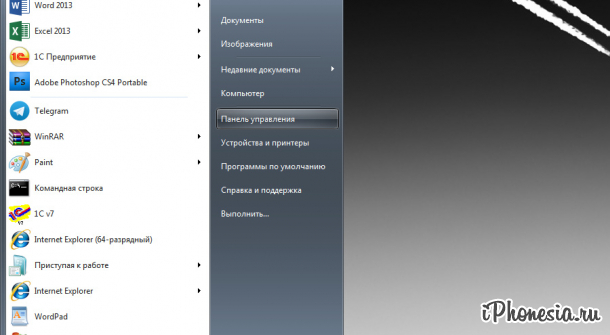
1. Откройте «Пуск», далее «Панель управления».
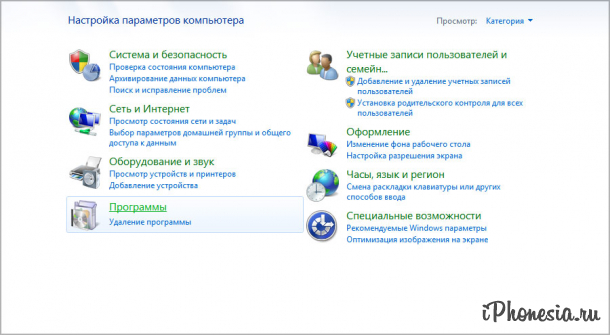
2. В «Панели управления» найдите раздел «Программы».
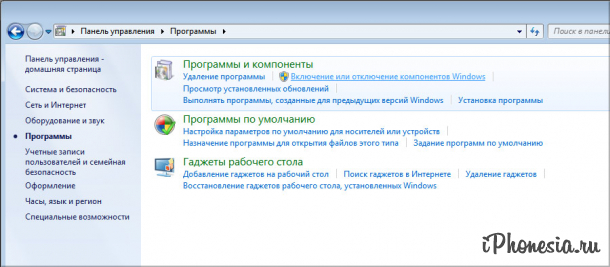
3. Перейдите в «Программы и компоненты», затем в левом столбце выберите «Включение и отключение компонентов Windows», либо сразу перейдите в соответствующий раздел по быстрой ссылке.
4. В открывшемся окне найдите папку «Игры» и установите флажки на те игры, которые хотите включить.
Windows 8.1/Windows 10
Windows 7 была последней ОС, в которой Microsoft предустанавливала свои игры. В Windows 8/8.1 предустановленных игр не было вообще, ну а в Windows 10 Microsoft добавила в магазин только обновленный «Солитер».
Чтобы «рубиться» в «Косынку» и в другие стандартные игры, делая вид, что вы работаете, вам необходимо скачать установщик игр Games for Windows Software Setup с официального сайта Microsoft.
Как вернуть папку «Игры»
1. Нажмите комбинацию клавиш Windows + R.
2. Введите команду shell:games и нажмите Ввод (Enter).
3. Перетяните папку в меню «Пуск», чтобы закрепить ее.
Как включить игры в Windows 7 Professional (сапер, косынка)?
Если вы когда-нибудь устанавливали Windows 7 Professional, то, наверное, задавались таким простым вопросом: «А где все обычные игры, вроде косынки и сапера?».

Конечно, не обязательно, что вы им посвящаете свое время, но сам факт отсутствия того, что передавалось от версии к версии, несколько удивляет. Ведь отсутствие чего-либо старого и привычного может означать и отсутствие других компонентов системы.
Но, самом деле все намного проще. Просто в данной версии было принято решение отключить игры в установке по умолчанию. Сами же игры остались, и их легко можно восстановить.
Для вам необходимо открыть консоль управления под названием «Компоненты Windows». Как это сделать вы можете узнать в статье Как включить или отключить компоненты в Windows 7?. Перед вам должно появиться следующего вида окно, среди списка которого будут те самые нужные игры.
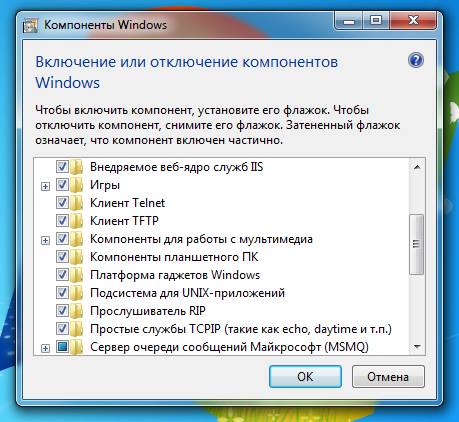
Все что от вас потребуется, это просто выбрать галочку напротив пункта «Игры» и нажать «ОК». Тем не менее, будьте аккуратны при выборе, так как снятие галочки означает удаление компонента. Установка и удаление запускаются по нажатия кнопки «ОК».
После того как вы это сделаете, все стандартные игры Windows будут восстановлены. Но, добавить их в меню Пуск вам придется самостоятельно. Для этого вы можете воспользоваться следующей статьей Как настроить меню Пуск в Windows 7?.
Если вы не хотите восстанавливать все игры, а, например, хотите восстановить только отдельные игры, такие как сапер и косынка, то вам необходимо раскрыть пункт «Игры» и выставить галочки только напротив необходимых. Выглядит это примерно так:
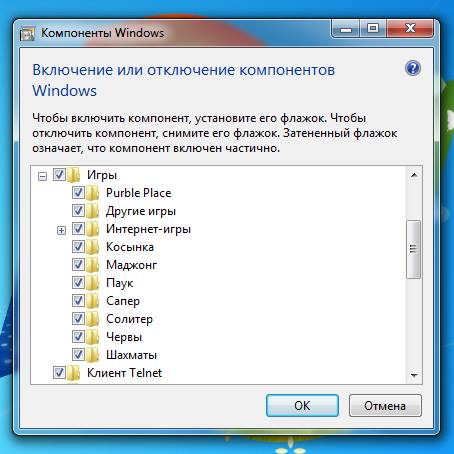
Как видите все достаточно просто. И нужно совсем немного времени, чтобы вернуть назад давно знакомые игры.
Этим способом можно не только включать, но и отключать игры, если они вам по тем или иным причинам мешают или не нравятся. Просто уберите с них галочки и нажмите «ОК».
Данный способ применим ко всем версиям Windows 7, не только Professional.