
Как устанавливать программы и игры на телевизор LG Smart TV [LG Smart World и Game World]? Создаем учетную запись LG
Я когда первый раз зашел в Smart TV на телевизоре LG, то не сразу понял, как там устанавливать дополнительные программы и игры. Да, можно догадаться, что программы нужно устанавливать в приложении LG Smart World, а игры в Game World. Но когда я заходил в эти приложения, то они вроде бы даже не запускались, или писали что-то типа «нет доступа», уже и не помню.
Факт в том, что не все так просто. Сначала нужно создать учетную запись LG (если ее у Вас нет) , войти на телевизоре под своим логином и паролем и только тогда устанавливать нужные программы.
Что касается количества и качества программ и игр, то там все очень скудно (это мое мнение) . Я нашел для себя всего несколько нужных программ, а практически все игры требуют наличие фирменного пульта Magic Remote. Конечно же, список доступных программ и игр все время пополняется.
Давайте начнем с того, что Ваш телевизор должен поддерживать функцию Smart TV и должен быть подключен к интернету одним из двух способов: либо через беспроводную сеть Wi-Fi, либо по кабелю.
Эта статья на примере телевизора LG 32LN575U.
Создаем учетную запись на телевизоре LG
Нам нужно зарегистрироваться. Это можно сделать как на сайте LG (а потом просто войти под своими данными на телевизоре) , так и непосредственно с самого телевизора.
Рекомендую подключить к телевизору мышку, или управлять со смартфона с помощью программы LG TV Remote. Можно и пультом, но так проще, особенно набирать текст.
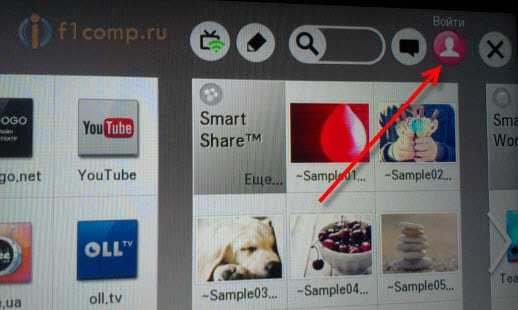
Заходим в Smart TV и выбираем значок профиля (скриншот ниже) .
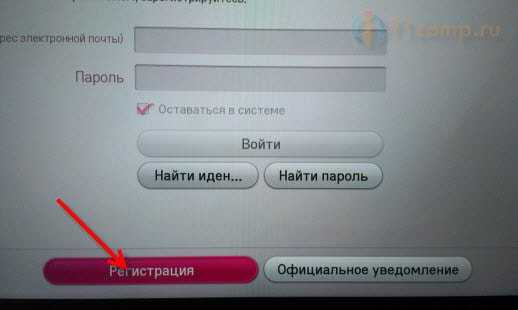
Нажимаем кнопку Регистрация.
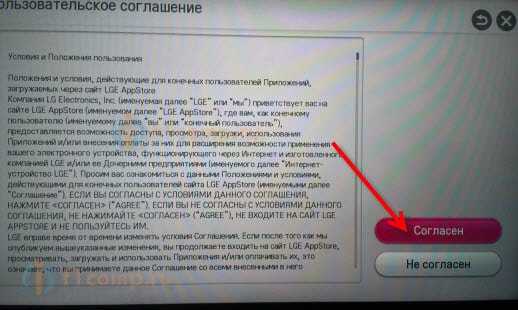
Читаем пользовательское соглашение и нажимаем Согласен (там вроде бы нужно два раза согласится) .
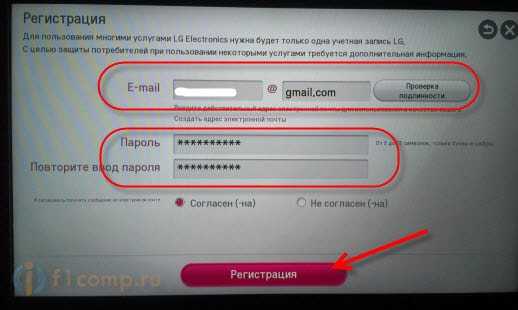
Вводим адрес электронной почты, только указывайте действительный адрес, до которого у Вас есть доступ. Нужно будет подтвердить его. И вводим два раза пароль. Если у Вас не получилось с первого раза указать пароль, то ничего страшного, у меня тоже �� . Только когда указал буквы и цифры, тогда система приняла пароль.
Нажимаем Регистрация.
Если все хорошо, то телевизор сообщит, что нужно подтвердить регистрацию, и предложить открыть веб-браузер, что бы Вы могли войти на почту. Но лучше отказаться, сесть за компьютер, зайти на почту и в письме от LG перейти по ссылке Завершить регистрацию.
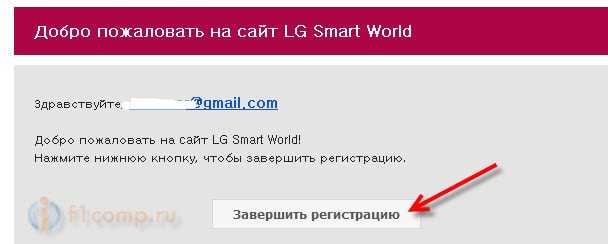
На сайте Вы увидите сообщение, что аккаунт подтвержден и предложение указать дополнительные данные для покупки приложений (если Вы собираетесь покупать программы, то рекомендую сразу решить этот вопрос) .
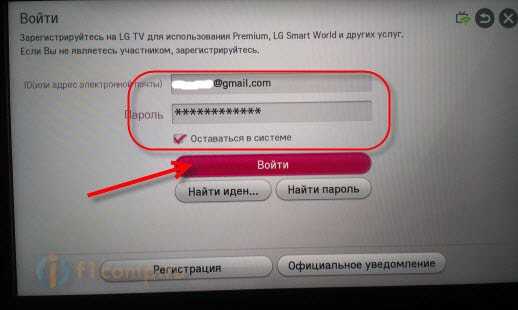
Теперь возвращаемся к телевизору, если Вы там ничего не трогали, то электронный адрес уже будет указан, осталось только ввести пароль (который Вы указали при регистрации) и войти в аккаунт, что мы и делаем.
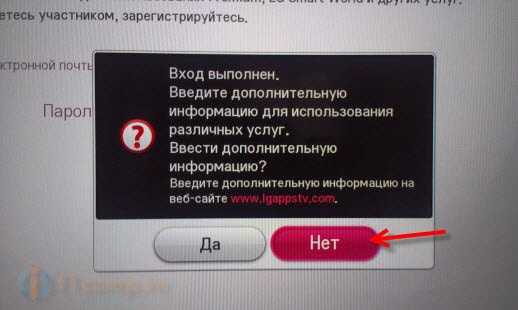
Появится вот такое сообщение (скриншот ниже) , можете выбрать Нет.
Все, возле значка профиля должен появится зеленый значок.
Устанавливаем приложения и игры на LG Smart TV
Внимание! Список приложений зависит от региона, который выставлен в настройках телевизора на вкладке Установки, в пункте Странна использования Смарт ТВ.
Как я уже писал выше, устанавливать новые игры и программы можно в уже установленных программ LG Smart World и Game World.
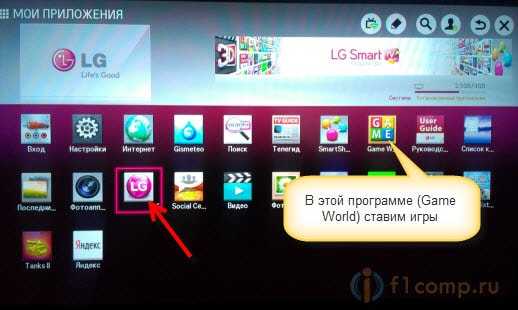
Найти эти программы можно перейдя в режим Smart TV и там где снизу список программ, нужно нажать кнопку Еще…
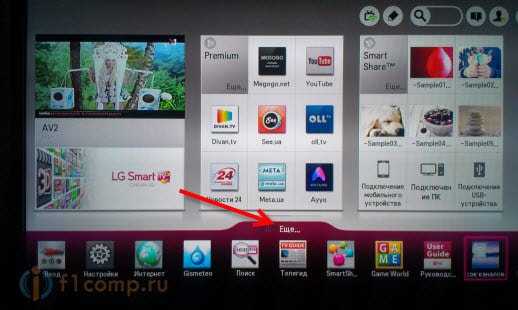
Если Вы хотите установить программы, то запускаем приложение LG Smart World.
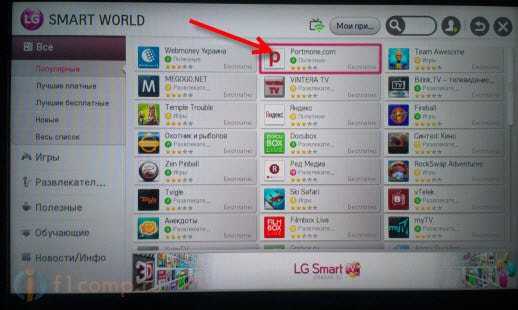
Выбираем нужную программу. Слева, их можно сортировать, выбрать например, только бесплатные.
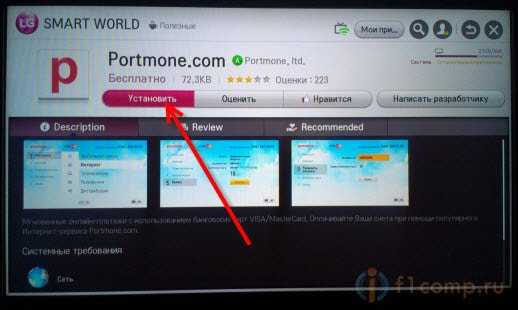
Дальше Вы можете почитать описание программы, посмотреть скриншоты, и ее размер. Для установки просто нажмите кнопку Установить.
Появится сообщение с требованиями, которые необходимы для работы данного приложения. Нажмите Ок.
Вверху появится статус загрузки и установки программы. После установки, программу можно будет найти в общем списке в Smart TV, или нажав кнопку MY APPS на пульте дистанционного управления.
Игры устанавливаем точно так же. Только в программе Game World. Хотя, в LG Smart World тоже есть игры.
Как удалить программу, или игру с телевизора?
Все очень просто. Зайдите в Smart TV и перейдите в полный список приложений. Верху есть кнопка в виде карандаша, нажмите на нее.

Затем выбираем нужное приложение и возле него появится меню, нажимаем Удалить.
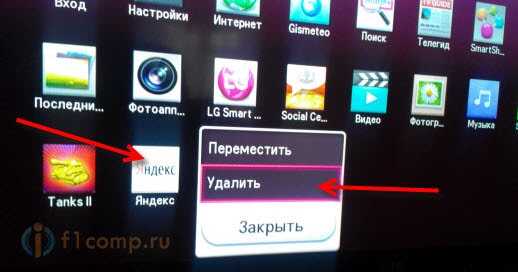
Все, программа, или игра будет полностью удалена.
На этом все, жду Ваших комментариев. Всего хорошего!
Понравилась статья? Оцените её:
Как включить игровой режим на телевизоре LG
LG TV предлагает доступ ко всему миру развлечений. LG TV работает на собственной ОС под названием webOS. На LG TV вы можете транслировать фильмы, телепередачи и многое другое. Вы также можете играть в игры на телевизоре LG. Когда вы обычно играете в игры на телевизоре LG, будет определенная задержка между нажатием кнопки на контроллере и перемещением персонажа. К тому времени, когда персонаж получит команду, игра для вас будет окончена. Это вызвано тем, что мы называем «задержкой ввода». Чтобы решить эту проблему, мы используем то, что называется Game Mode. Теперь давайте поговорим о том, как включить игровой режим на LG Smart TV.
Чем телевизор хорош для игр
Хорошая частота обновления: Телевизор с хорошей частотой обновления может сделать игровой процесс более плавным.
Низкая задержка ввода: Хотя у телевизоров есть задержка ввода, которая раздражает вас во время игр, но по сравнению с некоторыми устройствами она намного лучше.
Настройка игрового режима: Включение игрового режима значительно упрощает игры на телевизоре.
Опыт просмотра: По сравнению с играми на компьютере, ноутбуке или других устройствах вы обнаружите разницу в качестве изображения.
Что такое задержка ввода

Когда вы нажимаете кнопку на своем контроллере, чтобы взять в руки оружие, размахивать топором или перемещаться в каком-либо месте, вы обнаружите, что между нажатием кнопки и действием игрового персонажа проходит много времени. Задержка в действии игрового персонажа называется входной задержкой. Хотя задержка ввода существует почти во всех игровых устройствах, в большинстве случаев игроки не смогут ее обнаружить, если только не испытывают заметных задержек.
Что такое частота обновления для вашего телевизора

Частота обновления — это количество раз, которое дисплей обновляет каждую секунду. Многие люди могут подумать, что частота обновления не важна, когда дело доходит до игр. Если вы один из этих людей, вы ошибаетесь. Когда вы играете в игры с более высокой частотой обновления, это окажет серьезное влияние на вашу игру, потому что вы обнаружите, что впечатления от игры совершенно другие.
Что делает игровой режим, чтобы исправить задержку ввода
Проще говоря, игровой режим отключает все несущественные визуальные навороты, чтобы уменьшить задержку ввода. Короче говоря, все телевизоры в настоящее время используют всевозможные эффекты обработки для повышения качества изображения по сравнению с поставщиками, такими как кабельные, потоковые устройства и спутники. Из этих эффектов обработки некоторые из них могут быть прогнившими до глубины души, некоторые могут вам понравиться, это зависит от обстоятельств. Именно из-за этого, когда вы играете в игры, происходит задержка в несколько секунд или миллисекунд. Таким образом, игровой режим сокращает эти эффекты, чтобы свести к минимуму ненужные задержки. После того, как вы уберете эти эффекты, вы обнаружите, что качество изображения стало менее безупречным, но игра стала более отзывчивой.
Как включить игровой режим на телевизоре LG
Краткое руководство: Перейти к Настройки -> Выбрать Режим изображения -> Выбрать Игровой режим.
1) Включите телевизор LG и нажмите кнопку Настройки кнопку на пульте.
2) Перейдите к Режим изображения и выбрать Игровой режим из доступных вариантов.

3) Теперь вы включили настройки игр LG на своем телевизоре.
4) Чтобы отключить игровой режим, вы можете выбрать любой из других режимов, таких как Vivid или Cinema.
Часто задаваемые вопросы
1. Как мне оптимизировать мой телевизор LG для игр?
Для игр можно включить игровой режим на телевизоре LG. Вы можете проверить наш пост о лучших телевизорах для игровых целей.
2. Как включить TruMotion на моем телевизоре LG?
В настройках Picture Mode можно включить режим TruMotion.
На телевизорах LG можно будет сыграть в компьютерные игры без консоли и ПК
LG Electronics объявила о своём партнёрстве с NVIDIA — компания станет первым производителем телевизоров, который разработает приложение для Smart TV, специально предназначенное для облачного игрового сервиса GeForce NOW. С его помощью можно будет запускать на телевизорах с подключением к интернету любые компьютерные игры без, собственно, ПК или консолей.
Приложение будет работать на телевизорах LG под управлением webOS. В компании считают, что благодаря большим размерам экрана, реалистичному качеству изображения и высокой частоте обновления OLED-телевизоры LG идеально подходят для GeForce NOW. Этот сервис сейчас позволяет геймерам запускать множество игр на слабых компьютерах, Android-устройствах и т.д.
Бета-тестирование приложения начнётся в ближайшее время на некоторых моделях телевизоров LG 4K OLED, QNED Mini LED и NanoCell 2021 года на 80 рынках. Приложение позволит владельцам совместимых телевизоров LG играть в более чем 35 игр. Никакое дополнительное оборудование, кроме геймпада, не понадобится. Среди игр: Rocket League, Destiny 2, Crysis Remastered Trilogy. Все они запускаются в качестве 1080p и 60 fps.
webOS Forums — форум пользователей телевизоров LG на webOS
Подскажите как активировать режим экрана Игра, при подключении консоли. В быстром списке его нет, если зайти в меню настроек, экран, выбор режима экрана он есть, но неактивен и возможность его включения отсутствует, что делать?
Последний раз редактировалось Skiper 16 май 2017, 20:17, всего редактировалось 1 раз.
Skiper
Сообщения: 17 Зарегистрирован: 16 май 2017, 06:36 Благодарил (а): 1 раз. Поблагодарили: 0 раз. Телевизор: UH676V
Режим экрана Игра
Спонсор » 16 май 2017, 20:03
Реклама показывается только незарегистрированным пользователям. Войти или Зарегистрироваться
Спонсор
Сообщения: 100 Зарегистрирован: 15 июл 2014, 18:43 Благодарил (а): 0 раз. Поблагодарили: 0 раз.
Re: Режим Игра
tessi » 16 май 2017, 20:15
Skiper
На пульте нажать кнопку INPUT, потом выбрать «Все входы», потом «Изменить».
Последний раз редактировалось tessi 16 май 2017, 20:16, всего редактировалось 1 раз.
tessi Лучший пользователь форума 2016 Сообщения: 8081 Зарегистрирован: 08 авг 2014, 10:20 Благодарил (а): 303 раз. Поблагодарили: 915 раз. Телевизор: LG 49UB850V 24LH480U
Re: Режим Игра
Skiper » 16 май 2017, 20:16
tessi
И что дальше? Имеется ввиду режим экрана
Skiper
Сообщения: 17 Зарегистрирован: 16 май 2017, 06:36 Благодарил (а): 1 раз. Поблагодарили: 0 раз. Телевизор: UH676V
Re: Режим Игра
tessi » 16 май 2017, 20:17
Skiper
потом «Изменить», выбрать значок «Игровая консоль».
tessi Лучший пользователь форума 2016 Сообщения: 8081 Зарегистрирован: 08 авг 2014, 10:20 Благодарил (а): 303 раз. Поблагодарили: 915 раз. Телевизор: LG 49UB850V 24LH480U
Re: Режим Игра
Skiper » 16 май 2017, 20:21
tessi
У меня здесь только изменить значок, удалить из средств запуска и настроить универсал. пульт. Режим экрана Игра не активируется есть все стандартный, эко, кино спорт, а игра нет. Но в полных настройках он есть но выбрать нельзя он как бы неактивен.
Skiper
Сообщения: 17 Зарегистрирован: 16 май 2017, 06:36 Благодарил (а): 1 раз. Поблагодарили: 0 раз. Телевизор: UH676V
Re: Режим Игра
tessi » 16 май 2017, 20:24
Попробуйте сделать сброс в меню — Расширенные настройки — Экран — Настройки изображения.
tessi Лучший пользователь форума 2016 Сообщения: 8081 Зарегистрирован: 08 авг 2014, 10:20 Благодарил (а): 303 раз. Поблагодарили: 915 раз. Телевизор: LG 49UB850V 24LH480U
Re: Режим Игра
Skiper » 16 май 2017, 20:25
tessi
Не помогло
Skiper
Сообщения: 17 Зарегистрирован: 16 май 2017, 06:36 Благодарил (а): 1 раз. Поблагодарили: 0 раз. Телевизор: UH676V
Re: Режим Игра
tessi » 16 май 2017, 20:27
Тогда только сброс настроек до заводских.
tessi Лучший пользователь форума 2016 Сообщения: 8081 Зарегистрирован: 08 авг 2014, 10:20 Благодарил (а): 303 раз. Поблагодарили: 915 раз. Телевизор: LG 49UB850V 24LH480U
Re: Режим Игра
Skiper » 16 май 2017, 20:43
tessi
После сброса настроек режим становится доступен, но вскоре снова переключение на стандартный а игры неактивны подскажите как быть?
Skiper
Сообщения: 17 Зарегистрирован: 16 май 2017, 06:36 Благодарил (а): 1 раз. Поблагодарили: 0 раз. Телевизор: UH676V
Re: Режим Игра
Архивариус » 16 май 2017, 20:50
Может в каких-то настройках приставки дело?
Архивариус
Сообщения: 9480 Зарегистрирован: 29 июл 2010, 20:22 Благодарил (а): 2262 раз. Поблагодарили: 1596 раз. Телевизор: LG 55C9 32LK6190 24MT57S Звук: Yamaha YSP-1100