
Как подключить Wi-Fi на ноутбуке и компьютере?
Наверное, сейчас очень сложно представить использование компьютера и ноутбука у себя дома без Wi-Fi. Это действительно очень замечательная технология, которая позволяет посредством беспроводной связи разделить Интернет-канал на несколько устройств: компьютер, ноутбук, планшет, смартфон, а также ресиверы, плееры и тому подобные девайсы. В этой статье наши эксперты расскажут вам о том, как подключить Wi-Fi на компьютере и ноутбуке дома.
Настроить Wi-Fi соединение можно не только на Wi-Fi роутере, но, а также и на мобильном телефоне. Поэтому мы рассмотрим оба варианта подключения к Wi-Fi на ноутбуке и компьютере.
Как подключить Wi-Fi на ноутбуке
Изначально нужно настроить Wi-Fi роутер, а после этого преступить к настройкам подключения компьютера и ноутбука. Перед тем как подключить свой ноутбук к Wi-Fi проверьте, чтобы в нём был включен данный модуль и были установлены все необходимые драйвера. Включить Wi-Fi модуль можно нажатием клавиш «Fn» «F2», в зависимости от модели вашего ноутбука сочетание клавиш может быть другим, к примеру, некоторые ноутбуки фирмы HP используют для включения и отключения Wi-Fi кнопку «F7», а иные производители для этого внедряют специальную отдельную кнопку, которая позволит не занимать функциональные клавиши.
О включении Wi-Fi модуля на ноутбуке должен сигнализировать индикатор. Если правильно установлены драйвера на Wi-Fi модуль, то в системном трее должен загореться значок в виде индикатора со звёздочкой, вместо перечёркнутой шкалы сигнала. Если этого не произошло, то произведите установку драйверов на Wi-Fi.
Подключение ноутбука к Wi-Fi рассмотрим на Windows 7 и Windows 8.
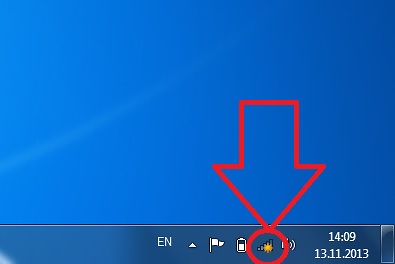
Подключить Wi-Fi на ноутбуке достаточно просто, для этого нужно иметь правильно настроенный Wi-Fi роутер, об этом мы уже вам рассказывали (то есть как это сделать). Для подключения к Wi-Fi сети — необходимо подвести курсор в системный трей. После чего нажмите на значок шкалы сигнала со звёздочкой.
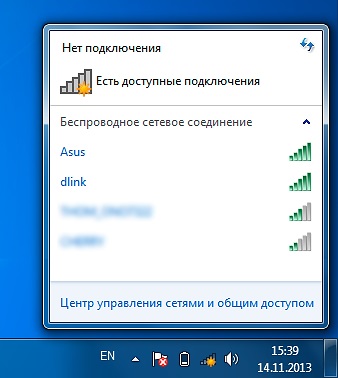
В появившемся окне выберете заданное своему Wi-Fi роутеру имя, и на нажмите на него.
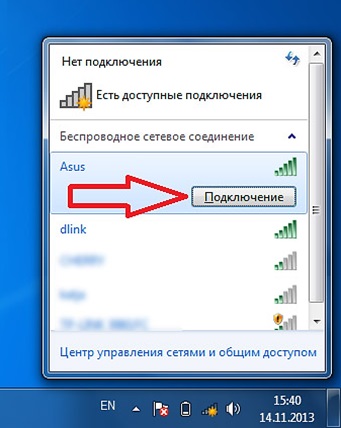
Затем нажмите на кнопку «Подключение».
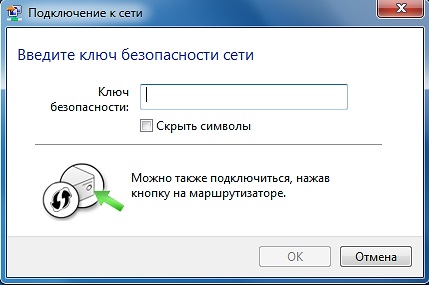
Теперь вам предстоит ввести пароль для подключения к Wi-Fi роутеру (см. также как поменять пароль Wi-Fi). После ввода пароля нажмите на кнопку «Ок». Далее начнётся подключение к роутеру. Если соединение будет установлено — об этом вас проинформирует всплывающее окно.
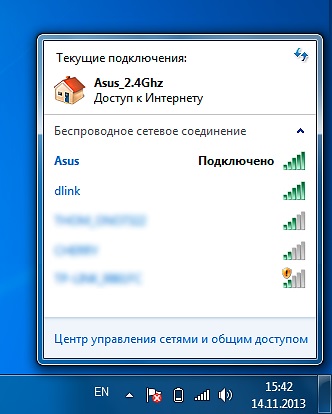
Просмотреть состояние подключения можно нажав на значок шкалы сигнала в системном трее. Количество белых полосочек означает качество сигнала Wi-Fi. Подключение к Wi-Fi в Windows XP по сути такое же, просто немного отличается дизайн, а так – всё то же самое.
Теперь вы можете открыть браузер и проверить работоспособность Интернета.
Как подключить Wi-Fi на компьютере
Подключить Wi-Fi на компьютере будет не так просто как на ноутбуке, так как в нём нет Wi-Fi модуля. Чтобы подключить Wi-Fi на компьютере — необходимо приобрести Wi-Fi адаптер. Стоит такой адаптер в районе 400-500 рублей, но это стоит того, так как вы сможете избавиться от лишних проводов.
Купив Wi-Fi адаптер его необходимо вставить в USB-порт. Затем, когда компьютер распознал подключённое устройство, необходимо установить для него драйвер. Рекомендуем приобретать Wi-Fi адаптер такой де фирмы, как и Wi-Fi роутер, в таком случае между ними будет хорошее взаимодействие, а значит и хорошее качество связи. Кроме того, старайтесь выбрать модель адаптера, которая имеет версию USB 3.0.
Подключиться к Wi-Fi на компьютере можно таким же способом, как и на ноутбуке – он детально изложен выше.
Как подключить Wi-Fi на компьютере и ноутбуке через телефон
Подключить Wi-Fi на ноутбуке и компьютере можно не только с помощью Wi-Fi роутера, но и с помощью мобильного телефона. Как? – Об этом расскажут вам далее эксперты сайта Masterservis24.ru.
Так, чтобы настроить Wi-Fi соединение между смартфоном и компьютером (ноутбуком) ваш гаджет должен иметь возможность раздавать Wi-Fi сигнал. Такая возможность на сегодняшний день реализована практически во всех современных смартфонах, даже в планшетах. Если же у вас выгодный Интернет-тариф сотовой сети, то почему бы не использовать такое подключение на компьютере!?
Для начала проверьте настройки профилей передачи данных в вашем мобильном гаджете, если на нём работает мобильный Интернет, и вы убедились, что данная модель может расшаривать Интернет по Wi-Fi – переходим в настройки.
Меню настроек практически одинаковы и делятся только на iOS и Android. Там вы должны перейти в раздел «Настройки подключения», «Настройки Wi-Fi» или «Режим модема» — более подробно об этом будет написано в инструкции к мобильному устройству. Затем введите название устройства, которое будет отображаться в списке устройств для подключения. Заданное имя должно быть оригинальным. После этого введите пароль для доступа к вашей сети и примените настройки. Как правило, это стандартный минимальный перечень настроек, который вы должны ввести для раздачи Wi-Fi Интернета.
Далее необходимо настроить подключение на компьютере или ноутбуке к мобильному телефону. Делается это точно так же, как и было проведено выше.
Как подключить ноутбук (компьютер) к интернету по Wi-Fi? Проблемы с подключением к Wi-Fi
В этой статье мы подробно рассмотрим процесс подключения ноутбука, или компьютера на Windows 7 к интернету по Wi-Fi. Думаю, статья пригодиться многим, так как при первом подключении к Wi-Fi всегда появляется много вопросов. Как правило, они связаны с установкой нужных драйверов, включением беспроводного адаптера на ноутбуке и т. д. Об этом немного позже.
Ноутбук, вообще отличная штука. Не очень понимаю людей, которые сейчас покупают стационарные компьютеры. Разве что для серьезных игр. Ну согласитесь, с ноутбуком же намного удобнее. Если хотите большой экран, то можно подключить его к монитору, или телевизору. Он не шумит, и его при необходимости можно взять собой. А еще, во всех современных (и не очень) ноутбуках есть встроенный Wi-Fi модуль. Приемник, который позволяет подключать ваш ноутбук к интернету по беспроводной Wi-Fi сети. В случае со стационарным компьютером, вам нужно будет покупать USB (или PCI) Wi-Fi приемник.
Все, что вам понадобиться, это купить и установить Wi-Fi роутер (если у вас его еще нет) , он будет раздавать Wi-Fi, к которому вы подключите свой ноутбук. Можно подключить свой компьютер к бесплатной Wi-Fi сети в кафе, магазинах и т. д. Или же, к незащищенной сети вашего соседа �� Это намного удобнее, чем прокладывать сетевой кабель. Если для обычного стационарного компьютера это еще нормально, то для ноутбука это уже не то. Да и не удобно с этим проводом все время по дому перемещаться.
Подключить ноутбук к интернету не сложно, но при условии, что драйвер на Wi-Fi установлен. У многих именно из-за драйвера появляется куча проблем. Если вам просто не установили драйвер на ваш Wi-Fi приемник, или вы сами устанавливали Windows и не установили его, то к Wi-Fi подключиться не получиться. Но, возможно, у вас уже все установлено и настроено, поэтому, сначала рассмотрим процесс обычного подключения к беспроводной сети. Если у вас не поучиться, не будет беспроводного соединения и т. д., то читайте статью до конца, мы рассмотрим возможные проблемы.
Подключаем ноутбук к Wi-Fi
Давайте для начала рассмотрим процесс подключения без всяких там настроек и проверок. Зачем все усложнять, возможно у вас уже все настроено. Если все хорошо, ваш ноутбук видит беспроводную сеть и готов к подключению, то значок интернет соединения на панели уведомлений будет выглядеть вот так:

Статус соединения, который выглядит как уровень сети со звездочкой (как на картинке выше) говорит о том, что ноутбук видит доступные сети и готов к ним подключится. Нажимаем на эту иконку, затем выбираем Wi-Fi сеть к которой нам нужно подключиться и нажимаем кнопку Подключение. В Windows 10 процесс подключения к Wi-Fi немого отличается. Если необходимо, подробная инструкция здесь.

Если сеть защищена паролем, то появится окно, в котором нужно указать пароль и подтвердить подключение нажав кнопку Ok.

Вот и все, ваш ноутбук должен подключится к Wi-Fi сети. Статус соединения будет вот таким:

Можете пользоваться интернетом.
Если вы видите статус соединения «Нет доступных подключений», выглядит он вот так:

То это значит, что у вас на ноутбуке скорее всего все настроено, но ноутбук просто не видит доступных для подключения сетей. Возможно, в этом месте просто нет покрытия. Если вы подключаетесь к своей сети, то проверьте, включен ли роутер. Если включен, то попробуйте его перезагрузить.
О решении этой проблемы писал в отдельной статье: нет доступных подключений в Windows.
Именно так будет проходить подключение, когда у вас установлен драйвер на Wi-Fi адаптер и сам адаптер включен. Но очень часто адаптер на ноутбуке выключен, или драйвер на него вообще никто не устанавливал. Вот в таких случаях появляется много вопросов. Сейчас мы подробно разберем оба случая, из-за которых у вас могут появится проблемы с подключением ноутбука к беспроводной сети.
Включаем «Беспроводное сетевое соединение» на ноутбуке
Если у вас отключено беспроводное соединение, или не установлен драйвер на Wi-Fi, то статус соединения будет выглядеть вот так:

Это значит, что нет возможности подключиться к интернету по Wi-Fi, и нет подключения по сетевому кабелю. Как я уже писал выше, такое бывает из-за выключенного адаптера, или из-за отсутствия драйвера. Давайте сначала проверим, не отключено ли у вас «Беспроводное сетевое соединение». Это конечно же вряд ли, разве что вы его сами отключали, но проверить нужно.
Нажмите на значок интернет соединения, и выберите Центр управления сетями и общим доступом.

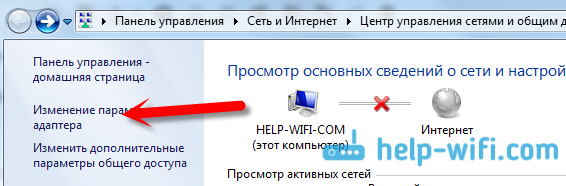
Затем выбираем Изменение параметров адаптера.
Смотрим на адаптер «Беспроводное сетевое соединение», если он отключен, то нажимаем на него правой кнопкой мыши и выбираем Включить.
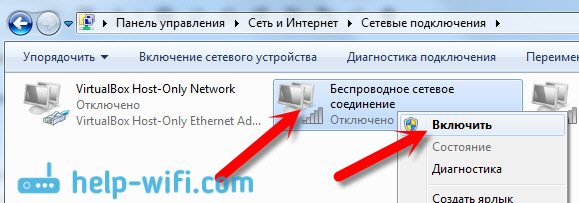
После этого, должен появится статус соединения «Есть доступные подключения» (если в радиусе есть Wi-Fi сети) .
Включаем беспроводные соединения кнопками на ноутбуке
Мне кажется, что сейчас уже производители не устанавливают отдельных кнопок для включения Wi-Fi адаптера. Но, если у вас возникли проблемы с подключением к Wi-Fi, то обаятельно проверьте, нет ли специальной кнопки для отключения/включения беспроводных соединений на вашем ноутбуке. Точно знаю, что компания Toshiba любила делать такие переключатели.
Сейчас, на ноутбуках для отключения/включения беспроводной сети используют сочетание клавиш на клавиатуре. Как правило, у разных производителей, клавиши разные. Но, обычно это Fn+F2. Так на ноутбуках Asus. У себя вы можете посмотреть, там на клавише, которая нажимается в паре с Fn, должен быть значок сети. Примерно вот так:

Правда, у меня сочетание этих кнопок отвечает за отключение Bluetooth. На Wi-Fi вроде бы никак не реагирует. Но, у вас может быть по-другому. Проверить стоит однозначно.
Если в окне управления адаптерами совсем нет адаптера «Беспроводное сетевое соединение», но Wi-Fi на вашем компьютере/ноутбуке есть точно, то это значит, что не установлен драйвер на Wi-Fi адаптер.
Сейчас мы все проверим и постараемся решить эту проблему.
Проверяем и устанавливаем драйвер на Wi-Fi
Еще не видел случая, что бы после установки Windows 7, система сама установила драйвер на Wi-Fi адаптер. В Windows 8 с этим намного лучше. Windows 10 часто сама ставит необходимые драйвера. Так вот, после установки Windows, что бы пользоваться Wi-Fi, нужно установить драйвер именно для вашего ноутбука, или адаптера (очень часто, в одну модель ноутбука устанавливают адаптеры разных производителей. Именно из-за этого, вы можете видеть несколько драйверов на Wi-Fi, на сайте производителя) .
Заходим в диспетчер устройств.

В диспетчере устройств открываем вкладку Сетевые адаптеры, и ищем драйвер на Wi-Fi. У меня, он называться Atheros AR9485WB-EG Wireless Network Adapter, он установлен. У вас должно быть тоже что-то типа Wireless Network Adapter.

Если беспроводного соединения у вас нет, то и адаптера скорее всего вы тоже не найдете. Нужно установить драйвер, тогда Wi-Fi заработает. И еще, если драйвер на Wireless Network Adapter не установлен, то в диспетчере устройств будет как минимум одно неизвестное устройство с желтым восклицательный знаком. Выглядит оно примерно вот так:

Это скорее всего и есть тот самый Wireless адаптер, с которым ноутбук не знает как работать.
Установка драйвера
Все что нужно сделать, это скачать нужный драйвер и установить его. Скачивать драйвер лучше всего с официального сайта производителя вашего ноутбука/адаптера, и для вашей модели ноутбука (или адаптера) . Лучше всего, найдите через Гугл официальный сайт вашего ноутбука, например Asus, затем на сайте воспользуйтесь поиском по сайту, указав модель вашего ноутбука. Скорее всего будет найдена страница вашего компьютера, откройте ее и найдите там загрузки утилит и драйверов. Найдите драйвер на Wireless и скачайте его для нужной вам операционной системы.
Скорее всего, драйвер будет в архиве. Для установки, запустите .exe файл из архива. Для примера, архив с драйвером для моего ноутбука:
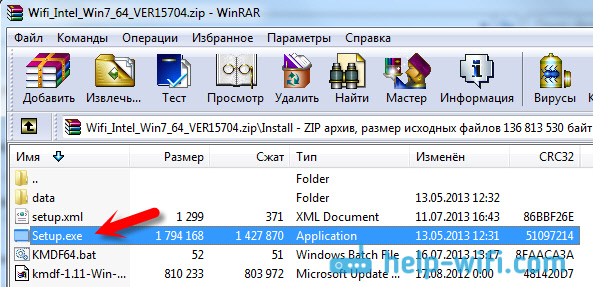
После установки драйвера перезагрузите ноутбук и попробуйте подключиться к беспроводной сети, по инструкции. Более подробно об установке драйвера я писал в статье об установке драйвера на Wi-Fi адаптер в Windows 7.
Если какие-то моменты из статьи для вас остались непонятными, или у вас так и не получилось подключить свой компьютер к Wi-Fi, то напишите об это в комментариях, постараемся решить вашу проблему.

706

1702154

Сергей

Настройка Wi-Fi на компьютере (ноутбуке)
Как ввести пароль вай фай на ноутбуке
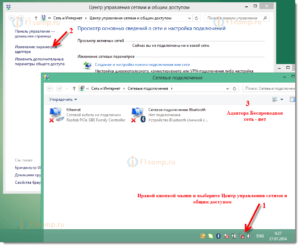
Передовые разработки и применение опыта в сфере компьютерных технологий позволили усовершенствовать работу устройств и расширить список различных возможностей. Особое место в современном оборудовании занимает доступ к всемирной сети Интернет. Наличие данной возможности позволяет быстро взаимодействовать с другими пользователями и выполнять различные задачи в режиме онлайн.
Ранние версии представляли кабельное подсоединение, в наше время были придуманы способы беспроводного подключения. Наиболее популярным из них является Wi-Fi роутер. Его использование позволяет обеспечить доступ к сети сразу нескольким устройствам. Однако, для предотвращения утечки сигнала и подключения посторонних пользователей требуется правильно защитить канал. Об этом мы расскажем в нашей статье.
Куда вводить пароль от вай фай?
При первом включении необходимо правильно ввести пароль. Если вы впервые сталкиваетесь с подобной задачей, воспользуйтесь инструкцией:
- Включите ноутбук в источник питания, выполните запуск и вход в пользовательском режиме.
- Зайдите в меню «пуск», выберите пункт «беспроводные сети».
- Из появившегося списка выберите название необходимого канала связи, активируйте подключение.
- После этого программа автоматически выведет окно с запросом ввода пароля.
- В соответствующем поле введите необходимую комбинацию, чтобы осуществить доступ в Интернет.
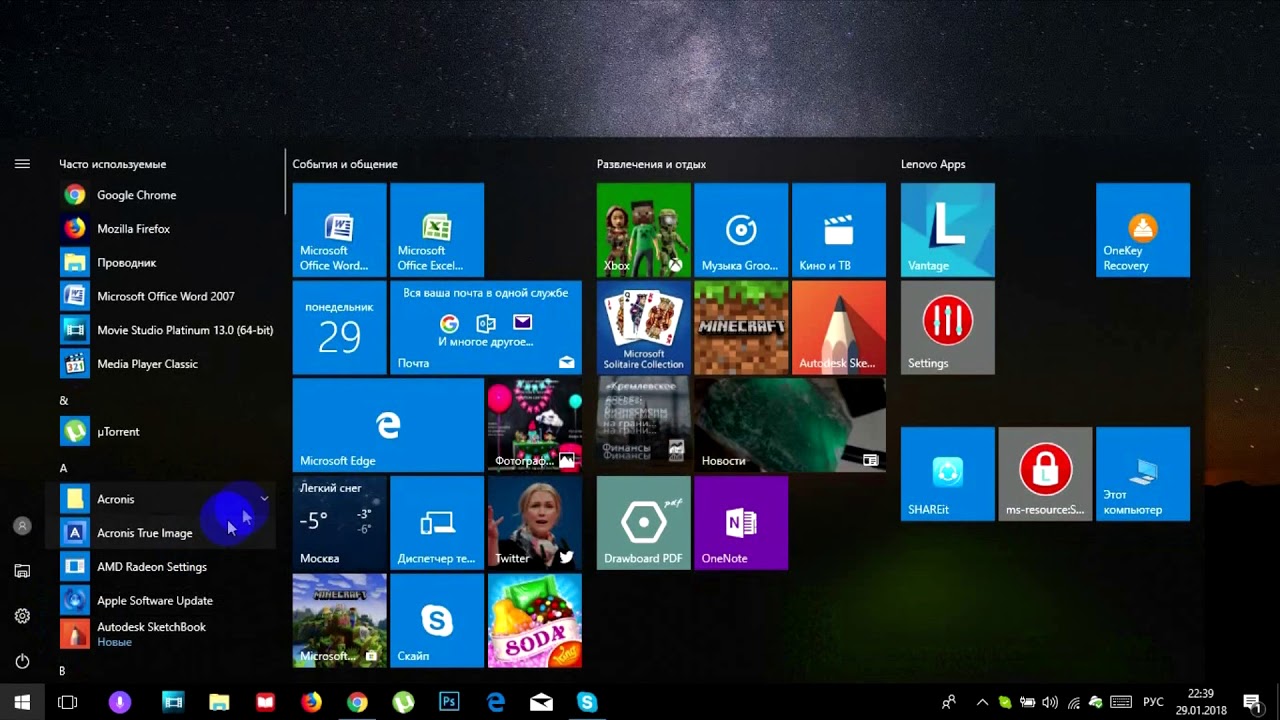
Также можно активировать синхронизацию при помощи горячих клавиш, для получения подробной информации следует прочитать инструкцию и руководство по эксплуатации.
Важно! В различных моделях и версиях используемого программного обеспечения из-за отличий в интерфейсе путь может отличаться.
Как поставить новый пароль от Wi-Fi на ноутбуке?

При необходимости сменить пароль нужно обратиться к специальным настройкам. Для этого выполните следующие манипуляции:
- В браузере введите адрес роутера и выполните поиск.
- В открывшемся сетевом окне введите логин и пароль. По умолчанию установлено слово «admin» в обоих пунктах. Нажмите на кнопку «отправить».
- После этого зайдите в защиту беспроводной сети и в нужном окне наберите комбинацию для автоматической замены.
- После этого программа предложит вам выполнить перезагрузку, согласитесь нажатием соответствующей кнопки.
- Теперь для входа будет использоваться сохранённая версия введенных данных.
Как узнать сохраненный пароль Wi-Fi на ноутбуке – инструкция

Если ваш ноутбук без проблем подключается к беспроводной сети и делает это автоматически, то вполне возможно, что вы давно уже забыли свой пароль от Wi-Fi. Часто это может выйти боком, особенно в тех случаях, когда нужно подключить к интернету новое устройство, например, планшет или смартфон.
Поделиться
Однако не обязательно лезть в старые записные книжки в поисках пароля записанного где-то между строк, ведь ваш ноутбук помнит его. Чтобы узнать пароль к собственной Wi-Fi сети, который вы уже давно забыли, достаточно всего несколько кликов.
Как узнать пароль к своему Wi-Fi с помощью ноутбука
Для различных систем Windows алгоритм действий логично похож, хотя он и может отличаться. Однако мы расскажем, как посмотреть свой пароль на примере самой популярной сегодня операционки Windows 10.
Алгоритм действий достаточно прост, вам необходимо:
- Нажать «Пуск» и в поле поиска ввести и открыть «Настройки сети Wi-Fi».
- Внизу страницы нажмите «Центр управления сетями и общим доступом».
- Нажмите на название вашего текущего беспроводного соединения.
- Нажмите кнопку «Свойства беспроводной сети».
- Перейдите во вкладку «Безопасность» и поставьте галочку рядом с «Показать символы».
Ниже вы можете увидеть последовательность действий на фото, как все реализовано в операционной системе Windows 10.
Фото 24 канал