
Как запикать мат на видео в movavi video
- Графический редактор
- Photoshop
- Photoshop CS3
- Photoshop CS4
- Photoshop CS5
- Photoshop CS6
- Photoshop CC
- Photoshop CC 2015
- Photoshop CC 2017
- Photoshop CC 2018
- Photoshop CC 2019
- Photoshop CC 2020
- Photoshop CC 2021
- Photoshop 2022
- Photoshop 2023
- Уроки Adobe Photoshop
- Видео уроки Photoshop
- Интерактивный самоучитель
- Шрифты, кисти, плагины, формы, шаблоны, рамки, эффекты, текстуры
- Дополнения
- CorelDraw x7
- CorelDraw x8
- CorelDraw 2018
- CorelDraw 2019
- CorelDraw 2020
- CorelDraw 2021
- CorelDraw 2022
- CorelDraw 2023
- Уроки CorelDraw
- Видео уроки CorelDraw
- Интерактивный самоучитель
- Шрифты, кисти , формы, шаблоны, форматы, файлы
- Дополнения
- Lightroom 2018
- Lightroom 2019
- Lightroom 2020
- Lightroom 2021
- Lightroom 2022
- Lightroom 2023
- Уроки Lightroom
- Видео уроки Lightroom
- Дополнения для Lightroom
- Illustrator 2017
- Illustrator 2018
- Illustrator 2019
- Illustrator 2020
- Illustrator 2021
- Illustrator 2022
- Illustrator 2023
- Уроки Adobe Illustrator
- Видео уроки Illustrator
- Дополнения для Illustrator
- Уроки Adobe InDesign
- Видео уроки Adobe InDesign
- Уроки Painter
- Видео уроки Painter
- Уроки Gimp
- Видео уроки Gimp
- Уроки ProShow Producer
- Видео уроки Proshow Producer
- Уроки AcdSee
- Видео уроки AcdSee
- Уроки FastStone Image Viewer
- Видео уроки FastStone Image Viewer
- Уроки XnView
- Видео уроки XnView
- Уроки Movavi Photo Editor
- Видео уроки Movavi Photo Editor
- Autocad
- AutoCad 2016
- AutoCad 2017
- AutoCad 2018
- AutoCad 2019
- AutoCad 2020
- AutoCad 2021
- AutoCad 2022
- AutoCad 2023
- Уроки Autocad
- Видео уроки Autocad
- Интерактивный самоучитель
- 3D модели, чертежи, блоки, библиотеки, шрифты
- Дополнения
- Компас 3D v12
- Компас 3D v16
- Компас 3D v17
- Компас 3D v18
- Компас 3D v19
- Компас 3D v20
- Компас 3D v21
- Уроки Компас 3D
- Видео уроки Компас 3D
- Интерактивный самоучитель
- 3D модели и детали, чертежи, библиотеки, файлы
- Дополнения
- Solidworks 2017
- Solidworks 2018
- Solidworks 2019
- Solidworks 2020
- Solidworks 2021
- Solidworks 2022
- Solidworks 2023
- Уроки SolidWorks
- Видео уроки SolidWorks
- MathCad 14
- MathCad 15
- Уроки MathCad
- Видео уроки MathCad
- Интерактивный самоучитель
- Дополнения
- Уроки NanoCad
- Видео уроки NanoCad
- Дополнения
- Уроки Altium Designer
- Видео уроки Altium Designer
- Уроки T-Flex
- Видео уроки T-Flex
- Уроки Inventor
- Видео уроки Inventor
- Уроки Solid Edge
- Видео уроки Solid Edge
- Уроки Civil 3D
- Видео уроки Civil 3D
- Уроки Powermill
- Видео уроки Powermill
- Уроки Creo
- Видео уроки Creo
- Уроки BricsCad
- Видео уроки BricsCad
- ArchiCad
- ArchiCad 19
- ArchiCad 20
- ArchiCad 21
- ArchiCad 22
- ArchiCad 23
- ArchiCad 24
- ArchiCad 25
- ArchiCad 26
- Уроки Archicad
- Видео уроки Archicad
- 3D модели, чертежи, библиотеки, плагины
- Интерактивный самоучитель
- Дополнения
- Уроки Revit
- Видео уроки Revit
- Уроки Cutting
- Видео уроки Cutting
- Уроки FloorPlan 3D
- Видео уроки FloorPlan 3D
- Уроки PRO100
- Видео уроки Pro100
- Уроки Sweet Home 3D
- Видео уроки Sweet Home 3D
- Уроки Dom 3D
- Видео уроки Dom 3D
- 3ds Max
- 3Ds Max 2016
- 3Ds Max 2018
- 3Ds Max 2019
- 3Ds Max 2020
- 3Ds Max 2021
- 3Ds Max 2022
- 3Ds Max 2023
- Уроки 3Ds Max
- Видео уроки 3Ds Max
- Интерактивный самоучитель
- 3D модели, шаблоны, плагины, библиотеки, модели, полигоны
- V-Ray
- Уроки Maya
- Видео уроки Maya
- SketchUp 8
- SketchUp 2018
- SketchUp 2019
- SketchUp 2020
- SketchUp 2021
- SketchUp 2022
- SketchUp 2023
- Уроки SketchUp
- Видео уроки SketchUp
- Дополнения для SketchUp
- Уроки Cinema 4D
- Видео уроки Cinema 4D
- Уроки Blender
- Видео уроки Blender
- Уроки Zbrush
- Видео уроки Zbrush
- Уроки Daz Studio
- Видео уроки Daz Studio
- Dreamweaver
- Уроки Adobe Dreamweaver
- Видео уроки Dreamweaver
- Уроки Adobe Muse
- Видео уроки Adobe Muse
- Уроки Animate
- Видео уроки Animate
- Premiere Pro
- Premiere Pro 2017
- Premiere Pro 2018
- Premiere Pro 2019
- Premiere Pro 2020
- Premiere Pro 2021
- Premiere Pro 2022
- Premiere Pro 2023
- Уроки Premiere Pro
- Видео уроки Premiere Pro
- Плагины и пресеты
- After Effects CC 2017
- After Effects CC 2018
- After Effects CC 2019
- After Effects CC 2020
- After Effects CC 2021
- After Effects 2022
- After Effects 2023
- Уроки Adobe After Effects
- Видео уроки After Effects
- Дополнения для After Effects CC
- Уроки VideoStudio
- Видео уроки VideoStudio
- Pinnacle Studio 14
- Pinnacle Studio 15
- Pinnacle Studio 22
- Pinnacle Studio 23
- Pinnacle Studio 24
- Pinnacle Studio 25
- Pinnacle Studio 26
- Уроки Pinnacle Studio
- Видео уроки Pinnacle Studio
- Vegas 13
- Vegas 15
- Vegas 16
- Vegas 17
- Vegas 18
- Vegas 19
- Vegas 20
- Уроки Sony Vegas
- Видео уроки Sony Vegas
- Дополнения для Vegas Pro
- Уроки ВидеоМОНТАЖ
- Видео уроки Видеомонтаж
- Уроки Camtasia Studio
- Видео уроки Camtasia Studio
- Davinci Resolve 15
- Davinci Resolve 16
- Davinci Resolve 17
- Davinci Resolve 18
- Уроки DaVinci Resolve
- Видео уроки DaVinci Resolve
- Уроки Movavi Video Editor
- Видео уроки Movavi Video Editor
- Уроки Avidemux
- Видео уроки Avidemux
- Audition
- Adobe Audition CC 2017
- Adobe Audition CC 2018
- Adobe Audition CC 2019
- Adobe Audition CC 2020
- Adobe Audition CC 2021
- Adobe Audition 2022
- Adobe Audition 2023
- Уроки Audition
- Видео уроки Audition
- Уроки Sound Forge
- Видео уроки Sound Forge
- Fl Studio 10
- Fl Studio 11
- Fl Studio 12
- Fl Studio 20
- Fl Studio 21
- Уроки Fl Studio
- Видео уроки Fl Studio
- Дополнения для Fl Studio
- Ableton Live 9
- Ableton Live 10
- Ableton Live 11
- Уроки Ableton
- Видео уроки Ableton
- Уроки Audacity
- Видео уроки Audacity
- Уроки Virtual DJ
- Видео уроки Virtual DJ
- Уроки Traktor DJ Studio
- Видео уроки Traktor DJ Studio
- Уроки Cubase
- Видео уроки Cubase
- Уроки Movavi Video Editor
- Видео уроки Movavi Video Editor
Главная Видеомонтаж
 Movavi Video Editor Видео уроки Movavi Video Editor Как запикать маты в Movavi Video Suite
Программа для запикивания мата в видео на андроид
КАК ЗАПИКАТЬ МАТ НА АНДРОИД? Привет, в этом видео я хочу тебе показать как скрыть плохие слова от родителей .
Как запикать мат в видео в программе Adobe Premiere Pro. Урок.
В этом уроке я покажу как запикать мат в видео в программе Adobe Premiere Pro. Результат: 2:07 .
Как запикать мат. Запикивание мата в Sony Vegas.
✖️КАК КРАСИВО ЗАПИКАТЬ МАТ В ВИДЕО // КАК ЗАПИКАТЬ МАТ В ВИДЕО✖️
Оптимизация как запикать мат в видео, как зацензурить мат,мат, видео, ютуб, как сделать, как убрать, как избавится от мата, видеоблогеры, канал, .
Как запикать мат в видео.
Как запикать мат на андроид
Как Запикать Матерные Слова на Видео в Adobe Premiere Pro?
В этом видео мы с вами научились как запикать матерные слова или не нужные фразы или что то другое на видео в программе для монтажа .
Как запикать мат в видео на телефоне в приложении kinemaster
КАК ЗАПИКАТЬ МАТ в Final Cut! Цензура в видео с помощью Final Cut.
Мои Подробные Обучающие Видеокурсы: ☆ Бесплатный видеокурс по Final Cut Pro: КАК ЗАПИКАТЬ МАТЫ .
Как ЗАПИКАТЬ мат в видео?
Как запикать мат в видео на андройде?
Подпишитесь на мой второй канал (я там покажу своё лицо) — .
Как запикать мат или ругательство на андроид
Как запикать мат за 2 минуты)
ИзИ) иншот . Поставь лайк.
Как запикать маты в Movavi Video Suite 17 / Видеоуроки по Movavi Video Suite / Ларченко Алексей
Как запикать маты в Movavi Video Suite 17. Видеоуроки по Movavi Video Suite. Ларченко Алексей Купить Movavi Video Suite .
Как запикать мат в Sony vegas Pro 13
Как запикать мат в видео
звук цензуры VideoPad.
КАК Запикать мат с помощью Movavi
В данном видио я покажу вам как запикать мат спомощью видио редактора Movavi у меня были проблемы с микрофоном поэтому видио без звука.
как запикать мат на пк
ссылка на звук ниже .
Эффект запикивания мата в Sony Vegas Pro 13
Как запикать мат в видео в программе Adobe Premiere Pro.Как зацензурить мат. Урок Premiere Pro
В этом уроке я покажу как запикать мат в видео, в программе Adobe Premiere Pro. ПОНРАВИЛОСЬ ВИДЕО? Поддержи скорейший выход следующих .

Если же речь идет о видео, то на сегодняшний день любой видео-редактор или конвертер позволяет вытащить аудио дорожку из записи и отдельно ее обработать. А затем можно заменить аудио дорожку обработанным вариантом. Либо же можно наложить дорожку с пиканьем поверх видео.
Первоначальная запись для запикивания мата

Для статьи был выбран небольшой отрезок записи длительностью в 10 секунд. В нем я слегка поругался, чтобы было на чем показать простейший способ запикивания мата.
Так как для читающего все эти пички равносильны, нецензурные участки для демонстрации выделены красным :

Заглушаем участки с матом
В последнее время вместо запикивания мата в записи часто стали использовать его заглушение. Для того чтобы полностью заглушить выделенный на записи участок переходим:
Аналогичный результат получится, если воспользоваться специальной кнопочкой в панели инструментов:

Длительность тишины будет прописана автоматически по длине выделенного участка. До и после заглушения выделенного участка запись выглядит следующим образом:


Вот так просто и всего одной кнопочкой, нехорошее слово было стерто с лица земли записи.
Возможно вам больше по душе, когда мат чуть-чуть слышно, с намеком на то, что кому нужно, тот поймет. В таком случае можно заглушать не всё слово или фразу, а оставлять слышной первую букву. Так же заглушение можно делать не полным, а лишь убавлять громкость на смачных моментах. Для этого переходим через меню:
Усиление в -3 дБ понизит громкость в полтора раза, а в -6 дБ в 2 раза.
Звук для запикивания мата
Сам звук для запикивания мата можно скачать, пошарившись в гугле или яндексе, но зачем такие сложности если Audacity и сам умеет пикать) Пиканье мы будем добавлять в отдельную дорожку. Для этого ее сначала нужно создать.
Дорожки => Создать новую => Монофоническую дорожку
Как и ожидалось, под нашей дорожкой, с исходной записью, была добавлена еще одна пустая дорожка:

В эту пустую дорожку будут помещаться пики. Размещение их в отдельной дорожке удобно тем, что можно будет легко регулировать громкость всего пикания сразу. При этом мы не нарушаем целостности исходной записи, что особенно актуально если это аудиодорожка для видео.
Запикивание мата
Итак, сразу после заглушения матерного слова, пока не забыли где оно находилось, выделяем этот же участок, но уже в новой дорожке. После этого генерируем пииик. Для этого нажимаем:

Настройки по умолчанию нас вполне удовлетворят. Частоту в 1000 Герц можно считать идеальной для запикивания мата, т.к. она лежит в области наибольшей чувствительности нашего уха, независимо от возраста.
В поле Длительность: автоматически прописалась длительность выделенного участка. Так что просто нажимаем ОК и любуемся результатом генерации:

Повторяем заглушение и генерацию тонального сигнала для всех нехороших слов:

Громкость созданных пиков на данный момент максимальна. Запись же, большую часть времени звучит намного тише.Поэтому теперь теперь понизим громкость дорожки с пиканьем.
Оптимальная величина подбирается на слух. Для данной записи, на мой слух, нормальное соотношение громкостей получилась при громкости дорожки с пиканьем -10дБ.
Теперь осталось только сохранить обработанную запись. Для это идем в:
Файл => Экспорт аудио..
Выбираем необходимый формат, качество и место для экспорта.
Сглаживаем края
Если вы хотите, чтобы начала и концы пиканья были не такими резкими, то можно их сгладить. Для этого выделяем кусочек понравившейся вам длины от начала пика и используем инструмент:
Для повторения последнего эффекта удобно использовать Ctrl+R. Использую эту комбинацию быстренько сглаживаем передние фронта каждого участка с пиканьем.
Сглаживание концов пиков делается аналогично, но при помощи инмтрумента:

Такой пик ухом воспринимается намного более естественно и не так резко выделяется.
Заключение
Собственно на этом все, теперь Вам известно, как легко и аккуратно произвести запикивание мата своими силами.
Если подобные работы кажутся сложными или занимают много времени, Вы можете легко найти профессионального исполнителя на бирже фриланс услуг Kwork , которой я и сам часто пользуюсь. Особенность этой интересной биржи в том, что любая услуга там стоит всего 500 рублей.
Привет! В этом окошке авторы блогов любят мериться крутостью биографий. Мне же будет гораздо приятнее услышать критику статей и блога в комментариях. Обычный человек, который любит музыку, копание в железе, электронике и софте, особенно когда эти вещи пересекаются и составляют целое, отсюда и название — АудиоГик. Материалы этого сайта — личный опыт, который, надеюсь, пригодится и Вам. Приятно, что прочитали 🙂
Ещё недавно для съёмки и монтажа требовались дорогостоящая камера и мощный ПК. Сегодня записать и обработать ролик можно прямо на смартфоне. Собрали в одном материале пять полезных приложений для редактирования видео — с ними проще покорить Instagram, TikTok и даже YouTube. А проверять их функциональность будем на смартфоне vivo V21.

InShot
Редактор, который отлично справится с монтажом роликов для соцсетей. Разобраться в нём сумеет даже неопытный пользователь, впервые в жизни взявшийся за обработку клипов. При этом функций хватает: имеется обрезка видео, регулировка скорости и направления, изменение фона, наложение музыки, тонкая работа с текстом. А вдобавок есть масса забавных фильтров, переходов и стикеров.
Хотите поменять соотношение сторон и размер для разных соцсетей? Без проблем, это делается в два клика. Вместо чёрного фона будет симпатичная картинка с размытым кадром из снятого материала. Можно наложить второе видео поверх первого и даже анимировать текст. Ещё придутся кстати эффекты и переходы, позволяющие сделать интересный и динамичный клип без особых навыков.

У приложения есть бесплатная версия, но с некоторыми ограничениями: без большей части эффектов, с рекламой в интерфейсе и автоматическим наложением водяного знака. За 349 рублей получится отключить эту пометку на всех роликах, а 690 рублей в год позволяют разблокировать все платные функции.
PowerDirector
PowerDirector — один из самых продвинутых видеоредакторов на Android. Вариант для тех, кто уже монтировал ролики на ПК и хотел бы получить мощный инструмент для смартфона. Приложение умеет работать с 4K, взаимодействовать с несколькими дорожками и менять аудио. Работа с таймлайнами реализована максимально удобно — получится закинуть файлы из памяти гаджета или из облака, настроить соотношение сторон и масштабировать клипы.

Программа позволяет автоматически уменьшать 4K-видео до 1080p, чтобы не перегружать мобильное железо. В качестве тестового смартфона мы использовали vivo V21 — снижать качество картинки на нём не потребовалось. Процессор MediaTek Dimensity 800U и 8 ГБ оперативки с лёгкостью переваривают ролики в разрешении Ultra HD. Кроме того, PowerDirector может стабилизировать видео — редкая функция для карманных видеоредакторов. Есть звуковой микшер и серьёзные возможности для цветокоррекции: получится отрегулировать яркость, контрастность, насыщенность, выставить правильный баланс белого и настроить оттенки цветов.
Базовые функции в приложении бесплатные. Но чтобы убрать водяной знак и получить доступ к библиотеке эффектов, музыкальных треков, шаблонов и функциям вроде экспорта в 4K, придётся купить платную версию. Стоимость годовой подписки составляет 2090 рублей.
Movavi Clips
Movavi Clips хорош тем, что позволяет в несколько кликов отредактировать ролик перед публикацией в соцсети. Здесь нет десятков настроек таймлайна, россыпи дорожек и микшера звука, но такие подробности нужны не всем. Зато приложение помогает убрать всё лишнее и склеить несколько видео в единый клип, используя простой интерфейс. Можно наложить яркие стикеры, добавить текст и плавные переходы с затемнением.

Интересная опция — озвучивание ролика путём наложения своего голоса поверх видеоряда с помощью смартфона. Проверили на vivo V21 — благодаря чувствительным микрофонам с функцией шумоподавления качество речи выходит отличным. Звук самого клипа разрешается либо снизить, либо полностью отключить, для чего в Movavi Clips есть все необходимые инструменты.
Приложение доступно бесплатно, но тогда в правом нижнем углу кадра будет закреплён небольшой водяной знак с логотипом разработчика. Премиум-версия стоит 699 рублей: сюда входит набор стикеров, комплект аудиотреков, функция наложения собственного логотипа и многое другое.
YouCut
YouCut — удобный редактор с широким набором функций. Приложение бесплатное, полностью переведено на русский и не накладывает водяные знаки, что редкость в подобном софте. При этом в наличии основные возможности: обрезка, поворот, монтаж ролика и его быстрая оптимизация для размещения в соцсетях.

Несмотря на лаконичный интерфейс, программа многогранна. В ней доступен обширный набор звуковых эффектов, таких как аплодисменты, шум самолёта и пение птиц. На видео можно накладывать музыку из памяти телефона, а при желании — пользоваться онлайн-библиотекой треков без авторских прав, которые подойдут для YouTube. Вдобавок есть управление скоростью и масштабом роликов, накладывание надписей, картинок и смайликов, создание переходов между клипами.
Стоимость платной версии — 369 рублей в год. Пользователи подписки Pro получают доступ к премиальным фильтрам, переходам, шрифтам, а также к более обширной библиотеке музыки и эффектов.
KineMaster
KineMaster во многом похож на профессиональное десктопное приложение — у него колоссальное количество функций, в которых можно разбираться часами. Горизонтальный интерфейс тоже напоминает о софте для ПК. В таком формате удобно долго и вдумчиво обрабатывать ролик, накладывая эффекты и переходы.

Среди возможностей программы — работа с несколькими слоями, наложение продвинутых эффектов, добавление наклеек, титров рукописного и печатного текста, а также цветокоррекция и загрузка видеороликов в социальные сети прямо из утилиты. Встроенные инструменты позволяют управлять скоростью воспроизведения. В общем, большинство возможностей профессионального компьютерного ПО здесь есть — получится сделать красивый клип на одном лишь смартфоне.
В KineMaster встроен внушительный магазин эффектов, шаблонов, рамок, музыки, переходов и прочих опций, которые пригодятся для редактирования видео. Чтобы получить доступ ко всей библиотеке и убрать водяной знак, надо оформить подписку за 1790 рублей в год. Не самый дешёвый вариант, но приложение стоит своих денег.

Итоги
На Android существует множество разных видеоредакторов, от простых утилит, позволяющих быстро обрезать лишнее и наложить весёлую музыку, до профессиональных — с многослойной обработкой и звуковым микшером. Для чего раньше требовалась дорогостоящая техника, сегодня достижимо с помощью смартфона.
Обрабатывать фотографии мы более-менее научились. А вот со съемкой и монтажом видео у многих до сих пор сложные отношения. В проекте Пикабу и Авито профессиональный монтажер Роман Такташов делится опытом: с помощью каких приложений смонтировать видео так, чтобы никто даже не понял, что вы сняли его на смартфон.
Монтаж видео – мой основной заработок (и хобби). У меня нет специального образования: когда-то ходил на курсы по монтажу, но забросил. Было слишком скучно, да и учиться на своем опыте нравилось больше. К чему я это рассказываю? А к тому, что снимать и монтировать видео проще, чем кажется! Освоить монтаж на базовом уровне способен любой, хоть педагог начальных классов. Могу утверждать это с уверенностью: у меня есть соответствующий диплом.
Скорее всего, прямо сейчас у вас в руках мощный инструмент для съемки и монтажа. Речь про любой современный смартфон. Главное, что останавливает тех, кто хочет снимать видео, – не понятно, с чего начать. Ответ прост: снимите видео. Любое. Кошка смешно идет по улице, стайка птиц красиво пронеслась по небу, с дерева падает осенний лист. Вы не сможете смонтировать ничего крутого, если ничего не снимете. Когда будет, что монтировать, начнется самое увлекательное – время экспериментов!
Но обо всем по порядку. Для начала расскажу, какие приложения и инструменты для монтажа пробовать, чтобы вы зря не тратили время, как его тратил я.
Для iOS, бесплатное.
Программа, в которой я чаще всего монтирую сам. iMovie – приложение Apple, по умолчанию оно не установлено на айфон, но его можно бесплатно скачать из App Store. Если грезите о карьере инстаблогера, это ваш выбор №1. За одну поездку в метро можно махом сделать юмористический ролик, смонтированных из пары-тройки коротких видео с наложением общей звуковой дорожки. Вот они – легкие лайки!
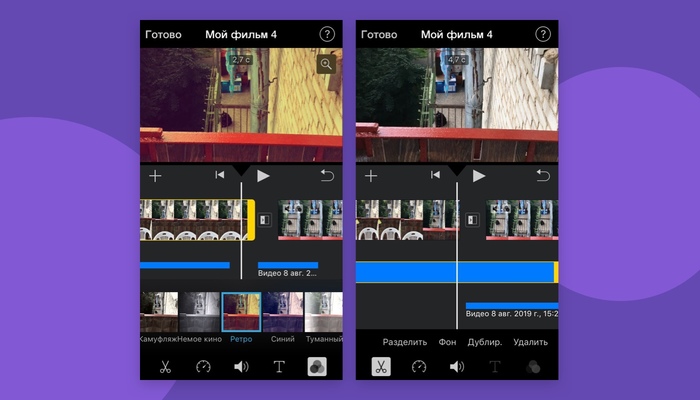
Пример наложения фильтра
Кроме как соединить несколько видео, наложить звуковую дорожку, текст и фильтр, в iMovie почти ничего нельзя сделать. Но это не минус! Для знакомства с монтажом этого набора более чем достаточно.
Для iOS и Android, бесплатное.
Наряду с iMovie один из самых популярных видеоредакторов. Потому что бесплатный! Но не только. Набор функций здесь тоже похож на iMovie: можно нарезать и склеивать клипы, накладывать музыку, фильтры, титры. А еще менять пропорции видео и скорость воспроизведения, добавлять модный эффект боке (размытие фона) и стикеры.
Из других преимуществ InShot – простейший интерфейс и низкие требования к производительности телефона. Также можно делать забавные коллажи.
Для iOS и Android, бесплатное.
В Quick больше разнообразия. Всего 26 готовых шаблонов, можно добавлять текст и редактировать перед склейкой: менять масштаб, резать, делать звук громче или тише, увеличивать скорость воспроизведения отдельных фрагментов и всего ролика в целом.
Пока звучит достаточно типично. Но у приложения есть киллер-фича. Дело в том, что Quick умеет при добавлении звуковой дорожки автоматически подстраивать видеоряд под ритм композиции. Вы просто загружаете свой любимый трек, а видео само размывается, подстраивает переходы и накладывает эффекты в нужных местах
KineMaster Video Editor
Для iOS и Android, для полной версии: 329 рублей в месяц или 2050 рублей – в год
Чуть более сложная программа с достойным арсеналом инструментов. Вот некоторых из них:
– Озвучка вашим голосом.
Пригодится для закадровой озвучки, если вы хотите поздравить друга с днем рождения от имени Хидэо Кодзимы:
– Использование хромакея.
Тот самый зеленый фон, который вы видите на кадрах со съемок голливудских блокбастеров. На самом деле его используют не только в кино, его любят и блогеры. Из-за того, что цвет сильно отличается от всех остальных в кадре, при монтаже поверх него легко наложить любую картинку: просто меняете цвет хромакея на то, что нужно.
– Работа с несколькими слоями.
Предположим, вы хотите, чтобы с 3 по 8 секунду на экране был один эффект, с 5 по 13 – другой, а с 5 по 8 – оба. Без нескольких слоев тут не обойтись.
Не фильтрами же все баловаться! Отдельный плюс – экспорт файлов в 4к-разрешении. Если ваша цель максимальное качество контента, то вам это пригодится. Как и очень-очень мощный телефон. Слабый может не потянуть.
Стандартная версия Kinemaster бесплатная, но на смонтированных роликах останется водяной знак. Неопрятно! Чтобы от него избавиться, придется платить 329 рублей в месяц или 2050 рублей в год за премиум-версию. Зато бонусом получите больше 1000 новых шаблонов, титров, переходов, стикеров, шрифтов, фонов и музыки (но их можно покупать и по отдельности). Если не уверены, нужна ли вам премиум-версия, разработчики дают 7 дней на бесплатное пользование.
5 советов новичкам, как монтировать видео
Здесь вы спросите – окей, мне понятно, где монтировать, но как это делать? Вопрос справедливый. Вот несколько советов.
1. Соблюдайте крупность планов. Допустим, вам пришла идея склеить несколько видео с дачи, поля, из леса – в общем, про красоту природы! Не стоит соединять видео с одинаковой крупностью, лучше их чередовать: сначала общий план леса, потом средний план упавшего на землю бревна, снова общий с видом на небо сквозь ветви и закончить крупным планом листочка с каплями дождя.
2. Не берите долгие планы. Зрителю будет неинтересно смотреть 10 секунд на один даже очень красивый кадр, лучше его сократить до 5-6 секунд и поставить следующий. Ролик сразу станет динамичнее!
4. Не увлекайтесь эффектами. Переизбыток вспышек, переходов и стикеров могут вызвать отторжение у зрителя. Были моменты, когда я убирал эффект на видео, и получалось гораздо эффектнее. Парадокс.
5. Экспериментируйте. Пробуйте все, что взбредет в голову! А потом смотрите, что получается. Подсматривайте удачные на ваш взгляд приемы в фильмах, клипах или мемасных видосах из сети. Возможно, хорошо получится не с первого раза, но как только вы нащупаете свой стиль, вас будет не остановить. Проверено на себе.
Опробовать приложения в деле можно уже сейчас, тем более мы проводим конкурс: запишите короткий ролик (до 30 секунд) про успешные покупки или продажи с Авито, отправьте его нам и получите шанс выиграть один из крутых гаджетов – смартфон или квадрокоптер. Подробнее про условия здесь. Главное, не стесняйтесь 🙂
Подумалось тут.

ХедХантер и кладмены
На днях листал ХХ.
Штук 5 вакансий курьера. От найка и адидас до ксиаоми и секс-шопа . Вакансии в самом верху в топе, смотрело со мной около 150 человек. Оклад 15к в неделю и 350 за точку. Нормально так для курьера?
В итоге все эти вакансии — кладмена. Работодатель зовёт в телегу.
Мне просто интересно , ХХ настолько похуй, что у него там творится? Очевидно вакансия левая, ибо заработок нереальный для курьера. Где пожаловаться не нашёл, выливаю свой гнев сюда. Вообще подозреваю, что все все знают.Мотивации пост
. а в пустыне она вообще бесценна.
Ответ на пост «Не прокатило»
у всех есть такие родственники.
есть у меня замечательный дядя, которого я видел последний раз лет в 10. Спустя 20 лет он приехал в гости. По дороге его уставший от жизни жигуль тройка немного рыгнул трамблером. Приехал к нему с подкатом, жигуля погрузили и поехали на место семейной сходки.
по приезду дядя очень нахваливал мою машину, а потом, уже за столом, выдал что дарит мне свой жигуль: мол хоть и ломается, но это уже почти ретро и скоро я её смогу продать за все деньги мира. Ну пьяные базары, обычное дело.
после чего уже все тёти\дяди начали хором вещать что я должен в ответ отдать ему свою машину. На резонный вопрос «а схуяле я должен отдавать машину стоимостью на два ноля больше чем его отрыга» был получен ответ «он старый, хорошей машины уже не купит, а ты молодой и ещё на такую-же заработаешь. Да и ваще он твой дядя, семейные узы нужно чтить». Предложил им обменять их трёшку на мою дачу в 75км от города, почему-то отказались. Когда начал аппелировать к семейным узам — был послан нахуй. Послал всех в ответ, свалил. Бонусом получил пожизненный отпуск от всех обязательных семейных мероприятий, ведь мало того что отказался помогать родственнику, так ещё и после посыла нахуй не остался ночевать в летней кухне чтобы по утру за свои бабки чинить отрыгу и потом развозить всю эту пиздобратию по домам (как оказалось они на это расчитывали, ведь я хорошо зарабатываю, значит могу весь день быть бесплатным таксистом)
потому радуйтесь что проебали отношения с таким замечательнейшим родственником 🙂
В свете последних событий.
Рамзан Кадыров замечен в сепаратизме?
Как все уже знают, Кадыров пригрозил силой отнять у ингушей их земли.
Как это: часть страны решила отобрать территорию у другой части этой же страны?
Интересно, почему на него не заводят дело за призывы к силовому захвату или отчуждение территории?
А ведь это сепаратизм. Развал СССР тоже начался с взаимных претензий его республик. Если какой-то регион России, собирается силой захватить другой регион, то это уже не субьект Российской Федерации. Это самостоятельная государственная единица.
Как вы считаете, можно ли расценивать действия Рамзана Кадырова как прямой отказ подчиняться действущему законодательству России и проявлением сепаратизма?
Прошу юридической помощи, напали чеченцы в метро
Здравствуйте, я очень сомневался писать пост или нет, но сил уже нет бороться в одиночку с нашей правоохранительной системой. 30 августа я ехал на работу к 14:00, на выходе из метро Юго-Восточная на меня напали 2 чеченца ( https://www.m24.ru/shows1/14/308198 сюжет на Москва 24, правда они вырезали специально тот кусок, когда я отмахивался, разрывая дистанцию, уже после нескольких минут избиения в голову и назвали это «дракой», хотя ни одного удара я не нанес), я подбежал к службе безопасности метрополитена, одна из сотрудниц сразу убежала, вторая стояла и смотрела как меня избивают, ничего не делая. В итоге мне сломали нос и нанесли множественные повреждения в области головы. Когда они меня били они орали, что они из Чечни и всех русских вы**ут и ничего им не сделают, явный состав 282 статьи УК РФ, однако в итоге им инкриминировали лишь 115. После их задержания, когда я ждал скорую, полицейская сказала, что у них был нож и они орали, что воевали против русских в чеченскую войну, а также что они находятся под действием наркотиков (в таганском отделении опер потом также сказал). После меня отвезли в ГКБ им. Пирогова, в приемное отделение к нейрохирургу, где я пробыл более 6 часов, как в последствии выяснилось, принял со скорой меня санитар, а заключение выдал медбрат. В итоге в заключении прописаны препараты, которые мне якобы ввели, но их не вводили + заключение противоречит в некоторых моментах самому себе. Госпитализировать меня отказались, хотя по словам врачей скорой должны были госпитализировать на 10-14 дней. На следующий день я пошел в травмпункт рядом с домом, чтобы снять всё-таки побои, но травматолог сказал, что поставил бы ушиб мягких тканей только в случае наличия разрыва кожи (хотя это уже должно быть рваной раной, в моём понимании).
На данном этапе мне не дали ознакомиться с материалами уголовного дела, нож по словам дознавательницы в деле не фигурирует, я просил ознакомить меня с записями с камер видеонаблюдения, мне было отказано, а также с дозоров полицейских, тоже было отказано. Дознавательница не присылает никаких повесток по следственным действиям, я посмотрел, её действия нарушают 164, 188 и 192 статьи УПК РФ, когда на очередной встрече я хотел написать заявление на отвод дознавателя. Я думаю, что дознавательница ангажирована к этим чеченцам и/или диаспоре. При первой встрече, назначенной на 10:00, она отказалась меня принять к оговоренному по телефону (повестки не было) времени, а когда из кабинета выходил другой сотрудник, я слышал, как она говорит кому-то из своих «мариную **анного терпилу».
Прошу оказать юридическую помощь, что делать с этой дознавательницей? Что делать с врачами, которые отказались меня принимать и госпитализировать? Мне назначена очная ставка на 20 ноября, но я боюсь туда идти, потому что возможен вариант, что эти чеченцы придут туда с оружием.
Подбегая к сотрудникам безопасности метро, я включил камеру, думал это их вразумит, я стал кричать, что они хотят меня убить, но люди даже не обернулись. У меня сохранился кусочек видео, до того момента, как один из нападавших выхватил телефон (когда он выхватил телефон, то прервал запись) у меня из рук и начал меня избивать.
Несмотря на максимальную интуитивность операционной системы iOS, про некоторые ее полезные особенности многие даже не догадываются. Это, в том числе, касается и возможности удаления звука из видео без дополнительного софта — это можно сделать прямо через приложение «Фото». Про это и поговорим.
Зачем вообще нужно удалять звук из своего видеоролика

Для удаления звука из записанного только что видеоролика может быть масса причин. К примеру, записанная аудиодорожка может отвлекать от просмотра, нарушать конфиденциальность участников или просто не соответствовать видеоряду. В каждому из этих случаев от нее есть смысл избавиться.
Это также важно, если вы снимаете творческий ролик. В дальнейшем вы сможете дополнить его музыкальной композицией, которая подходит под его общий замысел. Тем не менее, до финального монтажа еще достаточно времени, а слышать комментарии своего поведения в кадре не хочется уже сейчас.
Более того, у вас может быть необходимость передать ролик через электронную почту или мессенджеры друзьям или коллегам уже без звука. В этой и любых других ситуациях вам даже не понадобится дополнительный софт — с задачей справится и стандартное приложение «Фото».
Как удалить звук из видеоролика через программу «Фото»
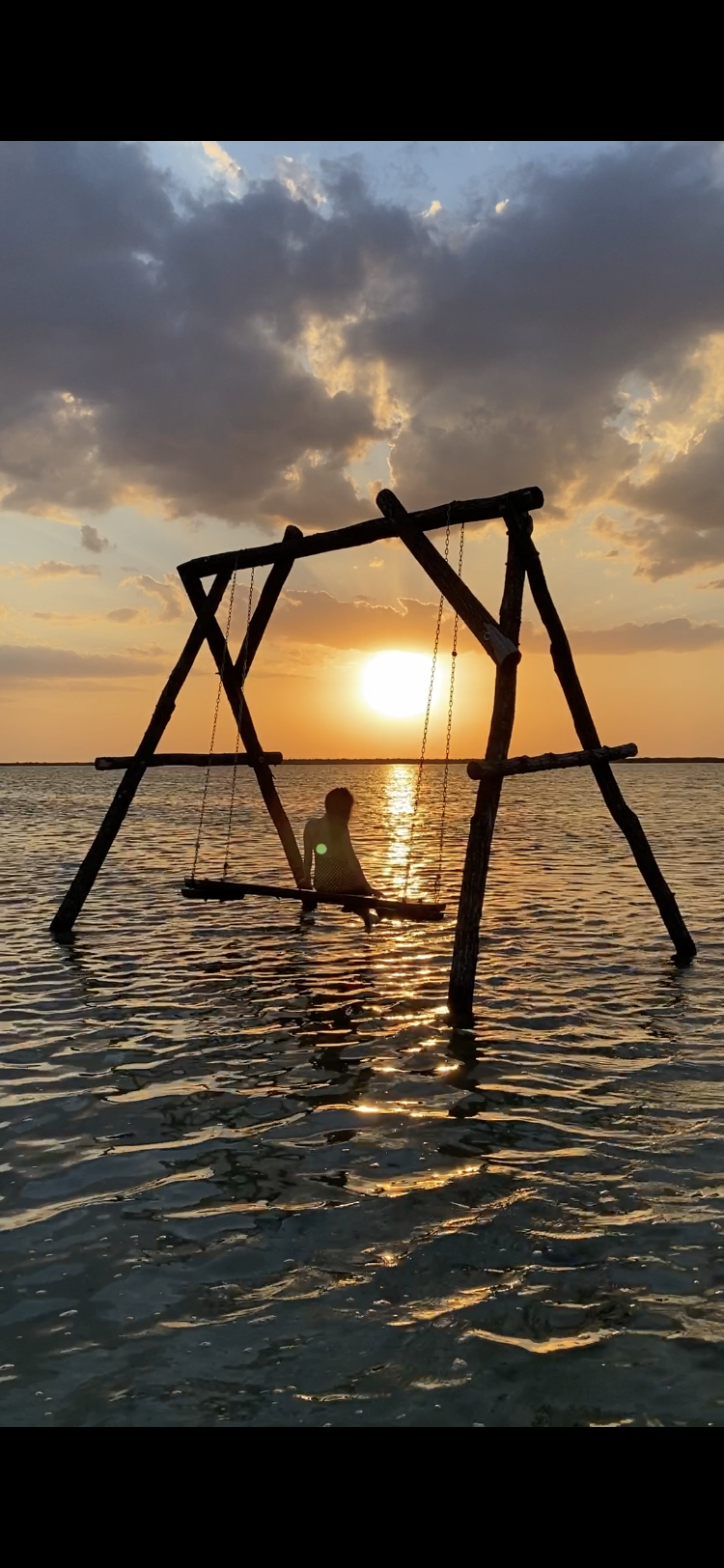
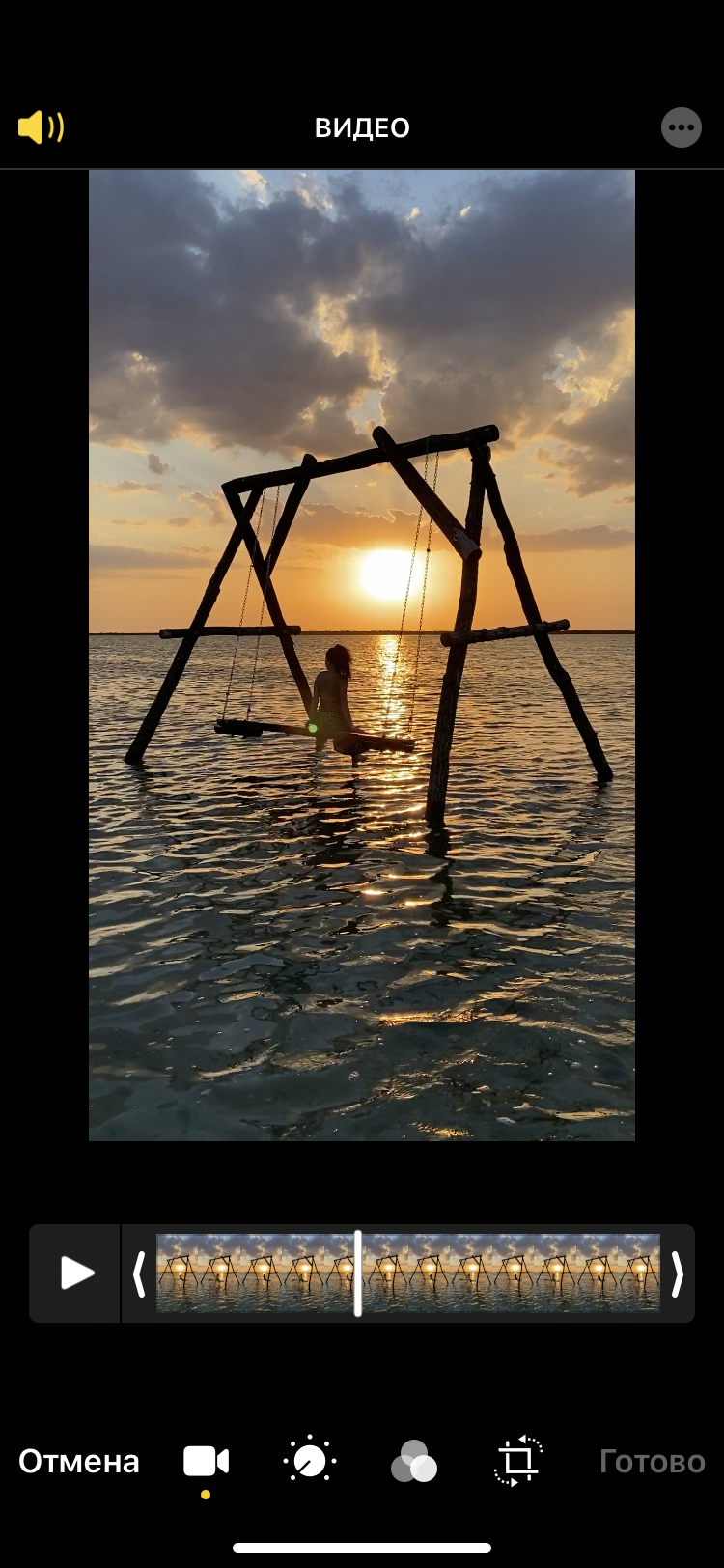
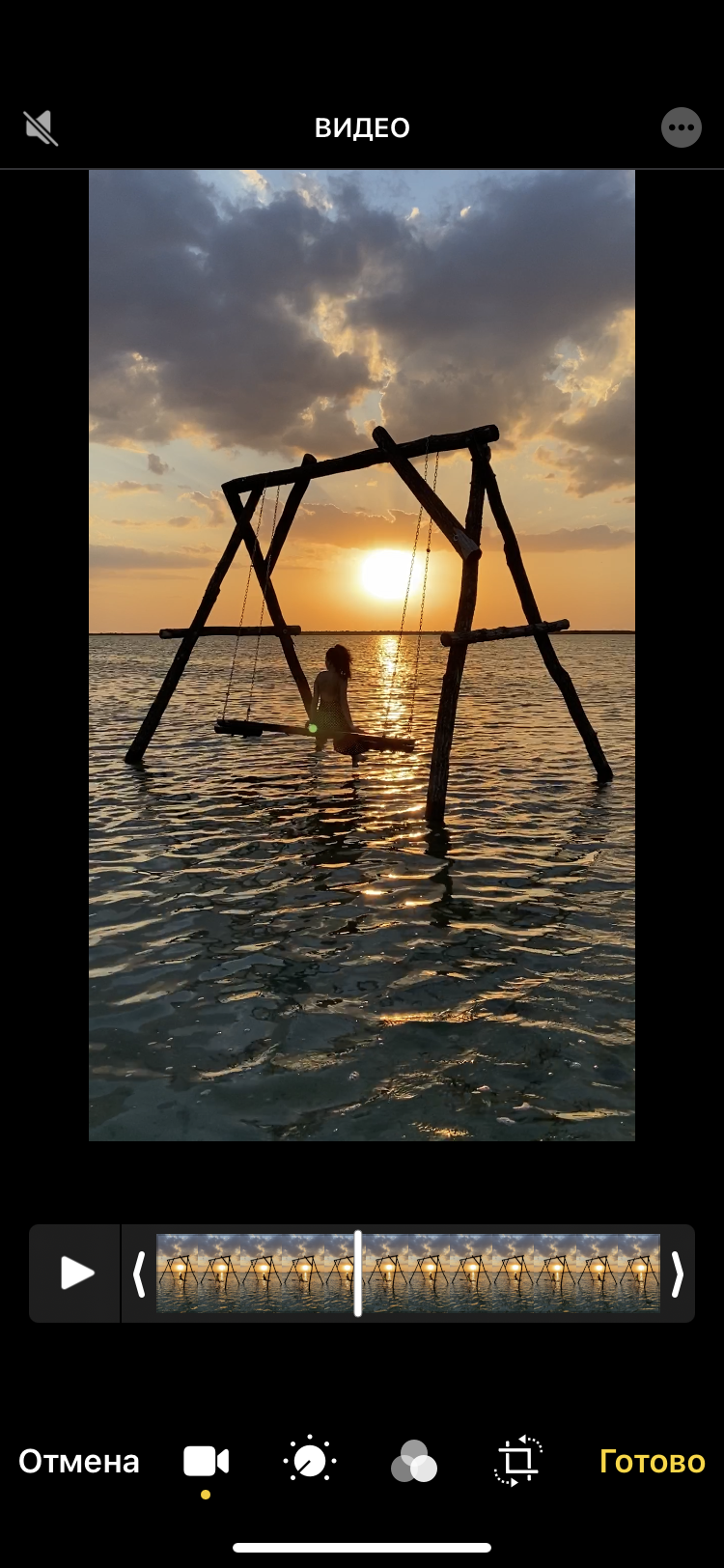
Шаг 1. Откройте «Фото» и выберите видеоролик, звук из которого необходимо удалить.
Шаг 3. Нажмите на кнопку желтого цвета с изображением громкоговорителя в левом верхнем углу экрана — она будет показана только в том случае, если видеоролик записан со звуком.
Шаг 4. Кнопка поменяет изображение на перечеркнутый громкоговоритель — нажмите на кнопку «Готово», чтобы сохранить изменения.
После отключения звука подобным образом видеоролик можно передавать друзьям или коллегам любым удобным способом — они получат файл без аудиодорожки. Тем не менее, при необходимости вы сможете восстановить ее — для этого нужно нажать на указанную в предпоследнем шаге кнопку еще раз.
Запикивание мата в записи
Если же речь идет о видео, то на сегодняшний день любой видео-редактор или конвертер позволяет вытащить аудио дорожку из записи и отдельно ее обработать. А затем можно заменить аудио дорожку обработанным вариантом. Либо же можно наложить дорожку с пиканьем поверх видео.
Первоначальная запись для запикивания мата
Для статьи был выбран небольшой отрезок записи длительностью в 10 секунд. В нем я слегка поругался, чтобы было на чем показать простейший способ запикивания мата.
Так как для читающего все эти пички равносильны, нецензурные участки для демонстрации выделены красным :
Заглушаем участки с матом
В последнее время вместо запикивания мата в записи часто стали использовать его заглушение. Для того чтобы полностью заглушить выделенный на записи участок переходим:
Аналогичный результат получится, если воспользоваться специальной кнопочкой в панели инструментов:
Длительность тишины будет прописана автоматически по длине выделенного участка. До и после заглушения выделенного участка запись выглядит следующим образом:
Вот так просто и всего одной кнопочкой, нехорошее слово было стерто с лица земли записи.
Возможно вам больше по душе, когда мат чуть-чуть слышно, с намеком на то, что кому нужно, тот поймет. В таком случае можно заглушать не всё слово или фразу, а оставлять слышной первую букву. Так же заглушение можно делать не полным, а лишь убавлять громкость на смачных моментах. Для этого переходим через меню:
Усиление в -3 дБ понизит громкость в полтора раза, а в -6 дБ в 2 раза.
Звук для запикивания мата
Сам звук для запикивания мата можно скачать, пошарившись в гугле или яндексе, но зачем такие сложности если Audacity и сам умеет пикать) Пиканье мы будем добавлять в отдельную дорожку. Для этого ее сначала нужно создать.
Дорожки => Создать новую => Монофоническую дорожку
Как и ожидалось, под нашей дорожкой, с исходной записью, была добавлена еще одна пустая дорожка:
В эту пустую дорожку будут помещаться пики. Размещение их в отдельной дорожке удобно тем, что можно будет легко регулировать громкость всего пикания сразу. При этом мы не нарушаем целостности исходной записи, что особенно актуально если это аудиодорожка для видео.
Запикивание мата
Итак, сразу после заглушения матерного слова, пока не забыли где оно находилось, выделяем этот же участок, но уже в новой дорожке. После этого генерируем пииик. Для этого нажимаем:
Настройки по умолчанию нас вполне удовлетворят. Частоту в 1000 Герц можно считать идеальной для запикивания мата, т.к. она лежит в области наибольшей чувствительности нашего уха, независимо от возраста.
В поле Длительность: автоматически прописалась длительность выделенного участка. Так что просто нажимаем ОК и любуемся результатом генерации:
Повторяем заглушение и генерацию тонального сигнала для всех нехороших слов:
Громкость созданных пиков на данный момент максимальна. Запись же, большую часть времени звучит намного тише.Поэтому теперь теперь понизим громкость дорожки с пиканьем.
Оптимальная величина подбирается на слух. Для данной записи, на мой слух, нормальное соотношение громкостей получилась при громкости дорожки с пиканьем -10дБ.
Теперь осталось только сохранить обработанную запись. Для это идем в:
Файл => Экспорт аудио..
Выбираем необходимый формат, качество и место для экспорта.
Сглаживаем края
Если вы хотите, чтобы начала и концы пиканья были не такими резкими, то можно их сгладить. Для этого выделяем кусочек понравившейся вам длины от начала пика и используем инструмент:
Для повторения последнего эффекта удобно использовать Ctrl+R. Использую эту комбинацию быстренько сглаживаем передние фронта каждого участка с пиканьем.
Сглаживание концов пиков делается аналогично, но при помощи инмтрумента:
Такой пик ухом воспринимается намного более естественно и не так резко выделяется.
Заключение
Собственно на этом все, теперь Вам известно, как легко и аккуратно произвести запикивание мата своими силами.
Если подобные работы кажутся сложными или занимают много времени, Вы можете легко найти профессионального исполнителя на бирже фриланс услуг Kwork , которой я и сам часто пользуюсь. Особенность этой интересной биржи в том, что любая услуга там стоит всего 500 рублей.
Apple разработала технологию автоматического «запикивания» мата в песнях
Apple разработала технологию, которая позволяет автоматически сканировать транслирующиеся по сети музыкальные композиции, выявлять нецензурную лексику и редактировать или удалять ее. Новый патент «яблочной» компании осветил ресурс Business Insider.
Пока рассматривается несколько вариантов того, чем заменят ругательные выражения. Вместо нецензурных слов в отредактированных вариантах песен появятся «запикивания», шумовые эффекты или «приличные» слова. Фрагменты песен с ругательствами также будут пропадать — музыка продолжит звучать, но без словесного сопровождения.
Для анализа аудиоконтента планируется использовать специальную библиотеку нецензурных слов. Технология будет сравнивать ее содержимое со словами песен и удалять ругательства по результатам своей проверки.
Кроме того, под цензуру смогут попасть и аудиокниги. Из их текста можно будет удалять не только нецензурные выражения, но и сексуальные сцены.
Apple очень строго подходит к содержимому в магазинах App Store и iTunes Store. Еще в 2010 году основатель Apple Стив Джобс дал понять, что не допустит порно в сервисах компании. «Если вы хотите порно, то купите себе телефон на Android», – сказал он тогда. Из App Store даже был исключен словарь, поскольку содержал определения бранных слов.
О том, будет ли подвергаться модерации музыка в iTunes или Apple Music, пока неизвестно.
Читайте также:
- Шрифты по черчению размеры расстояние между буквами в ворде
- В excel вместо формулы ссылка на ячейку
- Gs8308 прошивка через usb
- Как убрать рекламу во время просмотра видео в яндекс браузере
- Как разблокировать биос на ноутбуке hp
Как запикать мат на видео в movavi video
Если мечтаете о карьере видеоблогера, но понятия не имеете, как снимать и монтировать, эта статья для вас. С видеоредактором Movavi создавать классные ролики cможет каждый.
Что такое Movavi
Ситуация: вы собираетесь попробовать себя в видеоблогинге, хотите смонтировать видеопоздравление коллеге или собрать ролик из фотографий. Словом, у вас есть исходные кадры, которые надо привести в приличный вид. Снять видео — это только половина дела, самое интересное начинается на этапе обработки. Профессиональные программы для редактирования не просто так называются профессиональными — новичкам бывает сложно их освоить. Придётся читать инструкции или изучать основные функции вслепую.
С «Movavi Видеоредактор Плюс 2021» можно обойтись без долгого обучения. Это многофункциональный, простой и удобный инструмент для творчества, с которым разберётся даже человек, никогда не занимавшийся монтажом. Добавьте видео на монтажный стол, удалите лишние кадры, замените фон, снабдите ролик музыкой — все возможности как на ладони. Благодаря интуитивному интерфейсу разобраться с настройками получится буквально за час — или даже быстрее, если не залипать на разные переходы и эффекты. Готовый ролик можно сохранить на компьютер, адаптировать для смартфона и планшета или сразу загрузить на YouTube, «Google Диск» или Vimeo.
Как использовать Movavi
Создавайте видео о чём угодно
Отчёты о путешествиях, рецепты, мастер-классы и уроки — всё это легко сделать с помощью видеоредактора. На первых порах можно обойтись и без навороченного оборудования: снимайте на смартфон, а Movavi превратит любительский ролик в работу, которой вы будете гордиться.
Снимайте собственные мультфильмы
Анимацию могут освоить и взрослые, и дети. Если не умеете рисовать, ничего страшного: фигурки героев можно, например, слепить из пластилина. Чтобы «оживить» историю, сделайте серию фотографий, где фигурки меняют положение в пространстве, и соедините всё это в видеоролик с помощью Movavi. Наложите звук, добавьте титры — ваш первый мультфильм готов.
Записывайте обзоры и реакции
Если хотите почувствовать себя комментатором футбольного матча или поделиться впечатлениями о популярном фильме, Movavi поможет. С этой программой даже можно снимать ролик с другом: каждый записывает реакцию на веб-камеру, а видеоредактор соберёт это всё воедино.
Делитесь лучшими моментами за год
Посты с подведением итогов года в социальных сетях уже никого не удивляют. А вот видеоотчёт за 12 месяцев может собрать куда больше лайков. Такой ролик даже потянет на новогодний подарок: соберите самые интересные и захватывающие моменты ваших встреч с друзьями и близкими в один ролик — пусть 2020-й запомнится чем-то хорошим.
Переведите архивы в цифровой формат
У родителей наверняка хранятся видеокассеты с записями семейных праздников и ваших утренников в детском саду. Потерять такие кадры было бы обидно. Не проблема, оцифровку VHS возьмёт на себя комбинация из видеомагнитофона, устройства видеозахвата и видеоредактора.
В помощь новичкам у Movavi есть наглядные пошаговые инструкции и познавательный портал — можете, например, почитать, как раскрутить свой Instagram или зарабатывать на YouTube. За вдохновением добро пожаловать на YouTube-канал Movavi. Здесь собраны советы по съёмке и монтажу, а также интересные идеи по развитию своего канала.
Чтобы познакомиться с возможностями видеоредактора, установите бесплатную версию «Movavi Видеоредактор Плюс 2021». Тут можно обрабатывать видео, добавлять музыку, эффекты и титры — в общем, всё то же, что и в полноценной версии, только ролики сохраняются с водяным знаком. На тест у вас будет 7 дней — за глаза хватит, чтобы научиться неплохо монтировать и сделать свои первые видеоролики.
Как сделать классное видео, если никогда этим не занимался
Избавьтесь от дрожания в кадре
Видеоредактор Movavi сгладит этот эффект. Откройте в нём ролик, который хотите обработать, и выберите инструмент «Стабилизация». Тут можно уменьшить степень тряски в кадре, а заодно настроить точность анализа видео: чем она выше, тем лучше будет результат, но обработка займёт больше времени. Чтобы дело шло быстрее, длинные ролики лучше разрезать на отдельные фрагменты и обработать каждый по отдельности.
Настройте цветокоррекцию
Если делаете первые шаги в создании видео, не нужно сразу тратить деньги на комплект ламп и светоотражателей. Сделайте сочную и яркую картинку с помощью видеоредактора. Инструмент «Цветокоррекция» в Movavi поможет выровнять на видео контраст, яркость и баланс белого. Хотите, чтобы было быстро и красиво — выбирайте автоматическое улучшение, программа сама разберётся с насыщенностью и цветом изображения. Для тонких настроек поиграйте с яркостью и контрастностью вручную. Есть и готовые цветовые шаблоны: их можно использовать, чтобы сделать ролик более атмосферным и превратить, например, обычную прогулку по городу в драму в жанре нуар.
Добавьте переходы
Переходы помогут сгладить монтажные стыки, чтобы видео не выглядело набором случайно соединённых кадров. С ними ролики будут более красивыми и логичными.
Добавьте на монтажный стол Movavi все ролики, которые хотите склеить воедино. Выберите в коллекции переходов подходящую анимацию. В окне предпросмотра можно увидеть, как она будет выглядеть. Перетащите переход на монтажный стол между двумя фрагментами — и всё готово. Заодно можно настроить длительность перехода — по умолчанию она составляет 2 секунды.
Наложите титры
Их можно использовать, например, для оформления начала ролика, если хотите, чтобы у всех ваших видео была фирменная заставка. Ещё они пригодятся, когда надо объяснить зрителям, что происходит на экране. В ролике о путешествиях, к примеру, можно добавить коротенькую справку о городе или месте, в котором вы находитесь.
Видеоредактор позволяет использовать и готовые титры из коллекции, и создавать свои заставки: меняйте стиль и цвет шрифта или добавляйте поясняющие стрелки. Наложить текстовые вставки на видео можно без сложных склеек — достаточно просто перетащить титры на специальную дорожку на монтажном столе.
Используйте стикеры и эффекты
Стикеры — простое и симпатичное решение на случай, если надо сделать видео оригинальным или привлечь внимание к происходящему на экране. На дорожке с титрами можно одновременно использовать сразу несколько стикеров из библиотеки видеоредактора и даже анимировать их.
Добавьте звуковое оформление
Ролик с монотонной озвучкой в один голос — это скучно. Чтобы сделать видео интересным, добавьте музыку и фоновые звуки вроде аплодисментов и «Ба-дум-тсс!» на особо удачных кадрах. Можете покопаться в собственной фонотеке или заглянуть в коллекцию аудиофайлов Movavi. Перетащите файл со звуком на монтажный стол и настройте звуковую дорожку под продолжительность видеоряда — обрежьте лишнюю музыку или создайте несколько копий аудиофайла.
Кроме того, прямо в видеоредакторе можно записывать озвучку. Подключите к компьютеру микрофон, выберите на монтажном столе момент, с которого должен звучать ваш голос, и запишите звук.
Соедините два видео в одно
Такое решение пригодится, если вы делаете обзор фильма или спортивного матча. Так зрителю будет удобно одновременно следить и за основными событиями, и за вашими комментариями.
Вам понадобятся два файла: сам фильм, телешоу или матч, а также запись вашей реакции на всё происходящее — для этого можно использовать, например, веб-камеру. Добавьте оба ролика на монтажный стол, на панели инструментов выберите «Наложение» и включите режим «Картинка в картинке». На экране с основным видео появится окно с роликом-реакцией. Меняйте его размер и перетаскивайте на нужное место в кадре, чтобы он не закрывал ничего важного.
Не забудьте про логотип
Обидно, когда видео, над которым вы долго работали, кто-то присвоил и выложил под чужим именем. С Movavi воры не пройдут: в ролики можно добавить водяной знак, чтобы защитить их от копирования.
Если хотите добавить логотип своего канала, используйте уже знакомую опцию «Картинка в картинке». Для текстового водяного знака вроде вашего ника в Instagram подойдут титры: выберите подходящий стиль текста и перетащите на монтажный стол — пусть все знают, кто настоящий автор видео.
Если же речь идет о видео, то на сегодняшний день любой видео-редактор или конвертер позволяет вытащить аудио дорожку из записи и отдельно ее обработать. А затем можно заменить аудио дорожку обработанным вариантом. Либо же можно наложить дорожку с пиканьем поверх видео.
Первоначальная запись для запикивания мата
Для статьи был выбран небольшой отрезок записи длительностью в 10 секунд. В нем я слегка поругался, чтобы было на чем показать простейший способ запикивания мата.
Так как для читающего все эти пички равносильны, нецензурные участки для демонстрации выделены красным :
Заглушаем участки с матом
В последнее время вместо запикивания мата в записи часто стали использовать его заглушение. Для того чтобы полностью заглушить выделенный на записи участок переходим:
Аналогичный результат получится, если воспользоваться специальной кнопочкой в панели инструментов:
Длительность тишины будет прописана автоматически по длине выделенного участка. До и после заглушения выделенного участка запись выглядит следующим образом:
Вот так просто и всего одной кнопочкой, нехорошее слово было стерто с лица земли записи.
Возможно вам больше по душе, когда мат чуть-чуть слышно, с намеком на то, что кому нужно, тот поймет. В таком случае можно заглушать не всё слово или фразу, а оставлять слышной первую букву. Так же заглушение можно делать не полным, а лишь убавлять громкость на смачных моментах. Для этого переходим через меню:
Усиление в -3 дБ понизит громкость в полтора раза, а в -6 дБ в 2 раза.
Звук для запикивания мата
Сам звук для запикивания мата можно скачать, пошарившись в гугле или яндексе, но зачем такие сложности если Audacity и сам умеет пикать) Пиканье мы будем добавлять в отдельную дорожку. Для этого ее сначала нужно создать.
Дорожки => Создать новую => Монофоническую дорожку
Как и ожидалось, под нашей дорожкой, с исходной записью, была добавлена еще одна пустая дорожка:
В эту пустую дорожку будут помещаться пики. Размещение их в отдельной дорожке удобно тем, что можно будет легко регулировать громкость всего пикания сразу. При этом мы не нарушаем целостности исходной записи, что особенно актуально если это аудиодорожка для видео.
Запикивание мата
Итак, сразу после заглушения матерного слова, пока не забыли где оно находилось, выделяем этот же участок, но уже в новой дорожке. После этого генерируем пииик. Для этого нажимаем:
Настройки по умолчанию нас вполне удовлетворят. Частоту в 1000 Герц можно считать идеальной для запикивания мата, т.к. она лежит в области наибольшей чувствительности нашего уха, независимо от возраста.
В поле Длительность: автоматически прописалась длительность выделенного участка. Так что просто нажимаем ОК и любуемся результатом генерации:
Повторяем заглушение и генерацию тонального сигнала для всех нехороших слов:
Громкость созданных пиков на данный момент максимальна. Запись же, большую часть времени звучит намного тише.Поэтому теперь теперь понизим громкость дорожки с пиканьем.
Оптимальная величина подбирается на слух. Для данной записи, на мой слух, нормальное соотношение громкостей получилась при громкости дорожки с пиканьем -10дБ.
Теперь осталось только сохранить обработанную запись. Для это идем в:
Файл => Экспорт аудио..
Выбираем необходимый формат, качество и место для экспорта.
Сглаживаем края
Если вы хотите, чтобы начала и концы пиканья были не такими резкими, то можно их сгладить. Для этого выделяем кусочек понравившейся вам длины от начала пика и используем инструмент:
Для повторения последнего эффекта удобно использовать Ctrl+R. Использую эту комбинацию быстренько сглаживаем передние фронта каждого участка с пиканьем.
Сглаживание концов пиков делается аналогично, но при помощи инмтрумента:
Такой пик ухом воспринимается намного более естественно и не так резко выделяется.
Заключение
Собственно на этом все, теперь Вам известно, как легко и аккуратно произвести запикивание мата своими силами.
Если подобные работы кажутся сложными или занимают много времени, Вы можете легко найти профессионального исполнителя на бирже фриланс услуг Kwork , которой я и сам часто пользуюсь. Особенность этой интересной биржи в том, что любая услуга там стоит всего 500 рублей.
Привет! В этом окошке авторы блогов любят мериться крутостью биографий. Мне же будет гораздо приятнее услышать критику статей и блога в комментариях. Обычный человек, который любит музыку, копание в железе, электронике и софте, особенно когда эти вещи пересекаются и составляют целое, отсюда и название — АудиоГик. Материалы этого сайта — личный опыт, который, надеюсь, пригодится и Вам. Приятно, что прочитали 🙂
Просто скачайте программу и следуйте инструкции ниже!
Создавай видео. Делись эмоциями.
Как вставить текст в видео
20 Февраля 2020
Если вы хотите сделать поздравительный видеоролик или слайд-шоу, то вам, вероятно, придется работать не только с видео, музыкой и фотографиями, но и с текстом. Наложение текста можно использовать, например, для того чтобы написать свое поздравление на видео или пояснить зрителям происходящее на экране.
Если вы хотите сделать надпись или добавить поясняющие титры в видео, воспользуйтесь Movavi Видеоредактором Плюс на русском языке. В программе есть более 20 готовых титров, статичных и анимированных. Вы можете менять по своему вкусу шрифт, цвет и размер текста, расположение текста в кадре, длительность показа и другие параметры титров. Скачайте программу прямо сейчас и узнайте, на что она способна!
Из этой пошаговой инструкции вы узнаете, как добавить текст в видео при помощи Movavi Видеоредактора Плюс.
Скачайте и установите редактор видео
Скачайте Movavi Видеоредактор Плюс для Windows или Mac и установите программу на ваш компьютер в соответствии с инструкциями на экране.
Добавьте файлы в программу
Запустите видеоредактор и выберите опцию Создать проект в расширенном режиме. Затем добавьте в программу все необходимые для работы файлы: видео, музыку и изображения. Для этого нажмите кнопку Добавить файлы и выберите нужные материалы. Все выбранные файлы будут автоматически добавлены на Монтажный стол в нижней части окна программы.
Добавьте титры и фигуры поверх видео
Откройте вкладку Титры, как показано на иллюстрации, чтобы увидеть коллекцию титров. Титры бывают двух видов: Художественные и Простые (статичные). Кликните по симпатичному вам варианту, и в окне просмотра вы увидите, как он выглядит «в деле». Определившись со стилем, перетащите выбранные титры на монтажный стол с помощью мыши. Передвигайте добавленные субтитры по шкале времени, чтобы поставить их в нужное вам место.
Для вставки своего текста, войдите в режим редактирования титров. Для этого дважды щелкните мышью по добавленным титрам на монтажном столе. Далее кликните дважды по тексту в окне предпросмотра и введите свой текст. Вы также можете изменять расположение и размер титров: растягивайте и перемещайте рамку по периметру окна с помощью мыши.
Кроме того, вы можете добавить различные графические символы к своему видео: поясняющие стрелки, геометрические фигуры с текстом и т.д. Для этого откройте вкладку Фигуры и выберите понравившиеся варианты. Для добавления фигур в ваше видео, вам нужно просто перетащить их на Монтажный стол. Вы также можете их редактировать точно так же, как титры.
Настройте параметры титров и фигур
Находясь в режиме редактирования титров или фигур, обратите внимание на панель над окном предпросмотра:
- нажмите кнопку Свойства клипа, чтобы настроить длительность и скорость анимации титров.
- используйте пункт Свойства шрифта для настройки шрифта: изменяйте вид, размер, выравнивание.
- нажав кнопку Свойства цвета, вы сможете выбрать желаемый цвет для текста и его контура. Для этого кликните по тексту в окне предпросмотра и выберите цвет, который вам нравится. При необходимости выберите нужную толщину контура текста в поле над окном предпросмотра. Если вы выбрали титры из категории Художественные, то вы также можете выбрать цвет для их графического оформления. Для этого кликните по рисунку в окне предпросмотра и выберите цвет.
После того, как вы настроили титры, нажмите кнопку Применить.
Сохраните полученное видео
Теперь, когда вы знаете, как вставить субтитры в видео, вам будет еще проще сделать свой фильм с красивыми эффектами и переходами с помощью Movavi Видеоредактора Плюс. Создание видео с Movavi – это просто!
Раздражает реклама в любимом фильме? Хотите порадовать близкого человека трогательным клипом? Благодаря Видеоредактору Movavi выполнить нарезку или сведение видео сможет любой. А наша инструкция научит делать это максимально быстро и просто. Итак:
Шаг первый: устанавливаем Видеоредактор Movavi
Для этого переходим на официальный сайт проекта:

Далее следуем инструкциям, прописанным в появившемся окне, и устанавливаем программу. Сложностей установка вызвать не должна, везде нажимаем «Далее», в определенном окне принимаем условия лицензионного соглашения.
Для запуска дважды щелкаем по ярлыку «Movavi Video Editor 14», который расположен на рабочем столе.
Шаг второй: добавляем файлы
Выполнить эту задачу можно любым из 3 предложенных ниже способов:
- Последовательно нажав в панели меню «Файл» — «Добавить медиафайлы» (или комбинацией клавиш «Ctrl+O»).
- Удерживая мышкой необходимый медиафайл, перетащить его на рабочую панель.
- Нажав кнопку «Добавить файлы» в меню импорта.

Шаг третий: нарезаем или соединяем видеофайлы
Теперь, когда у нас открыты необходимые материалы, можно приступать к работе:
- Чтобы разделить одно видео на два и более, устанавливаем красный маркер на том кадре, где необходимо сделать разрез, и нажимаем кнопку «Разрезать» (иконку в виде ножниц).
- Чтобы соединить видеофайлы, располагаем их в требуемом порядке (перетаскивать можно, зажав нужный кусок мышью) вплотную друг к другу.

Вот и все. Освоив эти 2 приема, дальше вы вольны творить, как подскажет фантазия. Например, можно разрезать видеофайл на 2 части, а затем поменять начало и конец местами. Или заменить отрывок одного видеоряда куском другого. Для этого нужно лишь:
- Разделить видео на три части (сделав разрезы в начале и в конце ненужного фрагмента).
- Удалить лишний кусок, выделив его и нажав кнопку Delete на клавиатуре.
- Вырезать нужный кусок из второго видеоряда (или выделить его целиком) и вставить его в образовавшийся промежуток в первом.
Видеоредактор Movavi позволяет сделать переход между отрывками более плавным и интересным. Для этого достаточно открыть меню «Мастер переходов» и выбрать подходящие параметры.
Обратите внимание! Отменить действие (например, если вы удалили не то, что планировали) можно, зажав комбинацию клавиш «Ctrl+Z».
Шаг четвертый: сохраняем полученный результат
Приступая к этому этапу, решите, что именно хотите сохранить и для каких целей.
- Вариант №1. Сохраняем проект, чтобы потом можно было вносить правки
В этом случае процедура стандартна. Последовательно нажимаем в панели меню: «Файл» и «Сохранить проект»/«Сохранить проект как». После чего в появившемся окне задаем имя для нового файла и его расположение. Чтобы возобновить работу с проектом, дважды щелкаем по созданному файлу или в меню программы выбираем: «Файл» — «Открыть проект».
Обратите внимание! Если не хотите потерять свои наработки, задействованные медиафайлы (видео, аудио, изображения) до завершения работы перемещать и переименовывать нельзя. Поэтому, если заниматься проектом предстоит не один день, рекомендуем заранее поместить используемые материалы в отдельную папку.
- Вариант №2. Сохраняем проект в формате видео- или аудиофайла
Жмем на зеленую кнопку «Сохранить», расположенную в нижнем правом углу экрана, или в панели меню последовательно нажимаем: «Сохранить» и «Сохранить видео»/«Сохранить аудио». В появившемся окне задаем необходимые параметры (формат, путь сохранения и т.п) и нажимаем кнопку «Старт».


Видеоредактор Movavi – универсальная программа для работы с видео. Склейка и нарезка – лишь часть из предлагаемых ею возможностей. Хотите добавить фильтры или титры к своему клипу? Изменить скорость проигрывания видео, сохранить его в другом разрешении или поменять частоту кадров? С Movavi все это (и не только) можно сделать буквально за пару кликов, и даже не обладая глубокими познаниями в данной области.
Читайте также:
- Raid shadow legends как быстро прокачать героя на 6 звезд
- Планшет не заряжается от чужой зарядки
- Как открыть файл ctg на компьютере
- Как разыгрывать карманные пары в кэш покере
- Victoria arduino white eagle обзор
Как запикать мат в видео?
редактируй видео через программу Sony Vegas, как туда вставишь видео оно поделится на два канала, видео и звук, отметишь мышью нужный момент и в эффектах найдёшь нужный звук! Удачи!
Остальные ответы
Видео редактор в помощь .Выделить на звуковом треке фрагмент мата от начала и до конца и поставить на этот участок функцию «запись». Прописать любой пи-и-к. Получается — затереть запись, наложив на нее сверху другую. А Вы параллельно делаете.
Похожие вопросы
Ваш браузер устарелМы постоянно добавляем новый функционал в основной интерфейс проекта. К сожалению, старые браузеры не в состоянии качественно работать с современными программными продуктами. Для корректной работы используйте последние версии браузеров Chrome, Mozilla Firefox, Opera, Microsoft Edge или установите браузер Atom.
- Photoshop