
Запикивание мата в записи
Велик и могуч русский язык, а уж тем более русский мат. И чуть ли не святое дело, ругнуться по поводу и без повода народу русскому. Жаль вот только, что не везде можно. Ну а там где нельзя, но очень хочется, придумали замечательную вещь — запикивание мата. О том как запикать мат в записях мы и поговорим.
Перед тем как производить запикивание мата рекомендую сначала, обработать запись, тогда и запикать мат будет проще и в целом запись звучать будет солиднее. Как это сделать было подробно рассмотрено в статье « Как быстро и просто обработать запись«
Если же речь идет о видео, то на сегодняшний день любой видео-редактор или конвертер позволяет вытащить аудио дорожку из записи и отдельно ее обработать. А затем можно заменить аудио дорожку обработанным вариантом. Либо же можно наложить дорожку с пиканьем поверх видео.
Для обработки аудио дорожки мы вновь воспользуемся простым и бесплатным редактором Audacity. Скачать его бесплатно можно по этой ссылке .
Первоначальная запись для запикивания мата
Для статьи был выбран небольшой отрезок записи длительностью в 10 секунд. В нем я слегка поругался, чтобы было на чем показать простейший способ запикивания мата.
Так как для читающего все эти пички равносильны, нецензурные участки для демонстрации выделены красным :

Заглушаем участки с матом
В последнее время вместо запикивания мата в записи часто стали использовать его заглушение. Для того чтобы полностью заглушить выделенный на записи участок переходим:
Создание => Создать тишину…
Аналогичный результат получится, если воспользоваться специальной кнопочкой в панели инструментов:
Длительность тишины будет прописана автоматически по длине выделенного участка. До и после заглушения выделенного участка запись выглядит следующим образом:
Вот так просто и всего одной кнопочкой, нехорошее слово было стерто с лица земли записи.
Возможно вам больше по душе, когда мат чуть-чуть слышно, с намеком на то, что кому нужно, тот поймет. В таком случае можно заглушать не всё слово или фразу, а оставлять слышной первую букву. Так же заглушение можно делать не полным, а лишь убавлять громкость на смачных моментах. Для этого переходим через меню:
Эффекты => Усиление сигнала…
Усиление в -3 дБ понизит громкость в полтора раза, а в -6 дБ в 2 раза.
Звук для запикивания мата
Сам звук для запикивания мата можно скачать, пошарившись в гугле или яндексе, но зачем такие сложности если Audacity и сам умеет пикать) Пиканье мы будем добавлять в отдельную дорожку. Для этого ее сначала нужно создать.
Дорожки => Создать новую => Монофоническую дорожку

Как и ожидалось, под нашей дорожкой, с исходной записью, была добавлена еще одна пустая дорожка:

В эту пустую дорожку будут помещаться пики. Размещение их в отдельной дорожке удобно тем, что можно будет легко регулировать громкость всего пикания сразу. При этом мы не нарушаем целостности исходной записи, что особенно актуально если это аудиодорожка для видео.
Запикивание мата
Итак, сразу после заглушения матерного слова, пока не забыли где оно находилось, выделяем этот же участок, но уже в новой дорожке. После этого генерируем пииик. Для этого нажимаем:

После нажатия откроется окошко с параметрами генерации тонального сигнала. Тональный — это сигнал содержащий одну частоту.

Настройки по умолчанию нас вполне удовлетворят. Частоту в 1000 Герц можно считать идеальной для запикивания мата, т.к. она лежит в области наибольшей чувствительности нашего уха, независимо от возраста.
В поле Длительность: автоматически прописалась длительность выделенного участка. Так что просто нажимаем ОК и любуемся результатом генерации:

Повторяем заглушение и генерацию тонального сигнала для всех нехороших слов:

Громкость созданных пиков на данный момент максимальна. Запись же, большую часть времени звучит намного тише.Поэтому теперь теперь понизим громкость дорожки с пиканьем.
Оптимальная величина подбирается на слух. Для данной записи, на мой слух, нормальное соотношение громкостей получилась при громкости дорожки с пиканьем -10дБ.
Теперь осталось только сохранить обработанную запись. Для это идем в:
Файл => Экспорт аудио..
Выбираем необходимый формат, качество и место для экспорта.
Сглаживаем края
Если вы хотите, чтобы начала и концы пиканья были не такими резкими, то можно их сгладить. Для этого выделяем кусочек понравившейся вам длины от начала пика и используем инструмент:
Эффекты=>Плавное нарастание
Для повторения последнего эффекта удобно использовать Ctrl+R. Использую эту комбинацию быстренько сглаживаем передние фронта каждого участка с пиканьем.
Сглаживание концов пиков делается аналогично, но при помощи инмтрумента:
Эффекты=>Плавное затухание

Такой пик ухом воспринимается намного более естественно и не так резко выделяется.
Заключение
Собственно на этом все, теперь Вам известно, как легко и аккуратно произвести запикивание мата своими силами.

Если подобные работы кажутся сложными или занимают много времени, Вы можете легко найти профессионального исполнителя на бирже фриланс услуг Kwork , которой я и сам часто пользуюсь. Особенность этой интересной биржи в том, что любая услуга там стоит всего 500 рублей.

Материал подготовлен исключительно для сайта AudioGeek.ru
Привет! В этом окошке авторы блогов любят мериться крутостью биографий. Мне же будет гораздо приятнее услышать критику статей и блога в комментариях. Обычный человек, который любит музыку, копание в железе, электронике и софте, особенно когда эти вещи пересекаются и составляют целое, отсюда и название — АудиоГик. Материалы этого сайта — личный опыт, который, надеюсь, пригодится и Вам. Приятно, что прочитали ��
iMovie или как делать монтаж видео (из видео и фото) на Айфоне или Айпаде бесплатно
Приложение iMovie от Apple позволяет монтировать видео прямо на iPhone или iPad, не прибегая к использованию компьютера. При этом у вас есть возможность удалять лишние кадры, накладывать фильтры и добавлять музыку.

Приложение iMovie разработано в Apple и распространяется совершенно бесплатно. Благодаря удобному интерфейсу и поддержке интуитивно понятных жестов Multi‑Touch программа iMovie является одним из лучших редакторов видео на iOS и iPadOS.
Для создания видео можно воспользоваться готовыми шаблонами трейлеров с потрясающей графикой и музыкой популярных композиторов. Кроме того, программа позволяет изменять переходы, накладывать текст, замедлять и ускорять видео, добавлять эффекты и т.д.
Создание проекта, загрузка фото и видео в iMovie на iPhone и iPad
1. Скачайте и запустите приложение iMovie.
2. Нажмите на кнопку «Создать проект» и выберите элемент «Фильм».


На дисплее вашего устройства вы сможете увидеть имеющиеся в медиатеке материалы.
3. Отметьте те фотографии или видео, которые планируется объединить и нажмите «Создать фильм».

После этого их сразу же можно будет увидеть в временной шкале (таймлайне), что позволит приступить к монтажу.

4. Коснитесь видео или фото на временной шкале. Вокруг него должно появиться желтое обрамление. Передвигайте рамки с обеих сторон, делая обрезку видео до нужной длины. Если вдруг вы удалили лишний кусок, то можно отменить свое действие, нажав на кнопку в виде закругленной стрелки в правой части экрана.
Если требуется поделить редактируемый клип на несколько небольших фрагментов, выделите файл, перетащите в необходимое место вертикальную белую шкалу и нажмите кнопку «Разделить».

Для изменения последовательности клипов на временной шкале, перетяните выделенное видео или фото в нужное место.

Для добавления новых видео или фото, нажмите кнопку «+».

Для удаления ненужных загруженных фото или видео с временной шкалы, просто нажмите на них смахните их вверх. При этом на правом верхнем углу миниатюры появится значок облачка пыли.

Как изменить скорость определенных клипов
Для того чтобы увеличить или уменьшить скорость определенного клипа, выделите его и в нижнем меню нажмите на кнопку с изображением спидометра. Бегунком отрегулируйте скорость воспроизведения, если она будет максимальной, то получится эффект ускоренной съемки.

Как добавить звук на видео
Для наложения музыки на видео кликните по значку «+» справа и выберите «Аудио».

Добавлять можно как собственные звуковые файлы, так и выбрать из множества готовых саундтреков.
Раздел «Аудиоэффекты» даст возможность использовать шум прибоя, грохот грома, рев автомобиля и прочие подобные эффекты. Можно добавить и закадровый голос, для этого надо нажать на значок микрофона, выйдя в основное меню.


Те мелодии и звуки, которые вы выбрали, будут показаны в таймлайне под видео.

Их тоже можно подвергать редактированию: обрезать, увеличивать и уменьшать громкость. Обратите внимание, что по умолчанию для саундтрека выставлен приглушенный звук. При работе с переходами стоит согласовывать их с ритмом музыки.

Как применить фильтры или наложить текст на видео в iMovie на iPhone и iPad
Для применения фильтра на кадре, выделите фото или клип на временной шкале и нажмите на значок с тремя кругами.


Для того чтобы наложить текст (титры) нажмите значок с буквой «Т».

Если вы хотите посмотреть, как выглядит сделанная вами правка, то передвиньте вертикальную шкалу в начало кадра. Для оценки вашего спецэффекта или мелодии в рамках созданного видео нажмите кнопку воспроизведения.
Как настроить переходы в iMovie
Наверняка вы заметили, что между элементами создаваемого фильма (будь то фотографии или клипы) на временной шкале размещены небольшие квадраты. Эти элементы отвечают за переход от одной сцены к другой, делая его плавным.
Для редактирования перехода, нажмите на квадрат и в нижнем меню выберите подходящий вариант эффекта.

Если же склейке подвергаются два ролика, снятых в одно время и в одном месте, то можно попробовать вообще отказаться от перехода (есть и такая опция). Тогда смена картинки не покажется излишне резкой. В самой нижней строке можно задать и скорость перехода. Интересный момент – в переходах «Слайд» и «Шторка» можно поменять направление эффекта простым двойным нажатием на эту иконку.

Для тестирования переходов, нажмите кнопку Play.
Финальные действия и экспорт видео в iMovie
После завершения монтажа, нажмите кнопку Готово, после чего откроется главная страница созданного проекта.

Для того чтобы вернуться к редактированию проекта, нажмите кнопку Править.

Для переименования проекта, коснитесь надписи Мой проект и введите новое название.


Для того чтобы сохранить видео в приложение Фото, приложение Файлы или отправить видео посредством соцсетей, нажмите кнопку Поделиться и выберите необходимую опцию.
Как запикать мат в видео на андроид
Написал барыган, который на свалке за сеткой жарит шашлык не под музыку и дружеские разговоры в под маты! Браво!
Как называеца приложение
cgfcb,j ,fkmijt
спасибо большое
А как запикать мат звуком как у ютуберов как называеться звук
Эм.. Ну ладно лайкну
Это фигня, лучше делать в фл студио!!
Не Кине мастер а кайн мастер
Спасибо тебе реально помогло
Наконец я нашел то что искал .
Спасибо.
Я сижу в kinеmaster 2 года и этого не знал
@Mr_Luke777 ну ок
какие 2 года, это каждый даун знает
«вы нажимаете сюда» куда сюда. Где это видно. Куда нажимать что обрезать видео.
Спасибо тебе бро отлично чётко и понятно👍
Спасибо тебе огромне
Человек, не умеющий делать видео, учит людей делать видео.
Человек который ничего не делает, сидит и комментирует. Судя по коментам многим помогло. Да и количество просмотров говорит само за себя. Так что иногда лучше вообще не комментировать.
Как запикать мат на айфоне
Порой вы хотите поделиться видео с друзьями, но сопровождающая звуковая дорожка или будет отвлекать, или, возможно, создает проблемы с конфиденциальностью. К счастью, есть быстрый способ убрать звук в видео с помощью приложения «Фото» на iPhone и iPad. Вот как это можно сделать.
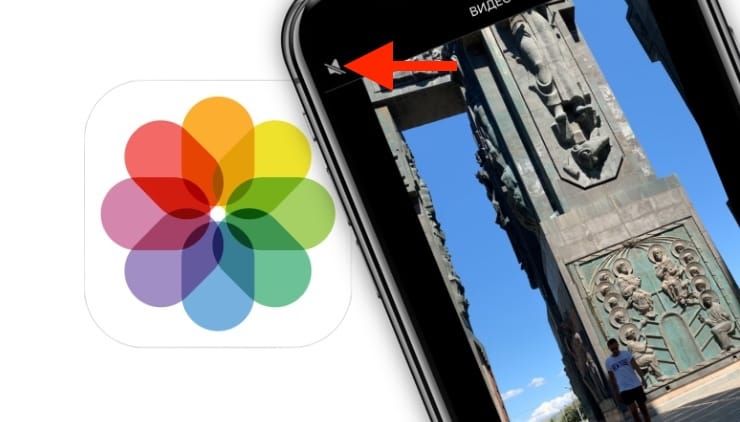
Как на iPhone или iPad убрать звук из видео
1. Откройте приложение «Фото» на своем iPhone или iPad. В разделе «Фотографии» найдите видео, которое нужно отключить, и коснитесь его миниатюры.
2. Открыв видео, нажмите «Править» в правом верхнем углу экрана.
3. Если звук присутствует, то в верхнем левом углу экрана появится желтый значок динамика. Коснитесь его, чтобы отключить звук.
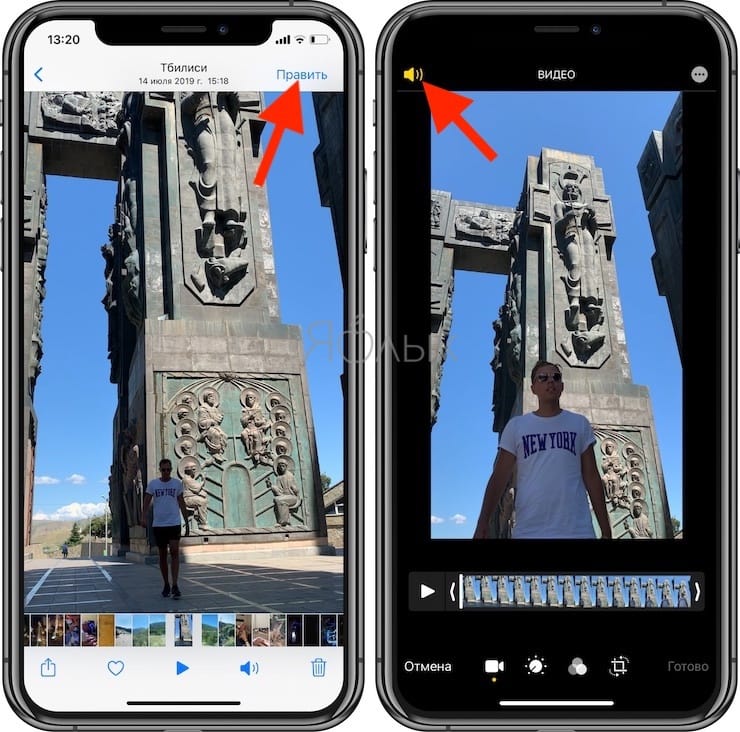
В отличие от других значков динамика в iOS и iPadOS, тут это не просто кнопка отключения звука. Нажатие на желтый динамик удаляет звуковую дорожку из самого видеофайла, так что видео уже будет без звука, когда вы им поделитесь.
Если звук для видео отключен, то значок динамика станет серым с диагональной чертой на нем.
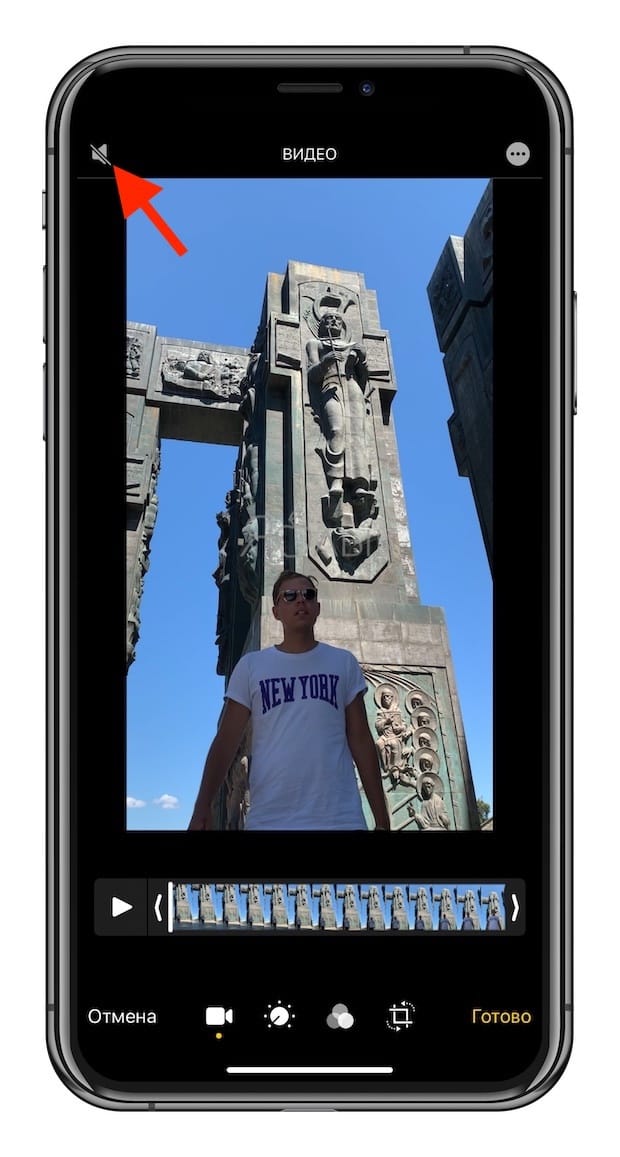
Нажмите «Готово», чтобы сохранить изменения в видео.
После отключения звука в видео вы увидите затененный значок динамика на панели инструментов приложения «Фото» при просмотре этого ролика. Это означает, что видео не имеет звуковой составляющей.
Если значок в этом месте представлен перечеркнутым динамиком, это может означать, что на вашем телефоне просто отключен звук. Включите его и убедитесь, что значок динамика все же полностью затенен, прежде чем поделиться видео.
Теперь вы можете делиться этим видео и быть уверенным, что при воспроизведении звука не будет.
Как восстановить удаленный звук на видео
Приложение «Фото» сохраняет исходные видео и фотографии, которые вы редактируете для возможной отмены изменений.
Если вдруг вам после публикации понадобилось отменить удаление звука на видео, откройте приложение «Фото» и найдите видео, которое вы хотите исправить. Нажмите «Править» в углу экрана, затем нажмите на значок перечеркнутого динамика в левом верхнем углу или на кнопку «Вернуть» в правом нижнем углу. Звук для этого конкретного видео будет восстановлен.
5 отличных видеоредакторов для iPhone
iPhone и iPad обладают неплохими встроенными инструментами для редактирования видео, но они обладают ограниченным набором функций. Понятное дело, что на стандартных функциях iOS далеко не уедешь. Хотя некогда известный блогер Амиран Сардаров бы с вами поспорил: первые выпуски своего блога он снимал на iPhone, но, скорее всего, редактировал их с помощью сторонних приложений. С тех пор количество неплохих приложений для редактирования видео заметно увеличилось: есть и бесплатные — попроще, и за отдельную плату — с обширным количеством функций. Несколько лет назад я пытался снимать свой блог и опробовал некоторые из них. Рассказываю, на какие программы вам стоит обратить внимание.
Рассказываем о крутых приложениях для редактирования видео
Простой видеоредактор для Айфона

Стандартное приложение от Apple подойдет для простых задач
Если перед вами не стоит задача создавать шедевральные видеоролики с кучей спецэффектов, то самый простой вариант — это видеоредактор iMovie, в котором есть все основные инструменты. Наложить фильтр, переходы, музыку — что еще нужно для начинающего блогера?
Звуковые и визуальные эффекты позволяют создавать вполне неплохие видеоролики, а сохранить их можно в высоком качестве 1080 или 4К и с частотой до 60 кадров в секунду. В App Store даже есть отдельные статьи, посвященные описанию всех фишек iMovie — с помощью этой инструкции вы разберетесь быстро.
Крутой видеоредактор на Айфон

Запаситесь терпением: Splice сильно затягивает!
Splice — это приложение для редактирования, содержащее в себе очень много крутых функций: и кадрирование, и редактирование звуковой дорожки отдельно от видео, и различные эффекты. Пару лет назад приложение стало платным, а раньше за него не нужно было платить ни рубля. На мой взгляд, это потрясающее приложение не только для начинающих, но и для профессионалов, кому необходимо обрабатывать видео «на коленке».
В свое время я начинал блог и в Splice получались неплохие видеоролики, которые я редактировал исключительно на своем iPhone 7 Plus. Приложение позволяет сохранять проекты и возвращаться к ним позже, а также отлично работает с длинными видео. Ошибки возникают редко, но если из приложения выкидывает, весь прогресс сохраняется.
Простой и надежный видеоредактор

Videorama — простое и понятное приложение, в котором легко разобраться
Если вам нужна простота и надежность, то присмотритесь к приложению Videorama. Оно есть и для iPhone, и для iPad. В нем вы прямо при старте можете выбрать ориентацию видео: портретную, альбомную или квадратную. Приложение позволяет загружать видеоэффекты, звуки и музыку без авторских прав. На временной шкале находятся все основные инструменты для редактирования: добавление музыки, эффектов, фильтров и текста.
Сверху при нажатии открывается дополнительная панель инструментов: удаление видео, добавление эффектов перехода и дублирование. Результат можно сохранять в 720р с водяным знаком приложения или без него, но после оплаты подписки. Платная версия открывает дополнительные функции приложения, среди которых дополнительный контент и сохранение видео длиной более 3 минут и в качестве 1080p 60 кадров в секунду.
Еще больше полезных приложений вы найдете в нашем Яндекс.Дзен! Подписывайтесь!
Видеоредактор для Инстаграм

InShot — самое популярное приложение для создание роликов в Instagram
InShot — это самый популярный видеоредактор среди пользователей Instagram. Это одно из самых простых, но удобных приложений для редактирования видео. Например, с помощью него запросто можно добавить желаемую музыку в видео. Приложение позволяет добавить выбирать звуковые эффекты, добавлять закадровый голос, а также синхронизировать звуковую дорожку и видео. Доступны разные анимированные стикеры, фильтры и эффекты.
К сожалению, в бесплатной версии видео сохраняется с водяным знаком и имеется реклама. Приложение с подпиской позволяет пользоваться дополнительными эффектами и переходами. Если не хотите платить за подписку, то можете оплатить некоторые функции прямо в приложении, например, убрать водяной знак.
Как сделать красивое видео на Айфоне
Еще одно классное приложение для редактирования любых видео
Еще одно приложение для редактирование видео прямо на iPhone или iPad с упором на социальные сети — это Magisto. В нем есть абсолютно все, чтобы создать качественное видео, например, для Instagram: эффекты, редактирование видео, фильтры и текст. Можно выбрать стиль видео: путешествия, воспоминания и другие моменты жизни, импортировав все необходимые файлы. Приложение содержит большую музыкальную библиотеку, откуда можно выбрать понравившуюся мелодию.
Учтите, что приложение бесплатное, но с ограничениями: без подписки можно создавать ролики до 30 секунд. Оплатить можно подписку Profssional или Premium, которые предоставляют ряд дополнительных функций: эффекты, продолжительность видеороликов, стили редактирования и многое другое.
Нашли для вас 5 отличных приложений, которые заменят вам Shazam и даже Apple Music. Рассказали об этих аналогах в нашей статье.
Apple разработала технологию автоматического «запикивания» мата в песнях
Apple разработала технологию, которая позволяет автоматически сканировать транслирующиеся по сети музыкальные композиции, выявлять нецензурную лексику и редактировать или удалять ее. Новый патент «яблочной» компании осветил ресурс Business Insider.
Пока рассматривается несколько вариантов того, чем заменят ругательные выражения. Вместо нецензурных слов в отредактированных вариантах песен появятся «запикивания», шумовые эффекты или «приличные» слова. Фрагменты песен с ругательствами также будут пропадать — музыка продолжит звучать, но без словесного сопровождения.
Для анализа аудиоконтента планируется использовать специальную библиотеку нецензурных слов. Технология будет сравнивать ее содержимое со словами песен и удалять ругательства по результатам своей проверки.
Кроме того, под цензуру смогут попасть и аудиокниги. Из их текста можно будет удалять не только нецензурные выражения, но и сексуальные сцены.
Патент под названием «Управление, замена и удаление текста песен во время воспроизведения» (Management, Replacement and Removal of Explicit Lyrics during Audio Playback) был зарегистрирован еще в сентябре 2014 года. Как отмечает издание, корпорация «теоретически может «вырезать» нецензурную лексику или откровенные сцены из аудиокниг, чтобы они были приемлемы для детей».
Apple очень строго подходит к содержимому в магазинах App Store и iTunes Store. Еще в 2010 году основатель Apple Стив Джобс дал понять, что не допустит порно в сервисах компании. «Если вы хотите порно, то купите себе телефон на Android», – сказал он тогда. Из App Store даже был исключен словарь, поскольку содержал определения бранных слов.
О том, будет ли подвергаться модерации музыка в iTunes или Apple Music, пока неизвестно.
Похожие публикации:
- Как убрать разрыв сноски в ворде
- Как заменить юэсби вход в колонке
- Как записать данные в json файл javascript
- Как записать формулу в с
Как запикать мат в видео на iPhone: пошаговая инструкция
Ни для кого не секрет, что смартфоны у вас всегда под рукой, и очень легко случайно попасть в ситуацию, когда надо запикать материал на видео, чтобы зафиксировать преступление или просто забавный или необычный момент. Сегодня мы расскажем, как запикать мат в видео на iPhone.
Первым делом, у вас должен быть iPhone с актуальной версией операционной системы. Затем нужно установить специальное приложение для записи видео. В App Store вы можете найти различные приложения, предлагающие широкий выбор функций для записи видео. Установите то, которое наиболее подходит для ваших нужд.
Когда у вас уже есть приложение для записи видео, откройте его и перейдите в режим записи. На iPhone эта функция обычно находится сразу в главном меню приложения. Запустите запись и начните снимать материал.
Помните, что при записи видео на iPhone важно обеспечить стабильное изображение. Возможно, вам понадобится дополнительное оборудование, такое как стабилизатор или штатив. Также обратите внимание на освещение, чтобы получить качественный результат.
Делайте паузы в записи, чтобы разделить видео на отдельные фрагменты и не заполнять память устройства слишком большим файлом.
Когда вы закончите запись, сохраните видео на ваше устройство. Вы можете сделать это через само приложение для записи видео или воспользоваться возможностями операционной системы iPhone. Результат будет сохранен в формате, который может быть воспроизведен на iPhone, и вам будет удобно передать этот файл другим людям или хранить на устройстве для будущего использования.

Теперь вы знаете, как запикать мат в видео на iPhone. Эта пошаговая инструкция поможет вам использовать смартфон для сохранения интересных или важных моментов. Удачи в записи!
Подготовка к записи
Перед тем, как начать записывать видео с материалом на iPhone, важно провести несколько подготовительных шагов, чтобы убедиться, что всё будет идеально:
- Выберите подходящую аудиторию: Прежде чем начать запись, убедитесь, что ваше видео с материалом будет предназначено для аудитории, которая не возражает против использования нецензурной лексики. Если вашей целью является массовая аудитория, возможно, стоит пересмотреть свое решение о включении материала.
- Подготовьте контент: Предварительно запланируйте, какой материал вы будете использовать в видео. Решите, какие слова или выражения считаете наиболее подходящими для вашего контента. Можно составить список матерных слов и фраз, чтобы не забыть их включить в видео.
- Установите программу для записи экрана: Для записи экрана на iPhone можно использовать различные приложения, доступные в App Store. Установите приложение, которое вам больше всего нравится или которое подходит для вашего проекта.
- Настройте звук: Проверьте, что звук на вашем iPhone работает корректно. Рекомендуется использовать наушники или внешний микрофон, чтобы улучшить качество записи аудио. Проверьте уровень громкости, чтобы он был комфортным для вас и потенциальной аудитории.
- Выберите удобное место для записи: Избегайте шумных или отвлекающих фоновых объектов. Убедитесь, что вас никто не помешает во время записи. Выберите место с хорошим освещением, чтобы видео получалось четким и качественным.
- Подготовьте скрипт или план действий: Запишите основные идеи или фразы, которые вы хотите сказать в видео. Это поможет вам быть более организованным и сосредоточенным во время записи материала.
После проведения всех подготовительных шагов вы будете готовы начать записывать свое видео с материалом на iPhone.

Настройка устройства
Перед тем, как начать записывать мат в видео на iPhone, необходимо выполнить несколько настроек:
- Убедитесь, что ваш iPhone обновлен до последней версии операционной системы iOS. Для этого перейдите в настройки устройства, выберите пункт «Общие» и нажмите «Обновление ПО».
- Откройте приложение «Камера» на вашем iPhone.
- Установите необходимый режим видеозаписи, для этого просто проведите пальцем влево или вправо по нижней части экрана приложения Камера.
- Для записи материала с помощью встроенного микрофона оставьте уровень громкости на максимальном уровне.
- Проверьте настройки качества видео. Для этого проведите пальцем влево или вправо по верхней части экрана приложения Камера и выберите нужный режим качества видео.
- Настройте фокус и экспозицию перед записью, нажав палец на экране в нужном месте.
- Если вы планируете использовать внешний микрофон, подключите его к iPhone заранее.
После выполнения всех настроек вы будете готовы к записи видео с материалом на вашем iPhone.
Выбор программного обеспечения
Для запикания материала на вашем iPhone вам потребуется выбрать подходящее программное обеспечение. Существует несколько различных приложений, которые могут вам помочь в этом. Рассмотрим некоторые из них.

- iMovie: Это приложение, предустановленное на вашем iPhone, позволяет просто и легко создавать, редактировать и экспортировать видео. Оно поддерживает различные эффекты и фильтры, а также позволяет добавлять текстовые надписи, включая матерные выражения.
- Videoleap: Это популярное приложение для редактирования видео на iPhone. Оно предлагает разнообразные инструменты и эффекты, включая возможность добавления текстовых надписей, в том числе матерных выражений.
- KineMaster: Это мощное приложение для редактирования видео, которое предоставляет широкий набор инструментов и функций. Оно позволяет добавлять на видео текст, включая матерные слова.
При выборе программного обеспечения обратите внимание на его функциональность, удобство использования и наличие интерфейса на русском языке. Также обратите внимание на возможность добавления текстовых надписей, включая матерные выражения, так как не все приложения предоставляют эту возможность.
Запись видео с матом
Запись видео на iPhone с матом является неординарной и вызывает много вопросов. Однако, если вам необходимо запикать мат в видео, вам потребуется использовать специальные приложения и инструменты.
Вот несколько шагов, которые помогут вам справиться с этой задачей:
- Изучите доступные приложения: на рынке существует множество приложений для записи и редактирования видео на iPhone. Однако, не все из них позволяют записывать мат. Поэтому, перед тем как приступить к записи видео, убедитесь, что выбранное вами приложение поддерживает эту функцию.
- Установите выбранное приложение: найдите приложение в App Store и установите его на свой iPhone. Для этого может потребоваться ввод пароля вашей учетной записи Apple.
- Запустите приложение: после установки откройте приложение на своем устройстве. Обычно оно будет доступно на главном экране или внутри папки «Фото и видео».
- Настройте параметры записи: перед началом записи видео вы можете настроить различные параметры, такие как разрешение, качество и формат видео. Проверьте, что в выбранных настройках разрешена запись материала с матом.
- Начните запись: когда все настройки готовы, вы можете нажать на кнопку «Запись» или иконку камеры, чтобы начать запись видео с матом.
- Завершите запись: когда вы закончите запись видео, нажмите на кнопку «Завершить» или остановите запись по таймеру, если такая функция предусмотрена в приложении.
- Сохраните видео: после завершения записи видео вам может быть предложено сохранить его в галерею устройства или в облачное хранилище. Выберите удобный вариант и сохраните видео.
Важно помнить, что использование матерных выражений в видео может нарушать правила многих платформ, таких как YouTube или Instagram. Поэтому, прежде чем делиться записанными видео, убедитесь, что они соответствуют правилам и ограничениям выбранной вами платформы.
Теперь у вас есть базовое представление о том, как запикать мат в видео на iPhone. Успехов вам в этом творческом начинании!
Открытие приложения
Для запика материала в видео на iPhone вам понадобится специальное приложение, которое позволяет редактировать видео. Вам потребуется:
- Открыть App Store на вашем iPhone
- Нажать на значок «Поиск» в нижней части экрана
- В поисковой строке ввести название приложения для редактирования видео, например, «iMovie», «InShot» или «Splice»
- Нажать на кнопку «Поиск»
- Из списка результатов выбрать приложение, которое подходит вам по функциональности и отзывам пользователей
- Нажать на название приложения для перехода на страницу приложения
- На странице приложения нажать на кнопку «Установить»
- При необходимости подтвердить установку приложения с помощью Face ID, Touch ID или ввода пароля
- Подождать, пока приложение загрузится и установится на ваш iPhone
Теперь вы готовы использовать приложение для запикания материала в видео на вашем iPhone.
Выбор режима записи
Для того чтобы запикать мат в видео на iPhone, вам необходимо выбрать режим записи на вашем устройстве. iPhone предлагает несколько режимов записи с разными настройками и возможностями. Вот некоторые из вариантов:
- Фото: В этом режиме вы сможете сделать фотографию с помощью камеры на iPhone. Этот режим не подходит для записи видео, поэтому вам следует выбрать другой режим.
- Видео: Основной режим записи видео на iPhone. В этом режиме вы сможете записывать видео с помощью камеры на устройстве. Позволяет выбрать разрешение и качество видео, а также применять различные эффекты и настройки.
- Замедленная съемка: Применяя этот режим, вы сможете записывать видео со замедленной скоростью. Идеально подходит для создания эффектных видеороликов со специальными моментами, которые замедлены для более драматического эффекта.
- Тайм-лапс : В этом режиме вы сможете записывать видео на iPhone с ускоренной скоростью. Такой режим отлично подходит для создания видеороликов, позволяющих показать процесс, который происходит на протяжении долгого времени, в ускоренном темпе.
На iPhone также можно использовать различные приложения для записи видео, которые предлагают дополнительные функции и настройки. Но если вы хотите просто записать видео с материалом на вашем устройстве, режимы «Видео», «Замедленная съемка» или «Тайм-лапс» будут достаточно.
ПРОФИ отвечают на вопросы онлайн
Как запикать мат в видео на iPhone?
Чтобы запикать мат в видео на iPhone, вам понадобится использовать сторонние приложения, такие как «iMovie», «Filmmaker Pro», «Videoshop» и другие. Установите одно из этих приложений на свой iPhone через App Store. Затем откройте приложение и выберите опцию записи видео. После этого вы можете начать запись и произнести мат. Записанное видео можно сохранить на устройстве или поделиться им с другими пользователями.
Какие приложения можно использовать для запикания матерных видео на iPhone?
Для запикания матерных видео на iPhone можно воспользоваться такими приложениями, как «iMovie», «Filmmaker Pro», «Videoshop» и другими. Эти приложения позволяют вам записывать видео, добавлять эффекты, редактировать их и сохранять на устройстве или делиться ими с другими пользователями.
Какая программа на iPhone поможет записать мат в видео?
Если вам нужно записать матерное видео на iPhone, вы можете воспользоваться различными приложениями из App Store, такими как «iMovie», «Filmmaker Pro», «Videoshop» и другими. Установите одно из этих приложений на свой iPhone, откройте его и выберите опцию записи видео. После этого вы можете начать запись и произнести мат. Записанное видео можно сохранить на устройстве или поделиться им с другими пользователями.
Можно ли записать видео с матерной лексикой на iPhone?
Да, можно записать видео с матерной лексикой на iPhone, используя специальные приложения, доступные в App Store. Такие приложения, как «iMovie», «Filmmaker Pro», «Videoshop» и другие, позволяют вам записывать видео, добавлять эффекты, редактировать видео и сохранять его на устройстве или делиться им с другими пользователями.
Каким приложением на iPhone можно записать видео с матерной лексикой?
Для записи видео с матерной лексикой на iPhone вы можете воспользоваться различными приложениями из App Store, такими как «iMovie», «Filmmaker Pro», «Videoshop» и другими. Установите одно из этих приложений на свой iPhone, откройте его и выберите опцию записи видео. Затем вы можете начать запись и произнести мат. Записанное видео можно сохранить на устройстве или поделиться им с другими пользователями.
Как Запикать Мат в Видео на Iphone
ДОБРО ПОЖАЛОВАТЬ в описание видео! Для большей связи со мной и моим творчеством перейди по ссылкам, .
КАК ЗАПИКАТЬ МАТ НА АНДРОИД? Привет, в этом видео я хочу тебе показать как скрыть плохие слова от родителей .
В этом видео мы с вами научились как запикать матерные слова или не нужные фразы или что то другое на видео в .
В этом уроке я покажу как запикать мат в видео в программе Adobe Premiere Pro. Результат: 2:07 kxkvl.
Как загрузить не нужно объекте в твоем видео нам понадобится приложение к пк отведем ваши видео и копируем его на .
Оптимизация как запикать мат в видео, как зацензурить мат,мат, видео, ютуб, как сделать, как убрать, как избавится от .
КАК ЗАПИКАТЬ МАТЫ в Final Cut! Цензура в видео с помощью Final Cut. Из этого видео вы узнаете, как можно запикать .
На видео рассказываем, как можно легко редактировать видео прямо на iPhone и iPad, в том числе: обрезать, накладывать .
Как сделать запикивание мата? Запикать мат можно в Sony Vegas или в другом видео/аудио редакторе. Скачать звук «пии»: .
Курс «Звук» Урок 81 — Запикивание нецензурной лексики в видео: — Полосы и тон, — Звук цензуры, — Как скрыть маты.
Инста:rustamaliev1004 Теги:мат, цензура, как запикать мат, запикать мат, маты, запикать, как, урок, как запикать мат в .
Как запикать маты в видео с помощью программы Movavi Video Editor? На самом деле все просто) Присаживайтесь .
Как Запикать Мат в Видео на Iphone
Отлично всё объясняешь! Всегда всё понятно! Хотелось бы моушина побольше! Спасибо!
Хотелось бы знать, как например лицо друга наклеивать на какой-нибудь движущийся объект и анимирование этого объекта ( лица) , я не смог полностью с эти разобраться и это у меня занимает много времени, жду объяснений или ролика
Как Запикать Мат в Видео на Iphone
ДОБРО ПОЖАЛОВАТЬ в описание видео! Для большей связи со мной и моим творчеством перейди по ссылкам, .
В этом видео мы с вами научились как запикать матерные слова или не нужные фразы или что то другое на видео в .
Оптимизация как запикать мат в видео, как зацензурить мат,мат, видео, ютуб, как сделать, как убрать, как избавится от .
В этом уроке я покажу как запикать мат в видео в программе Adobe Premiere Pro. Результат: 2:07 kxkvl.
Как загрузить не нужно объекте в твоем видео нам понадобится приложение к пк отведем ваши видео и копируем его на .
Курс «Звук» Урок 81 — Запикивание нецензурной лексики в видео: — Полосы и тон, — Звук цензуры, — Как скрыть маты.
Как запикать маты в видео с помощью программы Movavi Video Editor? На самом деле все просто) Присаживайтесь .
КАК ЗАПИКАТЬ МАТ НА АНДРОИД? Привет, в этом видео я хочу тебе показать как скрыть плохие слова от родителей .
КАК ЗАПИКАТЬ МАТЫ в Final Cut! Цензура в видео с помощью Final Cut. Из этого видео вы узнаете, как можно запикать .
На видео рассказываем, как можно легко редактировать видео прямо на iPhone и iPad, в том числе: обрезать, накладывать .
Всем привет И в этом видео я расскажу как запикать мат вот ссылки на мой VK,Инстаграм и на приложение через которое .
Как Запикать Мат в Видео на Iphone
Как загрузить не нужно объекте в твоем видео нам понадобится приложение к пк отведем ваши видео и копируем его на .
Как Запикать Мат в Видео на Iphone
ДОБРО ПОЖАЛОВАТЬ в описание видео! Для большей связи со мной и моим творчеством перейди по ссылкам, .
КАК ЗАПИКАТЬ МАТ НА АНДРОИД? Привет, в этом видео я хочу тебе показать как скрыть плохие слова от родителей .
Как загрузить не нужно объекте в твоем видео нам понадобится приложение к пк отведем ваши видео и копируем его на .
В этом видео мы с вами научились как запикать матерные слова или не нужные фразы или что то другое на видео в .
В этом уроке я покажу как запикать мат в видео в программе Adobe Premiere Pro. Результат: 2:07 kxkvl.
Оптимизация как запикать мат в видео, как зацензурить мат,мат, видео, ютуб, как сделать, как убрать, как избавится от .
На видео рассказываем, как можно легко редактировать видео прямо на iPhone и iPad, в том числе: обрезать, накладывать .
КАК ЗАПИКАТЬ МАТЫ в Final Cut! Цензура в видео с помощью Final Cut. Из этого видео вы узнаете, как можно запикать .
Курс «Звук» Урок 81 — Запикивание нецензурной лексики в видео: — Полосы и тон, — Звук цензуры, — Как скрыть маты.
Как сделать запикивание мата? Запикать мат можно в Sony Vegas или в другом видео/аудио редакторе. Скачать звук «пии»: .
Как Запикать Мат в Видео на Iphone
ДОБРО ПОЖАЛОВАТЬ в описание видео! Для большей связи со мной и моим творчеством перейди по ссылкам, .
Не доверяйте креплениям прокатных самокатов. Как я разбил iPhone 14 Pro
Электрические самокаты уже давно стали удобным видом общественного транспорта. На них можно быстро добираться до работы, домой, куда-то по делам или просто так покататься.
Особенно часто я пользуюсь самокатами Яндекса. Они удобные, в приложении можно арендовать транспорт за секунду и всё такое прочее. Однако есть один нюанс, на который я бы хотел обратить ваше внимание.
Ехал сегодня в очередной раз на самокате, поставил свой iPhone 14 Pro в крепление для удобной навигации. Плюс там же можно и подзарядиться, пока едешь.
Думаю, кто катался на их самокатах, знают, что крепления у них жесткие, даже отодвинуть их бывает иногда проблематично. Однако в этот раз ситуация сложилась иначе. Да, крепление жесткое, оно фиксируется «лапками», и, казалось бы, все надежно. Но мой айфон не хотел до конца вставляться в это крепление, хотя и держался в нём.
Не успел я проехать и 20 метров, как айфон взял и выпал из крепления. Итог — разбитая камера, новое стекло на неё стоит порядка 5 тысяч рублей.
Советую всем проверять крепления перед поездкой и не пользоваться самокатами, в которые смартфон не может вставиться до конца. Да, им будет не так удобно пользоваться, так как нижняя часть будет скрыта под пластиком от самоката, но зато он хотя бы не вылетит никуда.
Очень часто на прокатных самокатах расшатаны крепления, будьте внимательнее.
Мне ещё «повезло». Мог бы разбиться экран, и тогда бы ремонт обошелся уже в 40-50 тысяч рублей.
Этот пост написан читателем в разделе Тусовка, где каждый может разместить статью. Начните по этой ссылке. Лучшие посты появятся на iPhones.ru.
Пневматика лупит утку, без звука и совести
В первую очередь про охоту, просто придется мне сказать вам о том, что первые пневматически винтари. Читать >>>
Такой сохранившийся объект — это настоящий свидетель далеких военных событий. Сегодня можно было бы этот бункер использовать для военно-патриотичес.
Видеостудия CityFrames
Зачем делать 2 прохода по видеоряду и расставлять ненужные маркеры, когда после выбора мата с помощью Range Selection (R) и применения Hotkey для Silence просто нажать Q, тогда выбранный звуковой фрагмент запикивания сразу встает в область Range Selection. Итог согласно твоим хоткеям: R->Cmd+S->Q->Profit
На нашем сайте вы можете посмотреть видео со всех уголоков планеты на любой вкус — от музыкальных клипов до мировых новостей! Добро пожаловать на VideoFoots.com
Очень часто на прокатных самокатах расшатаны крепления, будьте внимательнее.
КАК ЗАПИКАТЬ МАТ в Final Cut! Цензура в видео с помощью Final Cut.
Доброго времени суток. Подскажите пожалуйста, подбираю музыку к ролику и возник вопрос, как сделать так, чтоб на тайм линии видео шло без звука, временно, пока подбираю аудио для клипа, потом все включить обратно) это как заглушить одну или несколько дорожек на тайм лайн в премьере. Спасибо!
Очень странно что ты не нашёл подходящего видео с матом, ведь это такая большая редкость
Как Запикать Мат в Видео на Iphone
Очень странно что ты не нашёл подходящего видео с матом, ведь это такая большая редкость
Всем привет И в этом видео я расскажу как запикать мат вот ссылки на мой VK,Инстаграм и на приложение через которое .
Как выбрать редактор видео на iPhone?
Обзор лучших приложений

 4.9 Оценок: 13 (Ваша: )
Смартфон в повседневной жизни давно заменил стандартные фотоаппараты и видеокамеры. На телефон намного удобнее заснять важные моменты, ведь он всегда под рукой. Даже обрабатывать видеоролики можно прямо на мобильном устройстве. В этой статье мы расскажем, как выбрать бесплатный видеоредактор на айфон, который позволит быстро и качественно смонтировать эффектный видеоролик.
10 лучших приложений для обработки видео на iOS
Телефоны с операционной системой iOS предлагают достойный выбор разнообразных видеоредакторов: как встроенных, так и сторонних.
iMovie
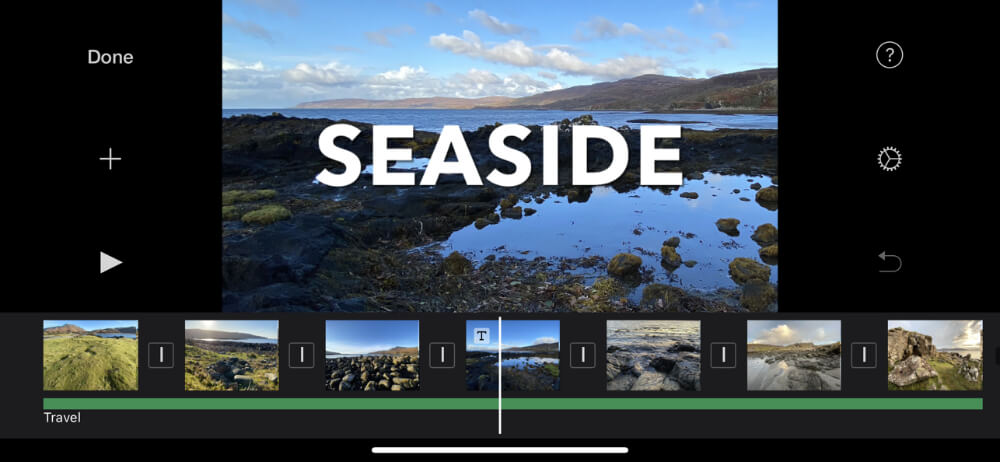
iMovie — одно из самых популярных решений для обработки видео на iPhone. Приложение полностью бесплатное и не требует установки, так как встроено в смартфон по умолчанию. Функционал достаточно впечатляющий: есть хромакей, коллекция кинематографических титров, работа со скоростью, запись аудио и многое другое. Доступна работа со слоями, так что вы можете накладывать видеоролики друг на друга. Приложение также поддерживает синхронизацию между устройствами и позволяет сохранять проекты в качестве 4К.
Premiere Rush
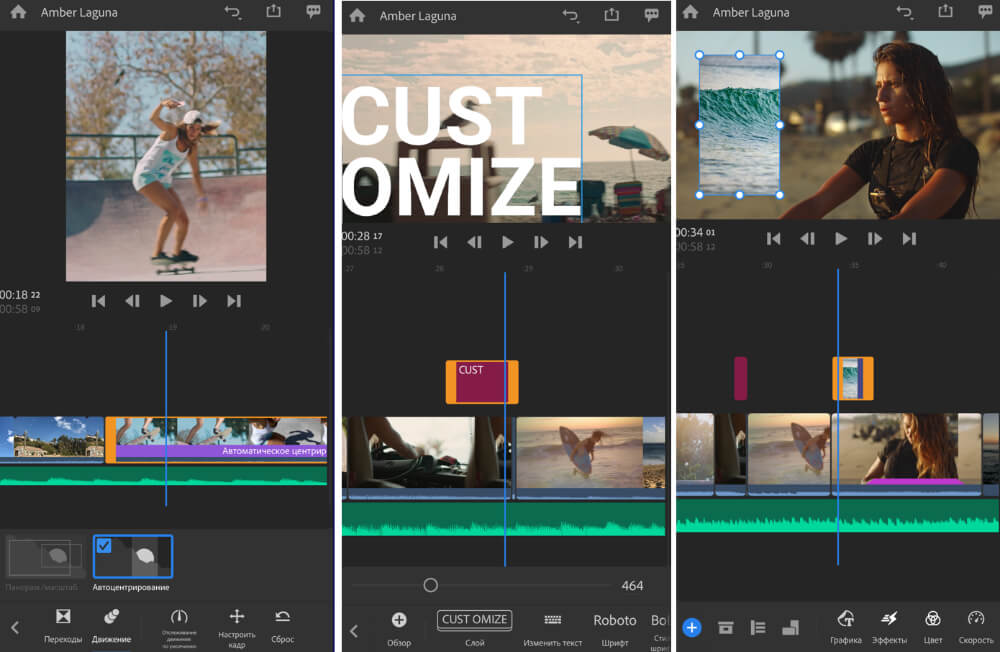
Premiere Rush — это урезанная мобильная версия редактора Adobe. Данная программа для редактирования видео на айфоне подойдет тем, кто часто создает видеоконтент, так как позволяет делать профессиональные ролики. Софт предлагает работу в режиме мультитрекинга, позволяя обрабатывать 4 видеодорожки и 3 аудиотрека одновременно.
В приложении предусмотрены заготовки заставок и набор переходов. Есть коллекция эффектов, ручная настройка скорости воспроизведения, наложение стикеров, обрезка, кадрирование и многое другое. Большинство функций доступно бесплатно, цена полной версии составляет 439 рублей в месяц.
Videoleap
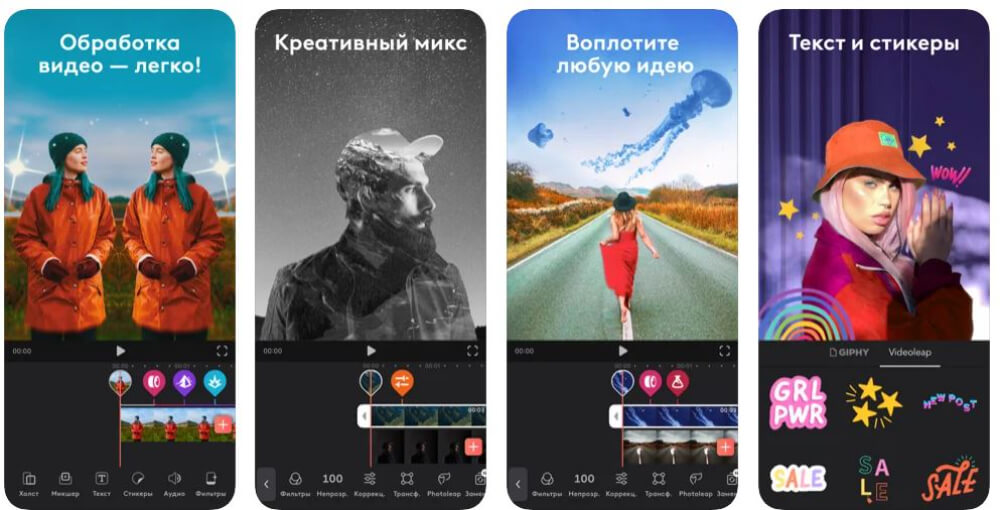
Videoleap — одни из лучших мобильных видеоредакторов для iOS, который предоставит вам почти безграничные возможности для творчества. Приложение позволяет монтировать фильмы с музыкой из любого количества файлов, менять порядок склеиваемых фрагментов видео, настраивать заголовки и переходы между кадрами, стилизовать сцены при помощи фильтров.
Работа со слоями позволит вам накладывать видеоролики друг на друга, создавать стильные рамки для видеокадров, защищать клипы при помощи своего логотипа, добиваться эффекта «картинка-в-картинке». Программой можно пользоваться бесплатно, но платная подписка значительно расширяет функционал.
InShot
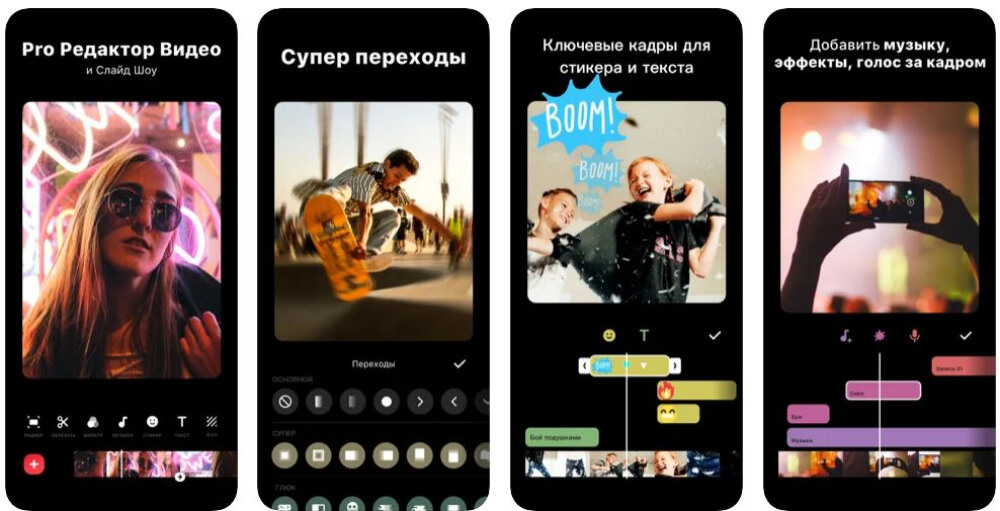
InShot — популярный редактор видео на айфон, предлагающий все базовые инструменты видеомонтажа. Полноценный фильм в нем смонтировать у вас вряд ли выйдет, но подготовить сториз для Инстаграм, клип для ТикТока или Ютуба — вполне. В приложении можно обрезать видео, наложить фильтры, заменить или добавить музыкальную дорожку. ПО можно пользоваться бесплатно, но большинство функций будет заблокировано, а при экспорте поверх ролика будет наложен водяной знак.
FilmoraGo
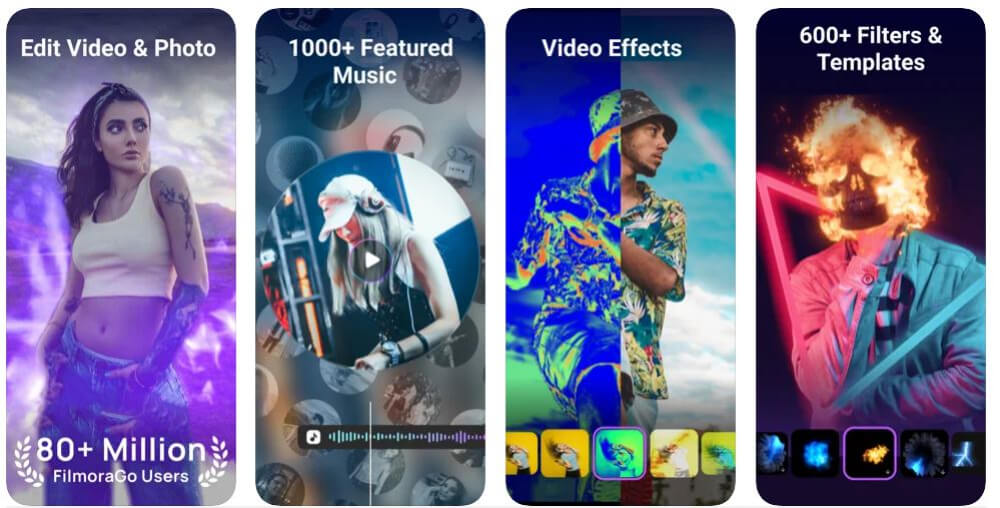
FilmoraGo — продвинутое решение для сложных проектов, но благодаря простому управлению даже новички смогут быстро понять, как монтировать видео на айфоне. Редактор позволяет делать цветокоррекцию и предлагает крупный выбор стильных эффектов, бесплатной музыки, готовых визуальных стилей.
Пользователи могут накладывать яркие стикеры, встраивать эффектные переходы и добавлять заголовки и титры. Поддерживается как продвинутый режим обработки, так и быстрое создание проектов по готовым шаблонам. Результат можно оптимизировать под популярные социальные сети и сразу загрузить в интернет.
VivaVideo
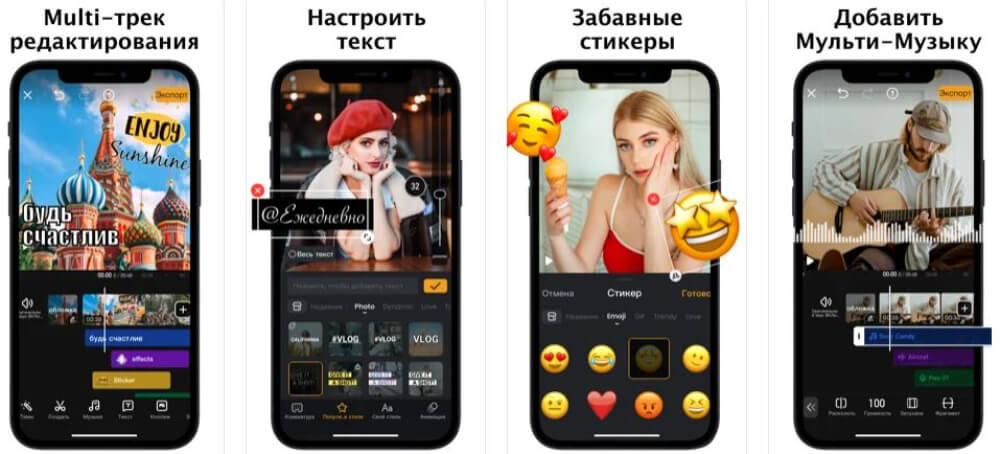
VivaVideo — это приложения для обработки видео на айфон, позволяющее монтировать короткие ролики «на ходу». Софт предлагает такие полезные функции, как нарезка крупных файлов, работа с аудиодорожкой, цветокоррекция, применение фильтров. Можно регулировать скорость видео, создать слоу-моушн, добавлять свой брендированный логотип, записывать озвучку. Приложение позволяет создавать коллажи и мозаику из видео и фотографий и даже извлекать аудио из других клипов и использовать в своем проекте. К сожалению, большинство продвинутых опций доступно только после оформления платной подписки.
Clips
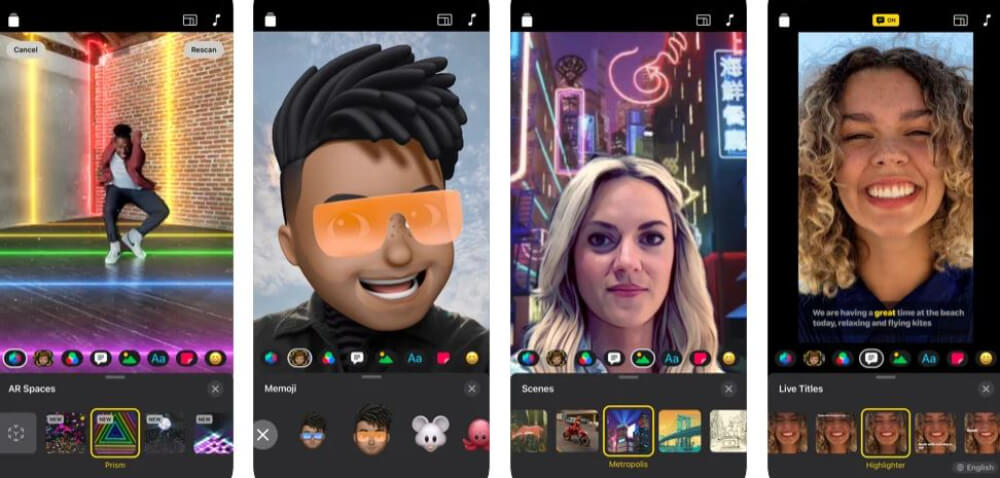
Clips — это видеоредактор для iPhone от Apple специально для тех, кто любит создавать короткий развлекательный контент для социальных сетей. Редактор отличается тем, что после загрузки клипов самостоятельно анализирует кадры и нарезает ролик из самых ярких моментов. В итоге вы получите готовый клип буквально за секунды, к нему дополнительно можно добавить заставки, анимированный текст, стикеры.
Еще одна фишка приложения для смартфонов Apple — «живые заголовки», т.е. стилизованные автоматические субтитры. Если вы не желаете тратить много времени на монтаж, то Clips станет отличным решением. Но если вы хотите получить хоть немного больше контроля над контентом, то лучше выбрать что-то другое.
Splice
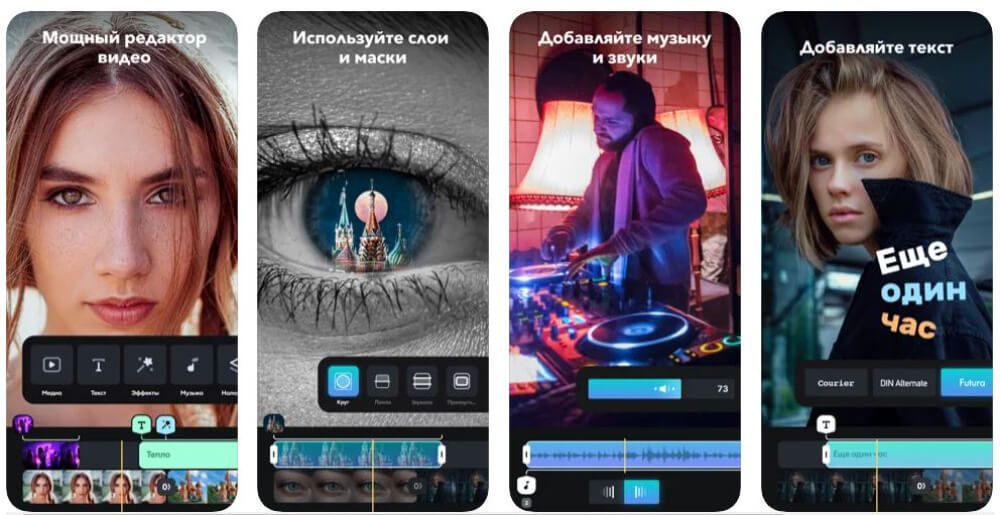
Splice предлагает на удивление продвинутый функционал для бесплатного видеоредактора. С его помощью пользователи могут монтировать видео на айфоне, проводить цветокоррекцию, изменять скорость воспроизведения, кадрировать изображение. Имеется библиотека переходов, титров и фильтров. При желании можно поработать с дорожкой, например, удалить и заменить оригинальный звук или добавить фоновую дорожку. Редактор позволяет работать с высоким разрешением, в том числе 4К, и сохранять проекты в высоком качестве. Лицензия бесплатная, при желании можно оплатить дополнительные инструменты.
Quick
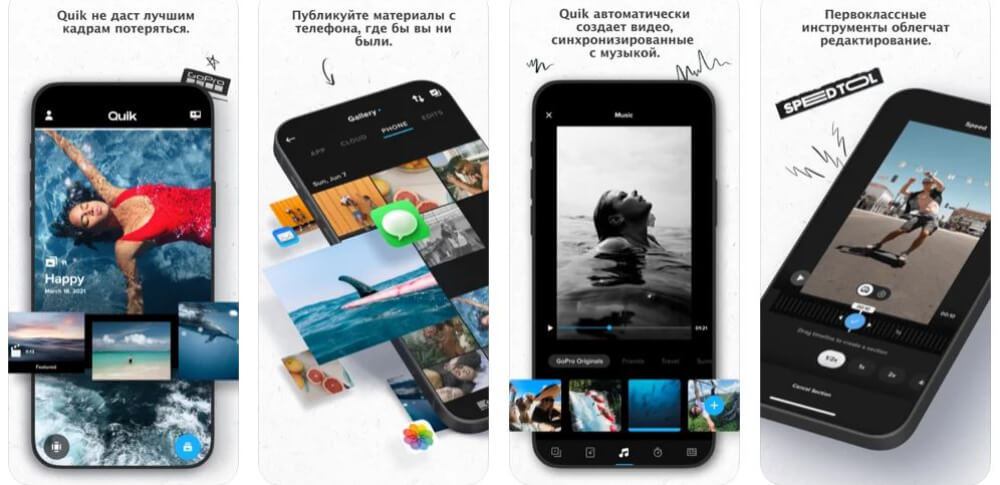
Quick — еще одно приложения для монтажа видео на айфоне для тех, кто не хочет тратить на монтаж много времени. Эта разработка от фирмы GoPro самостоятельно собирает видеопроекты из видеофайлов, фото и музыки, при этом вы можете запустить мастер шаблонов для быстрого старта. Просто выберите стиль, укажите путь к файлам, установите подходящие заголовки и поручите делать все остальное этому редактору.
При желании результат можно подкорректировать: обрезать длину клипов, наложить красочные фильтры, изменить разрешение ролика. Полученный видеоролик можно быстро загрузить в любую популярную соцсеть.
Magisto
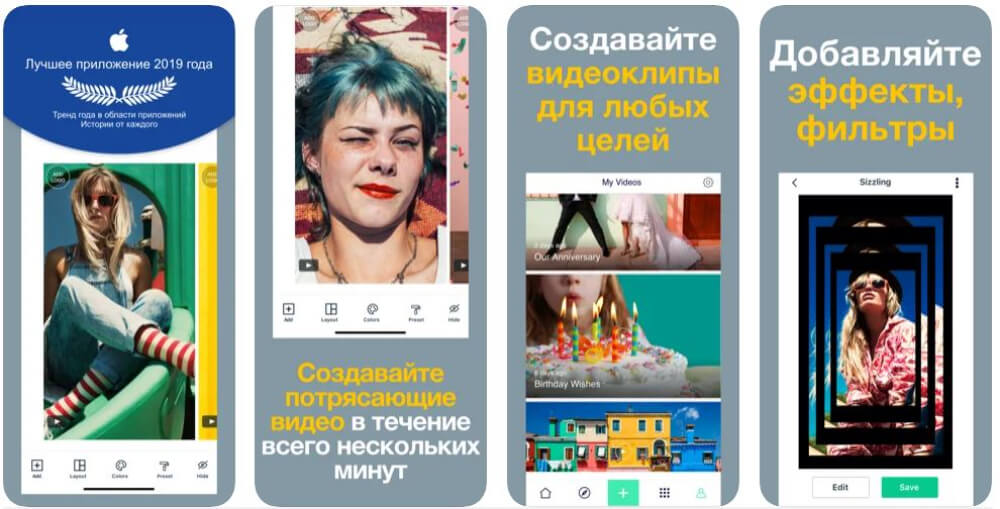
Magisto можно использовать как быстрое средство монтажа развлекательных роликов на iPhone. Достаточно загрузить видеофайлы, выбрать тему, добавить музыку и клип готов. Опытные пользователи могут отредактировать результат: добавить заголовки, обрезать видеоряд, изменить формат экрана, наложить стикеры и собственный логотип. Присутствует музыкальная коллекция с бесплатными аудиофайлами. Редактор позволяет объединять видеофайлы и фотографии. Софт работает по принципу freemium, то есть его можно использовать без оплаты, но с ограничениями: при сохранении накладывается водяной знак, некоторые стили заблокированы.
ВидеоМОНТАЖ: самый простой и
многофункциональный редактор
Не хватает функционала мобильных приложений? Воспользуйтесь видеоредактором для компьютера на базе Windows ВидеоМОНТАЖ! Программа подойдет для пользователей с любым опытом в редактировании видео.
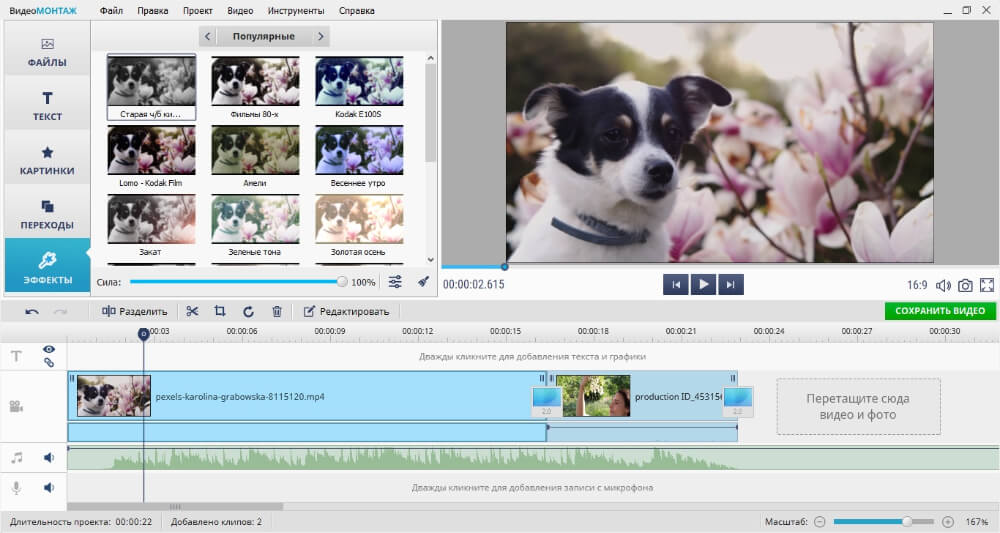
Новички могут запустить конструктор создания проектов и получить готовый клип за пару минут. Опытные пользователи найдут здесь удобное управление, большой набор автоматических инструментов, стильные эффекты, работу с хромакеем и многое другое. Посмотрите короткое видео, чтобы узнать о главных возможностях программы:
Поводя итог
Мобильные видеоредакторы отлично подойдут для тех, кто хочет создать сторис для Instagram или короткий ролик для TikTok. Но для более серьезной работы следует выбирать десктопный софт. Лучшим решением станет редактор ВидеоМОНТАЖ. Его продвинутый функционал позволяет создавать различные проекты, от развлекательных клипов до сложных веб-курсов. При этом он прост в управлении и подходит для компьютеров любой мощности.
Установите редактор ВидеоМОНТАЖ прямо сейчас