
Как пользоваться одним WhatsApp на двух смартфонах Android одновременно
В паре WhatsApp и Telegram первый мессенджер находится в роли догоняющего. Но его отставание выражается не в падающей популярности, а в функциональности, которая заметно уступает приложению Павла Дурова. Например, до недавнего времени не было ни единого способа, как сделать один Ватсап на два телефона. К счастью, сейчас такая опция появилась. Правда, она имеет массу нюансов, и о них мы обязательно расскажем, отвечая на вопрос, можно ли установить Ватсап на два телефона.
Теперь можно пользоваться одним аккаунтом WhatsApp на двух смартфонах
Как войти в Ватсап по номеру телефона
Можно было бы подумать, что WhatsApp на двух телефонах был доступен всегда. Ведь имея аккаунт на одном из устройств, вы всегда могли войти в свою учетную запись на втором, сделав несколько шагов:
- Принимаем пользовательское соглашение.
- Вводим номер, привязанный к аккаунту.
- Подтверждаем вход вводом кода из ответного SMS-сообщения.
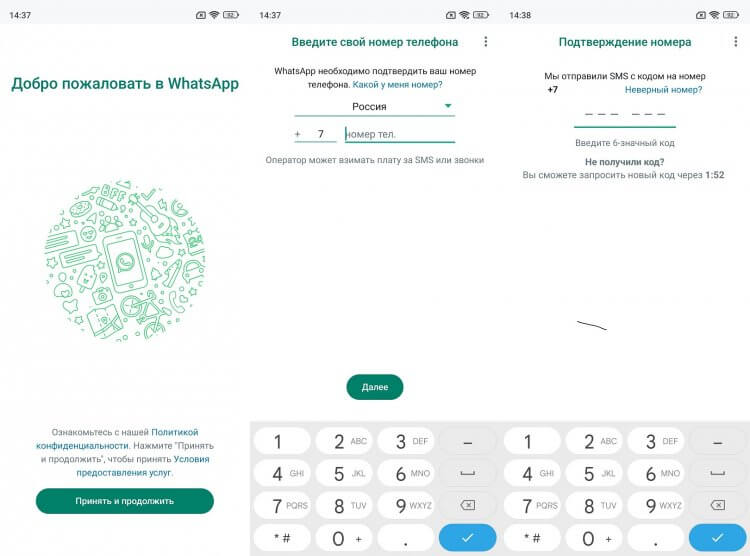
Войти по номеру можно на любом смартфоне
⚡ Подпишись на AndroidInsider в Дзене, чтобы получать новости из мира Андроид первым
Казалось бы, все здорово, ведь мы успешно авторизовались в Ватсапе. Однако на предыдущем устройстве при попытке открыть WhatsApp на новом вы сразу увидите сообщение, что ваш номер телефона больше не зарегистрирован. А в шторке уведомлений появится оповещение с текстом «Вы вышли из WhatsApp».
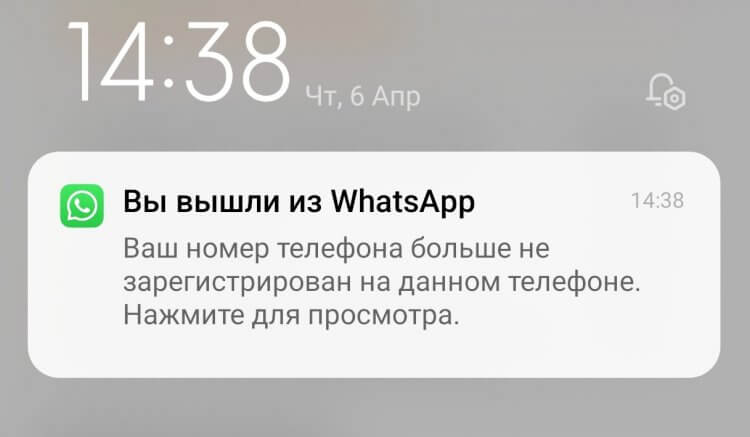
Как только вы войдете в WhatsApp на втором смартфоне, на первом автоматически будет выполнен выход
Конечно, при помощи такого способа получится использовать Ватсап на двух телефонах, но делать это придется попеременно, выходя из аккаунта на одном из устройств. А есть ли способ переписываться в мессенджере там и там одновременно?
Можно ли использовать Ватсап на двух телефонах
О том, что вот-вот появится WhatsApp на двух телефонах с одним номером, разговоры идут с прошлого года, о чем мы уже рассказывали. Но тогда вся информация строилась на слухах и утечках, не имевших подтверждения.
Сейчас же появилась реальная возможность зайти в Ватсап с двух телефонов. По состоянию на день публикации материала это получится сделать обладателям бета-версии WhatsApp. Не исключено, что в ближайшее время такая опция появится и у тех, кто не участвует в программе тестирования.
Где скачать бета-версию Ватсап
Как бы то ни было, сейчас Ватсап работает на двух телефонах только через бета-версию. И где же ее взять? К сожалению, в Google Play программа тестирования закрыта. Поэтому скачивать бету Ватсапа придется через сторонний магазин приложений. Например, APKMirror.
Устанавливать WhatsApp Beta нужно только на второй смартфон, где еще не был выполнен вход. Перед этим желательно удалить старую версию приложения. После подготовительного этапа действуйте по инструкции:
- Скачайте последнюю версию WhatsApp Beta через APKMirror или любой другой магазин приложений.
- Откройте скачанный APK-файл.
- Подтвердите установку.
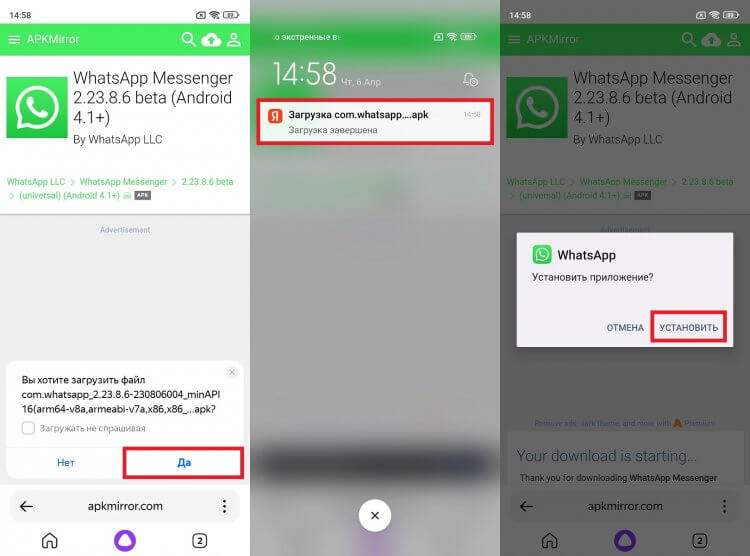
На основной смартфон бету можно не ставить
В дальнейшем бета-версия Ватсапа будет беспрепятственно обновляться через Google Play. Но еще раз повторю: вероятно, в момент, когда вы читаете этот материал, установка беты не потребуется, если разработчики уже добавили возможность использовать WhatsApp на двух телефонах через основную версию приложения.
❗ Поделись своим мнением или задай вопрос в нашем телеграм-чате
Как сделать один Ватсап на два телефона
Итак, сейчас можно подключить Ватсап на два телефона, если на втором устройстве, где вы еще не авторизованы, установлена бета-версия приложения. От обычной она отличается наличием пункта «Привязка устройства», который нам и нужен:
- Запустите WhatsApp на втором смартфоне, где вы еще не авторизованы.
- Примите пользовательское соглашение.
- На этапе ввода номера телефона нажмите на «три точки», а затем — «Привязка устройства».
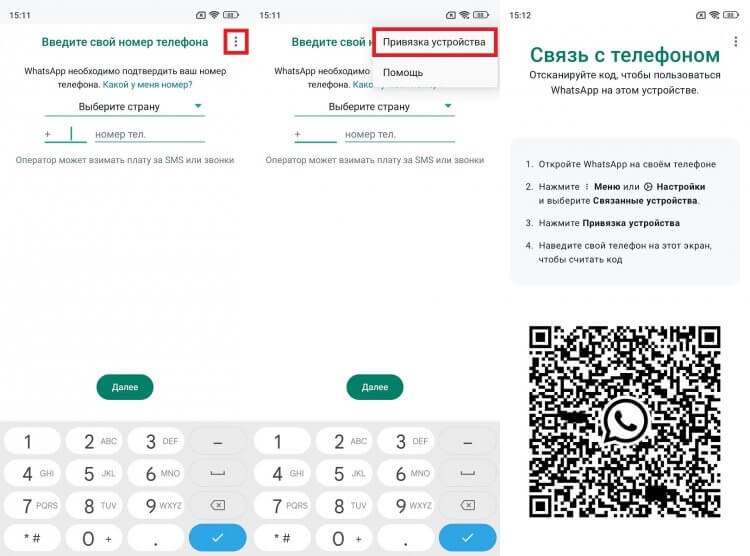
Пункт «Привязка устройства» пока доступен только в бета-версии WhatsApp
На экране появится QR-код, который нужно отсканировать смартфоном, на котором вы уже вошли в WhatsApp. Действуйте следующим образом:
- Нажмите на «три точки», находясь во вкладке «Чаты».
- Перейдите в раздел «Связанные устройства».
- Нажмите кнопку «Привязка устройства».
- Наведите камеру на QR-код, появившийся на экране второго смартфона.
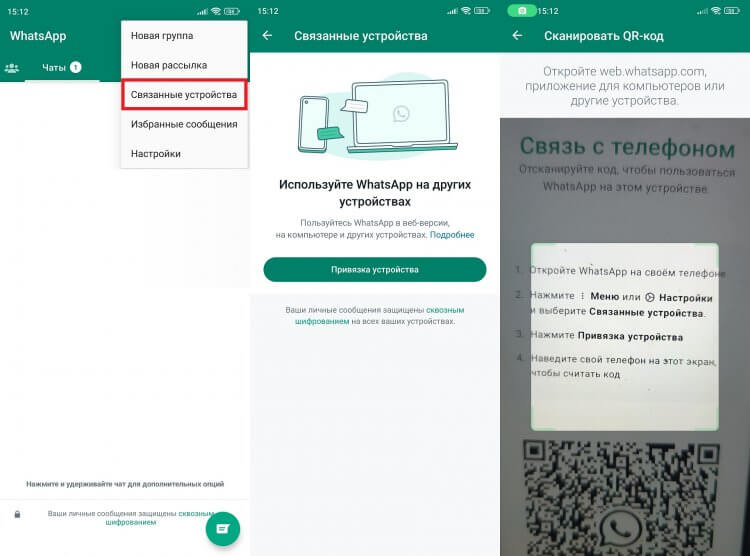
Пункт «Связанные устройства» есть и в обычной версии приложения
Приложение моментально отсканирует QR, и вы сможете открыть Ватсап на двух телефонах. На обоих устройствах будут доступны все функции, включая видеозвонки. Но смартфон, которым вы сканировали код, всегда будет главным. Именно через него выполняется отвязка и привязка устройств.
�� Загляни в телеграм-канал Сундук Али-Бабы, где мы собрали лучшие товары с АлиЭкспресс
Как отвязать Ватсап от телефона
Если вы больше не хотите делить Ватсап на два телефона с одним номером, то в любой момент можете отвязать лишнее устройство. Делается это с основного смартфона, где ранее выполнялся стандартный вход:
- Нажмите на «три точки» в меню «Чаты».
- Откройте вкладку «Связанные устройства».
- Тапните по телефону, который нужно отвязать.
- Нажмите кнопку «Выйти».
Отвязка выполняется только на основном смартфоне
Аналогичным образом у вас получится отвязать Ватсап Веб, о чем мы рассказывали в нашем тексте о работе WhatsApp на ПК. Прочитайте этот материал, если хотите пользоваться мессенджером не только на смартфоне, но и на компьютере.

Теги
- Ватсап на телефон
- Мессенджеры для Android
- Новичкам в Android
Наши соцсети
Новости, статьи и анонсы публикаций
Один аккаунт WhatsApp на нескольких телефонах
В прошлом году мы добавили возможность безопасно и конфиденциально обмениваться сообщениями сразу на нескольких устройствах для пользователей во всем мире.
Чтобы сделать эту функцию ещё лучше, мы добавляем возможность использовать один аккаунт WhatsApp на нескольких телефонах, которую все очень ждали.
Теперь вы сможете привязать к своему аккаунту WhatsApp телефон в качестве одного из четырех дополнительных устройств тем же способом, которым выполняется привязка в веб-версии, на планшете и в клиенте для компьютера. Каждый связанный телефон подключается к WhatsApp независимо, поэтому ваши личные сообщения, файлы и звонки остаются под защитой сквозного шифрования. Если ваше основное устройство будет неактивно в течение долгого времени, будет выполнен автоматический выход из аккаунта на всех дополнительных устройствах.
Благодаря привязке телефонов в качестве дополнительных устройств переписываться станет удобнее. Кроме того, вы сможете переключаться между телефонами, не выходя из аккаунта, и сразу продолжать переписку. Новые возможности получат и пользователи, владеющие компаниями малого бизнеса. Теперь больше сотрудников смогут отвечать на сообщения клиентов прямо на своих телефонах, связанных с одним аккаунтом WhatsApp Business.
Мы уже начали внедрять это обновление по всему миру, и в ближайшие недели оно станет доступно всем.
Примерно в это же время у всех пользователей появится альтернативный, более удобный способ привязки дополнительных устройств. Теперь сканировать QR-код будет необязательно: просто введите свой номер телефона в WhatsApp Web, получите одноразовый код и привяжите телефон с его помощью. В будущем мы постараемся внедрить эту функцию для привязки и других дополнительных устройств.
Может ли один Ватсап, привязанный к одной сим-карте, работать на двух телефонах?
Для тех, кто активно пользуется WhatsApp, не является секретом, что сервис, при всём своём удобстве и функциональности, всё же несовершенен. Многим из нас хочется иметь больше вариантов функций для работы с приложением, например, возможность использовать один аккаунт Ватсап на двух телефонах.
Использование WhatsApp на двух устройствах одновременно может быть очень удобным, особенно если вы часто переключаетесь между смартфонами или используете планшет и телефон одновременно. Для этого необходимо через раздел «Настройки» авторизоваться на другом устройстве.

WhatsApp – одно из самых популярных приложений для обмена сообщениями в мире. Он позволяет пользователям отправлять текстовые сообщения, голосовые и видеозаписи, а также проводить голосовые и видеозвонки без дополнительной платы. В данной статье мы рассмотрим, как настроить один аккаунт WhatsApp на двух устройствах.
Сначала убедитесь, что у вас установлена последняя версия WhatsApp на обоих устройствах. Вам также понадобится активное подключение к интернету на обоих устройствах, тогда вы точно сможете использовать один WhatsApp на двух устройствах одновременно
Через смартфон
- Откройте WhatsApp на основном устройстве (например, на смартфоне) и перейдите в «Настройки» ;

- Нажмите на «Связанные устройства» ;

- Выберите кнопку «Привязка устройства» ;

- Отсканируйте QR-код на втором устройстве (например, на планшете) с помощью камеры или приложения WhatsApp на первом устройстве;

- После успешного сканирования вы сможете использовать WhatsApp на обоих устройствах одновременно. Все ваши чаты и контакты будут синхронизированы между устройствами.
Поздравляем! Вы узнали, как установить WhatsApp на 2 устройства с одним номером за пару кликов. Эта функция открывает множество возможностей для активным пользователей мессенджера.
Через ПК
- Откройте WhatsApp на основном устройстве и перейдите в «Настройки» ;
- Нажмите на «Связанные .. » и затем на «Привязка устройства » ;

- Откройте веб-браузер на втором устройстве и перейдите на официальный веб-сайт WhatsApp Web;
- На основном устройстве наведите камеру на QR-код, отображаемый на веб-сайте WhatsApp Web, чтобы отсканировать его;

- Как только QR-код будет успешно отсканирован, вы сможете использовать WhatsApp на обоих устройствах одновременно.
Важно отметить, что для использования WhatsApp на двух устройствах одновременно необходимо наличие подключения к интернету на обоих устройствах. Если интернет-соединение на одном из устройств прерывается, вы можете продолжить использование WhatsApp на другом устройстве, но синхронизация сообщений может быть временно нарушена.
Может ли единый аккаунт Ватсап работать на двух телефонах? Ответ положительный, об этом вы узнали из этой статьи.
Также стоит учесть, что WhatsApp может отображать уведомления только на одном устройстве одновременно. Если вы используете оба устройства, у вас будет возможность отправлять и получать сообщения на оба устройства, но уведомления о новых сообщениях будут поступать только на одно из устройств.
В заключение, о том, как как сделать один номер Вацап активным на два телефона может быть очень удобным, если вам нужно иметь доступ к своему аккаунту на нескольких устройствах. Следуйте указанным выше инструкциям, чтобы настроить использование WhatsApp на двух устройствах и наслаждайтесь удобством мгновенного обмена сообщениями.
Как настроить один бизнес-аккаунт WhatsApp на нескольких телефонах
Бизнес-аккаунт – важный инструмент для работы предприятий малого бизнеса и самозанятых, который позволяет всегда быть на связи с клиентами. Иногда возникает необходимость использовать один аккаунт сразу на нескольких телефонах. Как это сделать – далее в статье.

Зачем использовать несколько бизнес-аккаунтов
Когда бизнес начинает расти и развиваться, любой предприниматель начинает думать над тем, как получить самую удобную и функциональную площадку для ведения бесед с клиентами и партнерами.
Бизнес-аккаунт – один из самых удобных инструментов для этих целей. В нем аккумулируется вся важная информация о бизнесе, есть все необходимые функции для поддержания имиджа предприятия и удобной работы с покупателями, соискателями и бизнес-партнерами. К тому же, аккаунт фирмы будет назван официальным наименованием фирмы, и верифицирован как официальная страничка. В каких случаях может понадобиться использовать аккаунт сразу на нескольких устройствах:
- Штат сотрудников, которые должны вести переговоры с клиентами, больше одного человека;
- Есть необходимость передать управление аккаунтом помощнику или заместителю;
- Самозанятому нужно иметь постоянный доступ к аккаунту с нескольких телефонов.
Это лишь самые простые причины. На самом деле, их может быть намного больше. Итог один – возникла необходимость установить один аккаунт на несколько телефонов.
Личным аккаунтом WhatsApp официально можно пользоваться только на одном устройстве. Более того, даже если телефон на 2 сим-карты, можно выбрать только один номер, к которому будет привязан мессенджер.
Такие ограничения обусловлены системой безопасности. Ватсап не хранит переписки на серверах, вся информация хранится на телефоне пользователя.
Но для малого и крупного бизнеса было сделано исключение. Так как WhatsApp Business (малый бизнес) и WhatsApp Business API (крупный бизнес) – это отдельные приложения на телефоне, никак не связанные с личным аккаунтом, в 2021 году разработчики приложения добавили для тестирования бета-версию возможности вести один аккаунт одновременно на нескольких телефонах.

Как настроить один бизнес-аккаунт WhatsApp Business на нескольких телефонах
На сегодняшний день WhatsApp Business можно одновременно использовать сразу на 5 мобильных телефонах. Сам процесс установки требует минимум времени, а единственное условие – на смартфоне должна стоять последняя версия приложения. Пошаговая инструкция по подключению с Android:
- Открыть WhatsApp Business;
- Открыть «Меню»;
- Нажать «Дополнительные параметры»;
- Кликнуть на «Связанные устройства»;
- Выбрать «Multi-Device Beta»;
- Нажать на вариант «Присоединиться к бета-версии»;
- Открыть приложение на телефоне, который нужно подключить к аккаунту;
- Открыть раздел «Другие опции»;
- Нажать на «Подключить еще устройства»;
- Сделать скан через QR-код на телефоне с помощью «WhatsApp Web/Desktop».

Готово! Теперь на один аккаунт подключено 2 телефона. Тем же путем можно подключить еще 3 устройства. Пошаговая инструкция по подключению с iOS:
- Открыть на телефоне приложение «WhatsApp Business»;
- Выбрать пункт «Меню»;
- Нажать на раздел «Дополнительные параметры»;
- Кликнуть на пункт «Связанные устройства»;
- Выбрать вариант «Multi-Device Beta»;
- Нажать на кнопку «Присоединиться к бета-версии»;
- Открыть мессенджер на телефоне, который нужно подключить к аккаунту;
- Открыть раздел «Настройки» в приложении;
- Нажать на раздел «Подключить устройства»;
- Отсканировать QR-код на телефоне через «WhatsApp Web/Desktop».
Теперь можно использовать один аккаунт на нескольких айфонах одновременно.

Как настроить один бизнес-аккаунт WhatsApp Business API на нескольких телефонах
Эта версия приложения рассчитана на крупный бизнес и большие фирмы. Главное отличие мессенджера в том, что он платный. API также дает возможность вести диалоги с клиентами в окне 24 часов сначала от себя, а после указанного срока – шаблонами. Но прежде, чем начать им пользоваться, нужно подать специальную заявку на открытие счета и пройти подтверждение. Пошаговая инструкция:
- Зарегистрироваться в программе 360dialog;
- Связать аккаунт в Facebook с номером телефона;
- Подключить API через почтовый ящик, например, io;
- Вставить токен API в io.

Теперь можно использовать WhatsApp Business API на нескольких устройствах одновременно.