
«Яндекс браузер» переведет и озвучит любые YouTube-трансляции с пяти популярных европейских языков
Нейросетевой закадровый перевод трансляций в «Яндекс браузере» стал доступен для всех YouTube-каналов. Функция работает для стримов на английском, немецком, французском, испанском и итальянском языках. Презентации технологических новинок и игр, космические запуски, интервью со знаменитостями — все это пользователи теперь могут смотреть на русском не дожидаясь завершения прямого эфира. Об этом CNews сообщили представители «Яндекса».
Ранее перевод трансляций в «Яндекс браузере» работал на некоторых YouTube-каналах, теперь технология доступна на всем видеохостинге. За год пользователи посмотрели более 20 тыс. часов видео в прямом эфире, а разработчики усовершенствовали технологию. Они улучшили качество перевода и модифицировали инфраструктуру. Благодаря этому пропускная способность видеокарт, которые обрабатывают трансляции на серверах «Яндекса», увеличилась в два раза, а число стримов, которые пользователи могут одновременно смотреть с переводом, — в 100 раз. Возможность справляться с высокой нагрузкой позволила открыть новую функцию «Браузера» для всех YouTube-каналов.
Перевод трансляций работает в режиме открытого бета-тестирования. Оценить его может любой пользователь «Яндекс браузера» на компьютере, смартфоне и планшете. Достаточно открыть на YouTube прямой эфир на одном из поддерживаемых языков — например, например, NASA Live — и нажать на кнопку «Перевести трансляцию».
Закадровый перевод трансляций — сложная технологическая задача. Для ее реализации потребовалось создать пять нейросетей.
Сергей Четвертаков, Prof IT, — о навыках диалоговых и программных роботов и генеративном ИИ в разговорных ассистентах
«Яндекс браузер» — браузер с функцией закадрового перевода видео с английского, немецкого, французского, итальянского, испанского и китайского языков. В него интегрирована генеративная нейросеть нового поколения YandexGPT, которая кратко пересказывает русскоязычные статьи из интернета. «Браузер» защищает пользователей от угроз: предупреждает о подозрительных сайтах, проверяет скачанные файлы на вирусы, бережет от кражи пароли и данные банковских карт. Каждый месяц «Яндекс браузером» пользуется более 75 млн человек.
Не работает Ютуб в Яндекс браузере

Ко мне обратились за помощью для решения проблемы. А проблема заключалась в том, что не работает Ютуб в Яндекс браузере. При открытии данного сервиса выходили сообщения об ошибке.
Хотя в других браузерах было всё в порядке. Открыли по порядку Оперу, Гугл Хром, Мазилу, везде Ютуб загружается нормально. В чём же причина данной проблемы?
Решил я проверить всё по порядку, заодно вам рассказать, что делать, если у вас не работает Ютуб в Яндекс браузере.
Хотя, справедливости ради, хочу отметить, что такая ситуация может произойти с любым браузером, и действия по устранению неполадок будут одинаковыми.
Так что если у вас не работает Ютуб в других браузерах, читайте статью дальше, она будет полезна во всех случаях.
Не работает Ютуб в Яндекс браузере
Причина, когда не работает Ютуб канал, не загружается видео, не обязательно связана с каким либо конкретным браузером.
Прежде всего, необходимо разобраться, в чем заключается именно ваша проблема — не загружаются видео на Ютубе, или же не грузится сам сервис?
За загрузку, воспроизведение видеороликов в Интернете отвечает плагин Adobe Flash Player. Если он не обновлялся до последней версии, то возможны проблемы с загрузкой, просмотром видео роликов.
Если проблем с воспроизведением видео роликов в Интернете нет, а есть проблемы только с одним или двумя браузерами, то можно предположить, что на самом компьютере установлена новая версия плагина Adobe Flash Player.
А так, как в Яндекс Браузере, Гугл Хроме данный плеер встроенный, не всегда Adobe Flash Player обновляют автоматически, иногда эту процедуру требуется проделывать вручную.
Даже при обновлении браузера, плеер может не обновиться. Давайте рассмотрим, как обновить Adobe Flash Player в Яндекс браузере и Гугл Хроме.
Обновление браузера
Проще всего, удалить проблемный браузер, скачать новый, но это не всегда помогает, так как даже в новом браузере может стоять старая версия плагина.
Да, удалять рабочий браузер, в котором сохраняются различные рабочие настройки, расширения, дополнения, это значит, настраивать под себя всё заново.
Я посоветую вам следующее, если у вас нет никаких особых настроек, нужных расширений, других необходимых вещей, то можете смело удалять такой браузер, скачивать новый с официального сайта.
Если вам этот вариант не подходит, или если после обновления браузера проблема осталась, то рассмотрим следующий способ – обновление плагина Adobe Flash Player в Яндекс браузере вручную.
Обновляем Adobe Flash Player в Яндекс браузере вручную
Запускаем Яндекс браузер, в новой вкладке введим в поисковую строку адрес: browser://plugins
Перед нами страница настроек плагинов, установленных в браузере по умолчанию, они помогают ему работать быстро, эффективно.
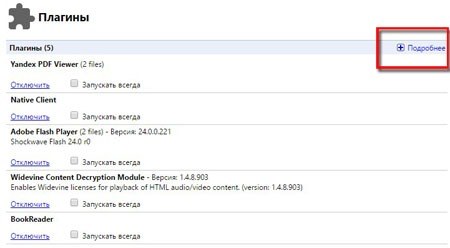
В правом углу страницы нажмите ссылку «подробнее». Здесь вы увидите, расположение плагина Adobe Flash Player на диске вашего компьютера. Посмотрите, включён ли данный плагин, если отключен, то включите его.
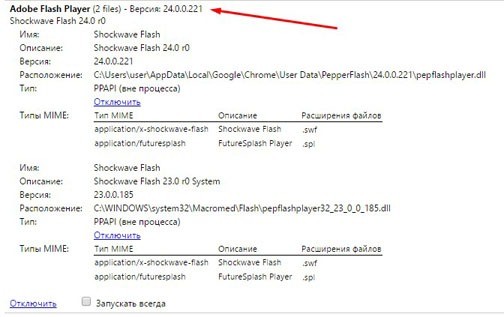
Посмотрите на номер установленного плагина. Если он устарел, потребуется обновление.
Как обновить файлы плагина Adobe Flash Player в браузере
Если не произошло обновление плагина при переустановки браузера, то можно поменять его принудительно, вручную.
Прежде всего, закройте браузер и можно отключить Интернет. Откройте показ скрытых системных папок и файлов.
Это можно сделать открыв любую папку, вверху нажать на «вид», далее вверху справа «параметры папок», вкладка «вид» и в «Дополнительные параметры» снять галочку со строки «скрывать защищённые системные файлы», далее поставить галочку против «Показывать скрытые папки, файлы диски».
Далее, откройте папку Яндекс браузера, в подпапке Plugins удалите старые файлы:
- NPSWF***.dll (вместо *** — указан номер версии);
- plugin.vch.
Вместо них скопируйте такие же файлы из папки Windows\System32\Macromed\Flash, установите их на место удалённых файлов. Далее перезапустите браузер.
У некоторых пользователей нужные файлы могут находиться в других папках, путь к ним можете посмотреть на странице настроек браузера, я выше уже писал об этом.
По каким причинам ещё не работает Ютуб в Яндекс браузере?
Это может быть как проблема с выделенной памятью браузера (кеш переполнен), так и внутренний конфликт установленных плагинов\обновлений для браузера.
Отключите все установленные вами приложения, плагины, посмотрите, исчезла ли проблема?
Если Ютуб появился, работает нормально, то вновь подключайте расширения, смотрите после каждого подключения, какой из установленных приложений или плагинов мешает работе ютуб канала.
Рекомендуется время от времени чистить кеш, для увеличения объёма памяти браузера. Он начнёт работать быстрее, не будет «зависать».
Читайте интересные статьи:
- Творческая студия Ютуба (YouTube), интерфейс, уведомления, добавление видео;
- Как вывести деньги с Ютуба;
- Как загрузить видео на Ютуб (YouTube) с компьютера;
- Как сделать кликабельную ссылку на Ютубе, аннотация в YouTube;
- Как убрать рекламу в браузере Google, инструкция;
- Как удалить баннеры в браузере без переустановки Windows;
P.S. Прикладываю скриншоты моих заработков в партнёрских программах. И напоминаю, что так зарабатывать может каждый, даже новичок! Главное — правильно это делать, а значит, научиться у тех, кто уже зарабатывает, то есть, у профессионалов Интернет бизнеса.
Вы хотите узнать какие ошибки совершают новички?
[urlspan][/urlspan]
99% новичков совершают эти ошибки и терпят фиаско в бизнесе и заработке в интернет! Посмотрите, чтобы не повторить этих ошибок — [urlspan]»3 + 1 ОШИБКИ НОВИЧКА, УБИВАЮЩИХ РЕЗУЛЬТАТ»[/urlspan].Вам срочно нужны деньги?
[urlspan][/urlspan]
Скачайте бесплатно: «[urlspan]ТОП — 5 способов заработка в Интернете[/urlspan]». 5 лучших способов заработка в интернете, которые гарантированно принесут вам результат от 1 000 рублей в сутки и более.Здесь готовое решение для вашего бизнеса!

А для тех, кто привык брать готовые решения, есть «Проект готовых решений для старта заработка в Интернет» . Узнайте, как начать свой бизнес в Интернете, даже самому «зеленому» новичку, без технических знаний, и даже без экспертности.
Понравилась статья? Скажи автору спасибо, поделись с друзьями!
Как отправить видео YouTube на Станцию
На момент написания статьи на Яндекс.Станции и Яндекс.Модуле просмотр видео с Youtube очень урезан: нет входа в аккаунт, а значит — отсутствуют тренды, подписки, рекомендованные видео, поиск, трансляции, итд. Частично проблему решает навык Мой видеоплеер, но все же он не покрывает все пользовательские сценарии.
Для решения этой проблемы участник комьюнити @HeyAlyosha написал расширение для Яндекс.Браузера «YaStation Cast». После его установки становится возможным транслировать практически все видео и трансляции YouTube на Яндекс.Станцию или Модуль точно так же, как это официально реализовано в Яндекс.Видео. Если вы хотите отправить видео с Android смартфона, попробуйте приложение YCast.
Возможности расширения
- Отправка практически любого видео YouTube на Яндекс.Станцию или Модуль.
- Отправка трансляции (стрима) с YouTube на Яндекс.Станцию или Модуль.
- Возможность быстро найти видео с Youtube на Я.Видео по его названию.
- Быстрый импорт в расширение всех подключенных устройств.
Безопасно ли это? Какие данные передаются?
- Процесс трансляции на Станцию или Модуль сделан точно теми же средствами, что и обычная трансляция из Я.Видео, так что процесс безопасен.
- Все данные хранятся в памяти браузера и передаются только между Яндексом, YouTube и используемыми сервисами (Quasar, закрытое API Станции и Модуля).
- При запросах расширение использует ваши cookie, что позволяет лучше работать с настройками и историей.
Мне нравится! Как начать пользоваться?
Инструкция зависит от устройства:
На ПК (настольные компьютеры, ноутбуки)
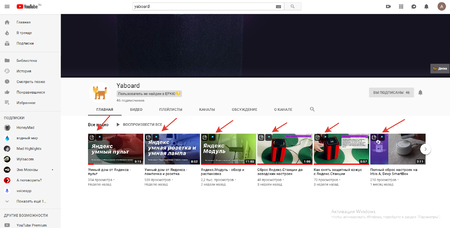
Так отображаются дополнительные значки в списках видео на Youtube
После установки расширения при заходе на YouTube в левом верхнем углу каждого видео появятся 2 значка. Разберём их различия:
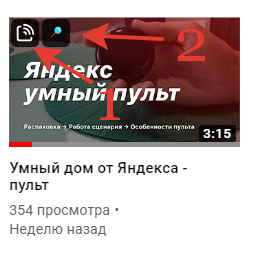
- Нажатие на эту иконку сразу отправляет видео на Станцию или Модуль.
- Нажатие на эту иконку открывает страницу Яндекс.Видео с поисковым запросом по названию этого видео (сделано на случай изменения существующего API трансляции).
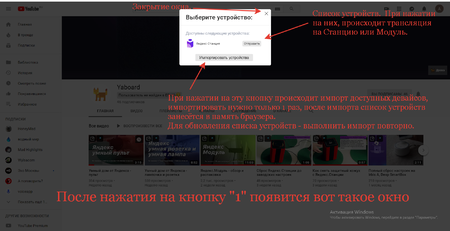
Подробная инструкция по импорту устройств
При нажатии на первую кнопку появится окно с привязанными устройствами. Если никакие устройства не привязаны:
- нажмите «Импортировать устройства»,
- После появления списка устройств, нажмите на нужное для трансляции.
Теперь все устройства сохранены в памяти браузера.
При изменении аккаунта, ID у устройств, или привязки/изменения новых/старых устройств обязательно повторите импорт. Подробности на скриншоте справа.
На смартфонах (полностью поддерживается только на Андроид)
Появилось альтерантивное решение, это приложение YCast. Откройте YouTube видео в телефоне, выберите Поделиться и укажите приложение YCast.
Установка
- Если была установлена альфа версия расширения (0.0.1) через режим разработчика, то удаляем её на странице browser://extensions/ или chrome://extensions/ . Выключаем режим разработчика (ползунок в правом верхнем углу)
- Скачиваем и устанавливаем Яндекс.Браузер — browser.yandex.ru, для смартфонов — Мобильный Яндекс.браузер в Google Play
- Устаналиваем расширение Ya.Station Cast — Каталог Расширений Chrome
- После установки производим импорт устройств. Нужно быть авторизованным в Яндексе под аккаунтом, к которому привязаны Станция и Модуль.
Обновление расширения
Первый способ
- В браузере заходим на страницу browser://extensions/ или chrome://extensions/ . Выключаем режим разработчика (ползунок в правом верхнем углу)
- В верхней панели нажимаем «Обновить» или «Обновить всё»
- После сообщения об успешном обновлении, выключаем режим разработчика.
Второй способ
- Переустановить расширение (удалить/установить).
Третий способ
- Ничего не делать, расширение обновится автоматически (от 1 дня до 1 недели).
Возможные проблемы и методы решения
При импорте устройств ничего не происходит/вылезает ошибка «Ошибка при подключении к серверу Яндекса»
Данная ошибка встречается в Яндекс Браузер Бета и некоторых актуальных версиях Яндекс браузера. Решения на данный момент нет: Яндекс.Браузер блокирует запросы расширения. Сейчас общаюсь с поддержкой Яндекс.Браузера по этому поводу, как станет понятно с чем это связано — напишу. Единственный выход на данный момент — пользоваться Хромом или Оперой или попытаться полностью переустановить Я.Браузер (с удалением БРАУЗЕРА, всей истории и настроек, а затем повторной установкой браузера (не бетой)) .
Видео отправляется, но на станции загорается красное кольцо с сообщением об ошибке воспроизведения
- Если ошибку выдаёт просмотренное, недосмотренное видео или видео в плейлисте (красная полоса под превью видео на Ютубе) — обновить расширение до версии 1.0.1 и выше.
- Нажать на кнопку поиска в Яндекс.Видео (правее от иконки «Транслировать»). Некоторые видео с Ютуба Яндекс загружает на свои сервера, после чего они становятся доступны только с Я.Видео.
Нажимаю на кнопку отправить, но ничего не происходит
- 26.07.2019 Яндекс стал запрещать отправку видео с Ютуба. Для решения этой проблемы — обновить версию расширения до 1.0.2 и выше.
- Станция потеряла доступ к интернету или загружает видео, забивающее канал. Решение: просто подождать и проверить доступ к интернету.
- Проверить авторизованы ли вы в Яндексе под аккаунтом, к которому привязаны устройства.
Нажимаю на кнопку отправить, но показывается совсем другое видео
- Результаты поиска на Ютубе закешировались. Полистать (скролл) страницу вверх вниз, данные обновятся.
Нажимаю на кнопку «Импортировать устройства», но в списке устройств — пусто
- Проверить авторизованы ли вы в Яндексе под аккаунтом, к которому привязаны устройства.
Как установить Яндекс на телевизор LG
В настоящее время большой популярностью пользуются Смарт телевизоры. С помощью системы Smart TV можно выходить в интернет, общаться с родственниками по мессенджерам, смотреть фильмы в онлайн-кинотеатрах и многое другое. Для привычной работы в интернете на Смарт телевизоре LG нужен веб-браузер. Одним из самых популярных и функциональных браузеров не только в России, но и в мире является «Яндекс.Браузер».
«Яндекс.Браузер» обладает встроенным блокировщиком рекламы, имеет усовершенствованный механизм создания закладок, может похвалиться режимом «Турбо» для экономии трафика и многим другим. Многие пользователи хотели бы установить Яндекс браузер на телевизор Смарт LG, поэтому рассмотрим порядок установки веб-обозревателя.
Обозреватель «Яндекс.Браузер» обладает следующими преимуществами:
- Простой, понятный интерфейс.
- Быстрый доступ к электронной почте.
- Автоматическое обновление местоположения и прогноза погоды.
- Обзор предстоящих событий, афиша.
- Наличие информации о курсе валют.
- Удобная лента новостей.
- Работа с подписками на «Яндексе».
- Лента самых популярных фильмов и многое другое.
Недостатками сервиса Яндекс являются:
- Случающиеся сбои в работе.
- Нестабильная работа на старых моделях телевизоров.
- Неудобное использование программы при невозможности подключения беспроводной мыши.
Установка Яндекс браузера возможна не на все модели телевизоров LG. Современные телевизионные Смарт устройства снабжаются каталогами приложений, скачать бесплатный вариант браузера можно через них. Регистрироваться в LG Content Store необязательно.
Чтобы установить Яндекс браузер на телевизор LG, необходимо выполнить следующие действия:
- Включите телевизор LG и подключите его к интернету проводным или беспроводным способом.
- Перейдите в основное меню телевизионного устройства, нажав на кнопку «Меню» на пульте дистанционного управления.
- С помощью пульта запустите специальную программу для загрузки приложений на телевизоре LG – «LG Smart World».
- В этой программе для загрузки приложений отобразится список сервисов, доступных для скачивания. Запустится новое окно с поисковой строкой. В строке поиска с помощью пульта дистанционного управления введите название сервиса, который нужно скачать. «Яндекс.Браузер» может прописываться на русском или английском языке.
- При необходимости дополнительно нажмите на кнопку установки данного сервиса на вашем телевизоре. Процесс загрузки начнется автоматически.
- После установки в основном меню появится новое приложение.
- Запустите «Яндекс.Браузер», после этого данный обозреватель начнет функционально работать.
Существуют альтернативные способы установки Яндекс обозревателя на телевизор LG. Они используются при отсутствии браузера в списке официальных приложений. В этом случае необходимо выполнить следующие действия:
- Скачать веб-обозреватель с сайта разработчиков.
- Распаковать архив и сохранить установочный файл на компьютер.
- Перенести с компьютера на USB-накопитель загруженный установочный файл.
- Далее необходимо подключить носитель к разъему телевизора.
- Открыть папку и запустить установочный файл обозревателя.
Важно. Применение этого способа иногда приводит к повреждению операционной системы, поломке или снижению быстродействия телевизионного устройства.
На старых моделях телевизоров LG установить Яндекс обозреватель тоже можно, но для установки браузера используют предустановленный веб-обозреватель. Страницу сервиса Яндекс на старой модели телевизионного устройства можно открыть следующим способом:
- Нажать на пульте управления кнопку «My Apps» или «Smart».
- После того как нажали «My Apps» или «Smart» необходимо запустить встроенный браузер.
- В адресную строку введите yandex.ru. После этого должна запуститься главная страница сервиса. Работа с ним осуществляется так же, как и в новых моделях телевизоров.
Чтобы обозреватель «Яндекс.Браузер» работал стабильно, необходимо регулярно обновлять приложение. При отказе от установки свежей версии программного обеспечения браузера Яндекс на Smart TV LG он может начать работать некорректно: зависать, прекращать работу загрузки страниц, выдавать изображения плохого качества.
Обновить «Яндекс.Браузер» на телевизоре LG можно отдельно от прошивки:
- Для этого в разделе «Smart Hub» необходимо ввести в поисковую строку название нужной программы и нажать на нее.
- Имеющиеся обновления устанавливаются автоматически. Это занимает меньше времени, чем загрузка прошивки. Пользоваться телевизором до завершения процесса не рекомендуется.
Упростить процедуру обновления можно, автоматизировав ее. Для этого нужно открыть раздел настроек, в пункте «Обновления» выбрать вариант «Автоматически». После этого можно отказаться от отслеживания новых версий сервиса «Яндекс.Браузер», приложение начнет работать стабильно.