
iPad Pro M1 не создан для работы с видео на YouTube и RuTube, смотреть можно, а работать нет
Работаю на стационарных машинах, MacBook использовал как походный инструмент, но у «МакБука» есть один минус, который меня раздражает — это затирка дисплея от клавиатуры. Раньше это решалось просто — раз в год менял на новый, до момента сильной затирки. Думаю, что я мучаюсь? Вышел iPad Pro на M1 — это же решение! Тогда я не знал, что мобильная iPadOS — это не то, что мне нужно.
В этой статье я расскажу, что не так c мобильной операционной системой от Apple. И каким софтом пользуюсь для монтажа видео.
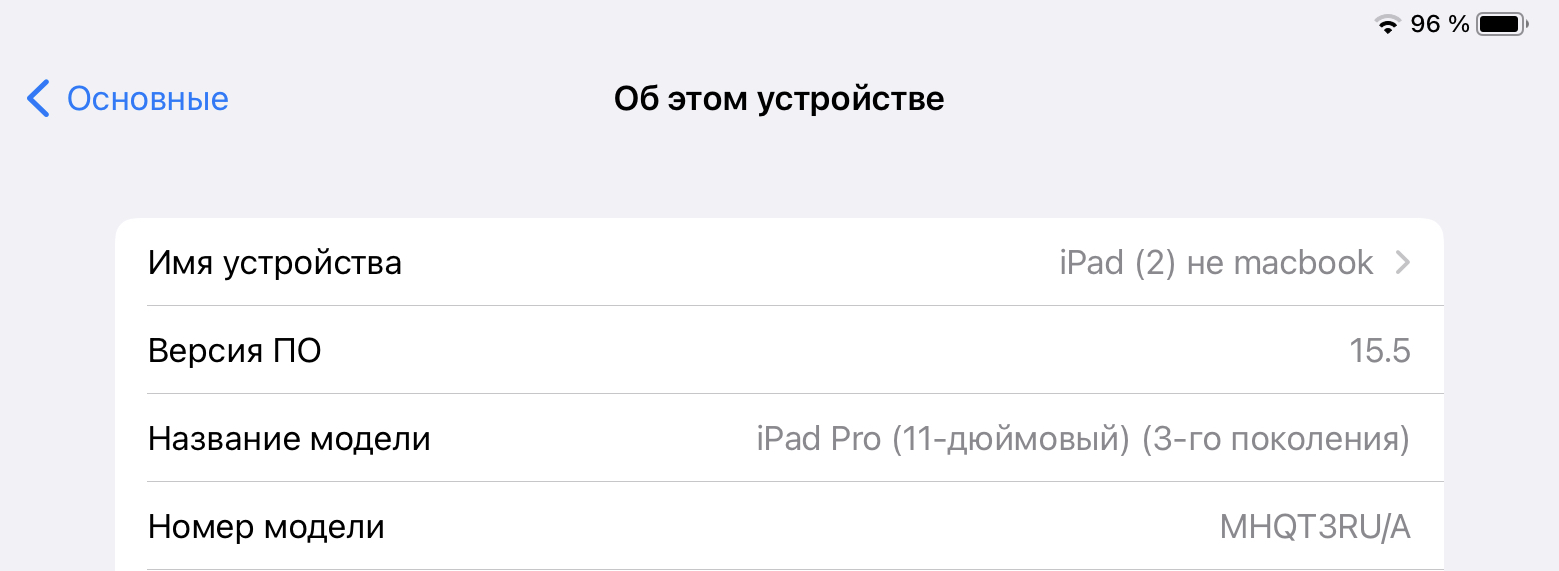
iPad Pro 11 M1
Мобильная ось в iPhone при работе с видео работает иначе и не имеет проблем, которые выявились на iPad Pro.
Думаю, вам будет интересно узнать, какой софт использую при монтаже видео.
- Adobe premiere Pro — для монтажа;
- Davinci resolve — некоторый монтаж/цвет и встроенный редактор графики прикольный;
- Adobe after effects — графика;
- Adobe audition — чистка и обработка звука;
- Adobe media encoder — рендер очередями.
Видео на выходе «До» и «После» (появился объём)
Стационарный комп заточен под монтаж, остальное под съемку. Формат нашего видео предусматривает съемку экрана для встраивания его в последующие в видео.
ПЕРВЫЙ ЗВОНОЧЕК
Вот тут и началась первая проблема с iPad Pro.
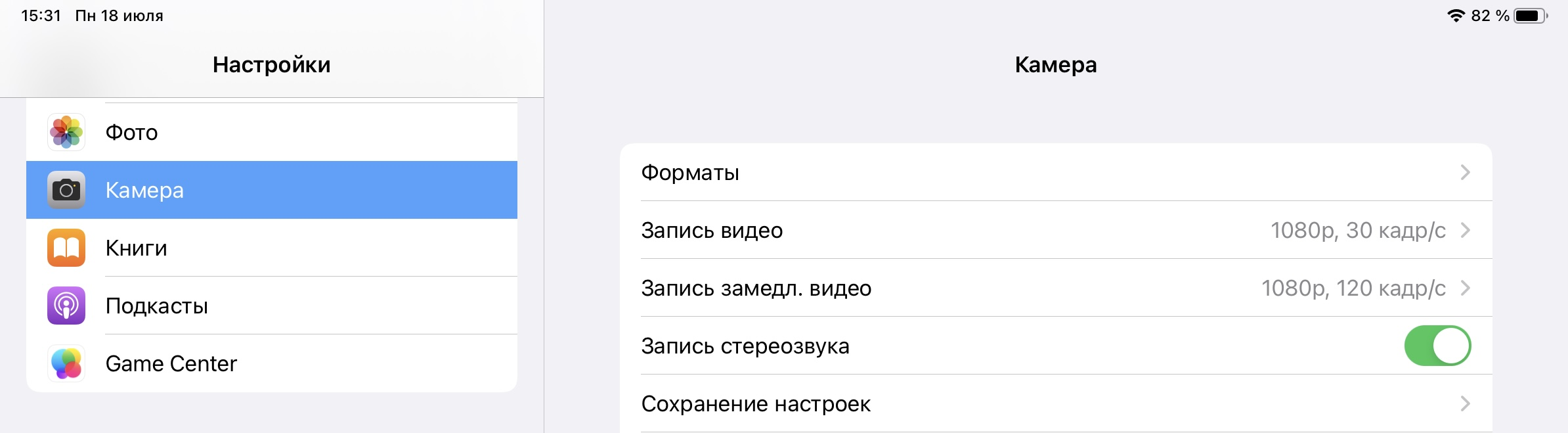
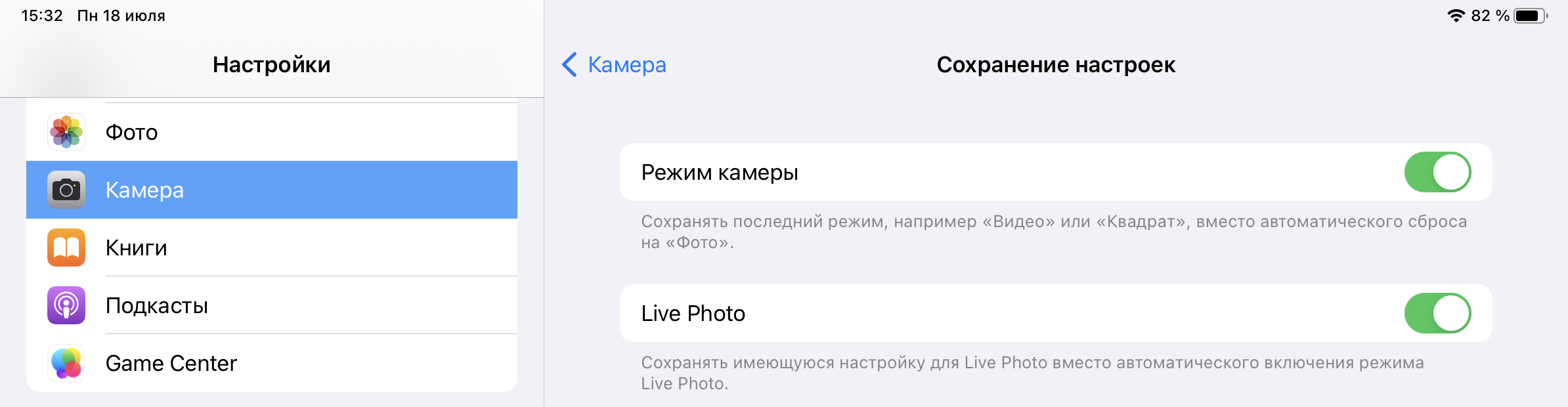
Чтобы не плавало количество кадров в секунду, идём в настройки видео (решение ниже в видео).
ПРОБЛЕМА N1 (есть решение)
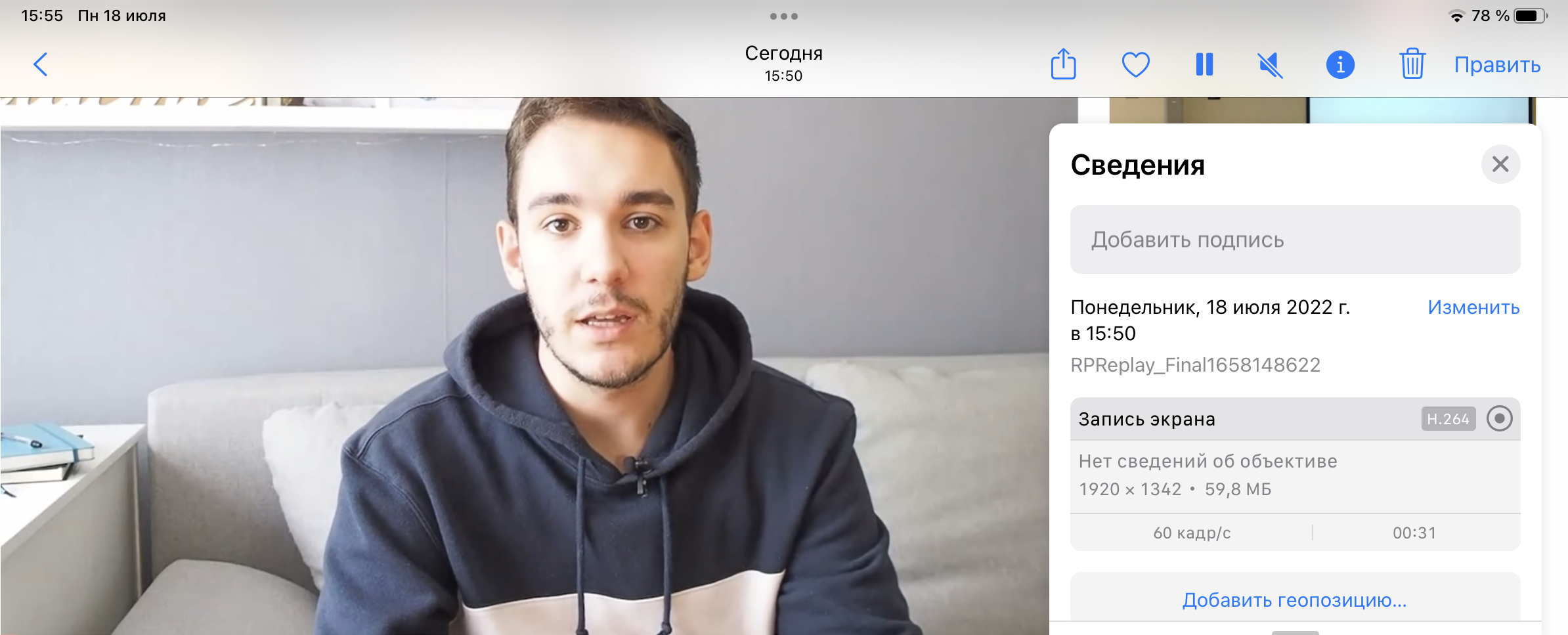
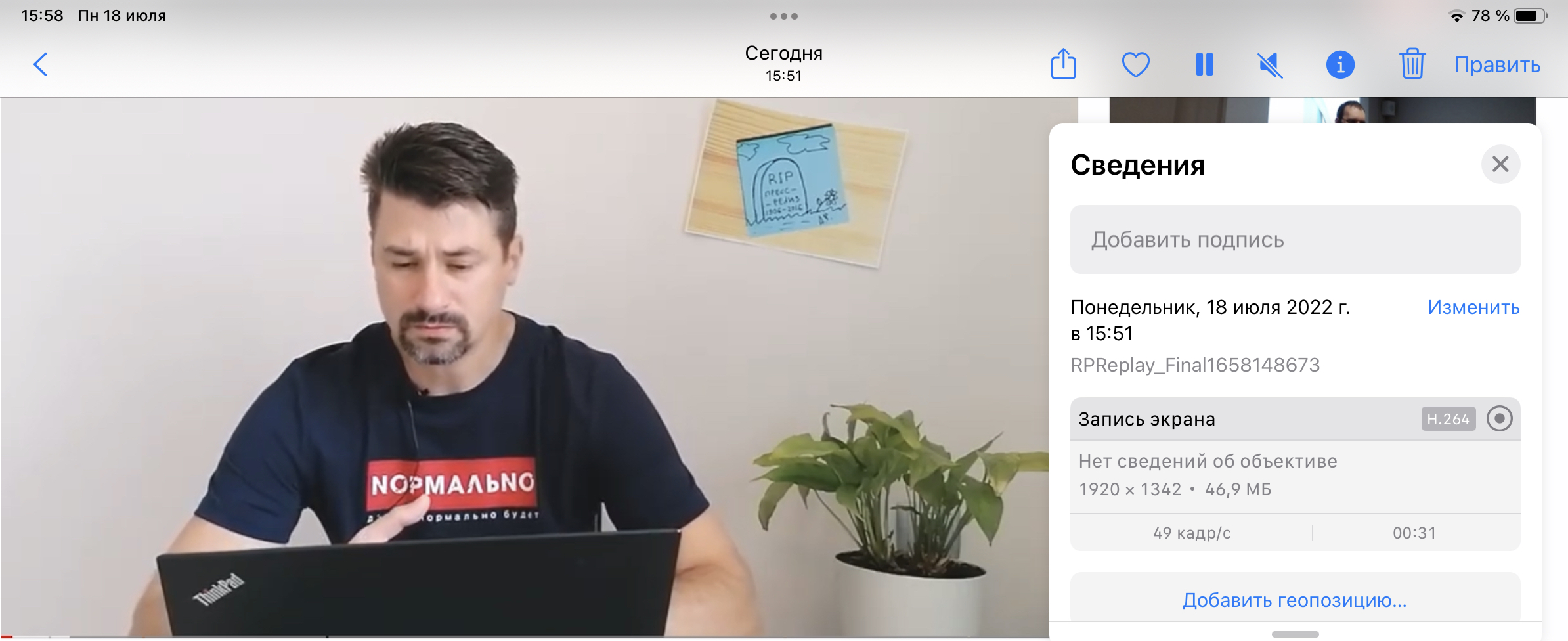
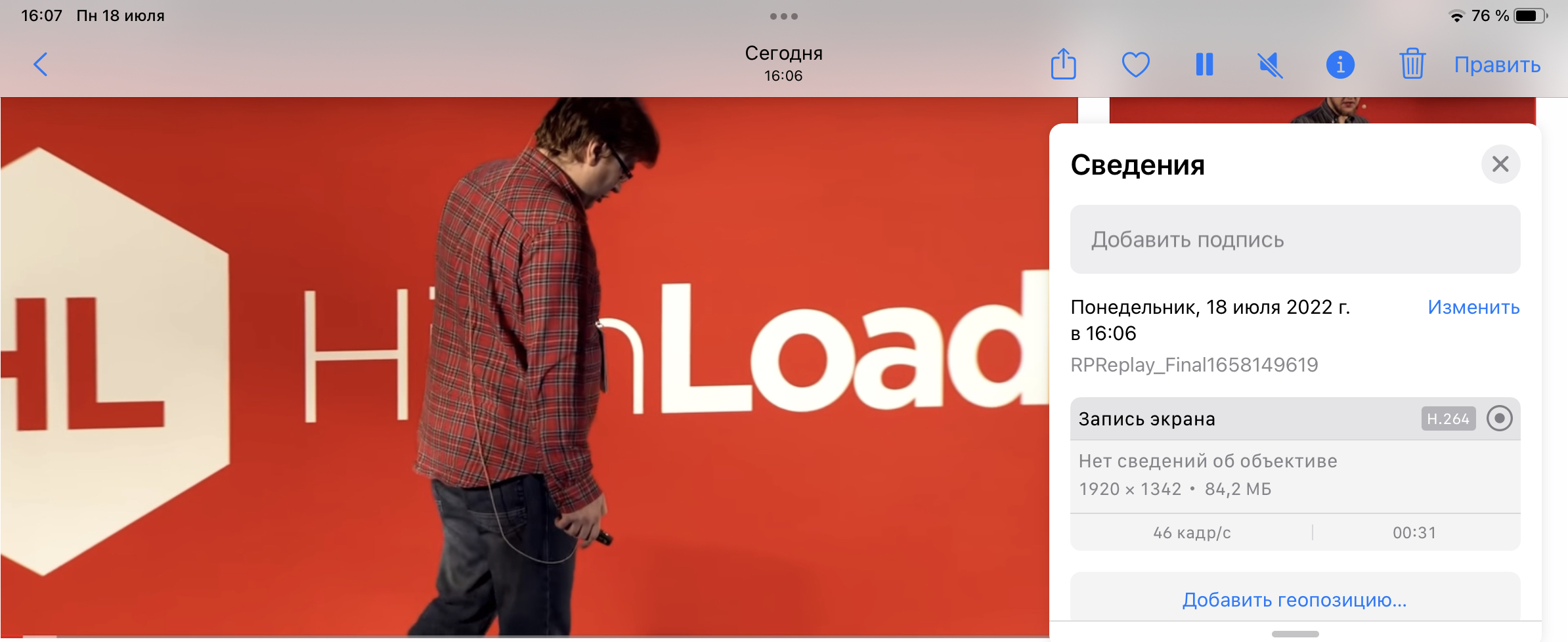
Теперь запишем 3 видео экрана по 31 секунде и посмотрим, в каком качестве они будут записаны.
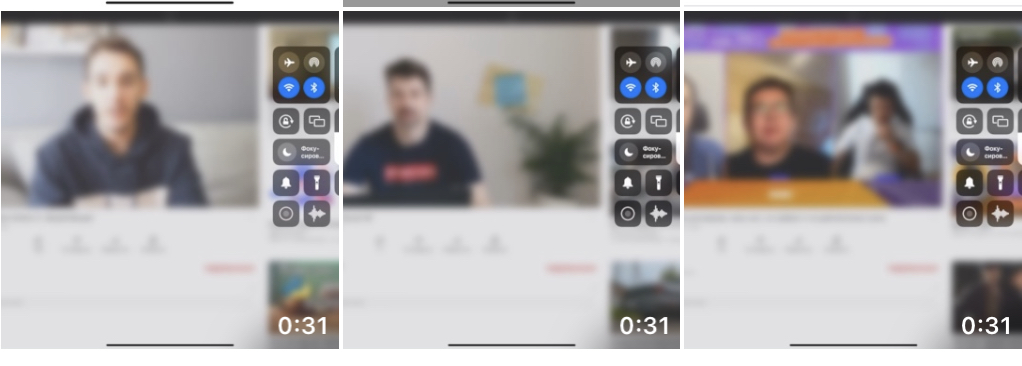
Первое видео (вверху настройки 30 кадр/с, а видео записывается 60 кадр/с)
Второе видео (вверху настройки 30 кадр/с, а видео записывается 49 кадр/с)
Третье видео (вверху настройки 30 кадр/с, а видео записывается 46 кадр/с)
Предсказать с какой скорость iPad запишет экран невозможно, одно и тоже видео может писать с разной скоростью, пример ниже, запись уже 44 кадр/с.
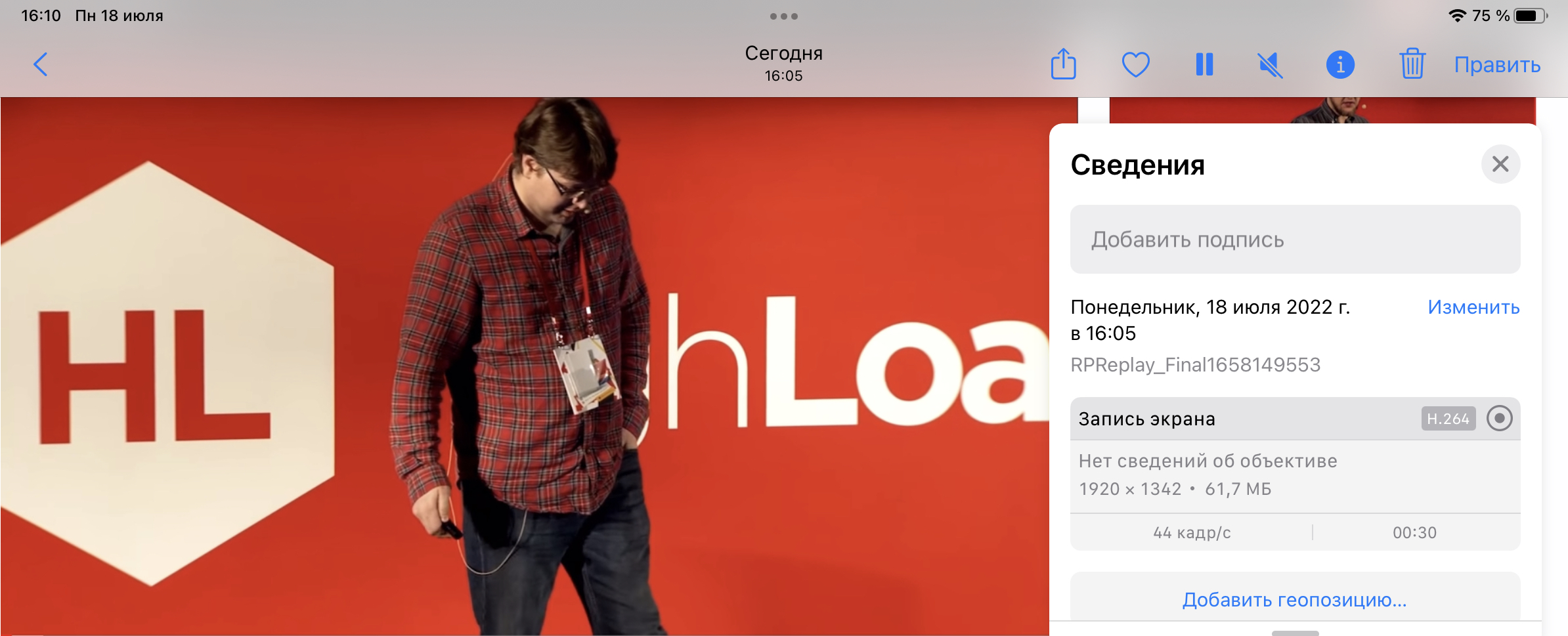
Это очень неудобно, так как частота кадров может скакать от 14 кадр/с до 112 кадр/с. Такая проблема есть только на планшетах iPad, пока не лечится. На IPhone пишет так, как установил.
Решение в видео, фиксация 60 кадров/сек
ПРОБЛЕМА N2 (да поможет Сафари)
Сохранить видео из облака на iPAD и залить его на YouTube нельзя. С момента приобретения планшета по настоящий день эту проблему не решил.
Можно залить видео в телеграмм и из телеграмм видео сохранить во встроенную галерею, но тут есть ограничение в 2 Гб, что исключает такой вариант использования.
Ещё можно скачать на iPad и записать экран, когда проигрывается видео, так же можно сохранить, но это очень кривой вариант.
Других вариантов нет. YouTube и RuTube видит только встроенную галерею, в которую видео попадает, если снимать с планшета и монтировать снятое видео на планшете.
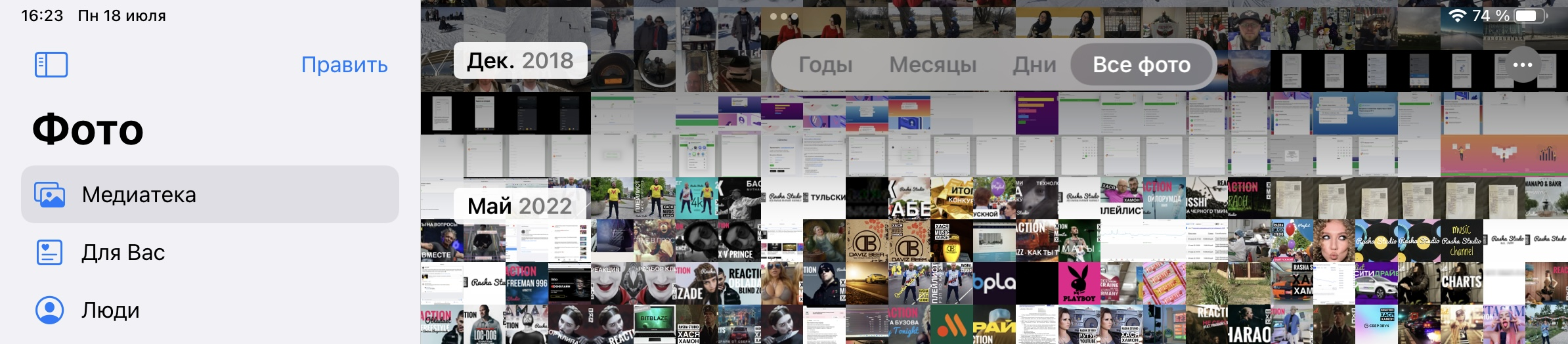
Что на это говорит суппорт?

Есть только одно НО, все сохраняется в «Импортированные»
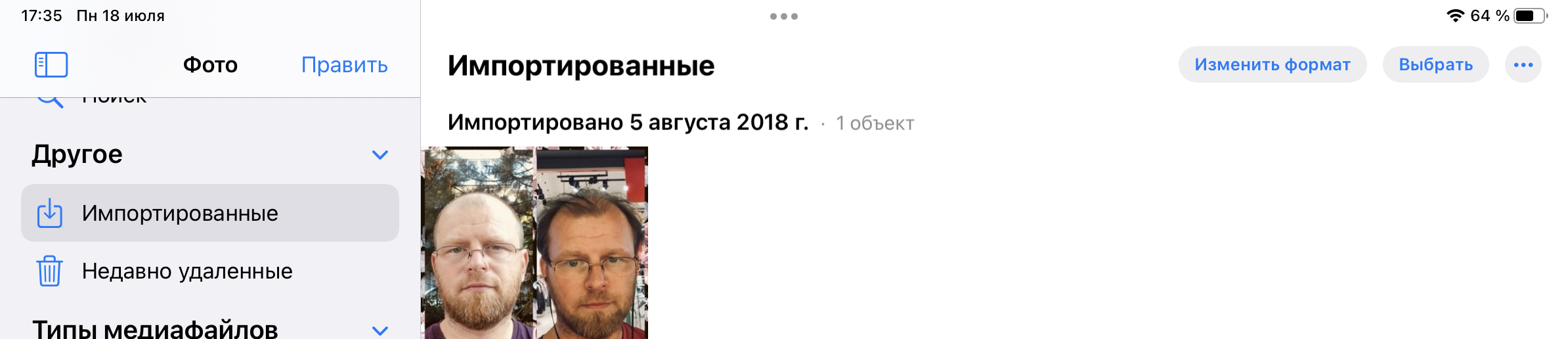
Эту папку ни YouTube, ни RuTube не видят.
Решение использование браузера Сафари. Он позволяет грузить видео в YouTube с iPad Pro.
ПРОБЛЕМА N3 (есть альтернатива)
В приложении «Рутуба» на планшете работать в RuTube с ранее загруженными видео нельзя, «РуТуб» с планшета позволяет редактировать видео только в момент загрузки видео с планшета.
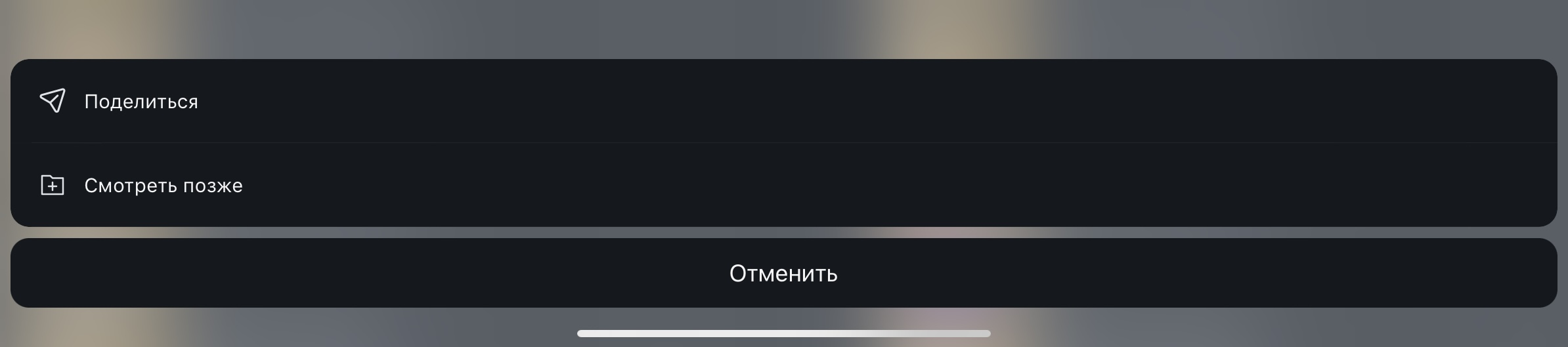
Пока сайт «РуТуб» не перекидывает на приложение как YouTube, можно работать с видео в браузере.
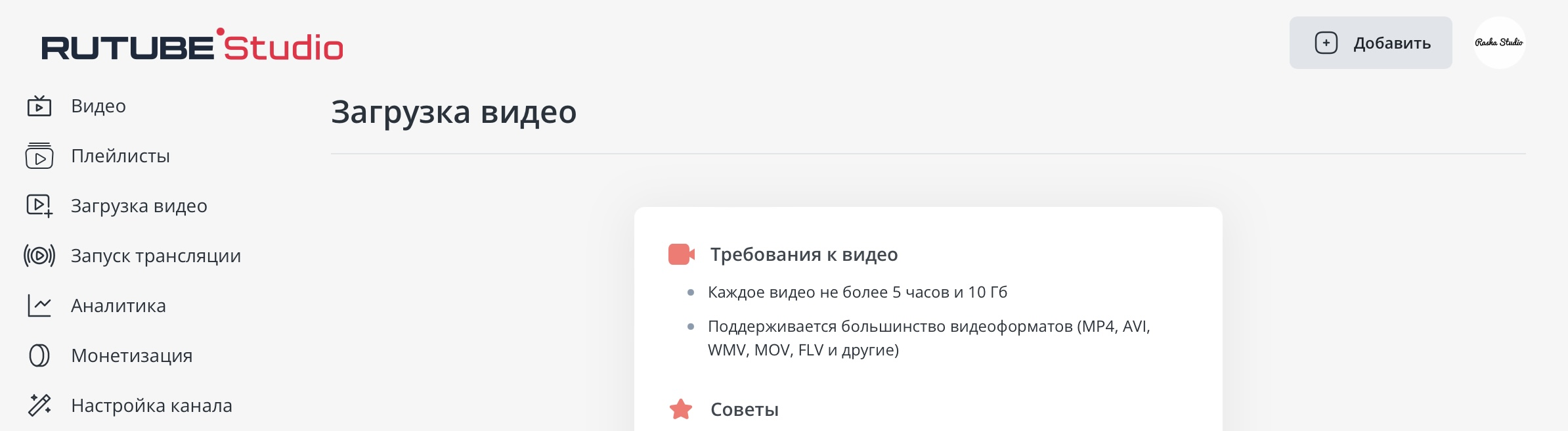
Но даже в браузерной версии видео можно загрузить только из встроенной галереи.
Решается только, если использовать браузер Сафари.
ПРОБЛЕМА N4 (не совсем проблема)
Если отбросить невозможностью грузить видео с планшета, то как таковых проблем больше нет, видео на «Ютуб» можно загрузить со стационарного компьютера или на край со смартфона на «Андроиде», с видео можно работать в приложении Ютуба «Творческая студия».
Единственное, что вы не сможете сделать — это отключить (убрать галочку) разрешающую встраивать ваши видео в shorts, такая возможность есть только в браузерной версии «Ютуба».
Ещё с планшета вы не сможете добавить трейлер и рекомендованное видео для подписчиков.

Это можно сделать только на PC или в браузере Сафари.
Жалею я о смене MacBook Air m1 на iPad Pro 11 m1? Если отбросить работу с видео — нет. Так как в запасе остался MacBook Pro. В дороге планшет удобнее и клавиатура не трет дисплей.
Для себя вывел идеальный микс для работы:
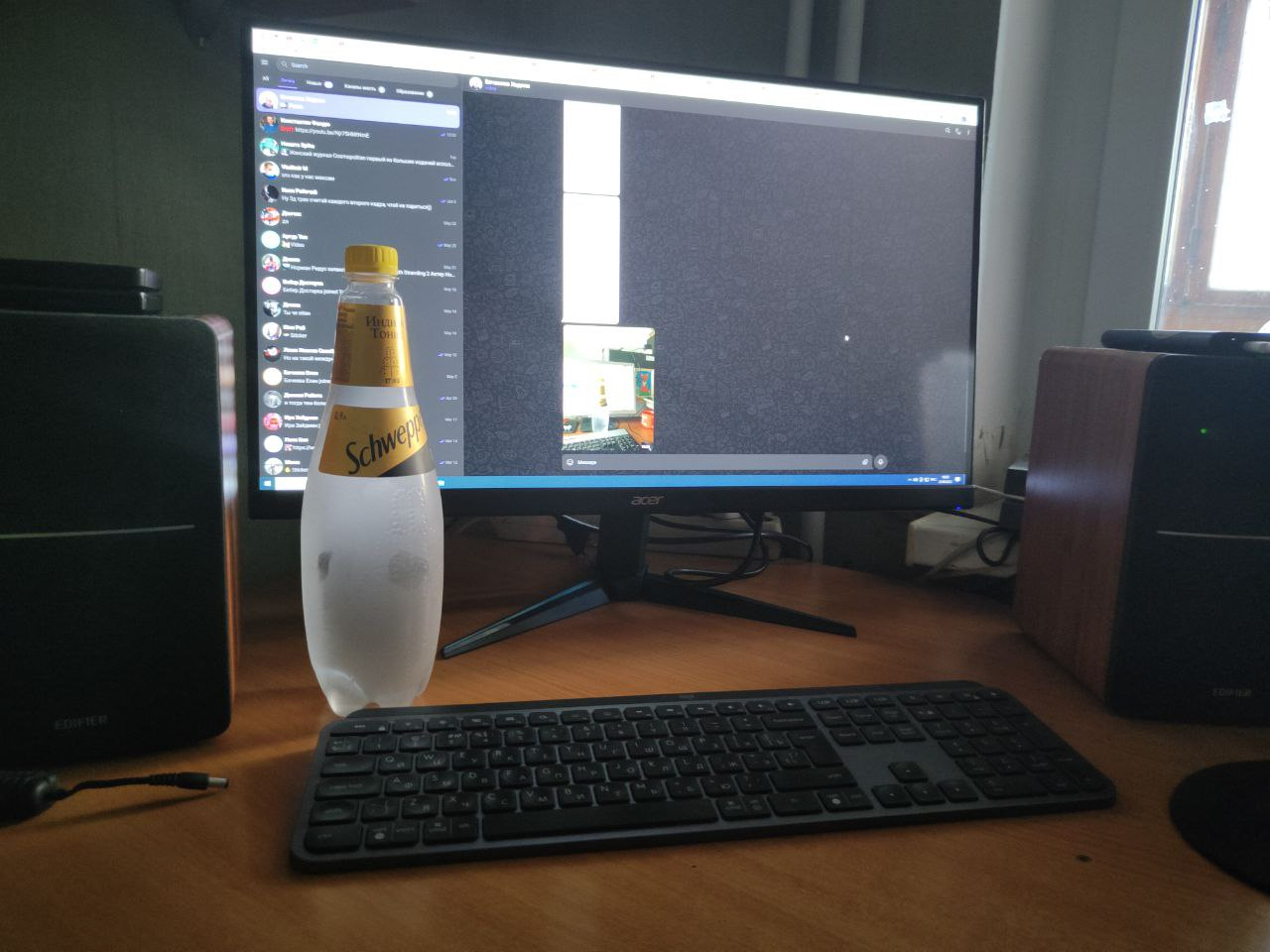
На работе и дома на стационарах с относительно большими мониторами.
Для работы в движении у меня есть iPad Pro 11 + внешняя клавиатура.
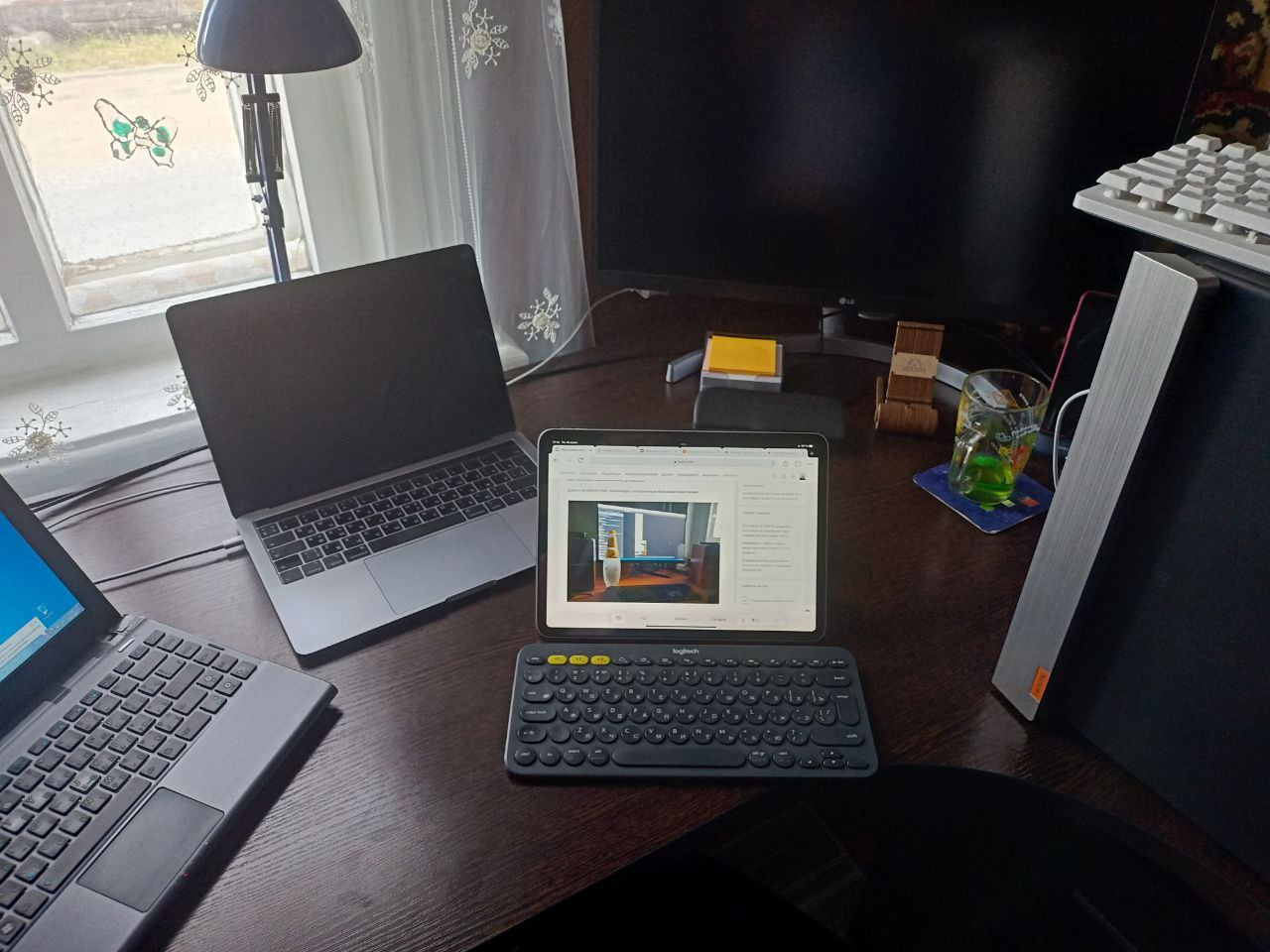
Есть убеждение, что iPad Pro заменит ноутбук. Это не так. Дополнит, да! Заменит — нет! Я тому живой пример.
Пропал звук на iPad
Если вы столкнулись с тем, что пропал звук на Айпаде, не спешите обращаться в сервисный центр. Есть несколько способов восстановить звук самостоятельно без вреда для устройства.
Определение неполадки
Прежде чем приступить к решению проблемы, важно понять, как именно у iPad пропадает звук. Возможны такие ситуации:
- нет звука при воспроизведении через наушники или, наоборот, в наушниках звук есть, а динамик iPad не работает
- звук на Айпаде шипит
- при использовании различных приложений невозможно отрегулировать уровень звука
- у iPad совсем нет звука или начал хрипеть звук
Другие исполнители на Юду
Большинство этих неполадок могут быть вызваны падением планшета или программным сбоем. Первое, что нужно сделать, если у iPad пропал звук в результате сбоя, – перезагрузить устройство.
Что делать, если не работает звук
Если не работает звук на iPad, попробуйте увеличить громкость с помощью «качельки» регулировки. Ползунок громкости поможет и в том случае, когда не работает звук в наушниках или тихий звук при просмотре фильмов и при прослушивании музыки.
Если кнопка громкости и перезагрузка гаджета не помогли, откройте настройки звука на iPad. Попробуйте восстановить планшет следующим образом:
- деактивируйте функцию «Выключение звука» (подменю в настройках «Основные») – когда данная функция активна, воспроизведение любых звуков с планшета в различных ситуациях блокируется, соответственно, проблема отсутствия звука может быть именно в этом
- проверьте боковой переключатель – как правило, он блокирует автоповорот экрана, но, если видно красную точку, то воспроизведение и регулировка всех звуков на iPad Mini, iPad Air или другой модели iPad будет отключено, установите переключатель в другое положение, и проблема будет решена
- отключите «Ограничение громкости» — для этого выберите в настройках пункт меню «Основные», откройте соответствующую вкладку, затем переместите бегунок на экране в нужное положение; если у iPad тихий звук, упала громкость, и ее невозможно отрегулировать, также проверьте функцию «Включить ограничения» в пункте меню «Основные», а если был активирован пункт «Ограничение звука», то передвиньте ползунок в положение «Выкл»
- деактивируйте функцию «Моно Аудио» — для этого необходимо выбрать в настройках пункт меню «Универсальный доступ» и отключить функцию, очень часто это помогает устранить неполадки, которые возникли в результате сбоя
Если у вас пропал звук на Айпаде после обновления, то попробуйте сбросить все настройки (для этого выберите «Сбросить все настройки» в подменю «Сброс»).
Если манипуляции с настройками не дали результата, и все равно у iPad тихий звук, то вам необходимо обратиться к профессионалам.
Почему стоит выбрать квалифицированного мастера
Если пропал звук на планшете в результате падения или попадания в него влаги, вам потребуется квалифицированная помощь в решении проблемы. Выбирая мастера, помните о том, что при ремонте необходимо использовать оригинальные запчасти. Профессиональные сервисы всегда предоставляют своим клиентам гарантию на выполненные работы.
Закажите восстановление своего гаджета у специалистов, зарегистрированных на сайте youdo.com. Сотрудничая с ними, вы получите ряд преимуществ:
- устранение проблемы и ремонт iPad в день обращения
- доставка отремонтированного устройства по указанному адресу
- гибкая ценовая политика
Чтобы заказать услуги частных мастеров Юду, оставьте заявку любым удобным способом на сайте или в мобильном приложении. Уже в ближайшее время с вами свяжутся свободные исполнители, чтобы уточнить, как пропал звук на Айпаде, и предложат варианты решения проблемы
Проблема: не работает YouTube, AppStore, сайты по Wi-Fi — iPhone — ЖЖ
Проблема: не работает YouTube, AppStore, сайты по Wi-Fi
« previous entry | next entry »
фев. 3, 2012 | 09:59 am
Автор: medvedev
Исходные данные:
Есть:
* iPad 2 32G Wi-Fi 3G
* iPhone 3G
* Интернет по Ethernet
* Роутер Tp-Link TL-WR1043ND — раздает Интернет по Wi-Fi, шифрование WPA2, включен DHCP, пробросы портов выключены, по wi-fi подключено 5 устройств кроме iPad — два сотовых на андроиде, два ноутбука, один iPhone 3G
Рабочий YouTube на Ipad 4 с ios 10.3.4 весной 2022 года.wmv

Если на вашем iPad 4 в очередной раз YouTube потребовал обновление, а система ios 10.3.4 не позволяет установить версию YouTube выше 14.44.3 То этот способ будет вам в помощь Если указать версию 16.17.3 будет появляться предложение обновить приложение, но от него можно будет отказаться. Комментарии будут работать! Если указать версию с 16.37.3 по 17.12.5 то приложение будет работать, а комментарии нет! Потребуется установка Jailbreak и программы iFile или Filza Установка Jailbreak https://zen.yandex.ru/video/watch/622d94e010f1f97bff276d7f Установка программ на старые iPad https://zen.yandex.ru/video/watch/61800bcbde051a699cc4d56e
Показать больше
Войдите , чтобы оставлять комментарии.