
Как исправить ошибки с подключением к App Store под управлением iOS 16/17
После обновления до iOS 11 миллионы пользователей iPad и iPhone не могут воспользоваться новыми функциями App Store в iOS 16/17. Многие люди столкнулись с ошибкой, когда они попытались войти в учетную запись, которую они используют для App Store . Приложение App Store просто заявило, что сбой подключения к App Store на iPhone или не загружаются приложения из App Store . У тебя та же проблема? Каждая проблема имеет свою причну и, соответственно, способ её устранения.
Kак подключиться к app store если он пишет сбой
- 1.Закройте приложение и откройте
- 2. Неверные настройки сети
- 3. Неправильно установлено дата и время
- 4. Обновление ПО
- 5. Режим «В самолёте»
- 6. Выходите из своего Apple ID и заходите обратно в свой Apple ID.
- 7. Запасное решение через Tenorshare ReiBoot
1. Закройте приложение и откройте
Это самый простой и удачливый, однако, с низким уровнем успеха. Попробуйете закрыть его с помощью переключателя приложений и снова открыть его.
2. Неверные настройки сети
Не удается подключиться к app store требуется подключение к интернету. Низкая скорость интернета тоже может вызвать эту ошибку. Вы можете попробовать отключиться от Wi-Fi и использовать мобильный интернет или изменить другой WiFi.
3. Неправильно установлено дата и время
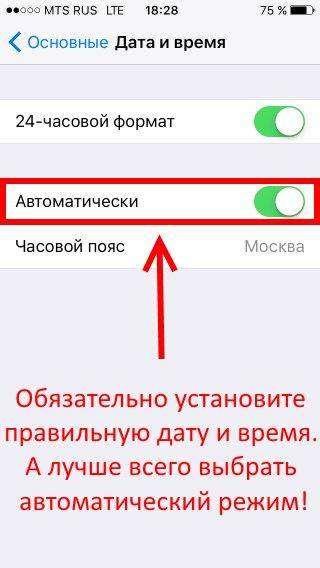
Как исправить ошибку с подключением айфона к app store на iPhone 7/7Plus/8/8Plus/X? Обязательно установите правильную дату и время.А лучше всего выбрать автоматический режим. Убедившись, что с интернетом все в порядке, проследуйте в «Настройки» — «Основные» — «Дата и время», где установите автоматическую настройку времени. Важно, чтобы был указан корректный часовой пояс. Весь iOS испытывает явную зависимость от пунктуальности владельца.
4. Обновление ПО
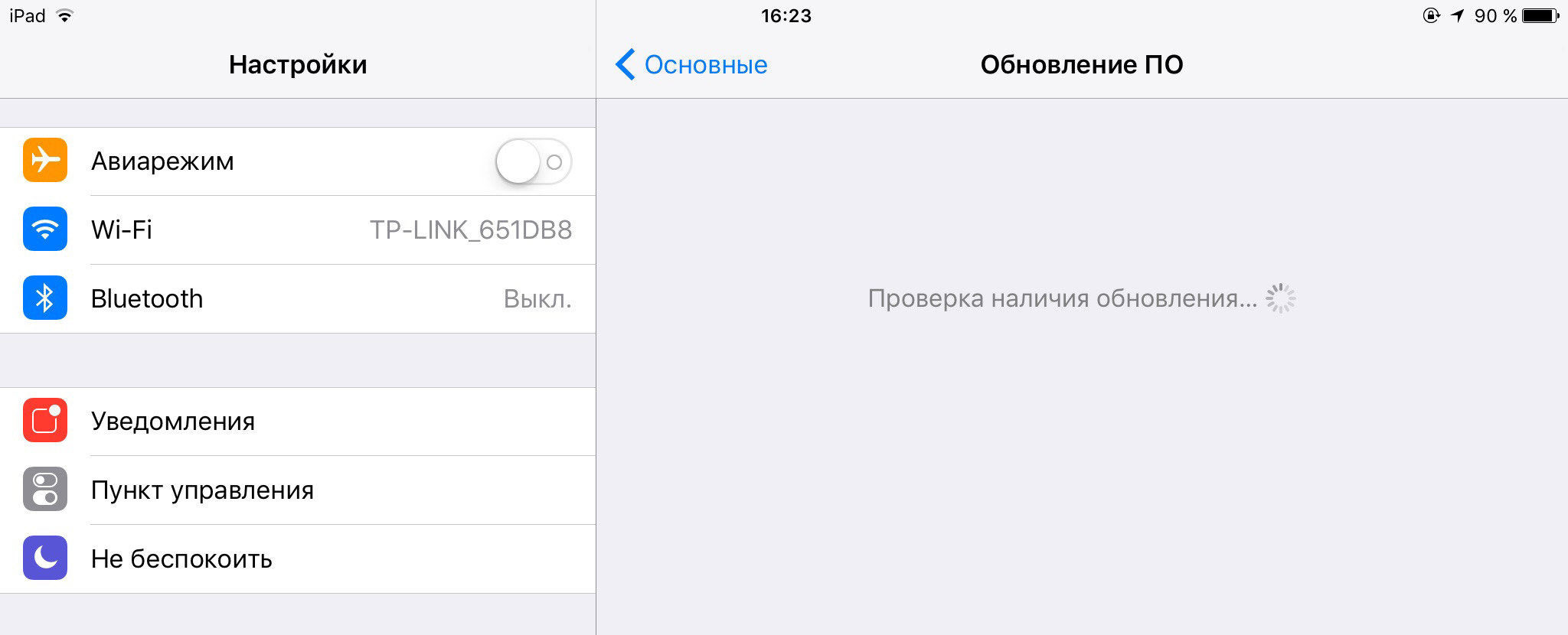
Актуальность прошивки играет ничуть не меньшую роль в стабильной работе iOS и ее сервисов, чем качественное интернет-соединение или часовые пояса. Если App Store не открывается на айфоне, установить свежую версию iOS все-таки следует. Следите за этим в приложении «Настройки» — «Основные» — Обновление ПО».
5. Режим «В самолёте»
Если не работает App Store на iPhone после обновления iOS 11, можно попробовать возобновить процесс загрузки с помощью режима «В самолёте». Нажмите на значок самолёте, активируя режим. Подождите минуту и снова нажмите на тот же самый значок.
6. Выходите из своего Apple ID и заходите обратно в свой Apple ID.
Есть один очень простой способ, который может исправить ошибку с подключением айфона к app store. Воспользоваться ним без труда сможет любой пользователь iPhone или iPad. Благодаря ему не придётся менять что-либо в настройках и состоит он всего из трёх шагов:
- Зайти в «Настройки» > «iTunes Store и App Store».
- Выбрать пункт, где указан Apple ID, после чего нажать на «Выйти».
- Заходить обратно в свой Apple ID.
7. Запасное решение через Tenorshare ReiBoot
Если все вышеперечисленное не помогло, Мы рекомендуем попробовать Tenorshare ReiBoot, Она может помогает вам полностью решить
такие проблемы: не удается подключиться к app store, app store не запускается, различные сбои и ошибки при подключении.
Как исправить ошибки с подключением к App Store через Tenorshare ReiBoot?
Шаг 1: Загрузите и установите Tenorshare ReiBoot. Подключите устройство к компьютеру через USB-кабель.

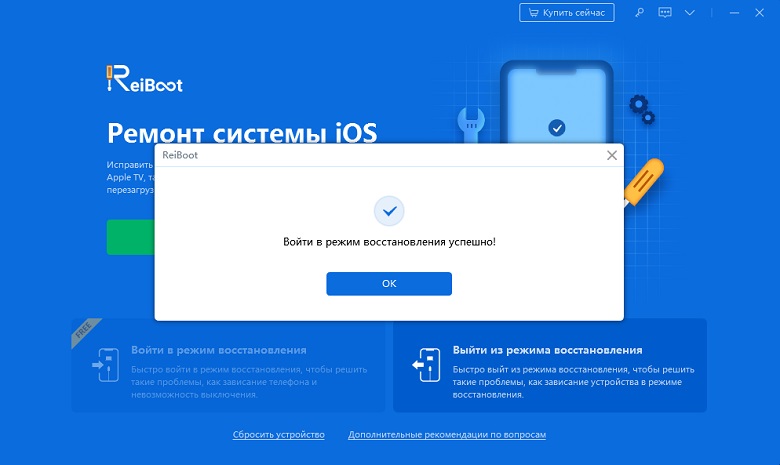
Шаг 2: Когда Tenorshare ReiBoot подключился к устройству, появился «Войти в Режим Восстановление». Выберите кнопку «Войти в Режим Восстановление».

Шаг 3: Через несколько минут появится кнопка «Выйти из Режима Восстановления». Нажмите эту кнопку и проблема исправлена.
Здесь мы суммируем возможные 7 способов по исправлению шибок с подключением к App Store после обновления до iOS 16/17. Более iOS 11 ошибок и исправлений можно найти здесь.
Обновление 2023-08-21 / Обновление для Проблемы и Решения с iOS 11
iPhone пишет: сбой подключения к App Store. Что делать
Несмотря на то что Apple не стала отключать App Store в России, время от времени пользователи сталкиваются с недоступностью магазина приложений. Айфон просто пишет: “Сбой подключения к App Store”. В такие моменты не то что не получается ничего скачать или тем более купить, но даже просто просмотреть доступный на платформе контент. Когда это происходит, многие думают, что Apple наконец пошла ва-банк и не просто покинула российский рынок, но и отключила App Store. К счастью для всех нас, это не так. А сбой подключения — это не необратимое явление, которое можно легко исправить.
iPhone не подключается к App Store? Такое бывает
Проверить статус серверов Apple
Первым делом, если у вас не открывается App Store, рекомендуется проверить работоспособность серверов Apple. От их аптайма в первую очередь зависит работоспособность самого магазина приложений и других онлайн-служб компании. В отличие от конкурентов, Apple поддерживает работу специального сайта, на котором в реальном времени показывает статус своих сервисов.
- Откройте сайт Apple Status с любого устройства;
- Пролистайте список активных серверов вниз;
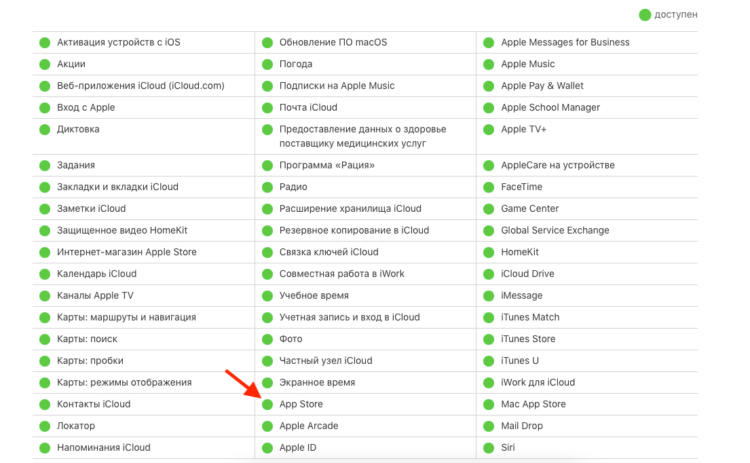
Если сервера App Store в норме, цвет «лампочки» будет зелёным
- Найдите строчку App Store (она в самом низу);
- Обратите внимание на цвет кружочка возле неё — если он зелёный, всё в порядке, а если серый — магазин отключён самой Apple.
Не открывается App Store — что делать
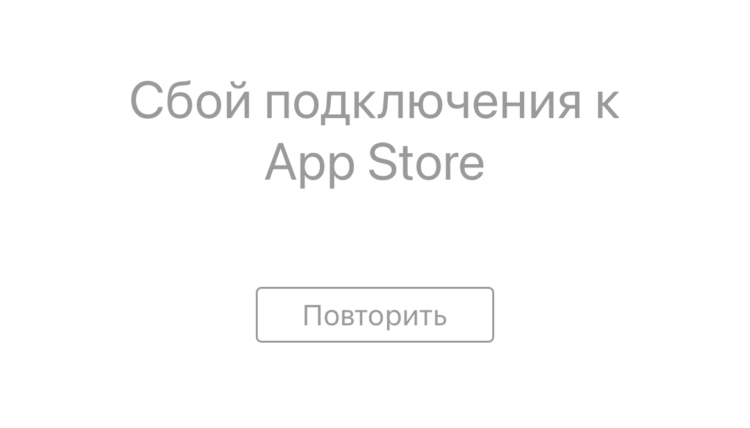
Это одна из самых распространённых ошибок App Store
Поскольку причины, по которым не загружается App Store, могут быть самыми разными, первым делом нужно исключить случайный сбой. Для этого необходимо проделать простейшие манипуляции. На первый взгляд, они могут показаться вам бесполезными, но без них просто бессмысленно переходить к другим способам. Вот что вы должны сделать на первом этапе:
- Отключите Wi-Fi и переключитесь на сотовые данные;
- Если у вас включены сотовые данные, отключите их и включите заново;
- Если App Store не загружается только на Wi-Fi, перезагрузите свой роутер;
- Отключите VPN и попробуйте включить App Store без него, а, если не сработает, сделайте наоборот;
- Перезагрузите смартфон;
- Убедитесь, что на iPhone установлена последняя версия iOS — в противном случае установите актуальное обновление системы;
- Проверьте активность серверов, обеспечивающих работу App Store;
- Попробуйте выгрузить App Store из меню многозадачности и запустите заново.
❗️ПОДПИСЫВАЙСЯ НА ТЕЛЕГРАМ-КАНАЛ СУНДУК АЛИБАБЫ И ПОКУПАЙ ТОЛЬКО ЛУЧШИЕ ТОВАРЫ С АЛИЭКСПРЕСС
Вопреки кажущейся банальности этих рекомендаций, в большинстве случаев они реально помогают восстановить App Store, если следовать им по очереди. Чаще всего проблема кроется в сбоях в работе сотовой сети или Wi-Fi. Поэтому советы, касающиеся их отладки, следует применять в первую очередь, а уже если они не помогли, переходить ко всем остальным. Однако в ряде случаев переключение источника сети действительно не помогает. Тогда нужно переходить к чему-то более конкретному.
Не работает интернет на Айфоне
Первым делом, если у вас iPhone с двумя SIM-картами, пусть даже eSIM, я рекомендую убедиться в том, что в данный момент используется номер с доступом к интернету. Потому что иногда сим-карты переключаются сами собой, если одна из них, например, теряет сеть. Чтобы не оставить пользователя без связи, iOS автоматически начинает использовать дополнительный номер, а потом просто не переключается с него обратно.
- Откройте “Настройки” и перейдите в раздел “Сотовая связь”;
- Откройте “Сотовые тарифы”, выберите номер с интернетом и убедитесь, что во вкладке “Голос и данные” включен параметр LTE (если вы живёте в зоне с плохим покрытием LTE, выберите 3G);
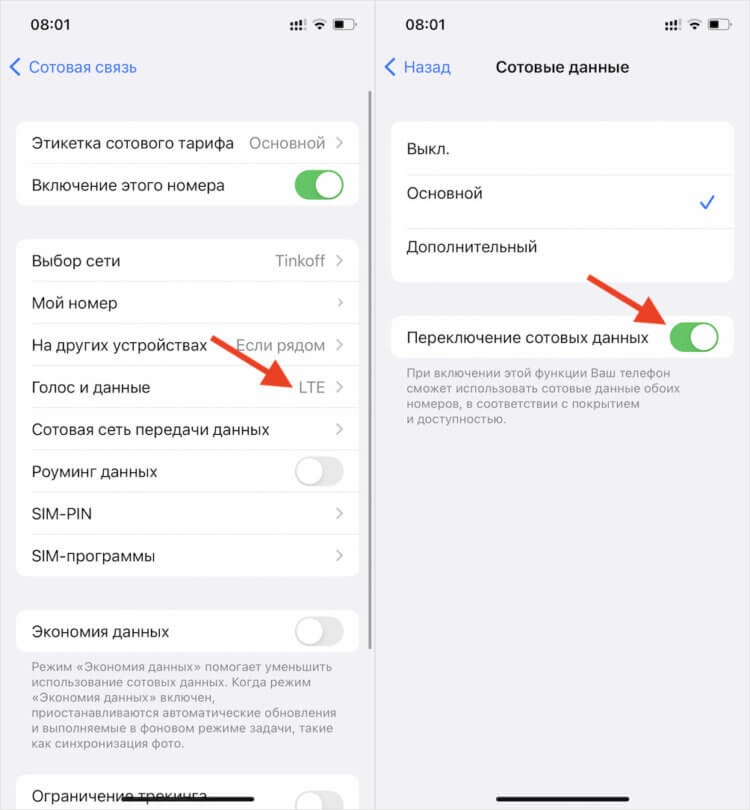
Автопереключение между сим-картами лучше отключить
- Затем выберите вкладку “Сотовые данные” и поставьте галочку напротив номера с интернетом;
- Если вы не хотите, чтобы номера менялись в случае потери сигнала, отключите пункт “Переключение сотовых данных”.
Переключение на 3G действительно может помочь улучшить качество соединения с сетью, потому что если вы находитесь в зоне, где LTE-покрытие оставляет желать лучшего, то смартфон будет постоянно пытаться найти сеть, которой нет. А 3G — пусть это и менее скоростной стандарт — почти наверняка будет работать там, где нет 4G.
Как сбросить настройки сети на Айфоне
Не выходит? Можно попробовать сбросить настройки сети на Айфоне. Но пользоваться этим способом стоит только в том случае, если интернет на устройстве вообще не работает. То есть доступ не удаётся получить не только к App Store, но и к другим онлайн-сервисам и веб-сайтам в том числе через браузер.
- Перейдите в “Настройки” — “Основные”;
- Выберите “Перенос или сброс iPhone”;
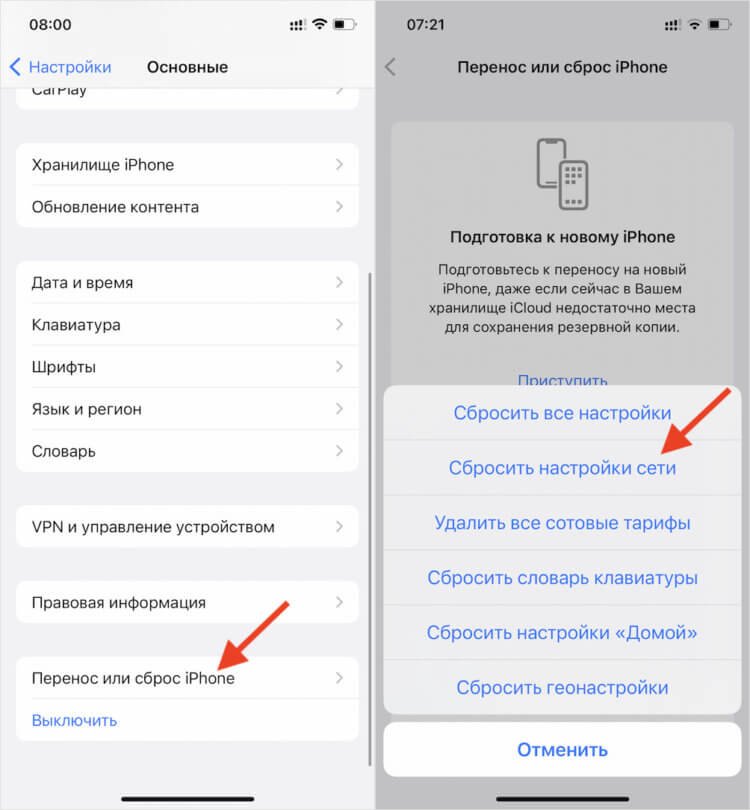
К сбросу настроек сети следует прибегать только в крайнем случае
- В открывшемся окне выберите “Сброс”;
- Нажмите “Сбросить настройки сети” и подтвердите действие.
❗️ПОДПИШИСЬ НА НАШ ЯНДЕКС.ДЗЕН, ЧТОБЫ ЧИТАТЬ ТОЛЬКО ЛУЧШИЕ СТАТЬИ ОТ НАШИХ АВТОРОВ. ПОТОМ СПАСИБО СКАЖЕШЬ
Сброс настроек сети обнулит их и вернёт к заводскому состоянию. Иногда этот способ действительно помогает. Причём он работает в случаях, если проблемы наблюдается в работе и сотовой связи, и Wi-Fi-сетей. Другое дело, что, если причиной сбоя являются перебои на стороне оператора, сброс вам не поможет. Поэтому прибегать к этому способу следует только в крайнем случае.
Как изменить DNS на Айфоне
Если проблем с силой сигнала нет и переключаться между сим-картами нет нужды, возможно, всё дело в DNS. О том, что это такое, мы рассказывали вот в этой статье — обязательно ознакомьтесь, там много полезной информации. Если вкратце, то DNS отвечает за установление соединения с серверами, на которых работает сервис, к которому вы обращаетесь. Иногда DNS может работать с перебоями или не работать вообще — например, из-за блокировок Роскомнадзора, — и в этом случае нужно заменить его на другой.
- Откройте “Настройки” и выберите вкладку Wi-Fi;
- Найдите своё соединение и нажмите на иконку i напротив него;
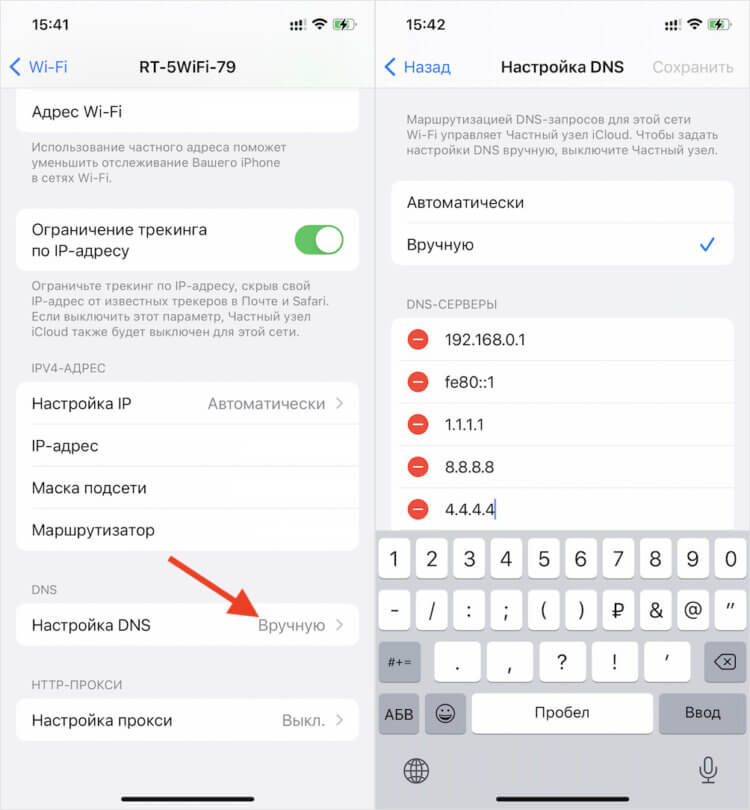
Смена DNS может не только решить проблему доступа к App Store, но и ускорить интернет
- В открывшемся окне выберите “Настройка DNS”;
- Выберите “Вручную” — “Добавить сервер” и введите 3 адреса: 1.1.1.1, 4.4.4.4 и 8.8.8.8.
Я рекомендую использовать по умолчанию DNS-адрес 1.1.1.1. Он принадлежит провайдеру Cloudflare, который имеет сервера по всему миру, за счёт чего ему удаётся обеспечивать высокую стабильность и скорость сигнала. В отличие от одноимённого VPN-сервиса, этот DNS в России никто не блокирует — к нему у властей претензий нет, поскольку он не позволяет обходить блокировки. Однако 4.4.4.4 и 8.8.8.8 на всякий случай лучше всё-таки иметь под рукой.
Как настроить время на Айфоне
Несмотря на то что наши iPhone получают информацию о дате и текущем времени из разных источников, иногда автонастройка сбивается или отключается случайно. В таких случаях часы смартфона начинают идти неправильно либо дата и вовсе оказывается другой, нежели есть на самом деле. Из-за этого может происходить конфликт при попытке получить доступ к сервисам Apple и App Store в частности. Значит, нужно настроить точное время:
- Откройте “Настройки” и перейдите в “Основные”;
- В открывшемся окне выберите “Дата и время”;
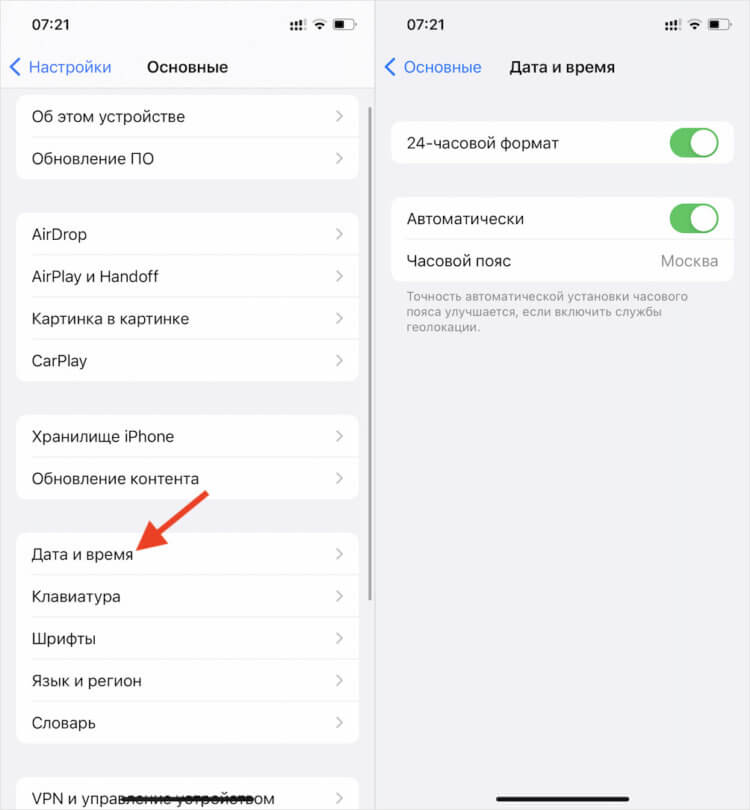
Настройки даты тоже имеют значение
- Включите параметр “Автоматически”;
- Дождитесь определения времени и зайдите в App Store ещё раз.
❗️ПОДКЛЮЧАЙСЯ К НАШЕМУ ЧАТИКУ В ТЕЛЕГРАМЕ. ТАМ ТЕБЕ ОТВЕТЯТ НА ЛЮБЫЕ ВОПРОСЫ ОБ АЙФОНАХ И НЕ ТОЛЬКО
Несовпадение времени действительно может приводить к сбою. Сервера Apple работают таким образом, что обработать запрос из будущего или из прошлого они не могут. Из-за этого сервис попросту блокируется, и вы не можете туда попасть. А, если время и дата на устройстве и на серверах компании, которые обеспечивают работу App Store, будут совпадать, никаких проблем со входом не будет.
Проблемы с доступом к App Store в России прокомментировали в Apple: рекомендуют удалить VPN-сервисы
Компания Apple прокомментировала ситуацию с не работающим магазином App Store у некоторых пользователей из России.
На соответствующий запрос издания ТАСС отреагировали в службе технической поддержки компании из Купертино: «Информации о сбоях в App Store с нашей стороны нет».
Кроме того, сотрудник технической поддержки заявил, что виноваты могут быть установленные VPN-сервисы, которые могут влиять на работу других приложений, даже когда не запущены. В Apple порекомендовали удалить VPN-сервисы и сбросить настройки сети.
Ранее стало известно, что некоторые пользователи из России испытывают проблемы с доступом к App Store и сервису Steam. По данным ТАСС, проблемы возникают также в Microsoft Outlook и Xbox Live.
Ошибки в работе App Store
Иногда в IOS возникают неполадки в работе стандартного магазина приложений. Это связано с прошивкой и неправильной настройкой телефона. Также, проблема может возникать и на стороне серверов Apple, которые поддерживают работу App Store. В начале года на магазин уже была совершена атака хакеров, в следствии чего более двух сотен тысяч пользователей не смогли авторизоваться в сервисе из-за работы вредоносной программы.
Если в случае с ошибками на стороне Apple пользователь может только ждать исправления всех багов, то локальные сбои и неполадки можно решить самостоятельно. Рассмотрим детальнее, что делать, когда не работает App Store.
Среди все возможных неполадок в работе App Store, пользователи чаще всего сталкиваются со следующими:
- Магазин не скачивает приложения;
- Обновления не устанавливаются;
- Невозможно авторизоваться в App Store;
- Аварийное завершение работы приложения.
Не скачиваются программы – решение
Любые ошибки, которые появляются на этапе скачивания файла имеют временный характер. Остановка загрузки происходит из-за:
- Малого количества свободной памяти гаджета;
- Единоразового сбоя в работе App Store. Проверьте соединение с интернетом в окне Wi-Fi или передачи сотовых данных. Также, можно выполнить экстренную перезагрузку сервиса, не выходя из приложения;
- Несовместимости приложения и устройства.
Для освобождения необходимого количества памяти следует закрыть App Store и перейти в окно настроек. Во вкладе «Основные» кликните на просмотр списка программ и сотрите те, которые давно не используете. Объем занятого и доступного места указывается в верхней части окна настроек.
Удаление программы можно провести и с помощью ITunes. Во время подключения айфона к компьютеру кликните на иконку «Управление устройством», как показано на рисунке:
В левой части окна выберите раздел «Программы», а затем — значок главного экрана телефона. На виртуальном рабочем столе нажмите на программу, которую следует удалить. Кликните на клавишу «Готово», чтобы синхронизировать изменения.
Правильная настройка параметров обновления программ
В случае сбоя в обновлении программ, пользователь не сможет использовать ПО, которое находится в процессе обновления. На рабочем столе появляется иконка приложения с надписью «Ожидание», но так ничего и не происходит.
Для устранения серых неактивных иконок нужно сначала остановить попытку загрузки обновления. Для этого просто нажмите на значке программы. Кликните на икону еще раз. Будет выполнен перезапуск попытки скачивания.
Если обновления все еще не устанавливаются, попробуйте полностью стереть программу с айфона и установить её снова с помощью магазина. Если айфон не заходит в App Store, необходимо скачать и установить последние обновления IOS или выполнить жесткую перезагрузку устройства (Hard Reset).
Внезапное завершение работы программы
Если после обновления IOS вам не удается запустить магазин приложений, следует разрешить его работу в настройках айфона. Зайдите в окно изменения параметров-все программы. Кликните на вкладку «ITunes и AppStore» и активируйте работу компонента.
Столкнулись с периодическим появлением ошибок во время работы с App Store? В таком случае, выполните перезагрузку программы, не выходя из неё. Эта функция позволяет быстро наладить работу стандартного сервиса, сохраняя все настройки. Нажмите на любой из нижних значков App Store 10 раз и дождитесь обновления содержимого окна без перезагрузки утилиты.