
Почему нет звука в трансляции друг вокруг
ДругВокруг
Версия для
Вопросы и ответы по «ДругВокруг»
Вопрос и ответы были вам полезны?
Да

Нет
Попробуйте также:

Похожие вопросы :
- Почему не могу зарегистрироваться? (Ответов: 2)
- Не могу зайти со своего телефона в ДругВокруг, вчера лазила, просто выкинуло с сайта. (Ответов: 1)
- Не могу зайти в ДругВокруг и пароль тоже не могу восстановить, а хотя вчера сидел. (Ответов: 2)
- Добрый день, суть проблемы в том что я не могу сменить аватар (Ответов: 1)
- Здравствуйте. Меня заблокировали в трансляции. Я забыл телефон на работе и с моего. (Ответов: 1)
- Я не могу вести трансляцию (Ответов: 0)
- Не видно мои сообщения в чате трансляции! (Ответов: 1)
- Можно ли восстановить прямую трансляцию? (Ответов: 0)
- Почему игнорируют на трансляциях? (Ответов: 0)
- Мои сообщения в трансляции не видит мой друг амелиорация мы дружим в приложении. (Ответов: 0)
Как создавать свои трансляции в Друг Вокруг
На компьютерной версии способов, как посмотреть трансляцию в Друг Вокруг – нет. Такая функция доступна только на смартфонах.
Как сделать трансляцию в Друг Вокруг
Чтобы создать трансляцию, пользователю нужно зарегистрироваться и установить мобильное приложение. Также, автор должен соблюдать правила, которые расположены в разделе и выводятся на экран при создании первого эфира.
Как сделать видео-чат в Друг Вокруг:
- Зайти в Друг Вокруг – авторизоваться.
- Перейти в раздел уведомления – нажать снизу по значку видеокамеры.
- Нажать по оранжевой кнопке: «Запустить трансляцию».

- Разрешить подключение к аудио, видео.
- Указать формат: «Только для друзей» или «Общедоступная».

- Подтвердить создание.
Если автор выбрал общедоступный формат, то посмотреть трансляцию сможет любой, кто находится в том же городе или регионе. Друг Вокруг подбирает собеседников исходя из географического положения: касается «Прямых эфиров» и подбора собеседников.
Как сделать трансляцию в Друг Вокруг
Перейдя в раздел: «Трансляция», сверху появится надпись: «Правила». То же и при запуске видеозаписи: над кнопкой расположена информация о запрещенных действиях.
Аккаунт пользователя могут заблокировать, если:
- при записи была разглашена своя или чья-либо персональная информация;
- автор использовал нецензурную лексику, призывал к насилию;
- демонстрация оружия или увечий: на себе, другом человеке или животном;
- реклама или спам;
- пользователь не достиг совершеннолетия;
- демонстрация оголенных частей тела, эротика;
- в видео было упоминание о наркотических или алкогольных веществах;
- демонстрация игровых ставок, казино, чужих видео или телешоу.
Заблокировать может, как администрация, так и зрители. Открывая трансляцию, пользователь получит список зрителей: комментарии, лайки и подарки. Во время записи запрещено требовать деньги или выпрашивать денежные вознаграждения.
Как посмотреть чужой эфир
Во вкладке: «Трансляции», в Друг Вокруг, можно найти список уже запущенных видео от других пользователей. Как смотреть и найти:

- Зайти в Друг Вокруг – выбрать «Мой профиль»,
- Трансляции – вкладка: «Популярное» или «Подписки».
- Нажать по видео.
Пользователь увидев ведущего, может оставить комментарий, отправить оплаченный подарок или поставить лайк. Автор трансляции, в свою очередь, видит в списке чата, кто подключился. Если зритель покинул видео-чат – это также появится в разделе «Комментарии».
В отзывах запрещено оскорблять ведущего, рекламировать товары или призывать к насилию. Создать видео-чата может блокировать авторов таких комментариев, запрещать дальнейший просмотр. Также, можно подать жалобу на пользователя, которые отправлял оскорбительные отзывы.
Подарки, лайки и комментарии
Подключившись к видео, пользователь увидит:
- список фанатов. Пользователи, которые отправили больше всех подарков или благодарностей автору;
- раздел чата с комментариями и лентой новостей;
- кнопки: «Подписаться» и «Поделиться видео»;
- раздел с лайками и количеством зрителей;
- подарки в виде алмазов и стикеров;
- передача друглей на счет ведущего.

Недостаток трансляций в Друг Вокруг в том, что вывести деньги на банковский счет или номер телефона – невозможно. Владелец профиля может оплачивать заработанными друглями услуги внутри сайта знакомств. Доступен обмен подарков на внутреннюю валюту. Также, администрация гарантирует, что в обновлениях будет доступен вывод друглей и бонусов в рубли.
На данный момент, полученные монеты можно обменять на 10 баллов. Последние – потратить на покупку VIP или анонимного режима.
Почему могут блокировать
Если автор нарушил какое-либо правила – его учетная запись будет заблокирована. Но в первую очередь, придет уведомление и запрет на создание трансляций.
Другие причины, почему невозможно создать видео-чат:
- на профиль была отправлена жалоба другим пользователем;
- аккаунт не подтвержден по номеру телефона;
- администрация заметила нарушения в проведении;
- приложение не обновлено;
- не работает камера или звук.
Если Друг Вокруг не обновился – нужно перейти в Play market или AppStore, установить последнюю версию вручную.
В случае блокировки страницы, пользователь не сможет войти в учетную запись. Или, получать и отправлять сообщения. К примеру, одна из ошибок: аккаунт заблокирован, но владелец может зайти и просматривать информацию. Попробовать отправить сообщение и если оно было получено – проблема только в создании трансляций.
Если не работает камера или недоступен звук – проверить разрешение на подключение через раздел: «Приложения» на смартфоне.

Давно пользуюсь Друг Вокруг, успела изучить все нюансы настройки и работы с этой социальной сетью
Задать вопрос
Если вы не нашли ответ на свой вопрос, напишите пожалуйста его в комментариях и я обязательно постараюсь вам помочь.
Почему нет звука в трансляции друг вокруг
1.1. Настоящие правила (далее – «Правила») предназначены для регулирования порядка проведения прямых трансляций в сервисе «ДругВокруг» (далее – «Сервис») и определения общих условий получения вознаграждения за них при наличии соответствующего функционала и соглашений в актуальной версии Сервиса.
1.2. Правила используются наряду с Политикой конфиденциальности и Лицензионным соглашением Сервиса, положения которых также подлежат применению при прямых трансляциях в Сервисе. Термины, смысл которых не раскрыт в Правилах, имеют то же значение, что и в Лицензионном соглашении, а при отсутствии в нем таких терминов – в Политике конфиденциальности Сервиса.
1.3. Прямые трансляции в Сервисе – это возможность живого общения между Пользователями Сервиса в режиме «онлайн», формирования своего собственного контента, получения Стримерами виртуальных «подарков» и «вознаграждений» за ведение трансляций.
1.4. Зарегистрировавшись в Сервисе и приняв в нем участие хотя бы в одной прямой трансляции, Вы считаетесь согласившимся с настоящими Правилами и обязуетесь их соблюдать. При этом возможно использование дополнительных способов подтверждения Вашего согласия с применением настоящих Правил, в частности, посредством проставления в графе «Согласен с условиями» отметки об их принятии.
1.5. Настоящие Правила распространяются на всех Пользователей Сервиса, имеющих доступ к соответствующему функционалу, позволяющему вести прямые трансляции в Сервисе, а также участвовать в них, согласие которых было получено в порядке, определенном п. 1.4 данных Правил, либо в иной форме.
2. Требования к прямым трансляциям.
2.1. Компания Май Фрэндс Сошл Лимиетд (My Friends Social Limited), зарегистрированная по адресу (Панагиас Крисополитисис 16, Ипсонас 4181, Лимассол, Республика Кипр, именуемая как «Компания», устанавливает, что Пользователи Сервиса и Стримеры в процессе прямых трансляций в Сервисе и в связи с ними обязаны соблюдать требования действующего законодательства, права и законные интересы третьих лиц, а также Компании. Любые нарушения являются сферой ответственности лиц, непосредственно их совершивших, и могут привести для них к негативным последствиям в виде применения соответствующих мер реагирования.
2.2. При проведении прямых трансляций в Сервисе и участии в них запрещается совершать действия, носящие оскорбительный или непристойный характер, в частности, но не ограничиваясь, не соответствующие общим требованиям морали и нравственности.
2.3. Компания оставляет за собой право в единоличном порядке определять запрещенный контент и применять меры реагирования в связи с его появлением.
2.4. Вести прямые трансляции в Сервисе могут только идентифицированные Компанией Пользователи Сервиса, для чего последние соглашаются предоставить Компании право собирать, хранить и обрабатывать свои персональные данные.
2.5. Отдельно оговаривается, что запрещается просить Пользователей Сервиса напрямую предоставлять денежные средства Стримерам, а также другим Пользователям Сервиса и прочим лицам, в том числе, но не ограничиваясь, путем осуществления переводов на банковские карты, номера мобильных телефонов, электронные кошельки, либо иными подобного рода способами. Данный запрет распространяется, как на время проведения прямых трансляций, так и за пределами последних.
2.6. Любые ограничения прямых трансляций в Сервисе имеют место с целью соблюдения действующего законодательства, прав и законных интересов третьих лиц, а также Компании. Компания просит с пониманием относиться к подобным ограничениям.
2.7. При проведении Стримерами прямых трансляций и/или участии в них, допускается использование исключительно функционала Сервиса. В этой связи вывод (прямой или косвенный) Стримерами других Пользователей Сервиса (включая, но не ограничиваясь, указанием телефонных номеров, электронных ящиков, почтовых или иных адресов, данных о социальных сетях и пр.) на любые внешние ресурсы запрещается.
3. Получение виртуальных «подарков» от пользователей Сервиса.
3.1. Деятельность Стримеров по проведению прямых трансляций в Сервисе представляет собой оказание услуг Компании, за которое Компания может выплачивать Стримерам вознаграждение (далее – «Вознаграждение»). Размер Вознаграждения определяется Компанией в одностороннем порядке на основании рейтинга популярности конкретной трансляции у Пользователей Сервиса.
3.2. Для выяснения рейтинга популярности трансляции используются баллы, которые Пользователи могут использовать как выражение одобрения такой трансляции (далее – «Подарки»), а также «Супер-лайки» и «Вип-сообщения». Количество таких «Подарков», «Супер-лайков» и «Вип-сообщений», присвоенных трансляции, определяет ее популярность и, соответственно, размер Вознаграждения, на которое может претендовать Стример.
3.3. Алмазы и «Подарки» не подлежат монетизации, могут приобретаться только в Сервисе у самой Компании или уполномоченного ею лица, не предназначены для использования с целью их перепродажи каким-либо способом, а также для любой незаконной деятельности. Денежные средства, уплаченные за Алмазы и «Подарки», возврату не подлежат.
3.4. Причитающееся Вознаграждение Стример в любой момент может использовать для приобретения Друглей и Алмазов в самом Сервисе.
3.5. Стримеры также могут получать Вознаграждение на свою банковскую карту посредством использования сервиса Solar Staff. Для получения Вознаграждения необходимо предоставить Компании данные о Стримере, его электронной почте, а также данные своей банковской карты. Оплата Вознаграждения производится в порядке и с использованием сервиса Solar Staff с учетом положений Правил.
3.6.Стример согласен использовать сервис Solar Staff для получения Вознаграждения. Стример подтверждает, что ознакомлен с условиями сервиса Solar Staff (https://solar-public.s3.eu-central-1.amazonaws.com/static/docs/Terms_Of_Use_Solar_Staff_Service_01.08.22.pdf) и обязуется их исполнять.
3.7. Сумма Вознаграждения отображается в Сервисе в рублях РФ. Каждый раз, когда Стримеру от Подарков, полученных им со стороны Пользователей Сервиса, отображен минимальный лимит для получения Вознаграждения, устанавливаемый в одностороннем порядке Компанией и размещаемый на сайте Сервиса, либо такой лимит превышен, у Стримера есть право подать в адрес Компании соответствующую заявку на получение Вознаграждения. К заявке Стример должен приложить акт выполненных услуг, который является неотъемлемой частью заявки. Акт и заявка составляются Стримером строго по форме, определяемой Компанией, с заполнением в ней информации о себе. Заявка с актом подписываются Стримером простой электронной или чекбокс подписью в Сервисе. Максимальная сумма средств, которую может получить Стример по каждой отдельной заявке, устанавливается в одностороннем порядке Компанией и размещается на сайте Сервиса. Срок обработки такой заявки и выплаты Стримеру Вознаграждения со стороны Компании – до 30 (Тридцати) рабочих дней с момента получения Компанией указанной заявки с актом от Стримера, составленных и подписанных в надлежащей форме. «Виртуальные рубли» перестают отображаться в Сервисе у Стримера после выплаты Вознаграждения, исходя из выплаченной ему суммы. Стример не вправе оформить новую заявку на получение Вознаграждения до обработки Компанией предыдущей заявки.
3.8. Отдельно оговаривается, что в случае, если Стример нарушает какие-либо положения настоящих Правил, у Компании есть право не выплачивать ему Вознаграждение полностью или в части вплоть до устранения таких нарушений. Общий срок подачи заявки на выплату Вознаграждения за оказанные услуги – 11 (Одиннадцать) месяцев с момента возникновения у Стримера данного права.
3.9. Стример дает согласие на использование своих персональных данных, собираемых и используемых Компанией с целью выполнения данного соглашения. Отдельно оговаривается, что получение, обработка, учет и хранение персональных данных производится с применением положений Политики конфиденциальности и Лицензионного соглашения Сервиса.
3.10. Стример подтверждает, что уплата любых персональных налогов, которыми доход Стримера может облагаться в его юрисдикции, является ответственностью Стримера.
3.11. Минимальный возрастной порог для Стримеров – 18 (Восемнадцать) лет.
4. Ответственность за нарушение настоящих Правил.
4.1. При нарушении Правил Компания по своему усмотрению вправе: ограничить доступ нарушителя к Сервису, отказать в предоставлении Вознаграждения (до устранения обстоятельств, препятствующих его выплате), прерывать прямые трансляции, информировать о недопустимости противоправного поведения.
4.2. О ставших Компании известных фактах совершения правонарушений она может информировать органы государственной власти с раскрытием необходимой для рассмотрения таких заявлений информации.
4.3. Компания вправе предоставлять любую информацию органам государственной власти по законным запросам последних.
4.4. Пользователи Сервиса могут оценивать качество видеотрансляций, используя так называемые «Подарки». Для того, чтобы выразить свое одобрение конкретной трансляции, Пользователи могут присваивать «Подарки» в течение такой трансляции. Компания не несет ответственности при ошибочном использовании таких Подарков или неисполнении Стримером каких-либо своих обязательств перед Пользователями Сервиса. Средства, уплаченные для «приобретения» таких «Подарков» в таком случае Пользователям Сервиса не возмещается и при этом они не могут быть отозваны.
4.5. Устанавливается обязательный досудебный порядок разрешения споров. Срок рассмотрения досудебной претензии – 20 (Двадцать) календарных дней с момента ее получения адресатом. Любой спор, разногласие или требование, вытекающиие из Соглашения, которые затрагивают настоящее Соглашение, его изменение, нарушение, прекращение, окончание, действительность, законность или толкование, подлежат разрешению в Рижском Постоянно действующем третейском суде, № 40003759884, в соответствии с регламентом этого третейского суда и законодательством Латвийской Республики, с применением письменного процесса, в составе 1 (одного) третейского судьи.
5. Заключительные и переходные положения.
5.1. Правила действительны с момента их размещения на Сервисе. Их версия на русском языке имеет приоритет.
5.2. Компания вправе изменять Правила на будущее время в одностороннем порядке и размещать их новую редакцию взамен предыдущей. Новая редакция Правил автоматически вступает в силу с момента ее размещения в Сервисе и обязательна к исполнению.
5.3. Компания обращает внимание, что одним из доказательств и форм согласия с применением Правил является ведение прямых трансляций со стороны Стримера, а для Пользователей Сервиса – участие в их просмотре.
5.4. Любые вопросы по поводу настоящих Правил, прямых трансляций в сервисе «ДругВокруг» и сотрудничеству по этому поводу могут быть заданы посредством отправки на следующую почту Компании: support@drugvokrug.ru.
Почему не слышно друга в Дискорде

Discord используется как средство голосового общения, наверное, даже чаще, чем мессенджер, поэтому появление различных проблем со звонками и слышимостью собеседников – не редкость. Как раз самая распространенная неполадка такого характера – когда вы не слышите друга во время личного звонка или при использовании голосовых каналов. Далее предлагаю по очереди попробовать разные методы, которые направлены на решение проблемы.
Проверка кнопки звука
Начну с самого банального совета – проверки того, включен ли вообще звук в самом Дискорде. Вам может показаться, что такая проблема вообще не возникает у пользователей, но не стоит забывать о том, что далеко не все являются продвинутыми в Discord или попросту даже не знают о существовании кнопки, которая отключает слышимость собеседников. Вы ее видите на следующем скриншоте и должны перевести ее в такое же состояние, если сейчас иконка перечеркнута красной линией.
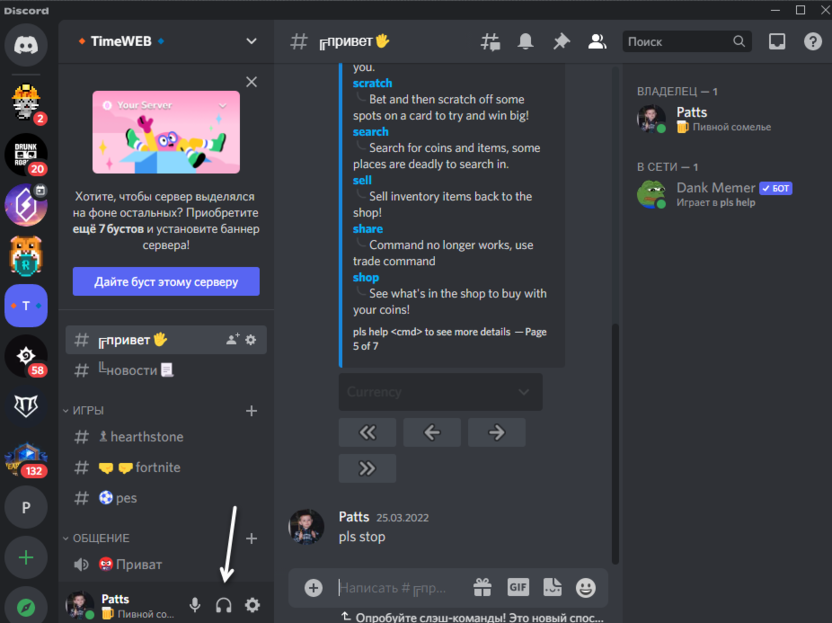
Достаточно просто кликнуть по данной кнопке левой кнопкой мыши, чтобы она стала отображаться в точности так же, как на изображении выше. После этого можете даже не завершать текущий звонок с другом, если он еще идет, и проверить, появится ли слышимость.
Комьюнити теперь в Телеграм
Подпишитесь и будьте в курсе последних IT-новостей
Регулировка громкости собеседника
Вот об этой настройке знают точно не все, поскольку часто даже не используют контекстное меню, в котором находится данный параметр. Его суть заключается в том, что через меню взаимодействия с конкретным пользователем вы можете заглушить его или управлять громкостью конкретного человека. Это очень удобно, когда речь идет о групповом общении и кого-то слышно громче или тише остальных. Если вы вообще не слышите собеседника, кликните по его нику в списке участников сервера и через появившееся контекстное меню передвиньте ползунок «Громкость пользователя» вправо. Еще в этом меню можете найти пункт «Отключить звук» и убедиться в том, что возле него не стоит галочка.
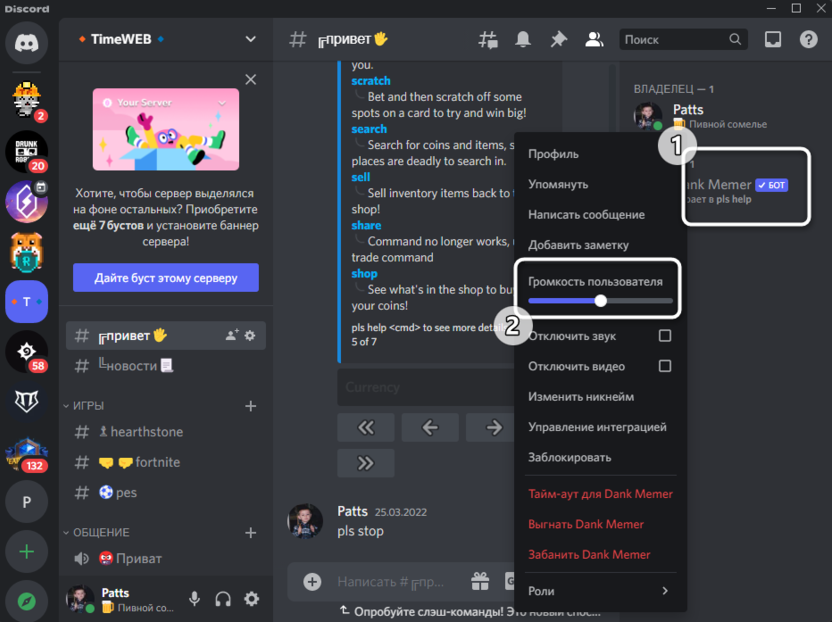
Если найти в списке участников его не получается, можете вызвать данное меню точно так же, но в голосовом канале, нажав правой кнопкой мыши по нику пользователя. Кстати, таким образом можно регулировать громкость всех участников голосового канала так, как это нужно именно вам.
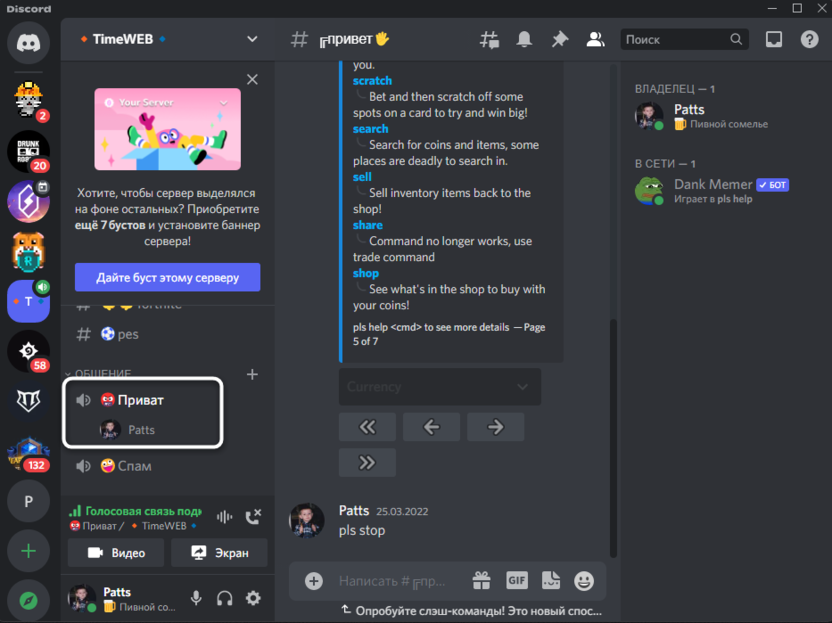
Отмечу, что при личном звонке, если он был совершен через страницу пользователя, вы будете перенаправлены в другое окно – там таких настроек уже нет, и для решения проблемы понадобится обратиться к следующему методу.
Проверка настроек учетной записи
Проверим еще одну настройку, которая относится непосредственно к вашей учетной записи Discord и может влиять на слышимость собеседников. В настройках профиля есть параметр, предназначенный для выбора источника вывода звука, а также ползунок регулировки громкости. Именно все это я и предлагаю проверить, следуя инструкции ниже.
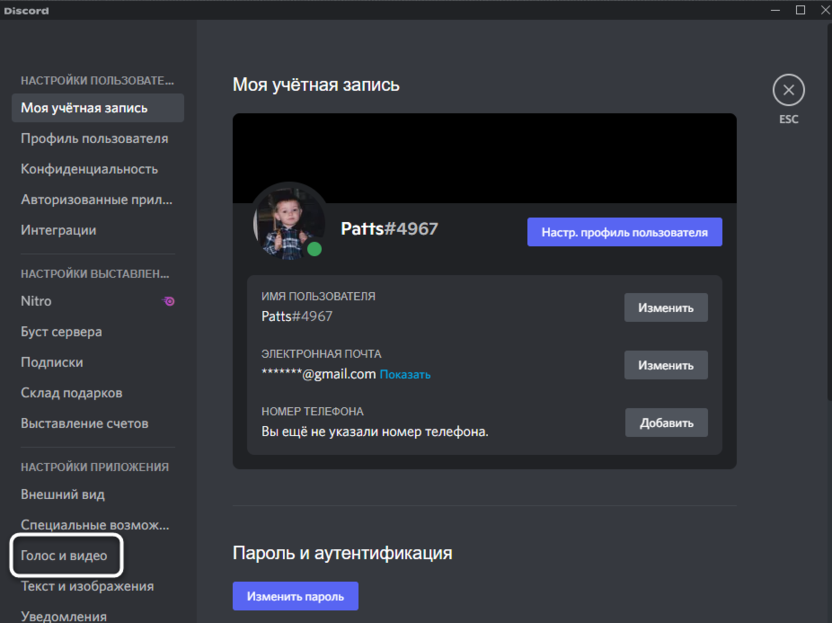
- В самом Дискорде нажмите кнопку с изображением шестеренки, чтобы открыть настройки учетной записи.
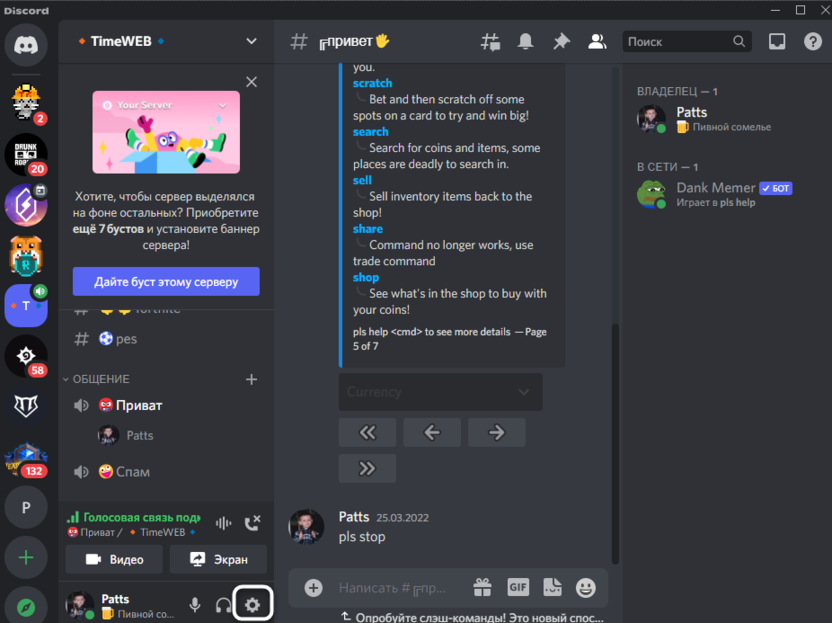
- На панели слева выберите пункт «Голос и видео».
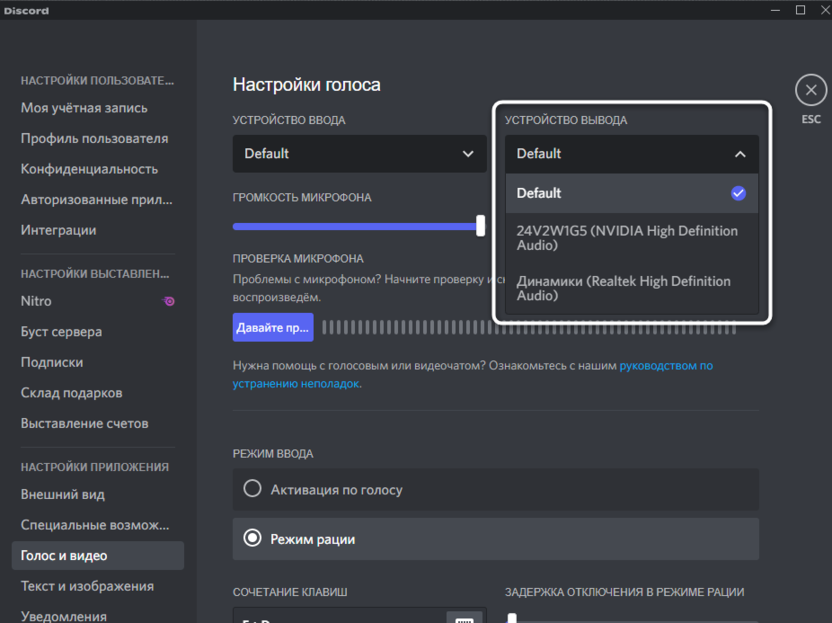
- Обратите внимание на пункт «Устройство вывода». Если программа предлагает на выбор разные источники, выберите именно то, которое используете для прослушивания системных и прочих звуков на своем компьютере (в следующем методе еще покажу, как определить текущее активное устройство).
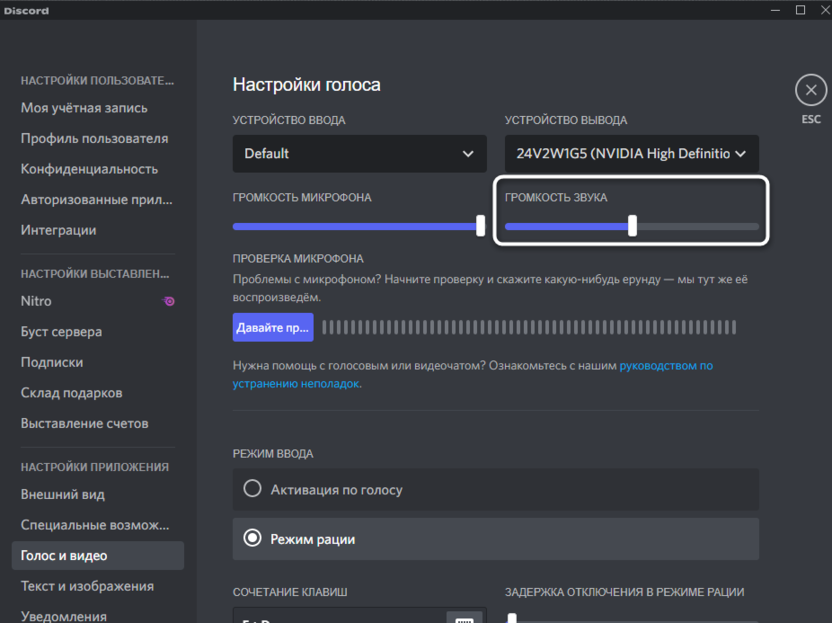
- Теперь можете добавить немного громкости даже в тех случаях, когда ползунок и так выкручен наполовину или больше, поскольку есть вероятность того, что собеседника слышно, но недостаточно хорошо.
В выполнении представленных шагов нет ничего сложного. Единственная трудность может быть вызвана наличием разных устройств вывода. Если вы не знаете, какой из них выбрать, обратите внимание на следующий метод решения рассматриваемой проблемы.
Проверка звука в системе
Здесь сразу стоит обозначить, что изначально подразумевается наличие звука в ОС Windows. То есть вы можете слушать музыку, смотреть видео, но при этом не слышите только собеседника в Дискорде. Если же звука вообще нет на компьютере, понадобятся другие методы решения, а это уже тема для отдельной статьи.
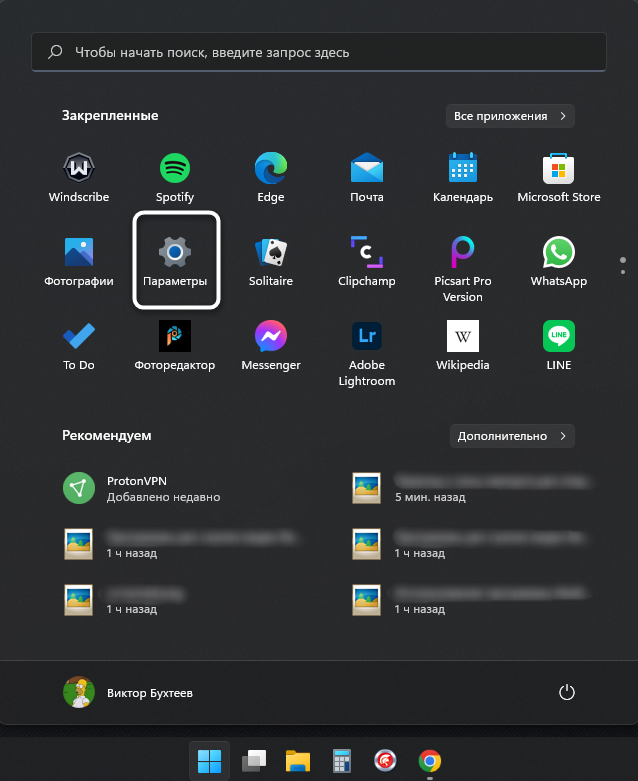
- В этом случае проверим только источник вывода, общую громкость и громкость самого приложения через микшер. Поэтому для начала откройте меню «Пуск» и перейдите через него в «Параметры».
- Используйте поиск или самостоятельно найдите раздел с названием «Звук».
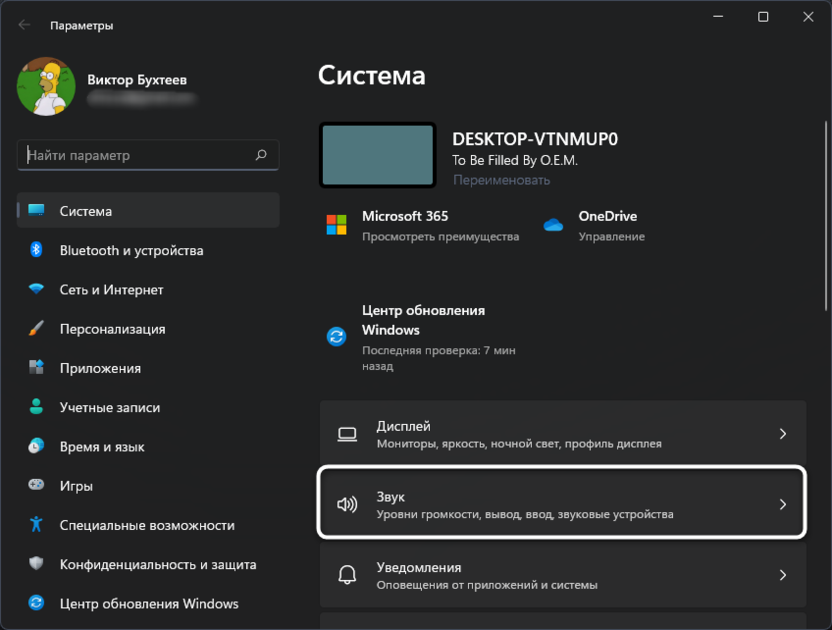
- В нем проверьте название текущего устройства воспроизведения. Если оно отличается от того, которое вы выбрали в Discord, значит, нужно вернуться в программу и, следуя инструкции из предыдущего метода, изменить устройство вывода.
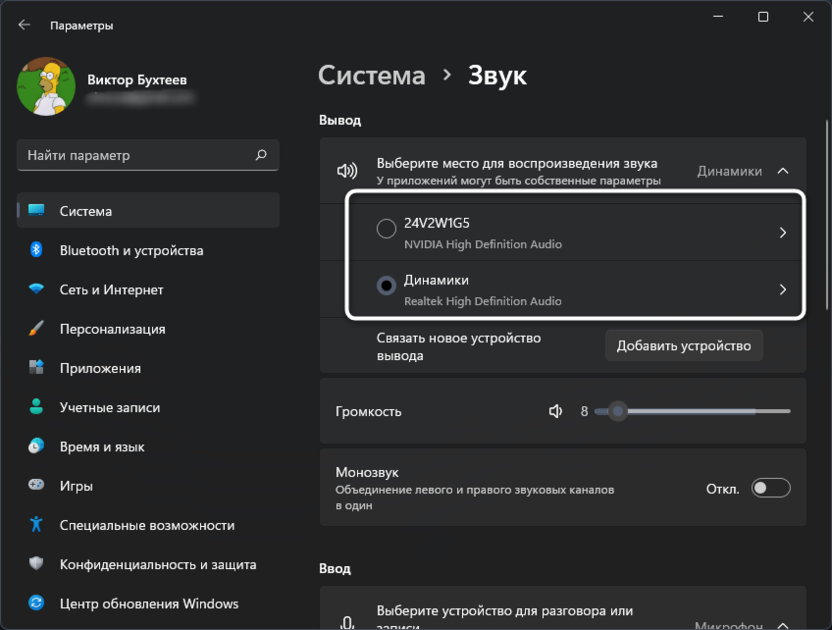
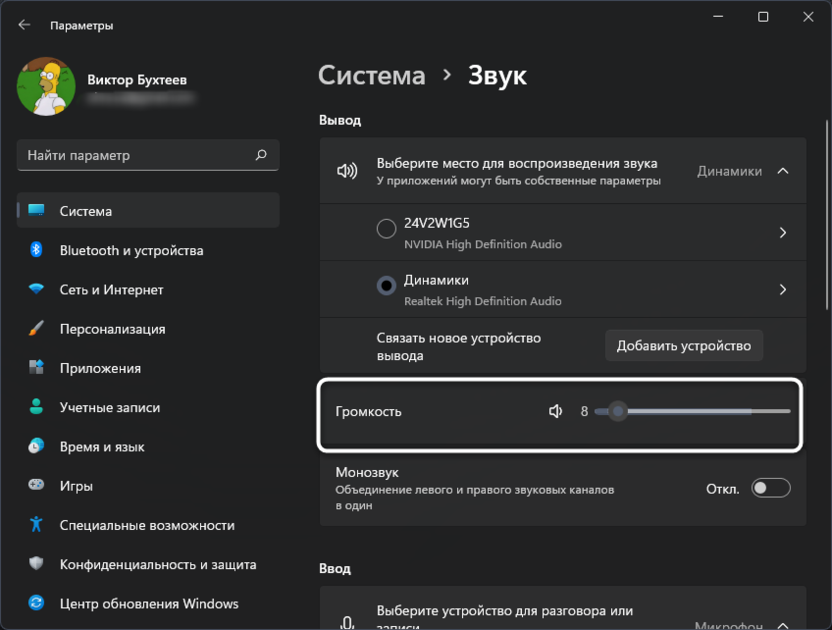
- Можете немного передвинуть регулятор громкости вправо и посмотреть за его динамической полоской, чтобы убедиться в наличии звука в ОС.
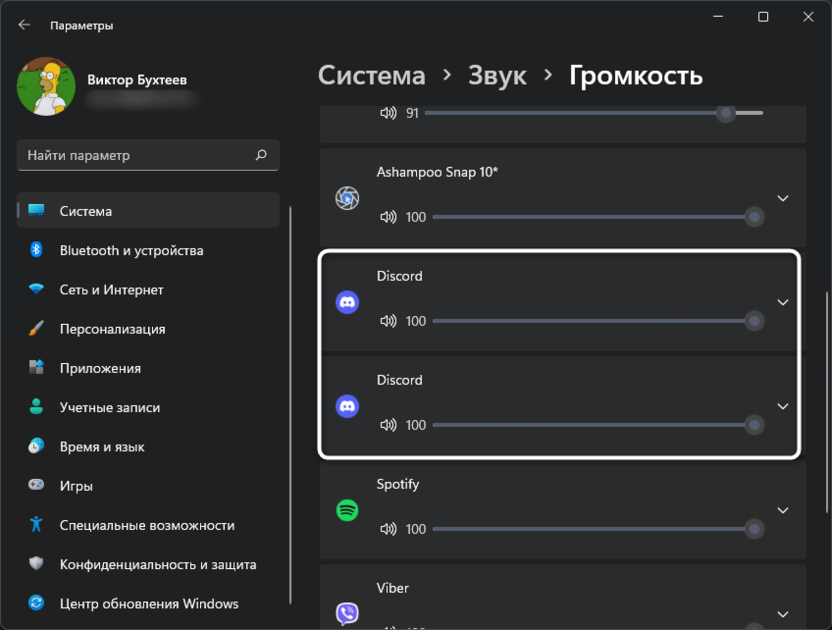
- Для просмотра громкости самого приложения опуститесь в данном окне с настройками и откройте микшер, кликнув по «Громкость».
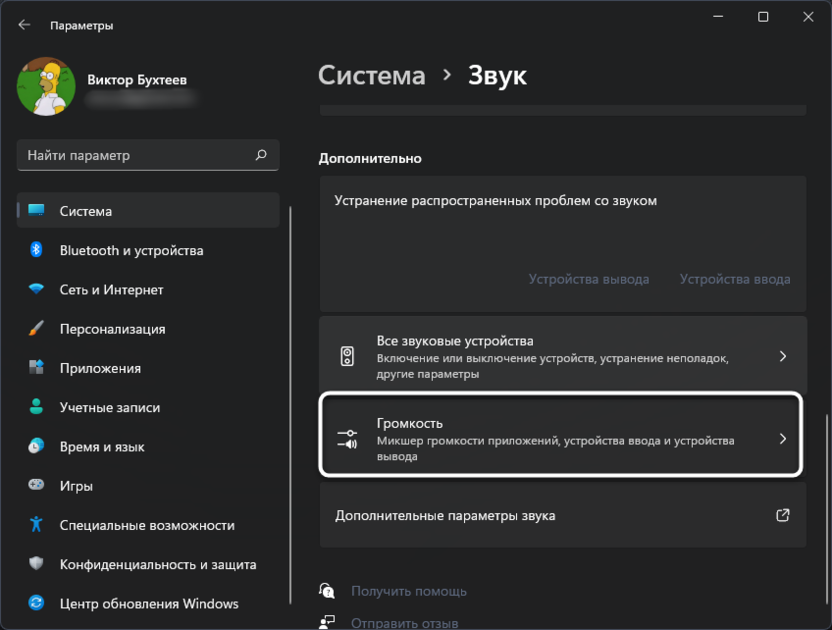
- Найдите там «Discord» и убедитесь в том, что громкость установлена в значении 100.
Включение функции приглушения приложений
Эта рекомендация будет полезна тем пользователям, кто не слышит собеседника в Discord во время игры. По умолчанию функция приглушения включена, но уровень может оказаться недостаточным, из-за чего звук происходящего в игре просто будет перебивать вашего друга и вы толком ничего не услышите. Давайте исправим эту ситуацию при помощи изменения одной настройки.
- Перейдите в настройки учетной записи точно так же, как это уже было показано выше. Откройте уже знакомый раздел «Голос и видео», прокрутите список параметров вниз и найдите пункт «Когда другие говорят» для настройки «Приглушение приложений». Убедитесь в том, что переключатель находится в активном положении.
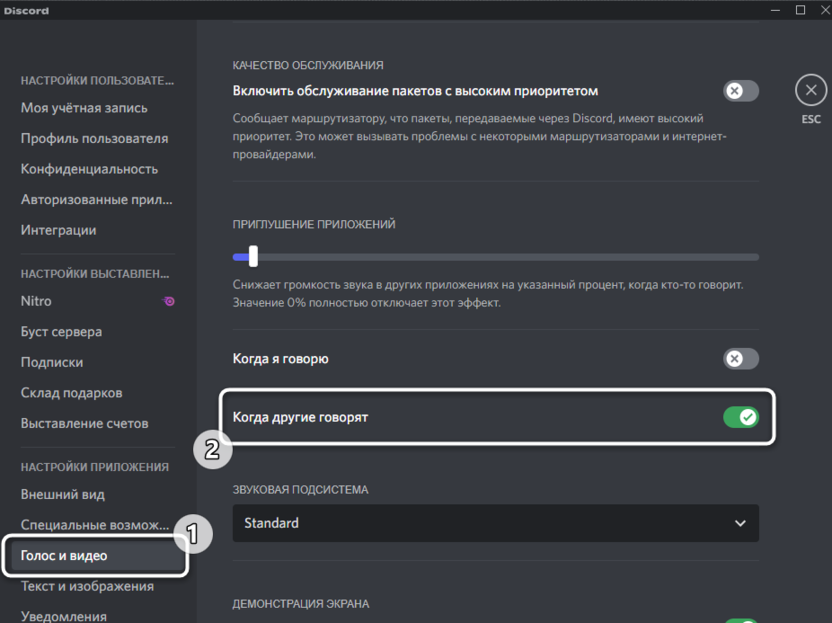
- Теперь можете отрегулировать ползунок, передвигая его вправо, чтобы обеспечить более сильное приглушение звука игры во время того, когда будет говорить ваш собеседник.
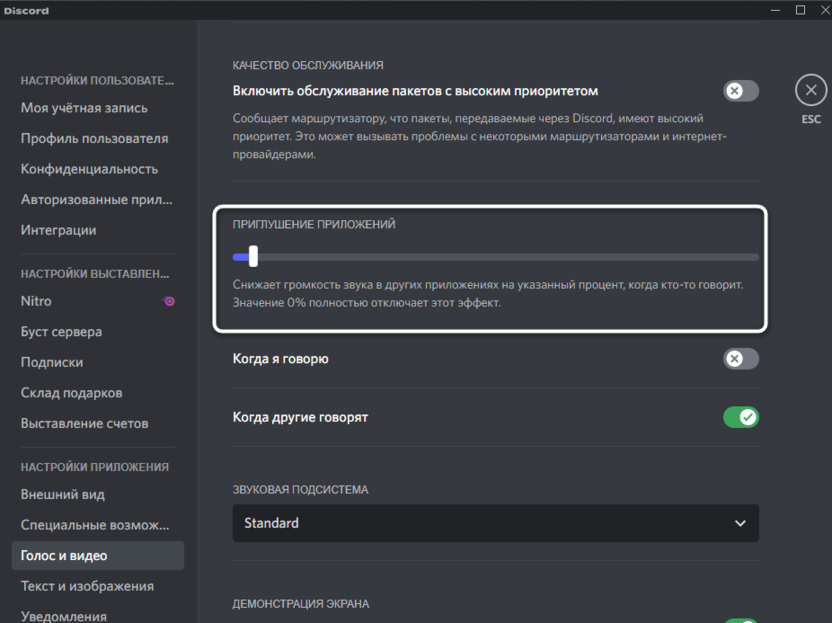
Теперь лучше произвести тестовый созвон, запустив любую игру. Проверьте, стало ли лучше или вы все еще плохо слышите или вовсе не слышите своего собеседника. В случае надобности приступайте к рассмотрению последней рекомендации.
Изменение звуковой подсистемы
По умолчанию в Discord установлена стандартная звуковая подсистема, используемая и в других приложениях для общений. Мы рекомендуем поменять ее на устаревшую или экспериментальную, чтобы проверить, скажется ли это на качестве ваших звонков. Этот параметр находится сразу же под предыдущим и имеет соответствующее название. Просто разверните список подсистем и выберите там ту, которая отличается от стандартной.
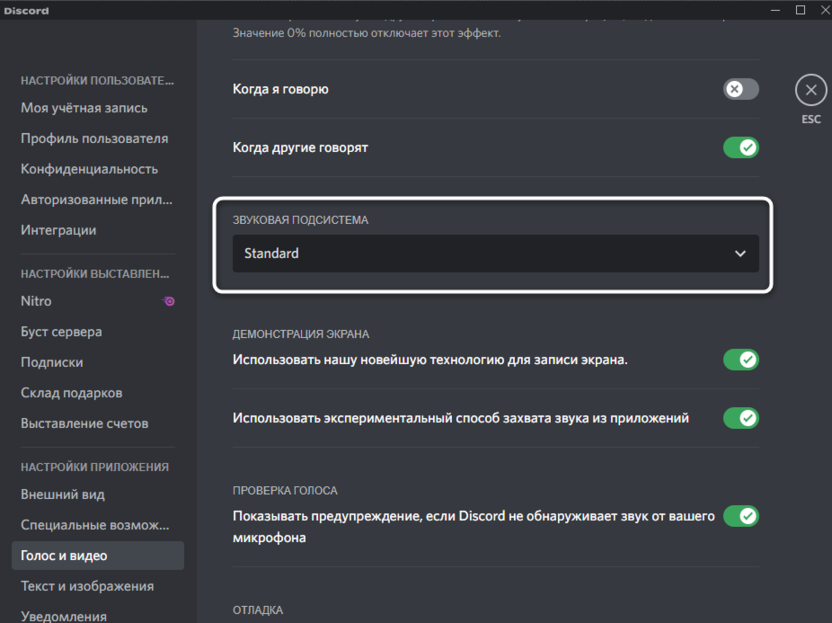
Если после тестирования окажется, что ситуация не изменилась, звуковую подсистему лучше вернуть в состояние «Standart».
Изменение региона голосового канала
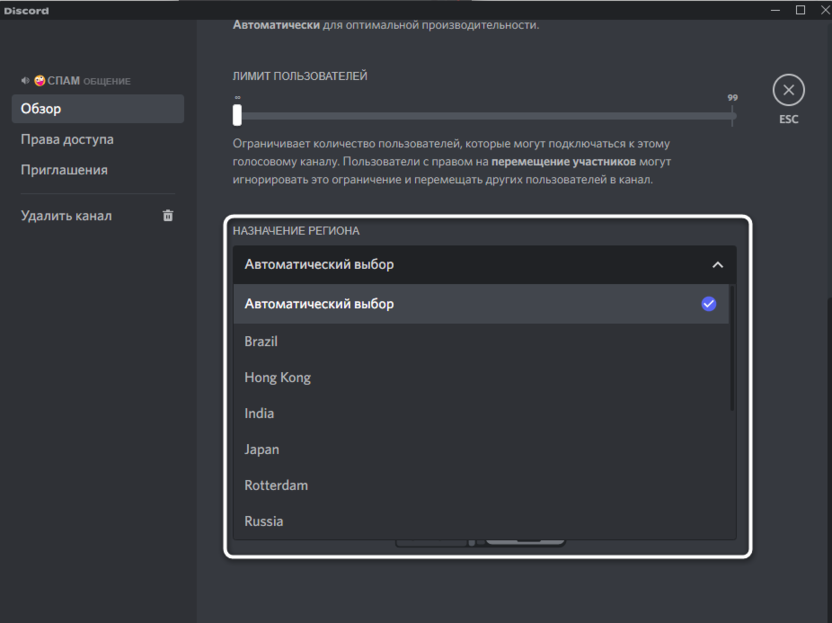
Последняя рекомендация будет направлена на тех пользователей, кто испытывает трудности при общении с собеседниками в голосовых каналах. Если вы являетесь владельцем данного сервера, понадобится вручную изменить настройки, выбрав другой регион для канала. Если нет, обратитесь к администратору и расскажите о своей проблеме. Детально смена региона описана в другой моей статье о Discord, поэтому вы можете использовать соответствующую инструкцию, чтобы решить эту проблему.
Если ничего из приведенного выше вам не помогло, не стоит исключать тот факт, что проблема может быть и на стороне собеседника. Попробуйте подключиться к другим голосовым чатам или созвониться с другим собеседником для проверки. Попросите его проверить свой микрофон. Потратьте немного времени, чтобы найти истинную причину проблемы, и тогда она будет решена в кратчайшие сроки.