
Как дать доступ к счетчикам Яндекс.Метрики и Google Analytics
Чтобы мы сделали анализ посещаемости сайта и эффективности рекламных систем, необходимо предоставить доступы в системы аналитики и рекламы.
- Яндекс.Метрика
- Яндекс Вебмастер
- Google Analytics
- Google Search Console
Настроить доступ в Яндекс.Метрику
Для того, чтобы мы могли исследовать данные о посетителях и целевых действиях на сайте, нам потребуется разрешение на просмотр в Яндекс.Метрику. Если вы ведете рекламу в Директе, в отчетах Метрики можно отследить работу рекламных кампаний.
Для начала перейдите к списку счетчиков Метрики. Чтобы дать допуск к статистике другому абоненту, определитесь с правами, которые вы ему делегируете.
Управление правами доступа пользователей
Есть два вида статусов: Гостевой и Представительский.
- «Только просмотр» – к статистике и настройкам без возможности изменения. Нельзя сохранять отчеты и сегменты.
- «Доступ на редактирование» — управление счетчиком за исключением удаления. Часто можно ограничиться гостевым посещением с правом “Только просмотр”. Эти права дают на этапе ознакомления агентства с вашей аналитикой.
Мы рекомендуем периодически проверять список аккаунтов, которой предоставлен допуск. Если вы прекратили сотрудничество с агентством, отключайте.
Гостевой доступ
Для предоставления гостевого доступа в Яндекс.Метрику нажмите на кнопку настроек.
В новом окне перейдите на вкладку Доступ, далее — Индивидуальный — Добавить пользователя.
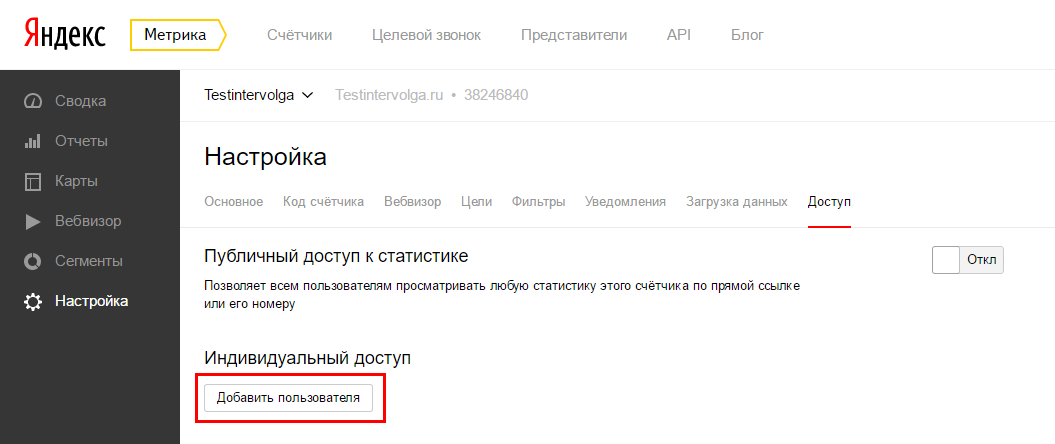
В новом окне введите логин, которому будет предоставлено разрешение — intervolga5@yandex.ru, далее выберите нужный уровень.
Нажмите кнопку Добавить, а затем — Сохранить.
Представительский доступ
Представительский статус позволяет дать другим аккаунтам право на просмотр или управление вашим счетчиком. Представители могут настраивать гостевые входы к вашему счетчику Яндекс.Метрики.
Для добавления нового посетителя, откройте пункт меню Представители.
В поле Новый представитель укажите его логин. Как только создан новый счетчик, все представители получат необходимые права.
Настроить доступ в Яндекс.Вебмастер
- Выберите в левом меню «Настройки — Права доступа».
- В поле «Делегирование» напишите intervolga5, нажмите «Делегировать».
- Сообщите нам о предоставлении разрешения.
- Мы со своей стороны «добавим» ваш сайт в вебмастер на нашем логине и увидим информацию о сайте.
Доступы в Яндекс.Метрике

Доступы в Яндекс.Метрике бывают нескольких типов. Каждый из них обладает определенными правами и уровнями доступа. Кому и какой следует выдавать? Разбираемся в этом материале.
Владелец аккаунта в Яндекс.Метрике можно выдавать доступ к своим счетчикам другим пользователям. Они делятся на:
- гостевой доступ;
- представительский доступ;
Гостевой доступ
Предназначен для выдачи доступа к вашей статистике другим пользователям, которые зарегистрированы и авторизованы в Яндексе (имеют учетную запись).
В свою очередь, гостевой доступ делится на публичный и индивидуальный.
Публичный доступ – статистика вашего счетчика будет предоставлена всем пользователям интернета по сгенерированной ссылке. Классический пример публичного счетчика Яндекс.Метрики – это демо-счетчик metrika.yandex.com.
Чтобы предоставить публичный доступ, в счетчике Яндекс.Метрике перейдите в Настройка (1) – вкладка Доступ (2) – переключатель в положение Вкл. (3) – cкопировать URL (4). И сохраняем (5) изменения.
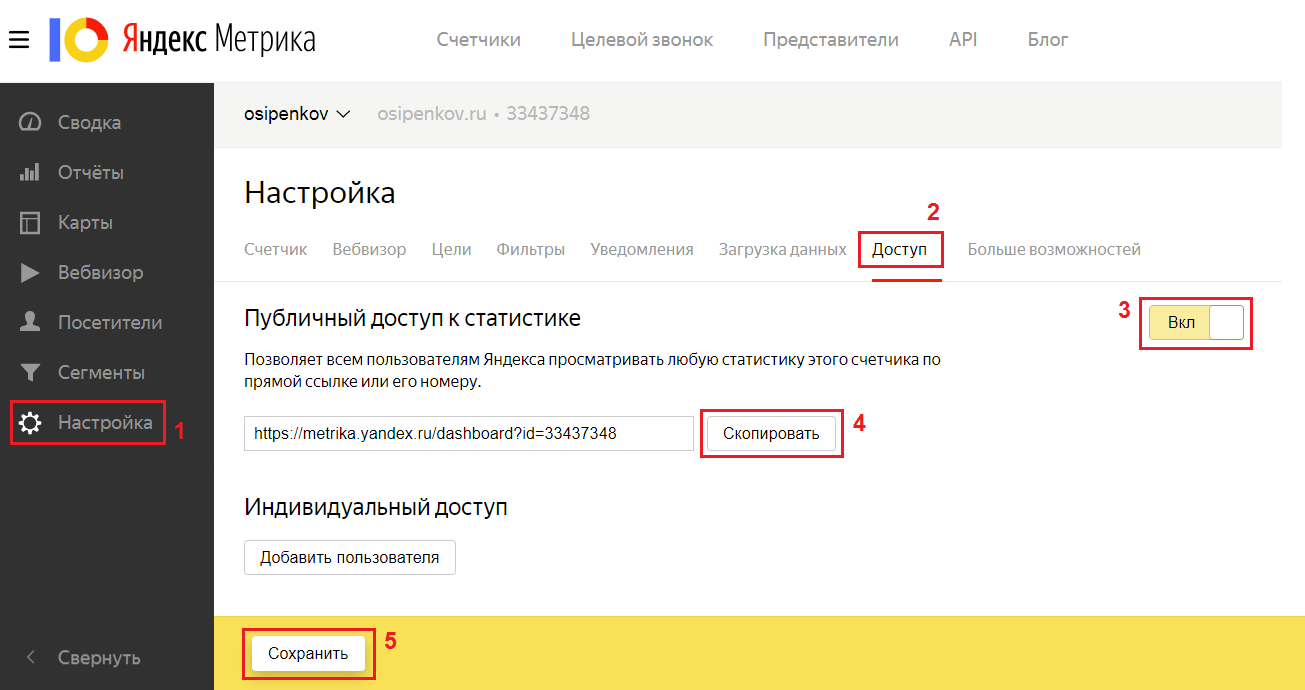
Публичный доступ в Яндекс.Метрике
Пользователю, который просматривает статистику по публичному доступу, не будут видны данные по Вебвизору, отчетам по Директу, Целевому звонку, Содержимому заказов (Электронная коммерция), поисковым системам и поисковым фразам.
Индивидуальный доступ — статистика вашего счетчика будет предоставлена выборочно, тем пользователям, логины которых вы добавите в счетчик.
Индивидуальный доступ также делится на 2 типа:
- на просмотр (пользователь сможет только просматривать настройки и статистику по вашему счетчику. Изменение каких-либо настроек, включая сохранение сегментов, создание целей, загрузке пользовательских данных в Метрику, предоставление доступа другим, сохранение отчетов, и добавление их в избранное, для него будет невозможно);
- на редактирование (пользователь сможет полностью управлять счетчиком, за исключением его удаления).
Чтобы предоставить индивидуальный доступ, в счетчике Яндекс.Метрике перейдите в Настройка (1) – вкладка Доступ (2) – Добавить пользователя (3) – заполните Логин, выберете Права, при желании можете добавить Комментарий (4) к учетной записи – и Добавить (5).
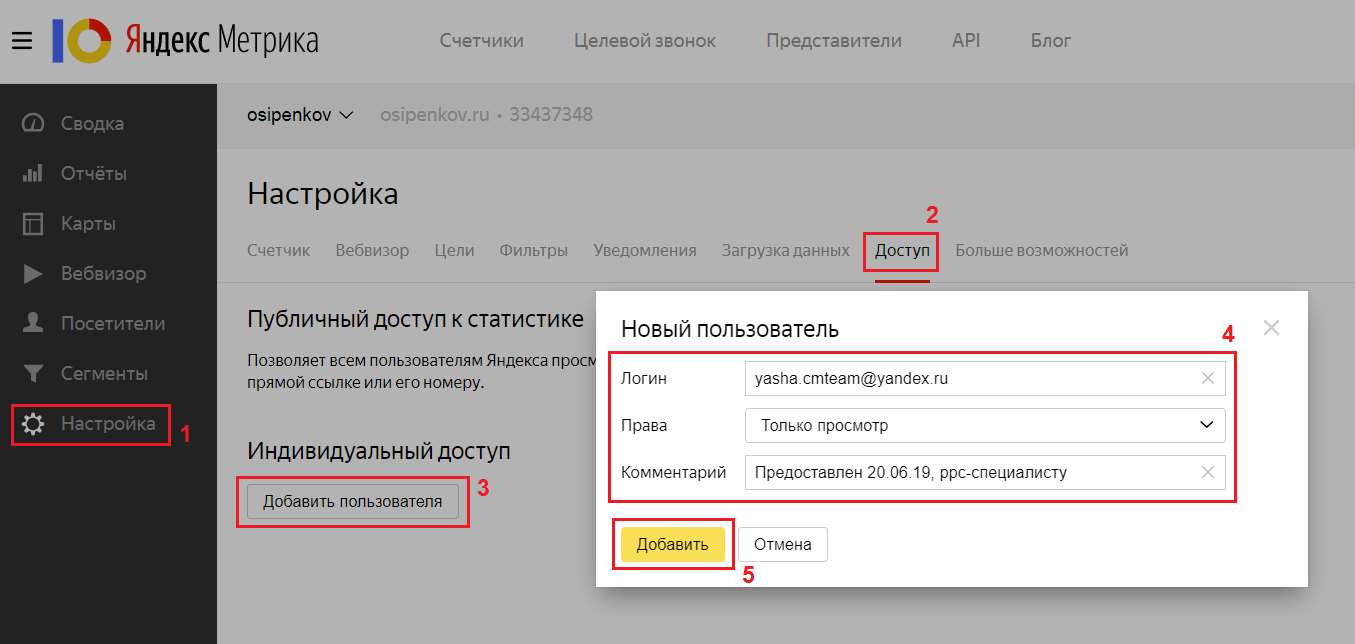
Индивидуальный доступ в Яндекс.Метрике
Доступ следует выдавать на существующую почту на Яндексе. Если попытаться дать доступ к другой почте, то форма сообщит о том, что такого пользователя не существует.
Доступ к счетчику Яндекс.Метрики также можно выдать в интерфейсе через знак «Шестеренка», который автоматически перебрасывает на вкладку Настройка.
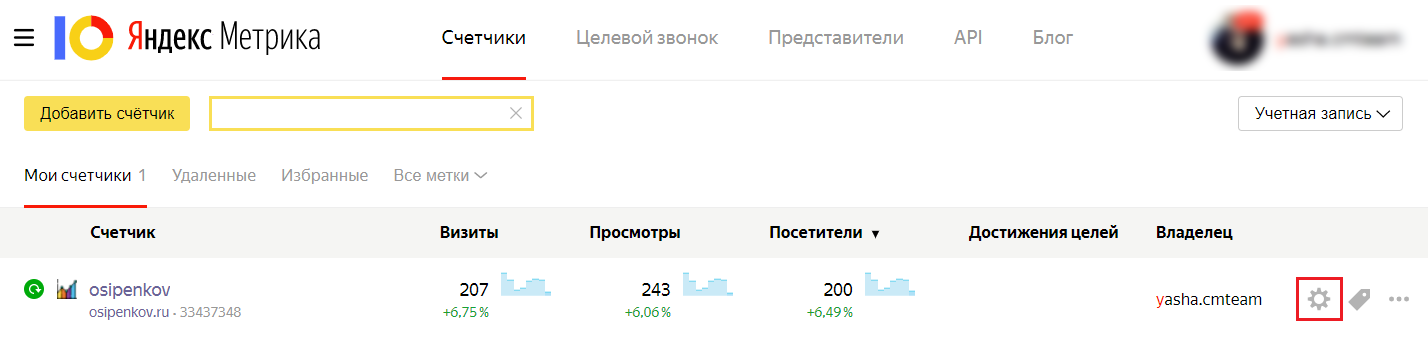
Переход в настройки через «шестеренку»
Далее путь аналогичен вышеописанному. Выдавайте доступ на редактирование только в том случае, если вы знаете человека лично, доверяете ему как специалисту, а также когда необходимо что-то настроить в счетчике Яндекс.Метрики (сегменты, фильтры, цели и т.д.).
Во всех остальных ситуациях, на короткие, разовые работы (при аудитах и каком-либо анализе трафика) будет достаточно доступа на просмотр.
Представительский доступ
Тип доступа, при котором разрешается работать совместно с другими пользователями и управлять счетчиками Яндекс.Метрики с нескольких аккаунтов.
Например, у вас в аккаунте Яндекс.Метрики есть 3 проекта с 3 различными счетчиками. Вы можете выдать представительский доступ своему напарнику. Таким образом, он получит полные права просмотра, редактирования и удаления всех счетчиков аккаунта (в том числе гостевых).
Если через некоторое время вы создадите в своем аккаунте новый 4 счетчик, то он также отобразиться в аккаунтах у всех представителей.
Чтобы добавить нового представителя, перейдите в раздел Представители и в поле Новый представитель укажите его логин. Сохраните изменения.
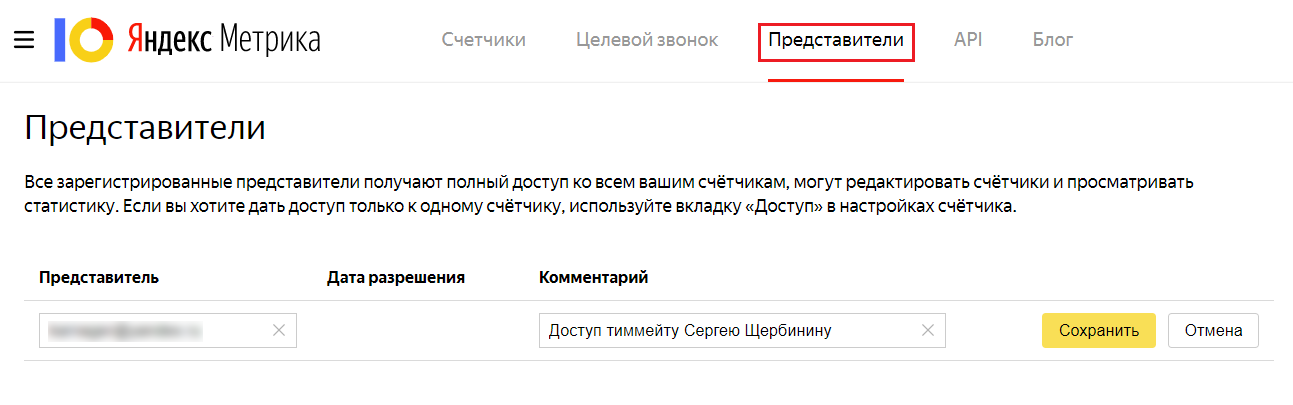
Представительский доступ в Яндекс.Метрике
Когда доступ будет предоставлен, перейти к просмотру и редактированию счетчиков можно с помощью навигации Учетная запись.
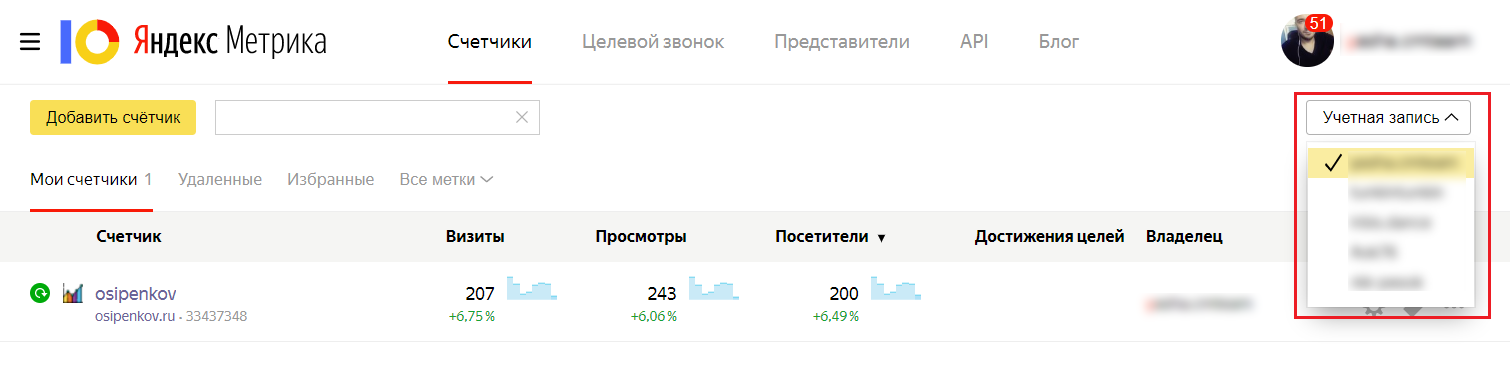
Просмотр счетчиков Метрики представителей через учетную запись
Таким образом, редактировать счетчик Метрики можно под логином представителя, владельца счетчика и логином с гостевым доступом на редактирование. А удалить счетчик можно под логином владельца счетчика и логином представителя. Перенести счетчик можно только владельцу аккаунта.
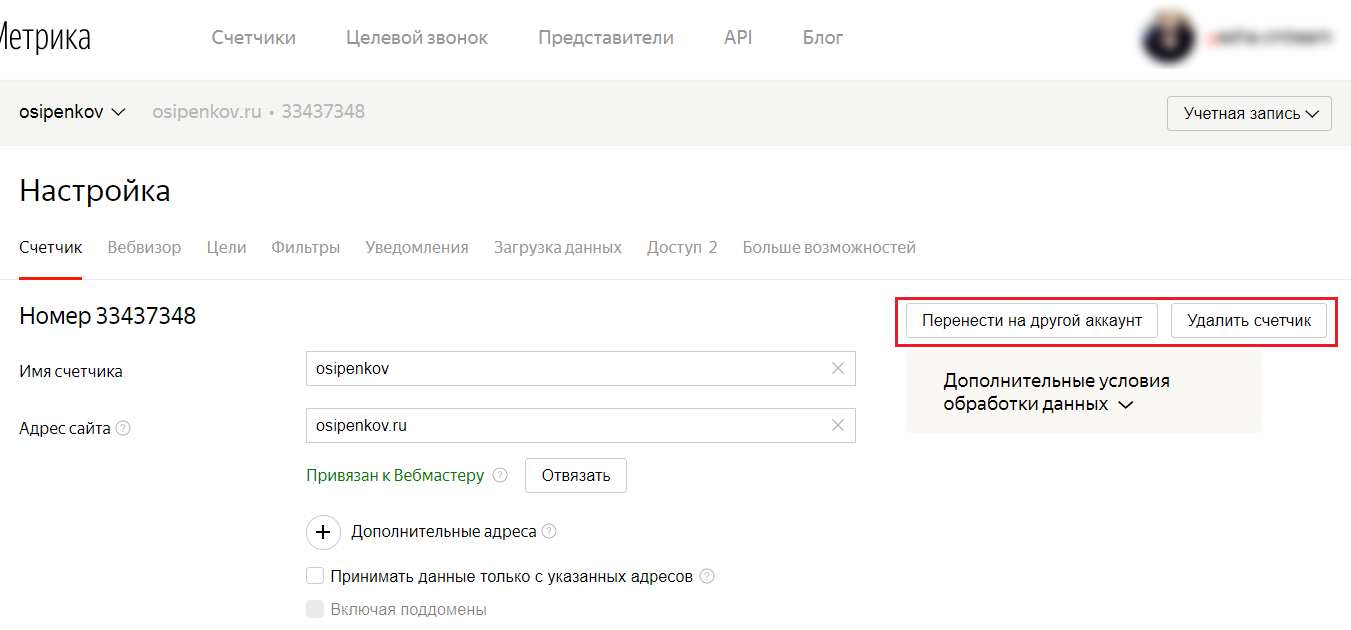
Перенос счетчика на другой аккаунт и удаление
Как добавить пользователя в Яндекс Метрику, дать ему гостевой доступ?
Для анализа посещаемости веб-ресурсов используется система Яндекс.Метрика. Она позволяет узнать число посетителей, выяснить, когда активность пользователей выше, какие страницы просматривают чаще. Эта информация нужна не только маркетологу, но и руководителю предприятия, другим сотрудникам. Поэтому нужно разобраться, как дать гостевой доступ к Яндекс.Метрике и какие последствия это может иметь.
Зачем предоставлять доступ
Статистика посещаемости сайта может понадобиться не только маркетологам. Она нужна веб-мастерам, руководителю компании, аналитикам, иногда – подрядчикам и представителям агентств, с которыми фирма сотрудничает. Этим субъектам нужно предоставить доступ к Яндекс.Метрике, причем сделать это с учетом тех задач, с которыми они будут работать.
Важно! Доступ к Метрике может понадобиться для оценки отдельных показателей рекламной кампании, для анализа популярности разных страниц сайта.
Предоставление доступа к счетчику Яндекс.Метрики дает возможность:
- выявлять проблемы, которые возникают у пользователей при работе с сайтом, и находить решения;
- эффективнее индексировать сайт;
- своевременно узнавать о действии санкций в Яндексе, если они будут наложены;
- лучше изучить собственный сайт, чтобы понять, как можно усовершенствовать его работу.
Изучать поведение пользователей необходимо не только веб-мастеру или маркетологу, но и менеджеру по продажам, чтобы понять, на чем делать акцент.
Какие бывают типы доступа
Прежде, чем дать доступ пользователю к Яндекс.Метрике, нужно решить, какие полномочия у него будут. Система предусматривает разные уровни доступа, которые позволяют защитить конфиденциальную информацию. Эти уровни включают:
- публичный доступ, когда пользователь может видеть данные из определенного набора отчетов, но не получает подробной информации;
- гостевой доступ – нужно добавить пользователя в Яндекс.Метрику, а после этого выбрать, сможет он только просматривать статистику или получит право на внесение изменений;
- представительский доступ – дает почти те же полномочия, что и у рекламодателя (владельца основного аккаунта), в том числе возможность открывать доступ для новых пользователей.
Сотрудникам лучше дать гостевой доступ к системе Яндекс.Метрики, чтобы они могли выполнять свои обязанности.
Основные различия между уровнями доступа
Доступ в Яндекс Метрику удобно представить в виде сравнительной таблицы
| Уровень | Что дает | Целевое назначение |
| Публичный | Обеспечивает доступ к общим статистическим показателям (по поисковым фразам, по целевым звонкам, по содержимому заказов электронной коммерции) любому пользователю, имеющему соответствующую ссылку | Дает возможность делиться статистикой без риска разглашения конфиденциальной информации |
| Гостевой | Обеспечивается доступ каждому конкретному сотруднику, предоставляется возможность редактирования | Обеспечение работы сотрудников в соответствии с задачами, которые они выполняют |
| Представительский | Предоставляет доступ с теми же правами, что у владельца, включая добавление аккаунтов для гостевого доступа | Предоставление доступа руководящим сотрудникам, обладающим широкими полномочиями |
| Передача прав владельца на счетчик | Можно привязать Метрику к новому аккаунту, если владелец собирается полностью передавать права | Перенесение Метрики на новый аккаунт при переходе прав собственности на сайт или смене адреса электронной почты |
Проще всего сделать доступ публичного типа. Для этого нужно в панели счетчиков Метрики выбрать значок настроек в виде шестеренки. Там нужно выбрать вкладку «Доступ» и найти на ней переключатель. Переводя его в положение «ВКЛ», даем доступ к ссылке на общую статистику. Эту ссылку можно предоставить любому пользователю, с которым хозяин сайта собираетесь делиться данными.
Важно! Хотя конфиденциальная информация в этом случае не разглашается, использовать публичный доступ нужно с осторожностью. Если пользователю необязательно смотреть показатели в динамике, лучше просто отправить ему скриншоты отчетов.
Гостевой доступ к Яндекс.Метрике: как открыть и настроить
Для начала нужно зайти в аккаунт под своим логином и паролем Яндекс.Метрики. Если у хозяина сайта есть несколько сайтов, с которыми он работает, то и счетчиков будет несколько. Надо выбрать тот, к которому будет подключаться пользователь.
Чтобы дать доступ к счетчику Яндекс.Метрики, надо:
- Зайти в «Настройки».
- Выбрать вкладку «Доступ».
- Найти пункт с индивидуальным доступом. При нажатии на него, откроется перечень всех пользователей, которые уже были добавлены раньше. Надо выбрать пункт добавления нового.

При добавлении пользователя, нужно заполнять все четыре колонки. Указываем логин, тип доступа (то есть, только право просмотра или право просмотра + редактирование). Заполняется дата добавления и нужно также оставить комментарий, например, с фамилией или указанием статуса сотрудника. Когда все будет заполнено, еще раз жмём кнопку «Добавить», чтобы сохранить изменения.
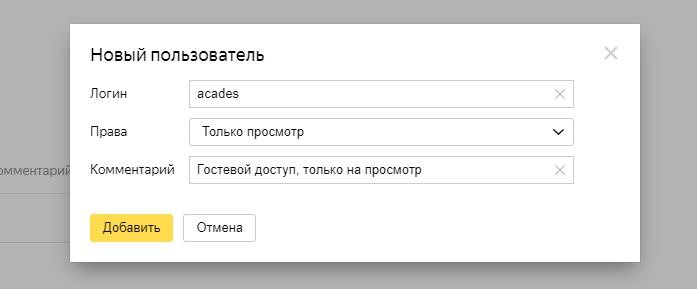
Важно! Если сотрудник будет настраивать Метрику, тогда ему можно предоставить возможность вносить коррективы. Если он будет только обрабатывать статистические данные, лучше оставить только право просмотра.
Как предоставить представительский доступ
Чтобы пользователь мог получить доступ к Яндекс.Метрике представительского уровня, вам нужно зайти в свой аккаунт и выбрать пункт настроек. На панели под ним появится раздел «Представители», кликаем по нему.

Алгоритм такой же, как тогда, когда открывают гостевой доступ. То есть, в открывшейся форме указывают логин и оставляют комментарий.
Важно! Внимательно читаем информацию о том, какие полномочия получают пользователи, имеющие представительский доступ. Это просмотр статистики, редактирование и удаление счетчиков, добавление других пользователей с правом доступа. Надо подумать, нужно ли наделять сотрудника такими правами или проще все-таки дать гостевой уровень.
После того, как были введены все данные для доступа, нужно нажать на кнопку «Сохранить». Теперь пользователь сможет у себя в кабинете переходить с основного аккаунта на представительский. Для этого предусмотрено специальное меню.

Внимание! Пользователь может получить доступ только к некоторым счетчикам и настройкам. Для этого нужно отметить соответствующие ограничения во вкладке «Доступ». Если этого не сделать, то по умолчанию присвоение прав представителя дает доступ ко всем счетчикам.
Как удалить или изменить уровень доступа
Все подобные действия можно выполнять непосредственно в списке пользователей, который есть в разделе «Доступ» или в списке представителей на отдельной вкладке. Там можно не только создать доступ для новых пользователей, но и отменять его или настраивать уровень. Напротив, логина каждого пользователя в правой части строки, сразу после оставленного комментария, есть два значка – «карандаш» и «крестик». Первый позволяет редактировать и вносить правки. Крестик означает удаление. Нужно нажать его и подтвердить свое действие. Это отменяет гостевой и представительский доступ.
Если был удалён аккаунт из группы представителей, то затем его можно внести его в список пользователей с гостевым допуском и наоборот. Значок «карандаш» позволяет редактировать права в гостевом доступе, то есть, выбирать только просмотр или просмотр + редактирование.
Для отмены публичного доступа, нужно зайти в свой аккаунт Яндекс.Метрики, найти на вкладке доступа соответствующий переключатель и перевести его в положение «ОТКЛ». Это сделает недействительной ранее предоставленную ссылку.
Важно! Сразу после увольнения сотрудника, следует удалить его логин из списка тех, кто имеет права доступа. Если вовремя этого не сделать, то может произойти утечка данных.
Также следует помнить о том, что нельзя передавать доступ к аккаунту путем передачи своего логина и пароля. Это небезопасно, потому что, зная логин и пароль, человек может воспользоваться ими для того, чтобы получить доступ к другим опциям Яндекс – к почте, к Диску, к финансовым данным. Даже если есть полное доверие к человеку, например, это друг или член семьи, всегда остается риск случайной утечки. Поэтому любые изменения – только через привязку логина пользователя.
В крупных компаниях есть возможность корпоративного взаимодействия на платформе Яндекс.Коннект. Она создана для использования корпоративного мессенджера, диска, других опций. Через нее напрямую пользователь получит допуск нужного уровня при необходимости. На полномочия для разных типов допуска это не повлияет.
Как передать права владельца
В любой момент можно отвязать счетчик от аккаунта владельца. А если этот почтовый ящик «потерялся», но проект все еще функционирует, счетчик собирает информацию, к нему можно восстановить допуск.
Необходимость отвязать аккаунт обычно связана с покупкой или продажей сайта, а также со сменой электронного адреса. В первом случае у счетчика будет новый владелец, а мы сможем использовать старый аккаунт уже для других целей. Во втором, нам будет удобно работать, не переключаясь между аккаунтами.
Нужно зайти в настройки, перейти в раздел «Счетчик» и там в правой части экрана есть кнопка, которая создана специально для переноса на другой аккаунт. Нам нужно будет только указать адрес нового владельца и подтвердить действие переноса (система потребует для этого пройти капчу).
Чтобы восстановить доступ к Метрике, нужно направить запрос в службу поддержки и доказать наличие прав на счетчик через Вебмастер. Восстановление осуществляется бесплатно.
Регулирование уровней доступа к Яндекс.Метрике позволяет использовать ее отчеты и инструменты всем сотрудникам с максимальной эффективностью и сохранением конфиденциальности.
Как дать доступ к Яндекс Метрике
Яндекс Метрика — специализированный бесплатный сервис от Яндекса, который позволяет оценить любой сайт с точки зрения его посещаемости и анализа поведения пользователей. Это довольно удобный и технически продвинутый инструмент, который включён в тройку европейских лидеров систем веб-аналитики.
Digital агентства часто просят у клиентов доступ к статистике Яндекс Метрики для оценки качества сайта, его популярности, возможных санкций и прочих подводных камней, чтобы составить адекватное коммерческое предложение.
Просматривать отчёты Яндекс Метрики удобно на условиях предоставления гостевого доступа, но, к сожалению, не все знают, как эту опцию включить. Давайте вкратце рассмотрим, что нужно для этого сделать.
Содержание скрыть
- Какие бывают уровни доступа
- Как открыть гостевой доступ к Яндекс Метрике
- Удаление и изменение уровней доступа
Какие бывают уровни доступа
В Яндекс Метрике есть три вида подключения пользователей к статистике:
- Публичный — уровень, который даёт возможность смотреть отчёты по сайту, за исключением информации по поисковым фразам, данным директа, вебвизора и целевого звонка.
- Полный — уровень, который позволяет пользователю полностью управлять счётчиком (но не удалять его).
- Гостевой — уровень, предоставляющий возможность просматривать настройки и статистику по вашему счетчику (без копирования и сохранения информации).
Как открыть гостевой доступ к Яндекс Метрике
Для того, чтобы дать гостевой доступ к аккаунту нужно на главной странице Яндекса кликнуть по ссылке «Метрика» внизу экрана, зайдя в систему аналитики под своим логином. После чего необходимо выбрать тот сайт, к которому планируется открыть доступ.
В появившемся с левой стороны экрана меню нужно выбрать раздел «Настройка» и в появившейся панели — меню «Доступ».

Видим всех пользователей с доступом к нашей статистике
Далее, в новом окне под надписью «Индивидуальный доступ» необходимо кликнуть на кнопку «Добавить пользователя» и указать логин Яндекса того, кто будет иметь право на просмотр информации.

Если нужен полный доступ, то следует выбрать «Права — ;Редактирование»
Тут же, в выпадающем меню «Права» можно установить галочку для опции только просмотра или возможности редактирования приглашённых пользователей.
После нажатия на кнопку «Добавить» все изменения будут сохранены.
Удаление и изменение уровней доступа
Внести изменения в права доступа для просмотра и редактирования информации Яндекс Метрики можно в один клик. Для этого есть две кнопки, размещаемые с правой стороны напротив аккаунтов добавленных пользователей.

Не забывайте удалять доступы для тех, кому они больше не нужны
Кнопка «Редактировать» позволяет изменять уровни доступа, а классическая иконка в виде крестика удаляет из меню управления пользователя вообще.