
Где находится и как открыть AppData Roaming .minecraft в Windows 10/11?
Многих любителей игры Майнкрафт интересует, где находится заветная папка AppData и .minecraft на Windows 10/11. Mcraft расскажет, что это за папка и как найти быстрый путь к Roaming.
Комментарии (0)
Для комментирования нужно войти в аккаунт
Актуальные версии
- Minecraft PE 1.18
- Minecraft PE 1.19
- Minecraft PE 1.20 (скоро)
- Minecraft Live 2021
Полезно
- ToolBox 5.4.26
- BlockLauncher 1.27
- Как установить мод/аддон?
- Как установить текстуры?
- Как установить карту?
- Как установить скин?
Мониторинг
Информация
- Условия использования
- Политика конфиденциальности
- Цены
- Хостинг
Следи за нами
Ожидаемые версии Майнкрафт
Требуется помощь?
© 2023 Mcraft.ru — Топ серверы по Майнкрафт: мониторинг серверов, айпи адреса, донат за сервер.
Установка модов в MineCraft
Думаю, многие с вас не знают как устанавливать понравившийся мод, теперь для вас предоставляется инструкция.
Установка модов:
Windows 7, Vista – C:/Users/»User name»/AppData/Roaming/.minecraft/bin
Windows XP – C:/Documents and Settings/»User name»/Application Data/.minecraft/bin
«User name» – название вашего профиля на компьютере.
Для корректной работы модов необходимы ModLoader и AudioMod.
Скачать ModLoader, AudioMod. Устанавливаются они как обычные моды, тобишь смотрим инструкцию выше.
На данный момент, все вышеуказанные программы версии 1.1
Другие версии вы найдете тут и тут.
1. Переходим по данному пути делаем резервную копию minecraft.jar
2. Открываем архиватором minecraft.jar который находится в директории игры, в папке bin
3. Открываем архив со своим модом.
4. И перетаскиваем мышкой все файлы из архива с модом в архив minecraft.jar
5. Удалите папку META-INF в minecraft.jar обязательно, а то игра не запустится, если её нет, радуйтесь, её вам удалять не нужно.
6. Готово
Не используйте паки текстур когда хотите поиграть с модом, иначе вещей которые добавляет мод попросту не будут видно.
ЭТО ОБЩАЯ ИНСТРУКЦИЯ ДЛЯ УСТАНОВКИ МОДОВ. Существуют более сложные моды, для которых требуется отдельная инструкция по установке.
Пример такой инструкции:
1. Переходим в директорию игры, в папку bin, и делаем резервную копию minecraft.jar
2. Открываем архиватором minecraft.jar
3. Открываем архив со своим модом.
4. Если там есть папка под названием «resources», кидаем содержимое этой папки в папку «resources», которая находится в директории игры.
5. Перетаскиваем мышкой все файлы из архива с модом в архив minecraft.jar (кроме папки «resources»)
5. Удалите папку META-INF в minecraft.jar обязательно, а то игра не запустится, если её нет, радуйтесь, её вам удалять не нужно.
6. Готово
Установка на сервер
1. Скопируйте при помощи архиватора файлы из папки с плагином (которая находится в архиве мода) в minecraft_server.jar
2. Готово
Если у вас возникли еще какие-нибудь вопросы по установке модов, вы можете обратится к пользователю ROBOCOP.
Вот еще видео, которое поможет вам понять как устанавливать моды.
http://youtu.be/2_LUeIVsVbI
Информация!
1. Внимательно смотрите на версию модов, если она, допустим, под игру версии 1.4, а у вас игра версии 1.5 или же одна с необходимых программ указанных выше другой версии, по сравнению с модом или игрой, у вас будет просто черный экран после их установки.
Запомните, всё должно быть под одну версию игры.
2. Некоторые моды могут не работать если у вас уже стояли до этого другие моды. Рекомендуется устанавливать новый мод на чистую версию игры.
3. Если у вас не получилась установить мод, то прочитайте внимательно файл Readme.txt в папке с модом, если он там есть, скорее всего для установки этого мода необходимы какие-либо нестандартные действия, подробное описание которых есть в этом файле.
4. Использовать нестандартные паки с текстурами при включенных модах нельзя, так как вы не увидите в игре новые предметы, можно лишь использовать специальные паки текстур которые поддерживают установку некоторых, обычно самых популярных, модов.
5. Самая важная из этих трех программ, это ModLoader, в 90% случаев хватает для установки мода только его одного, некоторые моды даже могут конфликтовать с GUI Api, можно его не устанавливать.
6. Если у вас не получилось установить мод или возникли какие-то другие проблемы, смотрите комментарии к этому моду, часто там дают хорошие советы.
7. Если у вас не запускается мод, который добавляет новые блоки или предметы, попробуйте сделать следующее:
Найдите файл мода с расширением .props или .properties или что-то похожее.
Найдите строку/строки где написан ID предмета/блока
Поменяйте ID на любой другой (например: 12256)
Сохраните изменения
Это может не всегда срабатывать, но из модом «Kaevator — Timber Framing» всё заработало! (этот вариант решения проблемы предоставил пользователь Влад693)
8. Если вы ничего не поняли, существует способ установки модов при помощи программы, как это работает написано тут.
Статья взята из открытого источника. Если вы против размещения статьи, свяжитесь с администратором сайта.
Entschuldigung!
Bei der Verarbeitung Ihrer Anfrage ist ein Fehler aufgetreten:
Dieser Inhalt existiert nicht. Er wurde möglicherweise von seinem Ersteller entfernt.
Hier ist ein Link zur Startseite der Steam Community.
© Valve Corporation. Alle Rechte vorbehalten. Alle Marken sind Eigentum ihrer jeweiligen Besitzer in den USA und anderen Ländern. Einige Geodaten dieser Seite werden von geonames.org zur Verfügung gestellt.
Datenschutzrichtlinien | Rechtliches | Steam-Nutzungsvertrag | Cookies
Как легко найти папку APPDATA (аппдата) на windows 7 и 10
Вся проблема в том, что папка AppData, скрытая и не видна.
Хотите быстро и легко найти ее? Это легко сделать, вот вариант от пользователя gagacha всего несколько шагов, скриншоты прилагаются.
Простой способ для Windows 7 и Windows 10:
Нажмите на клавиатуре кнопки Win и R (кнопка Win это кнопка между Ctrl и Alt на большинстве клавиатур, на ней значок виндовс).
Появится окно, туда пропишите %APPDATA% нажмите Ок.
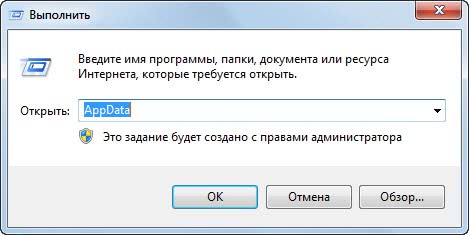
Все, вы попали в папку Аппдата
Либо еще способ:
1)Заходим в пуск
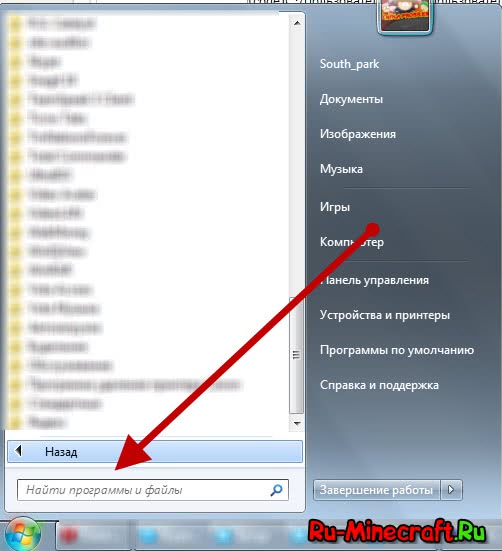
2)В поиске (пуска) пишем Выполнить.
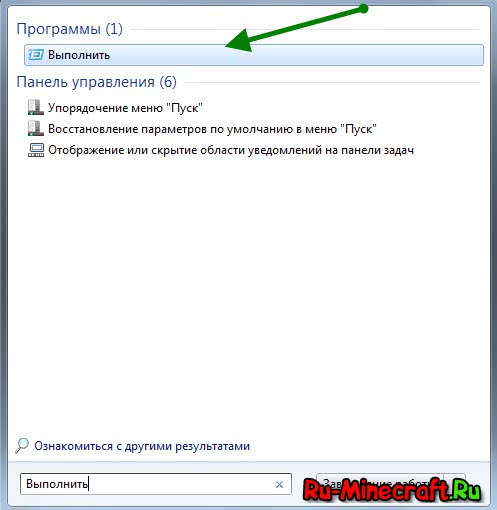
3)Вытаскивайте на рабочий стол(не обязательно)
4)Открываем
5)Появляется окошко и пишем туда APPDATA(или %APPDATA%\.minecraft чтоб попасть сразу в папку minecraft)
6)Нажимаем на ОК
И папка appdata открылась, открываем Roaming, и .minecraft, готово. (да и вообще можно использовать просто для того чтобы открыть что нибудь)