
Доступ через Microsoft Outlook на Android
Вы можете настроить Microsoft Outlook на Android автоматически (с помощью функции автообнаружения почты) или вручную. Следующие шаги были проверены для Android 6.0.1.
Чтобы настроить Microsoft Outlook на Android автоматически:
-
Откройте Microsoft Outlook, нажмите НАЧАТЬ РАБОТУ, а затем нажмите ПРОПУСТИТЬ, чтобы пропустить экран настройки Google.

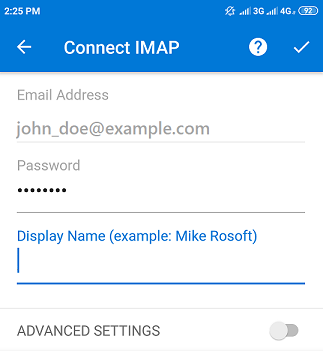
Укажите пароль вашей почтовой учетной записи и отображаемое имя, а затем нажмите в правом верхнем углу.
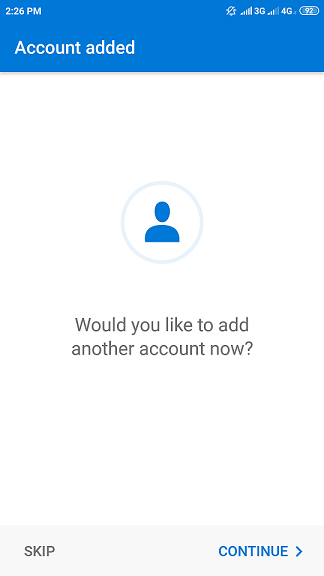
Настройка завершена. Теперь вы можете видеть добавленную учетную запись в Microsoft Outlook.
Чтобы настроить Microsoft Outlook на Android вручную:
- Откройте Microsoft Outlook, нажмите НАЧАТЬ РАБОТУ, а затем нажмите ПРОПУСТИТЬ, чтобы пропустить экран настройки Google.
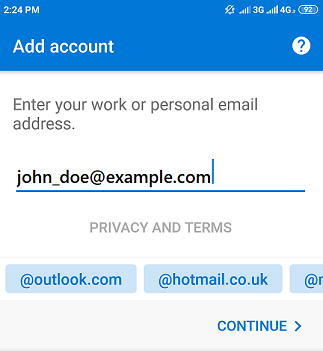
- Введите свой адрес электронной почты и нажмите ПРОДОЛЖИТЬ.
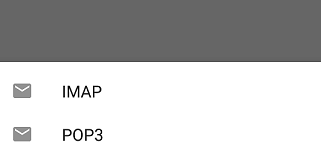
- Выберите тип учетной записи. Чтобы сохранять копии почтовых сообщений на сервере, выберите IMAP. Если вы не хотите сохранять их на сервере, выберите POP3.
- Нажмите «ДОПОЛНИТЕЛЬНЫЕ ПАРАМЕТРЫ».
- Укажите настройки серверов входящей и исходящей почты, включая номера портов:
- 110 для POP3
- 143 для IMAP
- 25 для SMTP
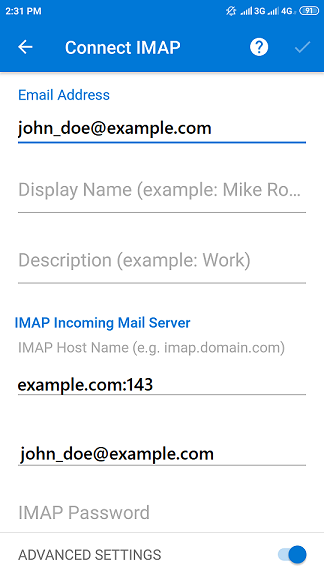
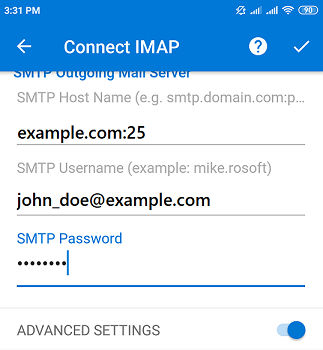
Настройка приложения Microsoft Outlook для устройств с Android
1. Запустить на своем устройстве магазин приложений Google Play и найти в поиске приложение Microsoft Outlook.
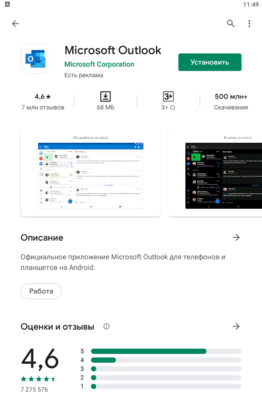
2. Нажать кнопку установить, дождаться завершения установки и запустить приложение.
3. В открывшемся окне нажать кнопку «Добавление учетной записи».
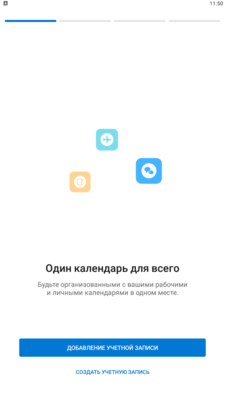
4. Приложение попытается найти настроенные учетные записи. Можно не дожидаться завершения поиска и нажать кнопку «Продолжить».
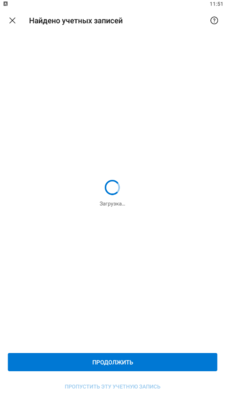
5. В появившемся окне введите свой корпоративный почтовый адрес.

6. Далее в окне «Подключение Exchange» проверьте, что в поле «Сервер» стоит значение mail.urfu.ru. Также в поле «Домен\имя_пользователя» укажите свою учетную запись в формате «at\имя_пользователя», не используя приставку @urfu.ru
Настройка электронной почты Microsoft Exchange на устройствах Android
ПРИМЕЧАНИЕ. В некоторых версиях Android в этом поле необходимо использовать формат «домен\имя_пользователя». Например, если ваш адрес — proverka@contoso.com, введите contoso.com\proverka@contoso.com. Имя пользователя — это используемый адрес электронной почты .
- Пароль. Введите пароль, используемый для доступа к учетной записи.
- Exchange Server. Введите адрес сервера Exchange Server. Если вы подключаетесь к своей электронной почте Office 365, используйте в качестве имени сервера outlook.office365.com . Если вы не используете Office 365, см. раздел Определение имени сервера Exchange ActiveSync далее в этой статье.
- Как только телефон проверит настройки сервера, отобразится экран Параметры учетной записи . Доступные параметры зависят от версии Android, установленной на телефоне. Могут быть доступны указанные ниже параметры.
- Интервал проверки электронной почты. По умолчанию задано значение «Автоматически» (push). В этом случае сообщения отправляются на телефон при их поступлении. Это значение рекомендуется выбирать только при наличии неограниченного доступа к Интернету.
- Период синхронизации. Определяет количество сообщений, которые требуется хранить на мобильном телефоне. Можно выбрать одно из нескольких значений, например «Один день», «Три дня» или «Одна неделя».
- Уведомлять о получении новых сообщений. Если выбрать этот параметр, вы будете получать на мобильный телефон уведомления о новых сообщениях электронной почты.
- Синхронизировать контакты с учетной записью. Если выбрать этот параметр, контакты на телефоне и в учетной записи будут синхронизированы.
- Нажмите кнопку Далее , а затем введите имя этой учетной записи и имя, которое требуется отображать при отправке сообщений другим пользователям. Нажмите кнопку Готово , чтобы завершить настройку электронной почты и начать использовать свою учетную запись.
ПРИМЕЧАНИЕ. Возможно, придется подождать 10–15 минут после настройки учетной записи, прежде чем можно будет отправлять или получать сообщения.
(Всего просмотров: 27 932, просмотров сегодня: 1)
IT-аутсорсинг – это надежно и выгодно.
Профессиональная поддержка ПК, поддержка IT-системы в целом – это то, о чем нужно задуматься уже сегодня. Доверьте это специалистам. Успехов!

Попробуйте наши услуги обслуживания и получите третий месяц обслуживания в подарок!
Настройка Microsoft Outlook для мобильных устройств
Шаг № 1. Установите программу Microsoft Outlook на свое мобильное устройство и запустите её. Нажмите кнопку «Начать работу».

Шаг № 2. В открывшемся окне заполните поле «Адрес электронной почты» и нажмите кнопку «Продолжить» внизу. Для кириллических доменов следует использовать имя домена в punycode.

Шаг № 3. Нажмите ссылку «Настроить учетную запись вручную» после её появления. Также приложение может сразу предложить выбрать тип учетной записи, укажите IMAP .

Шаг № 4. На открывшейся странице выберите тип учетной записи «IMAP».

Шаг № 5. На новой странице укажите ваше имя в поле «Отображаемое имя» и включите «Дополнительные параметры» внизу страницы.

Шаг № 6. Заполните поля с дополнительными параметрами:
- IMAP-сервер и SMTP-сервер – укажите mail.nic.ru;
- Имя пользователя IMAP и SMTP – полное название ящика (для кириллических доменов следует использовать имя домена в punycode);
- Пароль IMAP и SMTP – пароль от почтового ящика. Затем сохраните изменения, нажав галочку в правом верхнем углу.

Шаг № 7. Настройка учетной записи завершена. Вернитесь на главную страницу приложения для работы с почтой. Если приложение предложит настроить еще одну учетную запись, следует отказаться.