
Основные параметры учетной записи IMAP для Outlook для Mac
По шагам, которые можно использовать для настройки начальной учетной записи IMAP или добавления дополнительных учетных записей в поле Учетные записи Outlook для Mac, см. статью Добавление учетной записи электронной почты в Outlook.
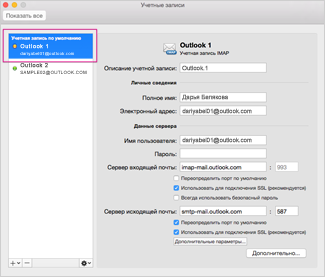
Описание учетной записи
Подпись учетной записи в Outlook. Если у вас несколько учетных записей, выберите описательные имена, чтобы лучше различать их.
Ваше имя в поле От сообщений электронной почты, которые вы отправляете.
Адрес электронной почты
Введите полный адрес электронной почты (например, proverka@example.com).
В зависимости от поставщика услуг электронной почты обычно это полный электронный адрес или его часть до символа @.
Пароль учетной записи. Обычно вводится с учетом регистра.
Сервер входящей почты
Сервер входящей почты для учетной записи IMAP (другое название — IMAP-сервер). Например, если ваш поставщик услуг электронной почты — example.com, то, вероятнее всего, для входящей электронной почты будет использоваться сервер imap-mail.example.com.
Переопределить порт по умолчанию
Чтобы иметь возможность изменить номер порта, следующий за адресом сервера, установите этот флажок.
Использовать SSL для подключения (рекомендуется)
Протокол SSL — это технология шифрования, которая помогает повысить безопасность вашей учетной записи.
Сервер исходящей почты
Этот сервер отправляет ваши сообщения. Он также называется SMTP-сервером. Например, если ваш поставщик услуг электронной почты — example.com, то, вероятнее всего, для исходящей электронной почты будет использоваться сервер smtp-mail.example.com.
Переопределить порт по умолчанию
Чтобы иметь возможность изменить номер порта, следующий за адресом сервера, установите этот флажок.
Использовать SSL для подключения (рекомендуется)
Протокол SSL — это технология шифрования, которая помогает повысить безопасность вашей учетной записи.
Нажмите кнопку Дополнительные параметры, чтобы ввести проверку подлинности для сервера исходяляции или настроить неподходящий домен.
Настройка учетной записи в качестве учетной записи по Outlook для Mac
Многие люди создают несколько учетных записей электронной почты, чтобы использовать их для разных целей. Если у вас несколько учетных записей электронной почты, одну из них можно назначить учетной записью по умолчанию.
Настройка почтовой учетной записи по умолчанию
- В меню Сервис выберите пункт Учетные записи.
Совет: Список учетных записей находится в левой части диалогового окна Учетные записи, а учетная запись по умолчанию указана первой в списке.
Примечания
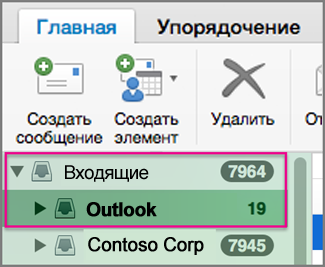
- Чтобы отправить сообщение из учетной записи, отличной от используемой по умолчанию, выберите ее в списке в разделе Входящие. Теперь вы можете отправлять почту с использованием выбранной записи. Завершив отправку, в разделе Входящие выберите учетную запись по умолчанию.
- При переадлании сообщения или ответе на Outlook используется учетная запись, в которую было отправлено исходное сообщение. Чтобы изменить этот параметр, в меню Outlook параметры ,а затем в области Электронная почта нажмитекнопку
 . В разделе Формат и учетная запись снимите флажок Отвечать и пересылать с использованием учетной записи электронной почты по умолчанию.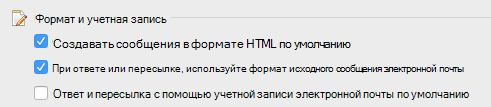
Настройка программы чтения электронной почты по умолчанию
Программа чтения электронной почты по умолчанию используется, когда при просмотре веб-страницы вы делитесь ею по электронной почте с другом или коллегой либо отправляете себе для последующего чтения. По умолчанию на устройствах Mac используется приложение Mail, но вы можете сменить его на Outlook.
- Выберите Finder >Программы.
- Выберите Mail.
- Выберите Mail >Настройки.
- На вкладке Основные в разделе Почтовый клиент по умолчанию выберите Microsoft Outlook.
См. также
Настройка почтовой учетной записи по умолчанию
- В меню Сервис выберите пункт Учетные записи. Список учетных записей находится в левой части диалогового окна Учетные записи, а учетная запись по умолчанию указана первой в списке.
- Выберите учетную запись, которую вы хотите использовать по умолчанию.
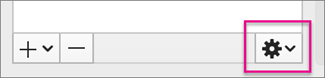
- Во всплывающее меню Действие выберите пункт По умолчанию.
- Если настроено несколько учетных записей POP, то сообщения будут отправляться из учетной записи, выделенной в момент отправки, или из учетной записи по умолчанию. Чтобы изменить учетную запись, из которой отправляется сообщение, выберите нужную учетную запись во всплывающем меню От в окне сообщения. Если вы добавили в Outlook только одну учетную запись, то всплывающее меню От недоступно.
- При пересылке сообщения или ответе на него Outlook использует учетную запись, в которую было отправлено исходное сообщение. Чтобы изменить этот параметр, в меню Outlook выберите команду Параметры, а затем в разделе Почта нажмите Создание. В разделе Формат и учетная запись снимите флажок Отвечать и пересылать с использованием учетной записи электронной почты по умолчанию.
См. также
Настройка представлений в Outlook для Mac
Большинство параметров настройки доступны в Outlook меню и ленте. Если вы не видите меню, вероятно, вы в полноэкранном режиме. Наведите указатель мыши на верхнюю часть экрана, чтобы сделать меню видимым, или нажмите зеленую кнопку в левом верхнем меню, чтобы выйти из полноэкранного режима.
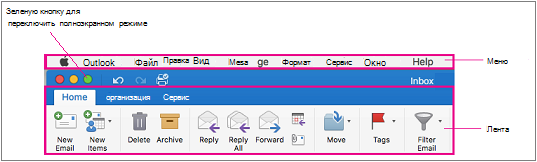
Выполните следующие действия.
Просмотр сообщений из нескольких учетных записей
Выберите Все учетные записи в левом верхнем левом конце, а затем щелкните Входящие.
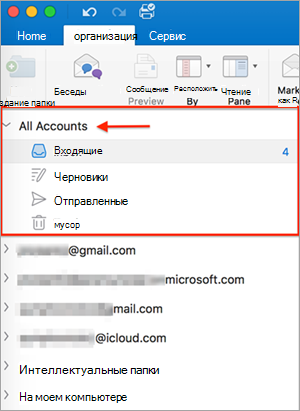
Отображение и скрытие ленты
Выберите вид >ленты.
Показать или скрыть боковую панель (панель папок)
Выберите Вид >боковой панели.
Показать или скрыть папки
- Выберите Outlook >Параметры >общие.
- Выберите Показать все папки учетных записей.
- Выберите скрыть папки «На моем компьютере».
Перемещение или скрытие области чтения
- Выберите Упорядо >области чтения.
- Выберите Справа,Снизуили Выключите.
Чтобы изменить размер области чтения, навести указатель на границу между ее и списком сообщений, а затем перетащите ее вправо или влево.
Изменение порядка сортировки в списке сообщений
Выберите упорядо > упорядоставитьпо и выберите один из вариантов.
Выбор столбцов для списка сообщений
В зависимости от типа элементов в списке могут быть доступны разные столбцы.
Столбцы лучше всего работают, если области чтения скрыты или находится под списком элементов, поэтому выберите Упорядочите > области чтения > снизу или Выключите.
Выберите >столбцови щелкните имя столбца. Столбцы в текущем представлении помечены галочкой.
- Щелкните заголовок столбца, чтобы отсортировать его.
- Чтобы изменить порядок столбцов, щелкните заголовок столбца и перетащите его в новое место.
- Чтобы изменить размер столбца, наведите указатель мыши на правый край заголовка столбца, а когда вид указателя изменится, перетащите этот край.
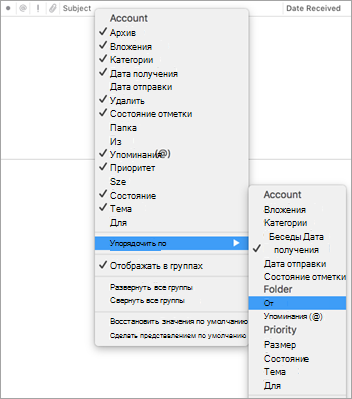
Управляйте электронной почтой по отправителю
Независимо от того, настроено ли отображение сообщений в правой или нижней части экрана, вы можете упорядожать электронную почту по отправителю, просто щелкнув меню Упорядоставить по на вкладке Упорядоставить и выбрав от .
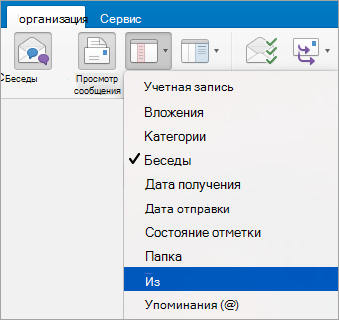
Если в области чтения настроено представление сообщений справа, в верхней части списка сообщений щелкните меню На, а затем выберите от.
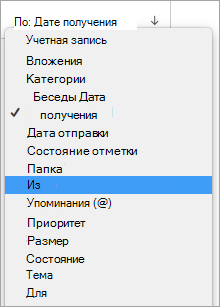
Если в области чтения настроено представление сообщений в нижней части, щелкните правой кнопкой мыши или щелкните правой кнопкой мыши или, нажав CTRL, в любом месте раздела заголовка столбца сообщений, а затем выберите упорядочите по > от.
Фильтрация электронной почты по непрочитанные, вложениям или дате отправки
Выберите Главная > фильтри выберите один из вариантов.
Вопросы и ответы
Как изменить размер шрифта списка папок и списка сообщений электронной почты?
Как изменить размер кнопок?
В настоящее время изменить размер кнопок нельзя.
Как добавить кнопки на ленту?
Добавить или удалить кнопки на ленте в Outlook для Mac. Если вы хотите запросить эту функцию, посетите веб-сайт Outlook предложений.
Как изменить внешний вид непрочитаных сообщений?
Непрочитанные сообщения помечаются синей точкой и обозначены синим временем и датой, когда справа от списка элементов находится области чтения. Они имеют полужирный шрифт, если скрыта или находится под списком элементов. Если вы хотите пометить прочитанные сообщения как непрочитанные:
- Выберите сообщение.
- Нажмите и удерживайте клавишу CONTROL, нажав кнопку мыши.
- Выберите Пометить как непрочитанные.
Показать календарь в области чтения
Календарь невозможно отдемонстрировать в области чтения. Выберите значок календаря в нижней части страницы, чтобы увидеть календарь.
Добавление учетной записи Outlook.com или Microsoft 365

Добавьте свою Outlook.com или Microsoft 365 электронной почты в Outlook для Mac.
- Откройте Outlook.
- Введите адрес электронной почты и пароль.
- Нажмите кнопку Добавить учетную запись.
- Нажмите кнопку Готово.
Чтобы добавить еще одну учетную запись, в меню Сервис выберите пункт Учетные записи. Затем нажмите кнопку со знаком «плюс» (+) и выберите команду Создать учетную запись.
Примечание: Если вы добавляете учетную запись Gmail, Yahoo или другую учетную запись IMAP или POP, см. дополнительные сведения о добавлении учетной записи электронной почты в Outlook.