
Как очистить историю браузера на телефоне Huawei Honor X8
В процессе эксплуатации Huawei Honor X8 владельцы смартфона регулярно пользуются браузерами для выхода в интернет. Они в свою очередь сохраняют сведения о посещенных ресурсах. Чтобы удалить эту информацию, необходимо очистить историю браузера на Huawei Honor X8. А принцип выполнения операции будет отличаться в зависимости от используемого веб-обозревателя.
Google Chrome
Чаще всего владельцы Huawei Honor X8 для выхода в интернет используют браузер от компании Google, поскольку он по умолчанию установлен на все устройства Андроид без исключения. Чтобы удалить историю посещений, необходимо:
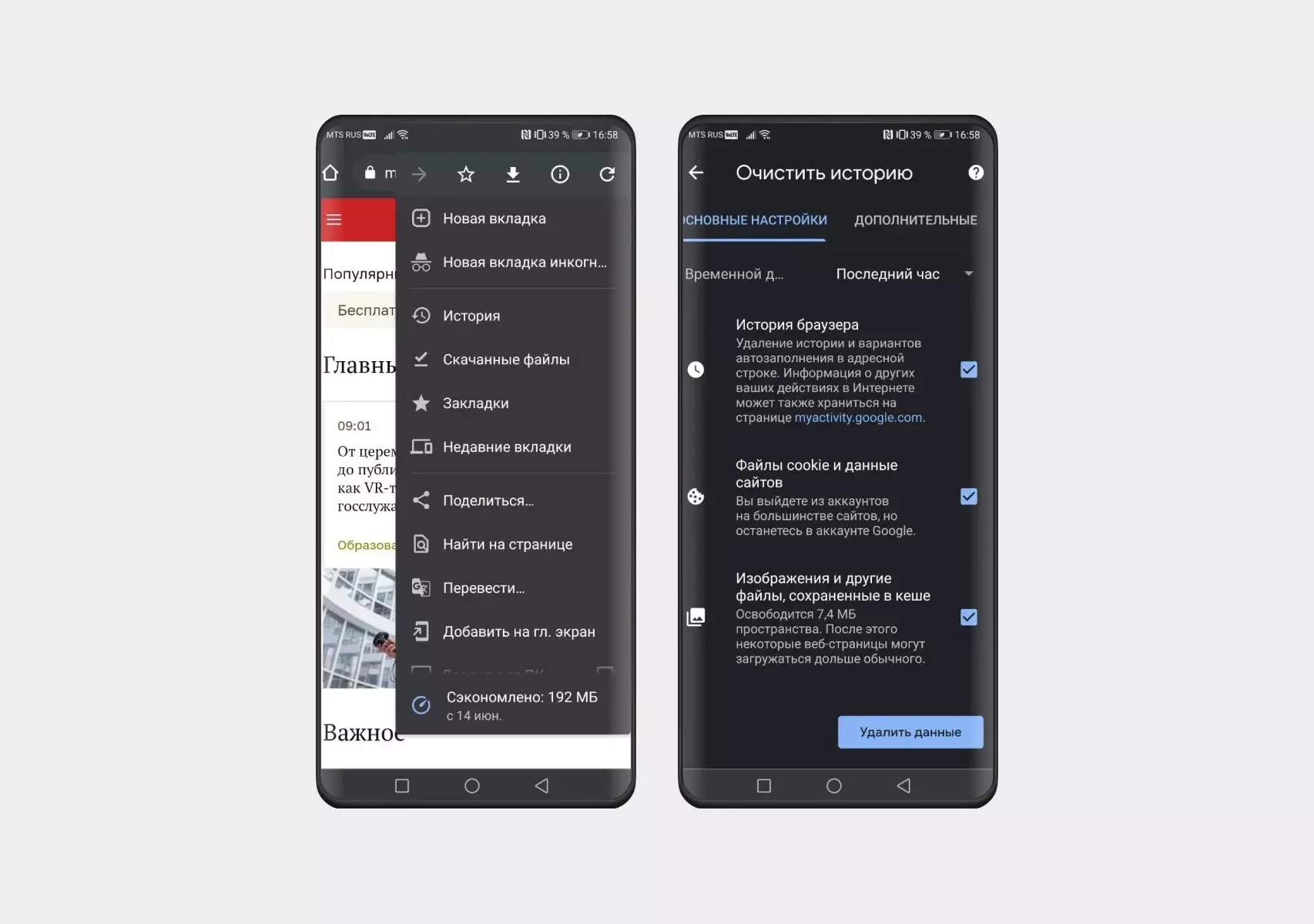
- Запустить браузер.
- Вызвать контекстное меню нажатием на «три точки».
- Перейти в раздел «История».
- Во вкладке «Основные настройки» отметить галочкой пункт «История браузера».
- Нажать кнопку «Удалить данные».
Если все сделано верно, то в разделе со списком посещенных сайтов не будет ни одной ссылки. При этом важно учитывать, что при каждом запуске веб-обозревателя посещения будут дополняться, и вам придется вновь очищать накопленные сведения.
Яндекс.Браузер
Yandex Browser рассматривается в качестве альтернативы Google Chrome и тоже нередко устанавливается на Huawei Honor X8 по умолчанию. Происходит это в том случае, если смартфон предназначен для российского рынка. При использовании данного веб-обозревателя удалить историю браузера на Huawei Honor X8 можно по следующей инструкции:
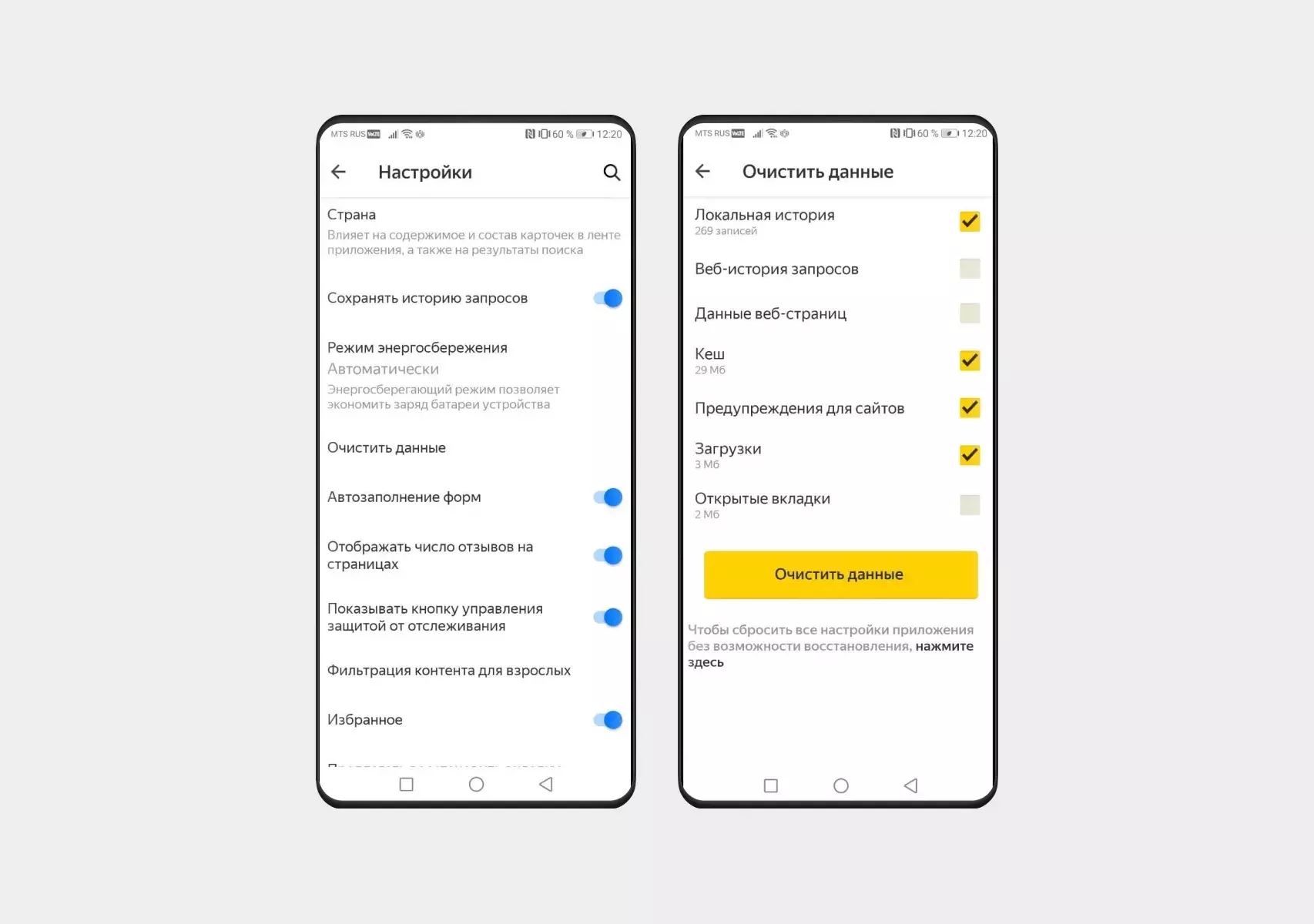
- Запустите приложение Yandex Browser.
- Тапните по аватару своей учетной записи в Яндексе (находится в правом нижнем углу экрана).
- Нажмите кнопку в виде шестеренки для перехода в настройки веб-обозревателя.
- Перейдите в раздел «Очистить данные».
- Отметьте галочкой пункт «Локальная история».
- Нажмите кнопку «Очистить данные».
Помимо списка посещенных ресурсов Яндекс.Браузер предлагает удалить и другие сведения, включая веб-историю запросов, данные веб-страниц, кэш и так далее. Для их удаления нужно предварительно отметить галочкой интересующий пункт, а затем подтвердить выполнение операции нажатием кнопку «Очистить данные».
Opera
Еще один очень востребованный веб-браузер на Huawei Honor X8 и других Андроид-смартфонах – Opera. Он тоже позволяет удалить список посещенных сайтов, но операция выполняется немного иначе:
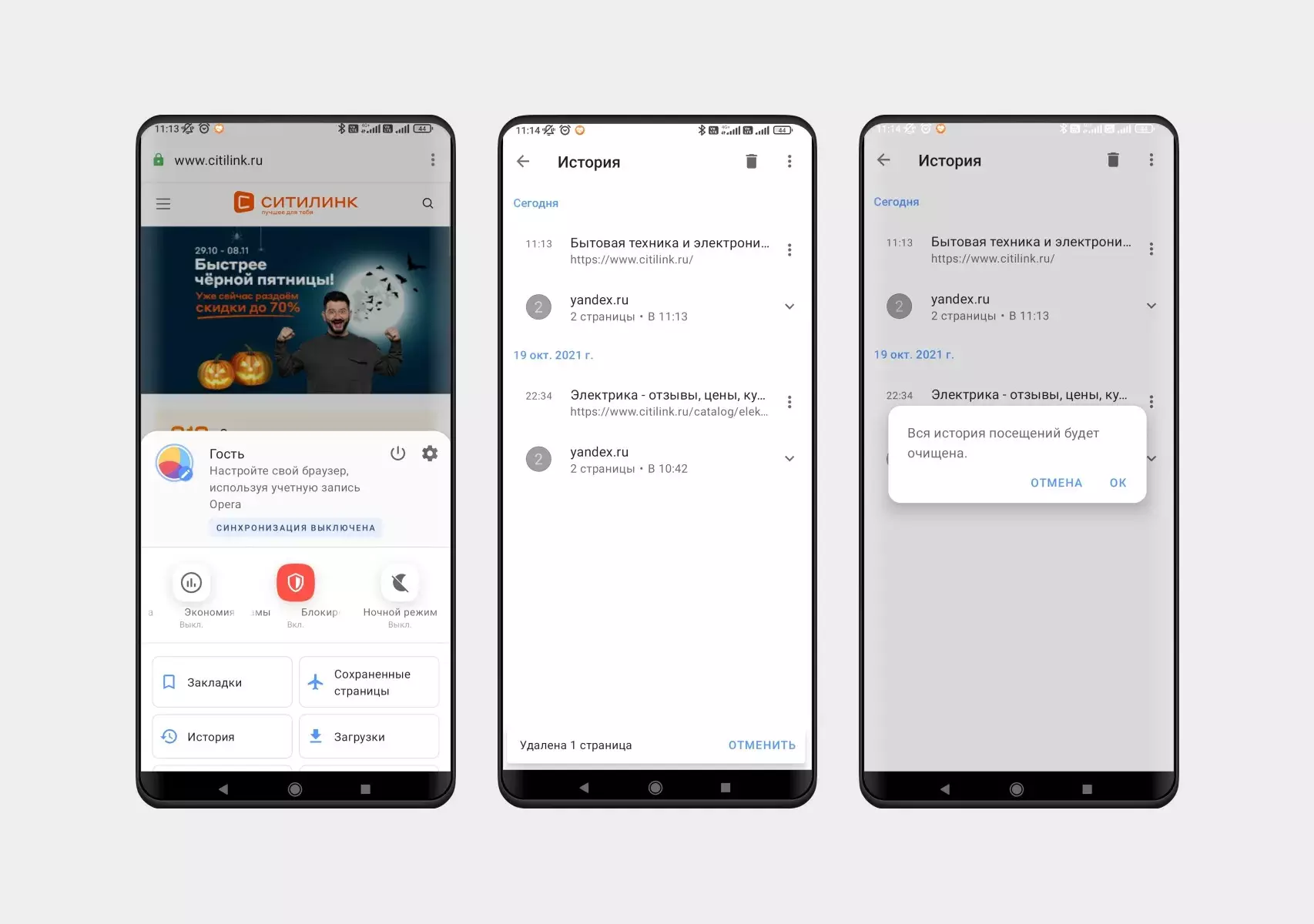
- Запустите Opera.
- Нажмите кнопку с пользовательским аватаром.
- Перейдите в раздел «История».
- Выполните очистку данных нажатием на кнопку в виде мусорного ведра.
При желании вы можете очистить не всю историю, а лишь отдельные посещения. Для этого нужно выделить тот или иной сайт, а затем тапнуть по «корзине».
Mozilla Firefox
Похожим образом очистка истории посещений выполняется в веб-обозревателе Мозилла. Однако сам инструмент удаления выглядит немного иначе, а потому предлагается отдельная инструкция:
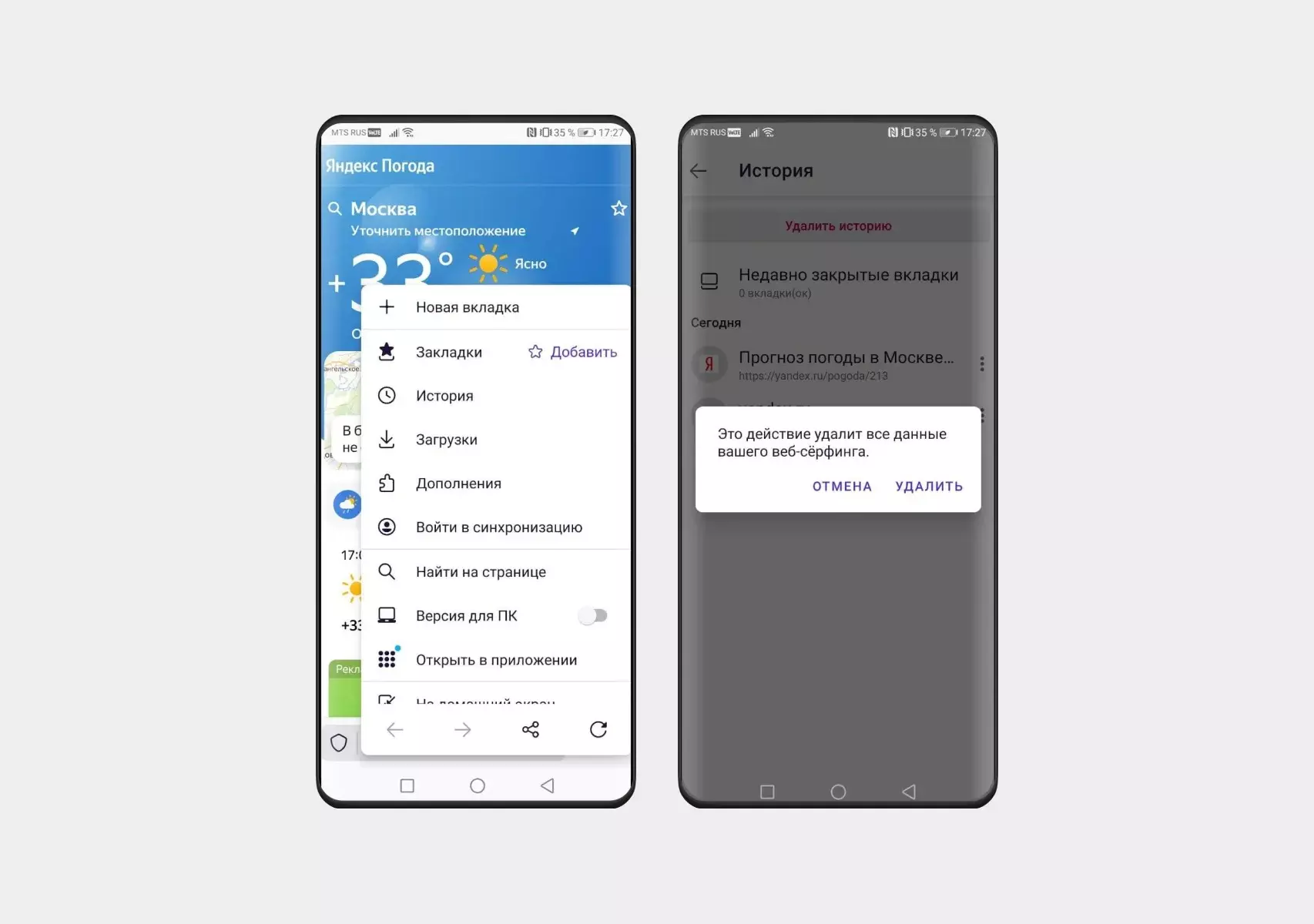
- Запустите веб-браузер.
- Нажмите кнопку с тремя точками, которая располагается в правом нижнем углу экрана.
- Перейдите в раздел «История».
- Нажмите кнопку «Удалить историю» и подтвердите выполнение операции.
Как и в случае с другими браузерами, Mozilla Firefox позволяет выборочно удалить определенные посещения. В таком случае требуется тапнуть по «трем точкам» возле того или иного сайта, а затем – нажать кнопку «Удалить».
Safari
Владельцы Айфонов, которые пользуются устройствами компании Apple, могут очистить посещенные сайты в браузере Safari. Действовать нужно в соответствии со следующим алгоритмом:
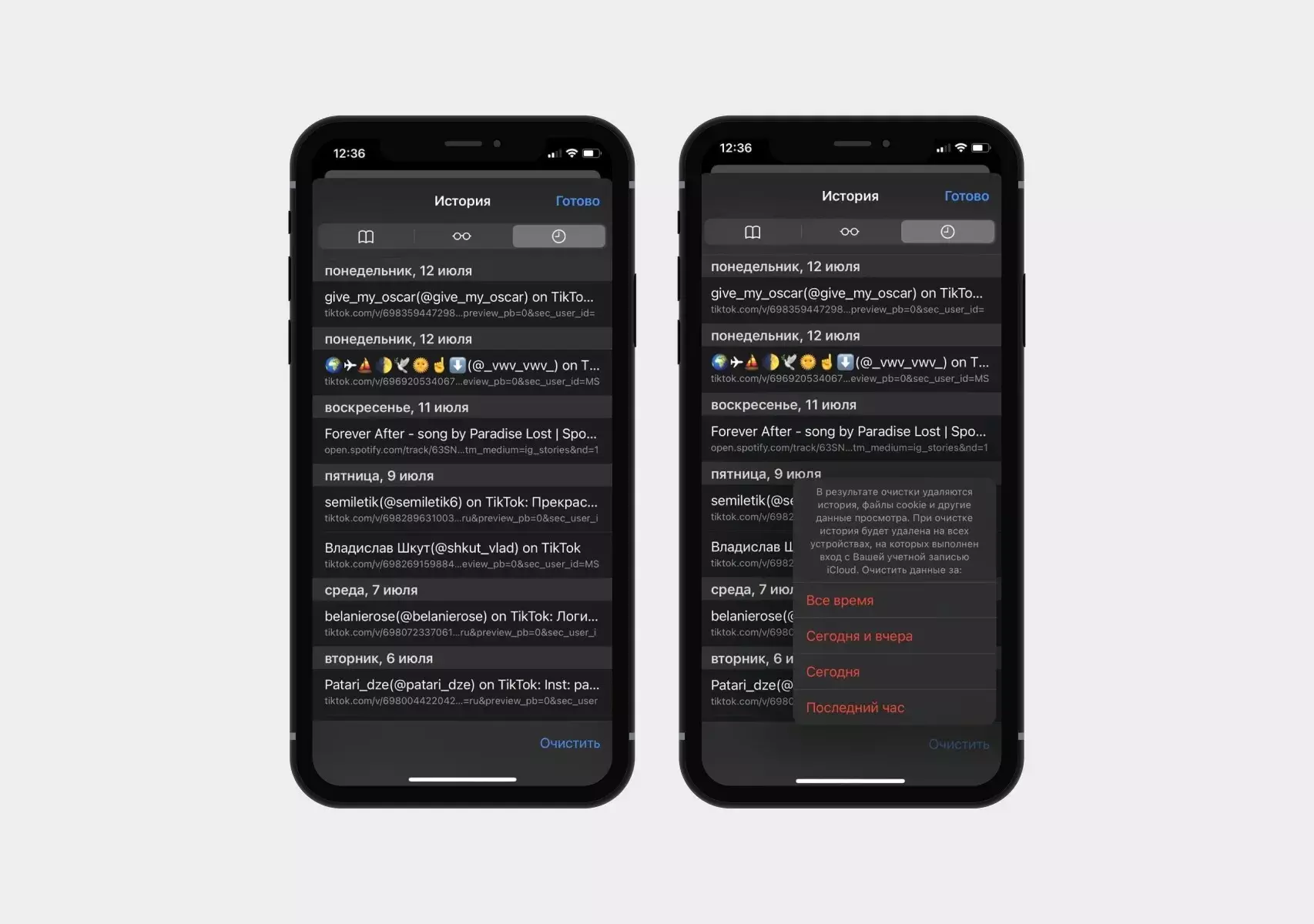
- Запустить Safari.
- Нажать кнопку в виде книжки.
- Перейти во вкладку с историей, которая обозначается иконкой в виде часов.
- Нажать кнопку «Очистить» и выбрать необходимый период для удаления посещений.
Кроме того, на Apple iPhone допускается удаление посещений через настройки телефона. Для выполнения операции достаточно открыть раздел «Safari» в настройках устройства и нажать кнопку «Очистить историю и данные».
Поделитесь страницей с друзьями:
Как очистить историю поиска в Яндексе на Honor и Huawei: способы, инструкция
Каждый мобильный браузер отличается управлением и списком функций. Например, Мозила будет иметь одну инструкцию по очистке кэша и истории, а Яндекс совершенно другую. В статье мы рассмотрим – как удалить историю поиска в Яндексе на телефоне Huawei и Honor?
Любой серфинг в интернете всегда оставляет множество следов, например, все посещаемые сайты сохраняются в веб-обозревателе. На этом формируется реклама, то есть, если вы недавно в поисковике вводили фразу «Телефон Хонор», то вы заметите соответствующие рекламные окна и предложения о покупке. Так и Яндекс.Браузер совершенно не отличается этим от других веб-обозревателей, он также сохраняет посещаемые сервисы и ресурсы, предлагая на этой основе рекламу.

Зачем удалять историю на смартфоне
Главные причины, из-за которых рекомендуется периодично чистить историю:
- Засорение кэша. Cash-память забивается от серфинга в сети. То есть, чем больше вы сидите в интернете и переходите по различным сайтам, тем быстрее забивается кэш. В свою очередь, это приводит к торможению и телефон начинает часто подлагивать или сбоить.
- Конфиденциальность. Некоторые пользователи не желают, чтобы их близкие видели историю посещений веб страниц. Также, вероятно вы воспользовались браузером на чужом компьютере или смартфоне и не хотите, чтобы посторонние увидели список ресурсов, где вы были.
- Вирусы и реклама. Существует множество разных вирусов для телефонов на Андроид или ПК. Некоторое вредоносное ПО или Adware сканирует посещаемые вами сайты в браузере, а затем используют полученные данные в своих целях.
Почему не работает быстрая зарядка на Хуавей и Хонор: причины, что делать?
Обращая внимание на представленные причины, можно заявить – чистка списка посещаемых ресурсов достаточно полезная функция.
Как посмотреть историю Яндекса на смартфоне
Чтобы просмотреть список последних посещаемых ресурсов нужно сделать следующее:
- Откройте приложение.
- Нажмите на строку поиска или откройте любую вкладку.
- Внизу появится меню.
- Нажмите на значок вкладок.
- Затем в нижней панели нажмите на изображение часов.
- Откроется страница с посещенными сайтами.
Как почистить историю браузера Яндекс на телефоне Хонор и Хуавей
Очистить историю в Яндексе на телефонах Хонор и Хуавей можно следующим образом:
- Откройте программу.
- Обратите внимание на нижнюю панель.
- Нажмите на значок – три вертикальные точки.
- В открывшемся окне нажмите на «Настройки».
- Пролистайте параметры до опции чистки.
- Как можно заметить, в этом же разделе можно запретить веб-обозревателю сохранять историю.
Избавляемся от поисковых запросов в Яндекс.Браузере
Для удаления поисковых запросов необходимо проследовать инструкции:
- В Yandex браузере нажмите на поисковую строку.
- Система автоматически представит список последних вводимых запросов.
- Возле каждого запроса вы заметите значок крестика (с правой стороны).
- Нажмите на крестик, чтобы удалить определенный запрос.
- Для полного отключения пролистайте этот список вниз (до кнопки «Настройки»).
- В появившемся меню уберите галочку возле функции «Показывать историю поиска».
- Не забудьте нажать на кнопку сохранения.
Чтобы обратно вернуть функцию сохранения последних вводимых запросов, снова перейдите в параметры и активируйте опцию, поставив галочку.
В целом инструкции достаточно просты. Современные браузеры отличаются интуитивно-понятным интерфейсом и не требуют специальных знаний для работы. Все функции доступны в параметрах, перейдите в этот раздел, чтобы настроить программу под свои предпочтения.
Анатолий Богданов (Написано статей: 81)
Куратор сайта и редактор-эксперт. Отслеживает работу каждого сотрудника. Проверяет каждую статью перед выпуском. Помимо этого, является редактором-экспертом и отвечает на комментарии пользователей. Просмотреть все записи автора →
Как очистить историю на планшете

Прочее
На чтение 2 мин Просмотров 2.8к. Опубликовано 29.05.2021 Обновлено 26.10.2023
Планшетные компьютеры становятся все более популярными и удобными в использовании. Однако иногда может потребоваться очистка истории просмотров, чтобы сохранить конфиденциальность или просто очистить устройство. Очистка истории просмотров на планшете проста и может быть выполнена за несколько простых шагов.
Как очистить историю просмотров на планшете?
Чтобы очистить историю просмотров на планшете, выполните следующие действия:
- Откройте приложение Браузер.
- Выберите пункт Настройки.
- Выберите пункт История и данные просмотров.
- Выберите пункт Очистить историю просмотров.
- Подтвердите действие, выбрав пункт Очистить сейчас.
КАК УДАЛИТЬ COOKIE-ФАЙЛЫ И ДРУГИЕ ДАННЫЕ С ПЛАНШЕТА?
Чтобы удалить cookie-файлы и другие данные с планшета, выполните следующие действия:
- Перейдите в Настройки.
- Выберите пункт Приложения или Управление приложениями.
- Выберите пункт Все приложения или Настройки приложений.
- Выберите пункт Интернет-браузер или другое приложение, которое может хранить cookie-файлы и другие данные на устройстве.
- Выберите пункт Удалить данные и cookie-файлы или Очистить данные и cookie-файлы.
- Подтвердите действие, выбрав пункт OK или Да, чтобы подтвердить удаление cookie-файлов и других данных с планшета.
По Теме: Как использовать разветвитель HDMI: как превратить один порт HDMI в два
КАК эффективно удалить историю просмотров с планшета?
Чтобы эффективно удалить историю просмотров с планшета, выполните следующие действия:
- Откройте настройки планшета и выберите пункт «История просмотров».
- Выберите пункт «Удалить историю» или «Удалить все».
- Подтвердите действие, нажав «OK» или «Да».
- Если вы хотите удалить историю просмотров из конкретного источника, вы можете выбрать пункт «Удалить выбранное» и отметить соответствующие элементы для удаления.
- После выполнения вышеуказанных действий история просмотров будет эффективно удалена с планшета.
Подводя итог, очистка истории на планшете проста и может быть выполнена за несколько простых шагов. Сначала нужно открыть Настройки и перейти в раздел Конфиденциальность. Затем следует выбрать пункт История и удалить все файлы, которые вы хотите удалить. Также можно воспользоваться приложениями для очистки истории, чтобы удалить файлы быстрее и проще. Очистка истории важна для обеспечения безопасности данных и конфиденциальности пользователя.
Как почистить кэш на планшете
Большинство людей, которые пользуются мобильной техникой или компьютерами, могли слышать слово «кэш» и о том, что его следует чистить. Однако чаще всего они не имеют понятия, что скрыто за этим словом, и для чего он нужен. В материале ниже расскажем, что такое кэш, и как его почистить на планшете.
Для чего нужно чистить кэш
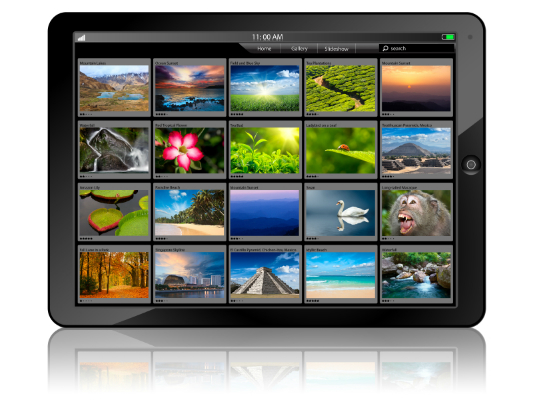
Любое приложение в планшете занимает какое-то место. Для своей работы девайс использует свободное хранилище и с целью увеличения производительности создает файлы, которые оптимизируют работу. Простой пример – кэш галереи с изображениями имеет превью версии всех фотографий или картинок. Когда пользователь открывает галерею, то видит маленькие изображения и после этого открывает нужный ему файл. Если бы галерея не имела кэша, то каждая фотография была бы представлена просто файлом, и пришлось бы искать нужное наугад. Да и открытие одной картинки занимало бы некоторое время. Вполне логичен вопрос – зачем чистить кэш на планшете, если он полезен? Дело в том, что со временем данные кэша разрастаются и занимают очень много места. Для каждого отдельного приложения объем необходимых данных небольшой, но все файлы вместе имеют внушительный размер, который со временем может разрастить до нескольких гигабайт. Каждый владелец Андроида сталкивался с ситуацией, когда через несколько месяцев пользования свободного места в памяти остается все меньше, хотя ничего не было установлено. Если это случилось, то самое время почистить планшет.
Важно! Чистка кэша само по себе действие полезное, но в процессе могут быть удалены несохраненные данные работающего софта. По этой причине, перед тем как приступать к очистке планшета, все рабочие программы следует остановить.
Какие существуют виды кэш памяти
- dalvik;
- системный;
- приложений.
Dalvik кэш – это файлы, которые создаются специальной одноименной системой. В некотором смысле эти данные являются инструкциями, которые позволяют быстрее запустить приложения. Они спрятаны на защищенном разделе памяти, и получить к ним доступ пользователь не может. Их не нужно чистить, так как в противном случае может быть нарушена работа всей системы.
Системный кэш – здесь хранятся данные, которые создаются непосредственно приложениями, то есть отличие в том, что dalvik кэш нужен, чтобы приложения могли работать в принципе, а системный кэш ускоряет их работу. Важно понимать, что системный кэш – это файлы приложений, которые установлены в аппарате по умолчанию, то есть те, которые владелец планшетного ПК удалить не может.
Кэш приложений – это информация, необходимая для быстрой работы приложений, установленных пользователем. Именно эти файлы обычно тормозят систему и захламляют память. Фактически очистить память на планшете – это значит почистить кэш приложений.
Как почистить память
Очистить кэш можно встроенными средствами системы или с помощью сторонних систем. Также можно провести чистку вручную, но это будет не совсем очищение кэша, скорее, пользователь сможет очистить внутреннюю память планшета и историю просмотров в браузерах, они тоже влияют на быстродействие аппарата и количество свободного места. А вот встроенный софт или сторонние приложения выполняют чистку более качественно и работают непосредственно с кэшем.
Очистка вручную
Для того чтобы почистить память вручную, можно воспользоваться файловым менеджером или подключить девайс к ПК, чтобы он определился, как внешняя память. Независимо от способа, задача пользователя следующая – удалить всю ненужную музыку, фото, видео и прочие файлы, например, скачанные документы или книги.
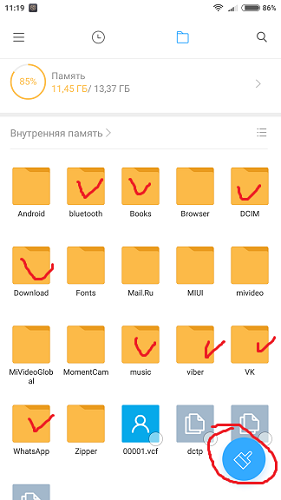
Важно! Нужно внимательно пройтись по папкам мессенджеров, так как в них хранятся данные о голосовых сообщениях, пересланных видео, фото и музыке. Удобнее всего это делать с ПК, последовательно заглядывая в каждую папку и удаляя то, что не нужно. Если есть сомнения относительно назначения файла, то его лучше оставить нетронутым, чтобы не нарушить работоспособность девайса.
Встроенные средства
Любой производитель на операционной системе Андроид устанавливает на девайсе собственный софт для очистки кэша системы, а также отдельных приложений.
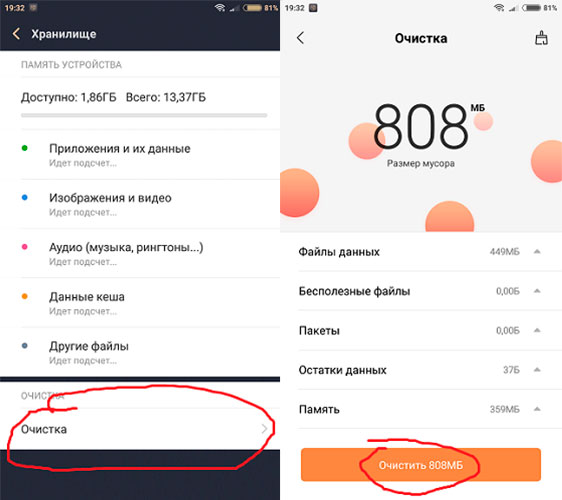
- Чтобы почистить весь кэш, пользователю необходимо войти в настройки системы и найти пункт «память».
- Открыв его, система подсчитает, сколько свободного места осталось на девайсе.
- Здесь же есть пункт «очистка», кликнув по нему, система обнаружит все ненужные файлы и предложит их удалить. По умолчанию, система выбирает те данные, которые созданы приложениями. Но здесь же будут отображаться пользовательские файлы, можно их просмотреть и отметить галочкой ненужные, после чего кликнуть по кнопке «удалить».
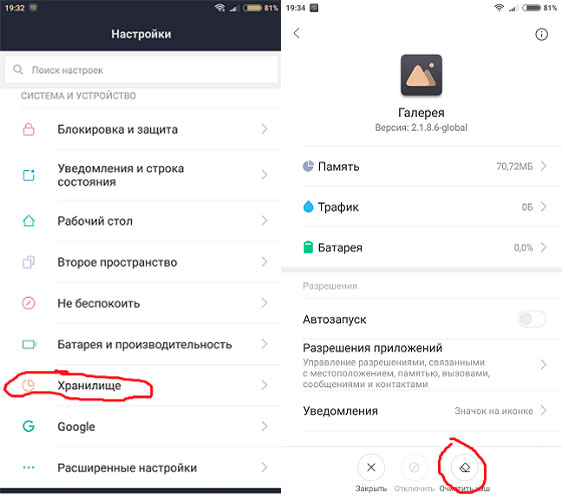
Чтобы почистить кэш отдельного приложения, следует перейти в меню настроек «приложения» и, поочередно открывая те, которые следует почистить, нажать на кнопку «очистить кэш». В зависимости от бренда названия пунктов меню могут отличаться, на это влияет фирменная прошивка производителя, но названия будут в целом похожие, поэтому разобраться несложно.
Важно! Очистка кэша приложений возможна только для того софта, который был установлен непосредственно пользователем.
Приложения для чистки софта
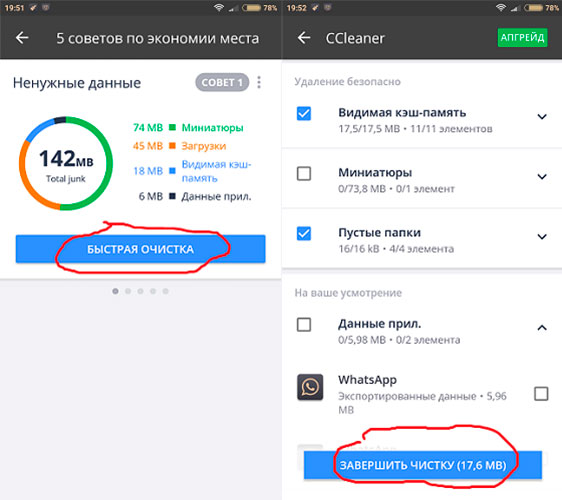
Для тех пользователей, которые не хотят чистить девайс вручную или не могут воспользоваться встроенными приложениями, создан целый ряд сторонних программ, которые выполняют аналогичные функции. Среди них популярными являются CCleaner, Clean Master или Power Clean. Это далеко не единственные утилиты, но наиболее распространенные и, судя по отзывам, эффективные. Каждое из этих приложений позволяет осуществить быструю очистку кэша приложений (аналог встроенной очистки) или более детальное удаление, здесь потребуются определенные знания пользователя, чтобы не удалить лишнее. Кроме того, функционал таких программ не ограничивается только лишь чисткой кэша.
Совет! Использование приложений для чистки может помочь и в том случае, если планшет перезагружается сам по себе.
Чистим браузер
Чтобы очистить историю посещений, достаточно зайти в браузер и открыть его настройки. Здесь следует обратиться к пункту «история» и нажать «очистить».
Важно! Очистить историю на планшете можно за определенный период или полностью, кроме того, в дополнительных подменю очистки истории можно выбрать, что еще удалить: сохраненные пароли, изображения, просмотренные недавно видео.
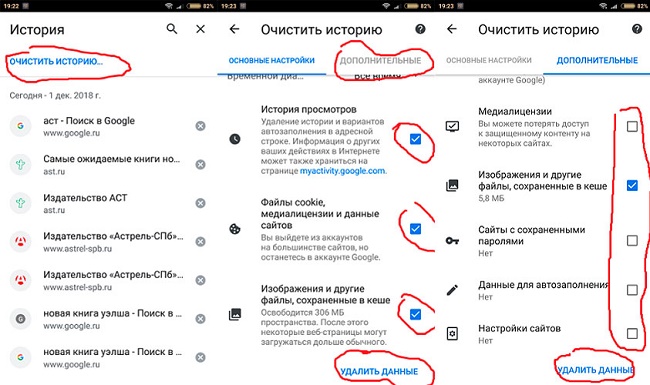
Чтобы девайс стал работать быстрее, следует избавиться от всех данных, а не только удалить информацию о недавно открытых файлах. После выполнения этих действий браузер будет совершенно чистым, то есть для входа на любой сайт придется заново вводить логин и пароль, а также это очистит историю поиска. По мере пользования девайсом в памяти сохраняются запросы владельца, и при следующем наборе текста в строке поиска аппарат сам подсказывает похожие слова. После очистки никаких подсказок некоторое время не будет, пока кэш опять не будет наполнен.
Буфер обмена
Буфер обмена – это место, где хранятся данные, скопированные пользователем или вырезанные для перемещения. В современных устройствах он очищается автоматически, на более старых планшетах Самсунг и LG с версией ОС Android 4.0 в настройках к нему был доступ, что позволяло почистить буфер принудительно.
Популярные планшеты в 2019 году
Планшет Samsung Galaxy Tab A 10.5 SM-T595 32Gb на Яндекс Маркете
Планшет Apple iPad (2018) 32Gb Wi-Fi + Cellular на Яндекс Маркете
Планшет Huawei MediaPad M5 Lite 10 32Gb LTE на Яндекс Маркете
Планшет Apple iPad Pro 10.5 512Gb Wi-Fi на Яндекс Маркете
Планшет Microsoft Surface Pro 5 i5 4Gb 128Gb на Яндекс Маркете