
Как очистить историю на Яндекс Диск
Если вы ищете способы очистить историю на Яндекс Диске, то скорее всего хотите сохранить свою конфиденциальность и защитить данные. В этой статье мы рассмотрим все возможности Яндекс Диска, чтобы вы могли управлять историей действий и защитить свою информацию.
- Как посмотреть историю просмотров на Яндекс диске
- Что значит очистить кэш на Яндекс диске
- Как на Яндекс диске посмотреть историю
- Как сделать так, чтобы История не сохранялась в Яндекс
- Выводы
Как посмотреть историю просмотров на Яндекс диске
Если вы хотите посмотреть историю изменения файлов на Яндекс Диске, то это имеет значение, когда вы работаете с динамическими таблицами. История изменений доступна в режиме редактирования:
- Откройте динамическую таблицу и нажмите кнопку «Действия».
- Нажмите кнопку «История изменений».
- На панели слева нажмите значок.
- Нажмите на запись в истории событий.
- Чтобы сравнить две версии таблицы, отметьте их на панели слева.
Что значит очистить кэш на Яндекс диске
Перед тем, как рассматривать функции Яндекс Диска для управления историей, пусть мы обсудим, зачем нужно очищать кэш.
Кэш — это временные файлы, которые сохраняются на жестком диске и помогают быстро открывать страницы в браузере, без запросов к серверу. Очищать кэш нужно периодически, чтобы освободить память на жестком диске или если страницы отображаются некорректно, например в старом дизайне.
Как на Яндекс диске посмотреть историю
Яндекс Диск имеет функцию истории действий, которая отображает все события произошедшие с файлами и папками на вашем Диске за последние время. В истории вы можете:
- Посмотреть, что случилось с файлами, которые вы не можете найти. Возможно, вы переместили их в другое место или удалили.
- Отследить действия других пользователей, которые имеют доступ к вашим файлам.
- Вернуться к предыдущей версии файла, если вы внесли нежелательные изменения.
Чтобы открыть историю действий на Яндекс Диске, выполните следующие действия:
- Откройте Яндекс Диск в браузере и войдите в свою учетную запись.
- Нажмите на вкладку «История».
- В отображенном списке вы увидите все события, которые происходили на вашем диске.
Как сделать так, чтобы История не сохранялась в Яндекс
Конфиденциальность — это один из самых важных аспектов при работе с онлайн-сервисами, и Яндекс это понимает. Если вы не хотите, чтобы сервис сохранял историю действий, следуйте этому простому совету:
- Нажмите на значок «Настройки» в верхнем правом углу.
- Перейдите в раздел «Конфиденциальность».
- Отключите опцию «Сохранять историю».
Вы больше не будете находиться в истории действий, и Яндекс не будет сохранять историю ваших действий.
Выводы
Яндекс Диск предоставляет ряд функций для управления историей действий, чтобы специалисты могли легко управлять своими данными и контролировать доступ к ним. Чтобы сохранить свои данные конфиденциальными, очистите кэш и отключите сбор истории действий.
Необходимо также выучить сочетания клавиш, которые позволят быстро очистить кэш и другие настройки браузера. Это позволит защитить ваши данные и улучшить работу своего устройства в целом.
Используя эти знания, вы можете эффективно управлять своими данными и наслаждаться безопасной работой в онлайн-среде.
Как очистить историю действий на айфоне
Если вы хотите избавиться от своей истории действий в Safari на iPhone, то достаточно зайти в меню «Настройки», выбрать раздел «Safari» и нажать на кнопку «Очистить историю и данные». После этого все ваши посещенные сайты и файлы cookie будут удалены с устройства. Важно отметить, что при этом информация для автозаполнения сохранится, так что не нужно беспокоиться о том, что вам придется заново вводить логины и пароли на любимых сайтах. Очистка истории действий на iPhone поможет вам сохранить приватность и избежать возможных неудобств в будущем.
Как удалить историю действий в майл ру
Если вы хотите удалить историю действий на сайте Mail.ru, вам понадобится выполнить несколько простых шагов. Во-первых, откройте браузер и выберите пункт «История» в верхнем правом углу. Затем найдите кнопку очистки истории и нажмите на нее. Появится всплывающее окно «Очистить историю», где вы сможете выбрать нужный период времени для удаления. Если вы хотите полностью удалить всю историю посещений, выберите пункт «за все время». После того, как вы выберете нужные настройки, нажмите кнопку «Очистить» и подождите, пока процесс завершится. Вот и все — теперь история ваших действий на сайте Mail.ru будет удалена.
Как удалить счет в озон банке
Если Вы хотите закрыть свой счет в Озон Банке, то нужно обратиться за помощью к специалистам банка. Нельзя самостоятельно удалить виртуальную карту Озон. Можно заблокировать карту через мобильное приложение, если это необходимо. Но на полное удаление счета нужен контакт с персоналом банка. Для этого можно воспользоваться чатом на сайте или позвонить на горячую линию поддержки. Озон Банк заботится о безопасности своих клиентов, поэтому процесс закрытия счета может занять некоторое время. Но если Вы строго хотите закрыть свой счет, то следует обратиться в банк как можно скорее.
Как посмотреть историю просмотра на Али
История просмотров на Али является весьма полезной функцией для пользователей интернет-магазина. Чтобы ее увидеть, необходимо зайти в приложение, прокрутить ленту вниз и найти раздел «Услуги». В нем находится вкладка «История», которая позволит ознакомиться с товарами, которые были просмотрены ранее. Эта функция особенно важна для тех, кто ищет что-то конкретное, но не сохраняет товары в «Списке желаний». История просмотров также поможет сохранить наглядность о том, на что вы уже смотрели, и избежать повторного просмотра одних и тех же товаров. И, конечно, это отличный способ вернуться к интересующим Вас предметам и сделать сравнительный анализ для принятия более обоснованного решения при покупке.
Яндекс Диск не предоставляет пользователю возможности полностью очистить историю в использовании сервиса. Это означает, что любой файл, загруженный на Яндекс Диск или любая папка, созданная на Диске, сохраняется в вашей истории файлов. Если вы удалили файл или папку на Яндекс Диске, они вам больше не будут доступны, но они все еще могут быть найдены в истории файлов браузера или устройства. Если вы хотите обойти эту проблему, вы можете использовать функционал приватной или инкогнито-сессии браузера для загрузки файлов или использования анонимных VPN-серверов для доступа к Яндекс Диску. Но необходимо знать, что это не даст полной гарантии сохранения полной приватности вашей истории взаимодействия с Яндекс Диском.
Все права защищены © 2023.
Удаление приложений — это процесс, при котором с компьютера удаляются ненужные или неработающие программы или приложения. Удаление приложений может освободить место на диске, повысить производительность системы и избавить от ошибок. В Windows 11 есть несколько способов удалить приложения: через панель управления, через параметры или через меню Пуск. Для удаления приложения нужно выбрать его в списке и нажать кнопку Удалить, а затем подтвердить действие. Некоторые приложения могут запускать свой собственный деинсталлятор, который может потребовать дополнительных шагов.
Как очистить историю в Яндекс. Как полностью очистить Яндекс диск Как очистить историю на Яндекс диске
Основные действия с файлом или папкой отображаются на верхней панели или в контекстном меню. Чтобы увидеть дополнительные действия, щелкните значок.
Все действия с файлами и папками сохраняются в истории.
Чтобы получить информацию о выбранном файле или папке, щелкните значок на панели. В меню отобразится:
Кроме того, чтобы увидеть размер каждого файла в папке, переключите представление списка файлов на табличное – щелкните значок в правом верхнем углу. Размер будет указан в правом столбце.
Список файлов в папке можно отсортировать: нажмите кнопку сортировки, чтобы увидеть все доступные параметры.
Недостаточно места на диске
Если на вашем Диске закончится место, вы не сможете загружать новые файлы, обмениваться файлами или создавать общие папки . Кроме того, файлы, которыми вы поделились ранее, нельзя загрузить на ваш компьютер по общедоступной ссылке, но вы можете сохранить их на Диск. Другие ваши действия с файлами не блокируются – вы все равно можете просматривать файлы, загружать на свой компьютер, редактировать, перемещать и удалять.
Чтобы снова сделать все возможности доступными,
Специалисты по настройке компьютеров единогласно рекомендуют удалять историю в Яндекс.Браузере, если в этом нет особой необходимости. Почему? Прежде всего, в конце концов, его хранилище по-прежнему потребляет память системного диска. Сразу, например, лог браузера Яндекс занимает 40МБ, потом 200 МБ, а потом, как говорится, больше. Во-вторых, на некоторых веб-сайтах есть грех заглядывать в историю браузера, не спрашивая об интересах пользователей в Интернете. А это, мягко говоря, не очень хорошо. В-третьих, может быть, за компьютером и под еще одной учетной записью с вами работает кто-то другой. И этот «кто-то» имеет возможность заглянуть в историю поиска в Яндексе. И хорошо, если нет ничего секретного и личного, а если есть … Верно! Ненужные проблемы.
Всех этих ситуаций – №1, №2 и №3 – можно избежать. Как? Все просто – своевременно очистить историю в Яндекс.Браузере. Он удален, а списка представлений нет – нет причин для беспокойства, и он уже будет чище на диске C, в системном разделе.
Из этого руководства вы узнаете узнайте, как очистить историю в Яндекс.Браузере на компьютере и мобильных устройствах (телефоне и планшете).
Очистка журнала на компьютере
В настольной версии в браузере вы можете удалить историю запросов различными способами. Давайте подробно рассмотрим, как ими пользоваться.
Способ №1: стандартные настройки
Чтобы удалить всю историю в Яндексе, выполните следующие действия в настройках:
1. Откройте меню (щелкните значок «три полосы» вверху справа).
2. Установите курсор на раздел «Дополнительно». В раскрывающемся подменю нажмите «Очистить историю».
Совет! Панель очистки открывается «горячими» клавишами – «Ctrl + Shift + Del».
3. Чтобы удалить историю поиска, в открывшейся панели укажите, за какой период времени вы хотите удалить поисковые запросы и URL-адреса посещенных страниц. Щелкните мышью, чтобы открыть раскрывающийся список «Удалить …» и выберите период времени.
4. В списке элементов убедитесь, что рядом со строкой «История …» стоит галочка.
5. Нажмите «Очистить историю».
Внимание! Стандартными средствами восстановить удаленную историю невозможно. Эта процедура выполняется с помощью программ, восстанавливающих удаленные файлы, и инструментов для восстановления настроек ОС Windows.
Если вам нужно выборочно очистить историю, сделайте следующее:
1. Нажмите кнопку «Меню».
2. Наведите курсор на раздел “История”.
3. В дополнительном списке нажмите «История». Затем вам нужно найти URL-адреса, которые больше не нужны.

Внимание! Открыть вкладку с журналом можно также с помощью «горячей» комбинации клавиш – «Ctrl + H».
5. Щелкните значок треугольника. В мини-панели, щелкнув мышью, запустите команду «Удалить из …».
Совет! Предварительно вы можете проверить URL-адрес, щелкнуть по нему и просмотреть загруженную страницу, чтобы узнать, нужно ли ее удалить или нет.

Метод № 2: дополнительный модуль eCleaner
1. Зайдите на официальный сайт браузерных расширений Opera и Яндекс – https://addons.opera.com/en/extensions/.
2. В поле поиска введите – eCleaner.

4. Установите надстройку (используйте зеленую кнопку, чтобы начать установку).
5. После подключения нажмите на значок надстройки на верхней панели Яндекс.

6. В появившемся окне укажите параметры очистки: за какой период времени очищать журнал, какие элементы удалять (строка History должна быть включена!).
7. Нажмите “Забыть!” Кнопка.
Удалить историю в мобильной версии
(в Android и iOS)
Вкл. На мобильных устройствах очистка осуществляется несколько иначе:
1. Коснитесь значка меню (значок из трех точек).
Примечание. В некоторых телефонах значок не отображается и необходимо нажимать кнопку «Меню» прямо на корпусе устройства.
2. Перейдите в: Настройки → Конфиденциальность.
3. Запустите команду «Очистить историю».
4. Убедитесь, что пункт «История» включен.
5. При необходимости дополнительно настроить очистку: включить/выключить другие элементы в списке.
6. Подтвердите начало процедуры удаления.
Не забывайте вовремя наводить порядок и чистоту в Яндексе! Очистка журнала занимает всего одну-две минуты.
Как очистить Яндекс Диск и удалить все файлы полностью? Ответ на этот вопрос вы найдете в нашем обзоре – мы предоставим инструкции для разных версий репозитория. Вы можете избавиться от ненужных документов на своем компьютере или телефоне за несколько минут. Кроме того, мы обсудим возможности очистки истории.
Веб-версия
Очистить Яндекс Диск от ненужных файлов можно через браузер – вам достаточно авторизоваться в систему и выполните простые действия.
- Щелкните файл левой кнопкой мыши;
- Удерживая нажатой клавишу Ctrl, отметьте все ненужные документы;
- Вы также можете щелкнуть левой кнопкой мыши и перетащить область выбора по экрану;
- Отпустите курсор – на верхней панели появится значок корзины;
- Нажмите «Удалить файлы»;
- Процесс начнется автоматически.
Вы можете выбрать все документы, вы можете выбрать один или несколько – действуйте так, как считаете нужным, от этого инструкции не меняются.
Чтобы полностью избавиться от файлов, вам необходимо:
- Перейти к значку корзины – он есть в каждом хранилище;
- Дважды щелкните значок;

- Кнопка «Очистить» появится на t верхняя панель
- Щелкните по ней и подтвердите действие.
Внимание! Хранилище настроено на автоматическое очищение корзины – все документы в этой папке безвозвратно удаляются через тридцать дней.
Программа для ПК
Вы можете очистить пространство на Яндекс Диске на вашем компьютере через клиент для операционной системы Windows. Если вы используете настольную версию, то следующая инструкция для вас:
- Щелкните значок программы, чтобы открыть ее;
- Выберите документы с помощью клавиши Ctrl или левой кнопки мыши;
- Щелкните правой кнопкой мыши и выберите «Удалить»;
- Или нажмите кнопку Удалить;
- Кроме того, вы можете, удерживая левую кнопку мыши, перетащить документы в корзину на вашем ПК.

После того, как вам удалось очистить Яндекс Диск, вам нужно очистить корзину на рабочем столе:
- Щелкните правой кнопкой мыши;
- Выберите элемент «Очистить»;
- Подтвердите действие.

Телефонное приложение
Если вы предпочитаете использовать приложение для смартфона, вы можете оставить компьютер выключенным, чтобы удалить ненужный контент.
Давайте поговорим о том, как очистить Яндекс Диск на телефоне Android:
- Откройте приложение;
- Щелкните документ и удерживайте палец до Откроется опция выбора;
- Отметьте все файлы, которые вы хотите удалить;
- Щелкните значок с тремя точками в правом верхнем углу;
- Выберите элемент «Удалить»;


- Нажмите на кнопку в виде трех полосок в верхнем левом углу;
- Откроется меню с пунктом «Корзина»;
- Выберите строку «Очистка».


Теперь давайте посмотрим на алгоритм действий на iPhone:
- Авторизоваться в приложении;
- Открыть нужную папку;
- Нажмите пальцем на файл и удерживайте его, пока не откроется дополнительное меню;
- Проверить все ненужные документы – рядом с каждым появится флажок;
- Нажмите на корзину значок банки на нижней панели;
- Затем нажмите на значок шестеренки – он находится в верхнем левом углу;
- Выберите пункт «Очистить корзину»;
- Подтвердите действие еще раз.
Нет ничего проще, не правда ли? Давайте наконец поговорим о другая интересная функция хранения.
Как очистить историю на Яндекс Диске
Многих пользователей интересует, как удалить историю на Яндекс Диске. К сожалению, это невозможно.

История действий выделен в отдельный раздел – его можно найти в боковом меню слева. Вы можете просматривать все события на устройствах с момента использования хранилища (или середины декабря 2015 года).
Этот раздел нельзя редактировать или изменять – он доступен только в режиме просмотра.
Снимается вопрос, как удалить сразу все с Яндекс Диска – теперь вы знакомы со всеми тонкостями операции и можете быстро избавиться от ненужного контента, чтобы не загромождайте хранилище.
Облачное хранилище набирает популярность как инструмент хранения данных и является альтернативой физическим жестким дискам при наличии широкополосного доступа в Интернет.
Однако Как и любое хранилище данных, облачное хранилище имеет тенденцию накапливать ненужные файлы, потерявшие свою актуальность. Поэтому возникает вопрос об очистке папок на сервере.
Яндекс Диск – один из динамично развивающихся сервисов в этой сфере. Есть два основных способа очистить это хранилище.
Яндекс Диск имеет удобный веб-интерфейс для управления вашими файлами и папками. Для доступа к нему требуется браузер. В браузере нужно войти в свой аккаунт на Яндексе, а там в свою очередь выбрать Дисковый сервис.

Вам будет представлен список файлов и папок в вашем хранилище.. Используйте левую кнопку мыши для выбора файлов и папок (выбор осуществляется установкой флажка в поле рядом со значком файла или папки, который появляется при наведении на него указателя мыши), предназначенных для удаления, и в меню на справа выберите элемент «Удалить» .

Файлы переместятся в папку «Корзина» … Выбрав эту папку левой кнопкой мыши и нажав «Очистить» (а также дав согласие в появившемся диалоговом окне), вы полностью удалите файлы с Диска.

Очистка папки приложения Яндекс Диска
Яндекс предлагает пользователям специальное приложение, которое позволяет им управлять содержимым своего хранилища. Чтобы использовать это приложение, вы должны его загрузить и установить.
После установки в папке «Компьютер» Вы сможете увидеть новую директорию Яндекс.Диск … Зайдя в эту в папке программы Conductor , Вы увидите ее содержимое.


Таким же образом можно удалить ненужные файлы как в самой операционной системе. Для операционной системы Windows это означает, что вы должны выбрать необходимое содержимое, а затем нажать Удалить на клавиатуре или после щелчка правой кнопкой мыши выбрать «Удалить» .
В этом случае файлы попадут в корзину в операционной системе, и для их окончательного стирания вы также должны удалить их из нее (или очистить).
Кроме того, эти файлы будут перемещены в папку «Корзина» на Дисковом сервере.
Это два простых способа очистить Яндекс Диск от ненужных файлов.
Чтобы время от времени очищать данные Яндекс браузера, нужно знать, как удалять историю в Яндекс браузере.
Яндекс-браузер является одним из самых популярных в Рунете и имеет приятный пользовательский интерфейс.
Он также может обеспечить удобную и быструю работу в сети.
Для этого перейдите на главную страницу поисковой системы и нажмите на настройки вверху, как показано на рисунке ниже.

В открывшемся окне пользователь может настроить режим записи поисковых запросов в историю, очистить список ранее использованных запросов и полностью остановить запись новых запросов.
Нажмите кнопку очистки, чтобы удалить результаты поиска.

Можно ли восстановить ранее удаленную историю?
Чтобы узнать, как восстановить ее в браузере воспользуйтесь встроенными средствами операционной системы. Чтобы восстановить с помощью точек сохранения, следуйте инструкциям:
- Откройте меню «Пуск» и включите меню восстановления ОС, найденное с помощью поля поиска;

- Просмотрите другие точки и нажмите «Далее»;

- Выберите соответствующую контрольную точку до того момента, когда история браузера еще не была удалена;
- Просмотрите все данные восстановления и нажмите «Готово».

Режим инкогнито
Чтобы не тратить время на регулярное удаление просмотренных страниц в историю (полное или выборочное удаление), используйте режим инкогнито.
В этом режиме открывается новое окно, и все последующие открытые веб-сайты не будут сохранены.
Кроме того, пользователь Местоположение не будет определено. Схема, как открыть режим инкогнито в обновленной версии Яндекс браузера, представлена на рисунке ниже.

/ЯндексДиск-Клиент
Загрузите свои файлы и папки на Яндекс.Диск через настольный клиент и хранить их в облаке. Возможно создание ссылки для обмена с открытым или ограниченным доступом. Возможна приостановка загрузки и удаление файлов. Яндекс.Диск Desktop – изящное облачное приложение, которое служит менее известной, но компетентной альтернативой таким сервисам, как Dropbox или Google Drive. По своей сути Yandex.Disk Desktop – это клиент одноименного веб-сервиса. Он предоставляет простой интерфейс, который помогает пользователям синхронизировать файлы между несколькими устройствами, как стационарными, так и мобильными, и получать доступ к таким файлам в любой момент. Все типы данных, которые вы сохранили с помощью Яндекс.Диска, доступны в любое время из любого места, ими можно поделиться с другими пользователями, и вы также убедитесь, что ваша информация не будет потеряна в случае поломки или уничтожения физического устройства хранения данных. .
Есть также некоторые дополнительные параметры, касающиеся общего доступа к файлам и совместной работы с документами, а также расширенные параметры общего доступа к файлам/папкам
В целом, Яндекс.Диск Desktop является компетентное приложение для доступа и использования надежного развивающегося облачного хранилища. В нем есть несколько полезных функций, заслуживающих внимания.
- клиент для управления файлами на Яндекс.Диске
- копирование папок с файлами
- переместить папки с файлами
- переименовать папки с файлами
- удалить папки с файлами
- загрузить папки с файлами для загрузки
- общие папки с файлами
- изучить и загрузить общую папку
Как очистить историю на Яндекс.Диске
В современном мире, когда мы все больше и больше времени проводим в онлайн-пространстве, важно иметь систему хранения данных, которая поможет нам эффективно управлять ими. Один из наиболее популярных онлайн-хранилищ данных – Яндекс Диск. Он предоставляет пользователю огромное пространство для хранения файлов различного формата – от фотографий и видео до документов и аудиофайлов. Однако, с течением времени на Диске может накапливаться много ненужной информации, которая забирает место и затрудняет поиск нужных файлов. В этой статье мы рассмотрим несколько способов очистить историю на Яндекс Диске, чтобы вы могли организовать свои данные и упростить их управление.
Первое, что нужно сделать, чтобы очистить историю на Яндекс Диске, – это пройти по всем папкам и удалить файлы, которые вам больше не нужны. Просмотрите содержимое каждой папки и определите, какие файлы уже устарели или больше не имеют для вас ценности. Вы можете удалить файлы напрямую через веб-интерфейс Яндекс Диска или с помощью специального клиента для настольного компьютера.
Если вы хотите быть более организованными и не хотите, чтобы старые файлы смешивались с новыми, вы можете создать отдельные папки для архивации старых данных. В таком случае все нужные вам файлы сохранятся, но они не будут отображаться в основной структуре Яндекс Диска. Вы можете назвать эту папку, например, “Архив” или “Старые данные” – важно, чтобы название было понятным и отражало сути ее содержимого.
Еще одним способом очистить историю на Яндекс Диске является использование фильтрации по дате. Вы можете настроить Диск так, чтобы он отображал только файлы, созданные или измененные в определенный период времени. Например, вы можете выбрать показывать только файлы, созданные в последний месяц или год. Это упростит поиск нужных файлов и позволит вам быстро найти актуальные данные, не отвлекаясь на старые записи.
Открываем Яндекс Диск
Для начала работы с Яндекс Диском необходимо открыть его веб-интерфейс, который предоставляет широкие возможности для хранения и управления файлами в облаке. Для этого можно воспользоваться любым интернет-браузером на компьютере или мобильном устройстве.
Для открытия Яндекс Диска необходимо ввести адрес “disk.yandex.ru” в адресной строке браузера и нажать клавишу “Enter” или “Перейти”. После этого появится главная страница Яндекс Диска, где пользователь может войти в свою учетную запись или создать новую. Также можно войти в Яндекс Диск, используя аккаунт Яндекса или одну из социальных сетей, таких как ВКонтакте или Facebook. После успешного входа пользователь будет перенаправлен на свою личную страницу Яндекс Диска, где будет доступна информация о свободном месте, список файлов и папок, а также различные инструменты для работы с данными.
Переходим в настройки
Чтобы очистить историю на Яндекс Диске, необходимо перейти в настройки данного сервиса. Для этого нужно открыть свой аккаунт на сайте Яндекса и зайти на страницу “Диска”.
На странице “Диска” нужно найти и нажать на значок “Настройки”. Обычно этот значок представлен в виде шестеренки или иконки, обозначающей настройки или параметры. После нажатия на значок откроется окно настроек, где можно изменить различные параметры Диска.
Далее в окне настроек нужно найти раздел, связанный с историей и удалением данных. Обычно он называется “История” или “Удаление данных”. В этом разделе можно найти функцию очистки истории. Нажав на соответствующую кнопку или переключатель, можно удалить все записи о посещенных страницах и других действиях на Диске.
Выбираем вкладку “История публикации”
Чтобы полностью очистить историю публикации на Яндекс Диске, нужно перейти в соответствующую вкладку. На панели управления слева можно увидеть несколько вкладок, включая “Файлы и папки”, “Настройки” и “История публикации”. Щелкните на вкладке “История публикации”, чтобы перейти к списку всех файлов и папок, которые были опубликованы в прошлом.
Здесь вы увидите список всех опубликованных файлов и папок, а также даты и времена их публикации. Чтобы удалить файл из истории публикации, просто найдите его в списке и нажмите на иконку “Удалить” рядом с ним. После этого файл будет удален из истории публикации и больше не будет отображаться для других пользователей.
Удаляем файлы из истории публикации
История публикации на Яндекс Диске представляет собой список всех файлов и папок, которые были опубликованы и доступны для общего просмотра или скачивания. Если вы хотите удалить определенные файлы из истории публикации, то это можно сделать с помощью нескольких простых шагов.
Во-первых, необходимо открыть Яндекс Диск и перейти во вкладку “Публичные папки”. Затем выберите нужную публичную папку, в которой содержатся файлы, которые вы хотите удалить из истории. После этого откройте список файлов и найдите нужный файл.
- Наведите курсор на файл и нажмите на значок трех точек, который появится рядом с ним. Это откроет дополнительное меню с различными опциями.
- Выберите “Удалить из истории” в этом меню. Появится окно подтверждения, в котором вам будет предложено удалить файл из истории публикации.
- Нажмите на кнопку “Удалить”, чтобы подтвердить удаление файла из истории публикации. Файл больше не будет отображаться в списке публикации.
Таким образом, вы сможете удалить определенные файлы из истории публикации на Яндекс Диске. Это полезно, если вы хотите скрыть определенные файлы от других пользователей или удалить устаревшие версии файлов из списка публикации.
Переходим в настройки Яндекс Диска
Для того чтобы очистить историю на Яндекс Диске, необходимо перейти в настройки данного приложения. Для этого можно воспользоваться веб-интерфейсом или мобильным приложением Яндекс Диска.
Веб-интерфейс Яндекс Диска находится по адресу disk.yandex.ru. После входа в свой аккаунт, нужно найти и нажать на кнопку “Настройки”. Эта кнопка обычно расположена в правом верхнем углу экрана и имеет вид шестеренки или иконки точек. После выбора пункта “Настройки” откроется страница с различными настройками.
В мобильном приложении Яндекс Диска нужно открыть боковое меню, которое расположено в верхнем левом углу экрана и имеет вид трех горизонтальных полосок. Затем нужно выбрать пункт “Настройки” в открывшемся меню. После этого появится экран с настройками, где можно осуществить необходимые изменения.
Нажимаем “Сбросить историю”
Для начала необходимо авторизоваться на своем Яндекс.Диске, используя логин и пароль. Затем необходимо найти в меню настроек пункт “Безопасность” или “Приватность”. В этом разделе обычно располагается функция сброса истории.
Как правило, сброс истории представлен в виде кнопки “Сбросить историю” или подобной надписи. Чтобы выполнить сброс, нужно кликнуть на эту кнопку. Важно помнить, что после сброса истории восстановить удаленную информацию будет невозможно, поэтому перед нажатием на кнопку стоит убедиться, что все важные данные сохранены на других носителях или устройствах.
Подтверждаем сброс истории
Чтобы полностью очистить историю на Яндекс Диске, необходимо подтвердить свое намерение сбросить все сохраненные данные. Это дополнительная мера безопасности, чтобы предотвратить случайное удаление важной информации. Подтверждение сброса истории можно выполнить несколькими способами в зависимости от выбранного устройства или операционной системы.
Одним из способов подтверждения сброса истории на Яндекс Диске является использование кнопки “Подтвердить”. После выбора опции очистки истории, система попросит подтвердить ваше решение, чтобы избежать случайного удаления данных. Нажмите кнопку “Подтвердить” или аналогичную опцию, чтобы полностью удалить историю на Яндекс Диске.
Другим способом подтверждения сброса истории может быть применение команды или функции, которая требует ввода дополнительных параметров или подтверждения. Например, в командной строке необходимо будет ввести “Да” или “Подтвердить”, чтобы подтвердить сброс истории на Яндекс Диске. Проверьте инструкции или документацию для вашего устройства или операционной системы, чтобы узнать точный способ подтверждения сброса истории на Яндекс Диске.
Независимо от выбранного способа подтверждения, помните, что сброс истории на Яндекс Диске необратимое действие. Вся сохраненная информация будет окончательно удалена, и восстановление будет невозможно. Поэтому перед подтверждением сброса истории убедитесь, что вы создали резервные копии необходимых данных, чтобы избежать потери важных файлов или настроек.
История на Яндекс Диске полностью очищена! Теперь вы можете быть уверены, что никакие следы вашей деятельности на платформе не останутся.
Очистка истории на Яндекс Диске важна для обеспечения приватности и безопасности вашей информации. Удалять историю можно не только на своем устройстве, но и на других устройствах, где вы заходили в свою учетную запись.
Теперь вы можете быть спокойны, зная, что никто не сможет проследить, какие файлы вы загружали или редактировали на Яндекс Диске. Это особенно важно, если вы используете общедоступный компьютер или делились своим аккаунтом с другими людьми.
История – это не только список файлов, но и информация о действиях, которые вы совершали с этими файлами. Поэтому очистка истории важна не только для того, чтобы скрыть сами файлы, но и для того, чтобы убрать информацию о том, что именно вы с ними делали.
Если вам необходимо очистить историю на Яндекс Диске, вам следует зайти в настройки аккаунта и найти соответствующий раздел. Там вы сможете выбрать, какую информацию вы хотите удалить, и удалить ее с помощью специального инструмента.
Как Очистить или Удалить Историю Поиска в Яндексе
Как Очистить или Удалить Историю Поиска в Яндексе by Хомяк Компьютерный 7,301 views 1 year ago 3 minutes, 5 seconds
Как посмотреть историю поиска в Яндексе и удалить запросы


Инструкции
Автор fast12v0_ocomput На чтение 16 мин Просмотров 975 Опубликовано 29.09.2021
Как в Яндексе настроить поиск под себя
Для доступа к настройкам нужно нажать на гиперссылку «Настройки» в правом верхнем углу на главной странице Яндекс. Нажмите «Настройки портала» и войдите в службу настроек поисковой системы.

Нажав на вкладку «Поиск», вы можете управлять своими предложениями и результатами поиска.

Как очистить историю в Яндексе на телефоне и планшете
Сначала давайте узнаем, как это сделать на мобильных гаджетах. Процедура входа в историю и ее удаления одинакова для всех устройств Android и iOS
- Запускаем Яндекс браузер и заходим в меню настроек

(три точки справа в строке поиска на главной странице) и в появившемся меню нажмите НАСТРОЙКИ
. - В списке настроек находим категорию КОНФИДЕНЦИАЛЬНОСТЬ

, где мы переходим к опции ОЧИСТИТЬ ДАННЫЕ.
Если вы не хотите сохранять историю в будущем, снимите флажок с элемента с таким же именем.

и щелкните ОЧИСТИТЬ ДАННЫЕ. Вы можете удалить историю веб-запросов, данные веб-страницы, кеш, загрузки.
Таким образом, вы можете очистить историю посещений в Яндекс браузере на любом смартфоне или планшете.
Как теперь смотреть историю запросов
Ну а теперь к актуальной теме: как посмотреть историю поиска в Яндекс. Раньше вы могли управлять своими запросами вручную. Для этого был предоставлен инструмент «Мои находки». Благодаря ему пользователь получал индивидуальные предложения, сохранял свои запросы и результаты задачи. Со временем сервис потерял актуальность, и его решили снизить. Команда Яндекса привела следующие аргументы в пользу закрытия My Finds:
- запросы конкретного пользователя в Яндексе автоматически сохраняются и служат основой для создания индивидуальных подсказок;
- историю запросов и посещенных страниц можно просмотреть в истории любого браузера.
Если вы хотите, чтобы предложения и результаты поиска формировались в соответствии с вашими вкусами и предпочтениями, нажмите «Результаты поиска» и в последнем разделе «Персональный поиск» поставьте галочку перед первым столбцом.

Таким образом, он сам уточняет поиск, в то время как поисковая система сохраняет ваши запросы в своей базе данных.
Использование расширения Click Clean
Вы можете удалить историю запросов с помощью расширений. Один из самых популярных — Click & Clean. Это небольшое, но многофункциональное дополнение, которое позволяет очистить историю и закрыть браузер, удалить все личные данные и удалить некоторые ссылки из истории в один клик. Расширение разработано для Google Chrome, но также работает с аналогами.
Чтобы установить Click & Clean, вам необходимо перейти в магазин расширений Google. Вам необходимо ввести название расширения в строке поиска магазина. На открывшейся странице необходимо нажать синюю кнопку «Установить» и подтвердить свой выбор. Расширение также будет предлагать надстройки. После выборочной или полной установки в правом верхнем углу появится красный значок.
Чтобы удалить его, нажмите кнопку расширения, перейдите на вкладку «Основные», выберите «Удалить личные данные». Надстройка сбросит вашу историю просмотров, файлы cookie, загрузки и т.д. Если вам нужно одновременно быстро закрыть браузер, выберите «Безопасное закрытие Chrome». Обратите внимание, что расширение не удаляет уже открытые закладки, поэтому их можно будет восстановить при следующем запуске.
Другие способы
Если история не удалена, вы можете воспользоваться одним из дополнений или установить специальное приложение.
Способ 1: Click&Clean
Click & Clean — это многофункциональное дополнение, которое позволяет быстро очищать историю просмотров, устанавливать удаление данных при закрытии браузера или через определенные промежутки времени.
Чтобы очистить историю в Яндекс.Браузере с его помощью, вам необходимо:
- Установите расширение Click & Clean.
- Щелкните значок надстройки в правом верхнем углу страницы.

- В появившемся окне выберите «Удалить личные данные».

Нажав кнопку со значком шестеренки рядом с «Удалить личные данные», вы можете настроить файлы, которые будут удалены с устройства или начать очистку после закрытия браузера.
Способ 2: CCleaner
CCleaner — это утилита для избавления от системного мусора на вашем компьютере. Он также может удалять ранее посещенные адреса электронной почты в браузере:
- Установите CCleaner (достаточно бесплатной версии).
- Перейдите в раздел CustomClean.

- Выберите вкладку «Приложения.

- Найдите в списке раздел Google Chrome, установите флажок рядом с «История Интернета.

- Выполните анализ.

- Яндекс.Браузер работает на платформе Google Chrome, поэтому CCleaner объединяет их системные файлы. Если ваша история просмотров в Google Chrome не важна, нажмите кнопку «Запустить очиститель.

- Если вам нужно оставить файлы Google Chrome, щелкните правой кнопкой мыши строку с названием браузера. Выберите Просмотреть все файлы.

- В открывшемся списке найдите URL-адреса, содержащие слова Google / Chrome. Нажмите и удерживайте ПКМ и выберите Добавить в список исключений. Эти файлы не будут удалены.

Этот метод полезен, если вам нужно тщательно очистить компьютер.
Как очистить всю историю в Яндексе
Чтобы полностью удалить информацию о запросах, нужно знать, как удалить историю из яндекс браузера. Это можно сделать в настройках вашего браузера или использовать дополнительное расширение.
Используем настройки браузера
- Зайдите в меню настроек браузера (три полоски вверху справа), перейдите во вкладку «История» с отображаемыми адресами сайтов и нажмите «Очистить историю» справа».

- Появится всплывающее окно, в котором пользователь сможет настроить очистку Яндекс. В блоке «Удалить запись» укажите, за какой период времени будет удаляться информация: час, день, неделя, месяц или всегда.

Рекомендуемые варианты удаления: все временные записи, кешированные файлы и файлы cookie
- Кроме того, установив или, наоборот, сняв флажки рядом с соответствующими строками, выберите, какая информация будет удалена или останется в памяти веб-браузера. Это включает в себя информацию о посещенных страницах, историю загрузок браузера, файлы кеша, файлы cookie, данные приложений и автоматическое заполнение форм.
- Для подтверждения действий нужно нажать на «Очистить историю».
Таким образом, все данные на открытых страницах удаляются одновременно.
Чтобы быстро удалить историю в Яндекс браузере, вы можете нажать комбинацию клавиш Ctrl + Shift + Del. Тут же отображается необходимое окно.
Используем расширение аддон eCleaner
Очистить историю браузера можно с помощью специального расширения. Для загрузки и установки вам необходимо зайти в официальный каталог дополнений для Яндекс и Opera по ссылке: https://addons.opera.com/ru/extensions/.
В строке «Поиск расширений» в правом верхнем углу нужно ввести «eCleaner». Появится страница с дополнением; для его установки необходимо нажать кнопку «Добавить в Яндекс.Браузер».

Затем «Установить» и подтвердите действие во всплывающем окне, нажав кнопку «Установить расширение».

Чтобы запустить программу, нужно нажать на ее значок с изображением красно-серого ластика в верхней панели браузера. В открывшемся окне нужно установить период, за который будет проводиться очистка, и выбрать все элементы, которые нужно удалить. Чтобы удалить историю, выберите «История». После настройки параметров очистки необходимо нажать на кнопку «Забыть!».

Интерфейс утилиты английский, русского языка нет. Это единственный недостаток использования этого расширения.
Как удалить историю поиска в автозаполнении
Если вы хотите удалить свои сохраненные запросы (чтобы мама не ругала за челку), нужно в настройках поиска нажать на соответствующую кнопку. Чтобы изменить настройки, необходимо дождаться завершения процесса удаления. Обычно это занимает около минуты.

Как удалить историю в Яндексе на компьютере или ноутбуке
Чтобы очистить историю Яндекс. Требуется браузер
- Войдите в МЕНЮ НАСТРОЙКИ одним из предложенных выше способов.
- Нажмите кнопку ОЧИСТИТЬ ИСТОРИЮ
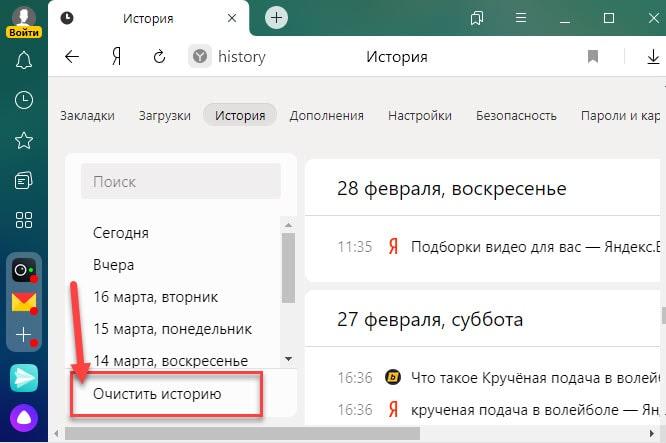

расположен в нижнем левом углу. - В открывшемся окне в раскрывающемся списке вверху выберите, за какой период удалить
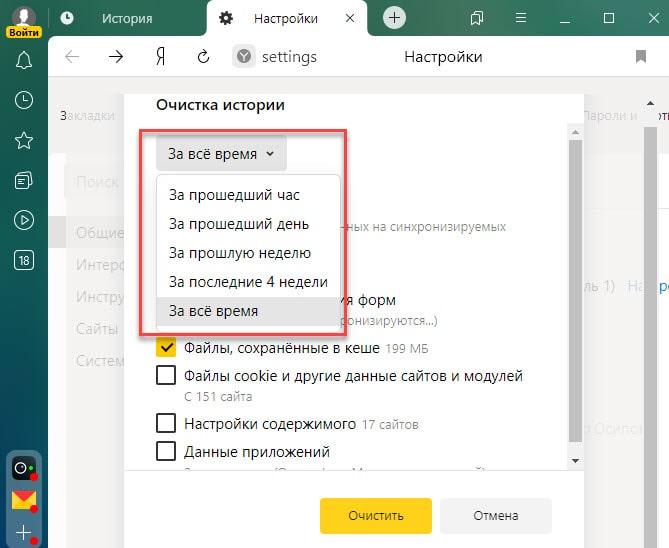

— Навсегда, За последний час, За последний день, За последнюю неделю, За последние 4 недели. Вы можете быстро получить доступ к этому меню, нажав комбинацию клавиш Ctrl + Shift + Del. - Вставляя или удаляя флажки, вы можете выбрать, что мы хотим сохранить, а что удалить

… Я обычно удаляю только ВИДЫ. Удаление ЗАГРУЗКИ, ФАЙЛОВОГО КЭША и COOKIE (cookie) осуществляется по вашему усмотрению. - После выбора всех настроек нажмите кнопку CLEAR.
Какие бывают подводные камни при удалении списка посещаемых ресурсов
В некоторых случаях пользователи сталкиваются с проблемами при удалении истории Яндекса. Но часто все проблемы кроются в том, что пользователь не знаком со всеми функциями веб-браузера.
Вот одна из самых распространенных ошибок: владелец компьютера удаляет историю, но она остается, когда вы ее просматриваете. Но тут дело в синхронизации, владелец устройства привязал аккаунт Яндекс к браузеру. А значит, идет постоянное обновление. В такой ситуации нужно зайти в настройки и отключить эту функцию.
Старайтесь проверять настройки вашего браузера хотя бы раз в 2-3 месяца. Таким образом, вы можете не только ознакомиться с новыми функциями программы, но и оптимизировать ее под свои нужды.
Как очистить историю Яндекс Браузера на смартфоне под управлением Android
Чтобы очистить историю в Яндекс.Браузере на мобильном телефоне с операционной системой Android, выполните следующие действия:
- Запустите Яндекс Браузер на своем мобильном устройстве.
- Нажмите кнопку в виде трех полосок или точек, выберите «Настройки».
- В окне «Настройки» перейдите в раздел «Конфиденциальность».
- Нажмите кнопку «Очистить данные».

- В окне «Очистить данные» выберите именно то, что вы хотите удалить (историю, данные веб-страницы, кеш, пароли, предупреждения сайта, загрузки, открытые вкладки).
- Нажмите кнопку «Очистить данные».

Если вы не хотите, чтобы браузер запоминал историю посещенных веб-страниц в будущем, снимите флажок рядом с «Сохранить историю».
Убираем историю поисковых запросов
На днях нажал удалить свои старые ключи, которые гонял в поисковой строке и не нашел нужной «шестеренки» на главной странице Яндекс. Никто никуда не пропал, достаточно зайти в настройки своего аккаунта — сюда перенесен нужный нам элемент.
Затем, как обычно, вкладка «Поиск» и кнопка «Очистить историю запросов». Если вам нужна эта функция, может быть, вы вообще не храните историю? — Вам просто нужно снять флажок рядом с «Показать историю поиска».
Удаление истории в мобильной версии
Помимо удаления записей на посещенных страницах на компьютере, нужно знать, как очистить историю в Яндексе на телефоне. Для устройств Apple и телефонов Android они очень похожи.
На айфоне
Чтобы удалить историю поиска на iPhone, вам необходимо:
- Откройте меню: нажмите на три вертикальные полосы в правом нижнем углу экрана.

- Затем откройте последовательно «Настройки» — «Конфиденциальность».
- Щелкните «Очистить данные».

- Выберите, какие данные будут удалены: история, кеш, файлы cookie и т.д.

- Нажмите «Отменить», подтвердите действие, нажав кнопку «Да».

Возможность выбора и удаления определенных посещенных страниц из истории браузера Яндекса также доступна на мобильных устройствах. Для этого достаточно:
- Зайдите в меню Яндекс браузера.
- Перейдите во вкладку «История».

- Выберите страницу, которую хотите удалить, и коротким движением проведите по ней влево.

После этого вам просто нужно нажать на кнопку «Удалить».
На андроид
- также очень просто удалить информацию о посещенных сетевых ресурсах в Яндекс браузере на Android.
- вам нужно открыть «Настройки» в меню и перейти в раздел «Конфиденциальность».
- Нажмите «Очистить данные», выберите блоки, которые нужно очистить, и нажмите кнопку, чтобы выполнить действие.
На iPhone
Вы также можете постоянно и выборочно очищать историю на iPhone. Рассмотрим далее, как это можно сделать быстро, на примере.
Выборочно
- Запускаем приложение Яндекс браузер на айфоне и нажимаем на многоточие, расположенное справа от голосового помощника Алисы
- Затем перейдите в раздел «История».
- На открывшейся вкладке отображаются все веб-страницы, посещенные за определенный период времени. Чтобы удалить один, нажмите и удерживайте историю и сдвиньте ее влево.
- Затем выберите «Удалить».
Как удалить некоторые записи из истории в Яндекс.Браузере
Помимо очистки всей истории браузера, пользователь может удалять только отдельные сайты. Это можно сделать двумя способами.
Способ 1.
Вам необходимо нажать Ctrl + H и перейти на посещенные страницы. Здесь нужно указать ресурсы, которые нужно удалить. Кнопка «Удалить выбранные элементы» отображается вверху страницы. Вы должны щелкнуть, чтобы очистить историю запросов.

Способ 2.
Чтобы частично очистить историю браузера другим способом, вам нужно открыть ее и поместить курсор на страницу, которую вы хотите удалить. Справа появится треугольник («Действия»). Вы должны щелкнуть по нему и выбрать команду «Удалить из истории».

Ручная очистка через ПК
Чтобы удалить историю запросов и переходов через компьютер, вам необходимо сделать следующее:
- Откройте яндекс браузер.
- Нажмите кнопку в виде трех горизонтальных полос в правом верхнем углу.
- В раскрывающемся меню выберите подпункт «История». Еще одно окно откроется сбоку. В нем нужно выделить строку «История».
- Активируйте кнопку «Очистить историю» в правом верхнем углу.
- В открывшемся списке настроек отметьте необходимые пункты и желаемый период. Чтобы оптимизировать производительность вашего браузера, мы рекомендуем вам дополнительно очистить кеш и файлы cookie.
- Нажмите на кнопку «Удалить» и подтвердите свой выбор.
Также для быстрой очистки вы можете открыть раздел «Дополнительно» и щелкнуть строку «Очистить историю» в раскрывающемся меню».
Нюансы очистки истории просмотров в Яндексе
Хочу напомнить про синхронизацию! Например, если вы используете одну и ту же учетную запись на смартфоне и компьютере и включена синхронизация, удаление истории посещений на смартфоне также удалит ее на вашем компьютере (обратите внимание на это, в процессе удаления истории вы будете имейте в виду этот нюанс)
Как открыть историю в Яндексе
Теперь посмотрим, где находится история браузера Яндекса и как открыть ее для просмотра. Есть 3 варианта зайти в память браузера:

- Чтобы просмотреть историю на компьютере в Яндексе, нажмите комбинацию клавиш на клавиатуре Ctrl + H. Это так называемые горячие клавиши.
- Второй способ — это меню. Нажмите на значок в виде 3-х горизонтальных полос (находится вверху справа), в открывшемся меню наведите курсор мыши на пункт «История» и в следующем меню нажмите на одноименный элемент левой кнопкой мышь.
- Третий — щелкнуть ссылку browser: // history.
Примечание! Если синхронизация данных включена, список также копируется в облако Яндекс. В этом случае вы можете просматривать историю со всех устройств, которые синхронизированы друг с другом. Это могут быть как ПК, так и мобильные гаджеты.
Здесь вы можете увидеть историю по времени суток и за все дни:

Если вам часто нужно очищать историю поиска Яндекса, запомните комбинацию горячих клавиш Ctrl + H для быстрого доступа.
Чтобы очистить историю просмотров, щелкните ссылку под «Очистить историю». Для выборочного удаления нажмите ссылку «Удалить» перед нужной строкой сайта.

Очистить запросы в настройках аккаунта Yandex
Если у вас есть учетная запись в системе Яндекс, вы можете получить доступ к своему профилю и удалить данные, отображаемые при вводе запроса. Здесь вы также можете настроить, чтобы любые вопросы, которые вы вводили в строке поиска, больше не сохранялись. Для этого перейдите на главную страницу Яндекса и авторизуйтесь со своими данными, если вы еще этого не сделали.
- Вверху справа выберите свой аватар или имя учетной записи;
- В раскрывающемся меню нажмите «Настройки»;

- В следующем окне вы увидите карту с вашим местоположением. Вверху находятся разделы настроек. Выберите «Поиск»;

- Здесь будут настройки для ваших поисковых запросов. Как правило, вы можете отключить систему, запомнив историю запросов, очистив всю историю, а также отключить отображение часто посещаемых сайтов на главной странице.

Убрать фиксацию поисковых запросов в профиле Яндекса
Прежде всего, вам нужно нажать кнопку «Очистить историю запросов», чтобы удалить ранее сохраненные данные. Остальные настройки выбирайте на свое усмотрение.
Синхронизация
История посещенных вами страниц на вашем компьютере частично синхронизирована.
Если вы удалили и переустановили Яндекс браузер и включили синхронизацию, история посещений из удаленного веб-браузера будет отображаться в браузере: // history / page/.
История страниц, которые вы посетили с других устройств под своей учетной записью, не отображается в интерфейсе браузера.
Если после синхронизации на одном из устройств вы вводите адрес сайта, который вы посетили, на другом гаджете, этот адрес будет отображаться в запросах.

Чтобы отключить синхронизацию, коснитесь «Настройки» Настройки синхронизации
… В блоке ЧТО СИНХРОНИЗИРОВАТЬ отключите опцию ИСТОРИЯ.

Очистка истории при помощи сторонних программ
Обычно мы удаляем историю поисковых запросов прямо в самом браузере, но для некоторых пользователей этот вариант не подходит по разным причинам. Иногда удобнее удалить пользовательские данные вместе с прочисткой мусора на ПК или смартфоне, что поможет справиться с помощью специальных программ.
Одна из таких программ — CCleaner. Он доступен как на ПК, так и на смартфоне, одинаково работает на обеих платформах. Вам нужно будет запустить стандартный инструмент очистки и убедиться, что напротив пункта с очисткой истории в Яндекс.Браузере стоит галочка.

Другое программное обеспечение, которое удаляет мусор на вашем устройстве, работает примерно так же. Вы можете использовать любую известную вам программу, скачав ее с официального сайта. Главное перед чисткой убедиться, что все параметры выставлены правильно.
Как запретить браузеру сохранять историю посещений
Все операции производятся в настройках.

- нажмите на кнопку с тремя черточками в верхнем углу, затем откройте настройки;
- зайти в раздел «защита персональных данных», далее нужно найти пункт настроек контента и также щелкнуть по нему;
- отметьте строчку «не разрешать сайтам сохранять данные». После этого данные посещения не будут сохраняться в веб-браузере.
Также в Яндексе есть встроенный режим инкогнито. Это позволяет не сохранять историю во время работы, а после завершения автоматически очищается весь кеш.
Если вы не хотите, чтобы ваш браузер сохранял конфиденциальную информацию о вас, вы можете просто использовать режим «инкогнито». Для этого нажмите на 3 черточки в правом верхнем углу браузера, затем нажмите «Режим инкогнито». Этот режим также можно активировать сочетанием клавиш Ctrl + Shift + N. После этого история просмотров для разных сайтов не будет сохраняться.
Не забудьте отключить «автозаполнение форм» и «сохранение истории» в настройках приватности».
Этот режим также доступен на мобильных устройствах: просто нажмите на вертикальные многоточия и выберите «Новая вкладка инкогнито».
Как удалить историю в Яндекс браузере
Чтобы просмотреть историю запросов в Яндексе, нажмите Ctrl + H. Если вы не привыкли использовать сочетания клавиш, нажмите кнопку меню вверху и выберите вкладку истории.

История в Яндексе представлена как запросами через поисковую систему, так и посещениями определенных страниц сайтов. Количество найденных страниц добавляется в историю поисковых запросов Яндекса. Чтобы очистить историю, нужно нажать кнопку справа вверху.

Вам нужно выбрать период отмены, а также тип истории поиска. Если вы хотите удалить только историю запросов, оставьте галочку в первом столбце и нажмите «Очистить».

Дополнительная информация
Как в приложении Яндекс очистить историю на Андроиде
На мобильном устройстве Android вы можете полностью очистить историю поиска Яндекса следующим образом:
- Откройте приложение Яндекс, затем нажмите кнопку в виде трех полосок.
- Щелкните «Настройки».
- Нажмите кнопку «Очистить историю», в окне предупреждения согласитесь удалить историю.

Чтобы прекратить сохранение истории поисковых запросов, переместите переключатель «Сохранить историю запросов» в отключенное положение.
Как удалить историю просмотров и посещенных сайтов в браузерах
В браузерах можно удалить кеш, файлы cookie, историю просмотров и другие данные, хранящиеся непосредственно в браузере. Принцип работы в разных браузерах примерно одинаков, подробную статью по этой теме читайте, перейдя по ссылке. Отдельно разберем настройки Яндекс.Браузера.