
Как откатиться к предыдущей версии iOS на iPhone и iPad?
Не все любят обновления iOS и это вполне обосновано. Обновление интерфейса, добавление новых функций, удаление багов и другое, далеко не всегда так уж однозначно. Измененное оформление может привести к путанице, а фиксы старых ошибок могут вызывать новые. Откат iOS можно выполнять не только в случае, когда операционная система столкнулась с серьезными проблемами. Это можно делать и тогда, когда нет желания привыкать к чему-то новому, а предыдущий интерфейс кажется идеальным.
Что нужно для отката iOS?
Особые навыки точно не нужны, все выполняется предельно просто и может быть реализовано пользователем даже с минимальными умениями во владении системы. Зато обязательным условием является время. Только ограниченный период после обновления есть возможность отката. Apple официально предлагает выбрать старую версию iOS, если новая чем-то не понравилась.
На этапе подготовки к процедуре нужно собрать несколько устройств и ПО:
- iOS прошлой версии;
- само устройство для отката, при чем не только iPhone, но и большинство iPad;
- переходник с Lightning на USB;
- ПК с iTunes актуальной версии.
Все вышеперечисленное находится в открытом доступе, поэтому скорее всего проблем со сбором не возникнет.
Скачиваем прошивку для отката iOS
Скорее всего пользователь знает, какая у него была прошивка iOS. Если это не так, не страшно, можем найти историю версий в интернете или воспользоваться тематическими веб-ресурсами, которые подберут нужную версию автоматически. Можно порекомендовать портал getios.com, у них много версий операционной системы и все они не модифицированы.
Как это работает:
- Открываем сайт getios.com.
- В строку «YOUR DEVICE» вводим тип устройства.
- Нажимаем на пункт «THE MODEL» и указываем модель аппарата.
- В раздел «iOS VERSION» вводим предыдущую версию.
Сразу после заполнения всех данных должна стать доступна кнопка DOWNLOAD. Теперь файл с прошивкой загружен на ПК, осталось только его применить.
Создаем бекап
Процедура отката к прошлой версии iOS приводит к одному нежелательному последствию – полному удалению данных на устройстве. По сути, система сбрасывается к состоянию по умолчанию (с завода). Чтобы сохранить данные на устройстве, нужно создать резервную копию. Для этого можем использовать облачный сервис iCloud или передать их на компьютер через iTunes. Выбранный способ не имеет особого значения, используем тот, что больше нравится.
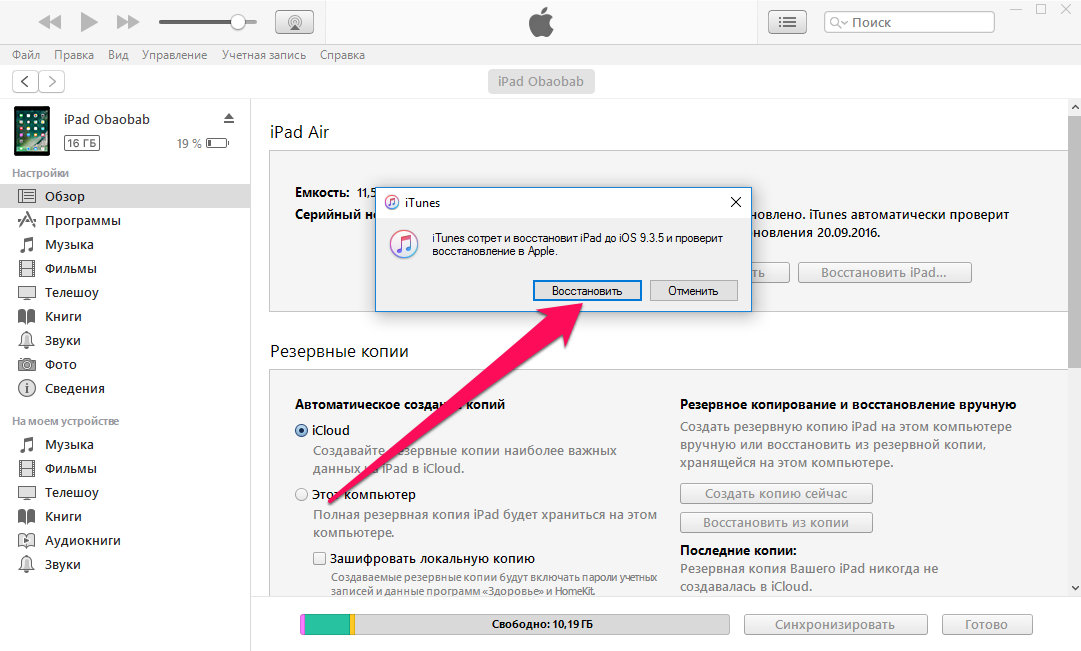
Откат к прошлой версии iOS:
Как только подготовили все необходимое для отката: собрали приспособления и создали резервную копию, осталось дело за малым. Можем переходить прямо к процедуре возвращения к предыдущей версии.
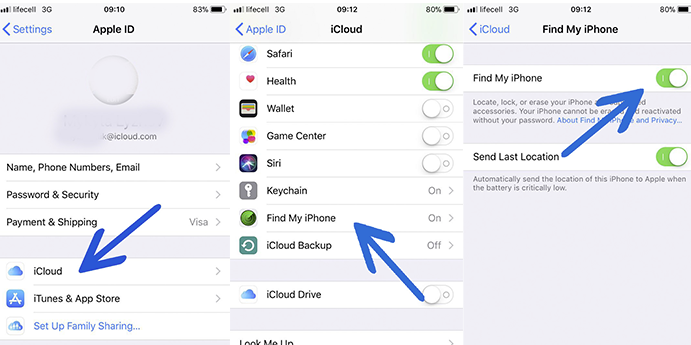
- Отключаем защиту программного обеспечения. Необходимую опцию можем найти в приложении «Настройки» на странице «iCloud» в подразделе «Найти iPhone» или iPad.
- Открываем на ПК iTunes.
- Подключаем смартфон или планшет к ПК и ждем до завершения поиска устройств.
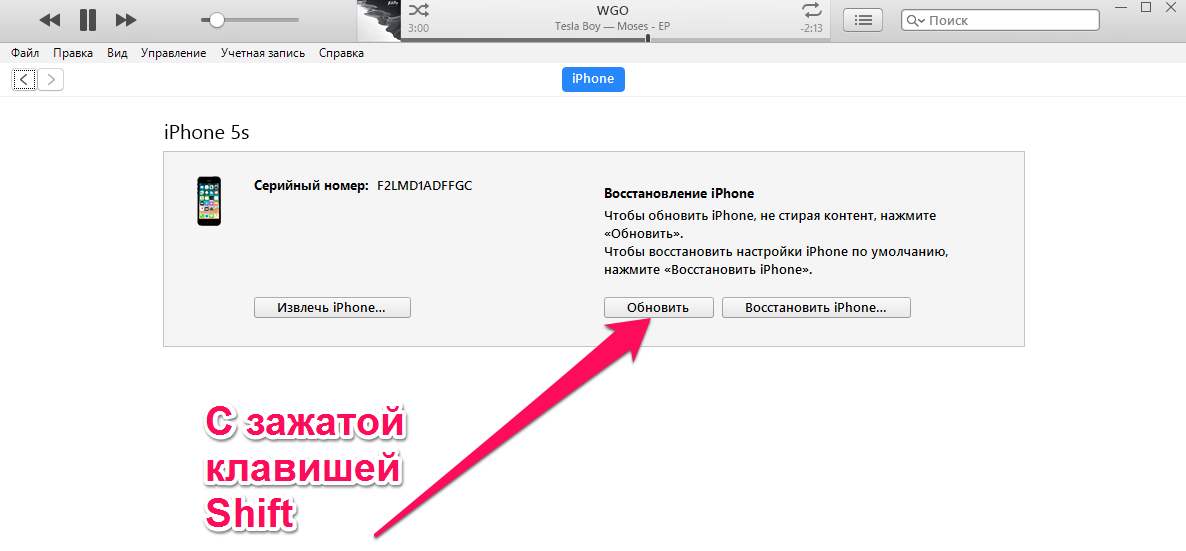
- Открываем вкладку управления устройством, зажимаем клавишу Shift и жмем на «Обновить».
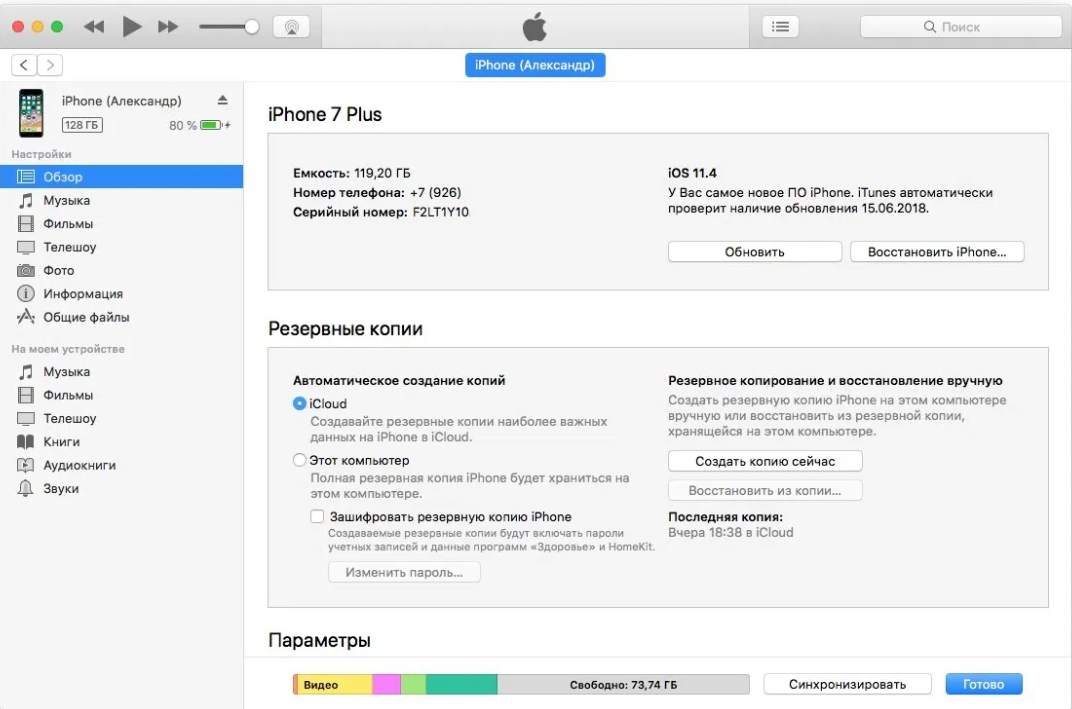
- В Проводнике указываем путь к прошивке и подтверждаем намерение установить операционную систему.
Сама процедура выполняется не моментально, порядка 10-15 минут на это потребуется. После завершения установки остается только повторно загрузить данные и можем начинать пользоваться.
Как откатить iOS 16 на iOS 15: самый простой и рабочий способ
Программа бета-тестирования iOS 16 длится вот уже больше двух недель. За это время Apple успела выпустить пару тестовых сборок, снабдив свою операционку широким спектром нововведений. Несмотря на это, стабильности обновлению всё ещё не занимать. Всё-таки для рядовых пользователей оно и не предназначалось. В Купертино специально ограничили установку iOS 16 только устройствами разработчиков, но разве это когда-нибудь кого-то останавливало? Конечно, нет. Однако, установив бету, многие реально пожалели об этом и захотели вернуться назад на iOS 15. Рассказываем, как быстро и легко это сделать.
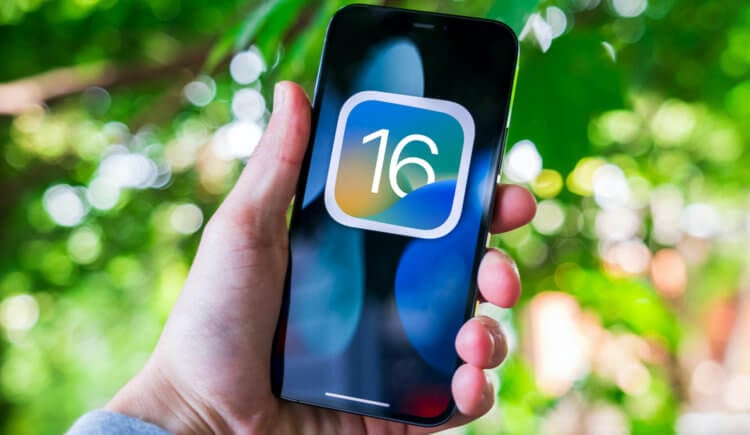
Не всем пользователям понравилось на iOS 16, поэтому рассказываем, как вернуться на iOS 15
❗️ПОДПИШИСЬ НА НАШ ЯНДЕКС.ДЗЕН, ЧТОБЫ ЧИТАТЬ ЭКСКЛЮЗИВНЫЕ СТАТЬИ, КОТОРЫЕ НЕ ВЫХОДЯТ НА САЙТЕ
Откатиться на iOS 15, имея под рукой только обновлённый смартфон, не получится. Для этого вам понадобится компьютер и желательно сохранённая заранее резервная копия со всеми данными, которые вы и восстановите на своём Айфоне после возврата на стабильную сборку операционной системы. Впрочем, без бэкапа откатиться тоже получится, но тогда вашим единственным вариантом будет настроить устройство как новое.
Как перевести Айфон в режим восстановления
Восстановление iOS 15 выполняется при помощи утилиты iTunes либо Finder (в зависимости от версии ОС на вашем компьютере). Причём это именно что восстановление, потому что ПО проведёт замену одной прошивки на другой. А для этого нужно сымитировать повреждение ОС, введя смартфон в режим восстановления. Но сначала нам потребуется скачать рабочую сборку iOS 15. На сегодня таковой является iOS 15.5:
- Перейдите на сайт ipsw.me;
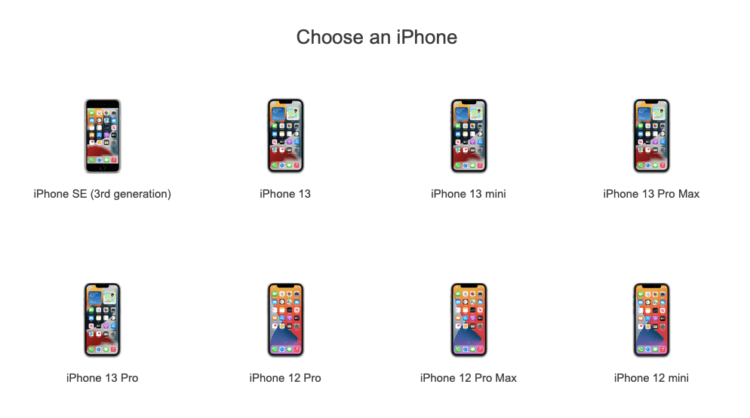
Выберите свою модель iPhone. Главное — не перепутать
- Выберите из списка вашу модель iPhone;
- Найдите подписанную версию iOS (они подсвечены зелёным);
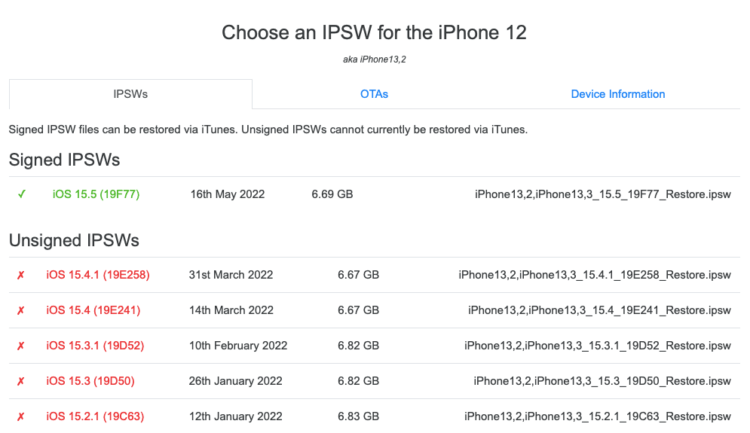
Установить не подписанную версию iOS вам всё равно не дадут
- Загрузите её себе на компьютер.
❗️ПОДПИСЫВАЙСЯ НА ТЕЛЕГРМ-КАНАЛ СУНДУК АЛИБАБЫ И ПОКУПАЙ ТОЛЬКО ЛУЧШИЕ ТОВАРЫ С АЛИЭКСПРЕСС, КОТОРЫЕ РЕБЯТА ОТБИРАЮТ СОБСТВЕННОРУЧНО
Теперь можно переходить непосредственно к восстановлению. О том, как перевести разные модели iPhone и iPad в режим ДФУ, мы рассказывали в статье по этой ссылке. Поэтому сейчас ограничимся лишь основными действиями. Однако учитывайте, что для разных моделей и поколений iPhone способ перехода в режим восстановления может отличаться из-за их технических особенностей. Поэтому не пытайтесь пользоваться одним и тем же методом для iPhone 13 и, скажем, iPhone 6s.
- Подключите iPhone к компьютеру при помощи кабеля;
- Нажмите и отпустите кнопку увеличения громкости;
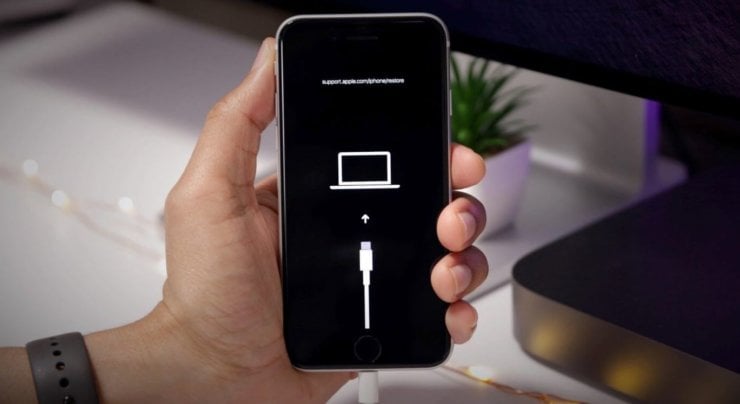
Если вы видите на экране своего iPhone надпись support.apple.com/iphone/restore, значит, он вошёл в режим восстановления
- Затем нажмите и быстро отпустите кнопку уменьшения громкости;
- После этого нажмите и удерживайте кнопку питания, пока не увидите экран режима восстановления (айфон, подключённый к компьютеру на чёрном фоне).
Как установить iOS 15.5 после iOS 16
Если вы всё сделали правильно, iTunes (или Finder) распознает режим DFU и автоматически выведет на экран диалоговое окно, предложив вам провести восстановление:
- Нажмите «Восстановить» на экране компьютера;
- Подтвердите проведение процедуры восстановления;
- Выберите файл скачанной прошивки iOS 15.5 для установки;
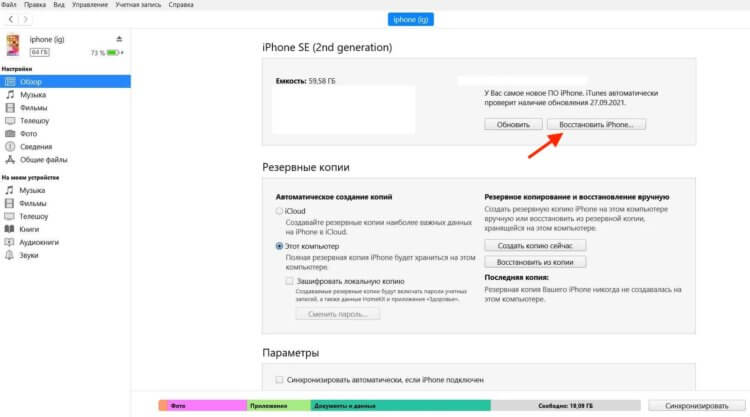
Если iTunes не предлагает диалоговое окно с кнопкой восстановления, нажмите его в интерфейсе утилиты сами
- По завершении отката отключите iPhone от компьютера;
- Активируйте аппарат заново и установите резервную копию из iCloud.
Как правило, процедура отката занимает всего несколько минут. Разумеется, при условии, что вы всё сделали правильно и заранее загрузили стабильную версию ОС, на которую планируете откатиться. Учитывайте, что вернуться можно только на подписанную сборку. А таких, как правило, не очень много: 1-2, реже 3. Apple специально ограничивает количество версий, доступных для установки, чтобы не создавать фрагментацию.
❗️У НАС ЕСТЬ СУПЕР-УЮТНЫЙ ЧАТИК В ТЕЛЕГРАМЕ. ТАМ ТЕБЕ ОТВЕТЯТ НА ВСЕ ТВОИ ВОПРОСЫ
Сохранять резервную копию очень важно даже ценой потери драгоценного пространства в iCloud, за которое сегодня оказалось довольно проблематично платить. Бэкап позволит вам восстановить все свои данные, которые сопровождали вас при тестировании iOS 16. В противном случае вам пришлось бы настроить свой iPhone как новый и наполнять его данными заново, потеряв не один гигабайт полезной информации.
Вообще, устанавливать нестабильные сборки iOS 16 — а таковыми считаются все до пересечения экватора — не рекомендуется. Попробовать обновиться на тестовую версию ОС имеет смысл после 5-6 бета-версий. К тому времени, как показывает практика, Apple уже успевает устранить большую часть проблем, влияющих на стабильность работы обновленных устройств, а также критические уязвимости, которые в ранних бетах традиционно присутствуют, пусть и в скрытом виде.
Как откатить iOS на предыдущую версию
Давайте разберемся как правильно откатить iOS на iPhone на предыдущую версию операционной системы. В статье мы будем рассматривать на конкретном примере версий, но это актуально и для более новых iOS.
p, blockquote 1,0,0,0,0 —>
Данная статья подходит для всех моделей iPhone 14/13/12/11/X/8 на iOS 16. На более старых версиях могут отличаться или отсутствовать указанные в статье пункты меню и аппаратная поддержка.
p, blockquote 2,0,0,0,0 —>
Причины отката iOS
У пользователей причины отката до более поздней версии системы iOS могут быть совершенно разные. Одни могут быть недовольны визуальными изменениями в дизайне интерфейса гаджетов Apple, которые в неких деталях с каждым обновлением меняются.
p, blockquote 3,0,1,0,0 —>

p, blockquote 4,0,0,0,0 —>
Другие хотят прежней стабильности в работе девайса после обновления. Проблемы стали замечать пользователи, которые на iPhone обновились до версии iOS 12. Еще в iOS 12 имеются в меню новые системные пункты, которые пользователям кажутся лишними и в сам интерфейс смартфона не эстетично вплетенными.
p, blockquote 5,0,0,0,0 —>
Есть и такие пользователи, которые откатывают версию iOS после релиза, чтобы проверить общую работоспособность этой функции по официальным пакетам компании Apple. К примеру, уже удалось выяснить, что осуществить с iOS 12 откат можно только на версию iOS 11.4, которая в серии обновлении iOS 11 была последней.
p, blockquote 6,0,0,0,0 —>
На остальные версии iOS не распространяется подписка пакета компании. Про это было сказано в официальном блоге компании Apple.
p, blockquote 7,1,0,0,0 —>
p, blockquote 8,0,0,0,0 —>
Важные нюансы
- В процессе отката девайс необходимо сбросить, а потом восстановить из копии. Это займет некоторое время, которое зависеть будет от интернет-подключения и количества ваших данных.
- Приступать к откату следует, когда в iTunes или в iCloud у вас имеется резервная копия гаджета.
- Стандартная копия Айтюнс или Айклоуд основана будет на iOS 12, поэтому после отката к iOS 11 функционировать она может неисправно. Использовать лучше копию, которая сохранена до кого, как iOS 12 была установлена.
Откат с iOS 12 до версии iOS 11.4.1 без потери информации
Этот способ является рискованным, но с его помощью можно с iOS 12 откатиться до iOS 11.4.1, при этом не потеряв данные. Еще процесс более быстрый, чем второй способ, который мы рассмотрим позже.
p, blockquote 9,0,0,0,0 —>
p, blockquote 10,0,0,1,0 —>
Чтобы с iOS 12 откатиться до iOS 11.4.1, следует выполнить инструкцию:
-
Отключаем опцию «Найти iPhone». Для этого переходим в «Настройки», где выбираем «iCloud» и «Найти iPhone». В тему: Как заблокировать iPhone если его украли.


Можете использовать альтернативный способ, если этот не сработал. Для него необходимо иметь сохраненную резервную копию гаджета, которая еще до установки iOS 12 была создана.
p, blockquote 12,0,0,0,0 —>
p, blockquote 13,0,0,0,0 —>
Откат с iOS 12 до версии iOS 11.4.1 способом восстановления
- Скачиваем файл с прошивкой для своего девайса https://ipsw.guru/firmware/11.4.1/.
- На компьютере запускаем iTunes.
- Подключаем к компьютеру гаджет с iOS 12.
- Теперь требуется ввести девайс в режим DFU (восстановления). На разных моделях данный процесс отличается.
- В появившемся окне Айтюнс нажимаем на «ОК».
- Зажимаем на Mac кнопку «Alt/Option» или на компьютере с Виндовс «Shift», затем выбираем «Восстановить…» свой гаджет.
- Выбираем файл iOS 11.4.1 ipsw.
- Нажимаем «Восстановить» для продолжения.
- Пользователю будет продемонстрирована информация о версии 11.4.1. Нажимаем «Далее», потом «Принять».
- На устройство Айтюнс установит новую версию. Весь процесс длится приблизительно 10 минут.
- Когда процесс успешно завершится, на устройстве отобразится привычный экран включения. Девайс можно восстановить при помощи сохраненной резервной копии.
Если во время отката возникают какие-то ошибки, то, скорее всего, скачана прошивка не для своей модели.


Николай Мастер
Активный пользователь «яблочной» продукции, способный провести ремонт любого гаджета Apple и дать консультацию по работе. Есть вопросы? Задавайте в комментариях к статье.
Как откатиться на ios 11
Будь в курсе последних новостей из мира гаджетов и технологий
iGuides для смартфонов Apple

Как быстро откатиться с iOS 12 до iOS 11

Александр Кузнецов — 26 сентября 2018, 21:50
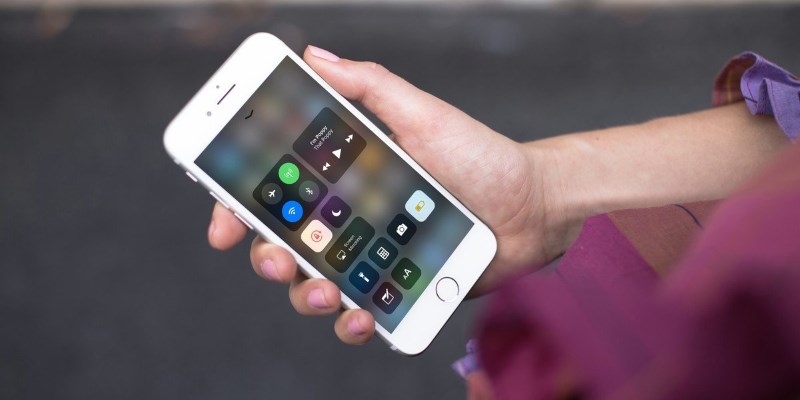
iOS 12 — одно из самых беспроблемных обновлений, в нём почти нет багов, и оно добавляет кучу новых возможностей смартфонам и планшетам Apple. Тем не менее, если вы столкнулись с какими-нибудь проблемами, вы можете откатиться обратно к iOS 11. Такая возможность существует, поскольку Apple ещё не перестала подписывать предыдущую версию операционной системы.
Зайдите на сайт ipsw.me и посмотрите, какая прошивка доступна вашему устройству. Наиболее актуальная версия iOS 11 — 11.4.1.
- Скачайте прошивку на компьютер
- Подключите iPhone или iPad к компьютеру с помощью кабеля
- Зажмите на клавиатуре компьютера кнопку Shift или Option и выберите в iTunes опцию «Восстановить»
- В появившемся окне нажмите «Восстановить и обновить». Устройство сбросится к заводским настройкам
- Выберите на компьютере скачанную прошивку, нажмите «Далее», примите условия пользовательского соглашения и запустите процесс установки прошивки
Спустя несколько минут прошивка будет установлена. После того, как устройство перезагрузится, настройте его.
Имейте в виду, что при откате с iOS 12 на iOS 11 с устройства удалятся все пользовательские настройки, файлы и приложения. Даже если вы создадите бэкап через iCloud или iTunes, восстановиться через iTunes не получится, поскольку он совместим с iOS 12, а не iOS 11.
iGuides в Telegram — t.me/iguides_ru
iGuides в Яндекс.Дзен — zen.yandex.ru/iguides.ru
Дарим подарки за лучшие статьи в блогах