
Apple начала подписывать старые iOS — разрешила откатиться на версию постарше
Обновлено: вернуться к старым версиям iOS больше нельзя.
Фото с сайта IPSW
Apple начала подписывать старые iOS, благодаря чему можно вернуть на iPhone или iPad предыдущую версию операционной системы. Об этом сообщил Telegram-канал iOS Releases, в котором доступны списки открытых iOS для всех вышедших устройств.
Обновлено в 12:50: Apple закрыла возможность сделать даунгрейд: для iPhone 7, 6, 5S осталась только iOS 11.
Несколько владельцев iPhone рассказали, что старые iOS заработали без ошибок.
Проверить наличие старых версий для своего айфона можно на сайте IPSW: нужно указать название устройства и модель. К примеру, iPhone 6 разрешили откатить до iOS 10, iPhone 5S и iPhone 5 до iOS 7, а iPad Air до iOS 8. Даунгрейд открыт вплоть до iPhone 4.
На что стоит обратить внимание при откате на более старую iOS:
- не стоит скачивать прошивку с непроверенных сайтов. Если её нет на IPSW, то, скорее всего, нет нигде;
- не забудьте сделать резервную копию системы, потому что обновление может удалить старые данные;
- когда загрузили нужную версию, подключите устройство к iTunes и нажмите «Восстановить»;
- не отключайте интернет и не отсоединяйте устройство от ПК или Mac до полной установки новой прошивки.
По одной из версий, Apple открыла возможность сделать даунгрейд после скандала с замедлением работы айфонов из-за износившихся батарей. Неизвестно, было ли это намеренное решение Apple или системная ошибка, поэтому в ближайшее время возможность откатиться на старую версию могут закрыть.
Почему Apple не дает откатить iOS
Apple, наверное, единственный производитель смартфонов и планшетов на рынке, который предоставляет покупателям своих устройств настолько долгую поддержку новыми версиями операционной системы. Только задумайтесь: iPhone 6s, вышедший в 2015 году, до сих пор получает актуальные версии программного обеспечения. И только с выходом iOS 16 его обновление прекратится. Ни один смартфон на Андроид не может похвастаться подобным уровнем поддержки от производителя. Однако не всегда новые версии прошивок привносят что-то хорошее.
iOS 16 сейчас — единственная версия операционной системы, с которой можно откатиться.
Случается так, что после очередного обновления смартфон или планшет начинает работать значительно хуже. Например, аккумулятор разряжается на порядок быстрее или просто начинаются подлагивания в интерфейсе. В такой ситуации логичным решением был бы откат на предыдущую версию операционки. Однако Apple не позволяет этого сделать. Давайте разберемся, в чем причина такого решения компании из Купертино.
Можно ли откатить iOS
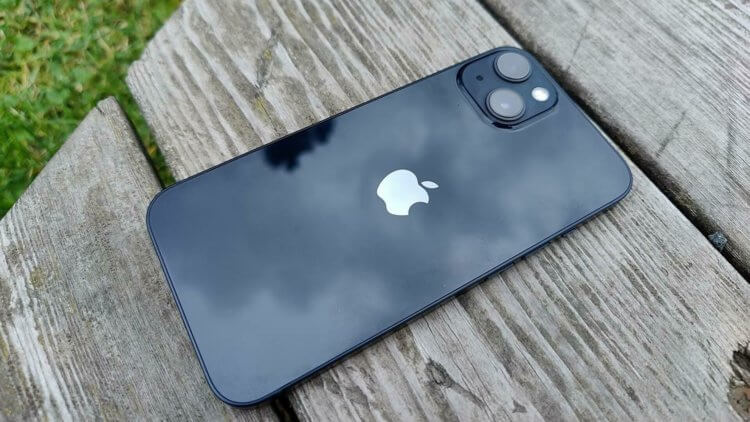
Необходимость в откате возникает достаточно редко.
Сказать, что Apple полностью блокирует откат на ранние прошивки, нельзя. В момент, когда выходит новая версия, в течение нескольких дней, а иногда и недель, старая продолжает подписываться производителем, а следовательно, возможна ее установка на смартфон или планшет. Подписание — это, говоря простым языком, одобрение определенной версии производителем. Однако времени на принятие решения у вас совсем немного. Тем более что нагрузка на сервера Apple в момент релиза каждой новой версии программного обеспечения логично возрастает. И не все могут обновиться в первые дни.
❗️ПОДПИСЫВАЙСЯ НА ТЕЛЕГРАМ-КАНАЛ СУНДУК АЛИБАБЫ, ЧТОБЫ ПОКУПАТЬ ТОЛЬКО ЛУЧШИЕ ТОВАРЫ С АЛИЭКСПРЕСС
Например, iOS 15.6.1 вышла 17 августа, а уже 24 августа Apple перестала подписывать iOS 15.6. Следовательно, установка старой версии стала просто невозможна. И так происходит с выходом каждой прошивки. Причем точно предсказать время, в течение которого будет возможен откат, никто не сможет. Это происходит исключительно по желанию Apple. Да, чаще всего этот срок составляет примерно неделю, но могут быть и исключения из правил.
В этой ситуации может возникнуть вопрос: а почему бы не дать пользователям возможность самим решать, на какой версии будет работать их смартфон? Ну а что, было бы здорово: обновился — не понравилось, откатился когда захотел. Однако у любого подобного запрета есть достаточно веские основания.
❗️ПОДПИШИСЬ НА НАШ ЧАТИК В ТЕЛЕГРАМЕ. ТАМ ТЕБЕ ОТВЕТЯТ НА ЛЮБЫЕ ВОПРОСЫ
Во-первых с выходом каждой операционки Apple закрывает какие-то уязвимости, найденные в старой. Таким образом повышается безопасность ваших устройств, и у злоумышленников остается меньше вариантов, чтобы получить доступ к вашим данным. Именно это и произошло в недавнем обновлении iOS 15.6.1, про которое мы рассказывали в отдельном материале. Оно закрывает уязвимость, позволявшую запускать произвольный код с привилегиями ядра. То есть хакеры могли получить полные права доступа к вашему устройству.
Согласитесь, что никакое быстродействие не заменит нормальную систему безопасности. Особенно если уязвимости настолько критичные. Во-вторых резервные копии от новых версий операционных систем невозможно установить на старые прошивки. Получается, что при откате пользователю придется восстанавливать Айфон “как новый” или использовать старую резервную копию, информация в которой уже может быть неактуальной. В этой ситуации существует вероятность потери каких-либо значимых данных.
Как откатить iOS
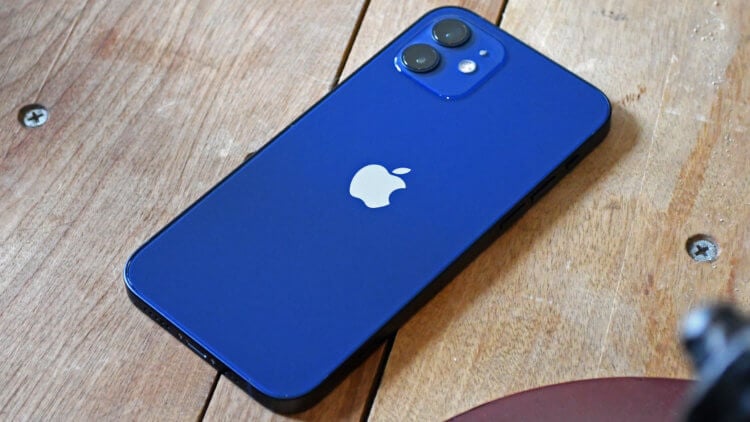
Чаще всего пользователи хотят откатиться из-за уменьшения времени автономной работы.
Если вы все же хотите вопреки всему вернуться на старую версию прошивки и понимаете, что Apple ее все еще подписывает, то необходимо сделать следующее:
- Перейдите на сайт ipsw.me.
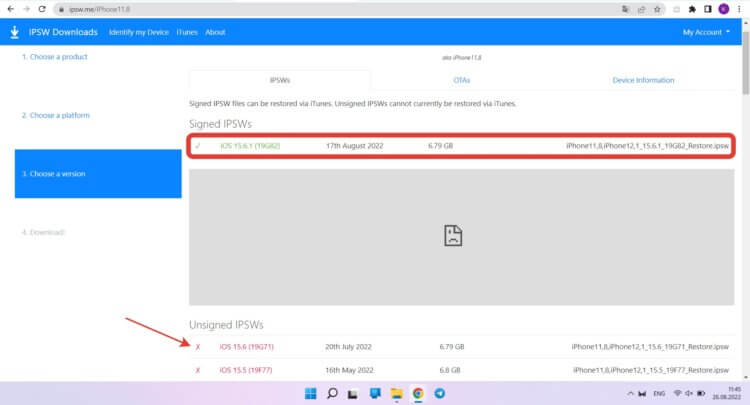
Прошивки, выделенные красным цветом, устанавливать уже нельзя.
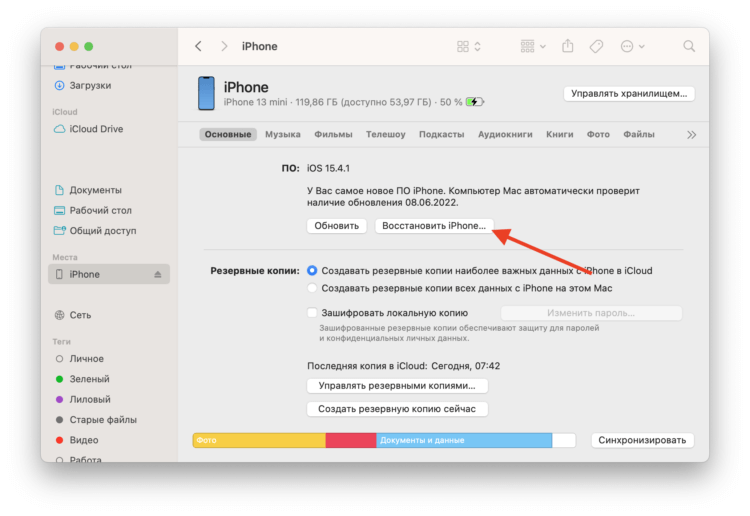
Обязательно необходимо нажать кнопку “Восстановить”. Если выбрать “Обновить”, то откат не получится.
❗️ПОДПИШИСЬ НА НАШ ПУЛЬС. БУДЕШЬ УЗНАВАТЬ ВСЕ НОВОЕ САМЫМ ПЕРВЫМ
Еще раз напоминаю, что этот способ работает только в той ситуации, если версия операционной системы, на которую вы производите откат, подписывается Apple. Этой же инструкцией можно воспользоваться и для отката планшетов. При загрузке прошивки просто выберите соответствующее устройство, и никаких проблем не возникнет.
В точности также происходит откат с бета-версий iOS и iPadOS. С учетом того, что одновременно с бетой всегда подписывается одна из основных прошивок, то возврат на актуальную версию на сегодняшний день не доставит каких-то сложностей. В любом случае не советую устанавливать бетки из-за возможных проблем со стабильностью. Держите на вашем устройстве всегда последнюю версию операционной системы и будете уверены в безопасности и работоспособности Айфона или Айпада.
Наши соцсети
Новости, статьи и анонсы публикаций
Свободное общение и обсуждение материалов
Лонгриды для вас

iOS 17 beta 1 уже вышла официально, правда, только для разработчиков. В обновлении почти нет новых функций, а те, что есть — очень скудны и неинтересны. При этом Apple отказалась обновлять сразу 3 Айфона, которые многие считали ещё не старыми

iOS 17 получат только iPhone с процессорами Apple A12 Bionic и новее. В пролете оказался iPhone X, а вместе с ним iPad Pro первого поколения и некоторые другие популярные модели. Скорее открывайте и ищите свое устройство в списках.

Список поддерживаемых моделей, создание резервной копии в iCloud или, при нехватке места в облаке, на компьютере, обновление по воздуху или через ПК и переход с бета-версии на основную. Здесь все, что вам необходимо знать, чтобы обновить iPhone до iOS 17.
Как откатиться с iOS 15 / iPadOS до iOS 14
Многие люди взволнованы новыми функциями iOS 15, с выпуском iOS 15 / iPadOS, некоторые люди не могут не ждать, чтобы установить на iPhone / iPad и попробовать ее. К сожалению, iOS 13 есть много проблем.Многие люди думают, что iOS 15 плачевны и они хочет понизить рейтинг. В этой статье мы покажем, как удалить профиль iOS 15, если вы хотите, чтобы ваше устройство вернулось на iOS 14 с iOS 15
- Что вы нужно знать о понизить версию iOS 15
- Лучший способ откатиться с iOS 15 без iTunes
- Удалить iOS 15 с помощью iTunes
- Дополнительные советы: Как сделать резервную копию iPhone 13 на компьютер
Что вы нужно знать о понизить версию iOS 15
Перед тем, как начать понижение версии iOS 15, вам необходимо знать о некоторых соображениях.
- Убедитесь, что у вас установлена последняя версия iTunes.
- Понижение рейтинга может привести к некоторой потере данных, поэтому вам необходимо заранее создать резервную копию данных на вашем устройстве.
- Если ваш iPhone сделал резервную копию файлов после установки iOS 15, файлы резервной копии не будут восстановлены с более ранними версиями iOS. Итак, вам лучше сделать резервную копию файлов перед установкой iOS 15.
Теперь давайте рассмотрим различные способы для откатиться с iOS 15.
Лучший способ откатиться с iOS 15 без iTunes
Чтобы откатиться с iOS 13 до iOS 14, самый простой способ — это использовать ReiBoot.Tenorshare ReiBoot можно решать более 50+ проблем, связанных с обновлением iOS, обновлением или ежедневным использованием.
- Процедура понижения безопасности безопасна. Не многие люди сообщили, что их iPhone застрял в режиме восстановления / логотип Apple после понижения с помощью iTunes, использование ReiBoot обеспечит 100% -ный успех и не застрянет.
- Шаги понижения просты. Вам не нужно скачивать последнюю версию IPSW-файла в другом месте, всего несколькими щелчками мыши, чтобы вернуться к iOS 14 успешно.
- Если ваш iPhone / iPad столкнулся с такими проблемами, как застревание в режиме восстановления / режиме DFU / яблочном логотипе / зависании экрана после установки iOS 15, ReiBoot исправит эти проблемы после понижения версии.
- Согласно нашему тесту, понижение рейтинга не приведет к потере данных. Перспективы, из-за различий в структуре между бета-версией и официальной версией, некоторые файлы, такие как контакты, могут потерять после перехода на более раннюю версию. Но большая часть данных будет храниться в порядке.
Как откатиться с iOS 15 / iPadOS до iOS 14 с помощью ReiBoot
Шаг 1 Сначала загрузите Tenorshare ReiBoot на свой компьютер или Mac и следуйте инструкциям, чтобы подключить устройство к компьютеру. Потом нажмите «Восстановить операционную систему»

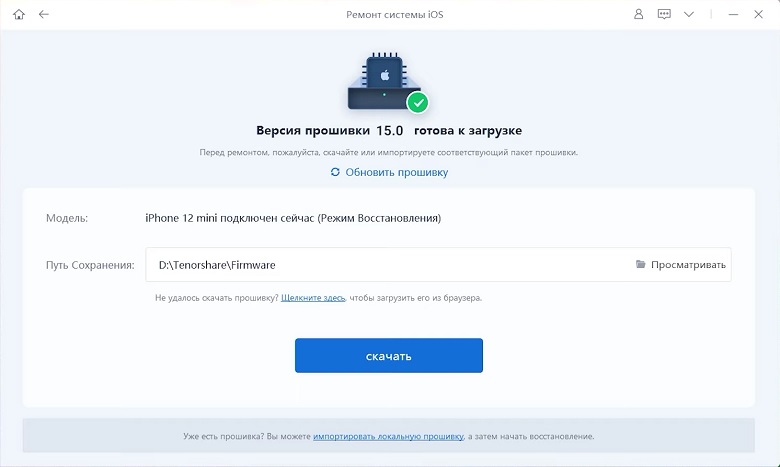
Шаг 2 Нажмите «Восстановить сейчас». ReiBoot автоматически предоставит вам последнюю официальную прошивку. Нажмите «Скачать».
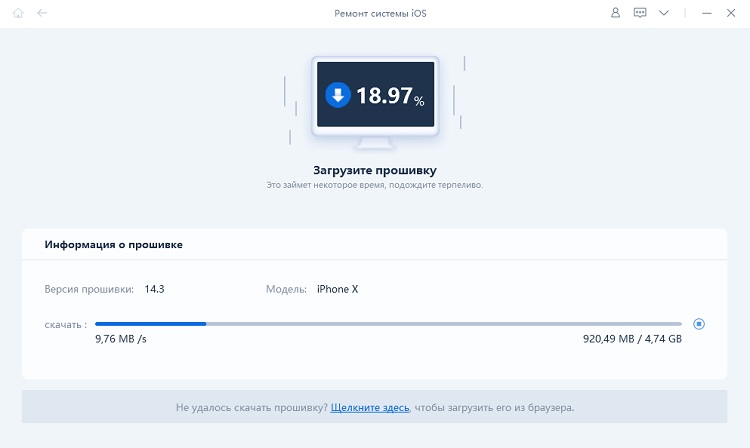
Шаг 3 Пожалуйста, подождите некоторое время при загрузке пакета прошивки.
Шаг 4 После пакет прошивки загружен на компьютер, нажмите «Начать восстановить», чтобы начать восстановить системы. Затем подождите несколько минут, сейчас Ваш iPhone успешно откатился до iOS 14.

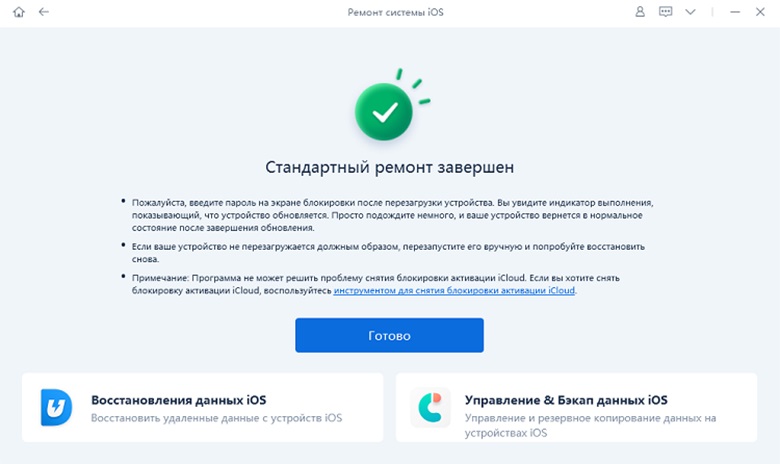
Успешно восстановлено
Откат iOS 15 с помощью iTunes
Есть также более сложный способ операции, вам нужно использовать iTunes.Прежде всего, вам нужно сначала скачать IPSW-файл iOS 14 онлайн.И вы имеете право знать, что вы удалите iOS 15 и вернитесь к iOS 14 или ниже, этот метод приведет к потере данных на вашем устройстве.
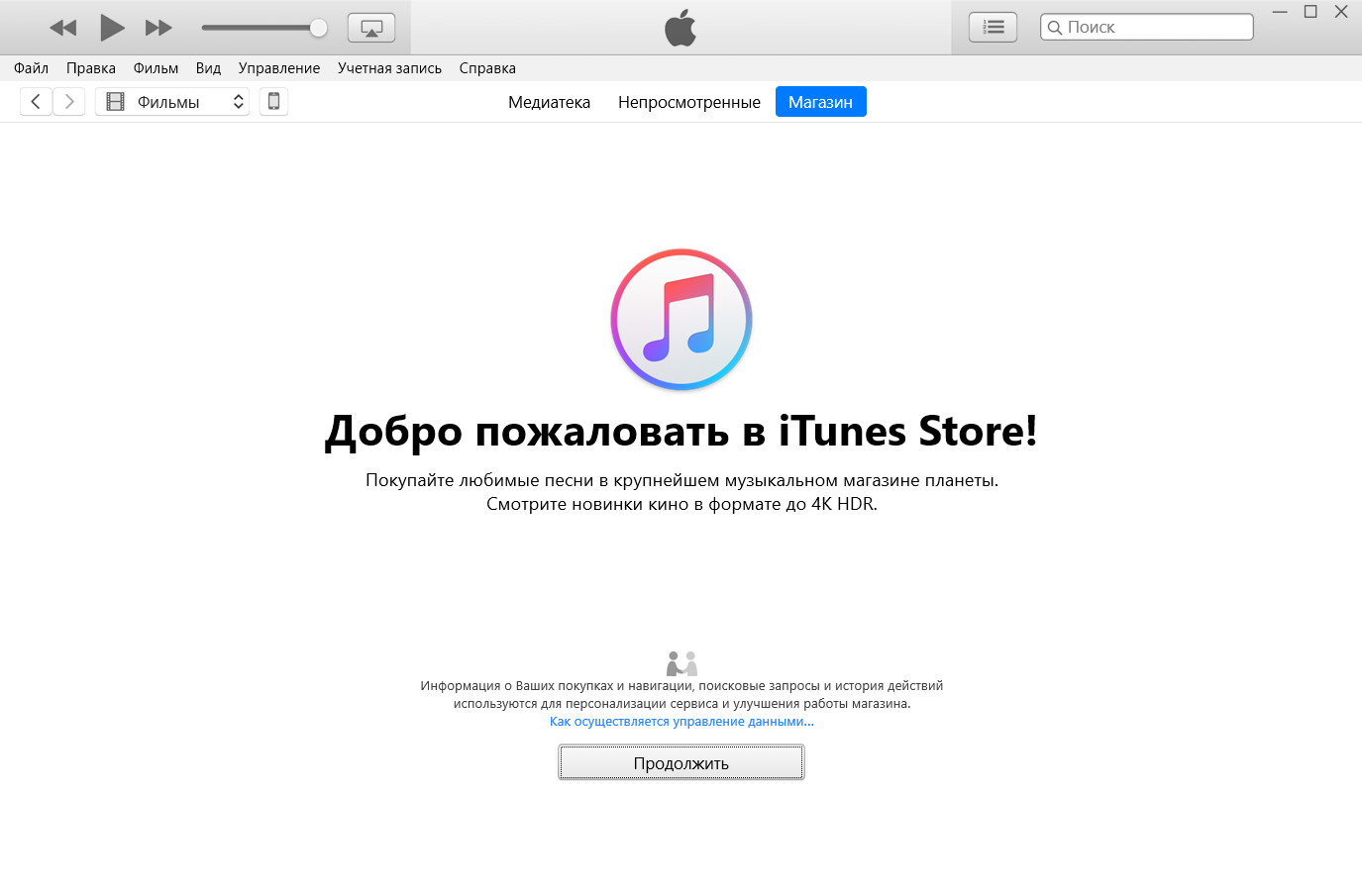
1. Вам нужно отключить функцию «Найти iPhоne » / «iPad», Перейти к «настройкам» >>> iCloud >>> отключить функцию «Найти iPhоne»
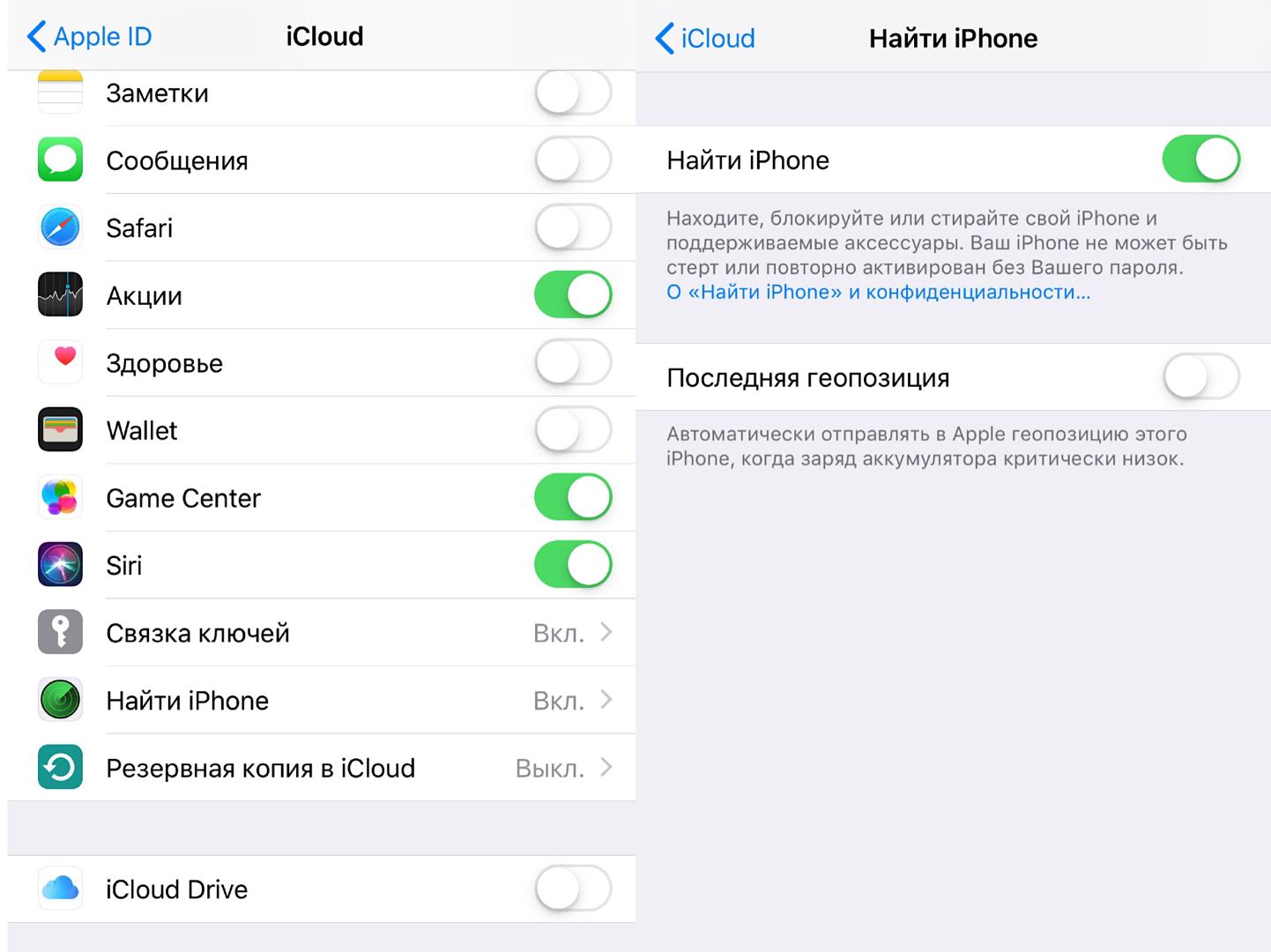
2. Загрузите нужный файл IPSW с официального сайта, например, iPhone XR iOS 14.
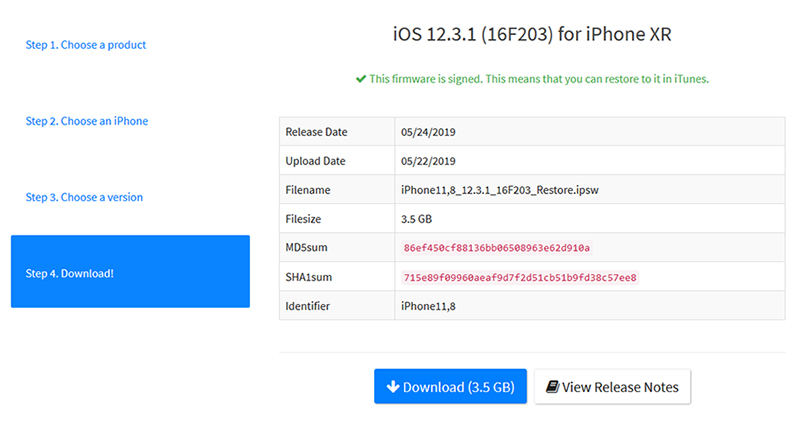
3. Подключите ваше устройство к компьютеру, и iTunes автоматически запустится, если вы уже установили iTunes на свой компьютер, если нет, сначала установите iTunes.
4. Нажмите Обзор в левом меню и войдите в панель Обзор..
5. Нажмите «Восстановить iPhone / iPad», удерживая клавишу «Option» (MAC) или клавишу «Shift» (Windows). Откроется окно, в котором вы сможете импортировать загруженный вами файл IPSW, найти и выбрать пакет прошивки, а затем нажать «Открыто».
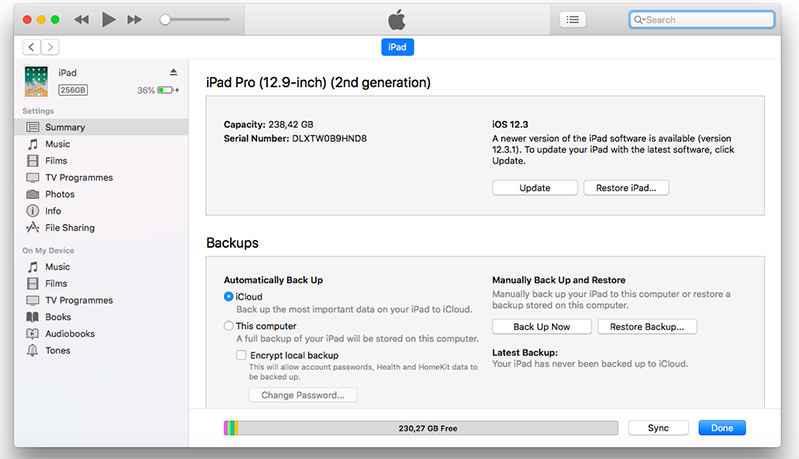
6. Затем появится сообщение о том, что «iTunes обновит ваш iPhone / iPad до iOS xxx и проверит обновление на Apple», затем нажмите «Обновить».
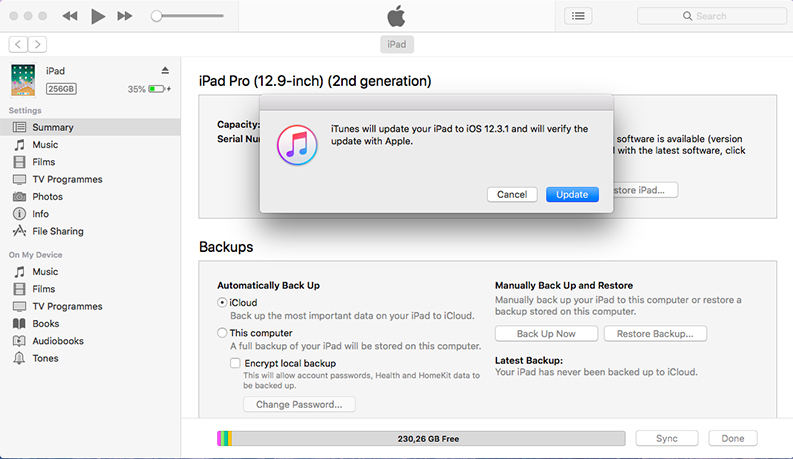
Затем появится автоматически, что iTunes устанавливает iOS на ваше устройство, ожидая завершения процесса загрузки.
После того, как iTunes полностью завершит установку прошивки, ваше устройство будет перезагружено. И вы можете проверить свой iPhone, находится ли в нужной версии из Настройки >>> Основные.
Дополнительные советы: Как сделать резервную копию iPhone на компьютер
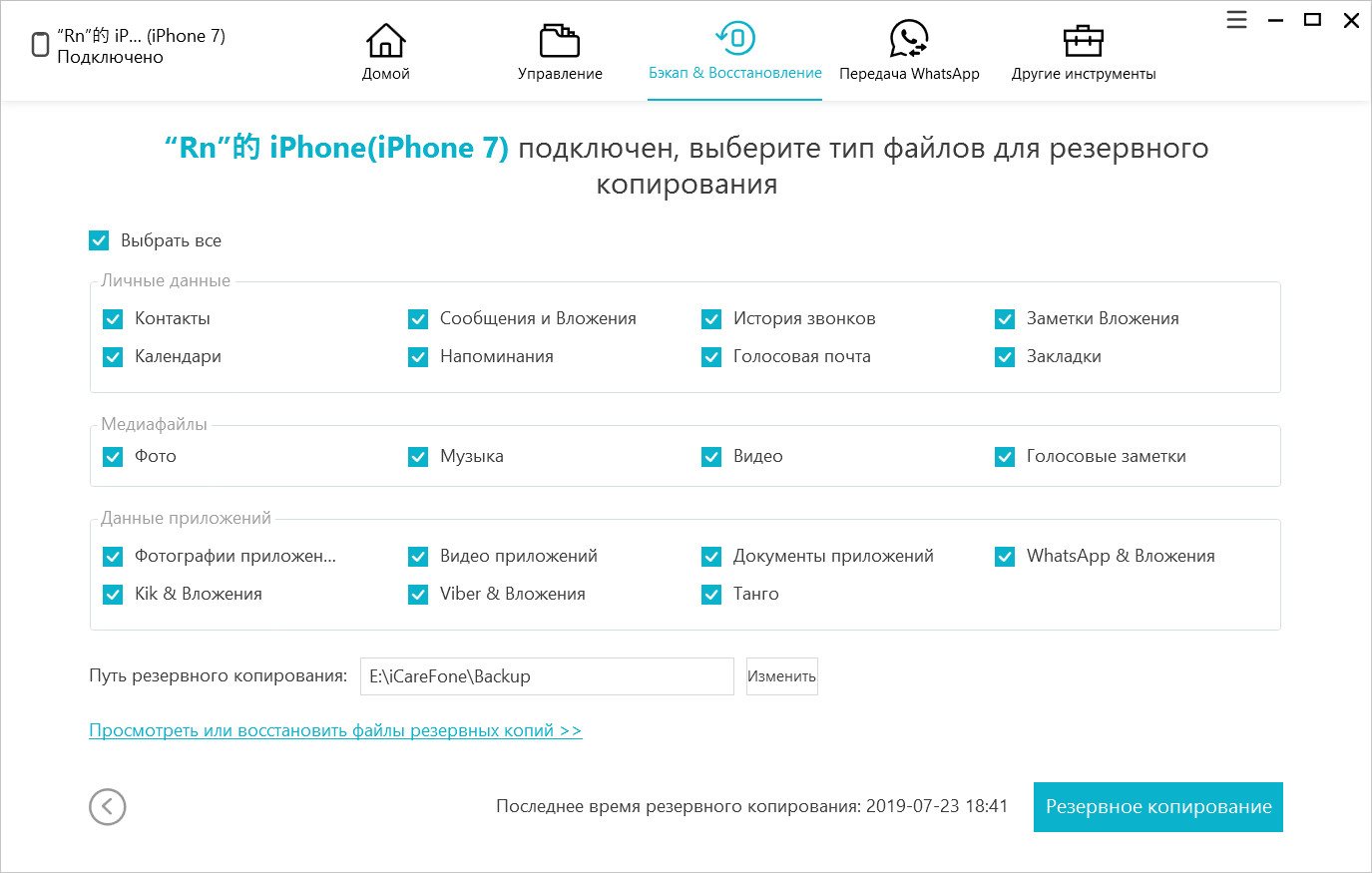
Если вы не хотите потерять свои данные, сделайте резервную копию заранее. Бесплатный инструмент для резервного копирования iPhone — iCareFone может выборочно просматривать и резервировать файлы, экспортировать резервные копии файлов на ПК / Mac в один клик. Независимо от музыки, фотографий, видео или контактов, он может передавать все файлы без ограничений.
Запустите iCareFone и подключите свое устройство >>> Нажмите Бэкап & Восстановить >>> Выберите файлы, которые вы хотите сделать резервную копию >>> Выберите путь к папке >>> Нажмите Бэкап.
Заключение
Не каждая последняя версия исправляет всех пользователей iOS. Некоторые люди могут все еще думать, что предыдущая версия намного лучше, чем последняя, или новая версия иногда не очень стабильна или несколько бесполезна. Поэтому некоторые люди хотят удалить профиль iOS 15 / iPadOS. Поэтому, если вы сожалеете об установке iOS 15 / iPadOS и хотите, чтобы она вернулась в iOS 14, мы настоятельно рекомендуем вам использовать инструмент понижения iOS — ReiBoot, который сначала показывает безопасности. Если вы нашли эту статью полезной, пожалуйста, поделитесь ею с друзьями и оставьте комментарий ниже!
Обновление 2021-09-24 / Обновление для Проблемы и Решения с iOS 13
Как откатиться с iOS 16 на iOS 15, даже если iPhone перестал включаться
Несмотря на то что первая бета-версия iOS 16 работает достаточно хорошо (о том, как её установить я рассказывал в предыдущем материале), в некоторых ситуациях использование бета-версии становится невозможным. Например, могут не работать некоторые приложения.
Бывают и критические ситуации, например, iPhone может не подключаться к сотовым данным. В iOS 16 такого пока не было замечено, но в бета-версиях предыдущих версий iOS такое было. Увы.
Рассказываю, как откатить iPhone с iOS 16 на iOS 15. На самом деле, это очень просто.
Откатываем iPhone с iOS 16 на iOS 15
Если ваш iPhone исправно работает, то вам хватит пяти простых шагов.
1. Скачайте с сайта ipsw.me последнюю доступную для вашего устройства версию iOS. В моём случае — это iOS 15.5
2. Подключите iPhone к компьютеру по кабелю
3. Откройте Finder или iTunes и выберите ваш смартфон
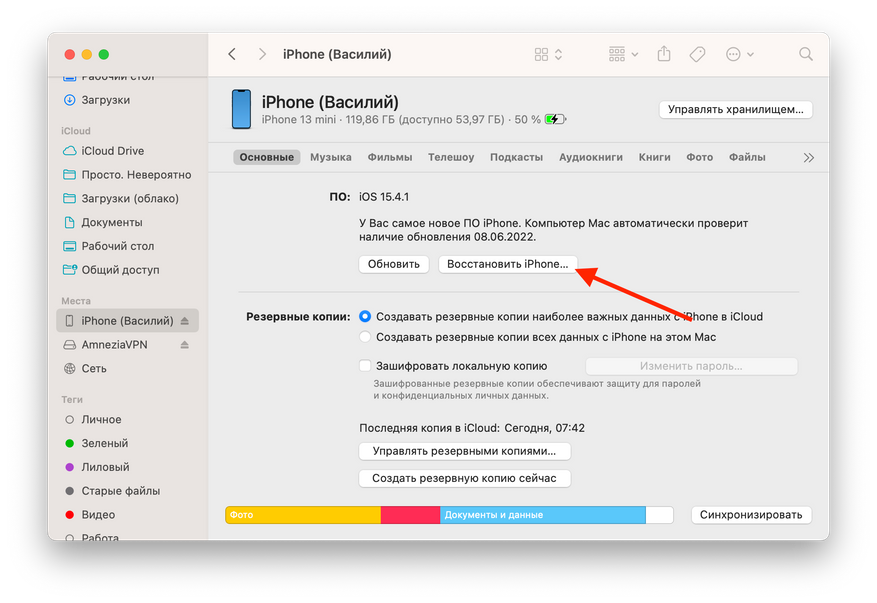
4. Зажав клавишу Option ⌥ (или alt на ПК) нажмите на пункт «Восстановить»
5. В открывшемся окне выберите скачанный файл прошивки и дважды кликните по нему.
После этого начнётся процесс восстановления прошивки iPhone. Обратите внимание, что после процесса вам будет необходимо почту Apple ID и пароль от него, чтобы пройти процесс блокировки активации.
Если iPhone перестал работать на iOS 16
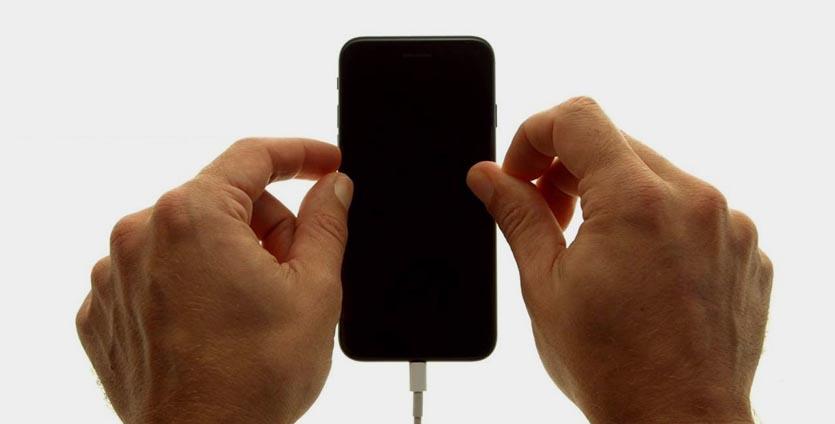
В теории может случиться такое, что на бета-версии iPhone может выйти из строя. Например, не загружаться. В таком случае необходимо ввести устройство в режим DFU.
Для iPhone с кнопкой Home:
1. Выключите iPhone
2. Зажмите кнопку включения и уменьшения громкости и подключите смартфон к компьютеру при помощи кабеля
3. Через 10 секунд отпустите кнопку включения и продолжайте держать кнопку уменьшения громкости ещё 5 секунд
Для iPhone с Face ID:
1. Подключите iPhone к компьютеру при помощи кабеля
2. Поочерёдно нажмите кнопку увеличения громкости, кнопку уменьшения громкости, после сразу зажмите кнопку включения
3. Как только экран iPhone погаснет, не отпуская кнопку включения, зажмите кнопку уменьшения громкости и продолжайте её держать в течение 5 секунд
4. После отпустите кнопку питания и продолжайте держать кнопку уменьшения громкости ещё 15 секунд
После этого iTunes (или Finder на Mac) автоматически предложит восстановить iPhone. На этом моменте кнопку уменьшения громкости можно отпустить.
Закройте окно с предложением восстановления iOS и проделайте шаги из пункта выше.
Автор не входит в состав редакции iXBT.com (подробнее »)
Об авторе
В IT-журналистике 5 лет. Люблю Apple, коллекционирую старые телефоны Nokia, верю, что самые великие достижения человечества ещё впереди.