
Как изменить имя Bluetooth на iPhone
В этой статье вы узнаете, как изменить свое имя Bluetooth на iPhone, а также изменить имя для устройств, подключенных к Bluetooth.
Изменение имени iPhone по умолчанию упрощает идентификацию для подключения к устройствам Bluetooth. IPhone также позволяет дать уникальное имя аксессуару Bluetooth, чтобы сделать его более узнаваемым среди моря устройств дома или на работе. Уникальное имя также добавляет нотку персонализации к каждому аксессуару Bluetooth, который у вас есть.
Как мне изменить свое открываемое имя на моем iPhone?
В iOS имя устройства автоматически назначается как имя Bluetooth. Это может сбить с толку, если рядом есть несколько iPhone с похожими названиями. Измените имя устройства, чтобы автоматически изменить имя Bluetooth с помощью этих простых шагов.
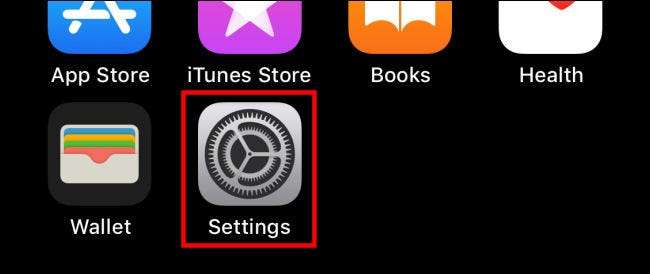
- открытьНастройки.
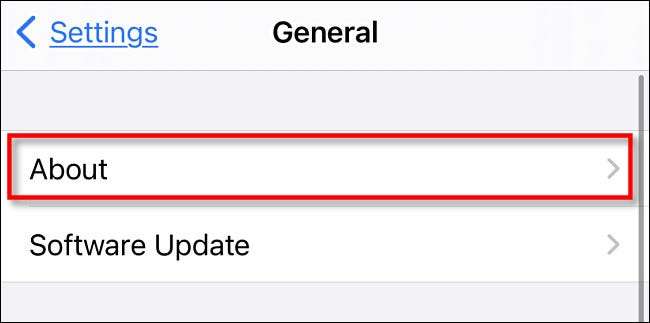
- Перейти кОбщие >О.
- ВыбратьИмя. Это имя по умолчанию, которое другие устройства используют для идентификации iPhone для подключения Bluetooth.
- НаИмяна экране Введите новое имя для замены по умолчанию.кранСделаноНа клавиатуре iPhone.
Релевантные: Как скопировать iphon6 на ваш компьютер или облака

Как мне мое имя Bluetooth для аксессуара на моем iPhone?
Аксессуары Bluetooth, которые подключается iPhone, также имеют имена устройств по умолчанию. Этим устройствам также можно дать пользовательские имена, чтобы сделать их более очевидными. Например, изменение названия AirPods упрощает управление ими, когда у вас валяется несколько пар.
Включите Bluetooth и подключитесь к аксессуару, прежде чем следовать приведенным ниже шагам.

- ВыбратьНастройки.
- ВыбратьBluetooth. Аксессуар Bluetooth должен быть включен и подключен к вашему устройству по беспроводной сети.
- Нажмите на крошечный обведенный символ «i» (информация) рядом с аксессуаром.
- ВыбратьИмяВведите новое имя на следующем экране.кранСделаноЧтобы сохранить имя.
Примечание:
Бирки
Может быть, вам нравится
- Как отправить Animoji кому-то без iMessage
- особенности iUser: блогер и модник малвика шет как использовать ее iPhone
- IMessage Особенности, которых следует избегать с вашими друзьями из Android Green Bubble
- как использовать iPhone как динамик Mac
- Как изменить браузер по умолчанию на iPhone и iPad
Как изменить имя Bluetooth на iPhone и iPad

Bluetooth — это протокол связи с краткосрочным далом, который позволяет Беспроводные файловые передачи а также Беспроводные аксессуары между вашим iPhone или артикул и другие устройства, такие как динамики С клавиатура , или мышей Отказ Если вы хотите изменить имя Bluetooth iPhone или iPad, вам нужно изменить имя устройства в настройках. Вот как это сделать.
Во-первых, открывайте «настройки» на вашем iPhone или iPad.
В настройках перейдите к общему, затем нажмите «О».
В об одном меню вы увидите название текущего устройства вблизи верхней части экрана. Это то же имя, что другие устройства будут видеть, пытаются ли они подключиться через Bluetooth. Чтобы изменить его, нажмите «Имя».

На экране имени введите новое имя для вашего iPhone или iPad, затем нажмите «Готово».
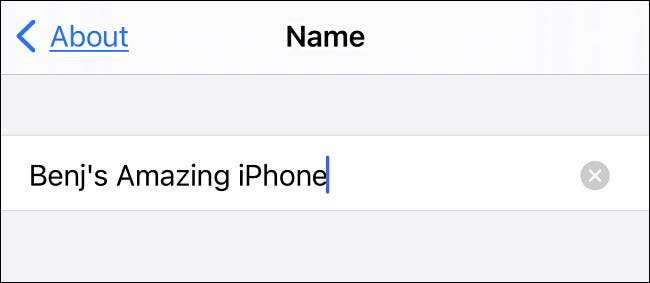
После этого выйдите из настроек. В следующий раз вы видите ваш iPhone или iPad в списке устройств Bluetooth, он будет иметь новое имя. Счастливый день!
Как изменить имя Bluetooth на iPhone и iPad
Bluetooth — это протокол связи ближнего действия, который обеспечивает беспроводную передачу файлов и беспроводное подключение аксессуаров между вашим iPhone или iPad и другими устройствами, такими как динамики, клавиатуры или мыши. Если вы хотите изменить имя Bluetooth вашего iPhone или iPad, вам нужно будет изменить имя устройства в настройках. Эта инструкция расскажет как это сделать.

Сначала откройте «Настройки» на своём iPhone или iPad.
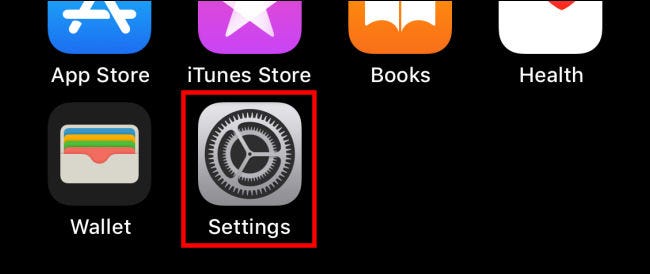
В настройках перейдите к «Общие», затем нажмите «О программе».
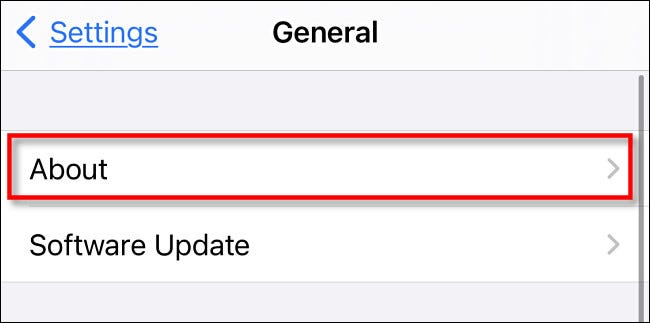
В меню «О программе» вы увидите текущее имя устройства в верхней части экрана. Это то же имя, которое увидят другие устройства, если они попытаются подключиться через Bluetooth. Чтобы изменить его, нажмите «Имя».
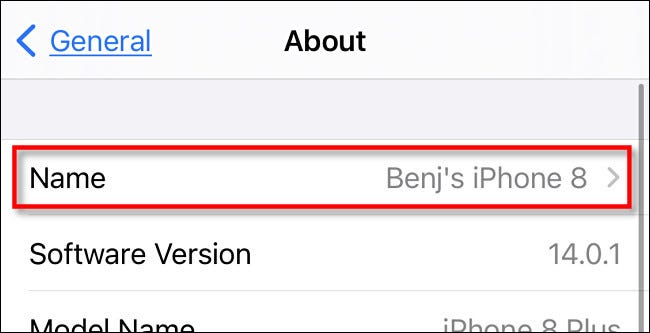
На экране «Имя» введите новое имя для вашего iPhone или iPad, затем нажмите «Готово».
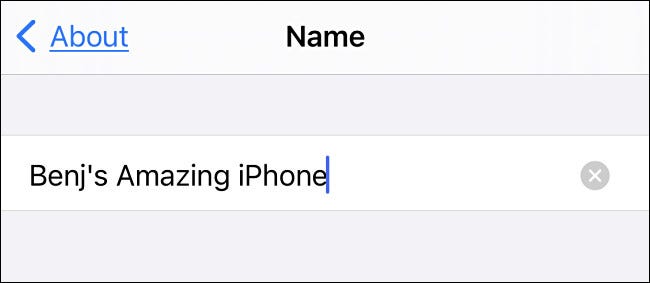
После этого выйдите из настроек. В следующий раз, когда вы увидите свой iPhone или iPad в списке устройств Bluetooth, у него будет новое имя.
Связанные статьи:
- Как вручную переключать AirPods между Mac, iPhone и iPad (100%)
- Как остановить автоматическое переключение AirPods между iPhone и iPad (100%)
- Как автоматически переключать AirPods между iPhone, iPad и Mac (100%)
- Как включить шумоподавление для AirPods Pro на iPhone, iPad и Mac (100%)
- Как соединить два комплекта AirPods с одним и тем же iPhone (100%)
- KeePass для Android (RANDOM — 50%)
Как переименовать связанные Bluetooth-аксессуары на устройствах с джейлбрейком
У вас две колонки с одинаковым названием? А Bluetooth автомобиля называется как-то так: 02:08:B6:79:FC? Система iOS не позволяет менять названия связанных Bluetooth-аксессуаров (не считая AirPods и других аксессуаров самой компании), но джейлбрейк снимает это ограничение. Ниже мы расскажем, как привести в порядок все связанные Bluetooth-аксессуары, изменив их названия.

С этим может справиться твик Bluetooth Devices Renamer для iOS 9 и ниже. Однако он не работает в iOS 10 и новее, так что мы расскажем о способе, действующем в версиях до iOS 11.1.2. После выхода джейлбрейка Electra для iOS 11.3.1, способ будет работать и с этой версией.
Как менять названия Bluetooth-аксессуаров
1) Если вы до сих пор этого не сделали, скачайте Filza File Manager из Cydia.
2) В настройках Filza выберите Advanced options и установите Show application name на Yes.
3) Откройте Filza и перейдите в следующую папку:
/var/containers/Shared/SystemGroup/
4) Внутри этой папки найдите файл systemgroup.com.apple.bluetooth.

5) Далее выберите Library, затем Preferences, и вы должны увидеть файл com.apple.MobileBluetooth.devices.plist.
6) Откройте этот файл. Нажмите на стрелочку рядом со словом Root, чтобы просмотреть всю информацию о Bluetooth-аксессуарах. Нажимайте на стрелочки дальше, чтобы расширить информацию о каждом из устройств. Продолжайте, пока не найдёте именно то устройство, название которого хотите изменить. Вы сможете узнать его по строке Name.

7) Будьте осторожны и не меняйте поля с информацией. Нажмите на значок «i» рядом со строкой Name. Появится экран с редактором.
8) Игнорируйте строки NAME и TYPE и нажмите на текст рядом со словом VALUE. Здесь вы можете ввести любое название. На примере MB Bluetooth переименовали в Mercedes–Benz, ведь так удобнее. Когда закончите, нажмите кнопку Save в правом верхнем углу экрана.

9) Повторите процесс для всех Bluetooth-аксессуаров, названия которых хотите изменить. После этого устройство нужно будет перезагрузить, чтобы изменения начали действовать.
10) Когда устройство перезагрузится, джейлбрейк нужно будет активировать заново (хотя он не нужен для просмотра изменений). Откройте настройки Bluetooth, и вы увидите аксессуары с новыми названиями. Ниже предоставлен скриншот с до/после – названия были обновлены. Способ должен работать со всеми аксессуарами, кроме стандартных, как AirPods – их можно переименовать и без джейлбрейка.

На этом всё. Теперь вы не будете путаться в своих аксессуарах из-за неудобных и непонятных названий.