
Завис компьютер — какие клавиши нажать на клавиатуре, как перезагрузить или выключить
Данная статья посвящена проблеме, когда завис компьютер, и вы не знаете какие клавиши нажать на клавиатуре, чтобы перезагрузить или выключить компьютер. Итак, допустим у вас уже завис компьютер. Вот что вам нужно сделать:
Дайте компьютеру некоторое время
Сначала вам следует подождать. Просто дайте компьютеру несколько минут, чтобы он обработал все данные и задачи. Если компьютер достаточно старый или медленный, ему может понадобиться некоторое время, чтобы обработать сложную задачу.
Компьютер завис?

Если ничего не происходит в течение долгого времени, вам стоит убедиться, что компьютер все таки завис. Вы можете сделать это, нажав кнопку Caps Lock на клавиатуре. Если индикатор (лампочка) загорается или тухнет, это значит, что компьютер продолжает работать. В этом случае перейдите к следующему шагу.
Если же лампочка не загорается (или не тухнет), тогда компьютер завис, и вам нужно перезагрузить его. Пропустите следующий шаг, и переходите к инструкции как перезагрузить компьютер если он завис.
Завершить задание не отвечающей программы
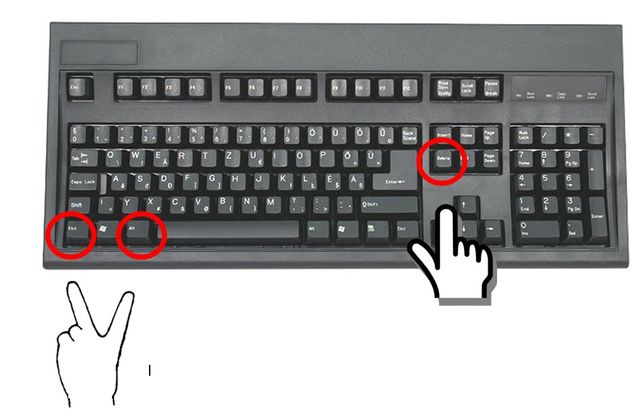
Если Caps Lock включается и выключается, значит компьютер все еще работает, но другая программа может не отвечать, тем самым заставляет компьютер виснуть. В этом случае вам нужно нажать на клавиатуре Ctrl + Alt + Del, чтобы открыть диспетчер задач Windows. Затем выделите программу, которая не отвечает, и выберите «Завершить задачу».
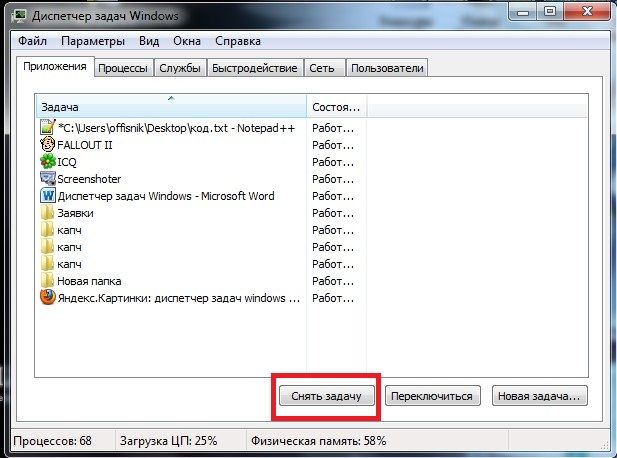
Если диспетчер задач открывается, но компьютер все еще виснет, возможно, что у вас проблема с мышью.
Как перезагрузить компьютер если он завис
Если ни один из вышеперечисленных способов не помог, вы должны перезагрузить компьютер. Чтобы перезагрузить компьютер, если он завис, вам нужно нажать и удерживать кнопку питания, пока компьютер не выключится. Кнопка питания должна быть на корпусе компьютера, или же сверху клавиатуры, если вы используете ноутбук.
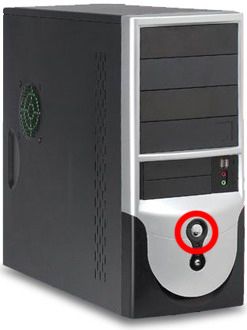
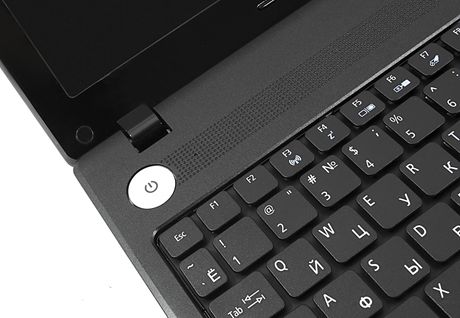
Когда компьютер полностью выключиться, подождите несколько секунд, затем включите его снова.
Обратите внимание: Когда вы будете включать компьютер после перезагрузки, вы можете увидеть экран с вопросом, хотите ли вы запустить компьютер в безопасном режиме или запустить Windows в обычном режиме. Выберите параметр «Запустить Windows в обычном режиме» и проверьте, работает ли компьютер.
Отнесите компьютер в сервисный центр
Если ни один из вышеперечисленных методов не помог в вашей проблеме, мы рекомендуем отнести компьютер в сервисный центр. Специалист проведет диагностику и устранит проблему.
Спасибо за внимание! Теперь вы знаете, какие клавиши нажать, если завис компьютер, и как выключить или перезагрузить компьютер, когда он завис.
Как перезапустить начальный экран и рабочий стол (Explorer.exe) в ОС Windows 8.x
Вероятно, при работе с компьютером вы сталкивались с такой проблемой, при которой начальный экран или элементы рабочего стола внезапно перестают отвечать на ваши действия. Оказавшись в такой ситуации, многие перезагружают компьютер, или ждут, когда операционная система начнет «вести себя правильно». Так или иначе, перезагружать компьютер вовсе не обязательно. Обычно достаточно просто перезапустить процесс «Проводник» – в Windows 8.x сделать это действительно просто.
Сперва нужно открыть диспетчер задач. Это можно сделать путем нажатия на клавиатуре Ctrl + Shift + Esc, или с помощью сочетания клавиш Ctrl + Alt + Del с последующим выбором опции «Диспетчер задач» в открывшемся меню.
Оказавшись в окне диспетчера задач, найдите в списке процесс «Проводник», щелкните на нем правой кнопкой мыши и выберете «Перезапустить». Легко и просто!

Конечно же, этот процесс можно просто закрыть, без перезапуска, выбрав опцию «Снять задачу». Затем вы можете воспользоваться меню «Файл -> Запустить новую задачу», чтобы открыть его снова.
ЗАВИС КОМПЬЮТЕР: ЧТО ДЕЛАТЬ?
Независимо от того, будь то персональное устройство или рабочий ноутбук, зависшие экраны компьютера всегда появляются в самый неподходящий момент. К счастью, существует ряд различных средств, которые помогут вам минимизировать время простоя и как можно быстрее вернуться к работе – так что делать, когда завис компьютер?
Что делать, когда компьютер зависает: 6 способов исправить это
Попробуйте выполнить следующие 6 шагов, чтобы исправить зависание компьютера – от простой перезагрузки до более глубокого устранения неполадок.
Перезагрузка зависшего компьютера
Первый и самый простой вариант – попробовать перезагрузить зависший компьютер. На устройстве с Windows одновременно нажмите клавиши Control, Alt и Delete, чтобы открыть диспетчер задач, а затем выберите “перезагрузить”. На компьютере Mac это можно сделать, нажав комбинацию клавиш Command, Option и Escape.
Если ваш компьютер с Windows полностью зависает и Ctrl + Alt + Del не работают, выполните жесткую перезагрузку, удерживая кнопку питания, пока компьютер не выключится. Подождите несколько секунд, прежде чем включать компьютер. Если компьютер продолжает зависать после перезагрузки, попробуйте перезагрузиться в безопасном режиме, нажав несколько раз клавишу F8. Это позволит вам попробовать выполнить следующие шаги.
Проверьте наличие обновлений
Если ваш компьютер работает медленно или экран часто зависает, это может быть следствием устаревшего программного обеспечения или неустановленных обновлений. Перейдите в настройки компьютера и установите все доступные обновления, а затем перезагрузите компьютер. Если ваша компания использует решение для управления мобильными устройствами (MDM), это можно сделать удаленно с другого устройства. Обратитесь за помощью к сотруднику вашего ИТ-отдела, который отвечает за управление устройствами.
Проверка на наличие вредоносных программ и вирусов
Еще одной потенциальной причиной зависания компьютера является наличие вредоносного программного обеспечения или вирусов. Запустите сканирование компьютера, чтобы проверить наличие любых вирусов, которые могут вызвать эту проблему.
На компьютерах Mac и Windows есть опции сканирования в настройках безопасности, или вы можете использовать бесплатный инструмент, такой как Malwarebytes. Если вы не уверены, проконсультируйтесь со своей ИТ-командой относительно дальнейших действий. Все компании должны иметь актуальное антивирусное программное обеспечение, установленное на устройствах сотрудников, и проводить регулярное сканирование для выявления проблем, которые влияют на производительность устройств.
Удаляйте неиспользуемые программы
Если ваш компьютер часто зависает, это может быть связано с нехваткой свободного места на диске. Один из способов уменьшить нагрузку на устройство – удалить все приложения, которые вы не используете. Перейдите в Панель управления на вашем компьютере и найдите “Программы и инструменты” (Windows) или “Приложения” (Mac). Выберите приложения, которые вы хотите удалить, и следуйте инструкциям, чтобы завершить процесс. Если ваш компьютер регулярно зависает при использовании определенной программы, возможно, пришло время удалить ее и найти альтернативу.
Очистка кэша и временных файлов
Кэш и временные файлы могут накапливаться со временем и занимать ценное место на вашем компьютере. Как и это касается неиспользуемых приложений, очистка этих файлов может повысить скорость работы вашего устройства и снизить вероятность зависания экрана компьютера. Этот шаг особенно важен, если ваше устройство выключается, когда веб-страницы зависают или не реагируют.
Проверьте оборудование
Проверьте, правильно ли подключено все оборудование, если ли проблемы с кабелями или периферийными устройствами, которые вызывают зависание компьютера. Если вы используете решение MDM, вы также должны иметь возможность удаленно просматривать информацию об общем состоянии устройства. Если ничего не помогает, пора обратиться к профессионалам, чтобы они лично осмотрели устройство.
Тратите свое время на зависание компьютера?
Зависание экрана компьютера может показаться незначительным неудобством, но повторные сбои могут оказать серьезное влияние на производительность сотрудников и прибыль вашего бизнеса. Это становится еще большей проблемой в компаниях с ограниченными ИТ-ресурсами или растянутыми внутренними командами. Поэтому, если ничего не помогает, возможно, стоит задуматься об обновлении оборудования?
Устранение неполадок с черным или пустым экраном в Windows
Если на вашем устройстве Windows черный или пустой экран, попробуйте сделать следующее:
- Чтобы разокрутить экран, используйте одно из следующих клавиш: Windows клавиша с логотипом + P или CTRL+ALT+DEL.
- Для черного экрана используйте следующее сочетания клавиш: Windows клавиши с логотипом + CTRL+SHIFT+B .
Дополнительные сведения см. в теме Устранение ошибок черного или пустого экрана.
Если у вас surface, см. также: Surface не будет включаться и не выключяться из спящий режим.


Нужна дополнительная помощь?
Нужны дополнительные параметры?
Изучите преимущества подписки, просмотрите учебные курсы, узнайте, как защитить свое устройство и т. д.




В сообществах можно задавать вопросы и отвечать на них, отправлять отзывы и консультироваться с экспертами разных профилей.