
2 способа удалить Dropbox на Mac (полностью и выборочно)
Раньше Dropbox был хорош. Но многие люди все еще хотят удалить Dropbox с компьютера Mac по тем или иным причинам. Есть много ситуаций, когда вы хотите удалить Dropbox. Вы можете удалить приложение Dropbox или полностью удалить все о Dropbox на Mac. В этой статье объясняются два простых способа удалить Dropbox на Mac. Независимо от того, какой метод вы выберете, вы попали в нужное место.
- Часть 1. Быстрый способ удаления Dropbox на Mac
- Часть 2: традиционный способ удалить Dropbox с Mac
- Часть 3. Часто задаваемые вопросы об удалении Dropbox на Mac
Часть 1. Быстрый способ удаления Dropbox на Mac
Если вы хотите удалить Dropbox и все связанные с ним вещи со своего компьютера Mac, вы можете использовать сторонний установщик приложений Mac, чтобы получить идеальное решение. Aiseesoft Mac Cleaner способен удалить все о Dropbox на Mac за одну остановку. Таким образом, вы можете полностью удалить Dropbox на Mac. Это также нормально, если вы хотите удалить Dropbox с Mac без удаления файлов. От вас зависит, нужно ли удалять файлы, связанные с Dropbox, с рабочего стола Mac.
Более того, вы можете поддерживать этот компьютер Mac в хорошем состоянии с помощью других инструментов для очистки и оптимизации Mac. вы можете ускорить Mac в 10 раз быстрее, чем раньше, всего за несколько кликов. Также поддерживается мониторинг производительности системы Mac в режиме реального времени в программе. Что ж, Aiseesoft Mac Cleaner — обязательное программное обеспечение для всех пользователей Mac.

- Полностью удалите Dropbox с Mac.
- Выборочно удаляйте кеши приложений, чтобы Mac работал быстро.
- Предварительный просмотр файлов ускоряется в 7 раз. Вы можете просмотреть информацию о файле перед удалением.
- Ускорить Mac путем удаления нежелательных приложений и связанных файлов.
- Очистите загрузки и другие файлы cookie конфиденциальности.
- Зашифруйте любой файл, который хотите скрыть, включая файлы Dropbox.
- Совместимость с macOS Sonoma и более ранними версиями.
Шаг 1 Бесплатно скачайте, установите и запустите Aiseesoft Mac Cleaner. Перейдите к его Инструментарий интерфейс. Вы можете получить доступ к программе удаления приложения для удаления Dropbox.

Шаг 2 Нажмите Удалить . Затем нажмите Сканировать чтобы узнать, сколько места в памяти занимают установленные приложения. После сканирования нажмите Вид получить чек.
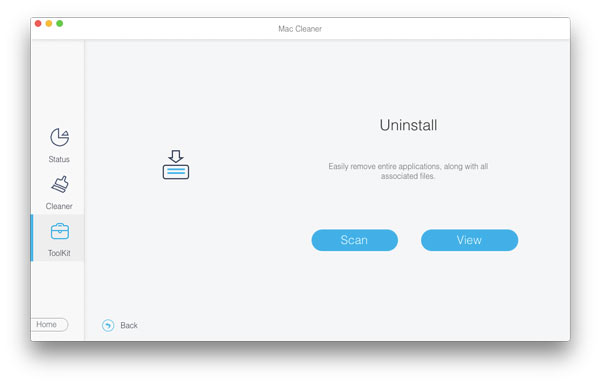
Шаг 3 Прокрутите вниз и выберите Dropbox из списка. Вы можете увидеть все системные файлы Dropbox на правой панели.
Шаг 4 Если вы хотите полностью удалить Dropbox и удалить файлы с Mac, просто нажмите Выбрать все на вершине. Или вы можете просмотреть и выбрать файл для выборочного удаления. Этот метод работает для удаления Dropbox с Mac, но с сохранением файлов.
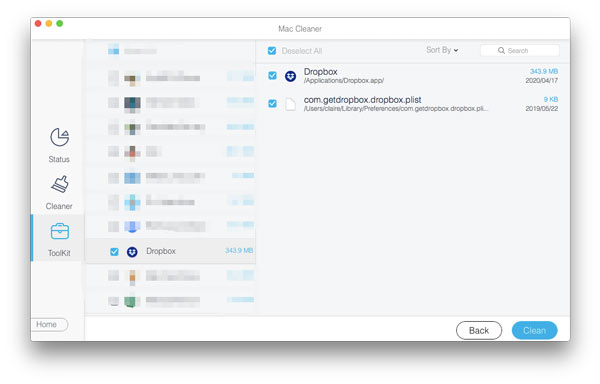
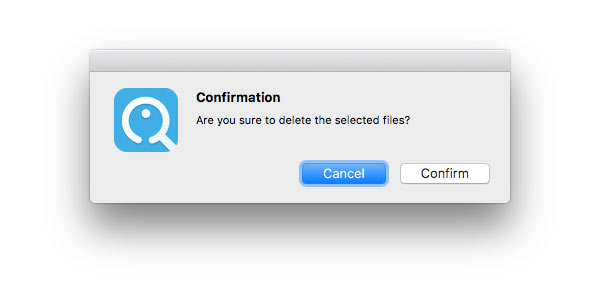
Шаг 5 При необходимости вы можете щелкнуть любой файл, чтобы просмотреть детали. Нажмите Чистка в правом нижнем углу. Позже нажмите подтвердить во всплывающем подтверждении. Теперь вы можете полностью удалить Dropbox на Mac.
Часть 2: традиционный способ удалить Dropbox с Mac
Вы также можете удалить приложение Dropbox, удалить файлы и настройки на Mac вручную. Он также работает для удаления приложения Dropbox с Mac с сохранением файлов или без них. Просто пропустите определенный шаг, чтобы сохранить некоторые файлы, кеши и настройки Dropbox.
Шаг 1 Откройте Dropbox на Mac. Щелкните значок шестеренки. Выбрать Настройки и направиться к Учетная запись раздел. Нажмите Отключить этот Dropbox . Это остановит синхронизацию Dropbox.
Шаг 2 Чтобы избежать ошибок при удалении Dropbox, вам необходимо принудительно закрыть Dropbox. Затем перетащите значок Dropbox в Корзину .
Шаг 3 Найдите папку Dropbox, хранящуюся на Mac. Вы можете удалить его, чтобы удалить локальные файлы Dropbox. Если вы хотите удалить файлы Dropbox с Mac, этот шаг имеет значение.
Шаг 4 Откройте Finder , а затем выбрать Перейти в папку из Go список. Найдите и удалите DropboxHelperИнструменты папку для удаления контекстного меню Dropbox.
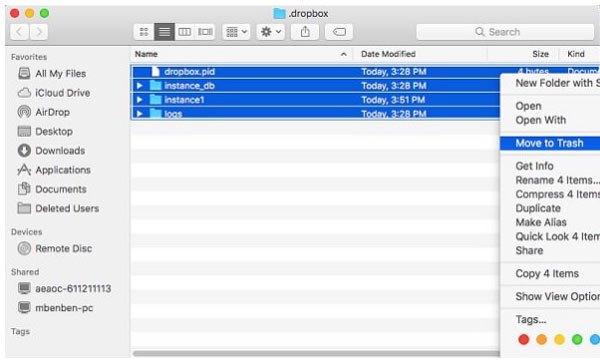
Шаг 5 Чтобы полностью удалить Dropbox на Mac, вам нужно ввести ~ / .dropbox и нажмите ВОЗВРАТ ключ. Просто удалите все файлы, связанные с Dropbox.
Часть 3. Часто задаваемые вопросы об удалении Dropbox на Mac
Можно ли удалить Dropbox с моего Mac без удаления файлов?
Да. Отключите Dropbox от вашего компьютера. Затем вы можете сохранить файлы Dropbox на Mac, переместив его значок в корзину. Эти файлы все еще существуют в исходных папках Dropbox.
Что делать, если я по ошибке удалю папку Dropbox на моем компьютере?
Определенная папка Dropbox исчезла в вашем аккаунте. Но если у вас есть учетная запись Dropbox Basic или Plus, вы все равно можете вернуть папку Dropbox в течение 30 дней.
Как мне навсегда удалить свою учетную запись Dropbox?
Если вы хотите удалить учетную запись Dropbox навсегда, вам необходимо посетить официальный сайт Dropbox. Войдите в свою учетную запись Dropbox. Выберите значок пользователя, а затем выберите Настройки . Нажмите Удалить аккаунт для удаления и деактивации вашей учетной записи Dropbox.
Почему я не могу удалить Dropbox с моего Mac?
Если вы видите «Элемент Dropbox не может быть перемещен в корзину, потому что некоторые из его плагинов используются», вам нужно проверить, выполняете ли вы все шаги, упомянутые выше. Выбирать Показать содержимое пакета из контекстного меню, чтобы удалить папку плагинов Dropbox. Наконец, вы можете нажать Command и Удалить ключи для удаления Dropbox с Mac.
Вот и все, чтобы удалить Dropbox на Mac двумя разными способами. Вы можете сравнить и выбрать тот, который вам действительно нравится. Прежде чем вы действительно удалите все о Dropbox, вам лучше сделать резервную копию важных файлов о Dropbox, прежде чем выходить из учетной записи Dropbox. Если у вас есть другие вопросы об удалении Dropbox или других нежелательных приложений, вы можете связаться с нами.
Что вы думаете об этом посте.
Рейтинг: 4.9 / 5 (на основе голосов 63) Подпишитесь на нас в
Более Чтение

Оставьте свой комментарий и присоединяйтесь к нашему обсуждению
Mac Cleaner
Mac Cleaner — это профессиональный инструмент управления Mac, который удаляет ненужные файлы, беспорядок, большие / старые файлы, удаляет дубликаты файлов и отслеживает производительность вашего Mac.
Как удалить Dropbox с Mac (полное руководство по удалению)

Всемогущий эксперт по написанию текстов, который хорошо разбирается в проблемах Mac и предоставляет эффективные решения.
Резервное копирование файлов очень важно. Это поможет вам восстановить указанные файлы с помощью резервной копии на случай, если с вашим устройством что-то случится. Резервное копирование может осуществляться через внешние жесткие диски или через онлайн-платформы, такие как Dropbox и iCloud Storage.
Однако не все пользователи хотят, чтобы их файлы синхронизировались с Dropbox. Для этого есть множество причин. Таким образом, эти пользователи не знают как удалить Dropbox из Mac устройство, поэтому они просто перетаскивают его в корзину. Однако сделать это нелегко. Dropbox обычно нельзя переместить в корзину, поскольку на вашем устройстве Mac указано, что его плагины действительно используются вашей системой.
Если вы хотите удалить DropBox со своего устройства, но не знаете, как это сделать, то вы попали в нужное место. Вы можете следовать этому руководству, чтобы помочь вам вручную и автоматически удалить Dropbox с вашего Mac.
[Краткое руководство] Как удалить Dropbox с Mac вручную за 4 простых шага
- Отключите Dropbox от Mac.
- Выйдите из Dropbox и переместите его в корзину.
- Удалите оставшиеся файлы в Dropbox с компьютера Mac.
- Удалите контекстное меню Dropbox.
Часть 1. Почему я не могу удалить Dropbox с Mac?
Некоторым пользователям довольно сложно понять, как удалить Dropbox с Mac. Возможно, вы удалили содержимое пакета, но это не позволит вам перетащить значок в корзину. Появляется сообщение: Элемент «Dropbox» не может быть перемещен в корзину, так как некоторые из его плагинов используются.
Да, вы не можете удалить Dropbox, просто переместите его в корзину. Во-первых, у вас есть учетная запись Dropbox, используемая для хранения файлов, которые можно синхронизировать с другими устройствами, такими как ваш телефон Android. Кроме того, есть много Dropbox связанные папки и файлы все еще хранятся на вашем Mac, если вы просто переместите его в корзину.
В любом случае, если вам не удалось удалить Dropbox с Mac, продолжайте читать этот пост, чтобы узнать, как полностью удалить его вручную или автоматически. Может быть, вы можете бесплатно попробовать PowerMyMac — программа для удаления приложений для полного и быстрого удаления Dropbox и связанных с ним файлов.
Часть 2. Как вручную удалить Dropbox с Mac?
Когда вы удаляете Dropbox вручную с вашего устройства Mac, вы не сможете удалить его полностью. Ваша учетная запись Dropbox не будет удалена, и файлы, синхронизированные в папке Dropbox, также не будут удалены. У вас по-прежнему будет доступ к файлам Dropbox при использовании других устройств и при входе на веб-сайт Dropbox.
Как вручную удалить Dropbox? Выполните четыре простых шага ниже, чтобы удалить Dropbox из macOS вручную:
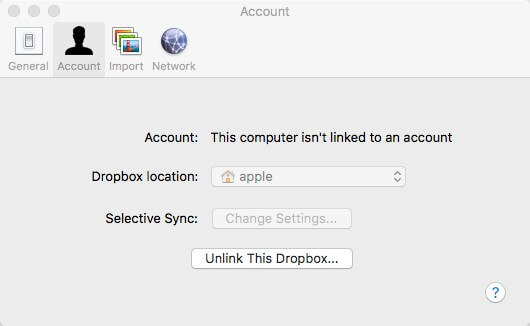
Шаг 1. Отключите Dropbox от Mac
Вы можете выполнить следующие действия, чтобы выйти из аккаунта Dropbox и отменить связь с ним, прежде чем удалять приложение с устройства:
- Перейти к строке меню.
- Нажмите значок Dropbox.
- Перейти к предпочтениям.
- Перейти к учетной записи.
- Отключить Dropbox.
Шаг 2. Выйдите из Dropbox и переместите в корзину
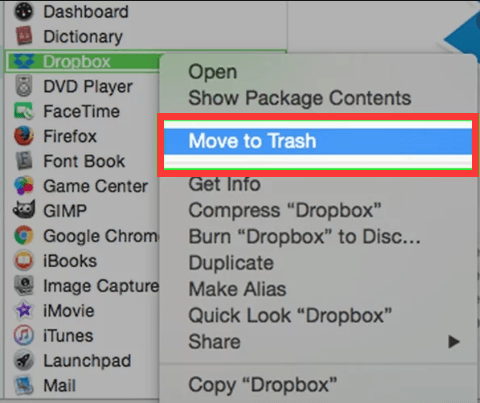
После того, как вы отвяжете свою учетную запись, пришло время выйти из приложения, найти и переместить Dropbox.app в корзину Mac. Кто-то может подумать почему я не могу удалить Dropbox с моего Mac? Это потому, что приложение Dropbox зависло или все еще работает:
- Презентация Мониторинг системы , а затем Завершить приложение Дропбокс. Вы открываете функцию Activity Monitor, выполнив поиск с помощью Spotlight.
- Запустите Finder. Найдите боковую панель и найдите Приложения. Выберите Приложения.
- Перетащите значок Dropbox.app в корзину и бросьте его.
- Очистить корзину.
Шаг 3. Удалите оставшиеся файлы, связанные с Dropbox
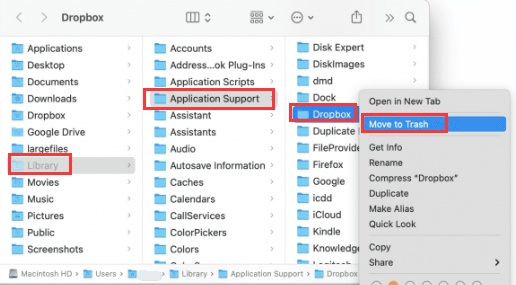
Вам по-прежнему нужно искать файлы настроек Dropbox, служебные файлы, кеши и файлы cookie, файлы поддержки в папке «Библиотека», чтобы полностью удалить Dropbox с Mac:
- Запустите Finder и нажмите Command+Shift+G для доступа к папке библиотеки
- Проверьте пути ниже, чтобы удалить связанные файлы один за другим: ~/Library/Caches, ~/Library/Cookies,~/Library/Application Support,~/Library/Application Scripts,~/Library/Saved Application State,~/Library/Containers,~/Library/Group Containers,~/Library/Preferences,~/Library/Launch Agents
Шаг 4. Удалите контекстное меню Dropbox
Последнее, что вы можете сделать, это найти DropboxHelperTools:
- Запустите Finder> Go> Go to Folder.
- Тип / Библиотека> Нажмите Enter.
- Проверьте папку DropboxHelperTools> Переместить в корзину.
В описанных выше действиях рассказывается, как удалить Dropbox с устройства Mac вручную.
Если вы не являетесь продвинутым пользователем Mac и не знаете, как искать и удалять оставшиеся файлы на вашем Mac, рекомендуется использовать автоматический инструмент для удаления приложений Mac. Инструмент, который мы рекомендуем, — это функция «Удаление приложений» из iMyMac PowerMyMac.
Часть 3. Как удалить Dropbox с Mac, не удаляя файлы?
Dropbox не удалось удалить? Попробуйте этот инструмент, который мы рекомендуем (как указано выше) — PowerMyMac. Это очень мощный инструмент, который позволяет удалить приложения, включая их оставшиеся файлы.
Вот как можно использовать программу удаления приложений PowerMyMac, чтобы полностью избавиться от Dropbox:
- Загрузите PowerMyMac бесплатно и откройте его на своем устройстве.
- Выберите из модулей с левой стороны, выберите инструмент «Деинсталлятор приложений».
- Нажмите SCAN для сканирования всех приложений на вашем устройстве. Дождитесь отображения результатов.
- Выберите конкретное приложение (Dropbox.приложение) вы хотите удалить. Связанные с ним настройки и файлы кеша также будет отображаться на экране.
- Выберите все приложения и файлы, которые вы хотите удалить, затем нажмите «ЧИСТКА», чтобы быстро удалить Dropbox с вашего Mac.
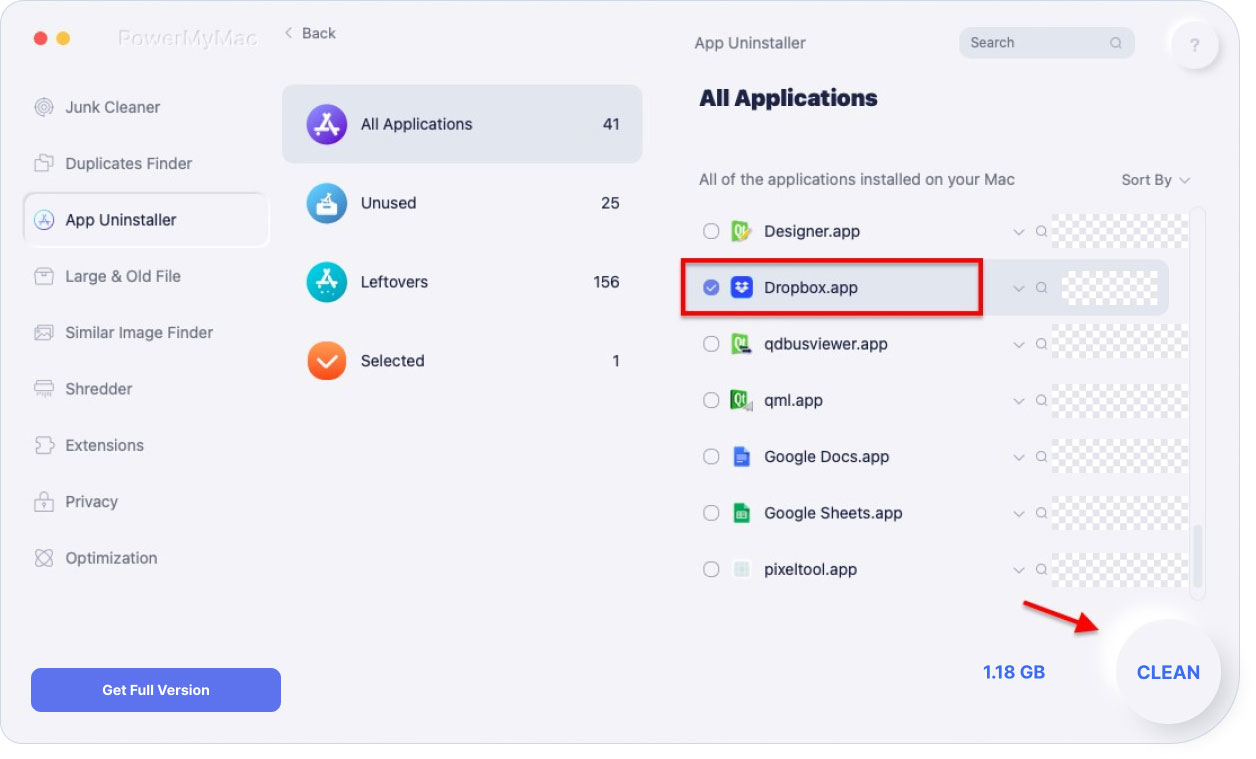
Советы: Упомянутый инструмент имеет следующие функции и преимущества, помогая вам удалять приложения, такие как Dropbox, или очищать macOS:
- Эффективный — Он может полностью удалить приложения, которые вы хотите удалить. Также удаляются связанные файлы указанных приложений. Таким образом, на вашем устройстве Mac не осталось никаких файлов, связанных с удаленным приложением.
- Выборочный запуск — Он показывает результаты сканирования в различных классификациях (по времени, размеру, дате и т. Д.). Вы можете просматривать приложения по одному. И вы можете выбрать, какие приложения удалить. Все находится под вашим контролем и контролем. Вы можете выбрать, какие приложения оставить, а какие удалить.
- Попробуйте! — Вы можете использовать PowerMyMac для первых 500 МБ ваших данных.
- 100% Безопасно — Он безопасен и защищен главным образом потому, что не содержит вирусов или вредоносных программ, которые могут нанести вред вашему устройству Mac.
Часть 4. Вывод
Итак, как удалить Dropbox с Mac? Вы можете сделать это двумя способами: один выполняется вручную, а другой — с помощью инструмента.
Удаление Dropbox вручную очень просто. Но есть проблема с этим. Простое перетаскивание его в корзину не полностью удаляет его. После удаления остались еще файлы. Вот почему вы должны использовать инструмент вместо этого.
Инструмент, который мы рекомендуем использовать для легко удалить Dropbox на Mac это PowerMyMac. Он может легко удалить любое приложение с вашего устройства Mac.
Об оставшихся файлах позаботится этот отличный инструмент для очистки также. Это помогает освободить ваше устройство больше дискового пространства. Это означает, что больше места для ваших самых важных файлов. Это также может означать более быструю работу вашего устройства Mac, поскольку его диск не забит ненужными файлами. Так что вам не нужно беспокоиться об этом. Просто получите бесплатную пробную версию!
Рейтинг: 4.8 / 5 (на основе 75 рейтинги)
Полное и простое руководство по удалению Dropbox на Mac
— «Как я могу удалить Dropbox? Когда я пытаюсь, я получаю сообщение, что его нельзя удалить, потому что он открыт ».
— «Мне сообщили:« Элемент Dropbox не может быть перемещен в корзину, потому что некоторые из его плагинов используются ».…»
— «Я удалил Dropbox на своем MacBook Air. Тем не менее, я все еще вижу файлы Dropbox в Mac Finder ».
По сравнению с обычными приложениями, удаление Dropbox на Mac это довольно сложно. Вы можете увидеть много похожих вопросов, упомянутых выше. Но не беспокойся об этом. Эта статья показывает правильный способ удалить Dropbox из Mac тщательно.

- Часть 1: 7 Что нужно сделать, чтобы вручную удалить Dropbox с Mac
- Часть 2: Как полностью удалить Dropbox и удалить файлы на Mac в один клик
Часть 1 : Что нужно сделать, чтобы вручную удалить Dropbox с Mac
Вы можете удалить приложение Dropbox для рабочего стола, чтобы сделать его невидимым на Mac. Ваша учетная запись Dropbox и синхронизированные файлы все еще существуют. Другими словами, вы просто прекращаете синхронизировать файлы в папке Dropbox. Таким образом, если вы хотите удалить Dropbox из Mac без удаления файлов, вы можете удалить только значок Dropbox.
Раздел 1: Как отменить привязку вашей учетной записи Dropbox на Mac
Шаг 1 , Включите Mac и запустите Dropbox.
Шаг 2 , Нажмите «Dropbox» на верхней панели инструментов.
Шаг 3 , Выберите значок шестеренки и выберите «Предпочтения…» в его подменю.
Шаг 4 , Перейдите в раздел «Аккаунт», затем выберите «Удалить связь с Dropbox…».
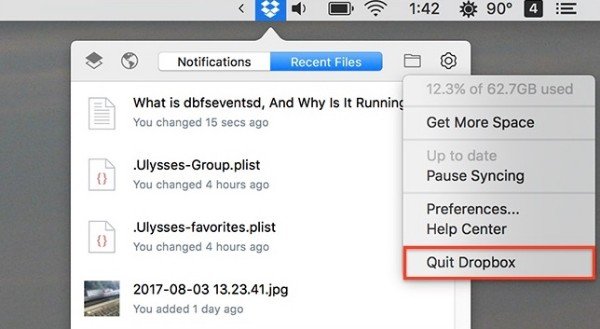
Шаг 5 , Нажмите значок «Dropbox» еще раз. Снова выберите значок шестеренки и выберите «Выйти из Dropbox».
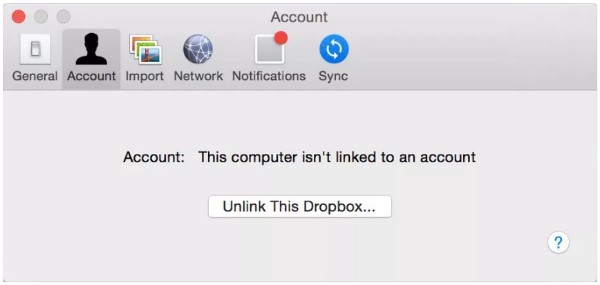
Раздел 2: Как удалить программное обеспечение Dropbox на Mac
Шаг 1 , Включите компьютер Mac.
Шаг 2 , Отключите свой Dropbox с этим Mac.
Шаг 3 , Принудительно выйти или закрыть все окна Dropbox.
Шаг 4 , Откройте папку «Приложения».
Шаг 5 . Перетащите значок Dropbox в «Корзину», чтобы удалить Dropbox в macOS 11.
Шаг 6 , Посетите dropbox.com с Safari или другими браузерами. Получите доступ к своему профилю Dropbox. Выберите «Настройки», затем «Удалить мою учетную запись». (необязательный)
Примечание: После удаления учетной записи Dropbox вы больше не сможете синхронизироваться с Dropbox на компьютере, телефоне или даже планшете. Следовательно, предыдущие общие файлы не будут доступны.
Раздел 3: Как удалить файлы Dropbox с жесткого диска
Шаг 1 , Найдите и найдите папку «Dropbox» с помощью Apple Finder.
Шаг 2 , Щелкните правой кнопкой мыши папку Dropbox.
Шаг 3 , Выберите «Переместить в корзину», чтобы удалить локальные файлы Dropbox.
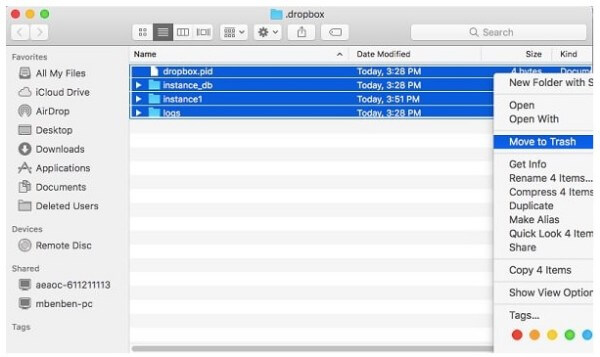
Примечание: Как только вы удалите локальную папку Dropbox, все ваши синхронизированные файлы будут недоступны. Вы можете пропустить эту часть, если хотите удалить Dropbox на Mac без потери файлов.
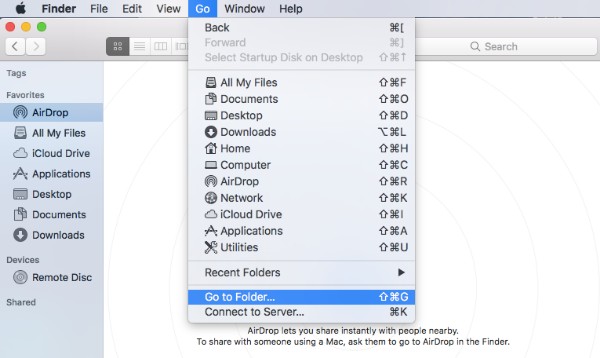
Раздел 4: Как удалить Dropbox из контекстного меню
Шаг 1 , Запустите «Finder» на вашем Mac.
Шаг 2 , Выберите «Перейти к папке…» в раскрывающемся списке «Перейти». (Вместо этого вы можете одновременно нажать клавиши «Shift», «Command» и «G».)
Шаг 3 , Введите «/ Библиотека» в пробел. Затем нажмите «Go», чтобы двигаться дальше.
Шаг 4 , Переместите папку «DropboxHelperTools» в «Корзину».
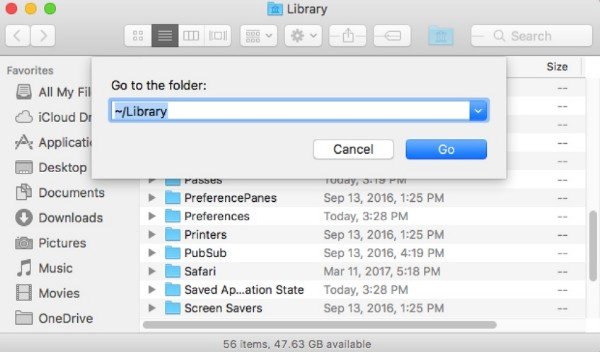
Раздел 5: Как удалить настройки приложения Dropbox
Шаг 1 , Откройте приложение «Finder».
Шаг 2 , Нажмите «Перейти» в верхней строке меню, затем выберите «Перейти в папку…».
Шаг 3 , Введите «~ / .dropbox» в пустое поле, затем нажмите клавишу «Enter» на клавиатуре.
Шаг 4 , Выберите все файлы в этой папке.
Шаг 5 , Выберите «Переместить в корзину» из контекстного меню.
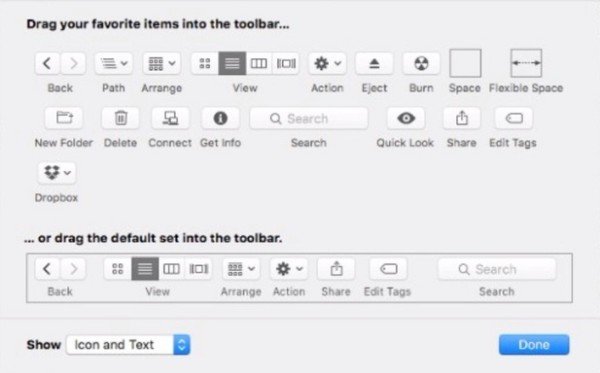
Раздел 6: как отключить Dropbox с панели инструментов Finder
Шаг 1 , Откройте свой «Finder» на Mac.
Шаг 2 , Выберите «Вид» и выберите «Настроить панель инструментов» из списка.
Шаг 3 , Найдите и щелкните значок «Dropbox» в текущем наборе инструментов.
Шаг 4 , Удерживайте и перетащите Dropbox в область настроек. Как только вы отпустите кнопку мыши, значок Dropbox исчезнет автоматически.
Шаг 5 , Выберите «Готово», чтобы удалить Dropbox на Mac из «Панели инструментов Finder».
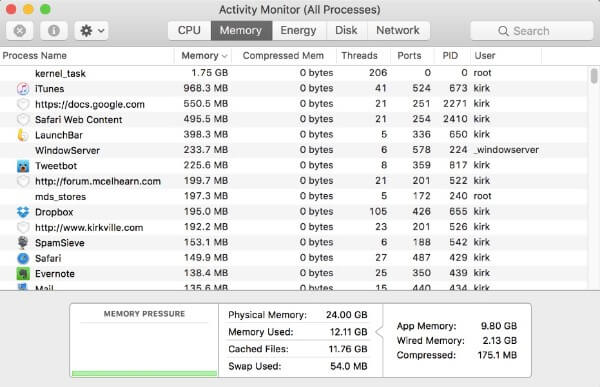
Раздел 7: Не удается удалить Dropbox? Вы можете использовать Activity Monitor
Шаг 1 , Откройте папку «Приложения». Выберите «Монитор активности» в разделе «Утилиты».
Шаг 2 , Найдите и щелкните строку с надписью «Dropbox».
Шаг 3 , Выберите значок «x», чтобы выйти из Dropbox.
Шаг 4 , Повторите вышеуказанные операции, чтобы закрыть все строки, связанные с «Dropbox».
Шаг 5 , Удалите Dropbox на Mac и повторите попытку.
Часть 2 : Как полностью удалить Dropbox и удалить файлы на Mac в один клик
Если вы устали от описанных выше шагов по удалению Dropbox, вы можете использовать Apeaksoft Mac Cleaner упростить процесс. Вы можете найти и удалить приложения и все связанные файлы гибкости. Чтобы быть более конкретным, Mac Cleaner может показать вам все файлы и папки Dropbox. Вы можете решить, какой из них удалить или оставить выборочно.
Конечно, также поддерживается удаление используемых расширений Dropbox Mac, а также других связанных файлов Dropbox. Кроме того, вы можете удалить вредоносные программы и другие скрытые программы, которые занимают слишком много места на Mac. Кроме того, вы можете запустить Mac Cleaner, чтобы уничтожить конфиденциальные файлы и сделать их невосстановимыми. Таким образом, другие не могут отслеживать, что вы скачали или синхронизировали с Dropbox или другими сервисами.
Основные характеристики Mac Cleaner
- 1. Удалите Dropbox и все связанные с ним файлы полностью, чтобы освободить больше места на Mac.
- 2. Удалите другие приложения на Mac, например Office, Safari, Chrome и др.
- 2. Найти и удалить дубликаты файлов или папки, которые вы синхронизировали с Dropbox раньше.
- 3. Сканирование, найти и удалить большой, старые и ненужные файлы в соответствии с вашими потребностями свободно.
- 4. Держите ваш Mac в хорошем рабочем состоянии, включая использование диска, использование памяти, состояние батареи и использование процессора.
- 5. Полностью совместим с macOS Sonoma, Ventura, Monterey, Big Sur и т. д.
- 6. Предлагайте безопасный, чистый и интуитивно понятный интерфейс с простыми в использовании инструментами очистки и удаления Mac.
Как удалить Desktop Dropbox APP на Mac и удалить связанные файлы Гибкость
Шаг 1 , Запустите Mac Cleaner
Бесплатно скачайте и установите Mac Cleaner. Запустите программу удаления Dropbox после установки. Вы можете активировать учетную запись, чтобы получить доступ к дополнительным функциям очистки на Mac.
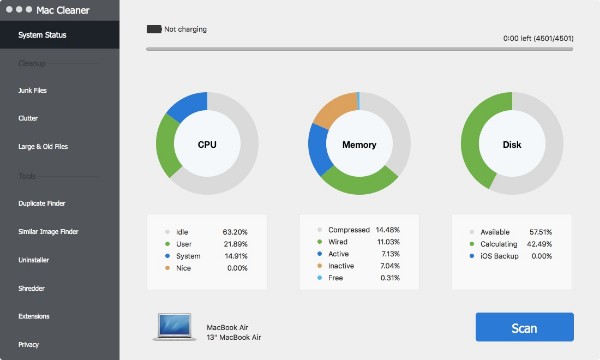
Шаг 2 , Сканирование Mac программ
Чтобы удалить Dropbox на Mac, вам нужно выбрать «Uninstaller» в «Tools» на левой панели. Нажмите «Сканировать» в нижней части окна удаления Mac. Через несколько секунд Mac Cleaner покажет вам все установленные программы и связанные файлы на вашем Mac.
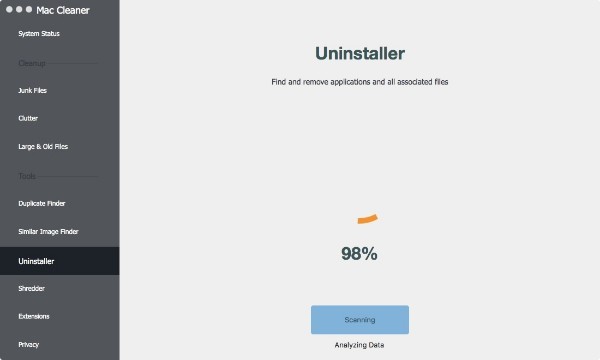
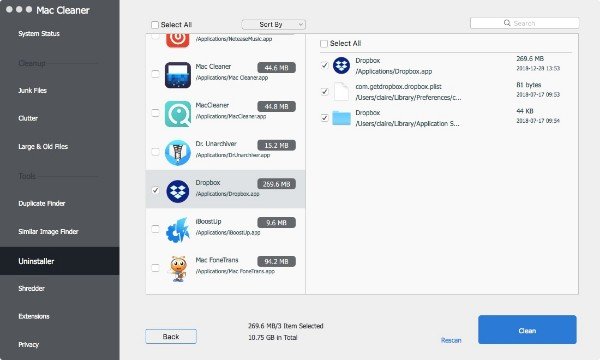
Шаг 3 , Выберите Dropbox файлы, которые вы хотите удалить
Прокрутите вниз и выберите «Dropbox» из различных приложений. Вскоре вы можете увидеть все файлы и папки Dropbox, отображаемые в категориях. Вы можете открыть файл или папку, чтобы посмотреть. Отметьте перед элементами, которые вы хотите удалить.
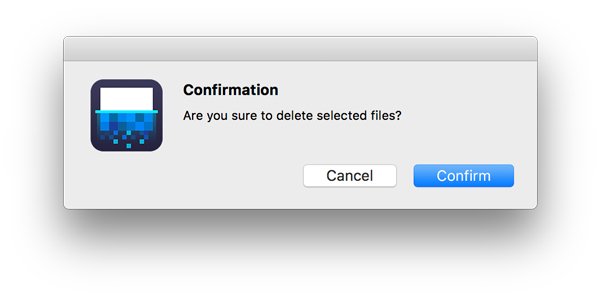
Шаг 4 , Удалить Dropbox на Mac полностью
Позже нажмите «Очистить» в правом нижнем углу. Вы получите подтверждение «Вы уверены, что хотите удалить выбранные файлы?». Нажмите «Подтвердить», чтобы быстро удалить настольное приложение Dropbox с вашего Mac.
Если вы хотите полностью удалить Dropbox на Mac, вы можете потратить много времени на поиск файлов, связанных с Dropbox. Иногда вы будете уведомлены «Dropbox не удалось удалить» и другими сообщениями об ошибках. В этом случае вы можете использовать Mac Cleaner для полного сканирования и удаления Dropbox, включая видеоролики, загрузки, синхронизированные файлы и многое другое. Вы также можете использовать эту программу для удалить приложения на Mac без особых усилий.
- Data Eraser
- [Решено] Как удалить сообщения в Hangouts / историю разговоров
- Конкретное руководство по удаленному удалению iPhone без функции «Найти мой iPhone»
- Очистить историю буфера обмена на телефоне Android (Samsung Galaxy)
- Как очистить корзину на iPhone/iPad/iPod (поддерживается iOS 17) навсегда
- Полное руководство по Android Backup File Extractor
- Как удалить историю инкогнито на Windows / Mac / iOS / Android
- 3 Easy Ways для удаления фильмов или телешоу из iTunes
- Как удалить (одно / несколько / все) сообщения Facebook (обе стороны)
- 4 способа найти и восстановить удаленную историю на iPhone (поддерживается iOS 16)
- Как удалить наиболее посещаемые сайты на iPhone или компьютере
- [2023] Как отменить / обновить обновление приложения на iPhone и Android
- 100% рабочие решения для очистки данных кэша Waze на iPhone/iPad
- Все, что вам нужно, чтобы удалить загрузки на Mac в 2023
- 6 способы безопасного и постоянного удаления мусора на Mac
- У вас нет разрешения на удаление этого файла iPhone — исправлено
- Как удалить данные из iCloud, чтобы освободить хранилище
- [2023] Лучшие приложения для очистки iPhone от 10 для постоянного удаления данных

- Как удалить и восстановить Google Hangout сообщения на iPhone / Android / компьютер
- Центр загрузок
- Апексофт Магазин
- Компания
- О Нас
- Свяжитесь с нами
- Пользовательское соглашение
- Персональные данные
- Лицензионное соглашение
- Продукт
- Восстановление данных iPhone
- Android Восстановление данных
- Передача iPhone
- iPhone Eraser
- Восстановление данных
- Поддержка
- Центр поддержки
- Решения
- Карта сайта
- FAQ
Как удалить Dropbox

В дополнение к веб-интерфейсу и функциям Dropbox предлагает установщик и приложение для настольного компьютера, которое вы можете использовать для управления своими файлами, облачным хранилищем и учетной записью. Устанавливаемое приложение поставляется в нескольких вариантах и доступно для ПК с Windows, компьютеров Mac и Linux.
Если по какой-либо причине вы хотите удалить клиент Dropbox из своей системы, эта статья даст вам краткие и простые инструкции, как это сделать для всех трех операционных систем.
В Windows 10, если вы удаляете Dropbox, выполните следующие действия:
- Откройте меню «Пуск» Windows и щелкните значок шестеренки «Настройки».
- В появившемся новом окне щелкните значок «Приложения».
- В списке установленных приложений найдите и щелкните запись приложения Dropbox.
- Нажмите появившуюся кнопку «Удалить».
- Следуйте инструкциям на экране, чтобы завершить удаление клиента Dropbox.
На компьютере Mac выполните следующие действия, чтобы удалить клиентское приложение Dropbox:
- Щелкните значок Dropbox, который находится в строке меню в верхней части экрана.
- Нажмите на изображение своего аватара, будь то ваши инициалы или любое другое изображение, которое вы установили.
- Нажмите «Выйти», чтобы выйти из приложения и подготовиться к его удалению.
- Откройте приложение Finder из док-станции.
- Нажмите «Приложения» в интерфейсе Finder.
- Найдите и перетащите Dropbox из списка приложений на значок корзины.
Помимо удаления приложения таким образом в любой из операционных систем, вы также можете удалить папку приложения. Просто щелкните его правой кнопкой мыши и выберите «Удалить» в Windows или перетащите папку на значок корзины на Mac.
В системе Linux вы можете использовать следующие команды терминала, вводя каждую из них и нажимая Enter после каждой строки.
rm -rf ~ / .dropbox-dist
rm -rf / var / lib / dropbox
rm -rf ~ / .dropbox *
sudo apt-get удалить nautilus-dropbox
sudo apt-get удалить dropbox
Чтобы полностью удалить папку Dropbox из вашей системы Linux, вы можете использовать следующую команду терминала:
rm -rv ~ / Dropbox
Это полностью удалит приложение Dropbox из вашей системы и очистит все оставшиеся файлы, такие как журналы.
К Zaib году
February 3, 2021
February 3, 2021
Популярные Посты
Pinaview — полнофункциональное рекламное приложение
7 months назад
Файл и процесс RSEngineSvc.exe
12 months назад
Мошенничество по электронной почте «American Express: обновите.
3 months назад
Всплывающие окна «Ваш iCloud взломан» и «Ваш iPhone взломан»
4 months назад
Вредоносное ПО для криптомайнинга Aluc Service
1 month назад
Обнаружение вредоносных программ Trojan Al11
8 months назад
Ваш комментарий ожидает модерации.
Убедитесь, что вы не робот.
Показать форму комментариев (0)
Оставьте Ответ
Продукты
Мы разрабатываем программные решения для управления данными, предназначенные для обеспечения доступности шифрования, а также для обеспечения простоты и организации вашей повседневной онлайн-жизни.
Компания
Программные решения для управления данными, разработанные и разработанные для упрощения работы в Интернете.
Cyclonis Backup Details & Terms
The Free Basic Cyclonis Backup plan gives you 2 GB of cloud storage space with full functionality! No credit card required. Need more storage space? Purchase a larger Cyclonis Backup plan today! To learn more about our policies and pricing, see Terms of Service, Privacy Policy, Discount Terms and Purchase Page. If you wish to uninstall the app, please visit the Uninstallation Instructions page.
Cyclonis Password Manager Details & Terms
FREE Trial: 30-Day One-Time Offer! No credit card required for Free Trial. Full functionality for the length of the Free Trial. (Full functionality after Free Trial requires subscription purchase.) To learn more about our policies and pricing, see EULA, Privacy Policy, Discount Terms and Purchase Page. If you wish to uninstall the app, please visit the Uninstallation Instructions page.
Главная
Products
Support
Компания
Legal (Post Merger)
EnigmaSoft Limited (fka Cyclonis Limited)
Подписывайтесь на нас
© 2017-2023 Cyclonis Ltd. CYCLONIS is a trademark of EnigmaSoft Limited (Cyclonis was merged into EnigmaSoft Limited effective November 25, 2023.) All rights reserved.
Registered Office EnigmaSoft Limited: 1 Castle Street, 3rd Floor, Dublin 2 D02 XD82, Ireland.
EnigmaSoft Limited, Private Company Limited by shares, Company Registration Number 597114.
Windows является товарным знаком Microsoft, зарегистрированным в США и других странах.
Mac, iPhone, iPad и App Store являются товарными знаками Apple Inc., зарегистрированными в США и других странах.
iOS является зарегистрированным товарным знаком Cisco Systems, Inc. и / или ее дочерних компаний в США и некоторых других странах.
Android и Google Play являются товарными знаками Google LLC.
Cyclonis.com uses cookies to provide you with a better browsing experience and analyze how users navigate and utilize the Site. By using this Site or clicking on «OK», you consent to the use of cookies. Learn more.