
Ошибка установки плагинов в Notepad++ — как решить проблему
Одним из многочисленных преимуществ редактора Notepad++ является поддержка плагинов, установить которые можно с помощью специального встроенного менеджера. Процедура проста, что, однако, не исключает проблем, с которыми можно столкнуться в процессе установки расширения. Так, вы можете столкнуться с ошибкой установки некоторых плагинов, например, популярного плагина сравнения ComparePlugin. Причин у ошибки может быть несколько.
Недостаточно прав
Самая распространенная из них — отсутствие прав администратора. По умолчанию Notepad++ запускается с обычными правами, которых может оказаться недостаточно для изменения файлов установки. Попробуйте запустить редактор с администраторскими привилегиями, а затем установить плагин через встроенный менеджер.
Устаревшая версия Notepad++
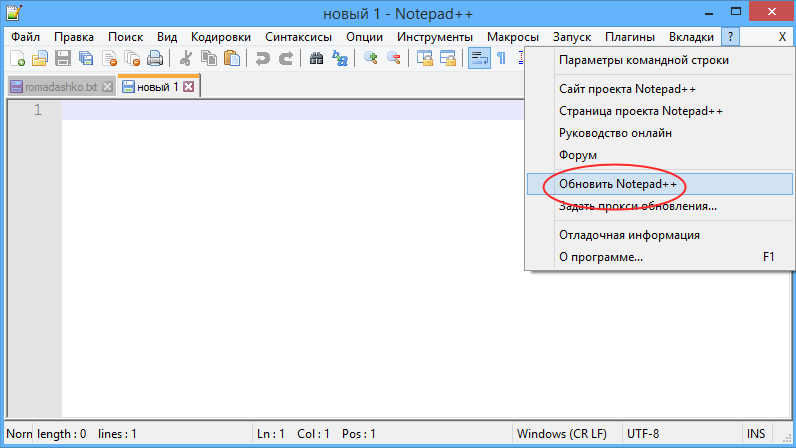
Получить ошибку можно, если вы давно не обновляли редактор. Давно, значит именно давно, то есть вы пропустили несколько обновлений. Какое будет решение в данном случае, полагаем, понятно всем — обновить редактор до последней версии.
Установка плагинов в обход
Устанавливать плагины в Notepad++ можно не только через встроенный диспетчер, но и путем их копирования в папку C:\Program Files\Notepad++\plugins или через внешнее управляемое устройство.
Только вот не все плагины поддерживают этот режим установки, если не получается установить плагин в обход, ставьте его с помощью менеджера плагинов. И наоборот, плагины, которые не получается установить с помощью менеджера, можно попробовать установить путем копирования их в указанное расположение.
Не забудьте только затем зайти в меню Опции -> Импортировать -> Импортировать плагины, указав в окне обзора Проводника DLL -файлы скопированных расширений.
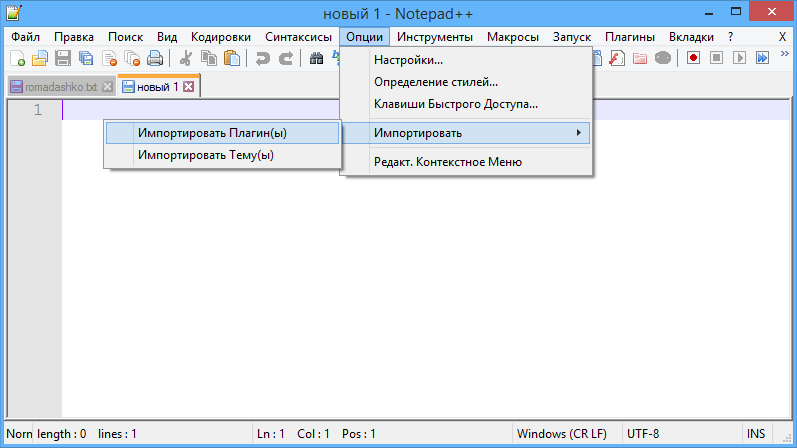
Разумеется, после всего потребуется перезапуск редактора.
Устаревший плагин
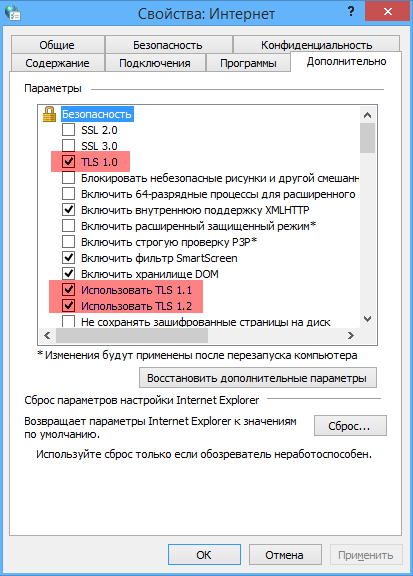
Если плагин старый, в настройках свойства обозревателя может потребоваться включение TLS .
Откройте свойства интернета командой inetcpl.cpl , переключитесь на вкладку «Дополнительно» и установите флажки в пунктах TLS 1.0 , TLS 1.1 и TLS 1.2 .
Проблемы с установкой плагинов Notepad++ могут также возникнуть на корпоративных компьютерах в силу установленных ограничений. Последние можно обойти, но разумнее будет не заниматься самодеятельностью, а обратиться за помощью к системному администратору.
Как установить плагин в Notepad++
Текстовый редактор Notepad++ поддерживает большое количество разнообразных плагинов помогающих ускорить и улучшить работу с ним.
Для того, чтобы установить плагин, в меню программы выберите «Плагины», далее в открывшемся списке «Plugin Manager» и «Show Plugin Manager».
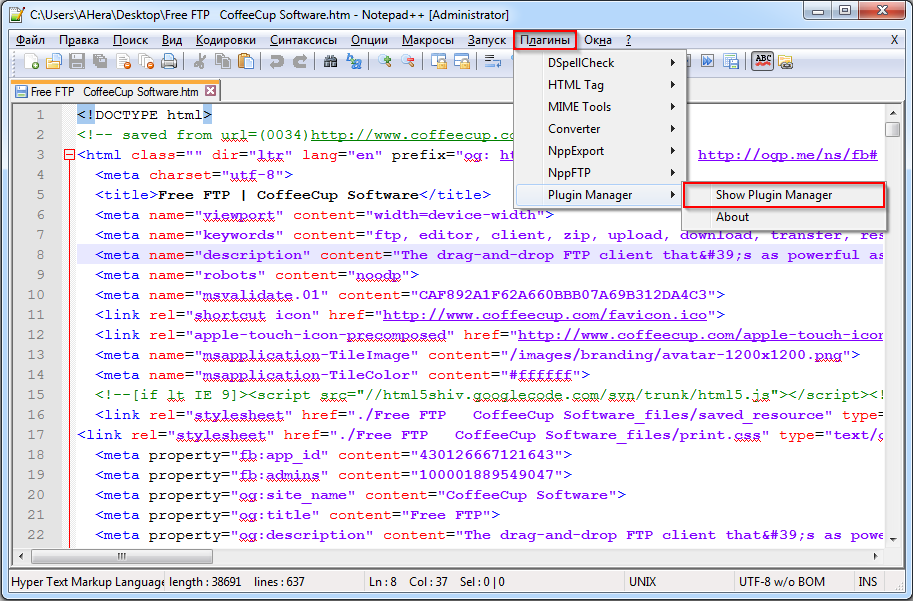
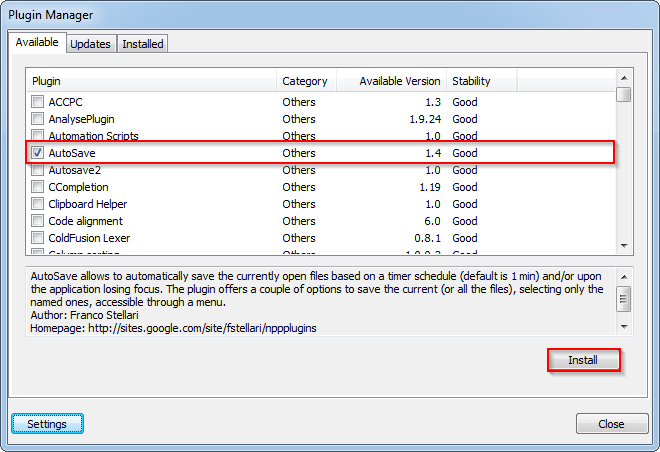
Далее в открывшемся окне Plugin Manager, установите галочку на нужном вам плагине и нажмите кнопку «Install». Для ознакомления с плагином, выделив любой из них, ниже отобразиться краткое описание его функциональных возможностей.
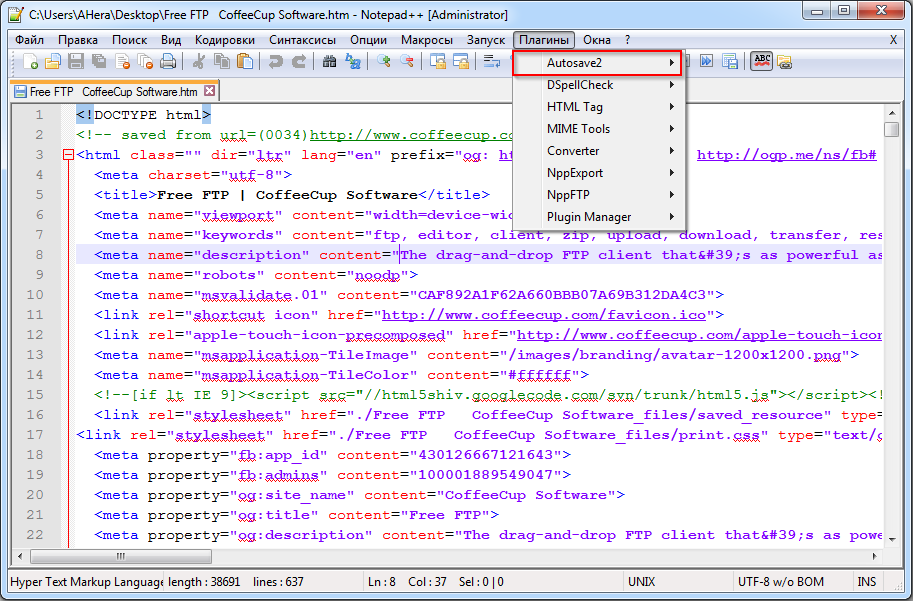
После установки плагина и перезагрузки программы, установленный плагин отобразиться в меню «Плагины», где вы сможете изменить его настройки.
AHera 25.08.2014 6443
Комментарии к совету:
На данный вопрос еще нет ниодного ответа.
Как установить менеджер плагинов Notepad ++ и управлять плагинами

Notepad ++ — это бесплатный текстовый редактор, который отлично заменит Windows Notepad. Он включает в себя множество полезных функций, таких как интерфейс с вкладками (несколько документов), увеличение и уменьшение масштаба, закладки и запись макросов. Он также имеет некоторые полезные функции для программистов, такие как подсветка синтаксиса, свертывание кода и автозаполнение для языков программирования, сценариев и разметки.
Даже со всеми замечательными функциями Notepad ++ вы можете добавлять более мощные функции с помощью плагинов. Менеджер плагинов Notepad ++ (или администратор плагинов ) — это панель запуска для расширения своих возможностей. В этой статье мы расскажем, как устанавливать, обновлять и удалять плагины в Notepad ++ с помощью диспетчера плагинов .
Важные настройки во время установки
При установке Notepad ++ необходимо соблюдать некоторые настройки.
Если вы уже установили Notepad ++, вы можете удалить его и сохранить свои настройки. Просто убедитесь, что нажали Да в следующем диалоговом окне при удалении Notepad ++.
Затем переустановите Notepad ++ и убедитесь, что вы установили следующие параметры так, как хотите. Это не займет много времени, чтобы удалить и переустановить программу.

На экране « Выбор компонентов» во время установки убедитесь, что в раскрывающемся списке выбран « Пользовательский» . Затем установите флажок « Администрирование плагинов» в списке.

Notepad ++ хранит файлы конфигурации в папке % LOCALAPPDATA% \ Notepad ++ \ plugins . Если вы планируете скопировать или переместить Notepad ++ на флэш-накопитель USB или другой внешний диск, чтобы его можно было запускать на любом компьютере Windows, вместо этого вы можете сохранить файлы конфигурации в папке программы.
Для этого установите флажок Не использовать% APPDATA% на следующем экране Выбор компонентов .

Открытие менеджера плагинов Notepad ++
В диалоговом окне « Администрирование плагинов » (или диспетчере плагинов) перечислены доступные и установленные плагины. В этом диалоговом окне вы можете установить дополнительные плагины, а также обновить и удалить включенные плагины.
Чтобы открыть диспетчер плагинов Notepad ++, выберите «Плагины»> «Администратор плагинов» .

Установка включенного плагина Notepad ++
Список плагинов, включенных в Notepad ++, отображается на вкладке « Доступные » в диалоговом окне « Администрирование плагинов ».
Чтобы установить плагин, установите флажок для плагина, который вы хотите установить, и нажмите « Установить» .

Диалоговое окно « Plugins Admin » автоматически закрывается, и вы увидите предупреждение о том, что Notepad ++ выйдет и перезапустится для завершения установки.
Нажмите Да .

Как только Notepad ++ перезапустится, вы увидите установленный плагин в меню плагинов со всеми доступными опциями и настройками для него.
Установленный плагин перемещается с вкладки « Доступные » в диалоговом окне « Администрирование плагинов » на вкладку « Установлено ».

Как вручную установить плагин Notepad ++
Хотите установить плагин, которого нет в списке на вкладке « Доступные » в диалоговом окне «Администрирование плагинов»? Возможно, вы нашли плагин в ресурсах плагинов Notepad ++ или на другом сайте, который вы скачали.
Во-первых, убедитесь, что загруженный файл безопасен. Существует несколько надежных сайтов для быстрой бесплатной антивирусной проверки сайтов для поиска сайтов для поиска Затем закройте Notepad ++, если он открыт.
Ваш загружаемый плагин, скорее всего, представляет собой ZIP-файл, поэтому распакуйте его содержимое.
Если вы не установили флажок Не использовать% APPDATA% во время установки Notepad ++, перейдите в папку% LOCALAPPDATA% \ Notepad ++ \ plugins .
В противном случае перейдите в C: \ Program Files \ Notepad ++ (или любую другую папку, которую вы выбрали для папки программы во время установки). Создайте новую папку в этом месте и назовите ее с именем плагина.
Там должен быть хотя бы файл DLL. Скопируйте файл DLL и любые другие файлы и папки (сохраняя ту же структуру каталогов) и вставьте их в новую папку, созданную в папке плагинов .

Когда вы снова откроете Notepad ++, вы обнаружите плагин, установленный вручную, в меню плагинов . Каждый установленный плагин имеет подменю со своими опциями и настройками.

Например, вот параметры для установленного нами плагина автосохранения .

Как обновить плагины для Notepad ++
Когда включенный плагин имеет доступное обновление, вы найдете его на вкладке « Обновления » в диалоговом окне « Администрирование плагинов ».
Установленные вручную плагины не отображаются в списке обновлений . Чтобы обновить плагин, который вы установили вручную, загрузите новую версию и замените старый DLL-файл новым.
- Чтобы проверить наличие обновлений, перейдите в « Плагины»> «Администратор плагинов» и перейдите на вкладку « Обновления ». Установите флажки для плагинов, которые вы хотите обновить, и нажмите « Обновить» .
- Вы увидите диалоговое окно выхода из Notepad ++. Нажмите Да .
- Notepad ++ перезагружается с самыми последними версиями выбранных плагинов.

Как удалить включенные плагины Notepad ++
Менеджер плагинов Notepad ++ позволяет легко удалять ненужные плагины. Это не удалит установленные вручную плагины все же.
- Перейдите в раздел Плагины> Администратор плагинов и перейдите на вкладку Установлено .
- Установите флажки для плагинов, которые вы хотите удалить. Вы можете удалить более одного за раз.
- Нажмите Удалить . Удаленные плагины возвращаются на вкладку Доступно .

Как вручную удалить установленные плагины Notepad ++
Чтобы удалить плагины, которые вы установили вручную, не используйте вкладку Установлено в диалоговом окне Администрирование плагинов . Вы должны удалить их вручную.
Возможно, вы захотите убедиться, что у вас есть резервная копия установленных вручную плагинов, на случай, если вы захотите установить их снова.
- Откройте проводник .
- Если вы не установили флажок Не использовать% APPDATA% во время установки Notepad ++, перейдите в папку% LOCALAPPDATA% \ Notepad ++ \ plugins .
- В противном случае перейдите в C: \ Program Files \ Notepad ++ (или любую другую папку для папки программы, которую вы выбрали во время установки).
- Выберите папки для плагинов, которые вы хотите удалить, используя Shift и Ctrl, чтобы выбрать несколько папок. Затем нажмите Delete или Shift + Delete, чтобы удалить их навсегда (в обход корзины).
В следующий раз, когда вы откроете Notepad ++, плагины, установленные вручную, больше не будут доступны в меню плагинов .

Что делать с отсутствующими плагинами Notepad ++
Если вы обновили Notepad ++, вы можете заметить, что некоторые из ваших плагинов отсутствуют в меню плагинов . Плагины ранее хранились в другом месте, поэтому обновленная версия Notepad ++ не находит их. Следуй этим шагам:
- Закройте Блокнот ++. Затем откройте проводник и перейдите в папку% PROGRAMFILES (x86)% \ Notepad ++ \ plugins . Выберите папки для отсутствующих плагинов и скопируйте их.
- Перейдите в папку% LOCALAPPDATA% \ Notepad ++ \ plugins и вставьте туда отсутствующие папки плагинов.
- Когда вы открываете Notepad ++, вы должны увидеть плагины, которые отсутствовали в меню плагинов .
Вы можете создать резервную копию скопированных плагинов в папку % LOCALAPPDATA% \ Notepad ++ \ plugins и в другое место.
Где взять больше плагинов Notepad ++
Ранее мы упоминали веб-страницу ресурсов плагина . Notepad ++ обеспечивает быстрый и простой способ доступа к этому каталогу плагинов.
На панели инструментов нажмите ? > Получить больше плагинов . Веб-страница ресурсов плагина открывается в браузере по умолчанию.

Добавить дополнительные функции в Notepad ++ с плагинами
Загляните на веб-страницу « Ресурсы плагинов», чтобы узнать больше о плагинах Notepad ++ и посмотрите, не появятся ли какие-либо из них. Их легко установить, так что попробуйте. Мы рассмотрели плагин Notepad ++, который позволяет сравнивать файлы. файла с плагином , например.
Как установить плагины XML в Notepad ++

Notepad ++ – текстовый редактор, который можно использовать для редактирования исходного кода. Вы можете расширить функции программы, добавляя к ней плагины. Плагин – это независимо компилируемый программный модуль, динамически подключаемый к основной программе и предназначенный для расширения её возможностей. Плагины обычно выполняются в виде библиотек общего пользования. В этом небольшом руководстве Вы узнаете, как устанавливать новые плагины на Notepad ++.
Автоматическая установка плагинов на Notepad++
Откройте меню Плагины (Plugins Menu) > Диспетчер плагинов (Plugin Manager) > Показать диспетчер подключаемых модулей (Show Plugin Manager): 
Отобразится список доступных плагинов. Установите флажки на нужные плагины и нажмите Установить (Install): 
Установка плагинов на Notepad++ вручную
Вы также можете вручную установить неофициальный плагин. Загрузите и распакуйте файл .zip. Скопируйте приведенный ниже файл .dll в папку плагинов Notepad ++ (plugins folder):
C://Program(x86)/notepad++/plugins
Затем запустите Notepad ++ и перейдите в меню Плагины. Найдите плагин и установите его. Изображение: © Kelly Sikkema — Unsplash.com
Контент нашего сайта создается в сотрудничестве с экспертами в области IT и под руководством основателя CCM.net Жана-Франсуа Пиллу. CCM — ведущий международный сайт о технологиях, доступный на 11 языках.