
Как правильно переименовывать рубрики в WordPress
Правильная структура вашего сайта делает его более привлекательным для читателей в плане поиска интересующей их информации. Именно поэтому WordPress предлагает рубрики и теги для правильной организации вашего контента. По мере «взросления» вашего сайта вам может понадобиться изменить названия рубрик, уже присутствующих на сайте или объединить их с другими рубриками…. В этой статье мы расскажем вам как правильно переименовывать рубрики в WordPress без существенного затрагивания вашей стратегии SEO (продвижения сайта).
В WordPress есть удобный инструмент для управления категориями, расположенный по адресу Записи » Рубрики.
На этой странице вы можете совершать над рубриками ВП различные действия: редактировать существующие разделы, удалять ненужные.. Есть два способа переименования рубрик. Первый — с помощью меню «Свойства», которое позволяет вам изменить название категории и ее ярлык довольно быстро.
![quick-edit-category-name[1]](https://wpincode.com/wp-content/uploads/2013/05/quick-edit-category-name1.jpeg)
С таким быстрым редактированием вы можете переименовать категорию, однако если вы захотите добавить ей описание — то уже необходимо кликать на «Изменить». Это действие перебросит вас на страницу редактирования рубрики, где вы сможете изменить все три вышеперечисленные свойства. Также здесь можно задать родительскую рубрику для текущей.
![edit-category-name[1]](https://wpincode.com/wp-content/uploads/2013/05/edit-category-name1.jpeg)
Единственное, что вы должны помнить, это то, что изменение ярлыка рубрики изменит и ее ссылку. Поэтому, если вы используете эту ссылку в вашем меню WordPress, то ссылка в меню не обновится сама по себе. Вам нужно будет обновить ее вручную на новую ссылку для измененной рубрики.
После того, как вы переименовали рубрику в ВП, вам нужно установить правильный редирект (перенаправление) для поисковых систем и пользователей. Можете использовать материал нашей статьи, в которой рассказывается как перенаправлять страницу 404 на главную страницу блога. Этот способ позволит вам перенаправлять пользователей, приходящих с других как сайтов, так и поисковых система на правильную ссылку рубрики.
WordPress также позволяет вам изменить префикс /category/ в ссылках рубрик. Для этого нужно перейти в Параметры » Постоянные ссылки и прокрутить до «Дополнительно». Там вы увидите форму для изменения префикса рубрик и меток. Например, вы можете изменить http://www.example.com/category/your-category-slug/ на http://www.example.com/topics/your-category-slug/.
![category-base-change[1]](https://wpincode.com/wp-content/uploads/2013/05/category-base-change1.jpeg)
Использование правильных ключевых слов в названиях рубрик на сайте может увеличить ранжирование вашего сайта в поисковых системах. Также это позволит пользователям ресурса понять структуру материала сайта и с легкостью по ней перемещаться.
Как в WordPress переименовать категорию Без рубрики?
После установки свежей копии “движка” WordPress можно заметить присутствие категории Без рубрики. Интересно, что это единственная категория, которую невозможно удалить. Ее наличие служит исключительно для одной особенной цели. Этой целью является забывчивость редактора. Часто бывает, что, публикуя тот или иной материал, редактор просто забыл указать для него категорию. Если возникает подобная ситуация, то WordPress автоматически причисляет такую запись к категории Без рубрики.
Как переименовать категорию Без рубрики?
Так как эту категорию, как уже было сказано, удалить нельзя, и если Вы заботитесь о хорошей структуре ссылок Вашего сайта, то в таком случае единственным правильным решением будет просто переименовать название Без рубрики на что-либо более логичное, например, Разное. В принципе для поисковой системы неважно, к какой категории отнесен тот или иной пост. Это больше нужно для удобства посетителей Вашего сайта.
Встроенные инструменты WordPress позволяют это сделать, причем довольно быстро и легко. Для этого необходимо в админ-части Вашего сайта перейти Записи -> Рубрики.
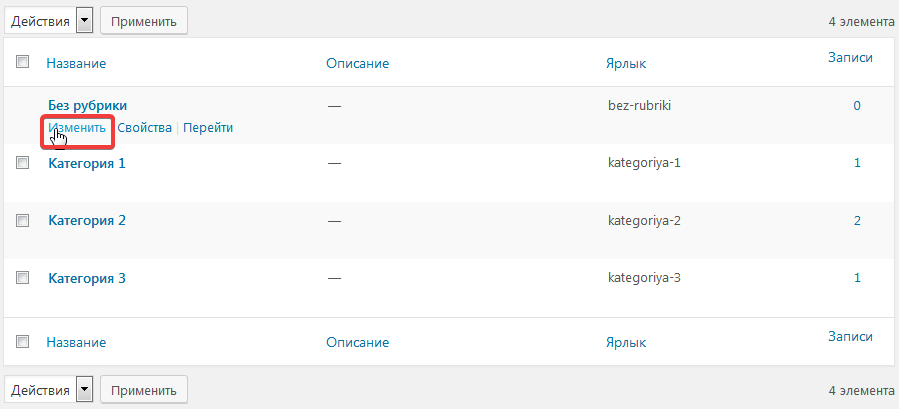
На странице рубрик нужно навести курсор на Без рубрики и перейти по ссылке Изменить, после чего Вы перейдете на страницу редактирования выбранной категории.

В этом окне нас интересует два поля — это Название и Ярлык. Первое отвечает на название категории, которое будет показано на сайте. Второе задает URL-ссылку, идентифицирующую это категорию. В поле Название вписываем Разное, а в Ярлык — other.

После внесенных изменений не забываем нажать кнопку Обновить.
Нажмите, пожалуйста, на одну из кнопок, чтобы узнать понравилась статья или нет.
Если вы хотите удалить то удаляем от
, или же просто меняем текст на нужный.
- Главная страница

- Добавляем гривну в opencart

- Как убрать «Архивы» из названия страницы категорий
- Размеры баннеров популярные
- Новое правило в Google Рекламе запрещает…

Как переименовать названия category в вордпресс

По мере роста вашего сайта вам может понадобиться изменить название некоторых категорий или объединить их с другими категориями.
В этой статье мы покажем вам, как правильно переименовывать категории в WordPress, не затрагивая ваши стратегии SEO.
Зачем переименовывать категории в WordPress?
Если вы недавно создали веб- сайт WordPress , то создание хорошей организационной структуры облегчит вашим посетителям поиск вашего контента и поможет вашему сайту занять более высокое место на страницах результатов поиска.
Вот почему WordPress предлагает категории и теги. Вы можете узнать, как эффективно организовать свой контент, из нашего руководства по лучшим практикам для категорий и тегов .
По мере того, как вы будете добавлять больше контента, вы, возможно, захотите улучшить способ организации своих сообщений, и вы можете решить переименовать некоторые из своих категорий.
Давайте посмотрим, как правильно переименовать категории в WordPress.
How to Properly Rename Categories in WordPress Beginner’s Guide
Если вы предпочитаете письменные инструкции, просто продолжайте читать.
Как правильно переименовать категории в WordPress
Вы найдете область управления категориями WordPress, посетив Записи »Категории . На этой странице вы можете управлять категориями WordPress, редактировать существующие категории и удалять ненужные категории.
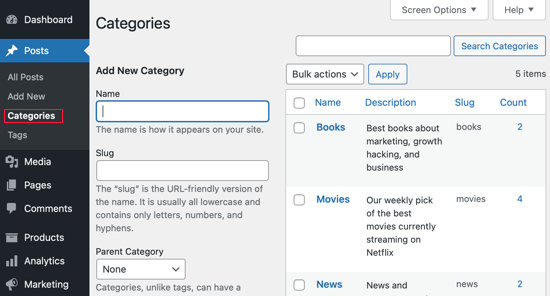
Есть два способа переименовать категории. Во-первых, нажмите ссылку «Быстрое редактирование» под категорией, которую вы хотите переименовать.
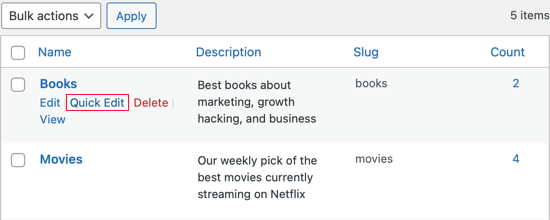
Теперь будет отображаться метабокс быстрого редактирования. Здесь вы можете быстро изменить название категории.
Вы также можете изменить слаг категории , который определяет URL-адрес страницы категории. Например, если слаг — «книги», то URL-адрес страницы категории будет таким:
https://example.com/category/books
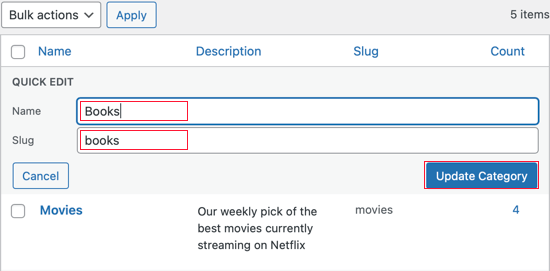
Примечание редактора: вам не нужно менять слаг, если вы только незначительно меняете имя, но если вы это делаете, вы должны настроить перенаправление 301. Мы покажем вам, как это сделать позже в этой статье.
Не забудьте нажать кнопку «Обновить категорию», когда закончите.
Второй способ переименования категории также позволяет добавить описание категории. Для этого вам нужно будет щелкнуть ссылку «Изменить» под категорией, которую вы хотите переименовать.
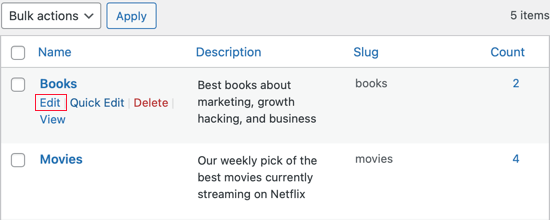
Вы попадете на страницу редактирования категории. Здесь вы можете изменить название категории, слаг и описание.
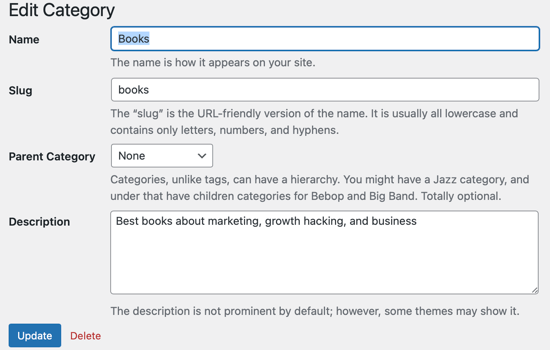
Страница редактирования категории также позволяет выбрать родительскую категорию. Вы можете узнать больше в нашем руководстве о том, как добавить подкатегории в WordPress .
Изменение префикса категории
WordPress также позволяет вам изменять /category/ префикс в URL-адресах категорий. Это называется базой категории.
Чтобы изменить его, перейдите в « Настройки» »Постоянные ссылки и прокрутите вниз до «Необязательно». Там вы увидите форму для изменения базы категорий и базы тегов.
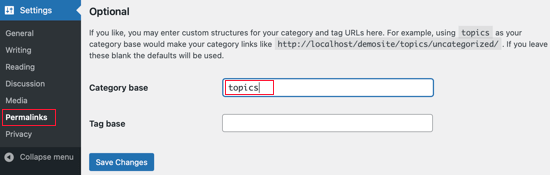
Базой категорий по умолчанию является «категория». Здесь вы можете изменить его на что угодно, например, на «темы».
Это изменит URL-адрес с http://www.example.com/category/your-category-slug/ на http://www.example.com/topics/your-category-slug/ .
Объединение и массовое редактирование категорий
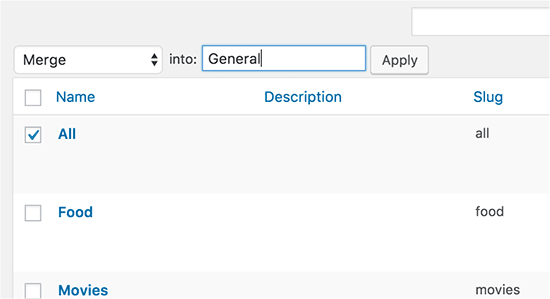
По мере роста вашего сайта вы можете решить упростить организационную структуру и объединить несколько категорий в одну.
Это полезно, если вы обнаружите, что у вас есть несколько очень похожих категорий. Объединив их в одну категорию, вы сделаете свой сайт WordPress менее сложным и удобным для навигации.
Чтобы узнать, как это сделать, ознакомьтесь с нашим руководством по объединению и массовому редактированию категорий и тегов .
Перенаправление пользователей на URL-адрес новой категории
Если вы изменили ярлык категории, URL-адрес страницы категории изменился, и старый URL-адрес больше не будет работать.
К счастью, если вы добавили эту категорию в меню WordPress, WordPress автоматически обновит меню, чтобы отразить ваши изменения.
Но когда пользователи или поисковые системы попытаются использовать старый URL-адрес категории, он больше не будет работать. Вместо этого они увидят сообщение об ошибке 404 Страница не найдена.
Эти ошибки 404 создают плохой пользовательский опыт, что может привести к падению рейтинга в поисковых системах и снижению продаж в электронной коммерции.
Чтобы этого избежать, вам придется настроить перенаправление со старого URL на новый. Узнайте, как это сделать, используя наш учебник о том, как отслеживать страницы 404 и перенаправлять их в WordPress .
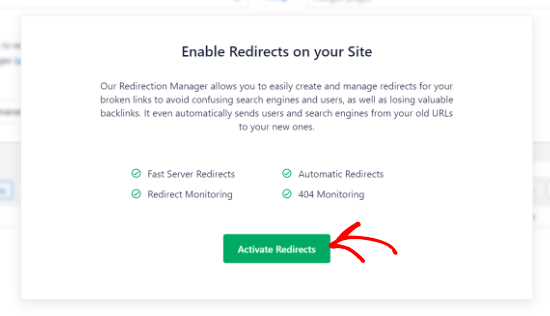
Чрезвычайно важно, чтобы вы настроили перенаправление 301 с помощью AIOSEO, иначе изменение URL-адресов категорий может негативно повлиять на рейтинг вашего сайта в поиске.