
Как мы можем изменить имя устройства Bluetooth (Apple Волшебная мышь) в Windows 7, 8, 8.1 или Windows 10 [Переименовать устройство Bluetooth]
Большинство пользователей используют его внешние устройства Bluetooth. мышь, клавиатура, внешний динамик, Веб-камера, SoundBar, палка для селфии т. д., подключенных к смартфону, iPhone, Mac или Windows за 10 г.
Большинство устройств появляются в списке «доступных устройств» с названием бренда или компании. Пример: «Magic Mouse«В Apple.
Когда мы подключаем один мышь Apple блютуз один Mac, его имя будет состоять из имени пользователя плюс «Мышь». В нашем случае это имя «StealthМышь«. Это имя будет сохранено, когда эта мышь будет подключена к PC или портативный компьютер cu Windows 7, Windows 8, 8.1 или Windows 10.
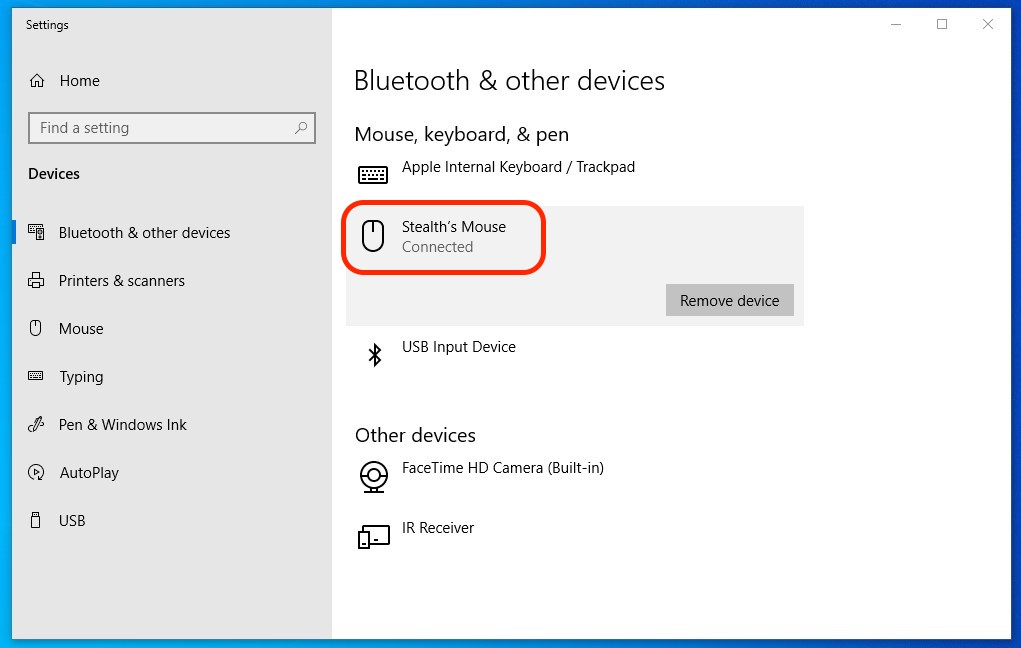
К сожалению на Windows у нас нет шансов изменить имя устройства, подключенного через Bluetooth, а чтобы изменить название Magic Mouse, нам понадобится Mac или MacBook к которому его подключить.
Как изменить имя устройства мыши Apple (Волшебная Мышь)
1. Подключите Magic Mouse к одному Mac или MacBook
2. Объединить в «System PreferencesВ «Bluetooth» щелкните устройство правой кнопкой мыши, затем нажмите «Переименовать».
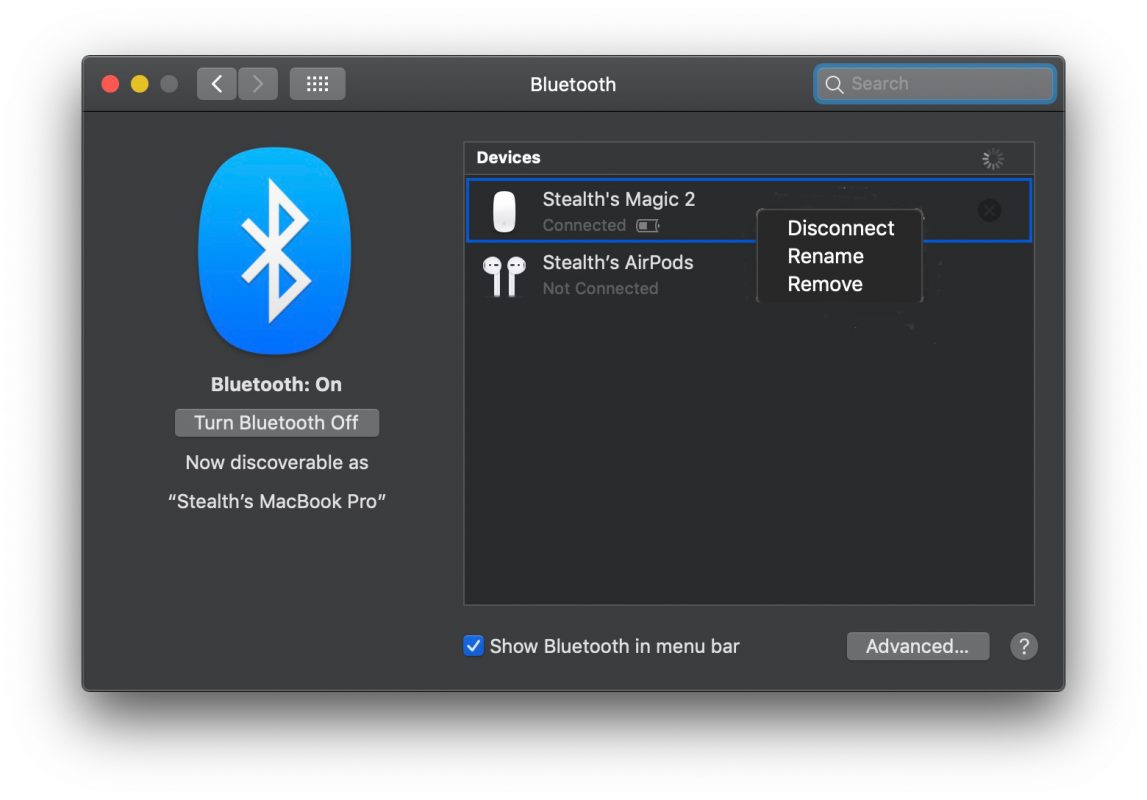
3. Введите новое имя устройства. Вы можете выбрать любое имя, какое захотите. В нашем случае «Magic W10 Mouse».
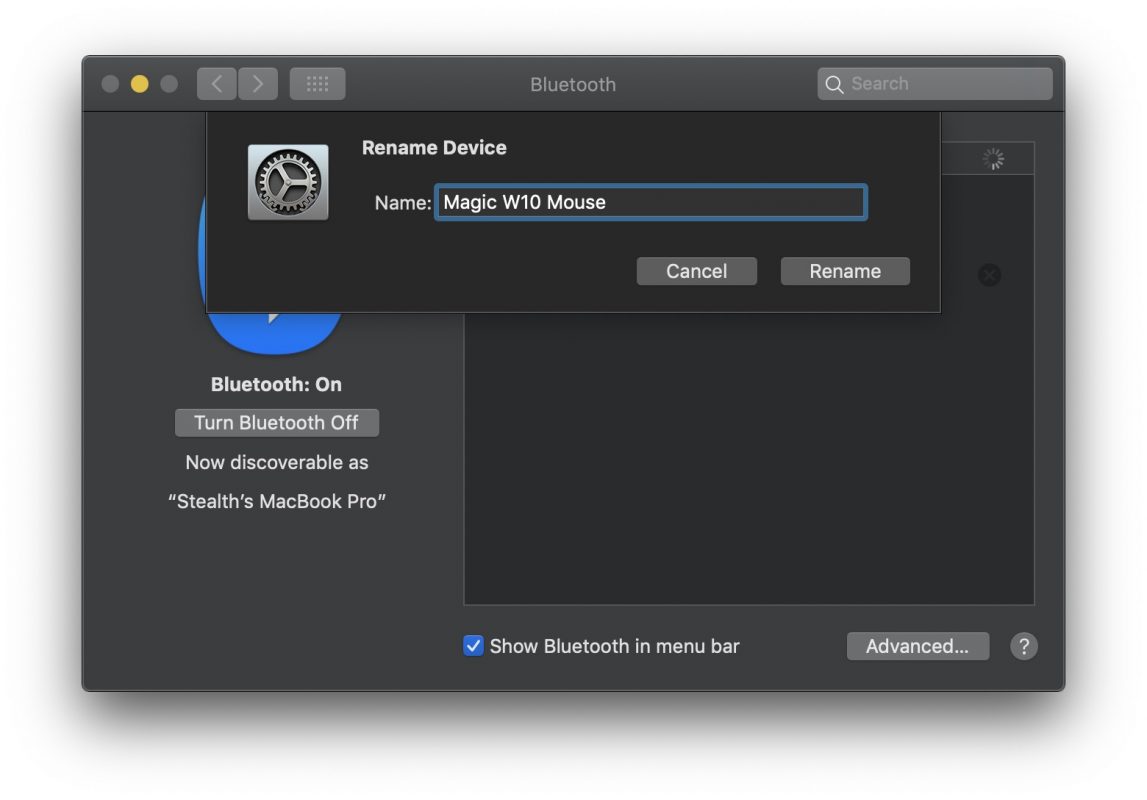
4. Щелкните «Переименовать».
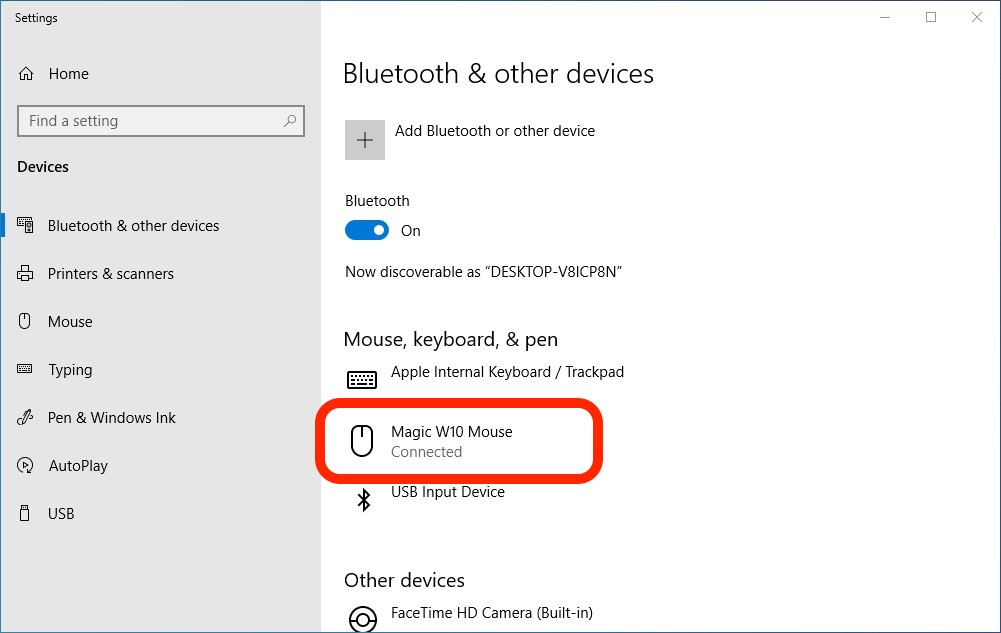
На данный момент имя мыши Apple был изменен на Mac. Если вы были подключены к Windows 10, он сохранит свое старое имя.
Для Magic Mouse, чтобы появиться с новым именем на Windows вам нужно будет удалить его из списка подключений Bluetooth и снова открыть мышь. После повторного подключения к Windows, он появится с новым именем.
Обратите внимание, однако, что не рекомендуется использовать его Magic Mouse на ПК или ноутбуке с Windows. Это устройство имеет множество функций, совместимых только с macOS, операционная система, для которой он был разработан. Так как не рекомендуется использовать обычную мышь Windows pe Mac.
Увлеченный технологиями, я с удовольствием пишу на StealthSettings.com с 2006 года. Вы найдете статьи об операционных системах, написанные мной Windows, Linux, macOS, но и о таких веб-платформах, как WordPress şi WooCommerce
Как изменить имя apple mouse в windows

Bluetooth аксессуары поставляются с именем по умолчанию, которое отображается в настройках Bluetooth вашего iPhone, iPad, касания iPod, и Mac. Научитесь дарить каждому устройству имя, которое вы узнаете.
Переименовать устройства Bluetooth на вашем iPhone, iPad и iPod сенсорный
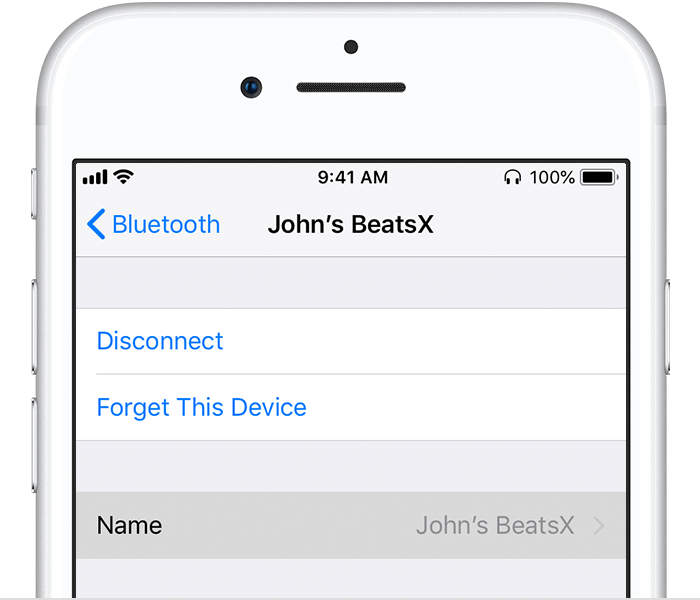
- Убедитесь, что ваши устройства Bluetooth включен и беспроводное подключение.
- Откройте приложение Настройки, затем нажмите Bluetooth.
- Коснитесь рядом с периферийным устройством Bluetooth, которое вы хотите переименовать, затем нажмите на имя.
Некоторые устройства Bluetooth не могут быть переименованы. - Введите новое имя, нажмите «Готово» на клавиатуре, затем нажмите .
Пользовательское имя, которое вы даете свой аксессуар появится в Настройки Bluetooth на вашем iPhone, iPad, и касание iPod. Узнать как переименовать свой AirPods.

Переименовать устройства Bluetooth на вашем Mac
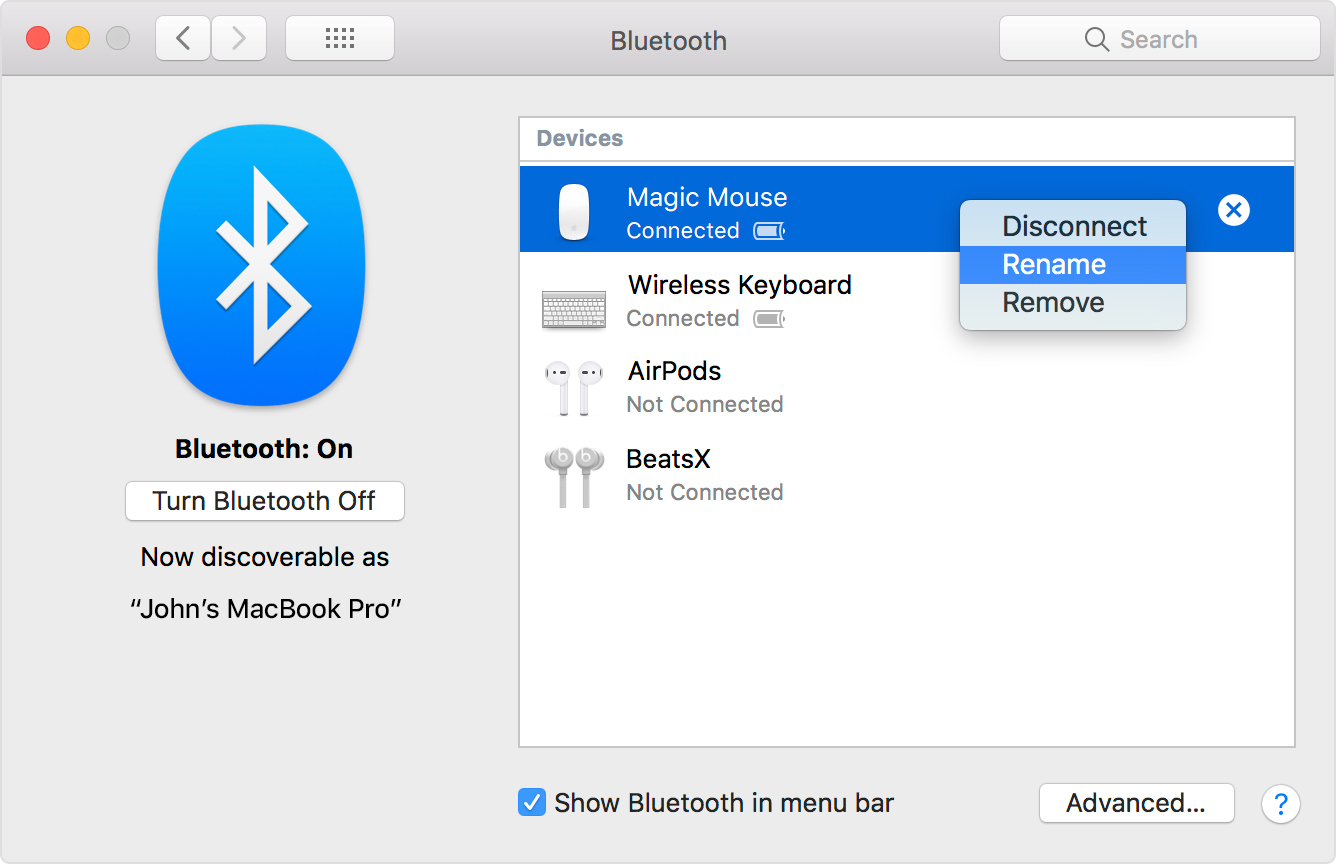
- Выберите Системные настройки из Яблока () меню, а затем нажмите Bluetooth.
- Управления щелкните аксессуар, нажмите кнопку «переименовать» в контекстном меню. Если вы не см. переименовать, убедитесь, что ваши устройства Bluetooth включен, нажмите кнопку Подключить, затем попробуйте снова.
- Введите новое имя для устройства, а затем нажмите кнопку «переименовать».
Пользовательское имя, которое вы даете свой аксессуар, появится в меню Bluetooth на Mac и в Bluetooth разделе «Системные настройки». *
* Если сопряжение устройства Bluetooth с другим Mac, ваш аксессуар может сбросить свое название по умолчанию.
Информация о продуктах, произведенных не компанией Apple, или о независимых веб-сайтах, неподконтрольных и не тестируемых компанией Apple, не носит рекомендательного характера и не рекламируются компанией. Компания Apple не несет никакой ответственности за выбор, функциональность и использование веб-сайтов или продукции. Apple не делает никаких заявлений относительно стороннего точность сайт или надежность. Риски, связанные с использованием Интернета. Обратитесь к поставщику за дополнительной информацией. Другие названия компаний и продуктов могут быть товарными знаками их соответствующих владельцев.
Блог did5.ru
Как переименовать беспроводную клавиатуру/мышь/тракпад Apple
Недавно достался мне бэушный Apple Magic Trackpad. Состояние у него отличное, следов использования я не нашел, работает без нареканий. Но был один момент, который немного меня смущал. Название у этого Apple Trackpad было предыдущего владельца, так и написано — Трекпад пользователя anton. Но я не Антон и тракпад теперь мой, поэтому очень хотелось надпись исправить и вступить в полноправное владение этим девайсом.
Облазил все настройки OS X Lion, но как переименовать устройство не нашел. Русскоязычный интернет мне тоже не помог, пришлось обращаться за помощью к англоязычным друзьям. Погуглив несколько минут, решение было найдено.
Как переименовать беспроводную клавиатуру/мышь/тракпад Apple
Заходим в системные настройки (System Preferences), жмем по значку Bluetooth, выбираем беспроводной девайс Apple, который нужно переименовать. Внизу есть кнопка в виде шестеренки, жмем по ней и выбираем пункт Переименовать (Rename)
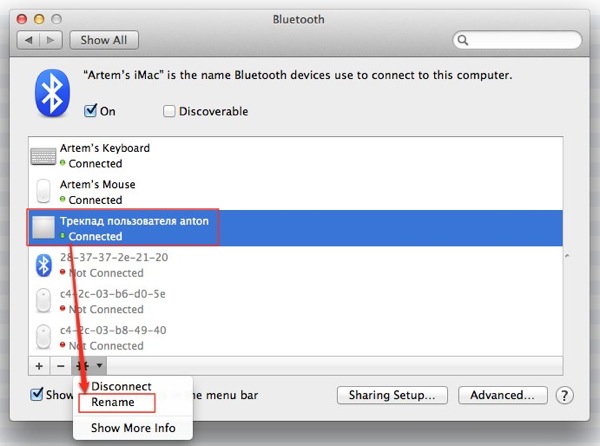
Задаем новое имя устройству
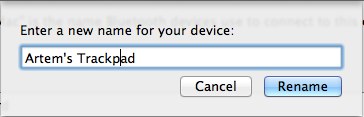
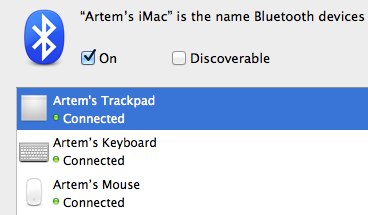
Я специально говорил про беспородные устройства и девайсы, а не именно про Тракпад, т.к. таким способом можно переименовать не только Apple Magic Trackpad, но и Apple Wireless Keyboard и Apple Magic Mouse.
Нашли опечатку в тексте? Пожалуйста, выделите ее и нажмите Ctrl+Enter! Спасибо!
Хотите поблагодарить автора за эту заметку? Вы можете это сделать!
iMac — Использование мыши Apple Magic Mouse
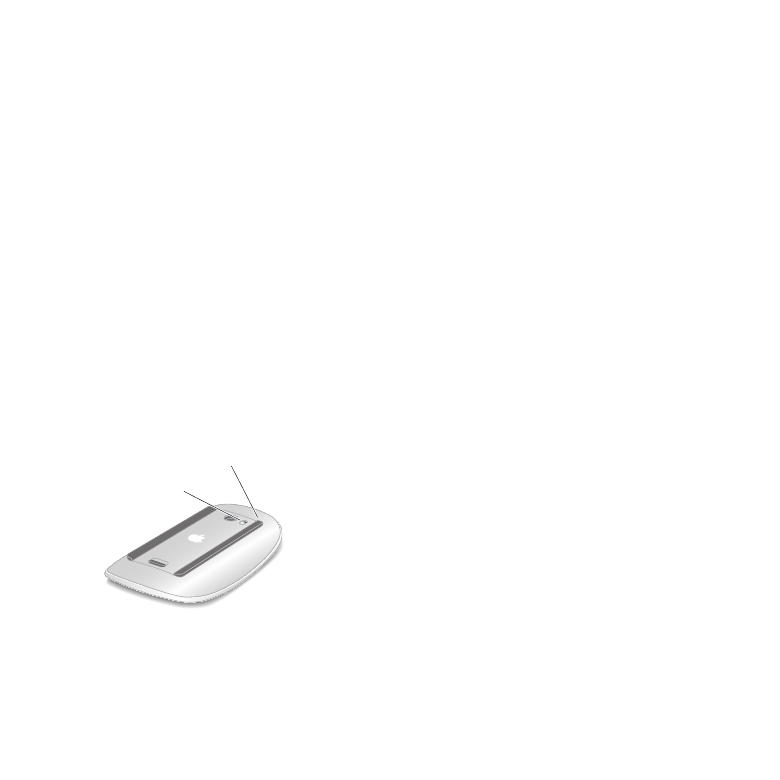
Мышь Apple Magic Mouse поставляется с двумя установленными батарейками AA.
Между ней и iMac уже создана пара. Создание пары выполняется для того, чтобы
подключить мышь Apple Magic Mouse к iMac по беспроводной сети и запустить
их совместную работу.
О световом индикаторе
При первом включении мыши Apple Magic Mouse индикатор горит постоянно
в течение 5 секунд, показывая, что заряд батареек достаточен. Если Вы включили
мышь, но индикатор не загорелся, возможно, требуется замена батареек. См. раздел
«Замена элементов питания» на стр. 59.

Жизнь с компьютером iMac
Создание пары между мышью Apple Magic Mouse и компьютером
iMac
Если пара между мышью Apple Magic Mouse и комьютером iMac еще не создана,
индикатор начнет мигать, показывая, что мышь находится в режиме обнаружения
и готова к созданию пары с iMac.
Чтобы создать пару между мышью и компьютером, выполните следующие
действия.
Сдвиньте переключатель внизу мыши, чтобы включить ее.
Выберите пункт меню «Apple» () > «Системные настройки» и затем нажмите
«Мышь».
Нажмите «Мышь Bluetooth…» в правом нижнем углу.
Выберите свою мышь и затем следуйте инструкциям на экране.
Если мышь не подключилась к iMac в течение 3 минут, индикатор и мышь
отключаются для сохранения заряда батареек. Сдвиньте выключатель мыши, чтобы
вновь включить мышь и позволить ей создать пару с iMac. Когда мышь успешно
подключена к iMac, индикатор горит постоянно.
Использование мыши Apple Magic Mouse
Узнать о жестах Multi-Touch мыши Apple Magic Mouse и изменить способ ее работы
можно в разделе «Мышь» Системных настроек. Выберите пункт меню «Apple» () >
«Системные настройки» и затем нажмите «Мышь».

Жизнь с компьютером iMac