
Как переименовать airpods на айфоне
В этой статье описывается, как изменять имя наушников AirPods и выбирать, что произойдет при двойном касании наушника AirPods или нажатии на AirPods Pro с удержанием.
Откройте футляр для AirPods и перейдите в меню «Настройки» > Bluetooth на устройстве iOS или iPadOS. Нажмите кнопку сведений рядом с наушниками AirPods в списке устройств. Доступны следующие действия и настройки.
Присвоение имени наушникам AirPods
Нажмите текущее имя. Введите новое имя для AirPods и нажмите «Готово».
Нажатие на AirPods Pro с удержанием
Наушники AirPods Pro имеют три режима управления шумом: «Активное шумоподавление», «Прозрачный режим» и «Выкл.». По умолчанию, если нажать и удерживать датчик нажатия на корпусе левого или правого наушника AirPods Pro, происходит переключение между режимами «Активное шумоподавление» и «Прозрачный режим»*. Можно выбирать, между какими режимами будет происходить переключение при нажатии с удержанием.
- Перейдите на экран настроек AirPods Pro.
- В разделе «Нажмите и удерживайте AirPods» нажмите «Левый» или «Правый» и убедитесь, что выбран вариант «Управление шумом».
- Выберите два или три режима управления шумом, которые будут активироваться нажатием с удержанием. Если переключение между режимами управления шумом настроено для двух наушников AirPods, изменение настроек для нажатия с удержанием на одном наушнике будет применено для обоих.
Нажатие с удержанием позволяет также использовать Siri. На экране настроек AirPods Pro нажмите «Левый» или «Правый» и выберите Siri. Один наушник AirPods можно использовать для Siri, а второй — для переключения между режимами управления шумом.
Использование двойного касания на AirPods
На AirPods (1-го или 2-го поколения) выберите левый или правый наушник на экране настроек, а затем укажите, что должно происходить при двойном касании наушника:
- использование Siri для управления аудиосодержимым, изменения громкости или выполнения другого доступного для Siri действия;
- воспроизведение, приостановка или остановка воспроизведения аудиосодержимого;
- переход к следующей дорожке;
- возврат к предыдущей дорожке.
Включение или отключение функции «Автообнаружение уха»
По умолчанию наушники AirPods определяют, когда находятся в ушах, и принимают аудиопоток с устройства. Кроме того, наушники AirPods приостанавливают и возобновляют воспроизведение при извлечении одного из AirPods или останавливают воспроизведение, не возобновляя его, при извлечении обоих наушников. Если функция «Автообнаружение уха» включена, но наушники AirPods не используются, аудиозаписи воспроизводятся через динамики устройства.
Если функция «Автообнаружение уха» выключена, такие возможности недоступны и все аудиозаписи воспроизводятся в наушниках AirPods вне зависимости от того, носите вы их или нет.
Настройка микрофона слева, справа или автоматически
В каждом наушнике AirPod находится микрофон, позволяющий совершать телефонные вызовы и использовать Siri. По умолчанию для микрофона выбран параметр «Автоматически», поэтому любой из наушников AirPods может использоваться в качестве микрофона. Если используется только один наушник AirPod, он будет являться микрофоном.
Можно также задать для микрофона параметр «Всегда левый» или «Всегда правый». Заданный параметр использует микрофон в левом или правом наушнике AirPod. Такой наушник AirPod будет использоваться как микрофон, даже если достать его из уха или положить в чехол.
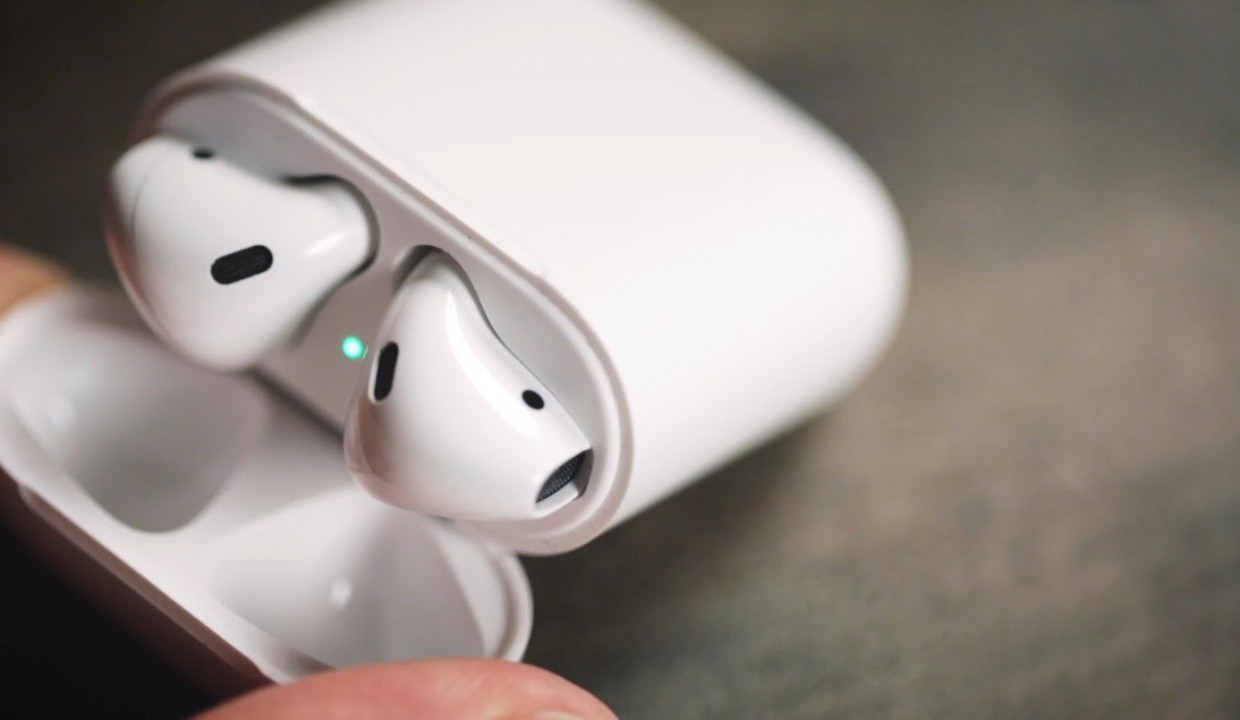
Со вчерашнего дня все, кто предзаказал себе AirPods, начали получать наушники. Не все знают, что некоторые функции наушников можно изменять и настроить под себя.
Расскажем о тонкостях настройки устройства.
Как переименовать AirPods
Шаг 1. Открываем Настройки -> Bluetooth.
Шаг 2. Жмём на кнопку i около названия названия ваших наушников.
Шаг 3. Тапаем на название, меняем.
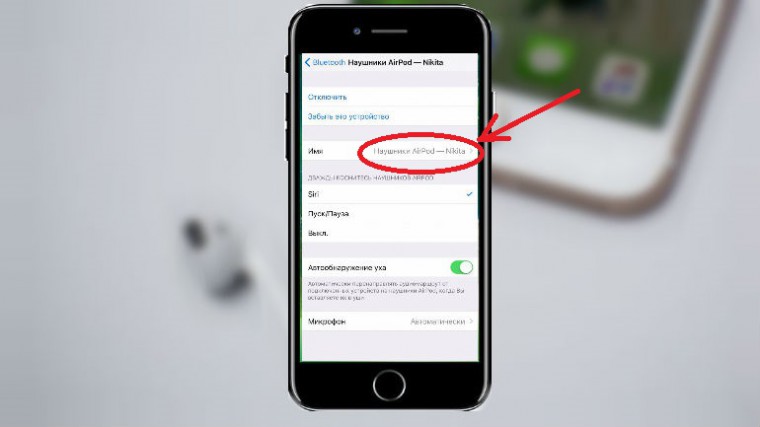
PROFIT!
Как сменить назначение двойного тапа AirPods
Шаг 1. Открываем Настройки -> Bluetooth.
Шаг 2. Жмём на кнопку i около названия названия ваших наушников.
Шаг 3. Выбираем метод использования двойного тапа.
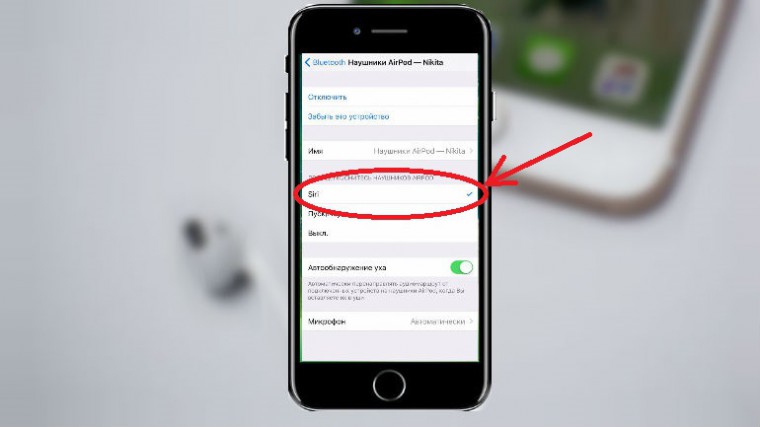
PROFIT!
Как отключить автоматическое обнаружение уха
Шаг 1. Открываем Настройки -> Bluetooth.
Шаг 2. Жмём на кнопку i около названия названия ваших наушников.
Шаг 3. Щёлкаем на переключатель автообнаружения уха.
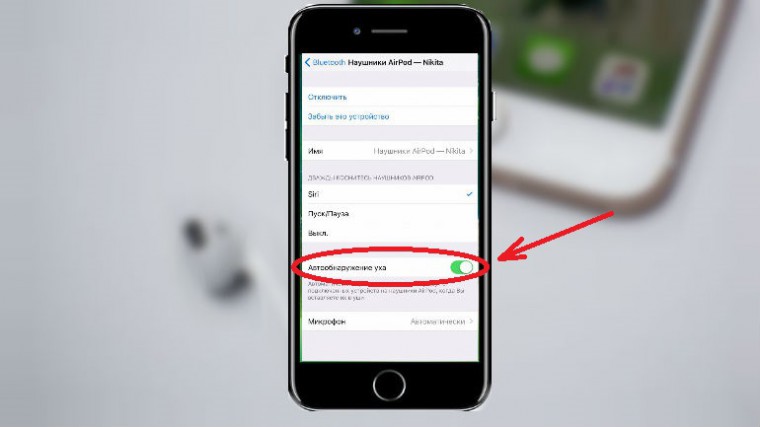
PROFIT!
Как выбрать активный микрофон
Шаг 1. Открываем Настройки -> Bluetooth.
Шаг 2. Жмём на кнопку i около названия названия ваших наушников.
Шаг 3. Жмём на надпись «Микрофон».
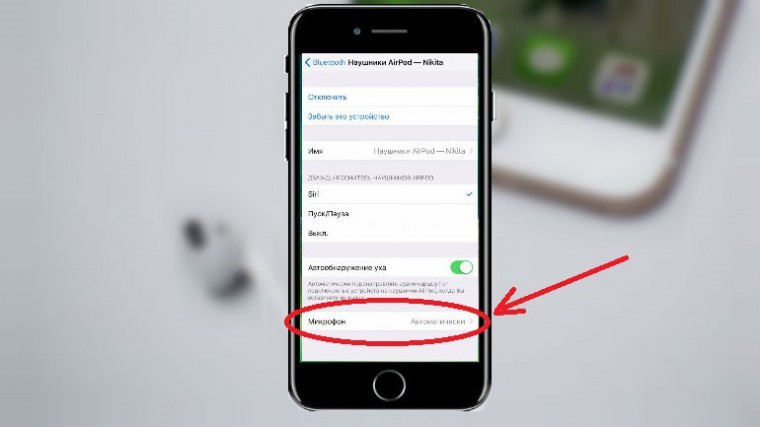
Шаг 4. Выбираем, какой из них будет активным для ответа на вызов.
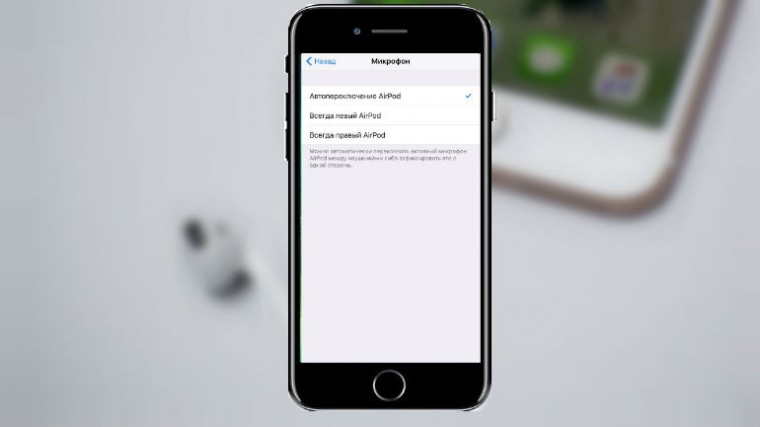
PROFIT!
Полная настройка AirPods находится в свойствах Bluetooth-соединения. На данный момент, это все, что можно сделать с наушниками. Приятного пользования.
(4.15 из 5, оценили: 13)
Самые интересные новости о технике Apple и не только.
Как изменить название AirPods в настройках?
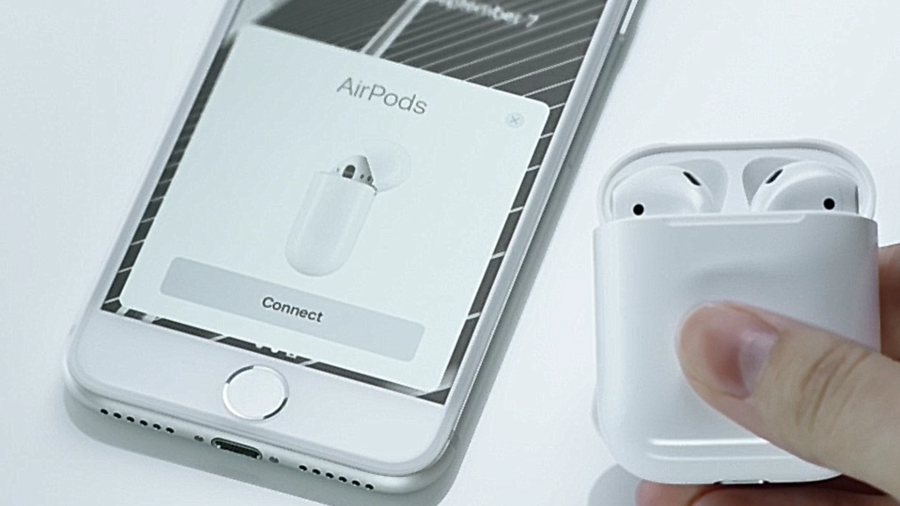
AirPods становятся всё популярнее с каждый днём и достаточно часто, новые пользователи имеет кучу новых вопросов, которые связаны с настройкой этих наушников.
Один из самых популярных вопросом связан с именем «ЭирПодс». Поэтому, будет разбирать в деталях и со скриншотами, как изменить название этого девайса.
Как переименовать AirPods?
Когда вы подключаете AirPods к iPhone или iPad, то всегда пишется имя наушников. Его можно достаточно легко поменять в настройках.
Для этого, следуем таким шагам:
- открываем Настройки и ищем пункт Bluetooth;
- теперь нажимаем на буковку i, которая находится напротив наушников;
- выбираем пункт Имя и пишем нужный для вас текст.
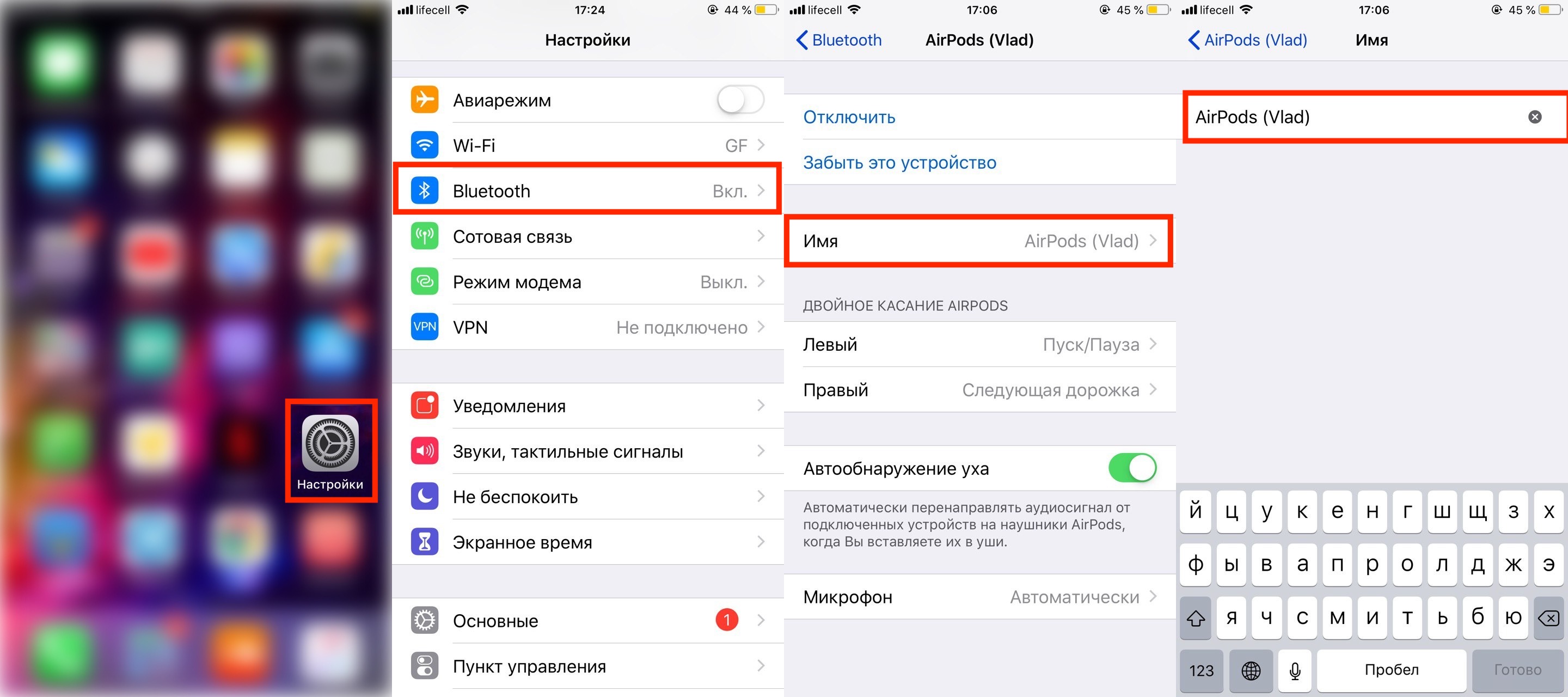
Настройки — Bluetooth — Имя
Таким образом, если вдруг появилось желание переименовать свои любимые «ЭирПодс», то теперь вы знаете, как это сделать за считанные секунды.
Как переименовать AirPods на Android?
Если вы используете AirPods c любым устройством на Android, то стандартными средствами поменять имя устройства не получится.
Для этого, вам понадобится скачать сторонее приложение, которое и поможет осуществить данную процедуру. Из примеров, могу посоветовать AirBuds Popup. В его описании написано о такой возможности.
Как переименовать AirPods на Mac или iPhone

Apple назначает новые подключенные AirPods на основе имени пользователя на подключенном iPhone. Но, если вы хотите изменить имя на другое, это возможно. По умолчанию Apple называет AirPods «AirPods [ваше имя]», в котором имя выбирается с вашего iPhone. Вы можете переименовать AirPods с любых поддерживаемых устройств, если хотите.
Мы расскажем вам руководство по переименованию AirPods на Mac и iPhone.
Как переименовать AirPods на iPhone / iPad
Оба устройства iOS, т.е. IPhone и iPad, используют общие методы работы и подключения. Поэтому вам может понадобиться это единственное руководство по переименованию AirPods для iPhone и iPad. Вот как.
- Подключите Apple AirPods к iPhone или iPad.
- Откройте панель «Настройки» на устройстве iOS.
- Нажмите Bluetooth в разделе «Связь».
- Выберите AirPods и нажмите кнопку «i» рядом с ним.
- Там вы сможете увидеть множество вариантов настройки. Среди них откройте «Имя».
- Введите имя и затем вернитесь, чтобы сохранить настройки.
Как переименовать AirPods на Mac
Помимо выполнения базовых задач на iPhone и iPad, вы также можете выполнять аналогичные задачи с Mac, если он сопряжен с AirPods.
- Подключите AirPods к MacBook или Mac.
- Нажмите логотип Apple в строке меню и выберите «Системные настройки».
- Откройте «Bluetooth» опции.
- Включите Bluetooth и подключитесь к AirPods.
- Выберите AirPods из списка и щелкните правой кнопкой мыши.
- Выберите «Переименовать».
- Введите новое имя AirPods.
- Нажмите «Переименовать» для подтверждения.
- После того, как вы переименуете AirPods на MacBook, он будет отображаться на iPhone при сопряжении, и наоборот.
Как сбросить имя AirPods
Хотите сбросить имя AirPods на заводское, после того как вы изменили его на свое? Обратите внимание, что это отключит AirPods от каждого сопряженного устройства и будет необходимо настроить их как новые.
Как переименовать Аирподс на айфоне
Каждый владелец беспроводной гарнитуры от Apple в состоянии свободно переименовать AirPods в настройках Bluetooth. Это можно сделать как на смартфонах под управлением iOS, так и гаджетах на базе Android.

Как переименовать AirPods на iPhone
Чтобы поменять название наушников, используя айфон или айпад:
- Откройте главное меню и найдите «Настройки».
- Перейдите во вкладку «Bluetooth» с фирменной иконкой беспроводной технологии.
- Напротив аирподс выберите значок «i».
- Появится набор настроек, где нас интересует «Имя».
- Введите туда ваше настоящее имя или псевдоним.
Переименовать наушники надо, чтобы не спутать их с комплектом другого человека, что возможно из-за высокого спроса на фирменную гарнитуру.
Обратите внимание! Кроме имени, в меню, открывающемся после перехода с «i», можно изменить назначение двойного тапа по каждому из наушников, отключить «Автообнаружение уха» и назначить ведущий микрофон на одной из гарнитур. Любые настройки, использованные на АирПодсы, будут откачены при сбросе к заводскому состоянию.

Как переименовать AirPods на Android
В отличие от iPhone 7 или любой другой модели смартфона от Apple, на устройствах с Android невозможно изменить имя ЭирПодс без применения стороннего софта. Например, используйте приложение AirBuds Popup. Оно повторяет оригинальный функционал наушников и позволяет:
- просматривать оставшийся заряд кейса и вкладышей;
- получать уведомления о малом запасе энергии;
- активировать тёмную тему виджета гарнитуры;
- приостанавливает воспроизведение аудио при низком заряде батареи.
Главная фишка приложения – возможность изменить название AirPods через настройки Bluetooth-соединения. Эта функция работает иначе, чем на устройствах от Apple, и преображает имя наушников только на вашем смартфоне.
Важно! Софт неофициальный. Присутствует несовместимость с устройствами от Xiaomi и Huawei/Honor. Для расширения функционала предлагают приобрести полную версию за дополнительную плату. Поддерживаются все модели гарнитуры, включая AirPods 1-го и 2-го поколения, Pro-вариацию.
Проще всего изменить название наушников AirPods, используя фирменные девайсы от Apple (iPhone или iPad). Владельцам смартфонов на Android придется установить вспомогательный софт, несовместимый с частью телефонов.
Похожие публикации:
- Как красиво сфоткать чехол для телефона iphone
- Как на айфон 4 скачать вк
- Почему режим модема на iphone отключается сам
- Почему яндекс про на айфон не работает
Как переименовать airpods на Iphone
Пользователи беспроводных наушников Apple могут на Айфоне, сопряжённом с «ушками», подкорректировать название блютуз — аксессуара, добавив к имени устройства номер мобильного или другую идентифицирующую информацию. Для чего используется такая манипуляция, и как переименовать Airpods, расскажем далее.

Как переименовать Airpods
При синхронизации вкладышей с Айфоном, система определяет и отображает наименование сопряжённого блютуз-аксессуара в формате «AirPods [ваше имя]». Система iOS предусматривает по желанию пользователя возможность переименовать это устройство, ведь яблочные блютуз наушники — аксессуар не из дешёвых, и от потерь никто не застрахован
Важно! Чтобы повысить шанс найти аирподсы в случае утери, рекомендуется изменить название девайса, заданное производителем по умолчанию.
Многие добавляют в имя номер мобильного, надеясь на порядочность человека, нашедшего аксессуар. Обычно люди, увидев номер телефона в имени устройства перезванивают, чтобы вернуть владельцу утерянные «ушки». Изменить имя беспроводных наушников от Apple можно штатными средствами при помощи сопряжённого iPhone или iPad.
Важно! При использовании аирподсов в синхронизации с Андроид — смартфоном штатных манипуляций для замены имени наушникам не предусмотрено.
Чтобы переименовать Airpods на Iphone, выполните следующие шаги:
- Откройте режим «Настройки» на сопряжённом с наушниками Айфоне.
- Перейдите на пункт меню Bluetooth.
- Напротив имени сопряжённых ушек есть значок с буквой i. Нажмите на него.
- Тапните по строке «Имя» и внесите нужную корректировку в текст наименования аирподсов по умолчанию.
Если наушники синхронизированы с компьютером Mac, название «ушкам» легко меняется посредством настроек системы MacOS. Пользователю нужно выбрать аирподсы из перечня сопряжённых блютуз — устройств, нажать на правую кнопку мыши. В появившемся меню перейти на пункт «Переименовать». Далее потребуется ввод желаемого наименования и подтверждение операции нажатием на кнопку «Переименовать».
После переименования Аироподсы будут отражаться с новым именем на любом сопряжённом яблочном устройстве: Айфоне, Айпаде или Макбуке.
В качестве идентифицирующей информации помимо номера мобильного можно использовать свой никнейм в социальных сетях и мессенджерах. Достаточно включить фантазию, чтобы подстраховаться на случай утери любимых «ушек».
Как переименовать AirPods
Рассказываем, как просто и быстро переименовать ваши беспроводные AirPods Pro (или более старой версии) на айфоне, айпаде или макбуке, чтобы отличать их между другими подключаемыми девайсами.
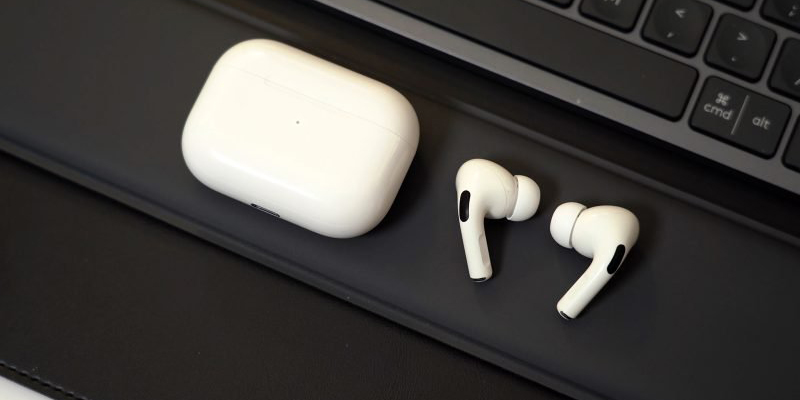


С каждым годом компания Apple совершенствует свои девайсы такие, как AirPods, iPhone, iPad и Apple Watch. В обновленных версиях улучшаются: звучание, появляются новые режимы, добавляется автономность батареи, а также другие полезные функции. В прошлом году Apple представила нам совершенно обновленные и необычные по форме AirPods Pro, которые оснастили функцией активного шумоподавления, а также режим прозрачности звука и вакуумными вкладышами. А сегодня мы расскажем, как переименовать ваши новые аирподс про или аирподсы второго поколения.
Как переименовать аирподсы на вашем айфоне

Как вы уже могли заметить айфон называет аирподс просто как «Ваши аирподс», но если вы подключаете другие беспроводные наушники и хотите выделить одни из них, то вам следует переименовать ваши AirPods. Для этого вам нужно:
1. Разблокировать ваш айфон, на котором вы хотите переименовать девайс
2. С помощью соединения Bluetooth подсоединить аирподс
3. Запустить приложение «Настройки» на айфоне
4. Опуститься вниз и найти вкладку Блютуз
5. Зайдите в раздел «Мои устройства»
6. Нажмите на аирподс из списка
7. Измените имя выбранных наушников
8. Сохраните и нажмите кнопку «Назад»
Как переименовать ваши аирподс на MacBook
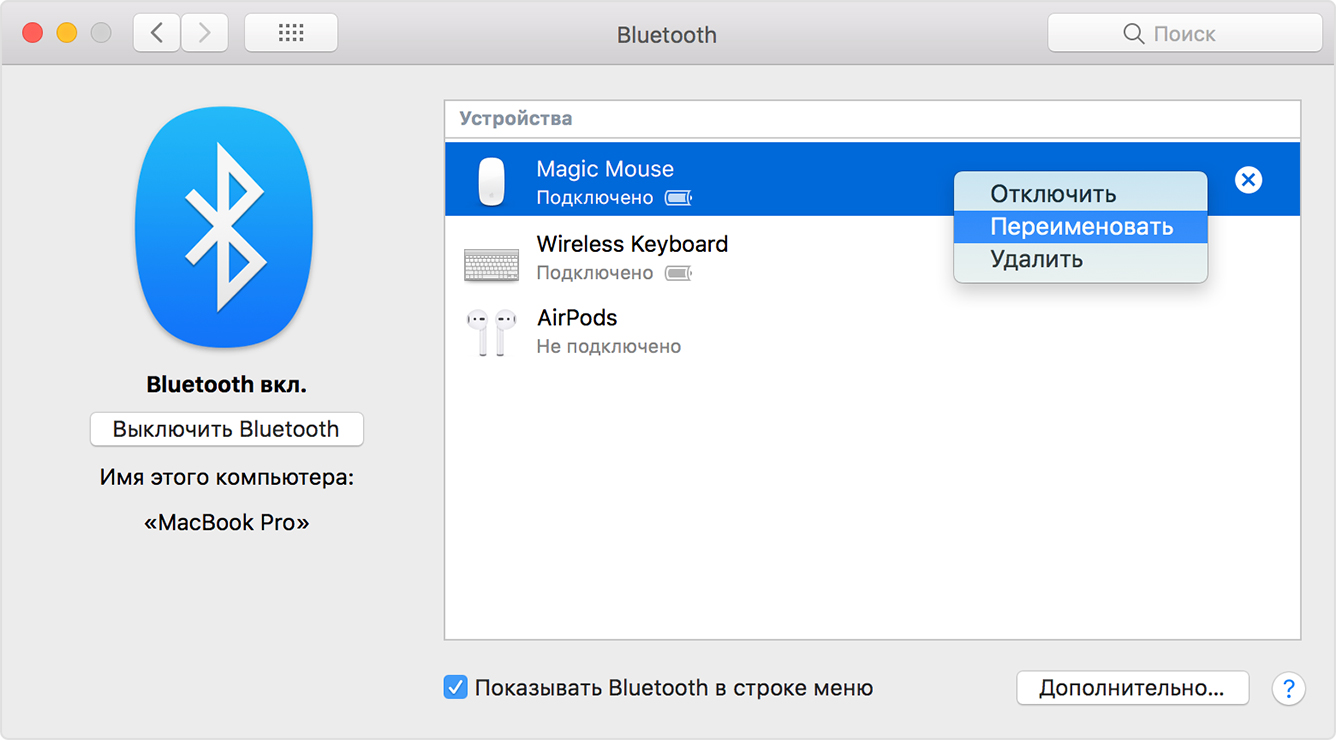 Если вы хотите переименовать свои беспроводные наушники на MacBook, то вам нужно сделать следующее:
1. Подключить наушники с помощью Bluetooth
2. Зайти в системные настройки вашего ноутбука
3. Открыть вкладку « » (Меню Apple)
4. Перейти в панель Bluetooth
5. Перед вами появится список всех подключенных устройств
6. Выберете свои беспроводные наушники и нажмите на них правой кнопкой мыши
7. Выберите опцию «Переименовать»
8. Введите нужное имя и сохраните результат Теперь вы можете с легкостью переименовать ваши аирподс на вашем макбуке или айфоне. Надеемся, что наша инструкция была вам полезной. Также не забывайте, что вы всегда можете обратиться за помощью в специализированный сервисный центр iLab . 
Как переименовать airpods
Для того чтобы изменить стандартное имя AirPods, необходимо подключить их к iPhone, iPad или iPod вставить хотя бы один наушник в уши и обратиться к настройкам операционной системы.
-
Откройте приложение «Настройки».
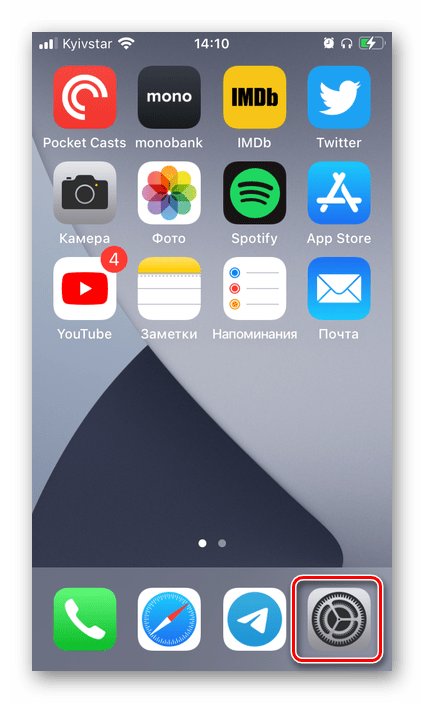
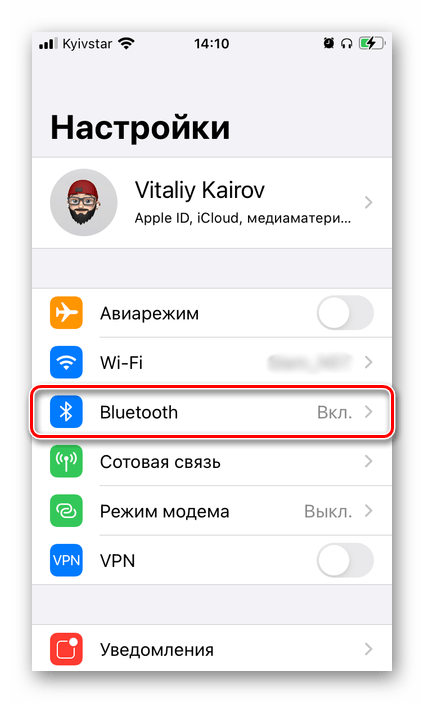
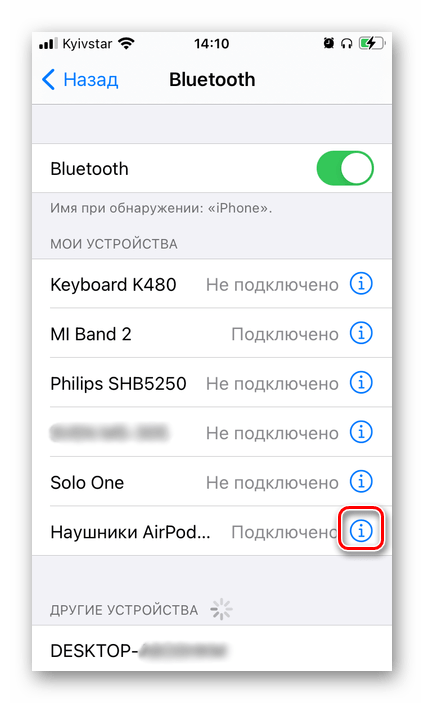
Напротив текущего наименования аксессуара тапните по значку с буквой «i» внутри.
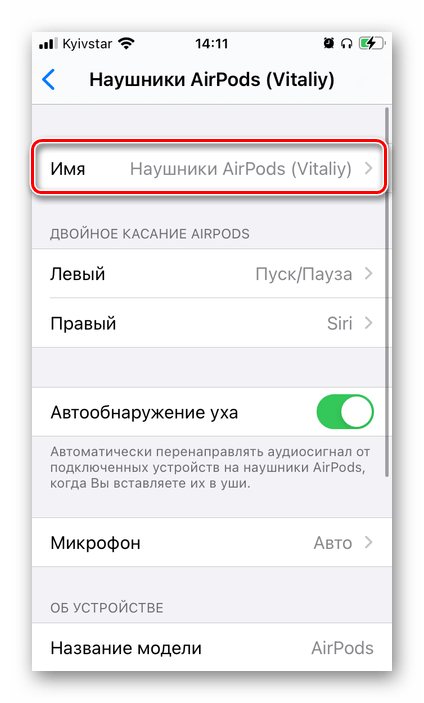
Коснитесь строки «Имя»
и введите вместо указанного значения новое.
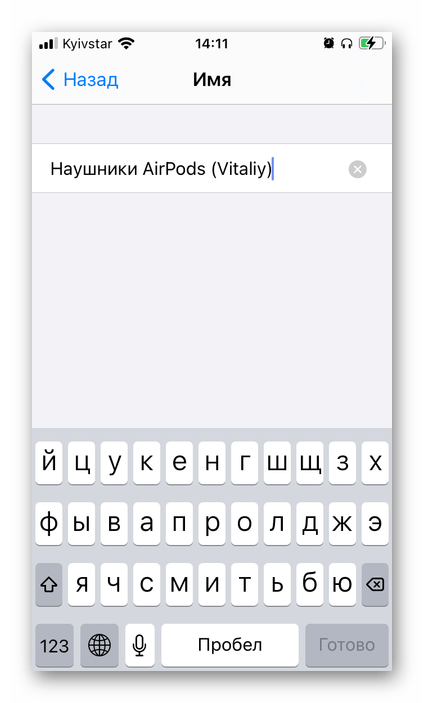
Как только вы нажмете кнопку «Готово» на виртуальной клавиатуре,
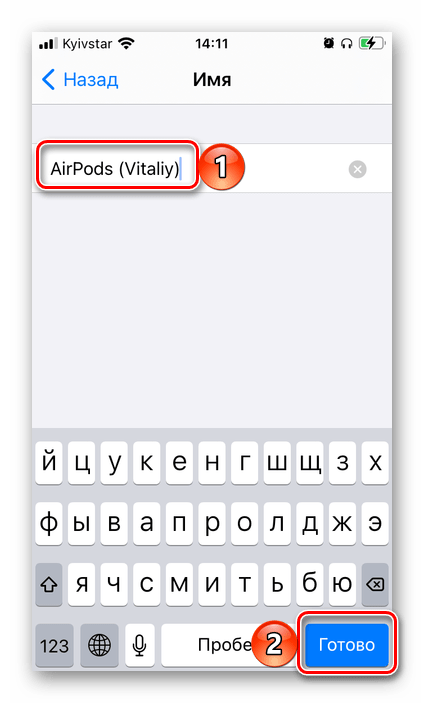
название наушников Apple будет изменено.
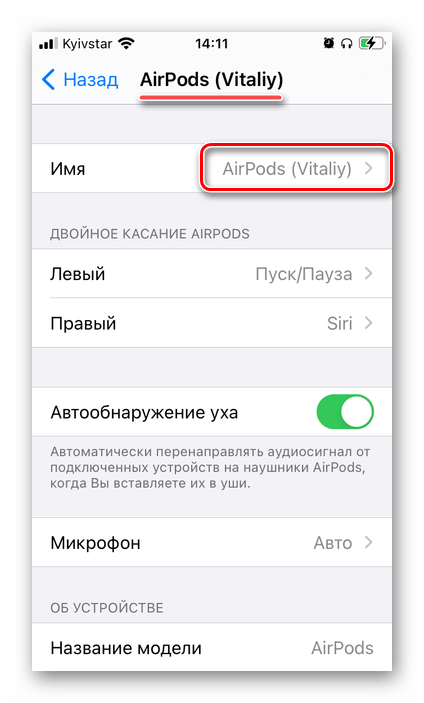
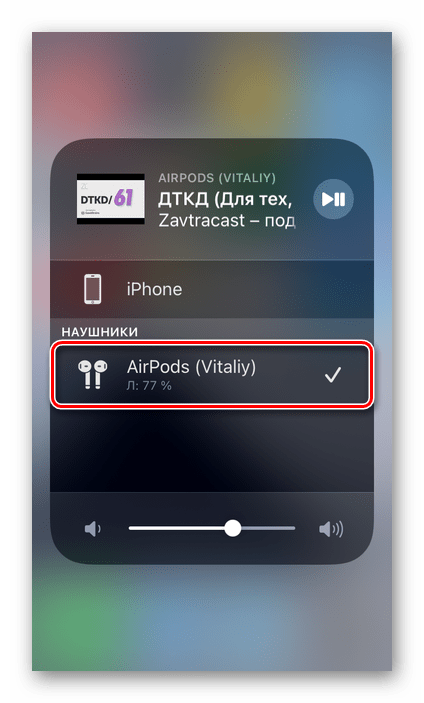
Убедиться в этом можно как в «Настройках» мобильной ОС, так и в пункте управления, вызвав окно выбора устройств воспроизведения.
Примечание: При подключении аксессуара к другому i-устройству его имя может быть сброшено на стандартное.
Вариант 2: macOS
Решить задачу, озвученную в заголовке статьи, можно и на компьютерах и ноутбуках от Apple, выполнив действия, во многом похожие на рассмотренные выше. Условия те же – наушники должны быть подключены к устройству и хотя бы один из них вставлен в уши.
-
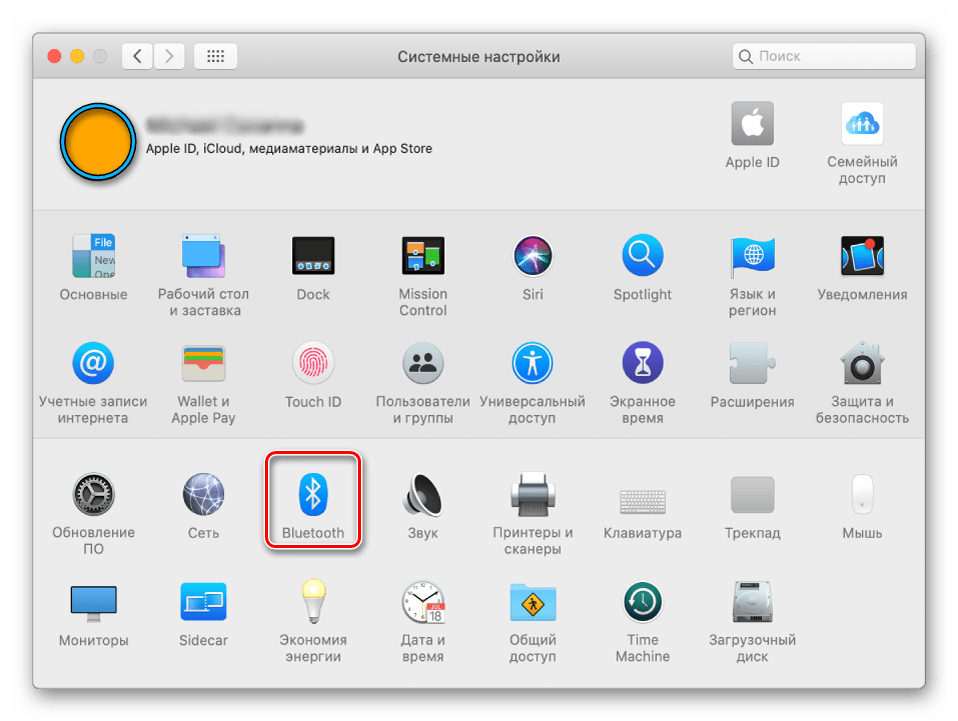
Вызовите меню Apple и откройте «Системные настройки».
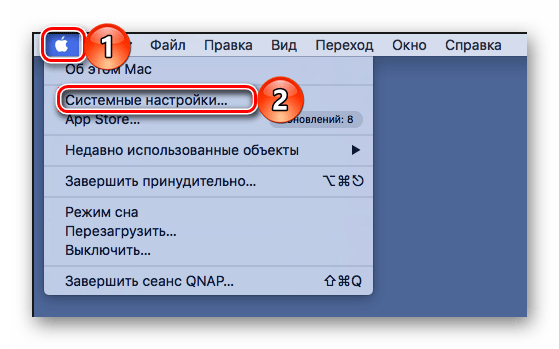
Нажмите на значок «Bluetooth».
Зажмите клавишу «Control» и кликните по AirPods. Выберите в появившемся меню пункт «Переименовать», введите новое имя и сохраните внесенные изменения.
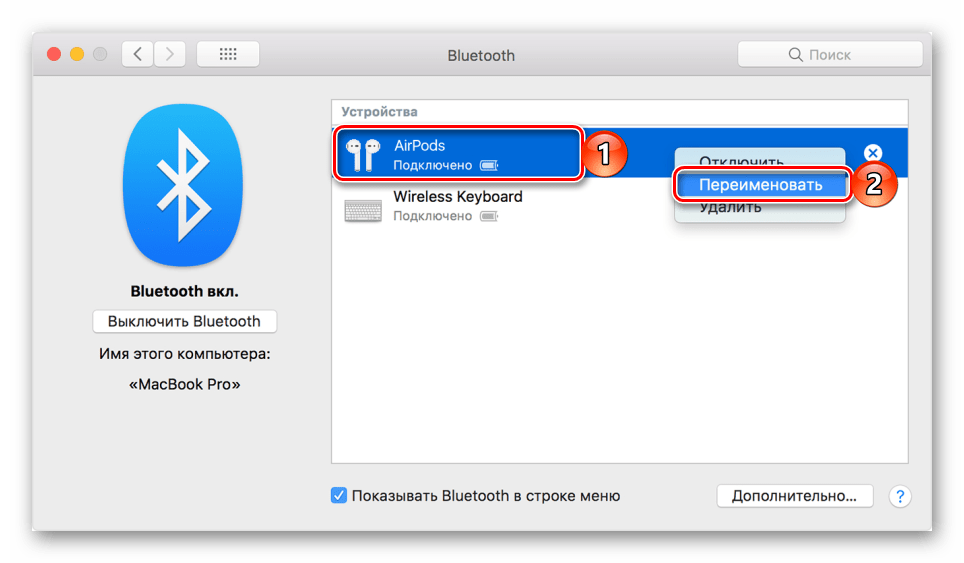
Заданное вами имя аксессуара будет отображаться в меню «Bluetooth» и одноименном разделе «Системных настроек» macOS.
Примечание: При подключении наушников к другому компьютеру или ноутбуку от Apple его имя может быть сброшено на стандартное.

Мы рады, что смогли помочь Вам в решении проблемы.
Добавьте сайт Lumpics.ru в закладки и мы еще пригодимся вам.
Отблагодарите автора, поделитесь статьей в социальных сетях.
Опишите, что у вас не получилось. Наши специалисты постараются ответить максимально быстро.
Как переименовать AirPods
Рассказываем, как просто и быстро переименовать ваши беспроводные AirPods Pro (или более старой версии) на айфоне, айпаде или макбуке, чтобы отличать их между другими подключаемыми девайсами.


С каждым годом компания Apple совершенствует свои девайсы такие, как AirPods, iPhone, iPad и Apple Watch. В обновленных версиях улучшаются: звучание, появляются новые режимы, добавляется автономность батареи, а также другие полезные функции. В прошлом году Apple представила нам совершенно обновленные и необычные по форме AirPods Pro, которые оснастили функцией активного шумоподавления, а также режим прозрачности звука и вакуумными вкладышами. А сегодня мы расскажем, как переименовать ваши новые аирподс про или аирподсы второго поколения.
Как переименовать аирподсы на вашем айфоне
Как вы уже могли заметить айфон называет аирподс просто как «Ваши аирподс», но если вы подключаете другие беспроводные наушники и хотите выделить одни из них, то вам следует переименовать ваши AirPods.
Для этого вам нужно:
1. Разблокировать ваш айфон, на котором вы хотите переименовать девайс
2. С помощью соединения Bluetooth подсоединить аирподс
3. Запустить приложение «Настройки» на айфоне
4. Опуститься вниз и найти вкладку Блютуз
5. Зайдите в раздел «Мои устройства»
6. Нажмите на аирподс из списка
7. Измените имя выбранных наушников
8. Сохраните и нажмите кнопку «Назад»
Как переименовать ваши аирподс на MacBook
Если вы хотите переименовать свои беспроводные наушники на MacBook, то вам нужно сделать следующее:
1. Подключить наушники с помощью Bluetooth
2. Зайти в системные настройки вашего ноутбука
3. Открыть вкладку « » (Меню Apple)
4. Перейти в панель Bluetooth
5. Перед вами появится список всех подключенных устройств
6. Выберете свои беспроводные наушники и нажмите на них правой кнопкой мыши
7. Выберите опцию «Переименовать»
8. Введите нужное имя и сохраните результат
Теперь вы можете с легкостью переименовать ваши аирподс на вашем макбуке или айфоне. Надеемся, что наша инструкция была вам полезной. Также не забывайте, что вы всегда можете обратиться за помощью в специализированный сервисный центр iLab .
Change the settings of your AirPods and AirPods Pro
Learn how to change the name of your AirPods and change what happens when you double tap an AirPod or press and hold on AirPods Pro.
Open the AirPods Case, then go to Settings > Bluetooth on your iOS or iPadOS device. Tap the information button next to your AirPods in the list of devices. Here’s what you can do:
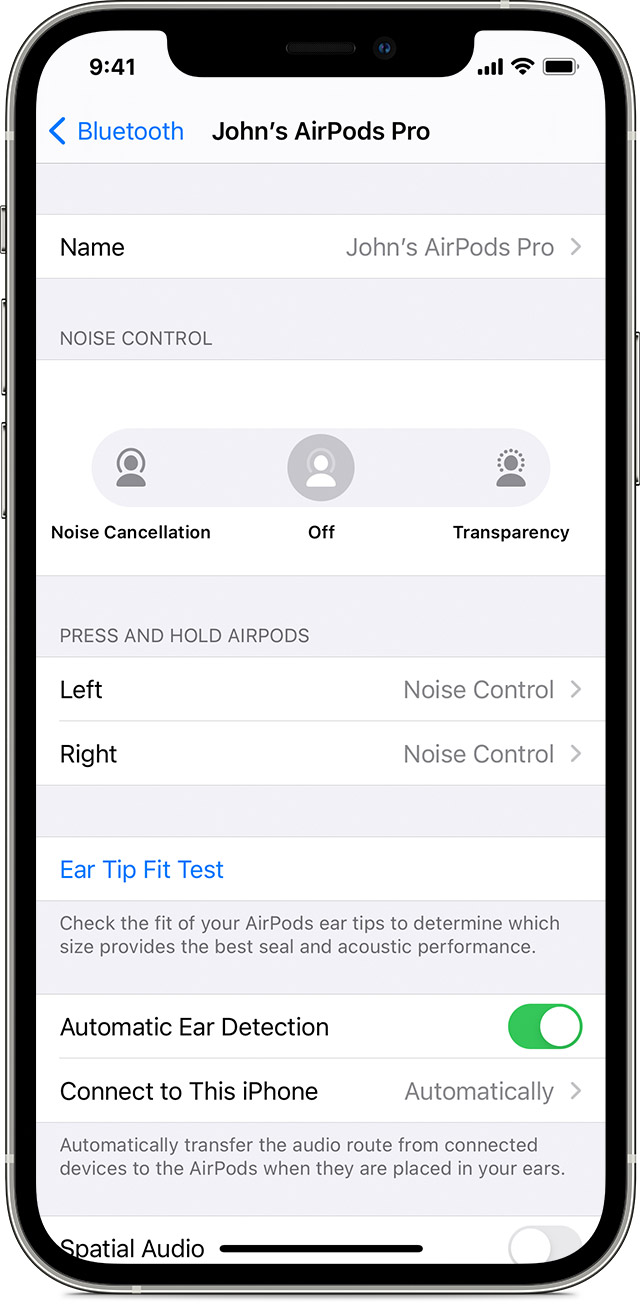
Name your AirPods
Tap the current name. Then enter a new name for your AirPods and tap Done.
Change the press-and-hold action on AirPods Pro
AirPods Pro have three noise control modes: Active Noise Cancellation, Transparency mode, and Off. You can switch among all three noise control modes in Control Center or Settings.
By default, when you press and hold the force sensor on the stem of your left or right AirPod, your AirPods Pro switch between Active Noise Cancellation and Transparency mode. You can change which noise control modes the press-and-hold action uses:
- Go to the settings screen for your AirPods Pro.
- Under Press and Hold AirPods, tap Left or Right, then make sure that Noise Control is selected.
- Select the two or three noise control modes that you want to use with press and hold. If both AirPods are set to change noise control modes, a change to the press-and-hold action settings on one AirPod applies to both.
You can also set the press-and-hold action to allow you to use Siri. In the AirPods Pro settings screen, tap Left or Right, then select Siri. You can have one AirPod set for Siri and the other set to change noise control modes.
Change the double-tap action on AirPods
With AirPods (1st and 2nd generation), select the left or right AirPod in the AirPod settings screen and then choose what you want to happen when you double-tap the AirPod:
- Use Siri to control your audio content, change the volume, or do anything else Siri can do
- Play, pause, or stop your audio content
- Skip to the next track
- Go back to the previous track
Turn Automatic Ear Detection on or off
By default, AirPods sense when they’re in your ear and receive the audio from your device. AirPods also pause and resume playback when you remove one of your AirPods, or stop playback—and won’t resume—when you remove both. When you have Automatic Ear Detection on and you’re not wearing your AirPods, audio plays through your device’s speakers.
When you turn off Automatic Ear Detection, these features are off and all audio plays to your AirPods whether or not you’re wearing them.
Set Microphone to left, right, or automatic
There’s a microphone in each AirPod, so you can make phone calls and use Siri. By default, Microphone is set to Automatic, so that either of your AirPods can act as the microphone. If you’re using only one AirPod, that AirPod will be the microphone.
You can also set Microphone to Always Left or Always Right. These set the microphone to either the left or right AirPod. That AirPod will be the microphone even if you remove it from your ear or put it in the case.
Как изменить имя Airpods, это возможно сделать?
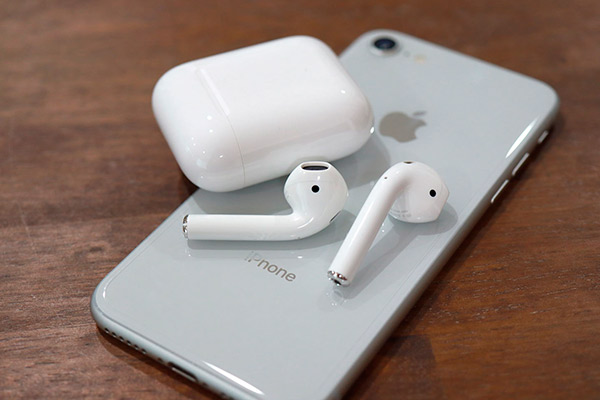
Зная о том, как переименовать Airpods, владелец гаджета может не беспокоиться об их потере. Конечно, существует небольшая вероятность того, что потерянное устройство вернется к пользователю. Однако, переименовав гаджет, пользователь значительно повышает шансы на их возвращение. Многим владельцам наушников Airpods везло, поскольку утерянный гаджет находили порядочные граждане.
Как поменять имя наушникам
Фирменная гарнитура Apple очень удобна в использовании и простая в управлении.
Поэтому, гаджет пользуется широкой популярностью среди клиентов. Airpods представляют собой универсальный, легкий и удобный аксессуар, который обеспечивает комфортное прослушивание музыки, подкастов, просмотр фильмов и т.д.
Несмотря на это, многие пользователи подобных устройств не знают их полные функциональные возможности. Многие владельцы гарнитуры компании Apple интересуются о том, как изменить имя Airpods.
Для осуществления этой операции необходимо:
- Открыть чехол для наушников и зайти в «настройки».
- В открывшемся списке необходимо найти раздел Bluetooth на iOS.
- После этого, достаточно нажать на значок «i», а затем выбрать пункт «Имя».
- В открывшемся окне потребуется ввести новое имя и нажать на кнопку «готово».
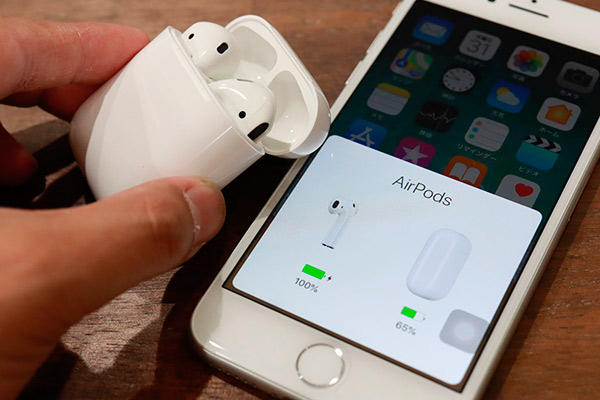
Пользователи могут ввести свое имя, или любое другое, которое будет идентифицировано.
Ознакомившись с данной информацией, пользователи получат ответ на вопрос о том, как поменять имя Airpods. Компания Apple заявляла о том, что в ближайшем будущем будет разработано приложение, которое будет выполнять данную функцию. Однако, поскольку данная процедура достаточно простая, необходимости в таком приложении нет. Даже начинающий пользователь может зайти в настройки и переименовать текущее имя наушников на другое. Владельцу устройства придется включить фантазию и придумать новое имя.
Эксклюзивные наушники Airpods от Apple приобрели широкую популярность именно за счет высокой функциональности и удобства. Владельцы хотя бы iPhone 5 могут стать пользователями наушников Airpods. Гаджет будет легко подключаться к мобильному устройству и воспроизводить любимые музыкальные треки.
Наушники Airpods не имеет проводов и является высокотехнологичным устройством. На рынке не существует аналогов беспроводной гарнитуры, которая обладает такими же скрытыми возможностями.
Многие также спрашивают нас, как покрасить AirPods в цвет, который будет радовать их глаз и выделяться среди белой массы.
В действительности, существует большое количество возможностей, о которых владельцы наушников не знают. Данная статья ориентирована на любопытных пользователей, которые интересуются особенностями и интересными «фишками» беспроводных наушников.
Обновление прошивки наушников AirPods

При условии, что для наушников АирПодс доступна новая версия ПО, для ее установки необходимо выполнить следующие действия:
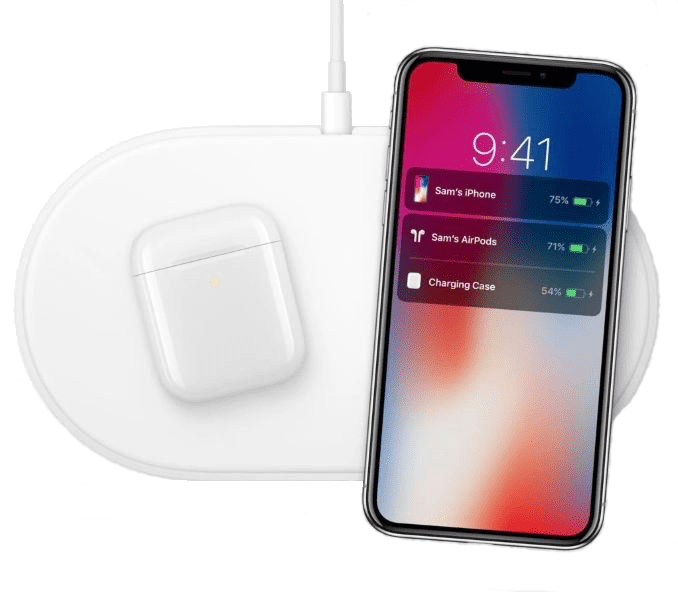
- Поместите наушники в кейс, закройте его и подключите к зарядке.
- Расположите рядом с AirPods устройство, которое последним к ним подключалось. Убедитесь в наличии доступа к стабильному Wi-Fi-соединению.
- Ожидайте, пока будет выполнено скачивание и установка обновления. Обычно это занимает несколько минут. Как вариант, можно оставить девайсы так на ночь.
Это единственный метод апдейта прошивки на фирменном аксессуаре Эппл, запустить данную процедуру вручную невозможно.
Как узнать текущую версию прошивки
Apple не так часто обновляет ПО для наушников, а потому чтобы не предпринимать лишние попытки его установки, полезно будет знать о том, как посмотреть текущую версию. Сделать это можно в настройках iPhone или iPad.
Важно! Для выполнения изложенных ниже рекомендаций на устройстве должен быть включен Bluetooth.
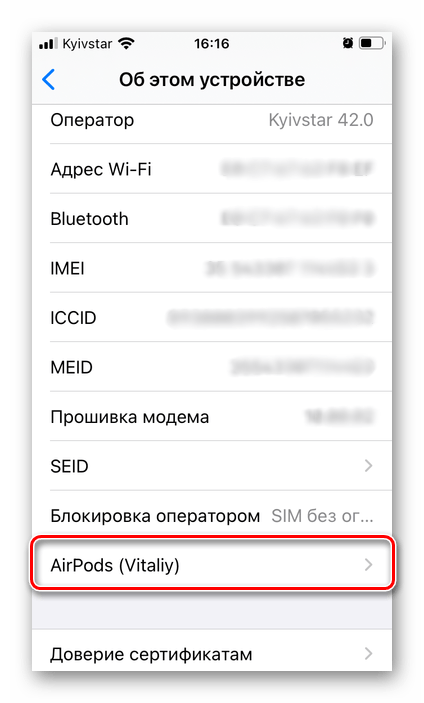
- Отройте стандартное приложение «Настройки» и пролистайте список представленных в нем опций немного вниз.
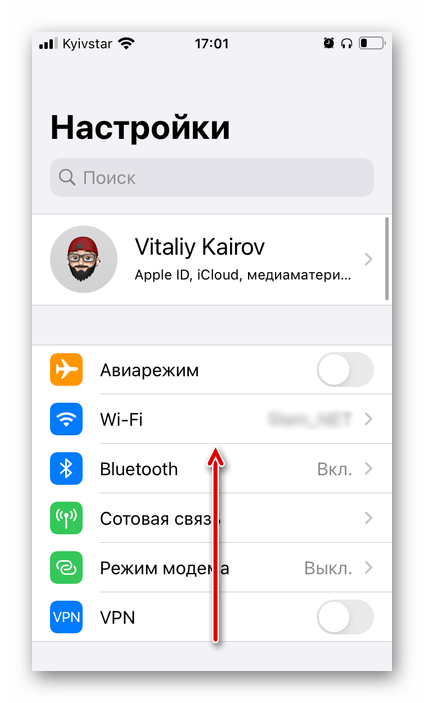
Тапните по разделу «Основные».
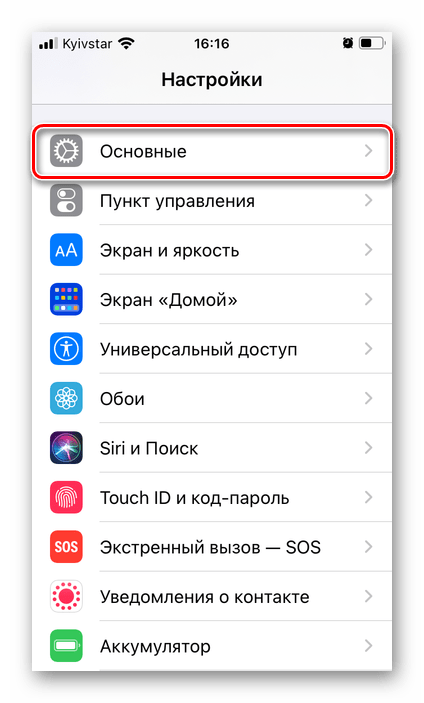
Перейдите в подраздел «Об этом устройстве».
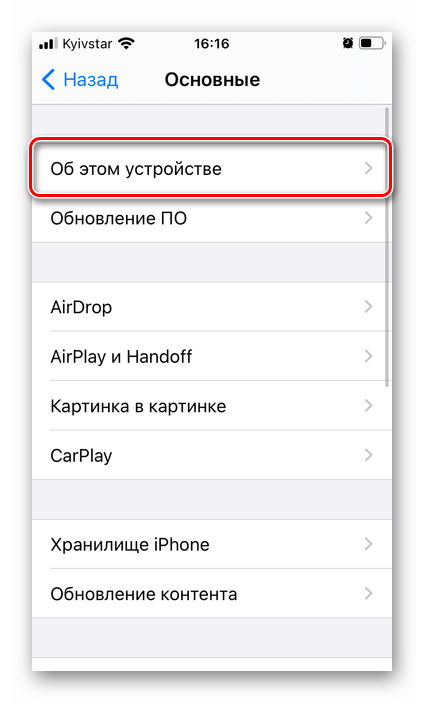
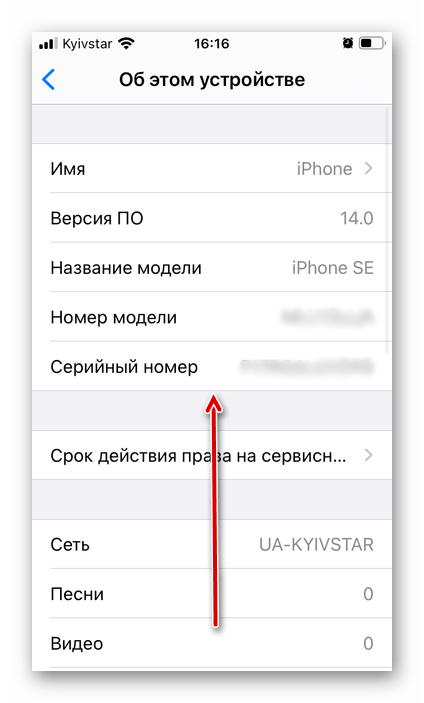
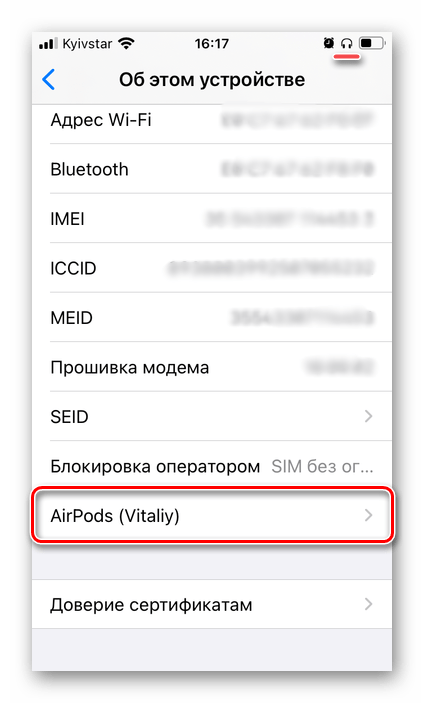
если AirPods в настоящий момент подключены к девайсу, коснитесь их наименования.
Если наушники находятся в кейсе, откройте его, дождитесь появления окна статуса и смахните его вниз.
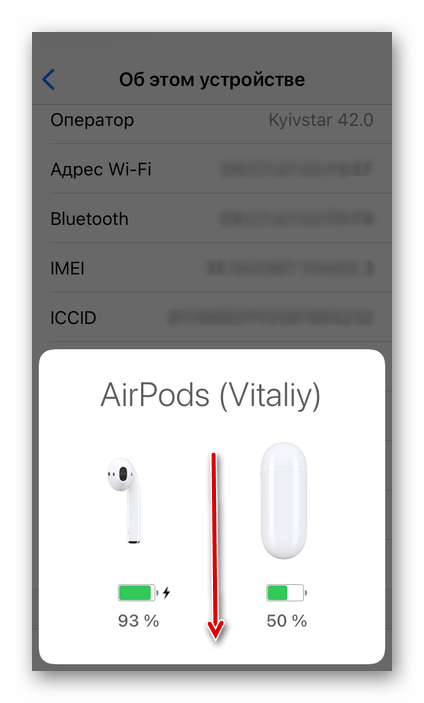
Нажмите на появившееся название аксессуара.
Читайте также: Как подключить AirPods к iPhone
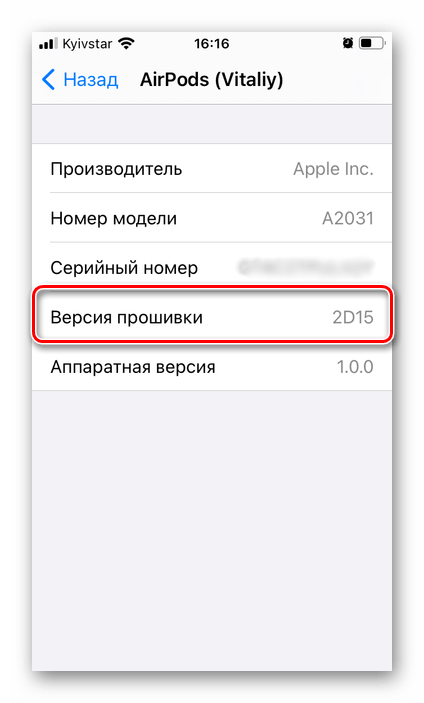
Сведения о ПО будут указаны в строке «Версия прошивки». На момент написания статьи (сентябрь 2020) актуальной является 2D15.
Мы рады, что смогли помочь Вам в решении проблемы.
Добавьте сайт Lumpics.ru в закладки и мы еще пригодимся вам.
Отблагодарите автора, поделитесь статьей в социальных сетях.
Опишите, что у вас не получилось. Наши специалисты постараются ответить максимально быстро.
Процедура чистки наушников AirPods, AirPods Pro, AirPods Max и EarPods
Узнайте, как чистить наушники AirPods, AirPods Pro, AirPods Max и EarPods.
Можно ли использовать дезинфицирующее средство для наушников AirPods, AirPods Pro, AirPods Max или EarPods?
Для очистки внешней поверхности AirPods, AirPods Pro, AirPods Max или EarPods подойдет салфетка, смоченная 70-процентным изопропиловым спиртом, или дезинфицирующие салфетки Clorox. Этот способ не подходит для сетки динамика AirPods, AirPods Pro и EarPods и сетчатой ткани в верхней части наушников AirPods Max. Не используйте отбеливатель. Избегайте попадания влаги в какие-либо отверстия и не погружайте AirPods, AirPods Pro, AirPods Max или EarPods в чистящие средства.
Очистка AirPods Max
- Не промывайте AirPods Max под проточной водой.
- Используйте мягкую сухую ткань без ворса.
- Если наушники AirPods Max подверглись воздействию веществ, которые могут привести к образованию пятен или другим повреждениям, например мыла, шампуней, средств для ухода за волосами, лосьонов, духов, растворителей, очищающих средств, кислот и продуктов с содержанием кислот, репеллентов от насекомых, солнцезащитных кремов, растительных масел или красок для волос, выполните указанные ниже действия.
- Протрите их начисто тканью, слегка увлажненной чистой водой, и вытрите насухо мягкой сухой тканью без ворса.
- Не пытайтесь использовать наушники, пока они полностью не высохнут.
Очистка амбушюров и оголовья AirPods Max
- В контейнере для очистки смешайте 1 чайную ложку (5 мл) жидкого моющего средства с 1 чашкой (250 мл) воды.
- Снимите амбушюры с чашей наушников.
- Во время чистки оголовья переверните наушники AirPods Max так, чтобы жидкость не попала в зазор в месте крепления оголовья.
- Смочите безворсовую ткань в мыльном растворе, слегка отожмите и аккуратно протрите оголовье и амбушюры (каждый компонент в течение 1 минуты).
- Протрите амбушюры и оголовье другой тканью, смоченной в чистой воде.
- Насухо протрите амбушюры и оголовье сухой мягкой безворсовой тканью, удалив оставшуюся влагу.
- Положите наушники AirPods Max на ровную поверхность и дайте им высохнуть (не менее одного дня), затем установите на место амбушюры для использования.
Очистка чехла AirPods Max
Очистите чехол Smart Case мягкой сухой тканью без ворса. При необходимости можно слегка смочить ткань в изопропиловом спирте. Дождитесь, пока чехол Smart Case высохнет. При очистке чехла Smart Case не используйте абразивные материалы.
Очистка AirPods и AirPods Pro
- Не промывайте AirPods или AirPods Pro под водой.
- Используйте мягкую сухую ткань без ворса.
- Если AirPods или AirPods Pro подверглись воздействию веществ, которые могут привести к образованию пятен или другим повреждениям, например мыла, шампуней, средств для ухода за волосами, лосьонов, духов, растворителей, очищающих средств, кислот и продуктов с содержанием кислот, репеллентов от насекомых, солнцезащитных кремов, растительных масел или красок для волос, выполните указанные ниже действия.
- Протрите их начисто тканью, слегка увлажненной чистой водой, и вытрите насухо мягкой сухой тканью без ворса.
- Дайте им полностью высохнуть перед тем, как поместить их в зарядный футляр.
- Не пытайтесь использовать наушники, пока они полностью не высохнут.
Очистка футляра AirPods и AirPods Pro
Очистите зарядный футляр мягкой сухой тканью без ворса. При необходимости можно слегка смочить ткань в изопропиловом спирте. Дождитесь, пока зарядный футляр высохнет. Убедитесь, что в зарядных портах отсутствует жидкость. Вот еще несколько рекомендаций.
- Удалите грязь из разъема Lightning чистой сухой мягкой кисточкой.
- При очистке зарядного футляра не используйте абразивные материалы.
- Чтобы избежать повреждения металлических контактов, не помещайте ничего в зарядные порты.
Очистка вкладышей AirPods Pro
- Если во вкладыше скопилась вода, постучите наушником AirPods о мягкую сухую ткань без ворса, удерживая вкладыш отверстием вниз, чтобы удалить воду.
- Снимите вкладыши с каждого наушника AirPods и промойте вкладыши под водой. Не используйте мыло и другие бытовые моющие средства.
- Протрите вкладыши мягкой сухой тканью без ворса. Убедитесь, что вкладыши сухие, перед тем как установить их обратно на AirPods.
- Установите вкладыши на каждый наушник AirPods. Они имеют овальную форму, поэтому установите их нужной стороной.
Сведения об AirPods и защите от воды
Наушники AirPods Pro являются водоупорными, а не водонепроницаемыми. Беспроводной зарядный футляр для наушников AirPods Pro не обладает водонепроницаемостью и водоупорностью, поэтому не допускайте попадания жидкости в его отверстия. В случае контакта с жидкостью высушите футляр, перевернув его вверх дном и открыв крышку.
Наушники AirPods (1-го или 2-го поколения), зарядный футляр, наушники AirPods Max и чехол Smart Case не обладают водонепроницаемостью и водоупорностью, поэтому не допускайте попадания жидкости в любые отверстия. Если на AirPods попала жидкость (в т. ч. пот во время тренировки), протрите их сухой салфеткой из микрофибры. Чтобы высушить футляр, переверните его и откройте крышку.
Если наушники AirPods перестанут работать после попадания влаги, вы можете написать нам в чате или позвонить, чтобы заказать замену.
Очистка наушников EarPods
- Не промывайте EarPods под водой.
- Используйте мягкую сухую ткань без ворса.
- Убедитесь, что в отверстия не попала жидкость.
- Аккуратно очистите микрофон и сетки динамиков сухой ватной палочкой. Удалите грязь с сеток чистой сухой мягкой кисточкой.
- При очистке EarPods не используйте острые предметы или абразивные материалы.
Как избежать раздражения кожи
Ниже приведены советы о том, как избежать раздражения кожи, особенно если у вас аллергия или повышенная чувствительность.
- Используйте AirPods Pro правильного размера. Изучите статью Выбор вкладышей AirPods Pro и проверка прилегания вкладышей к ушам.
- После тренировок с AirPods Pro или после того как устройство подверглось воздействию жидкостей, которые могут вызвать раздражение кожи, например пота, мыла, шампуня, средства для макияжа, солнцезащитного крема или лосьона, устройство нужно очистить и высушить. Наушники AirPods, AirPods Pro, AirPods Max и Earpods (а также ваша кожа) должны быть чистыми и сухими, чтобы обеспечить максимальное удобство и предотвратить повреждение устройства в долгосрочной перспективе.
- Если у вас аллергия или повышенная чувствительность к определенным веществам, проверьте, из каких материалов сделаны AirPods и EarPods.
Информация о продуктах, произведенных не компанией Apple, или о независимых веб-сайтах, неподконтрольных и не тестируемых компанией Apple, не носит рекомендательного или одобрительного характера. Компания Apple не несет никакой ответственности за выбор, функциональность и использование веб-сайтов или продукции сторонних производителей. Компания Apple также не несет ответственности за точность или достоверность данных, размещенных на веб-сайтах сторонних производителей. Обратитесь к поставщику за дополнительной информацией.