
Фоновый режим в телефоне: как ограничить передачу данных?
Фоновый режим на устройствах Android – это передача данных приложениями без участия пользователя или их работа во время режима ожидания смартфона (когда выключен экран).
Без обмена информацией с сервером некоторые приложения работают некорректно. Самым простым примером являются мессенджеры. Постоянное обновление текущей информации позволяет программе получать сообщения, обновления ленты и другие актуальные новости, после чего устройство оповещает о событиях пользователя (через уведомления). Виджеты, демонстрирующие погоду, состояние баланса также используют скрытое интернет-подключение.
Не всем приложениям нужен доступ в сеть по умолчанию для работы. Некоторые программы при соединении с сетью выводят на экран рекламные объявления, которые могут мешать работе и раздражать владельца.
Как включить/отключить фоновый режим передачи данных?
Если пользователь хочет ограничить передачу данных в фоновом режиме для всех без исключения приложений, то сделать это можно через настройки устройства. Следует зайти в настройки сети и мобильного интернета.
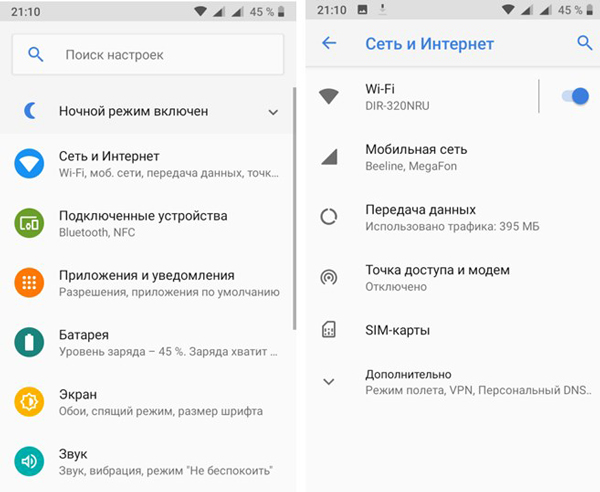
В пункте “Передача данных” имеется строка “предупреждения и лимит” (если телефон оснащен двумя сим-картами с выходом в интернет, то устанавливать ограничения лучше для каждой).
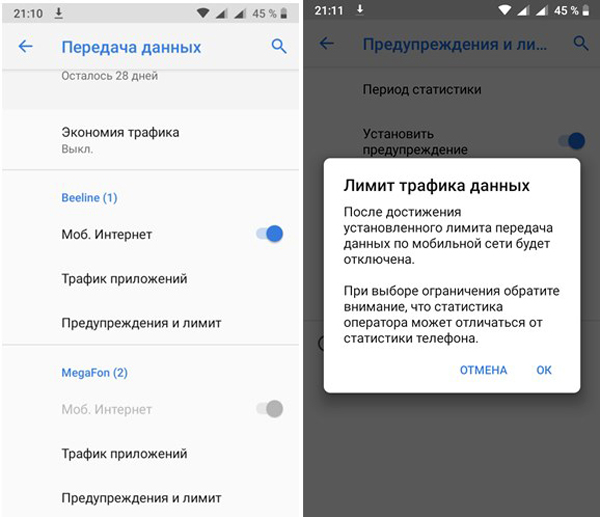
Таким образом, при достижении определенной цифры передача данных будет приостановлена.
После включения ограничения правило будет действовать для всех приложений без исключения.
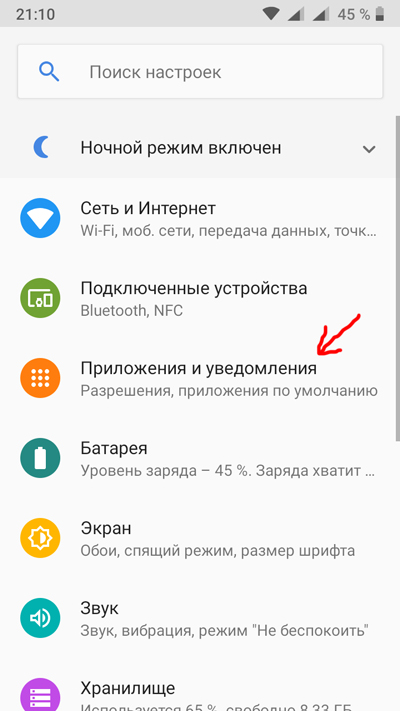
При необходимости отключить фоновый режим передачи данных у конкретного приложения следует действовать следующим образом. В настройках зайти в пункт “приложения и уведомления“. Выбрать необходимую программу.
В открывшемся окне информации есть пункт передача данных. Здесь можно отключить обмен в фоновом режиме для конкретной программы.
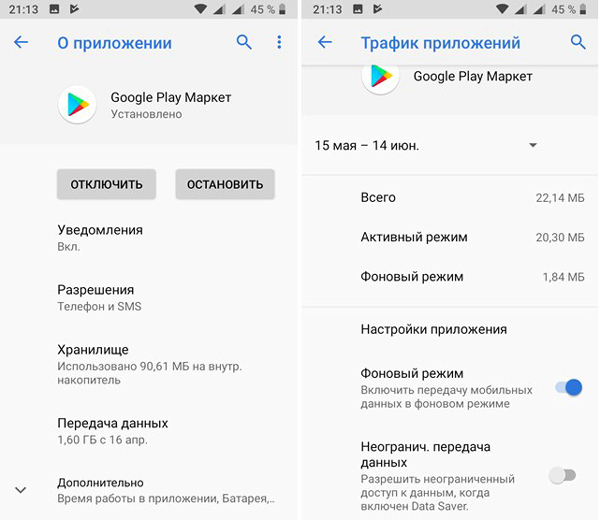
Достаточно тапнуть по бегунку или снять галочку (в зависимости от модели устройства).
Данный способ пригодится, если пользователь устанавливает игры, инструменты и другие программы, которым иметь доступ и синхронизироваться с сервером не обязательно. При этом мессенджеры остаются активными и исправно работают.
Как посмотреть и отключить приложения, работающие в фоновом режиме?
Узнать, какие приложения работают в фоновом режиме, можно, обратившись к информации о расходе батареи. Для выполнения каких-либо действий программа требует энергию и, если данная задача не была запущена пользователем, приложение самостоятельно работает в фоновом режиме.
Уточнить информацию можно следующим образом: необходимо зайти в Настройки – Батарея.
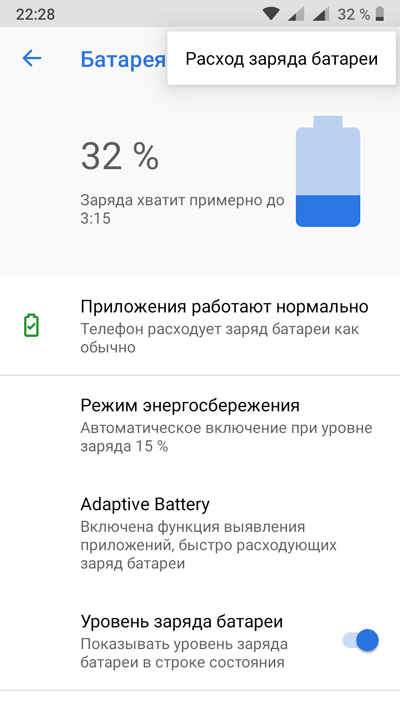
В верхнем правом углу имеется кнопка меню, которая позволяет узнать более подробную информацию об использовании энергии. Все ранее запущенные приложения будут отображены в списке ниже графика расхода заряда.
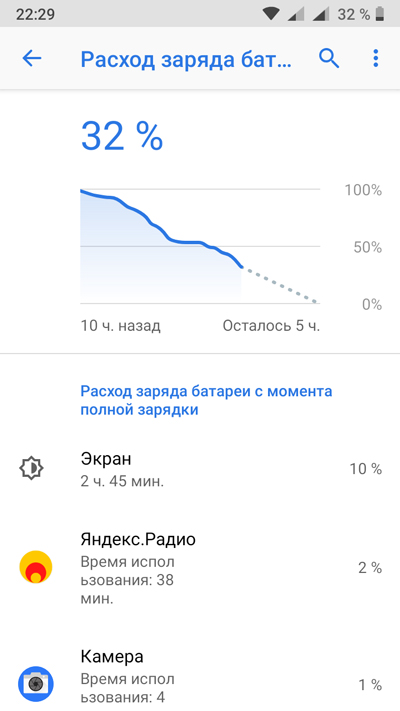
Из этого раздела можно ограничить работу приложения, выбрав его из списка.
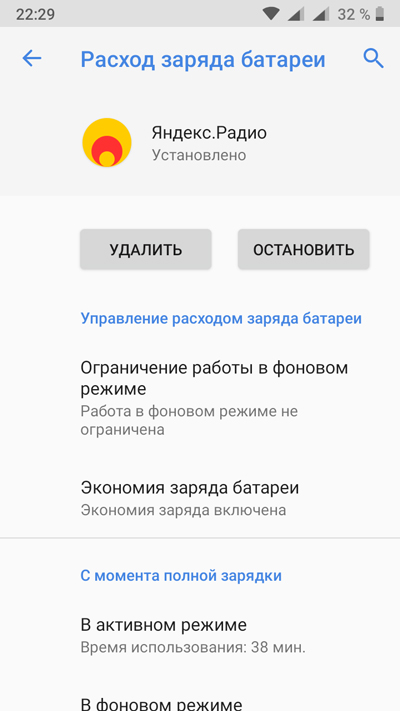
Произвести отключение можно и через настройки приложения. Необходимо открыть список установленных программ и выбрать необходимый объект.
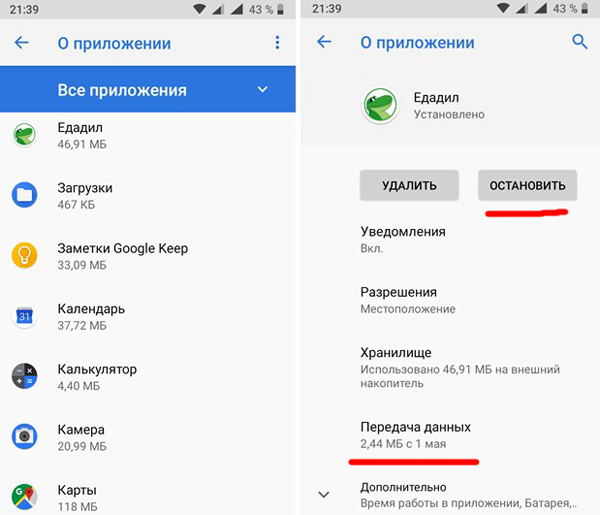
Через пункт “дополнительно” найти раздел батарея и включить ограничение работы в фоновом режиме.
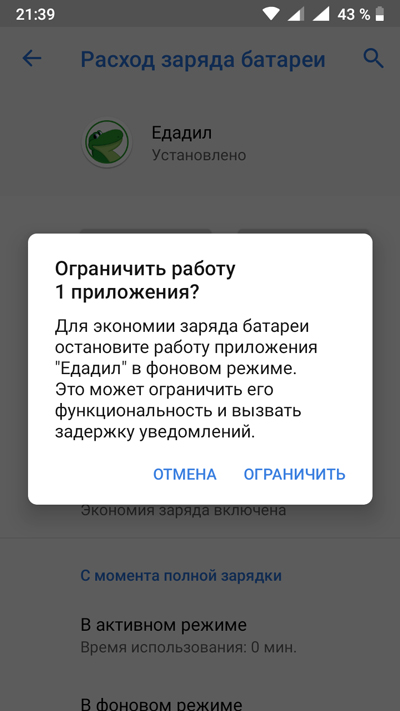
Пользователь должен иметь в виду, что ограничения работы могут вызвать перебои в получении своевременной актуальной информации. Не стоит удивляться, что сообщения из соцсетей не приходят на телефон, пока неактивно приложение, если у программы нет возможности обновить статус.
Устройства на базе андроид (за редким исключением старых моделей) оснащены функцией многозадачности. Это значит, что пользователь может переключаться между рабочими окнами, не теряя информации, быстро перейти в недавно открытое приложение, разделить экран на два рабочих стола и т.д.
Для закрытия программы недостаточно просто нажать кнопку домой. Необходимо зайти в список недавних приложений и закрыть все активные окна. Это можно сделать, переместив окно с приложением за пределы экрана либо нажав кнопку «закрыть все». Процедура поможет очистить оперативную память и отправить ранее использованные программы в сон.
Диспетчер задач
Для регулярной и быстрой очистки фоновых процессов можно использовать сторонние программы. Их действие можно рассмотреть на примере Диспетчера задач.
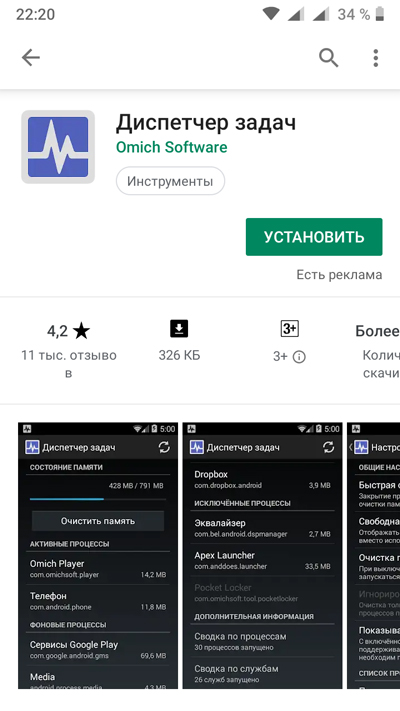
Принцип действия похож на программу на компьютере, но интерфейс более простой.
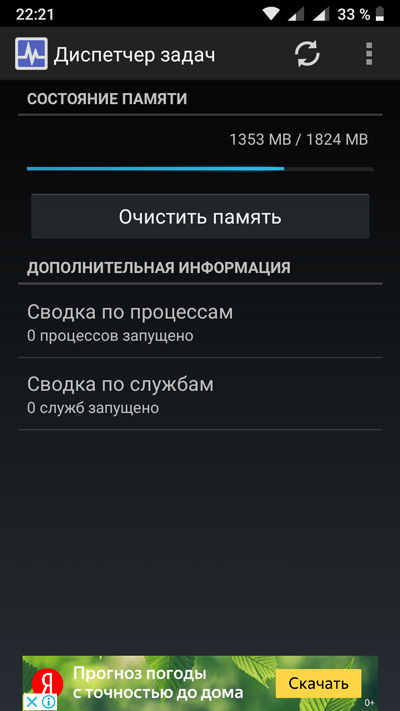
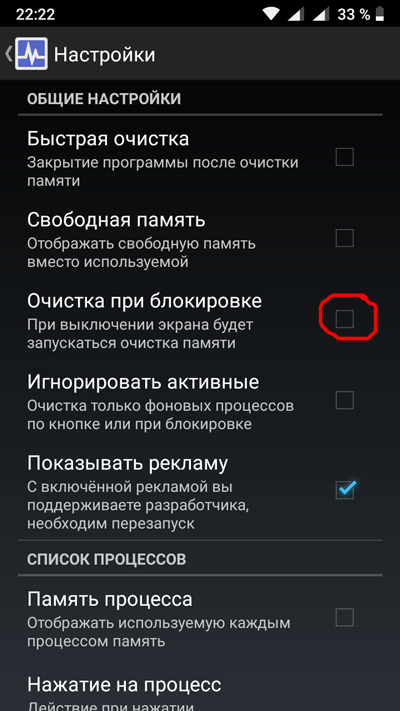
Стартовый экран имеет кнопку “очистить память“, которая останавливает активные приложения. В настройках можно установить автоматическую очистку при блокировке смартфона.
В процессе установки Диспетчер задач создает виджет, который можно вывести на главный экран и при необходимости производить очистку, не заходя в приложение.
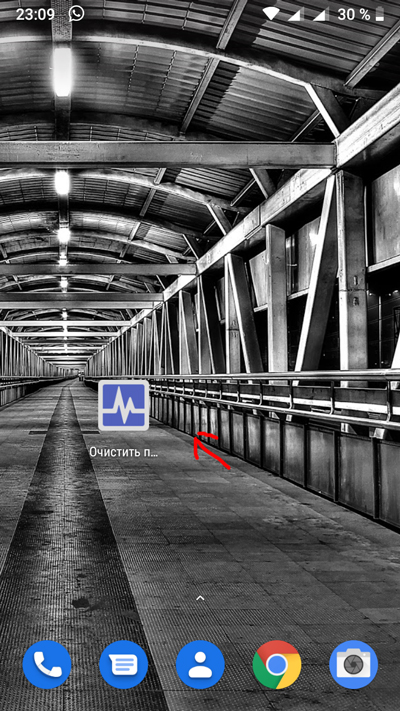
Ограничение работы в фоновом режиме позволяет повысить быстродействие смартфона, особенно если используются емкие приложения, которые ограничивают скорость работы устройства, экономить заряд батареи.
Запрет на использование мобильного трафика или беспроводного соединения дает возможность экономить деньги на интернете, избежать навязчивой рекламы.
Если устройство стало более медленным, или увеличился объем передаваемых данных, следует внимательно проанализировать поведение программ и поставить рамки, которые помогут исправить ситуацию.
- Как контролировать передачу данных?
- Простые способы включить передачу данных на Android
- Автономный режим в телефоне
- Разрешения для приложений: как включить или ограничить?
- Использование данных на Самсунг, экономия трафика
Как отключить фоновую передачу данных на Samsung: подробная инструкция

Современные смартфоны на базе операционной системы Android позволяют получать множество удобных сервисов и функций, благодаря которым пользователь может наслаждаться комфортной работой со своим устройством. Одной из таких функций является фоновая передача данных, которая позволяет приложениям работать в фоновом режиме и обновлять информацию, не прерывая основную работу пользователя.
Однако фоновая передача данных может потреблять большое количество интернет-трафика, а также негативно сказываться на скорости работы устройства и его автономности. Если вы хотите узнать, как отключить фоновую передачу данных на своем смартфоне Samsung, то данная инструкция поможет вам справиться с этой задачей.
Для отключения фоновой передачи данных на Samsung, вам необходимо зайти в настройки операционной системы. Для этого просто откройте приложение «Настройки» и найдите раздел, отвечающий за подключение к интернету. Обычно это пункт «Сеть и интернет» или «Wi-Fi и сеть».
Как отключить фоновую передачу данных на Samsung
Фоновая передача данных на Samsung — это функция, которая позволяет приложениям обновлять свои данные даже в фоновом режиме, когда они не активны. Это может привести к использованию большого объема мобильного интернет-трафика и уменьшению автономного времени работы устройства. Если вы хотите сократить расход трафика или продлить время работы своего Samsung, вам может понадобиться отключить фоновую передачу данных.

Как отключить фоновую передачу данных на Samsung? Следуйте этим простым шагам:
- Откройте меню настройки на вашем устройстве. Обычно это значок шестеренки, расположенный на главном экране или в списке приложений.
- Прокрутите вниз и найдите раздел «Соединения». Нажмите на него.
- Выберите «Мобильные сети» или «Сети» в зависимости от модели вашего устройства.
- Найдите и нажмите на «Использование данных» или «Потребление данных».
- В этом разделе вы увидите список приложений, которые используют фоновую передачу данных. Выберите приложение, фоновую передачу данных которого вы хотите отключить.
- Включите переключатель, чтобы отключить фоновую передачу данных для выбранного приложения.
После того, как вы отключите фоновую передачу данных для выбранных приложений, они перестанут обновлять свои данные в фоновом режиме. Однако они все равно будут работать, когда вы активно используете приложение.
Не забудьте, что отключение фоновой передачи данных может повлиять на работу некоторых приложений и функций. Некоторые приложения могут перестать получать уведомления или своевременно обновлять свои данные. Если вы заметите, что что-то перестало работать после отключения фоновой передачи данных, вы всегда можете вернуться в настройки и включить ее для нужных приложений.

Подробная инструкция по отключению фоновой передачи данных на Samsung
Как отключить фоновую передачу данных на Samsung с Android-устройствами?
Фоновая передача данных на Samsung позволяет приложениям обновляться, синхронизироваться и получать уведомления, даже когда они не активны на экране. Однако эта функция может потреблять большое количество мобильного интернет-трафика и замедлять работу устройства. Если вы хотите сэкономить трафик и повысить производительность своего Samsung-смартфона, вы можете отключить фоновую передачу данных.
Чтобы отключить фоновую передачу данных на Samsung, выполните следующие шаги:
- Откройте меню настройки на вашем Samsung-устройстве. Обычно меню настройки можно найти на экране приложений, нажав на значок шестеренки или зайти через уведомления, потянув вниз экран.
- Прокрутите вниз и найдите раздел «Соединения» или «Подключения». Нажмите на него, чтобы открыть его.
- В разделе «Соединения» найдите и нажмите на «Мобильные сети» или «Сети и интернет».
- В меню «Мобильные сети» найдите пункт «Передача данных» или «Использование данных». Нажмите на него.
- В меню «Передача данных» вы увидите переключатель «Фоновая передача данных». Переключите его в положение «Выключено».
После выполнения этих шагов фоновая передача данных будет отключена на вашем Samsung-устройстве. Теперь приложения не будут обновляться и синхронизироваться, когда они неактивны на экране, что позволит сэкономить трафик и улучшить производительность устройства.

Обратите внимание, что отключение фоновой передачи данных может повлиять на работу некоторых приложений, которым требуется постоянное обновление данных. Если вы заметите проблемы с работой приложений после отключения фоновой передачи данных, вы можете вернуться в настройки и включить функцию снова.
Как отключить фоновую передачу данных на Андроид
Фоновая передача данных — это процесс, когда приложения на вашем устройстве Андроид обновляются и синхронизируются в фоновом режиме, используя мобильные данные или Wi-Fi. Это может приводить к ненужному расходу трафика и обеспечивать работу приложений, которые вы не используете активно. Если вы хотите сохранить свои мобильные данные или просто отключить фоновую передачу данных на Андроид, следуйте этой инструкции.
- Откройте настройки на вашем устройстве.
- Прокрутите вниз и найдите раздел «Безопасность и экран блокировки» или «Соединения и сети».
- Откройте раздел «Данные»
- Вам будет предложено несколько опций. Найдите «Фоновая передача данных» или «Ограничение фоновых данных».
- Переключите данный параметр в выключенное состояние.
- Подтвердите свой выбор, нажав «ОК» или «Применить».
Теперь фоновая передача данных на вашем устройстве Андроид будет отключена. Пожалуйста, имейте в виду, что это может привести к некоторым изменениям в работе ваших приложений, так как они не будут автоматически обновляться в фоновом режиме. Вы все равно можете вручную обновлять приложения, когда это вам удобно. Будьте внимательны и следите за своими мобильными данными, особенно если у вас ограниченный трафик.
Подробная инструкция по отключению фоновой передачи данных на устройствах Андроид
Фоновая передача данных на устройствах Андроид позволяет приложениям работать в фоновом режиме и обновлять информацию, даже когда они не активны. Однако, это может привести к повышенному использованию интернет-трафика и снижению быстродействия устройства. Если вы хотите отключить фоновую передачу данных на вашем устройстве Андроид, следуйте этой подробной инструкции.
- Откройте настройки вашего устройства Андроид. Обычно, значок настроек представляет собой шестеренку и находится на рабочем столе или в панели уведомлений.
- Прокрутите список настроек вниз и найдите раздел «Сеть и интернет». Название раздела может незначительно отличаться в зависимости от версии операционной системы Андроид.
- В разделе «Сеть и интернет» найдите пункт «Мобильные сети» и нажмите на него. Здесь вы найдете все настройки, связанные с мобильными данными.
- В списке настроек «Мобильные сети» найдите и нажмите на «Используемый интернет». Это может быть названо по-разному, например, «Использование мобильных данных» или «Подключено к интернету».
- В открывшемся окне найдите и переключите соответствующую опцию, отключающую фоновую передачу данных. Название этой опции может изменяться в зависимости от марки и модели вашего устройства, например, «Ограничить фоновые данные» или «Запретить фоновую передачу данных».
- После отключения фоновой передачи данных на вашем устройстве Андроид, приложения уже не смогут обновляться в фоновом режиме. Однако, вы все еще сможете использовать интернет-приложения, когда они активны и находятся на переднем плане.
Теперь вы знаете, как отключить фоновую передачу данных на устройствах Андроид. Это поможет вам сэкономить интернет-трафик и повысить производительность вашего устройства.
Взаимная помощь и поддержка — наш дevise
Как отключить фоновую передачу данных на Samsung?
Чтобы отключить фоновую передачу данных на Samsung, откройте настройки телефона, затем выберите раздел «Соединения» или «Сеть и интернет», далее найдите пункт «Мобильные сети» или «Сим-карты и мобильные сети». В этом разделе вы увидите опцию «Фоновая передача данных» или «Запретить фоновую передачу данных». Переключите эту опцию в выключенное состояние.
Как отключить фоновую передачу данных на Андроид?
Для отключения фоновой передачи данных на Андроид откройте настройки телефона, найдите раздел «Сеть и интернет» или «Беспроводные сети и соединения». В этом разделе выберите опцию «Мобильные сети» или «Сим-карты и мобильные сети» и найдите пункт «Фоновая передача данных». Выключите эту опцию, чтобы отключить фоновую передачу данных на вашем устройстве.
Как полностью отключить передачу данных на Samsung?
Чтобы полностью отключить передачу данных на Samsung, откройте настройки телефона и найдите раздел «Соединения» или «Сеть и интернет». В этом разделе выберите опцию «Мобильные сети» или «Сим-карты и мобильные сети». Далее выключите переключатель рядом с пунктом «Мобильные данные» или «Интернет». Теперь передача данных будет полностью отключена на вашем устройстве.
Как отключить фоновую передачу данных на Samsung без использования настроек?
Если вам нужно быстро отключить фоновую передачу данных на Samsung без использования настроек, вы можете воспользоваться блокировкой фоновой передачи данных с помощью приложений. Некоторые сторонние приложения, такие как «Datally» или «InternetGuard», позволяют вам блокировать фоновую передачу данных для отдельных приложений или в целом. Скачайте и установите одно из таких приложений с Google Play Store, затем следуйте инструкциям приложения для блокировки фоновой передачи данных.
Задаем лимит на объем передаваемых данных
Далее мы можем отрегулировать контролируемый лимит на объем передаваемых данных в Интернете (рис. 6).
На рис. 6 видно, что установлено ограничение на интернет-трафик 5 Гигабайт. Если кликнуть по цифре 5,0 Гб, которую видно на экране Андроида, то в появившемся окне (рис. 7) мы сможем установить любой другой лимит, набирая цифры на онлайн клавиатуре, например, 15 Гб.
А можно просто «подвигать» верхнюю линию, ограничивающую трафик в 15 гб, как показано на рис. 8. Двигать нужно, зацепив линию в том месте, где стоит жирная точка – на противоположном конце от надписи 15 гб. Линия легко двигается как вверх, так и вниз.
Будем двигать линию, ограничивающую лимит трафика вниз, зацепив ее за жирную точку, справа вверху (обведена в рамку на рис. 8).
Для тех, кому «лень» двигать черную линию вверх или вниз, могут просто кликнуть по цифре возле строки «Предупреждение», чтобы с помощью экранной клавиатуры (рис. 7) указать величину трафика, при котором будет получено предупреждение.
Рис. 9. Окончательно установленные значения Предупреждения и Ограничения трафика Интернета на Андроиде
На Samsung Galaxy
Запустите приложение «Настройки». Двумя пальцами проведите по экрану сверху вниз, а затем нажмите на значок в виде шестеренки
Следуйте инструкциям на экране. Если вам будет предложено подтвердить свое решение или перезагрузить устройство, сделайте это. Теперь устройство не будет уведомлять вас о лимите трафика.
Как отключить передачу данных в роуминге
Также вы можете отключить передачу данных в роуминге, оставив включенной передачу данных внутри домашней сети. Для этого откройте настройки и перейдите в раздел «Другие сети».
На вашем смартфоне название данного раздела может отличаться. Например, на устройствах с оригинальной оболочкой от Андроид, данный раздел называется «Еще».
После открытия раздела «Другие сети» нужно открыть подраздел «Мобильные сети».
Отключив передачу данных в роуминге вы как и раньше сможете пользоваться мобильным интернетом, но в случае подключения к другой мобильной сети (в случае использования роуминга) передача данных не будет работать.
Основатель проекта «Смартфонус» и автор более 2000 статей на тему ИТ для разных сайтов.
К сожалению эта инструкция к прошивке oukitel-c3. 2016/11/14 не подошла. Владислав.
Как Отключить Фоновую Передачу Данных на Самсунге
Рассмотрим вопрос, поступивший от читателя блога: «У меня безлимитный интернет, но Андроид блокирует ограничение трафика 5 Gb. Можно ли убрать ограничение, чтобы Андроид не блокировал трафик и как убрать?»
Как подключить или отключить на самсунге а50 интернет через wifi
Включить вай фай также просто. Только теперь в тех же настройках выбираем «WI-FI», точнее и передвигаем ползунок.
Там отобразятся все сети, которые видит ваш самсунг а50. Выберите к которой вам известный пароль.
Введите его и ниже нажмите подключится. Как на картинке выше. Это все дела. Также можете включить wifi интернет, через быстрые настройки как я писал выше, только теперь нажать на значок WI-FI.
Отключить можно выполнив все наоборот. Может случиться так, что телефон подключается к Wi-Fi, но у него не активный интернет. Тогда проблема лежит на роутере или включен режим в самолете.
Поэтому стоит проверить, правильно ли вы ввели пароль, а также посмотреть в режим безопасности, который включен на роутере.
Когда интернет не работает на вашем телефоне, недостаточно просто бросить его об стену или пол, чтобы снова насладиться прекрасным полным доступом и получить его преимущества.
Время долговечности старых Nokia 3310 давно прошло, а современные телефоны требуют гораздо больше деликатности в использовании.
Поэтому всегда старайтесь найти разумные решения возникшей ситуации, например переместится в другое место для уменьшения дальности. Успехов.
Как удалить трафик на Андроиде?
- Запустите приложение Datally. на устройстве Android.
- Откройте меню и нажмите Неиспольз. приложения. .
- Ознакомьтесь со списком приложений, которые вы не используете.
- Чтобы удалить приложение, нажмите на его карточку и подтвердите действие.
запустите Chrome на Android-устройстве; нажмите «⋮» в верхнем правом углу; коснитесь «Настройки» > «Экономия трафика»; коснитесь ползунка у «Экономия трафика».
А уже затем, войдя в мобильную сеть отключить 3G сеть мобильного оператора, убрав галочку с пункта ‘Передача данных’.
Как отключить интернет на смартфонах Samsung: по шагам
Приветствую тебя, мой дорогой читатель в очередной нашей статье. Сегодня я расскажу, как можно отключить интернет на телефоне Samsung мыслимыми и немыслимыми способами. Формат – пошаговые инструкции для чайников.
Если же вы хотите сделать что-то другое или есть свои интересные идеи – напишите комментарий к этой статье! А еще там люди задают вопросы)
Как Отключить Фоновую Передачу Данных на Самсунге
Существует несколько способов отключения интернета, которые разнятся в зависимости от того, собираетесь ли вы в дальнейшем использовать этот канал связи или нет.
Как уменьшить расход трафика
Подключайтесь к беспроводным сетям, когда возможно. В этом случае мобильный трафик не будет расходоваться. Если устройство не подключено к беспроводной сети, постарайтесь не смотреть потоковое видео и не слушать онлайн-музыку.
- откройте Play Маркет;
- нажмите «☰» в верхнем левом углу;
- коснитесь «Настройки» > «Автообновление приложений»;
- нажмите «Никогда».
- Чтобы обновить приложения, когда устройство подключено к беспроводной сети, в меню выберите «Мои приложения и игры», а затем нажмите «Обновить» у нужного приложения.
- Возможно, на вашем устройстве установлено приложение от вашего оператора мобильной связи, которое уведомляет вас о лимите трафика. Если это так, отключите уведомления в этом приложении.
- На большинстве Android-устройств значение лимита трафика можно задать в меню «Мобильный трафик» или «Платежный цикл». Если вы зададите значение, большее реального лимита трафика, вы не будете получать уведомления.
Также показано, что количество израсходованного интернет-трафика – пока 292 кб.
Как отключить передачу данных на Android
На смартфонах с операционной системой Android за включение и отключение мобильного интернета отвечает функция под названием «Передача данных». В данной статье мы опишем два способа включения и отключения передачи данных на Android, а также раскажем о том, как отключить передачу данных в роуминге.
Способ № 1. Отключаем передачу данных с помощью верхней шторки.
Самый простой способ отключить передачу данных на Android это кнопка на верхней шторке. Откройте верхнюю шторку свайпом вниз и изучите доступные кнопки для быстрого включения/выключения различных функций смарфтона. Среди этих кнопок должна быть кнопка для отключения передачи данных.
Нажмите на данную кнопку, для того чтобы отключить функцию передачи данных.
Способ № 2. Отключаем передачу данных через настройки.
Также вы можете отключить передачу данных через настройки. Для этого откройте настройки Андроид и найдите там раздел «Использование данных».
Нужно отметить, что на вашем смартфоне данный раздел настроек может иметь немного другое название. Например, на смартфонах с оригинальной оболочкой Андроид, данный раздел настроек называется «Передача данных». В любом случае, данный раздел будет находиться рядом с разделами Wi-Fi и Bluetooth. Поэтому его будет не трудно найти.
После открытия раздела «Использование данных» вам останется только отключить передачу данных, сняв отметку напротив соответствующей функции.
На устройствах с OS Android (например, смартфонах Samsung Galaxy) ищем в «Настройках» меню «Беспроводные сети», там «Мобильная сеть» и снимаем галочку.
Как отключить фоновую передачу данных на Android

Если вы не видите Android-приложение на экране, это еще не значит, что оно бездействует. Многие приложения продолжают работать в фоновом режиме, нагружать процессор и потреблять трафик. Что в этом плохого и как отключить фоновую передачу данных? Ответы — в этом материале.
Когда используется фоновая передача данных
Android — многозадачная система. В ней может одновременно работать множество приложений. Вы можете увидеть все работающие приложения, проведя пальцем вверх от низа экрана. Выбрав любое приложение из списка, вы сделаете его активным. То приложение, которое было активным до этого, не отключится, а перейдет в фоновый режим работы.
Некоторые приложения при нажатии кнопки «Выход» не удаляются из памяти, а также переходят в фоновый режим. Это позволяет неактивным приложениям отслеживать системные события, производить соответствующие действия и выдавать уведомления.
Многие приложения в фоновом режиме продолжают обмениваться данными по сети. Так неактивные мессенджеры выдают уведомления о пришедших сообщениях, банковские приложения оперативно реагируют на происходящие со счетом изменения, а медиаплееры продолжают играть музыку. В фоновом режиме часто скачиваются обновления или дополнительные данные. Так что чаще всего фоновая передача данных скорее полезна, чем вредна для пользователя. Но не всегда.
Чем плоха фоновая передача данных
Фоновая передача данных часто происходит без ведома и контроля пользователя. Приложения скачивают обновления или передают на сервер данные, не спрашивая разрешения и не уведомляя об этом. Поскольку в этот момент приложение неактивно, пользователь даже может не догадываться о том, что оно в данный момент не просто работает, но еще и потребляет трафик.
При слабом Wi-Fi это может привести к падению скорости соединения активного приложения. Например, может прерваться текущая видеоконференция из-за того, что фоновое приложение решило скачать какие-то данные.

Неприятности могут возникнуть и при использовании мобильного интернета. В большинстве тарифных планов объем передаваемых данных по мобильной сети ограничен. И бесконтрольная передача данных в фоновом режиме может незаметно выбрать весь доступный лимит мобильных данных.
В фоновом режиме сервисы и приложения могут передавать данные о ваших действиях в сети. И нельзя забывать о приложениях-шпионах. В фоновом режиме они могут передавать на сервер записи ваших разговоров, ваше местоположение, фотографии с камеры и данные из памяти. Так что контроль фоновой передачи данных приложениями — не паранойя, а разумная предосторожность.
Способы отключения фоновой передачи данных
Общая настройка приложений
Начиная с седьмой версии Android, активность приложений в фоновом режиме можно ограничить через настройки устройства в разделе «Батарея». Раздел «Батарея» бывает как в главном меню настроек, так и в разделах «Обслуживание устройства» или «Оптимизация».

Далее нужно найти пункт «Приложения в спящем режиме», «Постоянно спящие приложения», «Контроль активности» или «Экономия заряда батареи». В зависимости от сборки и версии системы этот пункт также может находиться в разных местах. Поищите в меню «Ограничения в фоновом режиме» или «Мониторинг энергопотребления приложения», в меню настроек (три точки в правом верхнем углу экрана). В некоторых сборках нужный пункт меню может находиться в разделе «Приложения» или «Приложения и уведомления», в пункте меню «Специальный доступ».

После выбора пункта меню на экране появится список приложений. Выберите приложения, активность которых в фоновом режиме вы хотите ограничить и внести их в список «спящих». На некоторых сборках можно более тонко настроить активность приложений в фоновом режиме — от полного отключения до «умного» контроля с сохранением большинства функций.

Однако ограничить активность можно далеко не у всех приложений. Чтобы отключить работу в фоновом режиме некоторых приложений и большинства сервисов системы, вам потребуется получить root-доступ к устройству. Как это сделать, можно прочитать здесь. Но имейте в виду, что получение root-доступа — процесс непростой. Неосторожные и неумелые действия могут привести к потере работоспособности смартфона.
Фоновая передача мобильных данных
Если вас беспокоит исчерпание лимита мобильных данных, можно ограничить использование мобильных данных в фоновом режиме для определенных приложений. Зайдите в раздел «Приложения» или «Приложения и уведомления» настроек телефона. Выберите нужное приложение и нажмите на «Мобильные данные». В открывшемся окне можно разрешить или запретить использование мобильных данных в фоновом режиме. Если деактивировать флажок, приложение сможет пользоваться мобильным интернетом только в активном режиме — когда оно на экране.

Ограничение фоновых процессов
Ограничить передачу данных в фоновом режиме можно через общее ограничение фоновой активности приложений через меню разработчика. Чтобы активировать меню разработчика, нужно зайти в раздел «О телефоне» настроек устройства и семь раз нажать на пункт «Номер сборки». После этого на экране появится сообщение, что режим разработчика активирован.
Меню разработчиков появится в настройках смартфона. В нем нажмите на «Лимит фоновых процессов» и выберите подходящий пункт.

Таким образом можно ограничить количество приложений, работающих в фоновом режиме — вплоть до нуля. Это позволяет запретить работу любых приложений в фоновом режиме даже без получения root-прав. Но, к сожалению, таким образом нельзя выбрать конкретные приложения, которым можно работать в фоновом режиме, а каким нельзя. Да и фоновую работу сервисов системы этот пункт не отключает.
Ограничить количество фоновых процессов можно и вручную. Просто откройте список работающих приложений и закройте все ненужные. Это не только снизит неконтролируемое потребление трафика в фоновом режиме, но и уменьшит нагрузку на процессор.
Некоторые приложения и большинство сервисов не будут отображаться в списке запущенных приложений. Но их можно посмотреть через пункт настроек «Память». В некоторых сборках системы этот пункт находится в меню разработчиков.

Через настройки памяти можно получить список всех недавно запущенных приложений и процессов. Работающие приложения и сервисы можно остановить через меню. Правда, не все. Для остановки некоторых потребуется получение root-доступа.
Полное отключение передачи данных
Если вас беспокоит, что «спящий» в кармане смартфон подслушивает разговоры и куда-то их отправляет, в любой момент можно полностью отключить передачу данных всеми приложениями. При помощи панели быстрых настроек это делается буквально в два нажатия.

При отключении Wi-Fi и мобильной передачи данных, приложения не смогут ничего никуда ничего передавать — даже системные. На обычные звонки и СМС-сообщения отключение передачи данных не влияет. Звонки будут проходить, СМС-сообщения будут доставляться. А вот сообщения и звонки в мессенджерах — нет.
Фоновая передача данных позволяет приложениям поддерживать актуальность данных в неактивном состоянии. Чаще всего такая возможность полезна, но иногда ее лучше ограничить. К сожалению, ограничение фоновой передачи данных возможно не на всех смартфонах и не для всех приложений, так что проверять нужно индивидуально.
Как отключить фоновую передачу данных на Android
Если вы не видите Android-приложение на экране, это еще не значит, что оно бездействует. Многие приложения продолжают работать в фоновом режиме, нагружать процессор и потреблять трафик. Что в этом плохого и как отключить фоновую передачу данных? Ответы — в этом материале. Когда используется фоновая передача данных Android — многозадачная система. В ней может одновременно работать…
Если вы не видите Android-приложение на экране, это еще не значит, что оно бездействует. Многие приложения продолжают работать в фоновом режиме, нагружать процессор и потреблять трафик. Что в этом плохого и как отключить фоновую передачу данных? Ответы — в этом материале.
Когда используется фоновая передача данных
Android — многозадачная система. В ней может одновременно работать множество приложений. Вы можете увидеть все работающие приложения, проведя пальцем вверх от низа экрана. Выбрав любое приложение из списка, вы сделаете его активным. То приложение, которое было активным до этого, не отключится, а перейдет в фоновый режим работы.
Некоторые приложения при нажатии кнопки «Выход» не удаляются из памяти, а также переходят в фоновый режим. Это позволяет неактивным приложениям отслеживать системные события, производить соответствующие действия и выдавать уведомления.
Многие приложения в фоновом режиме продолжают обмениваться данными по сети. Так неактивные мессенджеры выдают уведомления о пришедших сообщениях, банковские приложения оперативно реагируют на происходящие со счетом изменения, а медиаплееры продолжают играть музыку. В фоновом режиме часто скачиваются обновления или дополнительные данные. Так что чаще всего фоновая передача данных скорее полезна, чем вредна для пользователя. Но не всегда.
Чем плоха фоновая передача данных
Фоновая передача данных часто происходит без ведома и контроля пользователя. Приложения скачивают обновления или передают на сервер данные, не спрашивая разрешения и не уведомляя об этом. Поскольку в этот момент приложение неактивно, пользователь даже может не догадываться о том, что оно в данный момент не просто работает, но еще и потребляет трафик.
При слабом Wi-Fi это может привести к падению скорости соединения активного приложения. Например, может прерваться текущая видеоконференция из-за того, что фоновое приложение решило скачать какие-то данные.
Неприятности могут возникнуть и при использовании мобильного интернета. В большинстве тарифных планов объем передаваемых данных по мобильной сети ограничен. И бесконтрольная передача данных в фоновом режиме может незаметно выбрать весь доступный лимит мобильных данных.
В фоновом режиме сервисы и приложения могут передавать данные о ваших действиях в сети. И нельзя забывать о приложениях-шпионах. В фоновом режиме они могут передавать на сервер записи ваших разговоров, ваше местоположение, фотографии с камеры и данные из памяти. Так что контроль фоновой передачи данных приложениями — не паранойя, а разумная предосторожность.
Способы отключения фоновой передачи данных
Общая настройка приложений
Начиная с седьмой версии Android, активность приложений в фоновом режиме можно ограничить через настройки устройства в разделе «Батарея». Раздел «Батарея» бывает как в главном меню настроек, так и в разделах «Обслуживание устройства» или «Оптимизация».
Далее нужно найти пункт «Приложения в спящем режиме», «Постоянно спящие приложения», «Контроль активности» или «Экономия заряда батареи». В зависимости от сборки и версии системы этот пункт также может находиться в разных местах. Поищите в меню «Ограничения в фоновом режиме» или «Мониторинг энергопотребления приложения», в меню настроек (три точки в правом верхнем углу экрана). В некоторых сборках нужный пункт меню может находиться в разделе «Приложения» или «Приложения и уведомления», в пункте меню «Специальный доступ».
После выбора пункта меню на экране появится список приложений. Выберите приложения, активность которых в фоновом режиме вы хотите ограничить и внести их в список «спящих». На некоторых сборках можно более тонко настроить активность приложений в фоновом режиме — от полного отключения до «умного» контроля с сохранением большинства функций.
Однако ограничить активность можно далеко не у всех приложений. Чтобы отключить работу в фоновом режиме некоторых приложений и большинства сервисов системы, вам потребуется получить root-доступ к устройству. Как это сделать, можно прочитать здесь. Но имейте в виду, что получение root-доступа — процесс непростой. Неосторожные и неумелые действия могут привести к потере работоспособности смартфона.
Фоновая передача мобильных данных
Если вас беспокоит исчерпание лимита мобильных данных, можно ограничить использование мобильных данных в фоновом режиме для определенных приложений. Зайдите в раздел «Приложения» или «Приложения и уведомления» настроек телефона. Выберите нужное приложение и нажмите на «Мобильные данные». В открывшемся окне можно разрешить или запретить использование мобильных данных в фоновом режиме. Если деактивировать флажок, приложение сможет пользоваться мобильным интернетом только в активном режиме — когда оно на экране.
Ограничение фоновых процессов
Ограничить передачу данных в фоновом режиме можно через общее ограничение фоновой активности приложений через меню разработчика. Чтобы активировать меню разработчика, нужно зайти в раздел «О телефоне» настроек устройства и семь раз нажать на пункт «Номер сборки». После этого на экране появится сообщение, что режим разработчика активирован.
Меню разработчиков появится в настройках смартфона. В нем нажмите на «Лимит фоновых процессов» и выберите подходящий пункт.
Таким образом можно ограничить количество приложений, работающих в фоновом режиме — вплоть до нуля. Это позволяет запретить работу любых приложений в фоновом режиме даже без получения root-прав. Но, к сожалению, таким образом нельзя выбрать конкретные приложения, которым можно работать в фоновом режиме, а каким нельзя. Да и фоновую работу сервисов системы этот пункт не отключает.
Ограничить количество фоновых процессов можно и вручную. Просто откройте список работающих приложений и закройте все ненужные. Это не только снизит неконтролируемое потребление трафика в фоновом режиме, но и уменьшит нагрузку на процессор.
Некоторые приложения и большинство сервисов не будут отображаться в списке запущенных приложений. Но их можно посмотреть через пункт настроек «Память». В некоторых сборках системы этот пункт находится в меню разработчиков.
Через настройки памяти можно получить список всех недавно запущенных приложений и процессов. Работающие приложения и сервисы можно остановить через меню. Правда, не все. Для остановки некоторых потребуется получение root-доступа.
Полное отключение передачи данных
Если вас беспокоит, что «спящий» в кармане смартфон подслушивает разговоры и куда-то их отправляет, в любой момент можно полностью отключить передачу данных всеми приложениями. При помощи панели быстрых настроек это делается буквально в два нажатия.
При отключении Wi-Fi и мобильной передачи данных, приложения не смогут ничего никуда ничего передавать — даже системные. На обычные звонки и СМС-сообщения отключение передачи данных не влияет. Звонки будут проходить, СМС-сообщения будут доставляться. А вот сообщения и звонки в мессенджерах — нет.
Фоновая передача данных позволяет приложениям поддерживать актуальность данных в неактивном состоянии. Чаще всего такая возможность полезна, но иногда ее лучше ограничить. К сожалению, ограничение фоновой передачи данных возможно не на всех смартфонах и не для всех приложений, так что проверять нужно индивидуально.
Меня зовут Антон Коваль, и я автор и редактор блога tuta.com.ua. С детства я проявлял интерес к письменности и изучению различных тем. Мое увлечение словом и желание делиться информацией с другими людьми привели меня к миру блогов и журналистики.
Я получил степень бакалавра по специальности «Журналистика» в одном из престижных университетов. Во время учебы я получил широкий спектр знаний в области журналистики, написания статей, редактирования и создания контента для онлайн-платформ.