
Как скопировать или дублировать страницу Word
Вы можете скопировать страницу из Word и вставить содержимое на новую страницу. Для копирования или дублирования страницы выделите весь текст на ней, скопируйте его и вставьте на другую страницу.
- Копирование страницы в одностраничном документе
- Копирование страницы в многостраничном документе
- Вставка скопированного текста на другую страницу
- Копирование страницы в новый документ
Копирование страницы в одностраничном документе
Если в документе всего одна страница, для ее копирования проще всего использовать команду Выделить все.
-
Нажмите клавиши CTRL+A, чтобы выделить весь текст в документе.
Совет: Для этого также можно установить курсор в левом поле и быстро щелкнуть левую кнопку мыши три раза подряд.
Примечание: Имейте в виду, что при этом будет выделено все в документе. Этот способ лучше всего использовать для копирования документа, который содержит только одну страницу.
Копирование страницы в многостраничном документе
Если ваш документ Word содержит несколько страниц, советуем выделить нужный текст вручную и скопировать его.
- Поместите курсор в начало текста, который вы хотите скопировать.
- Щелкните и перетащите курсор вниз страницы.
- Нажмите клавиши CTRL+C.
Совет: Другой способ скопировать выделенный текст — нажать кнопку Копировать на вкладке Главная.
Вставка скопированного текста на другую страницу
Скопировав содержимое страницы, вы можете вставить его на другую страницу или в новый документ.
- Поместите курсор в нижнюю часть страницы, которая находится перед скопированной.
- Нажмите кнопку Вставить и выберите Пустая страница , чтобы добавить новую страницу.
Примечание: Чтобы перейти с текущей страницы на следующую, можно также добавить разрыв страницы. Для его вставки нажмите клавиши CTRL+ВВОД.
Примечание: При этом вы можете сохранить форматирование или вставить только текст. Для выбора параметров используйте меню Параметры вставки, которое выводится под скопированным текстом.
Копирование страницы в новый документ
Чтобы создать документ, выполните команду
- Перейдите на вкладку Файл , выберите Создать и пустой документ.
- Вставьте содержимое в новый документ и сохраните его.
Как сохранить отдельные страницы в Word?
Допустим, я хочу сохранить 3, 7 и 10 страницы. Ворд может распечатать эти страницы в файл, однако, только в формате prn. Можно ли сохранить определенный список страниц в doc или pdf?
комментировать
в избранное
Люблю шокол ад [251]
2 года назад
Если вы хотите сохранить страницы именно в формате ворд, то здесь есть только один выход — аккуратно выделить и скопировать их содержимое в другой документ.
Если же вам не нужно больше ничего редактировать, то можно попробовать сохранить эти страницы в формате pdf. Для этого потребуется виртуальный pdf-принтер, например, CutePDFWriter. В этом случае, отправляем документ на печать (комбинация клавиш Ctrl + P или пункт ПЕЧАТЬ в главном меню), а затем при выборе принтера указываем не обычный принтер, а принтер PDF.
Если у вас нет PDF принтера и неохота с ним возиться, то можно в принципе, сохранить документ в формате PDF, а затем извлечь ваши страницы с помощью специальных программ.
Копирование страницы Microsoft Word со всеми элементами
Если вам необходимо копировать страницу документа MS Word, сделать это предельно просто только в том случае, если кроме текста на странице ничего нет. Если же помимо текста, на странице содержатся таблицы, графические объекты или фигуры, то, поставленная задача заметно усложняется.
Выделить страницу с текстом можно с помощью мышки, это же действие захватит и некоторые, но не все объекты, если таковые имеются. Достаточно просто кликнуть левой кнопкой в начале страницы и переместить указатель курсора, не отпуская кнопки мышки, до конца страницы, где кнопку нужно отпустить.
Примечание: Если в документе есть подложка или измененный фон (не фон за текстом), эти элементы точно не будут выделены вместе с остальным содержимым страницы. Следовательно, и скопировать их не получится.
Важно понимать, что содержимое страницы, которую вы скопируете в Ворде, при вставке в любую другую программу (текстовый редактор), явно изменит свой внешний вид. Ниже мы расскажем о том, как копировать страницу в Word целиком, подразумевая последующую вставку скопированного контента тоже в Ворд, но уже в другой документ или на другие страницы того же файла.
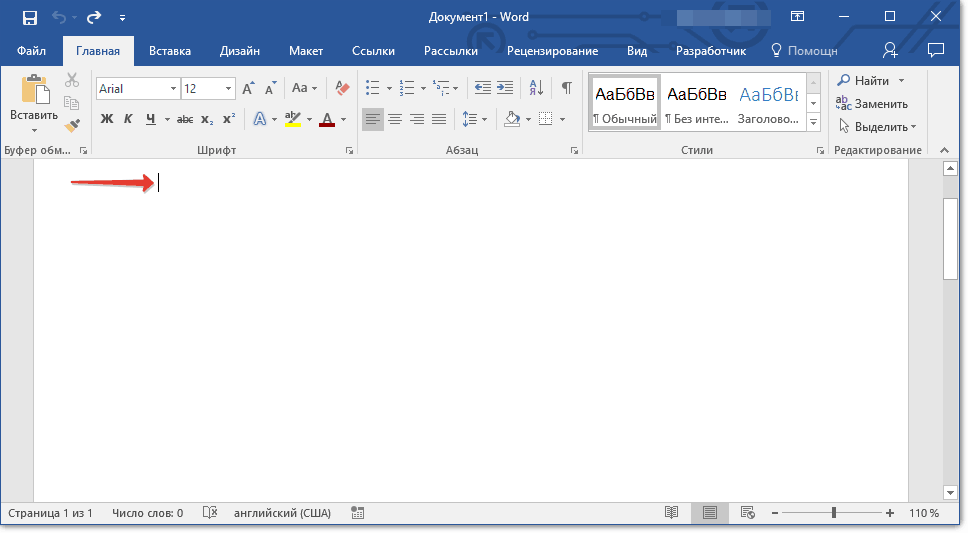
- Установите курсор в самом начале страницы, которую вы хотите скопировать.
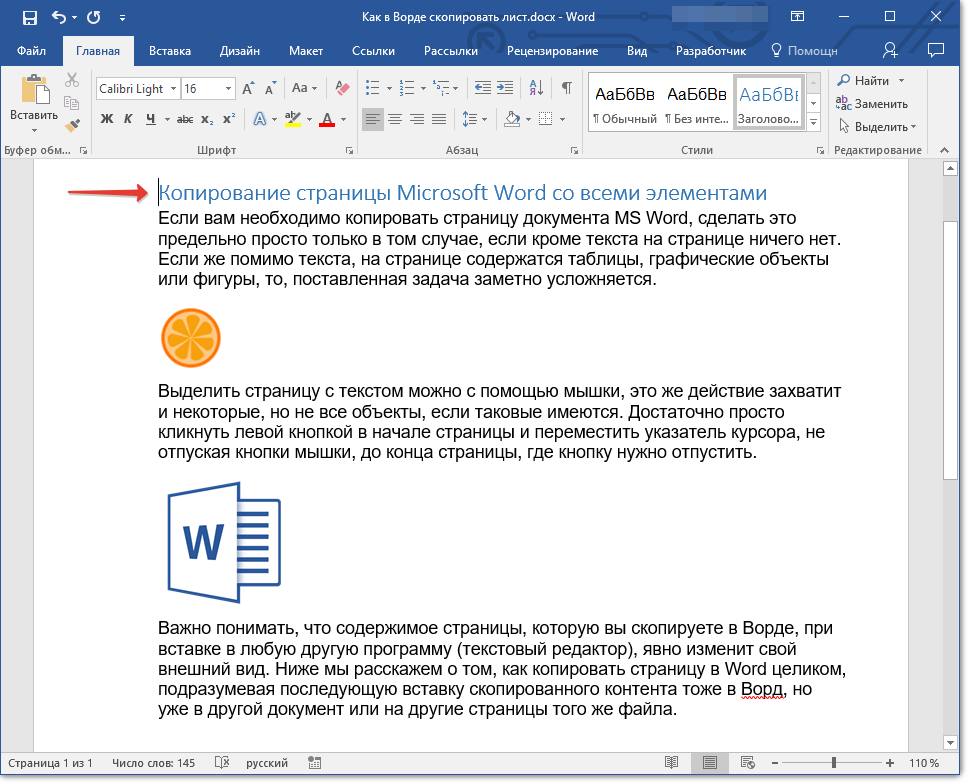
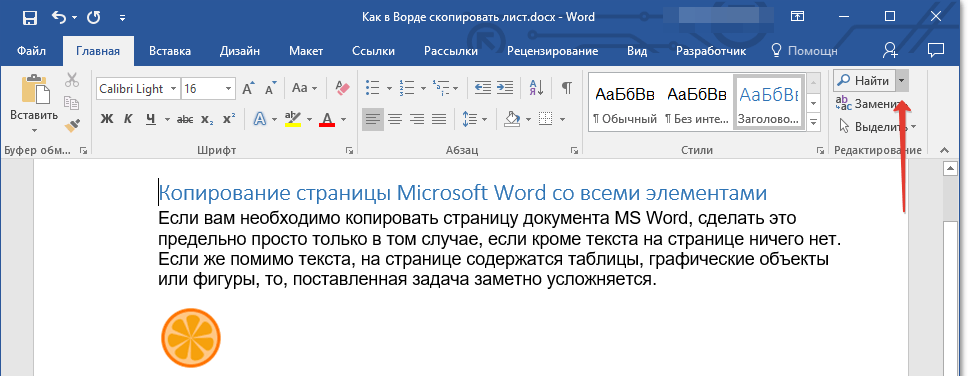
- Во вкладке “Главная” в группе “Редактирование” нажмите на стрелочку, расположенную слева от кнопки “Найти”.

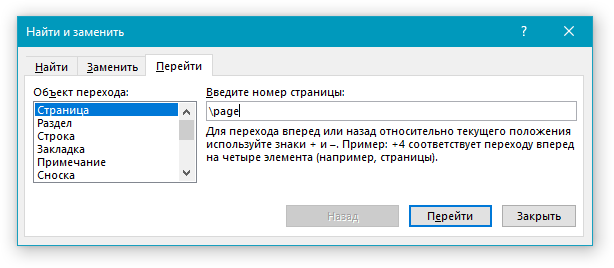
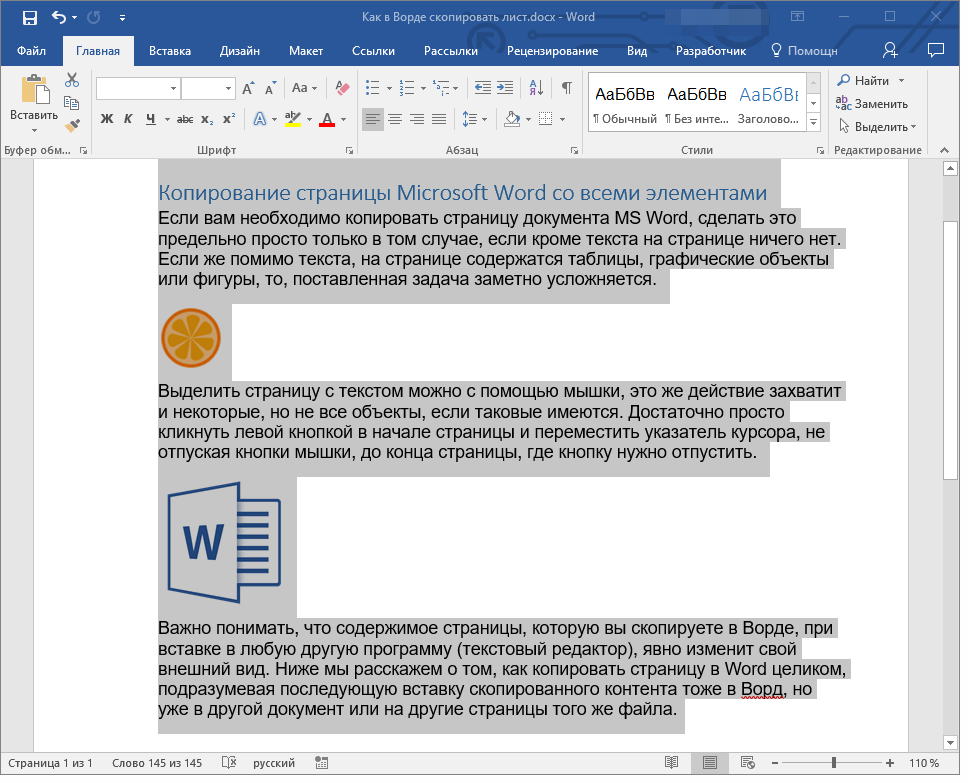
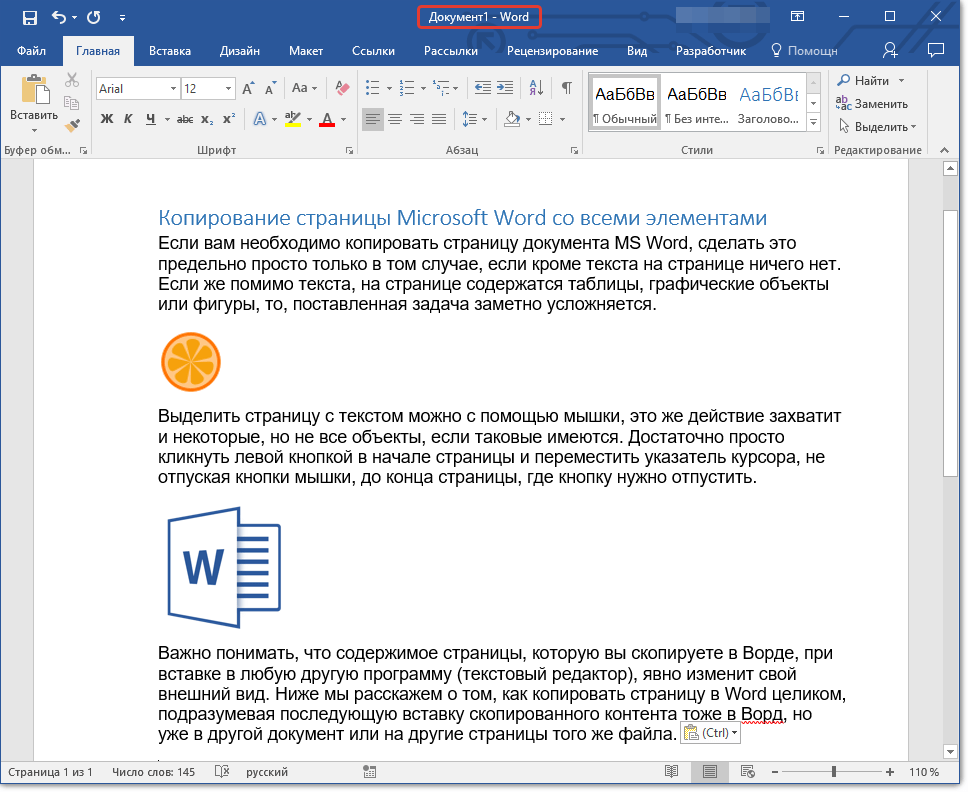
На этом все, теперь вы знаете, как скопировать страницу в Microsoft Word вместе со всем ее содержимым, будь то текст или любые другие объекты.
покупка
Как сохранить выбранные страницы / диапазоны как новый документ в Word?
В документе Word, который содержит десятки страниц, вы можете захотеть сохранить только часть содержимого или выбранные страницы в качестве нового документа, как вы можете решить эту проблему? Здесь, в этой статье, я представляю способы решения этой задачи.
Сохранить выбранные страницы/диапазоны как новый документ с Kutools for Word
Сохранить выбранные страницы / диапазоны как новый документ с кодом VBA
Как правило, вы можете выбрать необходимые страницы или диапазоны, а затем скопировать и вставить их как новый документ, но вот код также может помочь вам сохранить выбранные страницы или диапазоны как новый документ Word.
1. Выберите страницы или содержимое, которые хотите сохранить как новые, нажмите Alt + F11 ключ для включения Microsoft Visual Basic для приложений окно.
2. Нажмите Вставить > Модули, затем скопируйте и вставьте приведенный ниже код в новый скрипт модуля.
VBA: Сохранить выделение как новый документ
Sub SaveSelected() 'UpdatebyExtendoffice20181115 Selection.Copy Documents.Add , , wdNewBlankDocument Selection.Paste ActiveDocument.Save 'ActiveDocument.Close End Sub
3. Нажмите F5 нажмите клавишу, чтобы запустить код, затем выделение будет вставлено в новый документ, в то же время появится диалоговое окно, напоминающее вам сохранить этот новый файл в папке, как вам нужно.
4. Назовите новый файл и выберите папку для его размещения, нажмите Save. в конце.
Сохранить выбранные страницы/диапазоны как новый документ с Kutools for Word
Работы С Нами Kutools for WordАвтора Диапазон экспорта в файл Утилита, вы можете сохранить часть документа в новом как файл Word, файл PDF, текстовый файл или файл HTML.
После установки Kutools for Word, пожалуйста, сделайте следующее: (Бесплатная загрузка Kutools for Word Сейчас!)

1. Выберите диапазоны или страницы, которые вы хотите сохранить как новый документ или другие файлы, нажмите Кутулс Плюс > Экспорт / Импорт > Диапазон экспорта в файл.

2. в Диапазон экспорта в файл диалоговом окне выберите путь для сохранения нового документа в Сохранить путь раздел, затем выберите тип файла, который вы хотите сохранить, как в Тип файла раздел, в Параметры файла раздел, отметьте нужный вариант.

1. Нажмите Ok. Назовите файл pdf во всплывающем окне Kutools for Word Диалог.
Затем выбор был сохранен как новый документ.
Наконечник: если вы проверите Откройте файл после экспорта установите флажок, новый файл будет открыт после завершения экспорта.
Диапазон экспорта в файл
Просмотр и редактирование нескольких документов Word / книг Excel с вкладками в Firefox, Chrome, Internet Explore 10!
Возможно, вы привыкли просматривать несколько веб-страниц в Firefox/Chrome/IE и легко переключаться между ними, щелкая соответствующие вкладки. Здесь, Office Tab поддерживает аналогичную обработку, которая позволяет вам просматривать несколько документов Word или книг Excel в одном окне Word или окне Excel и легко переключаться между ними, щелкая их вкладки.
Нажмите для бесплатной пробной версии Office Tab!
Лучшие инструменты для офисной работы
Kutools for Word — Повысьте свой опыт работы со словом с помощью Over 100 Замечательные особенности!
Преобразуйте свои задачи Word с помощью Kutools. �� Загрузите 30-дневную пробную версию прямо сейчас ��.