
Как сохранить все открытые вкладки в opera

Первый – путем синхронизации. Это классная опция, позволяющая не только перенести закладки Оперы на другой компьютер, но и скопировать другие важные данные: пароли, экспресс панель, историю.
А второй способ – классический экспорт и импорт. Выполняется вручную, но сложного там ничего нет. Ниже рассмотрены оба способа сохранить закладки в Опере при переустановке системы, а какой использовать – решать вам.
Первый способ перенести все нужные данные при переустановке системы или браузера – это синхронизация
Суть данной функции заключается в том, что к вашему аккаунту в Opera привяжется все – вкладки, пароли, настройки. И чтобы сохранить закладки Оперы при переустановке винды, вам лишь надо создать такой аккаунт.


Готово. После этого все ваши данные и настройки привяжутся к личному аккаунту. И больше сохранять закладки в Opera не придется. Достаточно лишь зайти под своей учетной записью – и они автоматически загрузятся из вашего аккаунта.
Кстати, этот способ подходит и в том случае, если нужно сохранить закладки экспресс панели в Опере. После входа в личный аккаунт она отобразится в том же виде, что и на домашнем ПК или ноутбуке. Аналогичным образом можно сохранить панель закладок в Опере.
Именно поэтому этот способ является наиболее популярным. И ним пользуются многие пользователи.
Рекомендую прочитать: Как изменить стартовую страницу в Опере?
Как экспортировать закладки из Оперы?
Теперь рассмотрим второй способ. Его суть заключается в том, что вам нужно вручную сделать копию закладок в Опере. То есть, экспортировать в виде небольшого html файла.
А потом, после переустановки браузера или системы Виндовс – импортировать обратно. Этот же файл можно скопировать на флешку, чтобы потом перенести на другой ПК или ноутбук.
То есть, вам необходимо выполнить две простые процедуры – экспорт и импорт. Начнем с первой.
Сразу отмечу, что импорт и экспорт закладок в Опере 43 настроен немного странно. Изначально в браузере такой возможности нет. Она реализована через расширение, которое нужно дополнительно установить.


После этого на панели добавится небольшой значок. Щелкните на него – откроется новая вкладка. Чтобы экспортировать закладки из Оперы, щелкните кнопку «Export».

После этого на ваш ПК загрузится файл html.

По сравнению с аналогичной процедурой в остальных браузерах у расширения есть небольшой плюс – экспорт закладок в Опере 43 выполняется буквально в один клик.
Данный файлик необходимо обязательно сохранить. Особенно, если собираетесь переустанавливать Windows – ведь в этом случае все данные будут удалены. Рекомендуется скопировать закладки из Оперы на флешку. А когда новая Виндовс будет установлена, можно восстановить из этого html файла все прежние данные.
Полезно знать: Как очистить кэш браузера Opera?
Как импортировать закладки в Оперу?
Вот так легко импортировать закладки в Оперу. После этого вы увидите сообщение, что процедура прошла успешно.
Есть еще и второй способ выполнить импорт закладок в Опере 43 – через сам браузер. Для этого:
Обратите внимание: здесь можно импортировать закладки в Opera из Firefox, Chrome, IE. Причем напрямую – без html-файла. Для этого достаточно, выбрать в списке соответствующий пункт. Помимо закладок переносятся также пароли, история посещений, файлы cookie. Из Яндекса импорт выполняется только через html файл.
Данная функция является универсальной, т.е. реализована точно так же, как и в остальных браузерах. Поэтому, если вдруг вам надоест Opera, можно сделать экспорт закладок, а затем импортировать их в Хром, Яндекс или Mozilla.
Это тоже интересно: Как включить Opera Turbo?
(12
Закладки в Opera
Закладки в браузере настоящая находка для пользователей активно работающих и развлекающихся в глобальной сети интернет. Встроенный инструмент для оперативного переключения между сайтами, удостоившихся особенного пользовательского внимания.
Мгновенно переключаясь, юзеры существенно экономят своё драгоценное время, не отвлекаясь на поиск в истории браузера заинтересовавшие вэб-ресурсы.
Следующим важным фактором использования закладок может быть необходимость переноса важных и нужных информационных источников при переустановке операционной системы, замены персонального компьютера, проблем с браузером.
Чтобы восстановить сохранённые данные, пользователю необходимо владеть информацией об экспорте/импорте базы данных закладок. Это информация может пригодиться и при переходе на другую поисковую систему.
Как сохранить закладки в Опере?
При открытой странице понравившегося интернет источника нажать комбинацию клавиш «Ctrl+D» или классический вариант мышкой «Меню/ Закладки/ Добавить закладки».

Можно также нажать левой кнопкой мыши на значок в виде сердца в верхнем правом углу поисковой строки браузера.
Выбрать вкладку «Мои закладки». Нажать кнопку «Посмотреть в закладках».

- Добавив сайт в закладки можно в этом убедиться и проверить визуально наличие сохранённых ранее полезных интернет ресурсов.

- Дополнительная полезная функция отображения панели закладок на экране браузера.
- Поставить «галочку».

- Добавить нужный сайт.

- Под поисковой строкой будут отображаться часто используемые пользователем закладки для оперативного доступа.

Где в Опере хранятся закладки?


В открытом файле отображаются сохранённые пользователем закладки. Данный файл полезно сохранять в качестве backup.
Импорт или экспорт закладок Опера
В новых версиях браузера Опера в базовой комплектации отсутствуют многие инструменты. В том числе и функция перемещения закладок. Как же выгрузить их и как импортировать закладки в Opera? Для этого необходимо воспользоваться одним из дополнительных приложений от партнёров. Например, расширение «Bookmarks Import & Export».
- Для установки, через «Меню»/ «Расширения»/ «Загрузить расширения», в окне быстрого поиска набрать Bookmarks Import & Export.
- Добавить расширение.
Идея применения на практике предложенного приложения такова. В директории C:UsersuserAppDataRoamingOpera SoftwareOpera Stable есть файл Bookmarks с сохранёнными закладками.
Эти данные годятся для использования, в качестве восстановительного файла, в случаи форс-мажора с поисковой системой.
Опытные пользователи хранят важные данные на сторонних носителях информации, на случай если что-то произойдёт с компьютером или операционной системой. Можно и закладки сохранить, на всякий случай.
Как сохранить закладки, пароли и экспресс-панель в Opera при переустановке Windows?
Привет! Пришлось мне сегодня переустановить Windows на своем рабочем компьютере, сам по себе процесс переустановки системы не сложный и как это сделать можете почитать в статье Вся информация которая необходима для установки (переустановки) Windows. Но вот установка и настройка всех программ, это уже не так весело. И конечно же нужно восстановить настройки в браузере, я пользуюсь Opera, поэтому и писать сегодня буду об этом браузере.

Что я имею введу под словами восстановить настройки? Для меня это конечно же закладки, которых у меня несколько сотен и их вообще нужно бы удалить :), дальше экспресс-панель, на которой у меня тоже много сайтов и настраивать их заново не очень хочется.
И конечно же пароли для авторизации на сайтах, вводить их для каждого сайта еще раз, тоже не вариант. Тем более, что можно это все дело сохранить, а после установки Windows, установить новую чистую Оперу и подсунуть ей файлы с закладками, паролями и экспресс-панелью.
Все это очень просто, сейчас подробно обо всем напишу.
[NEW] Рейтинги F1 на начало 2019 года:ноутбуки, роутеры для дома, Power bank, SSD, Smart TV приставки с поддержкой 4K UHD, игровые видеокарты, процессоры для ПК, усилители Wi-Fi, смартфоны до 10000 рублей, планшеты для интернет-серфинга, антивирусы
Если вы решили переустановить Windows, или просто нужно перенести настройки Оперы на другой компьютер, то нам понадобится сохранить всего три файла: закладки, пароли и настройки экспресс-панели. И потом перенести эти файлы в папку браузера на другом компьютере или просто в наново установленную Оперу.
Как в Opera сохранить пароли, экспресс-панель и закладки?
Все очень просто. Но для начала нужно включить отображение скрытых файлов и папок, иначе мы просто не сможем получить доступ к файлам, в которых Опера хранит пароли, закладки и экспресс-панель.
Зайдите в “Мой компьютер”, и вверху нажмите кнопку “Упорядочить”, затем выберите “Параметры папок и поиска”.

Откроется окно, в котором нужно перейти на вкладку “Вид”. Найти в списке “Скрытые файлы и папки” и установить метку возле “Показывать скрытые файлы, папки и диски”. Нажмите “Применить” и “Ок”.

- Все, теперь мы сможем получить доступ к файлам в которых Opera хранит нужную нам информацию.
- Зайдите в папку:
- C:Users (Пользователи)Имя вашей учетной записиAppDataRoamingOperaOpera
- Или вот путь в таком виде:

- В этой папке нас интересует три файла:
Если у вас файлы отображаются без .dat, .ini и .adr, то ничего страшного, просто у вас отключено отображение расширения файлов. Подробнее читайте в статье Как включить или отключить отображение расширений файлов.

Значит выделяем эти три файла и копируем их в надежное место.
Сохраняем настройки в новой Opera начиная от 15-той версии
- Login Data – это пароли.
- bookmarks – закладки. Там два файла bookmarks, один с расширением .bak, сохраните оба, на всякий случай.
- stash – это сайты, которые Вы сохранили в копилке.
- cookies – вроде бы как тоже пароли, так и не понял, пишут по разному. Лучше тоже сохраните. Но скорее всего, это просто cookies с посещаемых Вами сайтов.
- favorites – это настройки экспресс-панели.
Находятся эти файлы по адресу: C:Users(название Вашего профиля)AppDataRoamingOpera SoftwareOpera Stable

Выделите все нужные Вам файлы, и сохраните их в надежное место. Затем, когда установите заново Оперу (например на чистую систему), то скопируете эти файлы в эту же папку и согласитесь на замену.
Только если вы собрались переустанавливать Windows, то не сохраняйте эти файлы на диск C и на рабочем столе в том числе, а то при форматировании диска C все пропадет.
Как восстановить закладки, пароли и экспресс-панель в Opera?
Допустим вы уже установили Windows, затем установили Оперу и вам теперь нужно вернуть все настройки и пароли с закладками, что бы все было как раньше.
Для этого снова нужно включить отображение скрытых файлов и папок, затем зайти в ту же папку C:Users (Пользователи)Имя вашей учетной записиAppDataRoamingOperaOpera и скопировать туда эти три файла wand.dat, speeddial.ini и bookmarks.adr, которые мы сохраняли. При копировании нужно согласится на замену, нажав “Переместить с заменой”.

Вот и все, теперь просто перезапустите Оперу и все настройки появляться.
Будут отображаться закладки, скриншоты сайтов на экспресс-панели обновляться, а для того, что бы вручную не вводить пароль, просто при входе на сайт, там где предлагает ввести пароль, зажмите клавиши Ctrl+Enter. Пароли пропишутся сами и вы войдете на сайт, ну конечно же если вы раньше сохраняли пароль на этом сайте. Удачи!
Обновление
Возможно, вам пригодится еще статья о том, как включить закладки в новом браузере Опера, и как их экспортировать и импортировать: https://f1comp.ru/sovety/gde-v-novom-brauzere-opera-naxodyatsya-zakladki-vklyuchaem-zakladki-v-opera-nachinaya-s-versii-15-0/.
Как сохранить закладки, пароли и экспресс-панель в Opera (новой версии от 15-той) при переустановке Windows? обновлено: Февраль 7, 2018 автором: admin
Как сохранить открытые вкладки в Опере
В браузере опера можно сделать так чтобы при его запуске исчезли вкладки в Опере и открывалась только пустая вкладка, какая-то определённая страница или открылись в опера последние закрытые вкладки. Настраивается это всё в настройках браузера. Чтобы открыть настройки нужно одновременно нажать две клавиши на клавиатуре Alt+P.

Можно настроить чтобы перестали сохранятся вкладки в Опере
Также можно нажать на красную букву О которая расположена в правом верхнем углу браузера и в открывшемся контекстном меню выбрать пункт Настройки. В настройках нужно перейти в категорию Основные или Браузер.

Если в Опере пропадают вкладки откройте настройки
Находите абзац под названием При запуске. В этом абзаце делается настройка вкладок в Опере с помощью трёх пунктов из которых вам нужно будет выбрать один и поставить около него точку.
- Если вы поставите точку у пункта Открывать начальную страницу то при запуске браузера у вас будет открываться только одно пустая вкладка обычно это визуальная закладка.
- Если вы поставите точку у пункта Продолжить с того же места то можно сохранить все вкладки в Opera и тогда при запуске браузера у вас будут открываться вкладки которые не были раньше закрыты.
- Если вы поставите точку у пункта Открыть определенную страницу или несколько страниц то вам нужно будет задать адреса этих страниц нажав на Задать страницы.
Если вы хотите какие-нибудь сохранить вкладки в Опере чтобы они постоянно открывались то их можно закрепить на панели вкладок.

Как сохранить открытые вкладки в Опере на панели вкладок
Для этого нужно навести курсор на нужную вкладку, нажать правую кнопку мыши и выбрать из открывшегося контекстного меню пункт зафиксировать вкладку.

Отключить в Опера открытие вкладок
Чтобы удалить эту вкладку нужно будет навести курсор на эту вкладку и нажав правую кнопку мыши выбрать из контекстного меню пункт Отменить фиксацию вкладки. После этого её можно будет закрыть как обычную вкладку нажав на крестик.
Как сохранить вкладки в Опере после закрытия браузера
Каждый пользователь сталкивался с проблемой, когда одно неверный клик мышкой становится причиной закрытия браузера. Из-за этого настройки предыдущей сессии стираются, что требует от человека поиска решения проблемы. Сегодня мы поговорим о том, как сохранить сессию в Опере, также в процессе повествования рассмотрим несколько способов достижения желаемого.
- Инструкция
- Системный подход
- Офлайн-просмотр
Инструкция

Системный подход
Этот метод основан на использовании встроенного функционала браузера. Следующая пошаговая инструкция ответит на все вопросы читателей:
- Открываем браузер и переходим в раздел пользовательских настроек (клик ЛКМ по главной кнопке в левом верхнем углу экрана и выбор соответствующего пункта).

- Листаем загрузившуюся страницу до раздела «При запуске».
- Здесь выбираем опцию «Ранее открытые…».

- Закрываем окно параметров.
Теперь после закрытия активного окна пользовательская информация сохранится во внутреннем хранилище и восстановится во время следующей сессии.
Офлайн-просмотр
Вторая методика не столь удобна, но также позволяет сохранить всю необходимую информацию. Последовательность шагов для претворения задуманного в жизнь представлена ниже:

- Открываем браузер и переходим на интересующую нас страницу.
- После этого кликаем по любой области ПКМ и выбираем в контекстном меню пункт «Сохранить как…».
- Автоматически включается Проводник, который предлагает поместить всю страницу в любое место на ПК.
- Прописываем путь для перемещения и наименование документа, подтверждаем серьезность намерений и проверяем работоспособность методики.
Таким образом, можно в любое время открыть интересующий сайт, даже при отсутствии интернета.
Подведем итоги
Существует несколько вариантов, как сделать, чтобы Опера сохраняла вкладки после закрытия. Каждый из предложенных методов отличается простотой практической реализации и малыми временными затратами.
Как сохранить открытые вкладки в браузере Opera
Пользователи, предпочитающие работать сразу с несколькими вкладками, часто задаются вопросом, как сохранить их для следующего сеанса. Ведь не всегда найти нужные сайты получается после их закрытия. На самом деле, в браузере Opera подобное не является чем-то невозможным, необходимо просто немного изменить настройки.

Первый способ
Если вы работали сразу с несколькими закладками, но необходимо завершить сеанс, то можно не переживать за то, что данные не сохранятся. Вернуться к вкладкам можно и при следующем запуске браузера. Для этого необходимо изначально сделать следующие настройки.

После этого вы можете смело закрывать браузер с несколькими вкладками. После запуска программы, вы увидите, что открылись страницы со всеми сайтами, с которыми вы работали в последний раз.
Обратите внимание, что в данном случае можно также установить настройку Показывать окно запуска. Если вы установите этот пункт, то при следующем открытии Opera, появится сообщение, в котором будет предложено несколько вариантов начала работы.
Среди них можно выбрать как способ начать с последнего сеанса, так и загрузку домашней страницы (установленной в настройках).
Второй способ
Есть и другой способ сохранить открытые вкладки в Opera – сделать закладки. Это можно сделать несколькими способами. Во-первых, достаточно открыть основные настройки и выбрать раздел Закладки. Из выпадающего меню необходимо нажать Создать закладку. В строке имя можно написать любой свой вариант. Также можно задать папку, в которой будет храниться информация о сайте.
Кроме того, сохранить адрес ресурса в закладках можно кликнув на звездочку, которая находится в правой части адресной строки. После этого появятся предложения добавить сайт в закладки или на экспресс-панель. Выбираем понравившийся вариант и ждем буквально несколько секунд, после чего появится сообщение Добавлено.
Восстановление вкладок
Бывают ситуации, когда работа браузера была аварийно завершена. Обычно в таком случае в начале новой работы перед пользователем появляется окно, в котором предлагается несколько вариантов начала работы. Выбираем среди них Продолжить с места разъединения и работаем с последним сеансом, который был проведен в интернет-обозревателе.
Если по какой-либо причине сделать это не удалось, то понадобится выполнить следующее:
Совет. Вызвать Проводник (менеджер файлов) можно нажатием горячих клавиш Win + E. Также утилита открывается через поиск системы.
Встречаются ситуации, когда вкладки недоступны из-за того, что в браузере отключена их панель. В этом случае может быть также недоступна кнопка вызова меню. Исправить ситуацию просто – необходимо просто кликнуть на Alt при запущенном обозревателе веб-страниц Opera. Из выпавшего меню выбираем Панель инструментов и устанавливаем галочку рядом с пунктом Панель вкладок.
Разработчики браузера предусмотрели возможность восстановить вкладку, которая была случайно закрыта. Для этого необходимо зайти в основное меню настроек и нажать на пункт Недавно закрытые. Перед вами откроется список вкладок, которые недавно открывались.
При этом обратите внимание, что после выхода из Opera, данные в этом разделе удаляются. Если вкладки все-таки были закрыты, и вы не смогли их сохранить или восстановить способами, которые указаны выше, поможет История посещений. Зайти в нее можно через меню Opera или нажав сочетание «горячих» клавиш Ctrl, Shift и H.
Здесь остаются адреса веб-сайтов, на которых бывал пользователь.
Таким образом, в браузере Opera можно не только восстановить предыдущую сессию, посмотреть историю посещений и пр., но и сохранить открытые вкладки. Сделать это можно несколькими способами.
Если вы хотите, чтобы новая сессия начиналась с места предыдущего соединения, то нужно просто установить это в настройках. В случае, когда работа браузера была аварийно завершена, программа сама предложит восстановить закладки.
Если же доступ к вкладкам необходим постоянно, то лучше изначально добавить их в закладки. Кстати, в Opera есть возможность добавить ресурсы на экспресс-панель, где будут располагаться миниатюры сайтов.
Как сохранить все открытые вкладки в Opera. Как изменить стартовую страницу в браузере Opera
Запустите браузер Opera и откройте меню основных настроек программы. Сделать это можно несколькими способами. Первый – нажмите на кнопку с изображением иконки Opera, она находится в левом верхнем углу браузера или, если отображается главная панель, то слева внизу от нее.
Затем нажмите «Настройки» > «Общие настройки» > вкладка «Основные». Второй – если вместо иконки с символом Opera отображается файловое меню, кликните «Инструменты» > «Общие настройки» > вкладка «Основные».
Третий – нажмите горячие клавиши Ctrl+F12, а затем выберите вкладку «Основные».
Найдите выпадающее меню, сверху от которого будет написано «Укажите, как поступать браузеру при запуске».
Кликните по этому меню, из предложенного списка выберите «Продолжить с места разъединения» и нажмите ОК.
Теперь после того, как вы закроете браузер Opera со всеми открытыми вкладками, а затем снова откроете его, эти вкладки
останутся на своих местах, а сеанс продолжится с места разъединения.Также обратите внимание на самый нижний пункт «Показывать окно запуска» в выпадающем меню, о котором написано во втором шаге инструкции. Если активировать его, то после следующего запуска браузера появится окно «Добро пожаловать», в котором будет предложено несколько вариантов запуска программы.
Первый – уже знакомый «Продолжить с места разъединения», второй – «Загрузить сохраненный сеанс», третий – «Начать с домашней страницы» ( настраивается там же, где и параметры запуска, пунктом ниже) и четвертый – «Открыть экспресс-панель» (меню, выполняющее функцию закладок, но более наглядное).
Обратите внимание на второй пункт – «Загрузить сохраненный сеанс», с его помощью вы можете настроить так называемые сеансы (или попросту говоря наборы вкладок) для каждого удобного случая.
Открыв те или иные вкладки
, нажмите на значок символом Opera > «Вкладки и окна» > «Сеансы» > «Сохранить этот сеанс» (если у вас отображается файловое меню, то «Файл» > «Сеансы» > «Сохранить этот сеанс»), а затем дайте ему название и нажмите ОК.Теперь, чтобы открыть тот или иной сеанс при запуске браузера в выпадающем меню, о котором говорится во втором шаге инструкции, установите пункт «Загрузить сохраненный сеанс». Этот способ гораздо удобней, чем «Продолжить с места разъединения», т.к. позволяет открыть желаемый набор вкладок вместо тех, которые были последний раз.
При постоянной работе в сети интернет у нас, как правило, появляется много открытых вкладок, которые нам необходимо сохранить для продолжения работы при следующем включении компьютера. Существует несколько способов чтобы сохранить те вкладки
, которые у нас были открыты. Вы можете свободно использовать любой из них, в зависимости от того, какой из них для вас проще.Сохраните вкладки
открытыми. Для этого откройте настройки вашего и найдите панель, отвечающая за закрытие вкладок главного окна. Выберите пункт “Сохранить открытые вкладки
“. В эта функция включена по умолчанию, поэтому для того, чтобы те вкладки
, по которым вы работали в прошлый сеанс, вам будет достаточно просто закрыть браузер.Сохраните те вкладки
, по которым вы работаете сейчас, в браузера. Для этого откройте меню “Закладки”, и выберите пункт “Добавить новую закладку”. Вы также можете нажать на звездочку в адресной строке, и будет добавлена к вам в избранные закладки. Эта функция реализована Firefox, в остальных случаях вам придется использовать стандартный метод сохранения в .Сохраните те вкладки
, по которым вы работаете сейчас, браузера. Для этого откройте меню “Закладки”, и выберите пункт “Добавить новую закладку”. Вы также можете нажать на звездочку в адресной строке, и страница будет сразу добавлена к вам в избранные закладки. Эта функция реализована в Firefox, в остальных случаях вам придется использовать стандартный метод сохранения в закладках.Большинство пользователей рунета пользуются безлимитным подключением и “сидят” одновременно на нескольких страницах. Но компьютер в семье – это не всегда персональный компьютер, иногда приходится уступать место другим членам. Да и поспать иногда хочется.
Чтобы при новом включении браузер открывал те же страницы, которые работали при выключении, поковыряйтесь в настройках браузера.

- Компьютер с подключением к интернету;
- Установленный браузер (любой).
Если вы пользуетесь “Opera”, “Mozilla Firefox” или “Internet Explorer”, ваш путь лежит меню «Инструменты» в верхней панели меню (в англоязычных браузерах “Tools”). Внизу списка найдите и щелкните курсором группу «Настройки».
В новом окошке найдите вкладку «Основные» и прочитайте верхнюю окна: «при …». Правее поле с тремя вариантами: открывать пустую страницу, открывать стартовую страницу, открывать , оставленные при . Выберите третий вариант, сохраните выбор и выйдите из меню.
Если сомневаетесь, перезапустите браузер и посмотрите, он вам откроет.
Как сохранить вкладки в браузере Opera
Большинство пользователей, при работе с браузером, постоянно открывают одни и те же сайты. Если это два три сайта – можно поискать их через строку поиска. А если их десять – то это займет немало времени, и, конечно, начинать работу в браузере с подобного поиска нравится наверняка не всем.
В этой статье мы с вами разберемся, как, используя различные способы, можно сохранить открытые вкладки в браузере Опера, чтобы в дальнейшем, вы спокойно продолжили с ними работу.
Используем настройки самого браузера
- Если хотите сохранять открытые страницы при закрытии Оперы, чтобы при следующем запуске браузера была возможность работать с ними, необходимо изменить некоторые настройки.
- Кликните по кнопочке «Меню» с логотипом Оперы и выберите из выпадающего списка «Настройки».
- Открыть страничку с настройками можно и используя комбинацию клавиш Alt+P.
С левой стороны должен быть выбран раздел «Основные».
Дальше найдите категорию «При запуске» и поставьте маркер в поле «Продолжить с того же места».
Теперь, сколько бы вкладок не было открыто на момент закрытия браузера, после его запуска в следующий раз, все они будут открыты.
Изменить настройки можно и немного по другому. Для этого поставьте маркер в поле «Открыть определенную страницу или несколько страниц». Потом кликните по ссылке «Задать страницы».
В следующем окне нажмите на кнопочку «Использовать текущие страницы». Все сайты, которые у вас будут открыты на данный момент, добавятся в список. Не забудьте нажать «ОК».
Сохраняем вкладку в Opera, добавив ее в закладки
Для того чтобы у вас был постоянный доступ к любимым сайтам, можно добавить их на панель закладок.
Этот способ подойдет тем, у кого постоянно открыто много сайтов, при этом за один сеанс работы в Опере, все они вам не пригождаются.
Откройте вкладку с той страничкой, которой вы часто работаете. Кликните на сердечко в конце поисковой строки «Добавить в закладки».
Если у вас, как показано на скриншоте, под строкой поиска не отображаются закладки, поставьте галочку в поле «Показывать панель с закладками».
Добавленный сайт сразу не отобразится на панели. Для этого снова перейдите «Меню» – «Настройки». С левой стороны кликните по кнопочке в виде сердечка «Закладки».
Здесь, в категории «Несортированные закладки», вы увидите добавленный сайт. Кликните по нему левой кнопкой мыши и, не отпуская ее, перетащите сайт в категорию «Панель закладок».
Добавьте, таким образом, все необходимые сайты на панель закладок, и вы всегда будете иметь к ним быстрый доступ.
Сохранять вкладки в Опере, добавляя их на панель закладок, можно немного быстрее. Просто кликните мышкой по вкладке и перетащите ее на панель в нужное место. Появится окошко, в котором можно изменить имя вкладки. Нажмите «Сохранить».
Сохраняем вкладки на Экспресс панель
Сохранить все необходимые вкладки, перед закрытием браузера, вы можете и на Экспресс-панель в Опере. Это встроенные визуальные закладки в браузере. Появляется она при открытии новой вкладки.
- На экспресс панели отображены миниатюрки различных сайтов с названиями, которые являются гиперссылками – при нажатии на них, вы сразу перейдете на нужную страничку.
- Нажав на плюсик, можно добавить сайт на панель, введя в предложенную строку его адрес.
- Также можете группировать миниатюрки в папки, чтобы, например, все сайты одной тематики находились в одном месте.
Для создания новой папки, на панели навигации, нажмите на сердечко. Дальше откройте категорию «Экспресс-панель» и кликните вверху по значку «Добавить новую папку».
Также можете сохранить все открытые вкладки в Опере перед закрытием браузера на Экспресс-панели в отдельную папку. Для этого кликните правой кнопкой мыши по любой открытой вкладке и выберите из контекстного меню «Сохранить вкладки как папку на Экспресс-панели».
Папка будет создана. Теперь, при следующем открытии Оперы, можете просто кликнуть по ней правой кнопкой мыши и выбрать пункт «Открыть все в новых вкладках».
Перед тем, как соберетесь завершить работу в браузере, удалите данную папку, и снова сохраните все открытые вкладки в Опере подобным способом.
Статья получилась немаленькая, но, думаю, с данным вопросом мы разобрались. Сохраняйте открытые вкладки в Опере перед закрытием браузера любым описанным способом, чтобы потом была возможность вернуться к работе с ними.
Как сохранить открытые вкладки в браузере Opera
Пользователи, предпочитающие работать сразу с несколькими вкладками, часто задаются вопросом, как сохранить их для следующего сеанса. Ведь не всегда найти нужные сайты получается после их закрытия. На самом деле, в браузере Opera подобное не является чем-то невозможным, необходимо просто немного изменить настройки.

Первый способ
Если вы работали сразу с несколькими закладками, но необходимо завершить сеанс, то можно не переживать за то, что данные не сохранятся. Вернуться к вкладкам можно и при следующем запуске браузера. Для этого необходимо изначально сделать следующие настройки.
- Откройте интернет-обозреватель.
- Нажмите кнопку Opera.
- Выберите Настройки – Общие.
- Перейдите на вкладку Основные.
- Рядом с пунктом При запуске установите статус Продолжить с места разъединения.
- Подтвердите свой выбор нажатием ОК.

После этого вы можете смело закрывать браузер с несколькими вкладками. После запуска программы, вы увидите, что открылись страницы со всеми сайтами, с которыми вы работали в последний раз. Обратите внимание, что в данном случае можно также установить настройку Показывать окно запуска. Если вы установите этот пункт, то при следующем открытии Opera, появится сообщение, в котором будет предложено несколько вариантов начала работы. Среди них можно выбрать как способ начать с последнего сеанса, так и загрузку домашней страницы (установленной в настройках).
Второй способ
Есть и другой способ сохранить открытые вкладки в Opera – сделать закладки. Это можно сделать несколькими способами. Во-первых, достаточно открыть основные настройки и выбрать раздел Закладки. Из выпадающего меню необходимо нажать Создать закладку. В строке имя можно написать любой свой вариант. Также можно задать папку, в которой будет храниться информация о сайте.
Кроме того, сохранить адрес ресурса в закладках можно кликнув на звездочку, которая находится в правой части адресной строки. После этого появятся предложения добавить сайт в закладки или на экспресс-панель. Выбираем понравившийся вариант и ждем буквально несколько секунд, после чего появится сообщение Добавлено.
Восстановление вкладок
Бывают ситуации, когда работа браузера была аварийно завершена. Обычно в таком случае в начале новой работы перед пользователем появляется окно, в котором предлагается несколько вариантов начала работы. Выбираем среди них Продолжить с места разъединения и работаем с последним сеансом, который был проведен в интернет-обозревателе.
Если по какой-либо причине сделать это не удалось, то понадобится выполнить следующее:
- Запускаем браузер и выбираем в Настройках пункт О программе.
- Находим строку Сохраненный сеанс.
- Содержащийся в ней адрес копируем и вставляем в адресную строку менеджера файлов.
- Удаляем файл под названием autosave.win.
- Из autosave.win.bak убираем последние 4 символа.
- Перезапускаем браузер.
Совет. Вызвать Проводник (менеджер файлов) можно нажатием горячих клавиш Win + E. Также утилита открывается через поиск системы.
Встречаются ситуации, когда вкладки недоступны из-за того, что в браузере отключена их панель. В этом случае может быть также недоступна кнопка вызова меню. Исправить ситуацию просто – необходимо просто кликнуть на Alt при запущенном обозревателе веб-страниц Opera. Из выпавшего меню выбираем Панель инструментов и устанавливаем галочку рядом с пунктом Панель вкладок.
Разработчики браузера предусмотрели возможность восстановить вкладку, которая была случайно закрыта. Для этого необходимо зайти в основное меню настроек и нажать на пункт Недавно закрытые. Перед вами откроется список вкладок, которые недавно открывались. При этом обратите внимание, что после выхода из Opera, данные в этом разделе удаляются. Если вкладки все-таки были закрыты, и вы не смогли их сохранить или восстановить способами, которые указаны выше, поможет История посещений. Зайти в нее можно через меню Opera или нажав сочетание «горячих» клавиш Ctrl, Shift и H. Здесь остаются адреса веб-сайтов, на которых бывал пользователь.
Таким образом, в браузере Opera можно не только восстановить предыдущую сессию, посмотреть историю посещений и пр., но и сохранить открытые вкладки. Сделать это можно несколькими способами. Если вы хотите, чтобы новая сессия начиналась с места предыдущего соединения, то нужно просто установить это в настройках. В случае, когда работа браузера была аварийно завершена, программа сама предложит восстановить закладки. Если же доступ к вкладкам необходим постоянно, то лучше изначально добавить их в закладки. Кстати, в Opera есть возможность добавить ресурсы на экспресс-панель, где будут располагаться миниатюры сайтов.
Похожие статьи:
- Как импортировать закладки в браузере Опера
- Сохранение закладок в браузере Opera
- Восстановление закрытых вкладок в браузере Опера
- Как открыть и закрыть вкладку в браузере Opera
- Что делать, если не загружается браузер Opera
Как сохранять все открытые вкладки в Опере после закрытия
Наверное, каждый пользователь сталкивался с тем, что в определенный момент браузер прерывал свою работу по каким-либо причинам. Если в этот момент были задействованы важные страницы, то их нужно было находить заново через истории или иные места.
В таких случаях многие браузеры предусмотрели специальную функцию, позволяющую восстанавливать все закрытые вкладки при повторном включении браузера.
Например, это хорошо реализовано в опере, о которой речь пойдет в сегодняшней статье. Далее мы разберемся как сохранять вкладки в опере после закрытия.
Через настройки
Единственный возможный способ включить опцию сохранения вкладок – это воспользоваться настройками браузера. Открыть их можно нескольким вариантами, мы же рассмотрим один из возможных.
Для этого воспользуемся следующей инструкцией:
- Открываем браузер Опера и в верхнем левом углу кликаем по кнопке в виде логотипа браузера.

- В появившемся меню кликаем по кнопке находим в нижней части кнопку «Настройки» и нажимаем на нее.

- В отобразившейся вкладке переходим в раздел «Основные» и в правой части находим подраздел «При запуске». В нем отмечаем пункт «Восстановить вкладки предыдущего сеанса».

Теперь, если при закрытии браузера были открыты сайты, они будут автоматически перезапущены при повторном запуске. Отключить данную функцию вы всегда можете в разделе «Основные». Просто активируйте опцию «Запускать с начальной страницы» и вкладки больше не будут сохраняться в вашем браузере.
Зафиксировать
Также вы можете зафиксировать вкладки в своем браузере Опера. При фиксации определенный страницы, она никогда не будет удалена из браузера, даже если отключена опция восстановления вкладок.
Это может быть полезно, когда вам необходимо сохранить интересующую или часто используемую веб-страницу.

- Чтобы зафиксировать вкладку, достаточно кликнуть по ней правой кнопкой мыши и выбрать функцию «Зафиксировать вкладку».
- После этого вкладки автоматически сузится до определенного размера – это говорит о том, что вкладка закреплена и будет всегда запущена в браузере. Также стоит понимать, что вкладка не будет активна всегда, а только тогда, когда вы по ней кликните.
Поэтому в автономном режиме она не будет «съедать» много оперативной памяти, что позволяет закрепить сразу несколько ресурсов в своем браузере.

Таким образом вы сможете задействовать неограниченное количество вкладок, которые будут запущены только по клику на них. Убрать их из такого состояния можно простым закрытием вкладки.
Теперь вы знаете, как можно сохранить открытые вкладки в опере после их закрытия. Напомним, что сделать это можно в настройках браузера в разделе «Основные». Спасибо за внимание!
Как сохранить открытые вкладки в опере
Пользователи, предпочитающие работать сразу с несколькими вкладками, часто задаются вопросом, как сохранить их для следующего сеанса. Ведь не всегда найти нужные сайты получается после их закрытия. На самом деле, в браузере Opera подобное не является чем-то невозможным, необходимо просто немного изменить настройки.

Первый способ
Если вы работали сразу с несколькими закладками, но необходимо завершить сеанс, то можно не переживать за то, что данные не сохранятся. Вернуться к вкладкам можно и при следующем запуске браузера. Для этого необходимо изначально сделать следующие настройки.
- Откройте интернет-обозреватель.
- Нажмите кнопку Opera.
- Выберите Настройки – Общие.
- Перейдите на вкладку Основные.
- Рядом с пунктом При запуске установите статус Продолжить с места разъединения.
- Подтвердите свой выбор нажатием ОК.

После этого вы можете смело закрывать браузер с несколькими вкладками. После запуска программы, вы увидите, что открылись страницы со всеми сайтами, с которыми вы работали в последний раз. Обратите внимание, что в данном случае можно также установить настройку Показывать окно запуска. Если вы установите этот пункт, то при следующем открытии Opera, появится сообщение, в котором будет предложено несколько вариантов начала работы. Среди них можно выбрать как способ начать с последнего сеанса, так и загрузку домашней страницы (установленной в настройках).
Второй способ
Есть и другой способ сохранить открытые вкладки в Opera – сделать закладки. Это можно сделать несколькими способами. Во-первых, достаточно открыть основные настройки и выбрать раздел Закладки. Из выпадающего меню необходимо нажать Создать закладку. В строке имя можно написать любой свой вариант. Также можно задать папку, в которой будет храниться информация о сайте.
Кроме того, сохранить адрес ресурса в закладках можно кликнув на звездочку, которая находится в правой части адресной строки. После этого появятся предложения добавить сайт в закладки или на экспресс-панель. Выбираем понравившийся вариант и ждем буквально несколько секунд, после чего появится сообщение Добавлено.
Восстановление вкладок
Бывают ситуации, когда работа браузера была аварийно завершена. Обычно в таком случае в начале новой работы перед пользователем появляется окно, в котором предлагается несколько вариантов начала работы. Выбираем среди них Продолжить с места разъединения и работаем с последним сеансом, который был проведен в интернет-обозревателе.
Если по какой-либо причине сделать это не удалось, то понадобится выполнить следующее:
- Запускаем браузер и выбираем в Настройках пункт О программе.
- Находим строку Сохраненный сеанс.
- Содержащийся в ней адрес копируем и вставляем в адресную строку менеджера файлов.
- Удаляем файл под названием autosave.win.
- Из autosave.win.bak убираем последние 4 символа.
- Перезапускаем браузер.
Совет. Вызвать Проводник (менеджер файлов) можно нажатием горячих клавиш Win + E. Также утилита открывается через поиск системы.
Встречаются ситуации, когда вкладки недоступны из-за того, что в браузере отключена их панель. В этом случае может быть также недоступна кнопка вызова меню. Исправить ситуацию просто – необходимо просто кликнуть на Alt при запущенном обозревателе веб-страниц Opera. Из выпавшего меню выбираем Панель инструментов и устанавливаем галочку рядом с пунктом Панель вкладок.
Разработчики браузера предусмотрели возможность восстановить вкладку, которая была случайно закрыта. Для этого необходимо зайти в основное меню настроек и нажать на пункт Недавно закрытые. Перед вами откроется список вкладок, которые недавно открывались. При этом обратите внимание, что после выхода из Opera, данные в этом разделе удаляются. Если вкладки все-таки были закрыты, и вы не смогли их сохранить или восстановить способами, которые указаны выше, поможет История посещений. Зайти в нее можно через меню Opera или нажав сочетание «горячих» клавиш Ctrl, Shift и H. Здесь остаются адреса веб-сайтов, на которых бывал пользователь.
Таким образом, в браузере Opera можно не только восстановить предыдущую сессию, посмотреть историю посещений и пр., но и сохранить открытые вкладки. Сделать это можно несколькими способами. Если вы хотите, чтобы новая сессия начиналась с места предыдущего соединения, то нужно просто установить это в настройках. В случае, когда работа браузера была аварийно завершена, программа сама предложит восстановить закладки. Если же доступ к вкладкам необходим постоянно, то лучше изначально добавить их в закладки. Кстати, в Opera есть возможность добавить ресурсы на экспресс-панель, где будут располагаться миниатюры сайтов.
Как в Opera восстановить предыдущую сессию
В процессе работы в браузере Opera могут случаться непредвиденные сбои и аварийные закрытия. Не стоит исключать и человеческие фактор, когда пользователь сам случайно нажимает какую-то комбинацию клавиш. В этот момент могут пропасть десятки запущенных вкладок. В этой статье мы расскажем, как в Опере восстановить предыдущую сессию различными способами.
Как восстановить закрытые вкладки в Опере
Браузер Опера по умолчанию сохраняет историю посещений всех сайтов, за исключением страниц, открытых в режиме инкогнито. История сохраняется в виде отдельных объектов, ссылок на страницы, которые вы посещали. А также в виде сессии – эта функция, которая запоминает состояние браузера на момент закрытия. Например, если у вас было открыто 10 вкладок при восстановлении сессии они снова будут запущены. Существует несколько способов вернуть случайно закрытые вкладки. И мы пойдём от простого к сложному.

Горячие клавиши
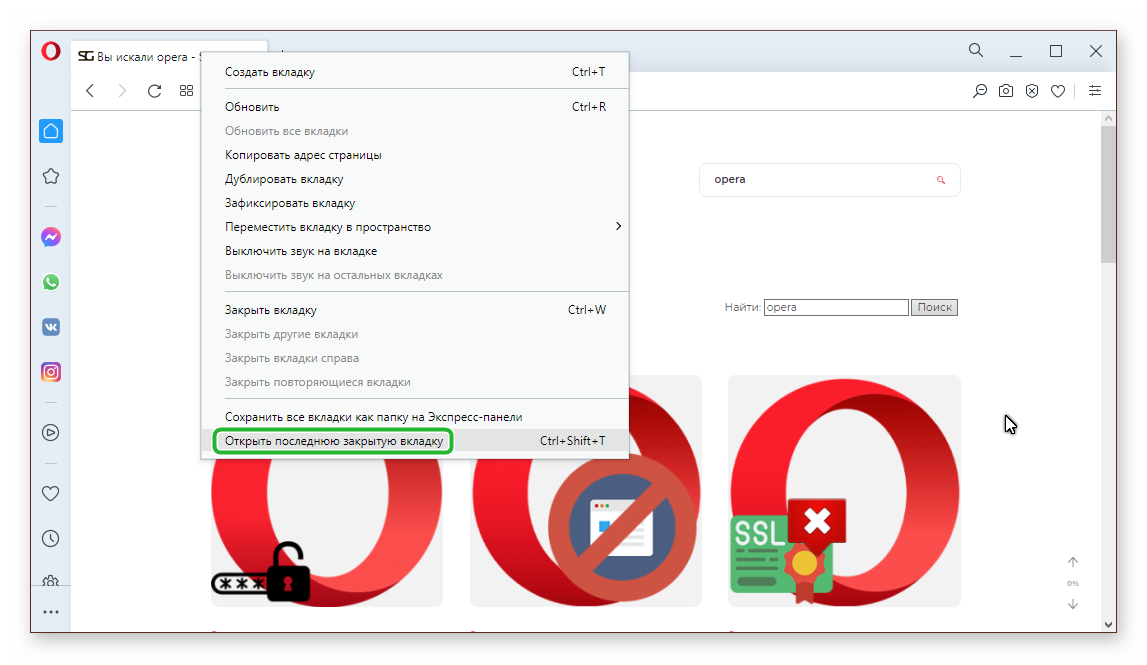
Браузер Опера поддерживает работу с горячими клавишами. Это сочетание кнопок на клавиатуре, позволяющих быстро выполнить какое-то действие. Если говорить про то, как открыть последнюю закрытую вкладку, то для этого существует комбинация клавиш Ctrl + Shift + T . При нажатии этой комбинации будет запущена последняя закрытая вкладка. Ещё одно нажатие запустит предыдущую вкладку и так далее.
Способ работает, если вы ещё не закрыли браузер. Недостаток этого метода в том, что не получится выборочно открыть тот или иной сайт. Страницы будут открываться по очереди, в том порядке как они были закрыты.
Контекстное меню
Альтернатива горячим клавишам – контекстное меню, подойдёт пользователям, которые не хотят запоминать различные сочетания клавиш. Чтобы вернуть в случайно закрытый сайт выполните на шапке вкладки правый клик мыши и в контекстном меню выберите пункт «Открыть последнюю закрытую вкладку». Здесь также нет возможности выбрать какой именно сайт нужно вернуть. Восстановление закрытых страниц происходит последовательно.
Кнопка «Назад»
Справа от адресной строки в браузере Опера есть кнопки в виде угловых скобок — стрелки вперед и назад. При клике на которую вы можете переходить на страницу назад и вперёд, если они активны. Если зажать стрелку «Назад» на несколько секунд курсором мыши появится контекстное меню, в котором отобразится список страниц, которые недавно были закрыты. Чтобы открыть какую-либо страницу из списка достаточно кликнуть по ней.
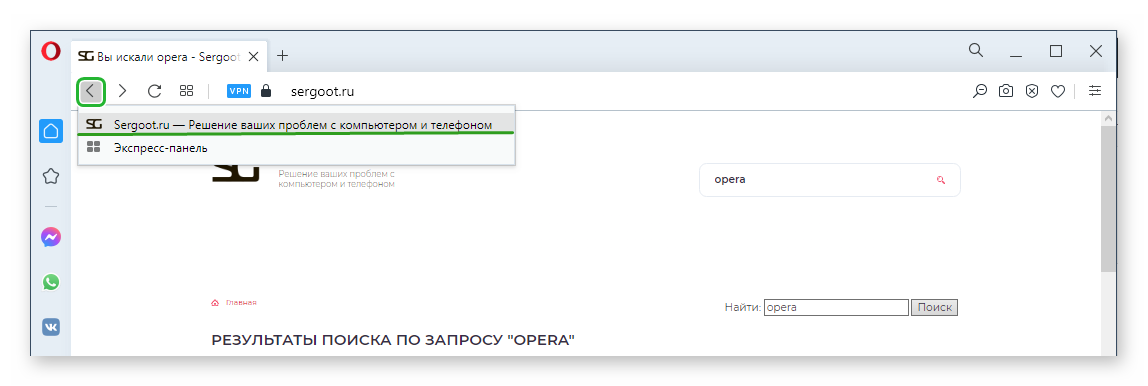
Недостаток этого способа в том, что данный сайт будет запущен в активной вкладке. Чтобы запустить нужную страницу и щелкните по ссылке не левой клавишей и мыши, а колёсиком. Данная функция отвечает за то, чтобы открыть страницу в новой вкладке.
История браузера
Как мы уже упомянули в браузере Опера есть функция под названием «История». Здесь сохраняются все ссылки на посещенные страницы до момента пока вы не очистите кэш. Соответственно, чтобы открыть любой ранее запущенный сайт нужно перейти в этот раздел и кликнуть по выбранной ссылке.
- Кликом по кнопке « О » в левом верхнем углу и в контекстном меню наводим курсор на пункт «История».
- Далее снова кликаем на пункт «История».
- В списке выбираем нужный сайт и щелкаем по ссылке. Он будет запущен в новой вкладке.
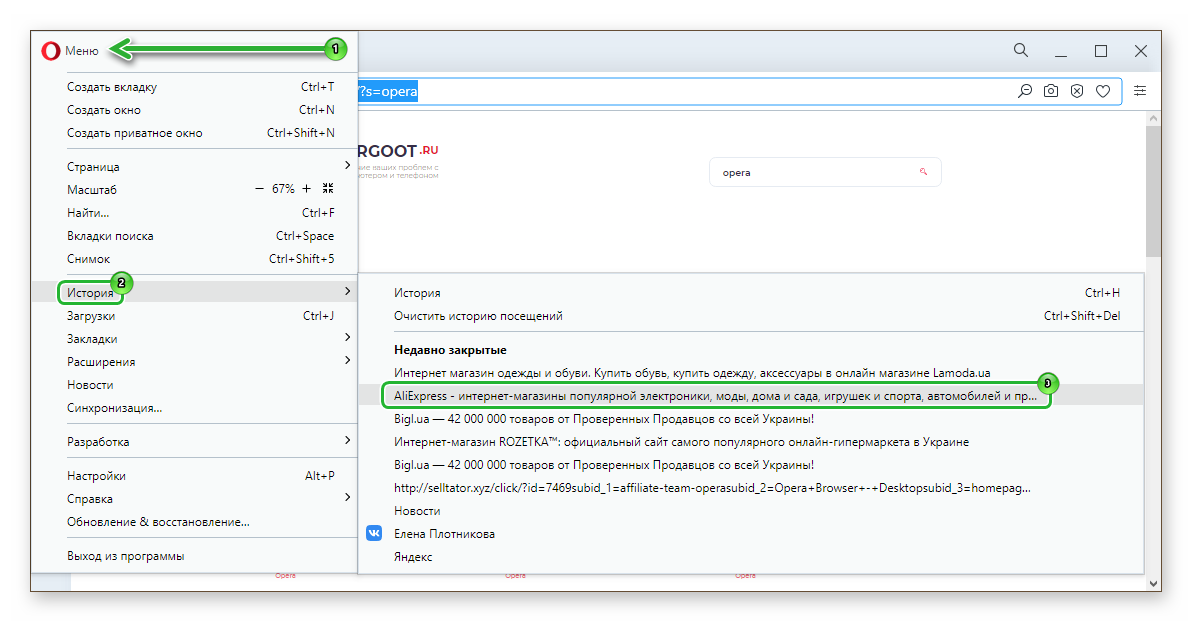
Все ссылки в данном разделе отсортированы по времени и дате. Можно воспользоваться поиском по названию сайта или по ключевым словам.
Восстановление сеанса
Если у браузера произошёл сбой или завис компьютер и вам пришлось его перезагрузить, то восстановление сеанса возможно с помощью изменения имени файла в папках пользователя.
- Включите в компьютере отображение скрытых файлов и папок, чтобы увидеть папку AppData.
- Пройдите по пути C:\Users\ИМЯ_ПОЛЬЗОВАТЕЛЯ\AppData\Roaming\Opera Software\Opera Stable . – вместо ИМЯ_ПОЛЬЗОВАТЕЛЯ у вас будет имя вашей учетной записи.
- Среди большого количества файлов и папок нам нужны два файла: Current Session и Last Session. Первый отвечает за текущую сессию, второй, соответственно, за последнюю.
- Измените имя файла Current Session на любое другое, например, добавьте цифру 1 к имени.
- Теперь изменить имя файла Last Session на Current Session.
- Также можно проделать эту же процедуру с файлами Current tabs и Last tabs.
Теперь запустите Оперу, чтобы проверить сработала ли хитрость с подменой имени файла.
Настройки запуска браузера Опера
Чтобы упростить работу в браузере, когда нужно открывать много различных файлов, рекомендуется выставить опцию в настройках обозревателя, отвечающую за запуск ранее открытых вкладок. Тогда независимо от ситуации, когда вы сами закроете обозреватель с десятком запущенных вкладок или это произойдет в процессе аварийного закрытия, при следующем старте Оперы все ваши вкладки будут на месте.
Чтобы установить оптимальные настройки браузера Опера следуйте дальнейшие инструкции:
-
Откройте «Меню» и перейдите в раздел «Настройки».
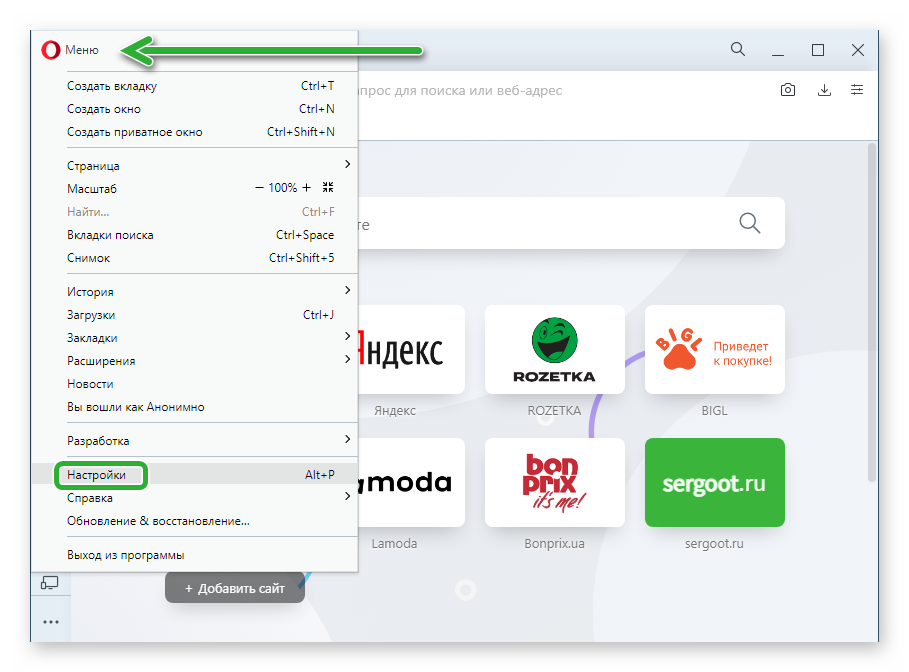
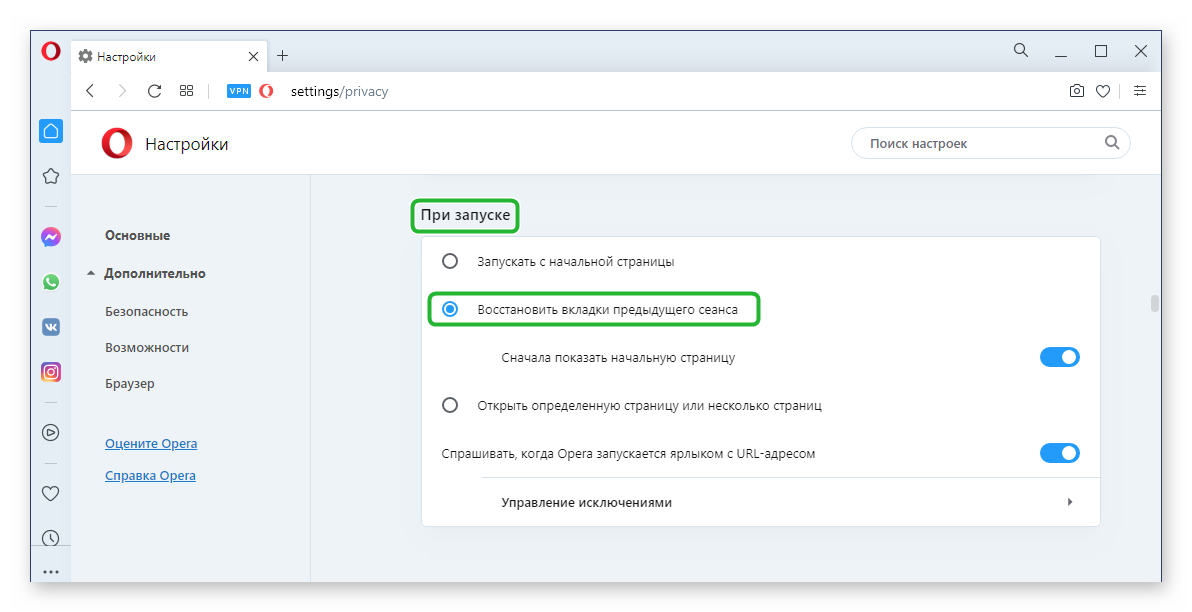
Ничего сохранять не нужно, параметр будет применен автоматически.
Заключение
Несмотря на то, что браузер сохраняет историю всех посещенных сайтов и последних сессий, иногда случаются ситуации, когда вкладки пропадают в том числе и закреплённые, и даже через историю их найти нет возможности. Рекомендуем в этом случае не полагаться только на историю, а добавлять нужные страницы в закладки.
Как сохранить вкладки в браузере Opera
Большинство пользователей, при работе с браузером, постоянно открывают одни и те же сайты. Если это два три сайта – можно поискать их через строку поиска. А если их десять – то это займет немало времени, и, конечно, начинать работу в браузере с подобного поиска нравится наверняка не всем.
В этой статье мы с вами разберемся, как, используя различные способы, можно сохранить открытые вкладки в браузере Опера, чтобы в дальнейшем, вы спокойно продолжили с ними работу.
Используем настройки самого браузера
Если хотите сохранять открытые страницы при закрытии Оперы, чтобы при следующем запуске браузера была возможность работать с ними, необходимо изменить некоторые настройки.
Кликните по кнопочке «Меню» с логотипом Оперы и выберите из выпадающего списка «Настройки».
Открыть страничку с настройками можно и используя комбинацию клавиш Alt+P.

С левой стороны должен быть выбран раздел «Основные». Дальше найдите категорию «При запуске» и поставьте маркер в поле «Продолжить с того же места».
Теперь, сколько бы вкладок не было открыто на момент закрытия браузера, после его запуска в следующий раз, все они будут открыты.

Изменить настройки можно и немного по другому. Для этого поставьте маркер в поле «Открыть определенную страницу или несколько страниц». Потом кликните по ссылке «Задать страницы».

В следующем окне нажмите на кнопочку «Использовать текущие страницы». Все сайты, которые у вас будут открыты на данный момент, добавятся в список. Не забудьте нажать «ОК».
Теперь, при открытии Оперы, у вас будут постоянно открываться во вкладках те сайты, которые указаны в списке.
Этот способ больше подойдет тем, кто, например, привык начинать работу с главных страниц различных сайтов.
Если вы захотите изменить страницы, указанные в списке, нужно просто удалить ненужные сайты, нажав напротив них на крестик, а в поле «Добавить нужную страницу» ввести желаемый адрес.

Сохраняем вкладку в Opera, добавив ее в закладки
Для того чтобы у вас был постоянный доступ к любимым сайтам, можно добавить их на панель закладок.
Этот способ подойдет тем, у кого постоянно открыто много сайтов, при этом за один сеанс работы в Опере, все они вам не пригождаются.
Откройте вкладку с той страничкой, которой вы часто работаете. Кликните на сердечко в конце поисковой строки «Добавить в закладки».
Если у вас, как показано на скриншоте, под строкой поиска не отображаются закладки, поставьте галочку в поле «Показывать панель с закладками».

Добавленный сайт сразу не отобразится на панели. Для этого снова перейдите «Меню» – «Настройки». С левой стороны кликните по кнопочке в виде сердечка «Закладки».

Здесь, в категории «Несортированные закладки», вы увидите добавленный сайт. Кликните по нему левой кнопкой мыши и, не отпуская ее, перетащите сайт в категорию «Панель закладок».
Добавьте, таким образом, все необходимые сайты на панель закладок, и вы всегда будете иметь к ним быстрый доступ.

Сохранять вкладки в Опере, добавляя их на панель закладок, можно немного быстрее. Просто кликните мышкой по вкладке и перетащите ее на панель в нужное место. Появится окошко, в котором можно изменить имя вкладки. Нажмите «Сохранить».

Сохраняем вкладки на Экспресс панель
Сохранить все необходимые вкладки, перед закрытием браузера, вы можете и на Экспресс-панель в Опере. Это встроенные визуальные закладки в браузере. Появляется она при открытии новой вкладки.

На экспресс панели отображены миниатюрки различных сайтов с названиями, которые являются гиперссылками – при нажатии на них, вы сразу перейдете на нужную страничку.
Нажав на плюсик, можно добавить сайт на панель, введя в предложенную строку его адрес.
Также можете группировать миниатюрки в папки, чтобы, например, все сайты одной тематики находились в одном месте.

Для создания новой папки, на панели навигации, нажмите на сердечко. Дальше откройте категорию «Экспресс-панель» и кликните вверху по значку «Добавить новую папку».

Также можете сохранить все открытые вкладки в Опере перед закрытием браузера на Экспресс-панели в отдельную папку. Для этого кликните правой кнопкой мыши по любой открытой вкладке и выберите из контекстного меню «Сохранить вкладки как папку на Экспресс-панели».

Папка будет создана. Теперь, при следующем открытии Оперы, можете просто кликнуть по ней правой кнопкой мыши и выбрать пункт «Открыть все в новых вкладках».
Перед тем, как соберетесь завершить работу в браузере, удалите данную папку, и снова сохраните все открытые вкладки в Опере подобным способом.

Статья получилась немаленькая, но, думаю, с данным вопросом мы разобрались. Сохраняйте открытые вкладки в Опере перед закрытием браузера любым описанным способом, чтобы потом была возможность вернуться к работе с ними.
Похожие публикации:
- Как создать сервер в тим спик 3
- Как создать трибуну в дискорде
- Как создать ярлык папки на рабочем столе
- Как сохранить ворд в пдф