
Импорт фотографий и видео в Lightroom для мобильных устройств (Android)
Добавляйте или импортируйте фотографии и видео из Галереи телефона или подключенной камеры DSLR.
Оповещение:
Начиная с выпуска Lightroom для мобильных устройств (Android) за июнь 2023 г., можно получать прямой доступ к фотографиям на своем устройстве и редактировать их в Lightroom для мобильных устройств. Чтобы получить доступ к фотографиям устройства, перейдите на вкладку галереи. Для доступа к изображениям, которые вы уже редактировали в Lightroom, перейдите на вкладку Lightroom. Также можно включить автоимпорт, чтобы автоматически импортировать все новые фотографии и видео с устройства в Lightroom для мобильных устройств.
Для импорта фотографий и видео с внешнего устройства, включая камеру DSLR, выполните следующие действия.
Добавление или импорт фотографий и видео с камеры, подключенной в режиме PTP
Можно импортировать фотографии (включая изображения RAW) и видео с камеры DSLR в Adobe Lightroom для мобильных устройств (Android). Для этого необходимо подключить мобильное устройство в режиме PTP к цифровой зеркальной камере с помощью поддерживаемого кабеля USB OTG.
Подключите мобильное устройство Android к камере DSLR с помощью поддерживаемого кабеля USB OTG.
Примечание.
При импорте фотографий в Adobe Photoshop Lightroom на устройствах Android с разъемом USB типа C компания Adobe рекомендует использовать кабель USB типа C OTG вместо адаптеров типа C для подключения камеры DSLR.
На панели уведомлений устройства Android коснитесь уведомления о подключении USB, которое появляется после подключения камеры.
В меню выбора приложений на устройстве Android выберите приложение Lightroom для подключенного USB-устройства.
Примечание.
Если на устройстве под управлением Android не отображается средство выбора приложений и USB-соединение всегда открывается в другом установленном приложении, необходимо удалить это приложение из списка приложений по умолчанию в настройках устройства. Дополнительный сведения представлены в разделе Основные этапы устранения неполадок для решения проблем в Lightroom Classic.

На экране Импорт в Lightroom отобразятся эскизы всех изображений с подключенной камеры. Чтобы выбрать параметры отображения и выбора изображений, коснитесь значка «Параметры» () в правом верхнем углу.
Выделить все
Выбор всех изображений, отображаемых на экране импорта. Этот параметр станет доступен после загрузки миниатюр всех изображений с подключенной камеры.
Ничего не выбирать
Отмена выбора всех изображений, выбранных на экране импорта.
Отображение изображений JPG и PNG только с подключенной камеры.
Отображение необработанных изображений только с подключенной камеры.
Отображение видео только с подключенной камеры.
Примечание.
Чтобы закрыть окно импорта без добавления фотографий в альбом, коснитесь значка отмены в левом верхнем углу.

Примечание.
В окне импорта значок в правом верхнем углу миниатюр позволяет легко определить изображения RAW и видео: изображение RAW имеет значок  , а видеофайл — значок
  .
.

Примечание.
При первом запуске Adobe Photoshop Lightroom для мобильных устройств (Android) и импорте фотографий с подключенной камеры без входа в систему на миниатюрах некоторых фотографий RAW в окне импорта отображается значок звездочки (*). Звездочка означает, что для редактирования этих фотографий необходимо войти в приложение Lightroom, используя Adobe ID.
Коснитесь фотографий и видео, которые необходимо импортировать в Adobe Photoshop Lightroom для мобильных устройств (Android), чтобы выбрать их.
После выбора необходимых изображений и видео коснитесь Добавить в правом нижнем углу экрана.
- Коснитесь значка (+) в правом верхнем углу экрана.
- В диалоговом окне Новый альбом введите имя нового альбома и коснитесь OK .
- На экране Импорт Lightroom коснитесь созданного альбома, чтобы его выбрать.
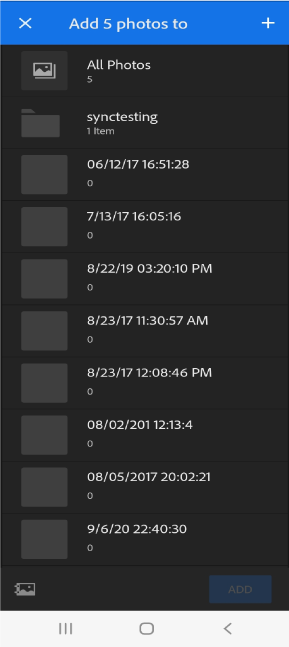
Выбрав альбом, коснитесь Копировать в правом нижнем углу экрана.
- Коснитесь значка Отмена в диалоговом окне Копирование в Lightroom .
- В диалоговом окне Отмена копирования коснитесь Отменить , чтобы подтвердить действие. В противном случае коснитесь Продолжить .
После завершения копирования Adobe Photoshop Lightroom для мобильных устройств (Android) начинает импорт скопированных изображений в выбранный альбом. На панели уведомлений устройства Android отображаются уведомления Adobe Photoshop Lightroom для мобильных устройств (Android) об импорте и завершении процесса.
Примечание.
Вы можете продолжать работу в Adobe Photoshop Lightroom для мобильных устройств (Android), пока процесс импорта выполняется в фоновом режиме.
- Коснитесь значка с тремя точками в правом верхнем углу экрана.
- Для приостановки импорта коснитесь значка паузы в контекстном меню. Чтобы возобновить импорт, коснитесь значка воспроизведения.
- Чтобы остановить импорт, коснитесь значка остановки в контекстном меню.
Добавление или импорт фотографий и видео из фотопленки или галереи

В представлении «Альбомы» коснитесь значка «Параметры» () на альбоме, в который необходимо добавить фотографии, а затем выберите Добавить фото в контекстном меню.
В режиме сетки коснитесь Добавить фото в нижней части экрана.
Откроется окно импорта Adobe Photoshop Lightroom для мобильных устройств (Android) с миниатюрами всех изображений и видео, хранящихся на мобильном устройстве. Миниатюры можно просматривать в двух режимах: Время и Папки устройства . По умолчанию миниатюры отображаются в режиме Время .
Представление «Время» Отображение миниатюр изображений в зависимости от времени съемки. Коснитесь значка параметров () в правом верхнем углу, чтобы выбрать параметры выбора, фильтрации и сортировки изображений в представлении Время .

Представление «Папки устройства» Отображение миниатюр изображений на основе структуры папок на мобильном устройстве. Коснитесь значка параметров () в правом верхнем углу, чтобы выбрать параметры выбора, фильтрации и сортировки изображений в представлении Папки устройства .
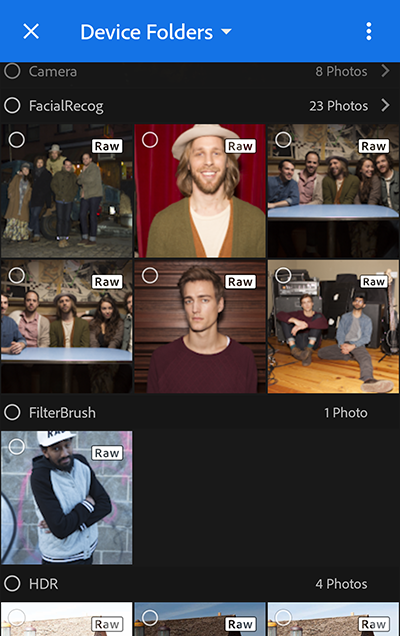
Параметры представления «Время»
Выделить все
Выбор всех изображений, отображаемых на экране импорта.
Ничего не выбирать
Отмена выбора всех изображений, выбранных на экране импорта.
Отображение только изображений в формате JPG и PNG, сохраненных на мобильном устройстве.
Отображение только необработанных изображений, сохраненных на мобильном устройстве.
Отображение только видео, сохраненных на мобильном устройстве.
Разделение по годам, месяцам, дням или часам
Группирование или сегментация миниатюр изображений по годам, месяцам, дням или времени съемки. По умолчанию миниатюры изображений разделены по месяцам. Чтобы удалить разделение в представлении Время , выберите параметр Без разделения .
Сортировка по дате изменения
Сортировка сегментов, разделенных по времени, в порядке убывания или возрастания с учетом даты последнего изменения. Для переключения между сортировкой в порядке возрастания и убывания коснитесь выбранного параметра еще раз.
Параметры представления «Папки устройства»
Выделить все
Выбор всех изображений, отображаемых на экране импорта.
Ничего не выбирать
Отмена выбора всех изображений, выбранных на экране импорта.
Отображение только изображений в формате JPG и PNG, сохраненных на мобильном устройстве.
Отображение только необработанных изображений, сохраненных на мобильном устройстве.
Отображение только видео, сохраненных на мобильном устройстве.
Сортировка по имени папки
Сортировка групп папок по названию в порядке убывания или возрастания. Для переключения между сортировкой в порядке возрастания и убывания коснитесь выбранного параметра еще раз.
Примечание.

Если требуется выйти из интерфейса импорта и не добавлять фотографии в альбом, коснитесь значка «Отмена» () в левом верхнем углу.
Примечание.
В интерфейсе импорта значок RAW в правом верхнем углу миниатюр изображений позволяет с легкостью идентифицировать необработанные изображения среди всех изображений с фотопленки мобильного устройства.

Примечание.
При первом запуске Adobe Photoshop Lightroom для мобильных устройств (Android) и добавлении фотографий, сохраненных на мобильном устройстве, без входа в систему на миниатюрах некоторых фотографий RAW в окне импорта отображается значок звездочки (*). Звездочка означает, что для редактирования этих фотографий необходимо войти в приложение Lightroom, используя Adobe ID.
Чтобы просмотреть и выбрать изображения для импорта, выполните одно из указанных ниже действий. Представление «Время»
- Для выбора всех фотографий в сегменте, разделенном по времени, коснитесь расположенного рядом с ним круга выбора.
- Для выбора всех фотографий в сегменте, разделенном по времени, коснитесь значка (>) справа от этого сегмента, чтобы его развернуть. Коснитесь еще раз, чтобы свернуть сегмент, разделенный по времени. Также можно коснуться наложения + в правом нижнем углу сегмента, разделенного по времени, чтобы его развернуть.
- Коснитесь и выберите фотографии для добавления в альбом.
Примечание.
В представлении Время изображения, не имеющие метаданных даты/времени съемки, группируются в сегменте Фотографии без даты .
Представление «Папки устройства»
- Для выбора всех фотографий в группе папок коснитесь круга выбора рядом с именем папки.
- Для просмотра всех фотографий в группе папок нажмите значок (>) справа от группы папок, чтобы перейти в эту папку. Изображения в этой папке будут отображены на новом экране. Для возврата коснитесь значка () в левом верхнем углу этого экрана. Также можно коснуться наложения + в правом нижнем углу этой группы папок, чтобы развернуть ее.
- Коснитесь и выберите фотографии для добавления в альбом.
Примечание.
В режиме Папки устройства Adobe Photoshop Lightroom для мобильных устройств (Android) сохраняет выбранные ранее изображения при переходе из одной папки в другую в этом режиме.
После выбора всех фотографий, которые необходимо добавить в альбом, коснитесь Добавить в нижней части представления Время или Папки устройства .
Приостановка или возобновление процесса импорта Чтобы приостановить/возобновить процесс импорта, выполните указанные ниже действия:
- Коснитесь значка импорта в правом верхнем углу экрана.
- Для приостановки импорта коснитесь значка (
 ) в контекстном меню. Чтобы возобновить импорт, коснитесь значка (
 ).
). - Чтобы остановить импорт, коснитесь значка (
 ) в контекстном меню.
Adobe Photoshop Lightroom для мобильных устройств (Android) начнет импорт выбранных изображений в целевой альбом. На панели уведомлений устройства Android отображается уведомление Adobe Photoshop Lightroom для мобильных импорт о ходе выполнения и завершении процесса.
Примечание.
Вы можете продолжать работу в Adobe Photoshop Lightroom для мобильных устройств (Android), пока процесс импорта выполняется в фоновом режиме.
Импорт фотографий и видео с помощью опции «Файлы»
Примечание.
Опция Файлы в Lightroom для мобильных устройств (Android) доступна только на устройствах с ОС Android версии 4.4 (KitKat) или более поздней.
С помощью опции Файлы в приложении Lightroom для мобильных устройств (Android) можно получить доступ к диспетчеру файлов Android для импорта фотографий из различных источников:
- Другие поддерживаемые приложения для работы с фотографиями и облачные приложения, установленные устройстве , например Google Фото, Google Диск и Dropbox.
- Камера DSLR, подключенная к мобильному устройству в режиме PTP по кабелю USB OTG.
- другое устройство, подключенное к мобильному устройству через USB;
- папки на устройстве.
Чтобы импортировать фотографии с помощью параметра Файлы , выполните указанные ниже действия.
- В представлении «Альбомы» коснитесь значка «Параметры» () в альбоме Все фото или в любом другом альбоме, в который необходимо добавить фотографии. Затем во всплывающем меню выберите пункт Добавить фотографии .
- При просмотре фотографий в любом созданном альбоме коснитесь значка «Добавить фото» в правом нижнем углу экрана.
В контекстном меню Добавление фотографий из , которое отображается в нижней части экрана, выберите Файлы .

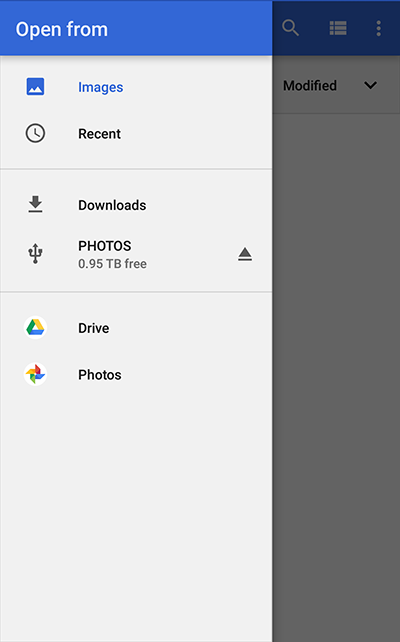

На устройстве откроется диспетчер файлов Android. В диспетчере файлов коснитесь значка () в левом верхнем углу, выберите источник, из которого необходимо импортировать фотографии, и перейдите в нужную папку.
Выделите одно или несколько изображений в желаемом источнике. Затем коснитесь «Готово» или «Открыть».
Примечание. Некоторые приложения для работы с фотографиями могут не поддерживать выбор нескольких снимков.
Lightroom для мобильных устройств (Android) начинает импорт выбранных изображений.
Сведения о статусе выполнения и о завершении импорта будут отображаться в строке уведомлений устройства под управлением Android.
Примечание.
Чтобы просмотреть последние импортированные фотографии, перейдите в альбом Все фото . В режиме просмотра Все фото коснитесь значка с тремя точками () в правом верхнем углу экрана и выберите Сортировать по дате импорта . Вверху будут отображены последние импортированные фотографии.
Автоимпорт фотографий и видео
Вы можете автоматически импортировать любое изображение из фотопленки, галереи или других расположений на мобильном устройстве. Также можно выбрать форматы для импорта — JPG, PNG, Raw или видео.
Включить автодобавление
Для автоматического импорта изображения выполните следующие действия.
Коснитесь в левом верхнем углу экрана Adobe Photoshop Lightroom для мобильных устройств (Android).
lcourses
Lightroom – достаточно надежная программа, ситуации, когда что-то сломалось по ее вине очень редки. Тем не менее, полезно знать несколько базовых действий по реанимированию программы!
В первую очередь, нужно всегда иметь резервную копию оригиналов фотографий и каталога, таким образом, вы застрахуетесь от любых ошибок.
Ниже список распространенных проблем и их решений.
Программа не открывается:
- Удалите файл .lock блокирующий открытие каталога (где он находится читайте здесь)
- Перезагрузите компьютер
- Попробуйте открыть резервную копию каталога
- Переустановите программу или обновитесь до последней версии (скачайте ее здесь)
- Удалите файл настроек Lightroom (узнать, где он находится можно из этой статьи)
Lightroom неожиданно стал тормозить:
- Оптимизируйте каталог
- В ЛР3: File -> Optimize Catalog
- В ЛР2: Edit -> Catalog Settings (Lightroom -> Catalog Settings на Маках), закладка General -> Relaunch and Optimize
При экспорте выдает ошибки :
- Перезапустите программу
- Внимательно изучите, как использовать плагины
- Перестаньте использовать неофициальную руссификацию
- Удалите файл настроек Lightroom
Вместо картинок в библиотеке серые квадраты:
- Удалите папку с превью
- Обновите драйвер видеокарты
- Обновите профиль монитора
Модуль обработки ведет себя странно (любые ошибки):
- Проверьте, что на диске, где находится кэш, (путь к кэшу) много свободного места
- Обновите драйвер видеокарты
- Проверьте, что оперативная память компьютера в порядке
- Обновите профиль монитора
Lightroom отказывается импортировать фотографии:
- Обновитесь до последней версии
Пока это все, что вспомнил. Пишите в комментарии ошибки, я буду обновлять список!
Эта запись была автоматически добавлена с сайта LCourses.ru.
Оригинал здесь.Импорт фотографий с фотокамеры или телефона с помощью приложения «Фото» на Mac

Можно подключить к Mac фотокамеру, iPhone, iPad или другое мобильное устройство и импортировать с них фотографии в приложение «Фото».
Импорт фотографий с фотокамеры, iPhone или iPad
- Подключите фотокамеру, iPhone или iPad к компьютеру.
- Убедитесь, что фотокамера или устройство включены и что на фотокамере выбран нужный режим для импорта фотографий. Чтобы узнать, какой режим выбирать, обратитесь к инструкциям, прилагаемым к фотокамере.
- Откройте приложение «Фото» (если оно еще не открыто), затем нажмите устройство в разделе «Устройства» бокового меню.
Примечание. Раздел «Устройства» отображается в боковом меню, только если подключена фотокамера или устройство хранения.
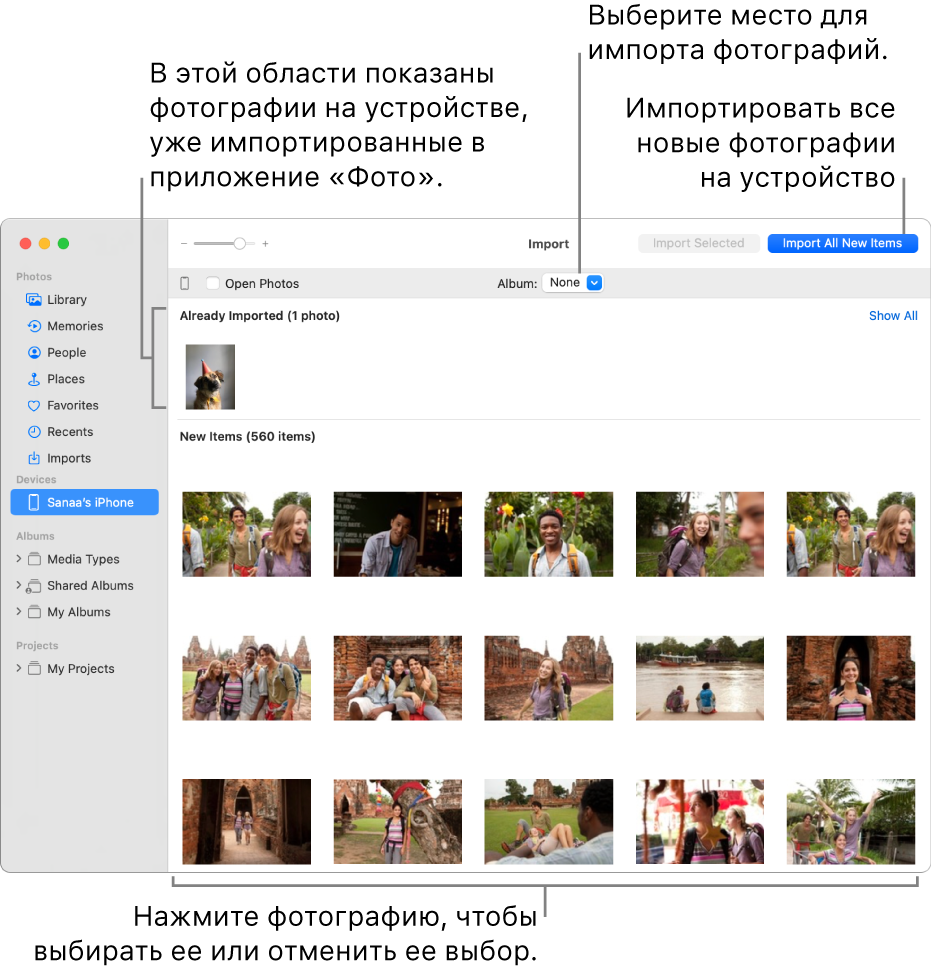
Совет. Если Вы хотите, чтобы при каждом подключении этого устройства открывалось приложение «Фото», установите флажок «Открыть Фото».
- Импорт в существующий альбом. Нажмите всплывающее меню «Альбом» и выберите в списке нужный альбом.
- Импорт в новый альбом. Нажмите всплывающее меню «Альбом», выберите «Новый альбом», введите название альбома, затем нажмите «OK».
- Импорт в медиатеку приложения «Фото» без указания конкретного альбома. Нажмите всплывающее меню «Альбом», затем выберите «Нет».
- Импорт всех новых фотографий. Нажмите «Импортировать все новые объекты».
- Импорт выбранных фотографий. Выберите фотографии, которые нужно импортировать, затем нажмите «Импортировать выбранные».
Импорт с мобильных телефонов или устройств сторонних производителей
- Подключите телефон или мобильное устройство к компьютеру. Вы можете подключить устройство к компьютеру с помощью кабеля USB или USB-C.
Примечание. Некоторые телефоны сторонних производителей поддерживают беспроводное подключение к компьютеру с помощью Bluetooth®. Для импорта фотографий по Bluetooth используйте приложение «Обмен файлами по Bluetooth».
- Перетяните фотографии или папки из Finder в окно «Фото».
- Перетяните фотографии или папки из Finder на значок «Фото» в Dock.
- В приложении «Фото» выберите «Файл» > «Импортировать». Выберите фотографии или папки, которые нужно импортировать, затем нажмите «Просмотреть для импорта». Если выбрано несколько фотографий или видео, выберите фотографии или видео, которые нужно импортировать, затем нажмите «Импортировать [количество] выбранного» или «Импортировать».
Lightroom Mobile может работать с любым RAW
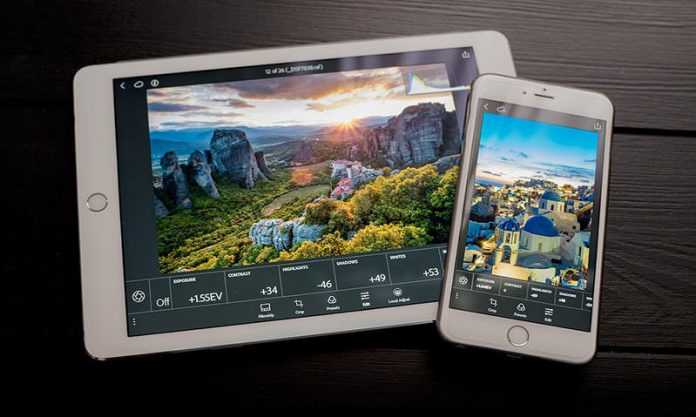
Adobe объявила крупное обновление для версии Lightroom, ориентированной на мобильные устройства. Одной из особенностей новой версии является поддержка любых RAW-файлов, которые может открыть Lightroom для рабочего стола. Ранее Lightroom Mobile поддерживал редактирование RAW только для файлов DNG. Это означает, что это первая версия программы, которая даёт возможность открывать и редактировать RAW-файлы, созданные с помощью любой камеры.
Новые возможности находятся в новом Lightroom для iOS версии 2.4. Lightroom для Android обновлен до версии 2.1, но он на данный момент ещё не имеет такой расширенной функциональности обработки RAW. Сейчас не сообщается, когда данная возможность будет добавлена.
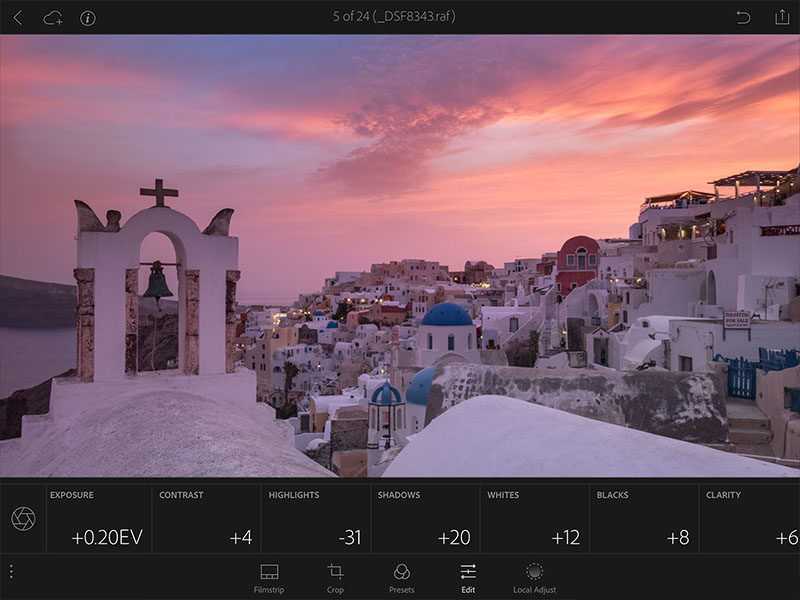
После того, как вы откроете файл RAW в Lightroom Mobile, вы будете иметь возможность делать то же самое, что вы делает на своих персональных компьютерах: регулировать баланс белого, восстанавливать блики, получать доступ к исходным цветовым данным и многое другое.
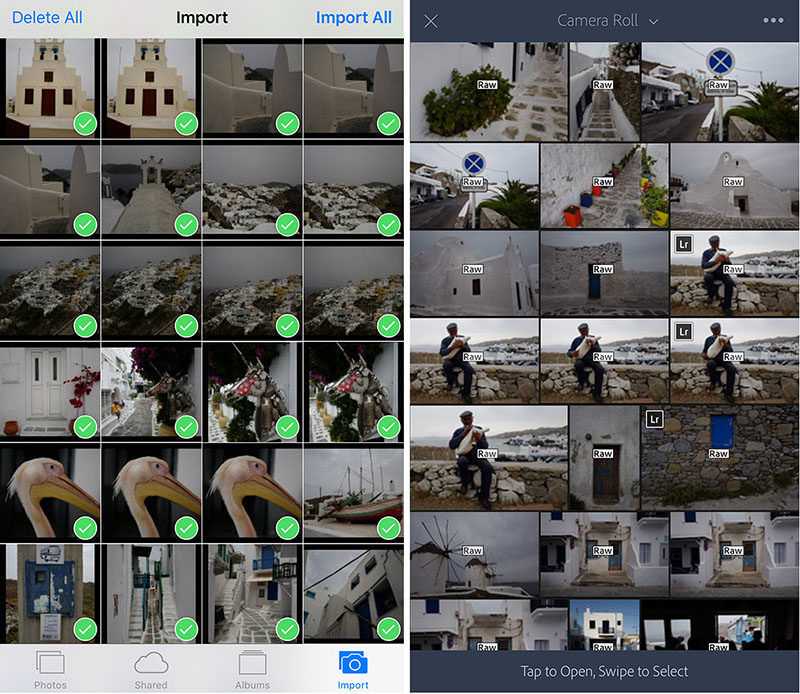
Более того, файлы в Lightroom автоматически синхронизируются с Lightroom на других устройствах, то есть вы можете плавно перейти от работы с одним устройством к другому. Синхронизируются все исправления, рейтинги и ярлыки.
Adobe говорит, что они тестировали приложение с огромными файлами, в том числе 50-мегапиксельные фотографии с Canon 5DS на iPhone 6.
Вот несколько примеров до и после того, как фотографии с Fuji XT-2 отредактированы на IPad Pro с помощью Lightroom:
До:
После:

До:

После:

До:

После:

До:

После:

До:

После:

В дополнение к технологии обработки RAW, в Lightroom 2.4 для iOS также становится доступна работа с сочетаниями клавиш при использовании клавиатуры на IPad, вставка авторских прав на все импортируемые фотографии, и включение профилей объективов. Lightroom 2,1 для Android получает новый мощный Pro режим для встроенной камеры, а также новый виджет камеры для прямого доступа.
Вы можете скачать новый Lightroom бесплатно на ITunes и Google Play.