
Как запустить PowerShell с правами администратора
Все чаще многие инструкции в интернете требуют запуска с правами администратора оболочки PowerShell, для выполнения в ней определенных команд. До этого, на нашем сайте уже был материал о том, как запустить с правами администратора Командную строку, сейчас же мы разберем, что нужно для запуска с правами администратора PowerShell.
В этом материале инструкции под разные версии Windows расположены в порядке выхода этих операционных систем (сперва старые, более новые в конце).
Запуск PowerShell с правами администратора в Windows XP
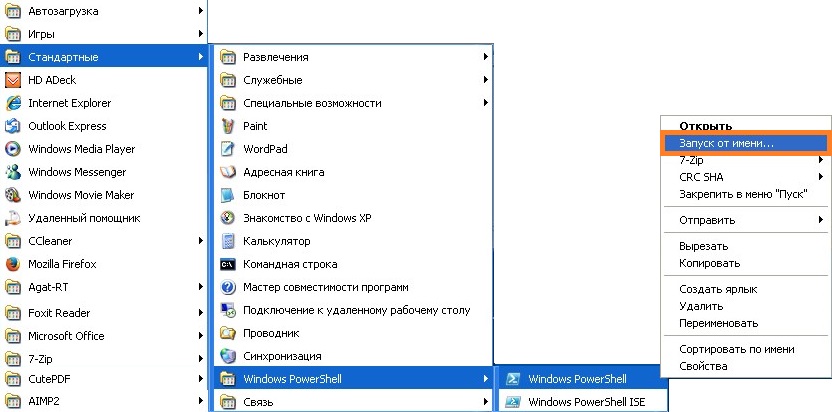
- Первым делом, стоит знать, что по умолчанию оболочка PowerShell отсутствует в Windows XP, однако есть возможность установить её, скачав соответствующее обновление системы — подробнее в нашем материале «Устанавливаем PowerShell в старых версиях Windows».
- После установки, находим ярлык PowerShell в меню Пуск — Стандартные — Windows PowerShell — Windows PowerShell.
- Если Ваша учетная запись обладает правами администратора, то просто запускаем данный ярлык, если же действия проводятся из под учетной записью, у которой таких прав нет — нажимаем правой кнопкой мыши по ярлыку, и выбираем пункт «Запуск от имени. «, после чего вводим данные учетной записи администратора.
Запуск PowerShell с правами администратора в Windows 7
В Windows 7 PowerShell запускается с правами администратора абсолютно так же, как и любое другое приложение. Например, для запуска PowerShell с правами администратора через меню Пуск нужно проделать следующее:
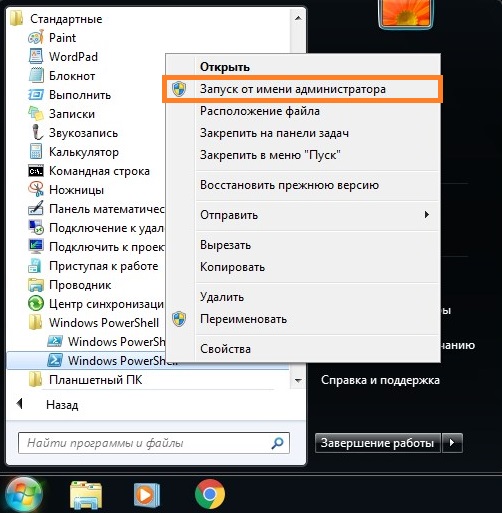
- Находим в меню Пуск ярлык PowerShell через встроенный поиск, или по пути Все программы — Стандартные — Windows PowerShell — Windows PowerShell.
- Нажимаем правой кнопкой на ярлыке Windows PowerShell и в появившемся контекстном меню выбираем пункт «Запуск от имени администратора».
- Если у Вашей учетной записи есть права администратора, то Вам всего лишь потребуется подтвердить свои действия в появившемся диалоговом окне UAC (если он не отключен), в противном случае появится окно с предложением ввести данные учетной записи с правами администратора.
Запуск PowerShell с правами администратора в Windows 10
Через меню WinX
В Windows 10 проще всего запустить PowerShell с правами администратора через меню WinX. Для этого:
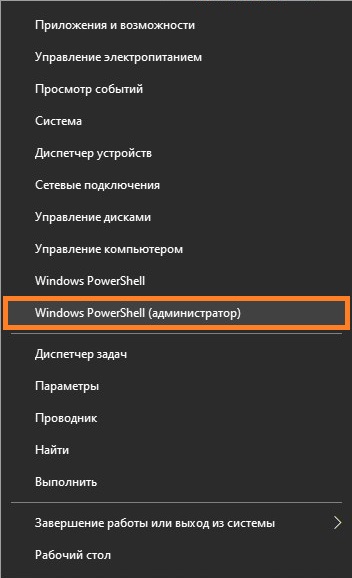
- Нажимаем правой кнопкой мыши по меню Пуск, после чего должно появится контекстное меню, называемое меню WinX. Другой способ вызывать данное меню — поочередно зажать на клавиатуре клавиши Win + X.
- В появившемся меню выбрать пункт «Windows PowerShell (администратор)». После этого, если пользователь обладает нужными правами, запустится PowerShell, если же нет — то появится окно для ввода логина и пароля.
Через поиск меню Пуск
Еще один достаточно быстрый способ запуска PowerShell с правами администратора — найти его через встроенный в меню Пуск поиск.
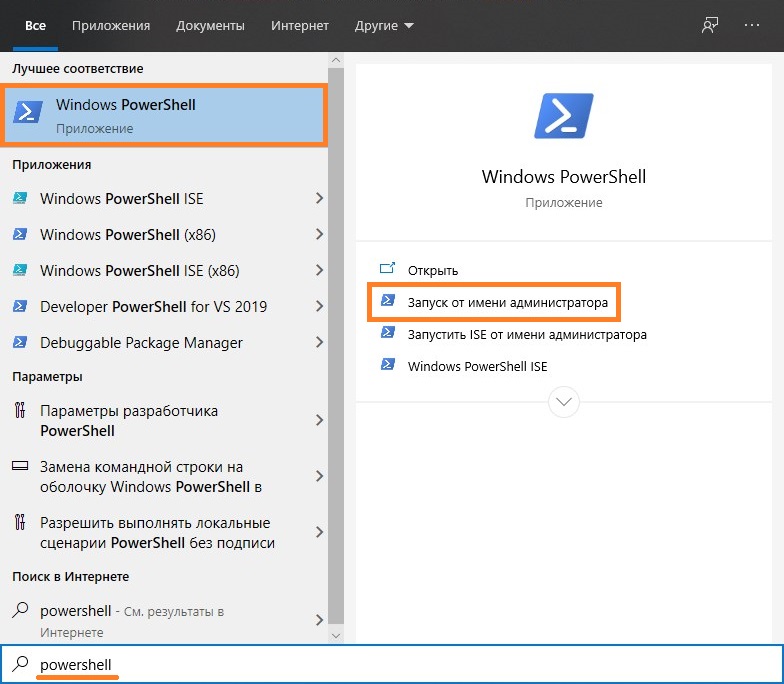
- Открываем меню Пуск и набираем PowerShell .
- После этого, нужно убедится, что в результатах поиска выбран именно «Windows PowerShell», и никакой другой, после чего в правой части выбрать пункт «Запуск от имени администратора».
Через меню Пуск
Никуда не делся и способ запуска ярлыке из меню Пуск, без использования поиска. Для этого:
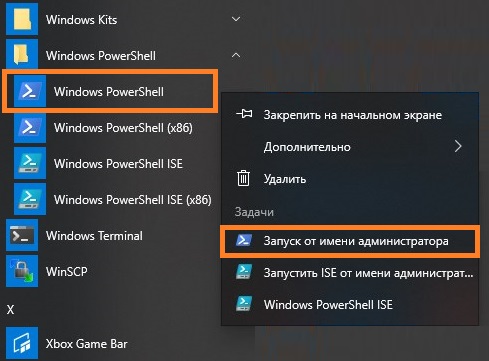
- В меню Пуск находим раздел Windows PowerShell, а в нем ярлык с таким же названием — Windows PowerShell.
- Нажимаем на нем правой кнопкой мыши и в разделе «Задачи» контекстного меню выбираем пункт «Запуск от имени администратора».
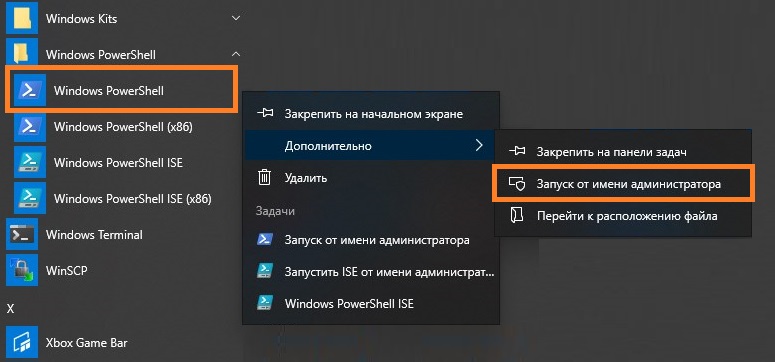
- Если такой пункт отсутствует, то переходим в раздел контекстного меню «Дополнительно», и там выбираем пункт «Запуск от имени администратора».
PowerShell: системное администрирование и программирование
Всё о PowerShell в Windows и на Linux. Системное администрирование Windows
Как запустить PowerShell с правами администратора
Использование некоторых команд и командлетов требует повышенных прав. Примерами действий, требующих прав администратора, являются управление службами (установка, запуск, остановка, удаление) и управление пакетами (добавление и удаление провайдеров пакетов, установка и удаление пакетов).
К примеру, следующий командлет с попыткой добавить нового провайдера пакетов:
Install-PackageProvider chocolatey
Вызовет следующую ошибку:
Install-PackageProvider: Administrator rights are required to install packages in ''. Log on to the computer with an account that has Administrator rights, and then try again, or install in 'C:\Users\MiAl\AppData\Local\PackageManagement\ProviderAssemblies' by adding "-Scope CurrentUser" to your command. You can also try running the Windows PowerShell session with elevated rights (Run as Administrator).
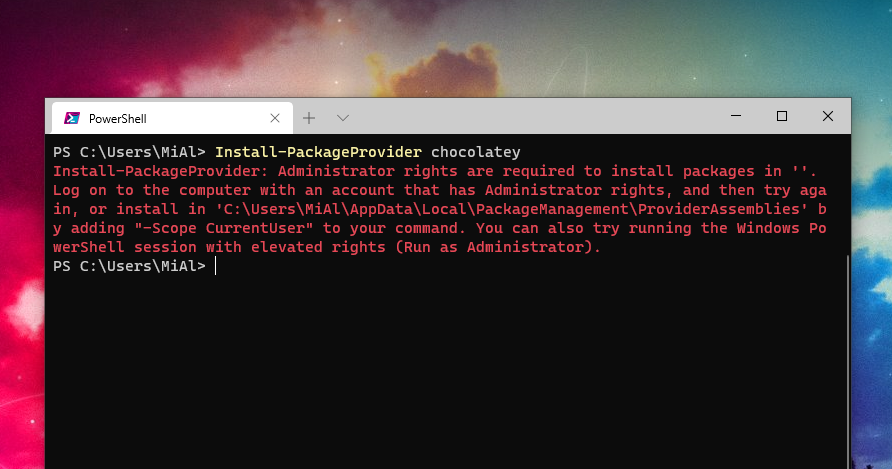
Чтобы исправить эту ошибку, нужно запустить PowerShell с правами администратора.
Как запустить PowerShell с правами администратора в Windows
Рассмотрим несколько способов.
1. Запуск PowerShell с правами администратора через Меню продвинутого пользователя
Нажмите Win+x и в открывшемся меню выберите пункт «Windows PowerShell (администратор)»:
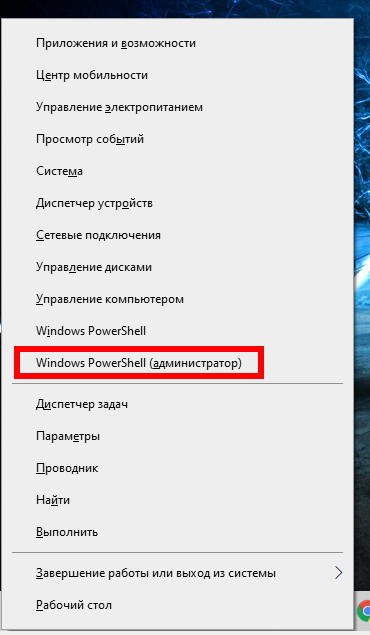
Если у вас в ОС установлено две версии PowerShell (предустановленная с Windows версия PowerShell 5, а также установленная вручную версия PowerShell 7), то таким образом откроется PowerShell 5.
2. Запуск PowerShell с правами администратора из меню Пуск
Чтобы от имени администратора открыть PowerShell 7 нажмите меню Пуск и введите в поиск «PowerShell», выберите пункт «Run as Administrator»:

3. Как запустить Windows Terminal с правами администратора в Windows
По умолчанию в Windows Terminal используется оболочка PowerShell, поэтому если запустить Terminal с правами администратора, то в нём Terminal также будет с повышенными правами.
Напомним, что терминал не входит в стандартный набор программ Windows 10 и его нужно устанавливать из Microsoft Store. В Windows 11 данная программа установлена по умолчанию.
Перейдите в меню пуск и начните писать «Terminal»:

Если вы не видите пункт «Запуск от имени администратора», то нажмите стрелочку, чтобы развернуть весь список:
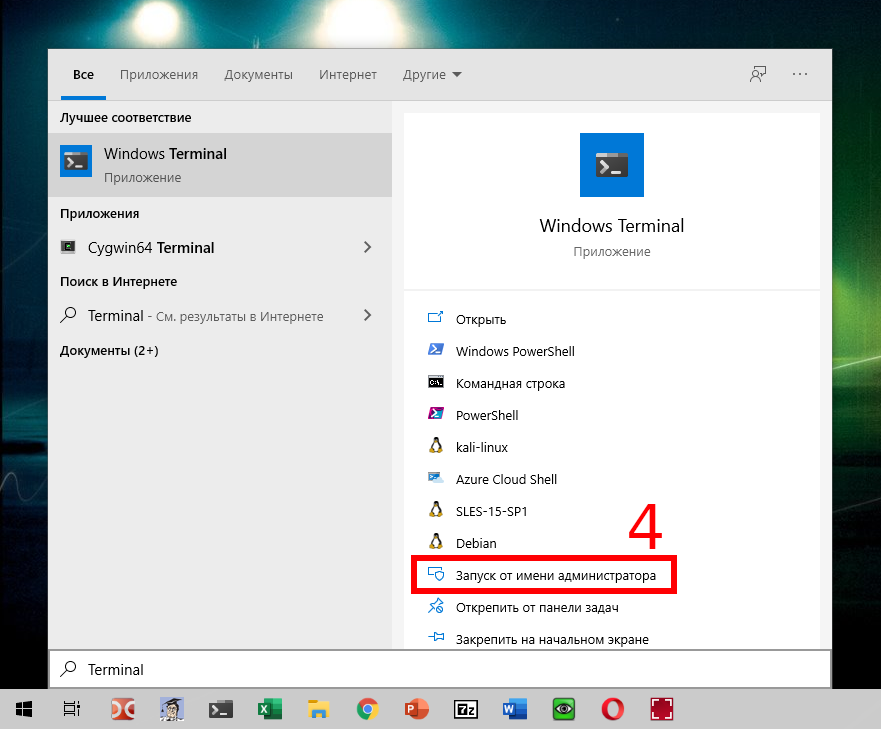
Кликните на пункте «Запуск от имени администратора».
4. Как запустить PowerShell с правами администратора в командной строке
Если у вас уже открыта консоль PowerShell с правами обычного пользователя, то прямо из неё вы можете запустить новый процесс PowerShell с повышенными правами:
Start-Process PowerShell -Verb RunAs
Эта команда запустит версию PowerShell 5 или PowerShell 6 — в зависимости от того, что у вас установлено в системе по умолчанию. Чтобы запустить последнюю версию, которую вы установили вручную, то есть PowerShell 7, выполните команду:
Start-Process pwsh -Verb RunAs

Как запустить PowerShell с правами администратора в Linux
Для запуска PowerShell с повышенными правами в Linux выполните команду с sudo:
Как запустить PowerShell (от имени администратора) в Windows 10, 8.1, 8, 7
Товарищи, добрый день. Так как у меня появились несколько идей для написания будущих статей, я решил немного подготовить сайт. В будущем, нам скорее всего понадобится инструмент PowerShell, который уже сейчас превосходит по возможностям стандартную командную строку, но все равно развивается параллельно ей. Подробнее лучше прочитать на википедии, а у нас практические знания, поэтому переходим к инструкции. И снова у нас несколько способов:
- Через меню «Пуск»
- Через командную строку
- Через проводник
- Заменой командной строки в контекстном меню «Пуск» (только современные операционные системы)
1. Запуск Windows PowerShell через меню «Пуск».
Самый популярный способ у нас будет первым, для Windows 10: открываем меню «Пуск» → «Все программы» → ищем каталог «Windows PowerShell» и выбираем файл нужной разрядности. На 32 битных системах будет только 32 битный исполняющий файл.
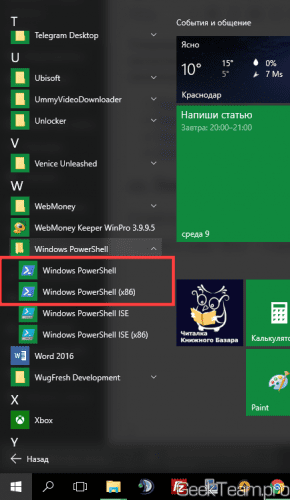
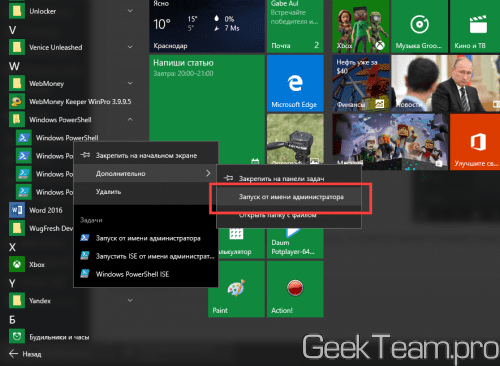
Если необходим PowerShell с правами администратора, то кликаем правой клавишей мыши по файлу, выбираем «Дополнительно» и жмем «Запуск от имени администратора».
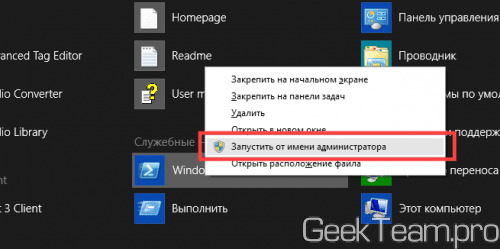
Для Windows 8.x и старше: Открываем меню «Пуск» → открываем раздел «Все программы» → листаем до раздела служебные и открываем Windows PowerShell этот сриншот сделан на 32 битной системе и здесь уже видно, что файл будет только один.
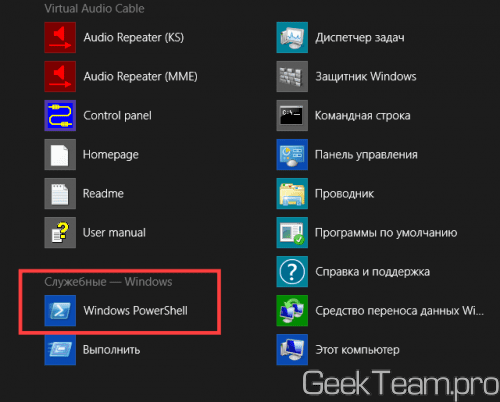
Запуск от имени администратора по тому же сценарию, правой клавишей по файлу и выбираем «Запустить от имени администратора»
2. Запуск PowerShell через командную строку
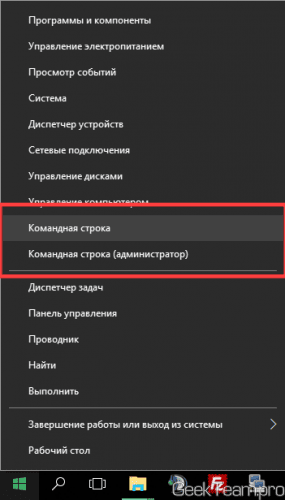
Да, для любителей нестандартных путей, тоже способ есть)) Много способов запуска командной строки описаны здесь. Здесь же я опишу способ, который подходит для современных операционных систем. Нажимаем правой клавишей мыши по углу пуск или жмем Win+X, а в открывшемся меню выбираем подходящую командную строку. Если вам необходим PowerShell с правами администратора, то выбираем и командную строку с правами администратора.
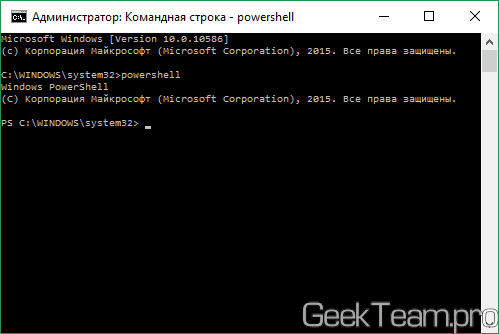
В открывшееся окно вводим powershell и жмём Enter. После этого командная строка будет работать полностью как Windows PowerShell.
3. Запуск Windows PowerShell через окно проводника Windows.
Открываем проводник и переходим в одну из папок:
a) 64bit PowerShell если стоит 64 битная система или 32bit PowerShell, если стоит 32 битная система
C:\Windows\System32\WindowsPowerShell\v1.0
b) 32bit PowerShell на 64 битных системах находится в папке:
C:\Windows\syswow64\Windowspowershell\v1.0
Можно просто вставить ссылку в адресную строку.
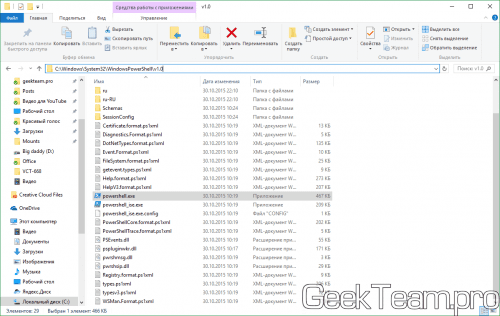
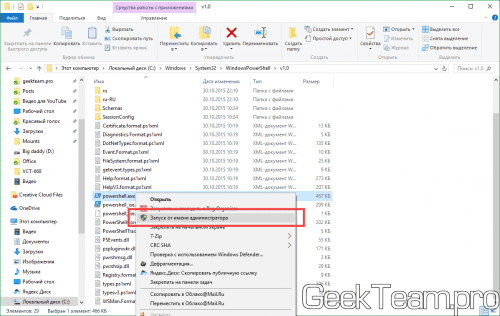
Если вам нужен PowerShell с обычными правами, просто запускаем выделенный файл. Если же с правами администратора, жмём правой клавишей мыши и выбираем «Запуск от имени администратора».
4. Замена командной строки на PowerShell в контекстном меню «Пуск».
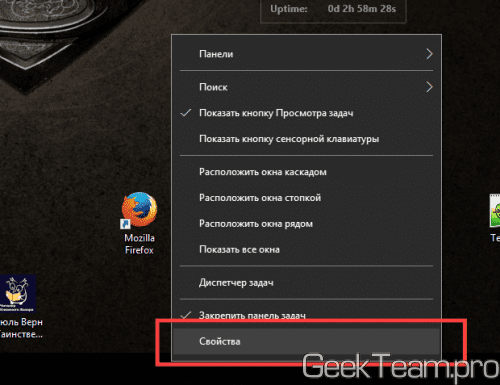
Вот во втором способе, мы использовали контекстное меню «Пуска» и там по-умолчанию добавлена командная строка. Это можно исправить. Скажем для системных администраторов, все чаще нужен PowerShell, вместо командной строки и вместе с добавлением контекстного меню, Microsoft добавили возможность замены командной строки на Windows PowerShell. Для этого, необходимо кликнуть правой клавишей мыши по пустому месту на «Панели задач». И выбрать её «Свойства».
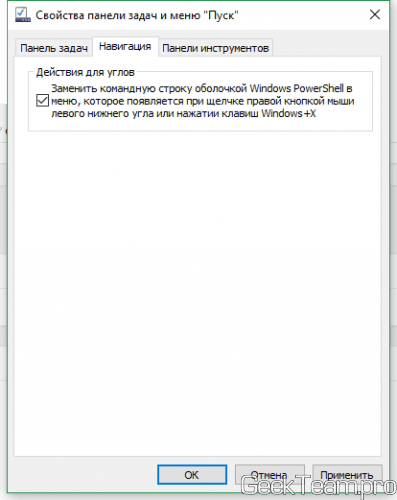
На вкладке «Навигация» ставим галочку на «Заменить командную строку оболочкой Windows PowerShell…» и жмём ОК.
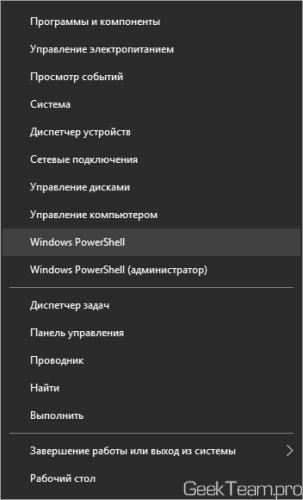
Теперь в контекстном меню можно сразу же запускать Windows PowerShell.
Вроде всё. Надеюсь эта статья оказалась вам полезной, нажмите одну из кнопок ниже, чтобы рассказать о ней друзьям. Также подпишитесь на обновления сайта, введя свой e-mail в поле справа или подписавшись на группу во Вконтакте и канал YouTube.
Спасибо за внимание
Как запустить PowerShell от имени администратора (6 способов)
В этой базовой инструкции подробно описано несколько способов запустить PowerShell от имени администратора, в Windows.
Запуск PowerShell с правами администратора, частая необходимость при получении доступа или изменении параметров системы.
Запуск PowerShell от имени администратора, с помощью:
- Меню Пуск
- Меню Быстрые ссылки
- Меню Файл
- Меню Поиск
- Командная строка
- PowerShell (с правами пользователя)
Меню Пуск
Первый способ — это запуск PowerShell от имени администратора, используя кнопку Пуск.
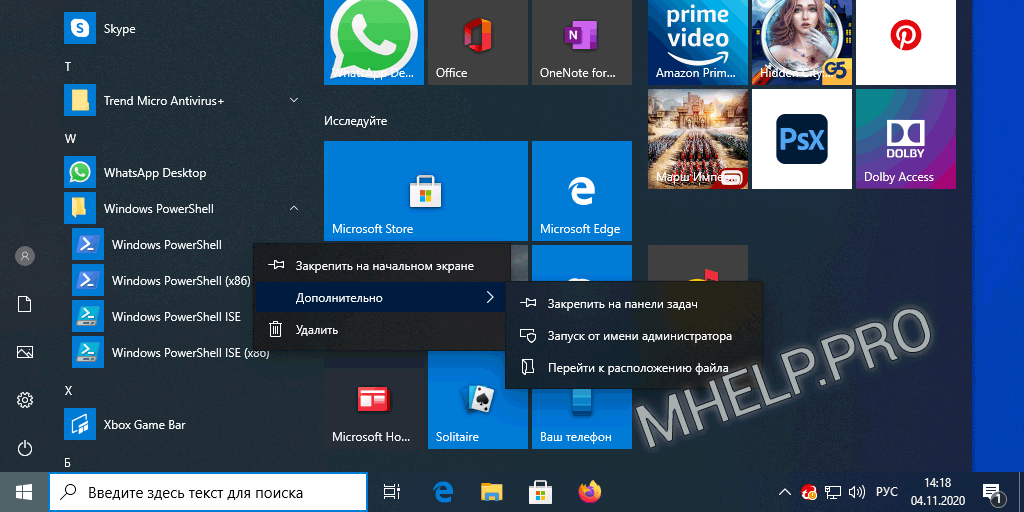
- Нажмите кнопку Пуск;
- В списке программ нажмите Windows PowerShell;
- Щелкните по Windows PowerShell правой клавишей мыши, выберите Дополнительно и Запуск от имени администратора.
Меню Быстрые ссылки
Второй способ — это запуск PowerShell от имени администратора, используя меню Быстрые ссылки.
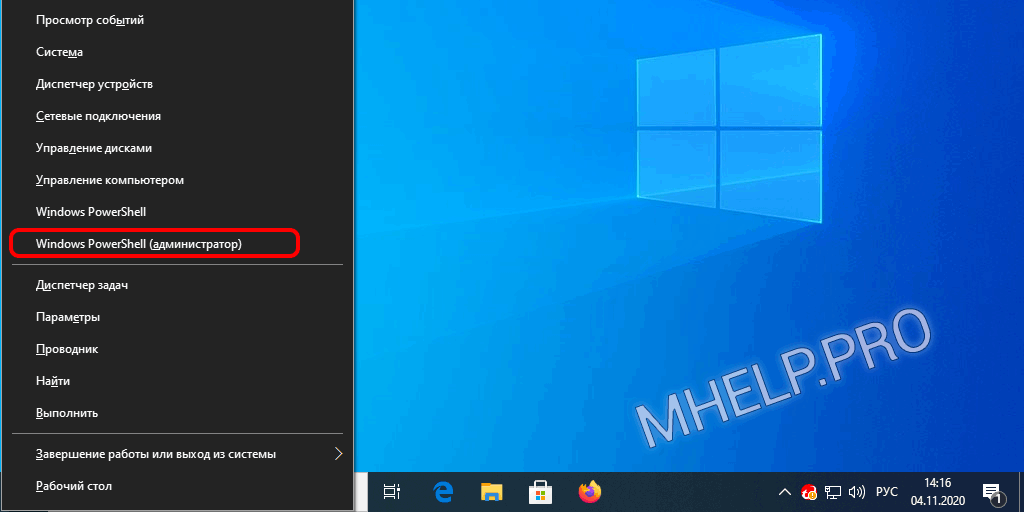
- Щёлкните по кнопке Пуск правой клавишей мыши (или нажмите сочетание Windows+X);
- Нажмите Windows PowerShell (администратор).
Меню Файл
Третий способ запустить PowerShell от имени администратора — это используя меню Файл при выделении файла или папки в проводнике Windows.
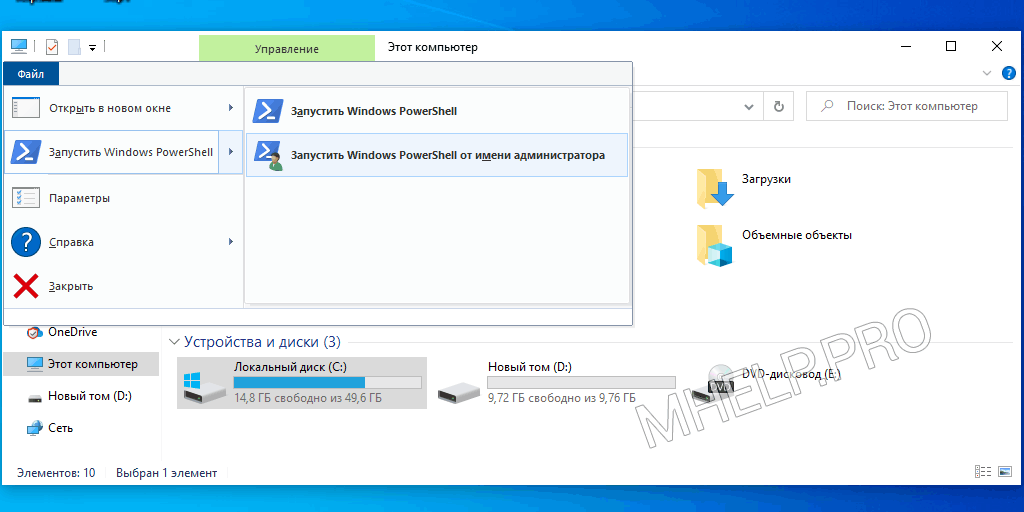
- Выделите файл или папку в окне Проводника Windows;
- Щелкните по меню Файл, наведите курсор на треугольник расширенного выбора в пункте Windows PowerShell;
- Выберите Запустить Windows PowerShell от имени администратора.
Меню Поиск
Четвертый способ запуска PowerShell с правами администратора — это используя Поиск Windows из начального меню.
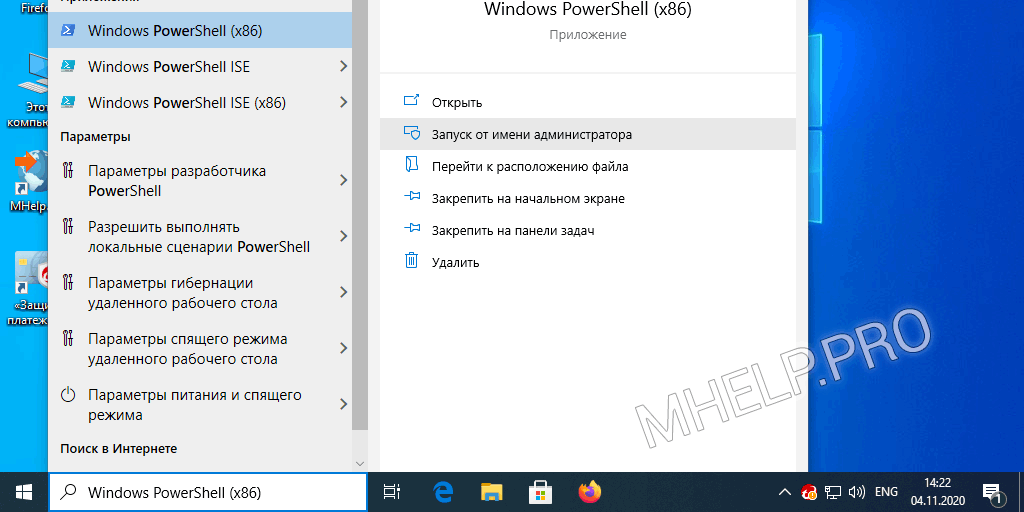
- Щелкните по строке Поиск на панели задач (или нажмите сочетание Windows+S);
- Введите текст PowerShell;
- Щелкните по треугольнику расширенные результаты в пункте Windows PowerShell и нажмите Запуск от имени администратора.
Запуск PowerShell от имени администратора с помощью Командной строки
Пятый способ — это запуск PowerShell от имени администратора, с помощью командной строки.
Запустите командную строку и выполните команду:
powershell "start-process powershell -verb runas"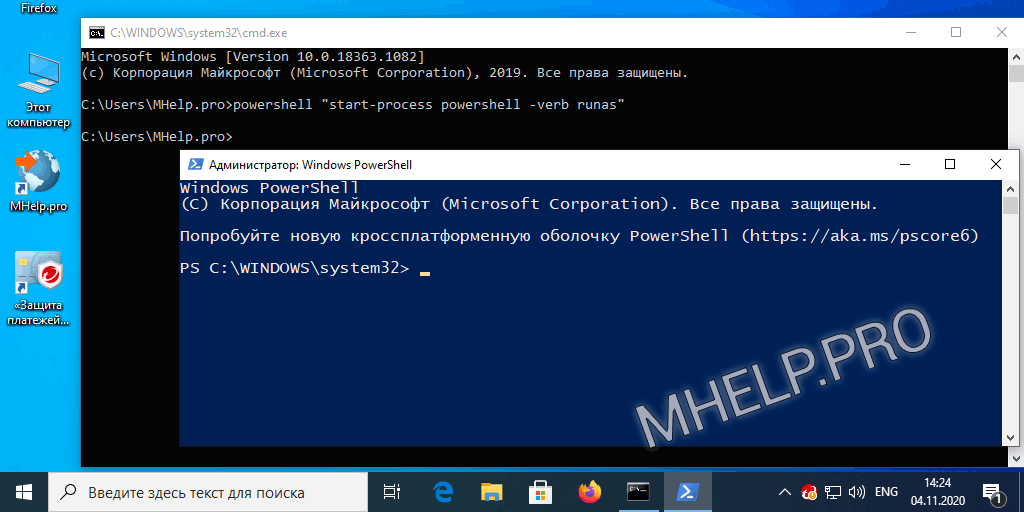
Запуск PowerShell от имени администратора с помощью PowerShell (с правами пользователя)
Шестой способ — это запуск PowerShell от имени администратора, с помощью консоли PowerShell запущенной с правами пользователя.
Запустите консоль PowerShell и выполните команду:
start-process powershell –verb runas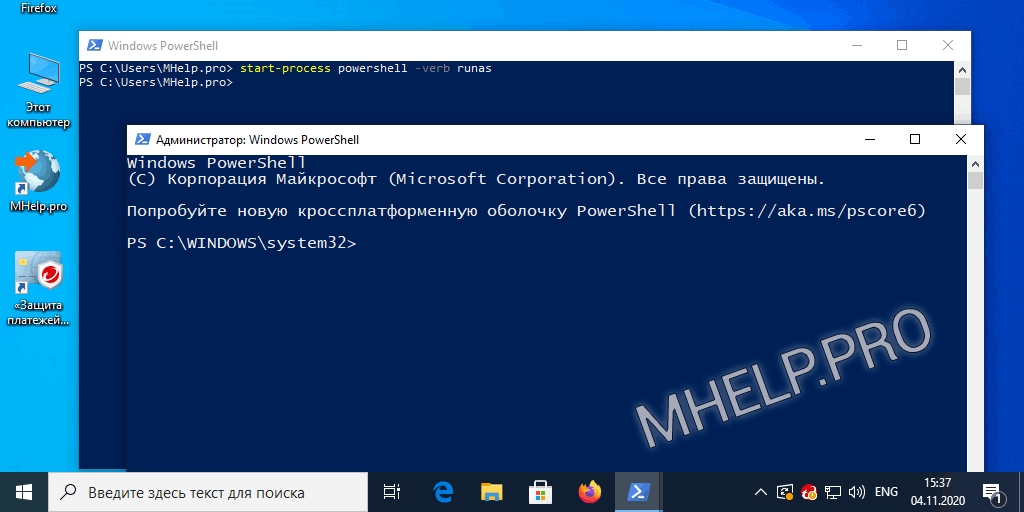
- Рубрики
- Java
- Linux
- MikroTik (RouterOS)
- Windows
- Гос. порталы РК (прочее)
- Государственные Закупки РК
- Кабинет Налогоплательщика РК
- Казначейство Клиент РК
- Комитет Статистики РК
- Ноутбуки
- Общие статьи
- Поговорить
- Принтеры и МФУ
- Программмы
- Прочее оборудование
- Сети и Интернет
- СОНО НП
- Электронное Правительство РК
- Электронные Счета фактуры (ИС ЭСФ)
- ЭЦП