
Семейная подписка Apple Music: стоимость, условия, подключение
Семейная подписка Apple Music – это возможность подключить сразу нескольких человек к сервису, не переплачивая за добавление профилей. Как это сделать, какие опции будут доступны и сколько нужно заплатить? Составили подробную инструкцию – читайте!
Что это такое?
Как работает семейная подписка Apple Music и в чем выгода такого тарифного плана для пользователей? Это классное предложение, если вы хотите сэкономить! Все ваши родные смогут слушать крутые песни, подкасты, составлять плейлисты и делиться ими – в общем, получат доступ ко всем функциям музыкального сервиса. При этом не нужно платить за каждого пользователя отдельно.
Цена семейной подписки на Эппл Мьюзик – всего 269 рублей в месяц. Сравните, индивидуальный пользователь платит 169 рублей в месяц (или 1 690 в год), а пользоваться функциями может только он один!
Следующий закономерный вопрос: сколько человек семейная подписка Apple Music может включать в себя? Ответ вас удивит: шесть. Только представьте, вы действительно подключите и детей, и родителей, при желании и других родных. Все это за 269 рублей ежемесячно. Не за одного человека, а за всех сразу!
Чтобы воспользоваться этим предложением, нужно собрать специальную группу. Добавим туда родных и будем вместе пользоваться сервисом. Это легко и абсолютно бесплатно, в любой момент общий доступ можно отключить. Кроме того, вы всегда можете отказаться от этого тарифного плана!
Важно: новые пользователи получают бесплатный доступ на 2 месяца. Кроме того, есть специальные предложения от операторов связи и других партнеров. Сначала вам даже не придется думать, сколько стоит семейная подписка на Apple Music – сможете оценить все преимущества совершенно бесплатно.
Настройка доступа
Семейную подписку на Apple Music невозможно получить без настройки соответствующего доступа. Это позволит добавить всех родных в одну группу, чтобы потом подключить специальный тариф.
Функция доступа – это объединение шести человек (вы и еще пятеро) в одну группу. Пользователи смогут слушать музыку, смотреть фильмы, пользоваться облачным хранилищем (и многое другое) совместно. При этом Apple ID у каждого свой – что гарантирует разделение интересов.
Поэтому начнем разбираться, как подключить семейную подписку Apple Music, с оформления соответствующего уровня доступа для всех участников группы.
- Откройте настройки смартфона и нажмите на плашку со своим аватаром;

- Перейдите к вкладке «Семейный доступ» ;

- Нажмите на значок «Подробнее» , затем кликните по кнопке «Настроить» ;
- В открывшемся окне ищите иконку «Пригласить пользователей» .

Вариантов приглашения несколько! Разбираемся, как добавить в семейную подписку Apple Music нужных пользователей.
Когда вы нажмете на значок «Пригласить…» откроется окно быстрого доступа. Можно выбрать наиболее подходящий способ:
- Через AirDrop, если контакт находится рядом;
- Через меню «Сообщения» , просто отправьте соответствующий iMessage;
- Через почтовый клиент (тот, который установлен на устройстве по умолчанию).

Если эти варианты вам не подходят, ищем на экране кнопку «Пригласить лично» . Эту форму должен заполнить другой пользователь!

- Появится окно ввода Apple ID, вписываем;
- Ниже указываем пароль от учетной записи и жмем на кнопку подтверждения.

Вот как подключиться к семейной подписке Apple Music через общий доступ. Добавили всех родных и близких или кого-то забыли?
Отдельное внимание уделим детскому профилю. Еще на этапе добавления пользователей вы увидите опцию «Создать учетную запись для ребенка» . Что это значит?
Дети до достижения определенного возраста (в РФ это 13 лет) не могут сами регистрировать свой профиль. Это должен сделать родитель или законный опекун. Как? Просто нажмите на кнопку и следуйте инструкциям, которые появятся на экране.

Если вашему ребенку больше 13 лет, у него будет личный идентификатор и вы сможете добавить его как полноценного члена группы.
Являешься студентом? Тогда самое время узнать, как подключить студенческую подписку и слушать любимым исполнителей.
Продолжаем инструкцию по семейной подписке Apple Music! После того, как вы добавите пользователей (а они подтвердят желание быть участниками группы), появится окно с выбором функций.
Вам нужно выбрать музыкальный сервис в списке – это необходимо, чтобы активировать общий доступ. Только после этого можно переходить к настройке и подключению!
Подключение
Первый и важный шаг к тому, как сделать семейную подписку Apple Music, осуществлен! Теперь можно переходить непосредственно к активации тарифного плана. Готовы?
- Откройте приложение и перейдите на вкладку «Слушать» через нижнюю панель;

- Найдите наверху справа иконку профиля и нажмите на нее;

- В списке есть раздел «Управление…» , открываем;

- Выбираем из вариантов нужный нам – вы уже знаете цену семейной подписки Apple Music.

Как только вы нажмете на иконку, откроется окно оплаты. Необходимо подтвердить списание боковой кнопкой или отпечатком пальца!

Не забывайте, что деньги списываются с карты, которая привязана к вашему аккаунту Apple ID. Заранее удостоверьтесь, что на счету достаточно средств.
Есть и другой вариант активировать новый тарифный план. Особых отличий нет, просто выбирайте наиболее удобный путь:
- Заходите в приложение, также находите иконку профиля;
- В открывшемся списке жмете на кнопку «Перейти на семейную подписку Эппл Мьюзик» ;

- Появится информационное окно: жмем «Обновить» .
Далее по аналогии – через форму оплаты нужно подтвердить списание средств с банковской карты. Деньги будут сниматься ежемесячно только с одного счета – который принадлежит владельцу «главной» учетной записи. Никаких дополнительных списаний с карт других пользователей!
Никаких особых инструкций о том, как пользоваться семейной подпиской Apple Music, не нужно. Каждый участник группы получит свой, выделенный доступ к приложению с миллионами песен. Просто слушайте и наслаждайтесь!
Еще раз напомним: ваши профили объединены в одну группу, но не привязаны друг к другу. Ваши дети не узнают, что слушают родители. А вы не увидите, какую песню сейчас включила ваша мама! Очень удобно.
Как настроить Семейный доступ в Apple. Отвечаем на частые вопросы: подписки, доступы и ограничения

В закладки
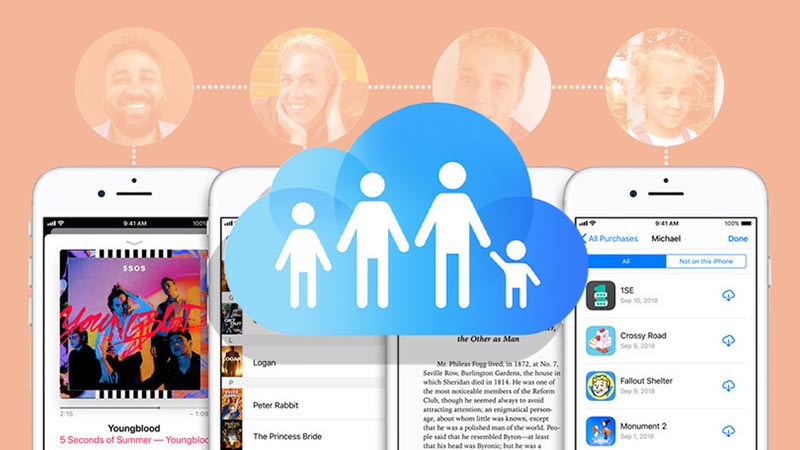
Летом 2014 года купертиновцы представили операционную систему iOS 8. Одной из её особенностей стало появление фишки Семейный доступ. Она позволяла делиться купленным контентом с другими членами семьи и не приобретать одни и те же приложения на нескольких гаджетах в доме.
С развитием экосистемы Apple данная опция обросла большим количеством дополнений и особенностей. Сейчас разберемся с этой фишкой и посмотрим на все нюансы её работы.
Зачем нужен Семейный доступ
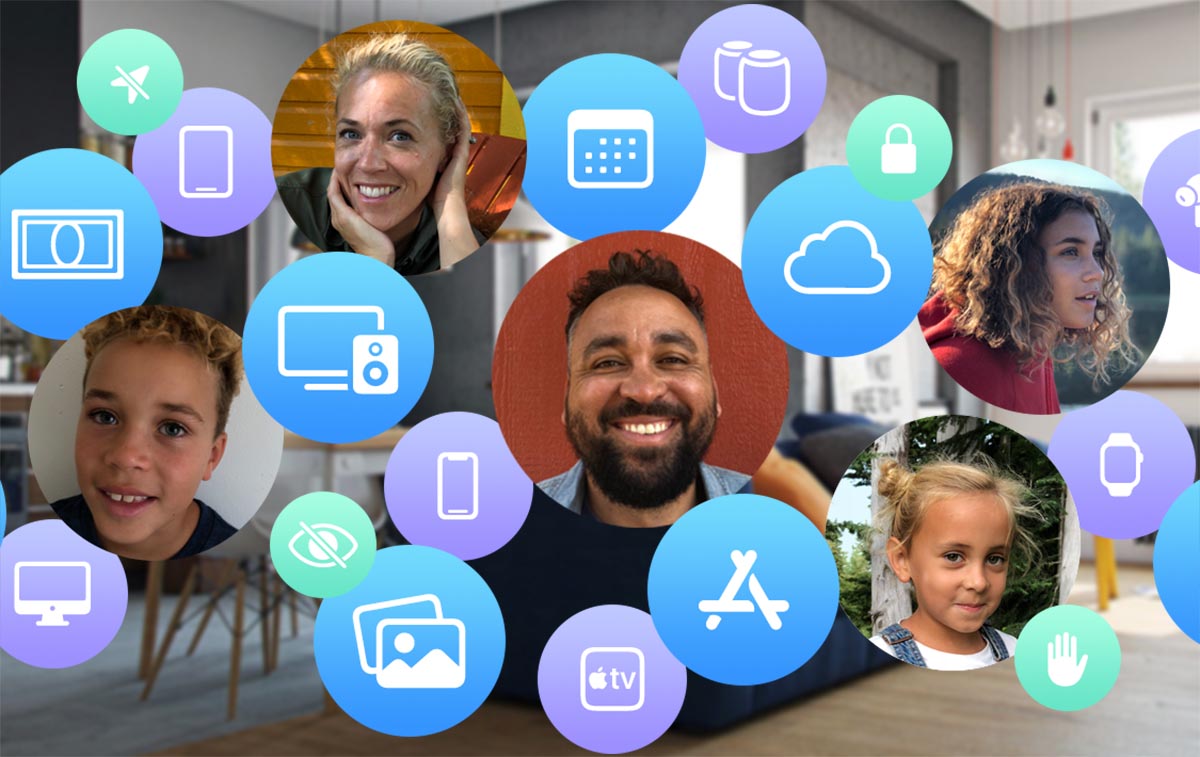
Купертиновцы предлагают каждому пользователю техники Apple использовать собственную учетную запись Apple ID. Для того, чтобы члены одной семьи использовали раздельные учётки, но при этом могли совместно пользоваться приобретаемым контентом, придумали возможность объединения пользователей в семейную группу.
Изначально в Семейном доступе был доступен такой набор возможностей:
▣ совместное использование купленных приложений, книг, музыки и фильмов;
▣ создание общих фотоальбомов, календарей и списков покупок;
▣ шаринг местоположения для всех участников семьи;
▣ поиск гаджетов любого из членов семьи.
При этом каждый пользователь имеет собственную адресную книгу, заметки в облаке, почту и другие хранящиеся в iCloud данные для приложений и сервисов.
Какие сервисы Apple доступны после активации Семейного доступа
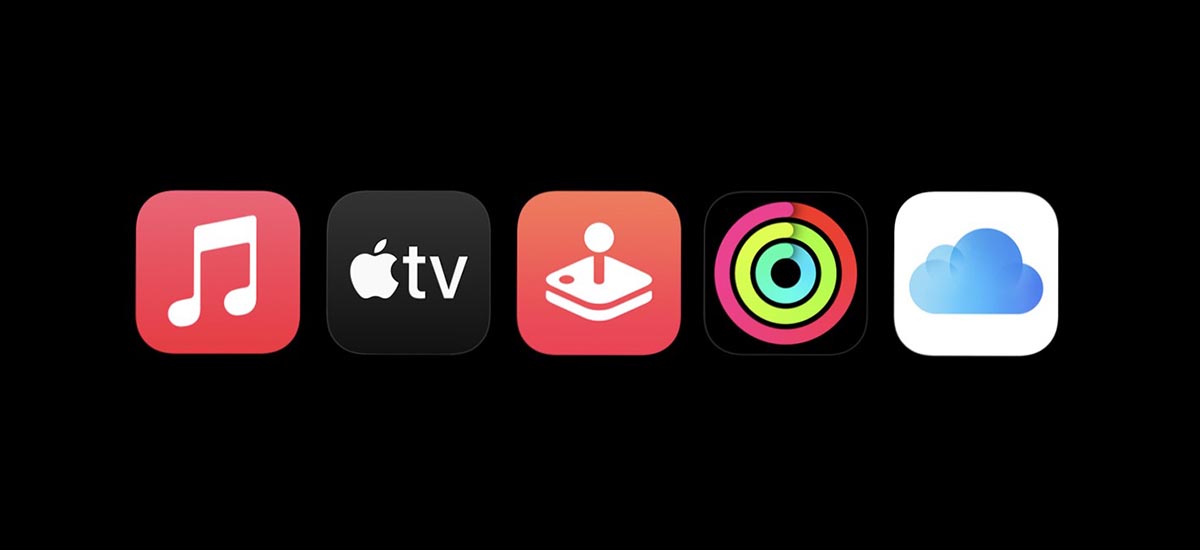
С появлением новых яблочных сервисов купертиновцы предлагают разные варианты их работы в индивидуальном и семейном режимах.
Каждый из сервисов по-разному предоставляет доступ одному и нескольким пользователям в семье.
◈ Сервис Apple Music предлагает индивидуальную подписку за 169 руб. в месяц, а при использовании семейной подписки нужно платить 269 руб. ежемесячно. При этом стриминговый сервис будет доступен каждому из шести участников семьи с отдельными плейлистами, настройками и рекомендациями.
◈ Сервис Apple TV+ предлагает только индивидуальную подписку за 199 руб. в месяц. Здесь не так много контента и нет гибкой системы рекомендаций, на которую может сильно повлиять использование разными членами семьи. Нужно либо пользоваться сервисом на одном аккаунте всей семьей, либо приобрести семейный вариант подписки Apple One, чтобы предоставить доступ всем членам семьи к сервису.
◈ Игровой сервис Apple Arcade предоставляет доступ к библиотеке игр за 199 руб. в месяц. При настроенном Семейном доступе одной подпиской могут пользоваться до шести человек. При этом у каждого игрока будет своя отдельная учетная запись для фиксации достижений и сохранений.
◈ Новый спортивный сервис Apple Fitness+ предлагает индивидуальный вариант подписки за 249 руб. в месяц. Если активировать семейный доступ, то подписка будет доступна всем членам семьи. Каждый получит отдельный аккаунт со своими рекомендациями и достижениями.
При использовании Семейного доступа гораздо выгоднее рассмотреть вариант единой подписки Apple One на все предлагаемые яблочные сервисы.
Какие варианты единой подписки есть у Apple
Год назад купертиновцы презентовали единую подписку на все свои сервисы с хорошей возможностью экономии. Суммарная стоимость включенных в подписку платных опций в любом случае окажется больше, чем стоимость одной подписки на все.
Вместе с прошлогодней презентацией Apple One купертиновцы показали новый фитнес-сервис, который весь прошлый год был недоступен в нашей и еще ряде стран. С локализацией данного сервиса и его официальным запуском в России стал доступен новый тарифный план подписки Apple One.
Так на данный момент пользователям доступны три вида единой подписки: индивидуальная, семейная и Premier.
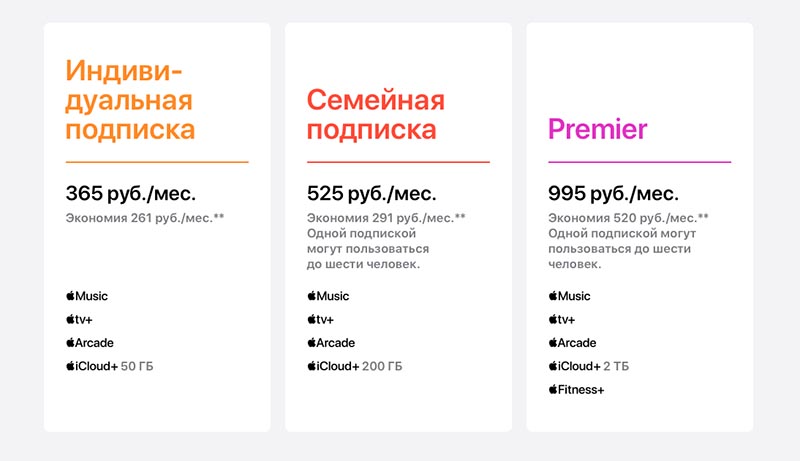
Первый вид подписки считается личным, а два остальных имеют возможность семейного использования. Никто не запрещает подключить индивидуальный план на все гаджеты семьи с использованием одной учетной записи Apple ID, но при этом все его пользователи будут видеть данные и документы друг друга, вместе формировать предпочтения в Apple Music и делить историю просмотров Apple TV+.
Как видите, для семейного использования лучше использовать два более дорогих тарифных плана. Они различаются лишь предоставляемым объемом свободного места в iCloud (200 ГБ в семейном и 2 ТБ в Premier) и наличием фитнес-сервиса в самом дорогом тарифном плане.
С точки зрения пользовательских возможностей всех планов семьи семейная подписка и Premier одинаковые.
Что нужно помнить про подписку iCloud+
Подписка на дополнительное пространство в облаке Apple является единственной опцией, которую можно подключить дополнительно к любому из описанных выше вариантов единой подписки.
Такая возможность предусмотрена для более гибкого выбора необходимого облачного хранилища. Например, пользователь с индивидуальной подпиской не будет ограничен объемом облака в 50 ГБ. Он всегда сможет докупить любой из доступных планов iCloud+ и расширить место в облаке на 50 ГБ, 200 ГБ или 2 ТБ, выбрав нужный вариант подписки.
При этом доступный объем облачного хранилища будет суммироваться из любого варианта подписки Apple One и отдельной подписки iCloud+. Так максимальный объем доступного хранилища может составлять 4 ТБ при оплате двух самых дорогих тарифов.

Кроме доступного места в облаке данная подписка предоставляет пользователям ряд дополнительных возможностей. Именно для этого сервис обзавелся символом “+” после летней презентации WWDC 2021.
Цена на облачную подписку при этом не изменилась, а “плюсовые” фишки доступны не во всех странах. При оплате сервиса iCloud+ пользователь получит такие плюшки:
▶ iCloud Private Relay – встроенный в технику Apple аналог сервиса VPN. На данный момент фишка работает в бета-статусе и недоступна в ряде стран из-за ограничений местного законодательства.
▶ Расширенные почтовые возможности. Сервис предлагает возможность скрывать свою электронную почту при работе с другими сайтами, заменяя ее сгенерированными временными псевдонимами. Кроме этого пользователь может создать свой почтовый домен для рабочих или личных целей.
▶ Защищенное видео HomeKit. Эта опция позволяет хранить в облаке Apple записи с камер наблюдения, которые подключены к системе управления умным домом HomeKit. При этом видео не будет отнимать доступное дисковое пространство из облака пользователя.
При оплате базового плана на 50 ГБ можно сгружать ролики с одной камеры, в плане 200 ГБ можно использовать до пяти камер, а в максимальном плане на 2 ТБ количество камер не будет ограничено.
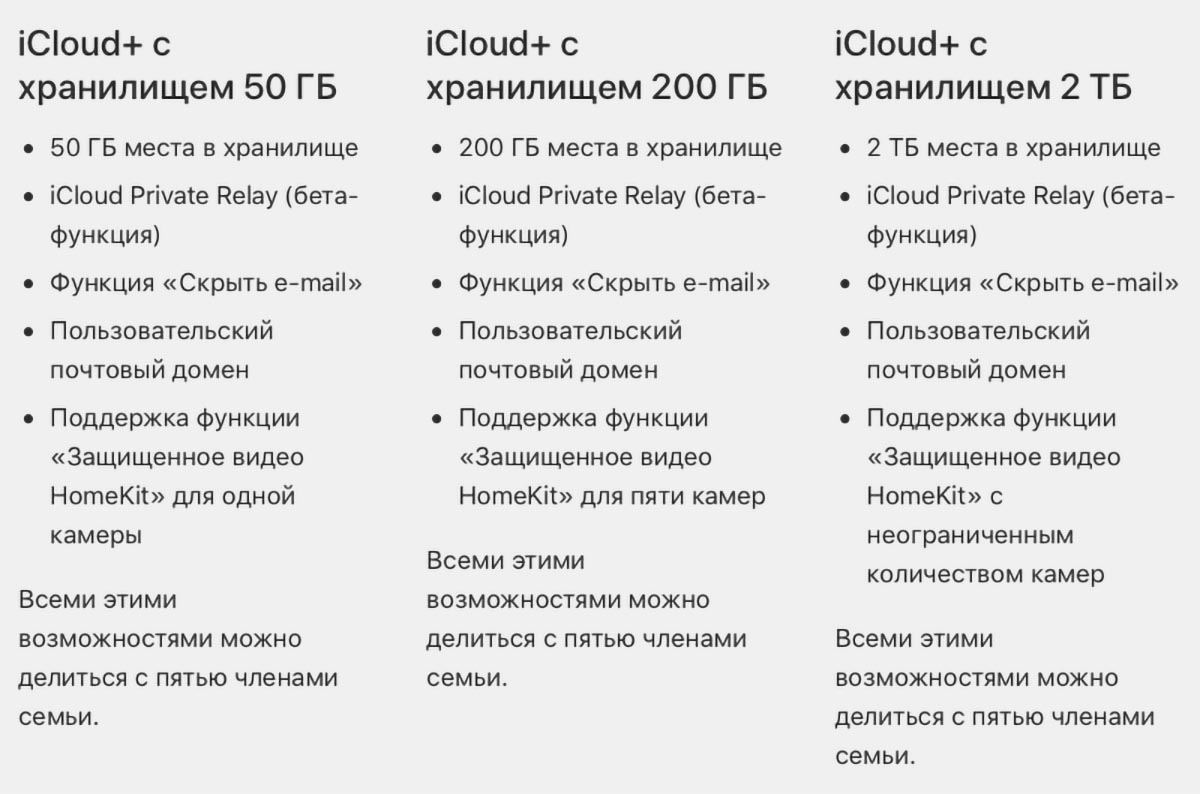
Любой из вариантов подписки iCloud+ предполагает его семейное использование. Если активировать опцию Семейный доступ и добавить до пяти дополнительных членов семьи, каждому из них станет доступен дополнительный объем места в iCloud. Суммарно объем хранимых данных всеми членами семьи не может превышать лимит выбранного тарифа.
Каждый из членов семьи со своей учеткой Apple ID будет иметь изолированное пространство в облаке. Фотографии, видео, документы и другие данные не будут при этом видны другим членам семьи.
Доступное место в облаке будет распределяться между всеми участниками семейного доступа, а просмотреть статистику занятого пространства каждым пользователем можно по данной инструкции.
Как настроить Семейный доступ
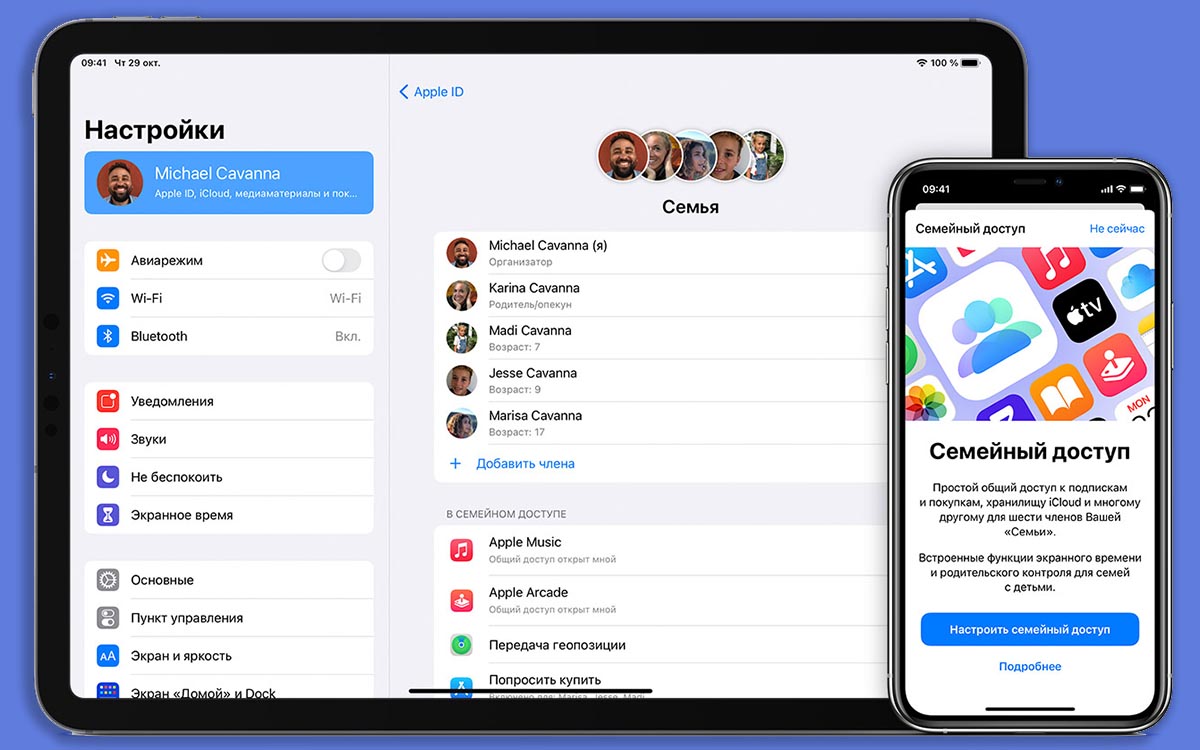
1. На iPhone или iPad перейдите в Настройки – Учетная запись Apple ID – Семейный доступ.
2. Нажмите Начать работу и следуйте инструкциям на экране.
3. Пригласите других членов семьи, введя используемые ими учетные записи Apple ID.
Указанные пользователи получат приглашение на вступление в семью и смогут присоединиться к ней в любое удобное время. После принятия приглашения вы увидите всех добавленных членов семьи в данном разделе настроек.
Теперь вы сможете делиться покупками и контентом, использовать семейные варианты подписки на описанных выше условиях.
Как исправить неработающий семейный доступ к Apple Music [обновлено]
Это Семейный доступ в Apple Music Функция объединяет семьи до 5 человек и позволяет им совместно использовать различные сервисы Apple, включая Apple Music, Apple Books и другие. Однако вы можете столкнуться с некоторыми проблемами с Apple Sharing, например, ваш семейный доступ к Apple Music не работает после присоединения к семье или некоторые члены семьи не могут получить доступ к каталогу Apple Music.
Поэтому, чтобы решить проблему с семейным доступом к Apple Music, которая не работает, вы также можете попробовать следующие 10 способов решения проблемы в этом посте, включая способ использования Конвертер Apple Music чтобы загружать понравившиеся песни в виде локальных файлов MP3, чтобы делиться ими с семьей в автономном режиме, и не нужно включать «Семейный доступ».
Вам может понравиться:
Исправление 1: проверьте, правильно ли вы настроили семейный доступ к Apple Music
Как правило, настройка семейного доступа Apple Music можно делать как на мобильных устройствах, так и на компьютерах. В общем, если вы сделали это правильно, вы можете успешно поделиться своим планом. Чтобы убедиться, что вы ничего не пропустили, вы можете проверить свой процесс, выполнив следующие шаги:
Шаг 1. Перейдите в настройки и щелкните свой профиль, чтобы перейти к настройкам Apple ID.
Шаг 2. Прокрутите вниз, пока не увидите «Семейный доступ», щелкните его, а затем нажмите «Добавить члена».
Шаг 3. Нажмите «Пригласить людей» и отправьте приглашение тому, кому вы хотите поделиться своей Apple Music. Вы можете отправить его через Airdrop, сообщения или почту. После того, как вы введете адрес получателя и отправите приглашение, вы увидите уведомление о том, что «этот человек добавлен в вашу семью». Вернитесь в свой профиль, вы увидите участника, которого вы добавили.
Шаг 4. В разделе «НАЧАТЬ НАЧАТЬ» нажмите «Подписки Apple». Нажмите «Apple Music», и вы увидите информацию о добавлении всей семьи за дополнительные 2 доллара США. Нажмите «Обновить» и завершите оплату. После этого вы сможете пригласить свою семью через сообщения или создать учетную запись для ребенка.
Исправление 2: убедитесь, что все ваши устройства настроены в одной стране
Если человек, которого вы хотите добавить, и вы используете настройки Apple Music в разных странах, это также может привести к невозможности поделиться с ним вашей Apple Music. Чтобы проверить настройки своей страны, вам нужно перейти в «Настройки > Общие > Язык и регион > Регион». После изменения региона на тот же, вы можете повторить шаги по совместному использованию, чтобы поделиться своей музыкой с участниками группы.
Исправление 3: убедитесь, что вы использовали тот же Apple ID
Если вы создали более одного Apple ID, первое, что вы должны попытаться исправить, чтобы Apple Music не делилась с членами семьи, — это проверить, используете ли вы тот же Apple ID, который вы использовали для присоединения к Семейному плану Apple Music, чтобы настроить Семейный доступ и добавить членов семьи. Вот руководство о том, как проверить Apple ID на устройствах iOS и Mac.
На устройстве iOS:
Нажмите значок «Настройки» > имя вашей учетной записи, чтобы перейти к интерфейсу Apple ID. В интерфейсе вы можете увидеть информацию Apple ID, которую вы используете на конкретном устройстве.
Нажмите на логотип Apple в верхнем левом углу, затем выберите «Системные настройки» и нажмите «iCloud». Теперь вы можете проверить детали своего Apple ID.
Если идентификатор не тот, который вы используете для покупки подписки Apple Music, выйдите из системы и войдите с правильным идентификатором.
Исправление 4: включить Apple Music в списке SHARED FEATURE
Семейный доступ позволяет пользователям делиться не только Apple Music, но и фотоальбомами, Apple Books, покупками в App Store и т. Д., Поэтому, если вы столкнетесь с проблемой, что семейный план Apple Music не работает, проверьте, выбрал ли организатор семьи «Apple Music» «после настройки Семейного доступа, следуя приведенному ниже руководству.
Шаг 1: Зайдите в «Настройки»> ваше имя.
Шаг 2: Нажмите «Семейный доступ».
Шаг 3: В списке «ПОДЕЛИТЬСЯ ФУНКЦИЯМИ» убедитесь, что вы включили опцию «Apple Music». Если нет, то включите опцию.
Исправление 5. Убедитесь, что члены семьи входят в Apple Music, iCloud и iTunes с одной и той же учетной записью.
За исключением проверки того, входите ли вы с тем же Apple ID, что и тот, который вы используете для присоединения к семейному плану Apple Music, члены семьи должны убедиться, что они входят в Apple Music, iCloud и iTunes с той же учетной записью. Кроме того, убедитесь, что это та учетная запись, на которую организатор семейного доступа отправляет приглашение. Вы можете найти и подтвердить эти настройки в разделе «Настройки» > «Семейный доступ» на своих устройствах Apple.
Исправление 6: выйдите из своей учетной записи Apple Music и снова войдите в нее
Хотя вы не знаете, почему Apple Music Family Sharing точно не работает, вы всегда можете попробовать выйти из своей учетной записи, а затем снова войти в свою учетную запись.
На мобильных устройствах iOS, перейдите в «Настройки» > ваше имя, затем нажмите «Выйти» в нижней части экрана Apple ID. После этого снова войдите в свою учетную запись.
На устройствах Mac, откройте iTunes, нажмите «Учетная запись» в строке меню и выберите «Выйти» из списка, затем снова нажмите «Учетная запись» и выберите «Войти», чтобы снова войти в свою учетную запись.
Теперь проверьте, могут ли члены вашей семьи получить доступ к Apple Music со своими учетными записями. Если нет, попробуйте следующие исправления.
Исправление 7: удалите, а затем снова добавьте членов вашей семьи
Если вы не можете поделиться Apple Music с некоторыми членами вашей семьи, проблема может быть вызвана ошибкой, возникающей при добавить участников в семейный план Apple Music, поэтому попробуйте удалить их и снова добавить в семейный план.
Шаг 1: На устройстве iOS нажмите «Настройки» > ваше имя > «Семейный доступ».
Шаг 2: Выберите члена семьи, у которого проблема с неработающим членством в Apple Music Family, и коснитесь значка «Удалить».
Шаг 3: После этого повторите шаг 1, нажмите «Добавить члена семьи» и выберите человека, которого хотите добавить в семейный план.
Исправление 8: попробуйте еще раз, когда пробный период Apple Music закончится
Члены семьи, которые все еще находятся в пробном периоде Apple Music, не смогут получить доступ к вашей медиатеке Apple Music до окончания пробного периода. По истечении срока их пробной версии вы можете повторить шаги, упомянутые выше, чтобы снова включить функцию Apple Music Family Sharing и посмотреть, работает ли она правильно.
Исправление 9: обратитесь за помощью в службу поддержки Apple Music
Если вы уже пробовали все вышеперечисленные решения, но семейный план Apple Music все еще не работает, обратитесь за помощью к Apple. Просто перейдите к Поддержка Apple, прокрутите вниз и нажмите «Получить поддержку» и соответствующую опцию, затем либо поговорите со службой поддержки Apple по телефону, либо начните сеанс чата со службой поддержки Apple.
Исправление 10: делитесь Apple Music без семейного доступа
Если вы по-прежнему не можете исправить Apple Music, которая не делится с семьей, следуя приведенным выше решениям, вы можете рассмотреть возможность совместного использования Apple Music другим способом. Например, загрузка Apple Music в MP3 с помощью профессионального Загрузчик Apple Music, а затем поделиться музыкой с членами вашей семьи без ограничений функции «Семейный доступ».
TuneFab Apple Music Converter является инструментом для достижения этого. Это универсальное программное обеспечение для загрузки Apple Music в распространенные форматы, такие как MP3 и M4A, удаление DRM из Apple Music и извлечение аудио из всей библиотеки Apple Music. Что еще более важно, скорость преобразования может быть до 5X, и все теги ID3 могут быть сохранены.
Шаг 1: Запустите Apple Music Downloader
Нажмите на любую кнопку загрузки, чтобы загрузить TuneFab Apple Music Converter а затем установите его на свой компьютер. Это приложение совместимо с компьютерами Mac и Windows. После установки запустите его и войдите в него со своим Apple ID, чтобы он мог получить доступ ко всей музыке из вашего плана.
Шаг 2. Добавьте Apple Music для конвертации
Перейдите к своему плейлисту или найдите новые песни, которыми вы хотите поделиться, на странице просмотра, а затем перетащите песню/плейлист/альбом в плагин «Plus», чтобы добавить их в список конвертации.
Шаг 3: Установите настройки вывода
Перейдите в «Настройки вывода» сверху и выберите MP3, M4A, AAC и т. Д. Из списка выходных форматов.
Шаг 4. Сохранение Apple Music на ПК
Нажмите кнопку «Конвертировать» в верхнем меню, чтобы начать преобразование. Все песни Apple Music без DRM сохраняются в выходной папке, и вы можете поделиться ими с членами своей семьи (для личного воспроизведения).
Часто задаваемые вопросы о неработающем семейном доступе к Apple Music
Q1: Как присоединиться к семейной подписке Apple Music?
Приглашение присоединиться к семейной подписке Apple Music обычно отправляется вам по электронной почте или в текстовом сообщении. Вы можете легко принять или отклонить приглашение прямо со своего устройства. Если вы пропустили приглашение, выполните следующие действия, чтобы найти его снова:
● На iPhone / iPad / iPod Touch: Перейдите в «Настройки», нажмите «Ваше имя/Apple ID», затем введите «Приглашение».
● На устройствах Mac: Войдите в «Меню Apple» > «Системные настройки», затем нажмите «Семья».
После отображения страницы «Приглашение» просто следуйте инструкциям на экране. Вас могут попросить подтвердить данные вашей учетной записи и выбрать какие-либо функции или услуги, настроенные вашей семьей.
Q2: Как пригласить участников присоединиться к Apple Music Family на Mac?
Как упоминалось в исправлении 1, после создания и настройки семейной группы Apple Music вы можете пригласить других присоединиться к группе. Шаги также очень легко следовать.
Шаг 1. На странице «Настройки» введите «Семья», затем вы можете найти значок «Добавить людей» вверху.
Шаг 2. Затем вы можете пригласить участников присоединиться или настроить другие параметры на этой странице. Чтобы проверить статус приглашения, вы можете нажать на имя приглашающего прямо на экране «Семья».
Советы:
Если у вас более одного Apple ID, вы можете пригласить каждую учетную запись присоединиться к группе, чтобы вы могли делиться покупками со своей семьей с другими Apple ID.
Заключение
В этом посте перечислены несколько эффективных решений для решения проблем с Apple Music Family Sharing, которые не работают должным образом. Если вам это нужно, добавьте эту статью в закладки для дальнейшего использования в случае необходимости. В качестве альтернативы вы можете рассмотреть возможность использования TuneFab Apple Music Converter как упоминалось ранее, для загрузки Apple Music в виде локальных файлов MP3 для обмена музыкой в автономном режиме без включения функции семейного доступа. Надеюсь, что этот пост полностью удовлетворит ваши потребности.
TuneFab Apple Music Converter
Конвертируйте Apple Music в MP3, чтобы поделиться с семьей в автономном режиме
Apple Music: 28 секретных приемов
С момента запуска Apple Music в 2015 году стриминговый сервис обрел более 27 миллионов подписчиков.
Компания Apple заметно обновила интерфейс (и внесла некоторые необходимые модификации в само приложение) при выпуске версии операционной системы iOS 10 в 2016 году, и мы внимательно проанализировали каждый раздел, чтобы узнать, что изменилось и, в некоторых случаях, стало лучше.
И тем, кто подписался на три месяца бесплатного тестирования Apple Music, и старым подписчикам и активным пользователям полезно будет ознакомиться с секретными приемами, функциями и советами по максимально продуктивному использованию сервиса Apple Music.
Настройка
1. Как отписаться
Не самое вдохновляющее начало, надо признать; но если вы оформили подписку на трехмесячный бесплатный ознакомительный период и не готовы вносить плату за Apple Music по истечении этих трех месяцев, вы можете сразу же отписаться от сервиса.
Для этого нажмите на значок профиля в правом верхнем углу на вкладке Для вас, выберите пункт Просмотр Apple ID и войдите в свою учетную запись iTunes.
Выберите пункт Подписки (Subscriptions) примерно в середине списка. Здесь можно отменить бесплатную подписку, чтобы она не была продлена автоматически – не беспокойтесь, вы по-прежнему сможете использовать ее до окончания трехмесячного периода. Здесь также в будущем можно будет выбрать вариант подписки.
2. Пакетная отписка от музыкантов
Когда вы подписываетесь на сервис, Apple дает вам возможность отслеживать новости любого музыканта, записи которого уже имеются в вашей библиотеке, при помощи функции Connect. В результате ваш раздел Connect (перенесенный теперь на вкладку Для вас) будет заполнен тоннами нового и практически бесконечного контента от этих музыкантов. Не всем по душе такой подход, особенно если вам когда-то довелось купить песню One Direction (для детского праздника или чего-то подобного – не будем заострять на этом внимание) с учетной записи iTunes.
По умолчанию эта функция включена, но вы можете отключить ее: щелкнув по значку профиля, перейдите к пункту Поиск новых артистов и кураторов (чтобы увидеть, на каких музыкантов вы подписаны) и затем переключите ползунок Автоматическое отслеживание новостей в положение «выкл». Теперь вы можете быть уверены, что услышите только тех исполнителей, которых выбрали сами.
3. Подписка на iCloud Music для доступа к дополнительным функциям.
Чтобы получить максимум возможного от Apple Music, вам потребуется включить использование медиатеки iCloud (iCloud Music Library). Многие функции, включая прослушивание в офлайне, доступны только при активации iCloud Music. На iPhone или iPad перейдите в меню Настройки > Музыка и включите медиатеку iCloud.
4. . если повезет.
Пользователи с имеющейся большой библиотекой треков могут испытывать проблемы, особенно в случае наличия собственных плейлистов. Apple заменит композиции собственными треками, чтобы обеспечить прослушивание без Интернета – но не всегда это будут нужные вам версии. Если вы беспокоитесь о сохранности имеющихся закачек с iTunes (и у вас есть основания для такого беспокойства), то iCloud лучше отключить. Для этого просто верните переключатель медиатеки iCloud в исходное положение.
5. Доступ к iCloud Music только с мобильного устройства
Если у вас уже есть библиотека композиций iTunes и вы не уверены насчет качества синхронизации ее на мобильном телефоне, вы можете отключить ее на компьютере в iTunes и оставить включенной на телефоне. В таком случае библиотека на компьютере останется нетронутой, а в мобильном приложении Apple Music можно будет слушать музыку в офлайн-режиме. Отключите медиатеку iCloud на компьютере Mac в меню iTunes Параметры > Общие (Preferences > General), где нужно снять галочку с пункта iCloud Music Library.
6. Использование нескольких устройств
Индивидуальная подписка на Apple Music за £9,99 в месяц или £99 в год может распространяться на несколько устройств общим числом до десяти, пять из которых могут быть компьютерами. (В России стоимость индивидуальной подписки — 169 рублей. прим. Аудиомании). Но, как и при работе с другими сервисами, такими как Spotify или Tidal, принимать потоковую трансляцию можно только на одно устройство в один момент времени.
7. Одновременное использование нескольких устройств
Если вы хотите слушать музыку на нескольких устройствах в одно и тоже время, вам потребуется семейная подписка. Она обеспечивает одновременный доступ к потоковой трансляции для шести человек за £14,99 в месяц.
Интерфейс
8. Просмотр информации об альбоме, включающем текущий трек
Эта не особенно легкодоступная функция позволяет просматривать альбом, в который входит воспроизводимая в данный момент песня. Это можно сделать двумя способами. Проще всего для этого щелкнуть по имени исполнителя и названию альбома в окошке Сейчас играет, и вы тут же перейдете к соответствующему альбому.
Чуть более долгий путь – щелкнуть по значку с тремя точками в нижнем углу экрана, а затем по пункту Информация о песне в верхнем разделе всплывающего меню. В результате вы перейдете к нужному альбому.
9. Просмотр страницы музыканта
На странице с альбомом щелкните по имени исполнителя, выделенному малиновым цветом, и вы переместитесь на посвященную ему заглавную страницу, где сможете увидеть всю имеющуюся музыку и родственный контент (например, новые релизы, плейлисты с этим исполнителем, биографию и похожих артистов).
10. Использование 3D Touch (только в iOS 10)
Эта функция доступна только для 3D Touch-совместимых телефонов (iPhone 6S, 6S Plus, iPhone 7, 7 Plus), работающих под iOS 10. Коснитесь посредством 3D Touch любой песни, обложки альбома или плейлиста, и появится всплывающее меню – то же, что при нажатии на три точки. Это удобный способ сократить путь.
11. Ненормативная лексика
Если вам было любопытно, что означает маленькая буква «E» рядом с некоторыми песнями, то она говорит о наличии в песне ненормативной лексики. Будьте готовы к этому.
Организация музыкальной коллекции
12. Музыка в офлайне
Если у вас подключена функция iCloud Music (см. пункт 3), вы сможете сохранять песни, альбомы и плейлисты на телефоне для прослушивания вне сети.
Вы можете скачать только те композиции, которые добавлены в вашу библиотеку. Если рядом с названием песни стоит плюсик, значит, она еще не в библиотеке. Нажмите на плюсик, и он преобразуется в облачко, означающее, что песня добавлена в библиотеку, но еще не скачана. Нажатие на облачко запускает процесс скачивания.
Рядом с песнями, уже загруженными на устройство, никаких значков нет.
13. Просмотр каталога музыки в офлайне
Если вы находитесь вне доступа мобильной сети или Интернета, выберите категорию Скачанная музыка на вкладке Библиотека, чтобы увидеть композиции, сохраненные на телефоне для прослушивания в офлайн-режиме.
Помните, что к ним относятся как скачанные из Apple Music песни и плейлисты, так и ваши собственные файлы, физически хранящиеся на телефоне.
14. Алфавитная сортировка песен
Если хотите отсортировать песни по названиям, а не по исполнителям, как это задано по умолчанию, то на вкладке Библиотека выберите пункт Песни и щелкните Сортировка в правом верхнем углу, после чего во всплывающем меню укажите Название или Исполнитель.
15. Перемешивание и повтор
Не можете найти, куда пропали значки перемешивания и повторного воспроизведения? На экране Сейчас играет промотайте немного вниз, и они появятся прямо под ползунком громкости.
Отбор музыки
16. Нажмите сердечко
Один из популярных разделов Apple Music – вкладка Для вас, на которой можно найти рекомендуемые вам альбомы и исполнителей; их выбор зависит от того, какую музыку вы любите. Чтобы дать алгоритмам Apple основания для выбора, нажмите значок сердечка во всплывающем меню каждой песни или альбома, которые вам нравятся, если хотите услышать похожее.
Рядом с этим значком расположен значок «Не нравится» в виде перечеркнутого сердечка; с его помощью вы можете сообщить Apple о том, какие песни вам не стоит рекомендовать. То же можно сделать и для целых плейлистов.
17. Оценка композиций
Теперь в приложении Apple Music можно выставлять песням оценки, как в iTunes.
При воспроизведении песни нажмите на вариант Оценить песню во всплывающем меню и выберите оценку – от одной до пяти звезд.
По умолчанию эта функция отключена. Чтобы ее включить, перейдите в меню Настройки > Музыка и переключите ползунок Показывать оценки песен.
18. Новая музыка
Чтобы найти новую для вас музыку, перейдите на вкладку «Просмотр» и выберите раздел «Новое», включающий новейшие альбомы, песни, плейлисты, видеоролики и многое другое.
В разделе «Плейлисты» на этой вкладке вы найдете предложенные плейлисты от таких источников, как Pitchfork, NME и Sonos, а также готовые плейлисты для любого настроения и вида деятельности.
19. Просмотр новой музыки по жанрам
Чтобы подобрать музыку, еще более соответствующую вашим вкусам, выберите соответствующий пункт в разделе «Жанры».
Кроме того, отфильтровать плейлисты по жанру можно в разделе «Плейлисты».
Можно искать музыку как в собственной библиотеке, так и во всем каталоге Apple Music. Просто выберите нужную вкладку, когда начнете вводить текст в поле поиска.
Вам доступны три ваших последних запроса и возможность стереть их – на случай, если вы не хотите признаваться в тайном прослушивании песен Тейлор Свифт.
Радио
21. Создание собственной радиостанции
Чтобы воспроизвести подобранную Apple коллекцию музыки на базе выбранного исполнителя или трека, щелкните по трем точкам рядом с названием песни или исполнителя и выберите во всплывающем меню пункт «Создать станцию» для прослушивания похожей музыки. Нажмите значок со звездочкой на последующих песнях, чтобы сообщить Apple, что хотите слушать больше подобной музыки.
22. График радиостанции Beats 1
Beats 1 – это круглосуточная Интернет-радиостанция Apple. На вкладке Радио перейдите к разделу Beats 1, чтобы узнать, что звучит в эфире в данный момент, чего ждать в ближайшие 24 часа и какие еще песни в настоящее время находятся в ротации.
На странице Beats 1 на сайте tumblr можно найти список артистов на ближайший месяц; он периодически меняется, так что стоит время от времени проверять, не появился ли (или не пропал ли) ваш любимый исполнитель.
23. Beats 1 в повторе
Три главных диджея радиостанции – Зейн Лоу, Эбро Дарден и Джули Аденуга – ведут живые эфиры на радио Beats 1 с понедельника по четверг. Передача каждого диджея повторяется через 12 часов после первого эфира. Это 5, 11 и 8 часов утра и вечера по Гринвичу, соответственно.
24. Beats 1 по запросу
Пропустили нужную передачу? Не расстраивайтесь: вы можете позже прослушать всю программу по своему запросу, а также просмотреть списки композиций в передачах и воспроизвести отдельные песни.
Щелкнув по отдельной передаче на Beats 1, вы увидите весь доступный контент по запросу и плейлисты каждого прозвучавшего в эфире эпизода.
Дополнительные функции
25. ТВ и фильмы
Также как Tidal и, с недавних пор, Spotify, Apple Music предлагает музыкальные видеоролики, которые можно найти в разделах «Новое» и «Плейлисты», а также на страницах исполнителей. Оригинальный телевизионный контент также уже на подходе.
Эксклюзивный контент Apple можно найти в разделе ТВ и фильмы на вкладке Просмотр; он включает 808 (документальный фильм о драм-машине Roland TR-808), мировой тур Тейлор Свифт 1989 года и реалити-шоу Планета приложений (в сущности, это «Логово драконов» для приложений смартфонов).
26. Siri + Apple Music = успех
Управление воспроизведением музыки можно осуществлять голосом при помощи iPhone или Apple Watch (например, скажите «слушать AC/DC»). На самом деле все еще интереснее: можно переключиться на прослушивание радиостанции, сказав «слушать радиостанцию с AC/DC».
Apple Music также может выполнять запросы с указанием даты, популярности и актуальности релиза, так что вы можете смело задавать такие запросы, как «слушать хит номер один в апреле 1988 года», «слушать самые популярные песни AC/DC» или «слушать самую новую песню AC/DC*» – все они принесут результат. Временами система ошибается в трактовке команд, но все же стоит поэкспериментировать со всеми их типами.
*Другие группы также имеются в наличии
27. Проснись и стримь
Хотите просыпаться под звуки любимой песни? Устанавливая будильник в приложении Часы на своем iPhone, в разделе Песни выберите пункт Звук > Выбрать песню и затем укажите песню из своей музыкальной библиотеки.
Вы можете затеять караоке! Промотайте вверх по экрану воспроизведения – и если для выбранной песни имеется текст, он появится на экране.
Кроме того, можно также выбрать вкладку Тексты во всплывающем меню, которое появляется при нажатии на три точки.
Подготовлено по материалам портала «What Hi-Fi?», август 2017 г. www.whathifi.com
Эту статью прочитали 90 162 раза
Статья входит в разделы: Полезные советы
Поделитесь статьёй: 
