
Что такое RSS и как подписаться на RSS, в подробностях
Что такое RSS? Как подписаться на RSS? Ответов, на эти вопросы, в интернете существует огромное количество. При создании этой статьи, мне пришлось перевернуть массу информации, как в литературе, так и в интернет. Моя статья — своего рода агрегация (лат. aggregatio присоединение) разрозненной информации о RSS, в одной, подробной статье. Я постараюсь максимально простым языком описать, что такое RSS и как им пользоваться.
Статья получилась довольно большой, поэтому предлагаю небольшое содержание для быстрой навигации:
Общая информация о RSS
Что такое RSS?
Как всегда, лучше всех на вопрос «Что такое RSS?», нам отвечает Википедия:
RSS — семейство XML-форматов, предназначенных для описания лент новостей, анонсов статей, изменений в блогах и т. п. Информация из различных источников, представленная в формате RSS, может быть собрана, обработана и представлена пользователю в удобном для него виде специальными программами-агрегаторами.
Довольно сухо, не правда ли? Попробую перевести на человеческий язык.
RSS — генерируемый текстовый файл с данными сайта или блога, структурированный в формате XML(текстовый формат, предназначенный для хранения структурированных данных). Различные программы агрегаторы (читалки), по желанию пользователя собирают эти текстовые файлы на указанных ресурсах, обрабатывают и представляют пользователю в удобном для него виде. Удобно для получения лент новостей, новых статей, отслеживания изменений в блогах и т. п.
Я надеюсь так понятнее.
На сегодняшний день существует несколько версий RSS, но популярностью пользуются только 3 версии + Atom:
- RDF — RDF Site Summary (RSS 0.9 и 1.0) (перевод — сводка сайта с применением инфраструктуры описания ресурсов) — используется для приложений, где требуется RDF.
- RSS — Rich Site Summary (RSS 0.9x) (перевод — обогащённая сводка сайта) — используется для простых публикаций.
- RSS2 -Really Simple Syndication (RSS 2.x) (перевод — очень простое приобретение информации) — используется для публикаций общего назначения.
- Atom — появился позже RSS и учел многие недостатки упомянутого формата. Сейчас активно поддерживается многими компаниями и RSS агрегаторами, в том числе Google.
Технически содержимое RSS :
RSS содержит метаданные, разбитые на один или несколько каналов (channels), которые, в свою очередь, разбиты на один или несколько пунктов (items).
К примеру, если взять за основу новостной портал, то получится следующая картина:
- метаданные — это заголовки статей, их краткое или полное содержание, аннотации, гиперссылки на них и, возможно, информация о соответствующих изображениях;
- пункты — это сгруппированные метаданные по одной новостной статье или заметке;
- каналы — это новостные разделы ( культура, спорт, политика и т. д.).
Для создания списка каналов RSS в настоящий момент существуют два формата:
- OCS (Open Content Syndication)
- OPML (Outline Processor Markup Language).
Оба из них базируются на языке XML. Разница между этими форматами примерно такая же, как и между RSS 1.0 и 2.0, поэтому для формирования вручную наиболее удобным будет OPML.
Подробное описание форматов RSS можно найти здесь:
Как работает RSS?
Сейчас, большинство интернет-ресурсов предлагает как минимум два варианта для передачи данных пользователю.
- Традиционный — пользователь заходит на сайт или блог и с помощью браузера читает его содержимое.
- RSS — информация ресурса делится на блоки (заголовок, основной текст, ссылка на основной текст на сайте) , структурируется и постинг за постингом выстраивается в ленту, которая предлагается пользователю в виде так называемого RSS-канала (или ленты, или «фида»).
Работает RSS довольно просто. В момент появления новой информации на сайте или блоге, скрипт генерирует файл RSS, к которому затем обращаются онлайновые и софтверные агрегаторы с указанной пользователем периодичностью. Агрегаторы собирают все указанные RSS-файлы в одном интерфейсе и информируют пользователя об изменениях.
История RSS
Рассказать историю RSS лучше и короче Википедии у меня к сожалению не получится. Кому интересно вот ссылка на историю RSS.
Популярность RSS
В 2005г., по отчетам The Pew Internet and American Life Project видно, что у 6 миллионов американцев стоят считыватели RSS. Популярность RSS растет с такой же скоростью, как популярность веб-страниц 15 лет назад.
По отчетам 2007г. лишь 12% пользователей имеют хоть какое-то представление о RSS, и только 4% сознательно используют технологии RSS для чтения фидов, блогов, новостных сайтов и других регулярно обновляемых информационных источников.
Более подробную статистическую информацию читайте по этой ссылке AdSeo.Info , syndic8.com.
RSS в России
RSS стал распространяться в России после запуска сервиса Мой Яндекс. В рамках этого проекта кроме всего прочего появились и каталог RSS-ресурсов, и возможность получить готовый OPML-файл ресурса, т.е. список RSS-фидов, используемых сервисом, который можно сразу же импортировать в свой личный новостной агрегатор. Важным шагом стало и появление сервиса Yandex News, позволяющего в одном месте просматривать новости со всех крупнейших сайтов. Яндекс не так давно запустил сервис поиска по RSS-фидам — http://blogs.yandex.ru/. По данным компании SpyLog, на текущий момент RSS используют всего лишь порядка 3–5% пользователей российского интернета, и перспективы роста популярности этой технологии просто огромны.
RSS в Украине
По данным аналитики за 2007г., 63% украинских интернет-пользователей ничего не знают о существовании такого сервиса, как RSS. Более подробный статистический отчет читайте по ссылке Используете ли Вы RSS?
RSS для пользователей
Выгоды для пользователей RSS?
- Большая экономия вашего времени. Вместо того, чтобы посещать каждый интересный вам сайт и смотреть, не появилось ли чего нового, вы нажимаете кнопочку в своей читалке, и сразу узнаете о том, какие сайты из вашего списка обновились. Нажимаете на название сайта в списке и получаете его ленту.
- RSS в корне меняет способ получения нужной информации. Вместо поиска нужной информации, все что вам нужно, само приходит к вам.
- RSS в большей своей части не имеет рекламы.
Как и чем читать RSS?
RSS читалок (агрегаторов) в настоящее время действительно огромное количество. Все они делятся на две группы:
Десктопные агрегаторы RSS:
- Программы-читалки устанавливаемые на вашем компьютере — например FeedReader, NewsGator, FeedDemon, Rssowl и т.д. Описание и сами программы вы без труда найдете с помощью Google.
- Интернет браузеры — все современные интернет-браузеры умеют читать RSS каналы.
- E-mail клиенты — точно так же как и интернет-браузеры, современные E-mail клиенты умеют читать RSS канал. В Microsoft Outlook, c версии 2007, встроена поддержка RSS каналов.
- Агрегаторы для мобильных устройств — PocketFeed, PocketRSS и т.д.
Онлайновые агрегаторы RSS:
Интернет-сервисы сбора и чтения RSS в интернет. Это, на мой взгляд, наиболее комфортный способ чтения RSS. Все дело в том, что данный способ не привязывает получение новостей к определенному компьютеру. Сформировав ленту RSS на работе, вы уже дома сможете прочитать первые обновления, используя один и тот же интерфейс интернет-сервиса.
Наиболее популярные RSS читалки:
Для того чтобы стать пользователем онлайн-агрегаторов Google reader или Yandex лента, достаточно один раз зарегистрировать свой аккаунт в любом из этих ресурсов и получить доступ ко всем сервисам выбранного ресурса. Зарегистрироваться можно по ссылкам выше.
Подробное описание сервиса Google reader можно найти по этой ссылке Краткий обзор Google Reader.
4 способа подписки на RSS
На самом деле, способов подписки на RSS огромное количество, я опишу 3 главных и 1 секретный.
- Первый и самый распространенный способ быстрой подписки на RSS блога или сайта — найти на странице ресурса иконки и ссылки на RSS подписку. Выглядят они обычно так:
или или
Кликаем по иконкам-ссылкам и следуем инструкциям вашего браузера. Браузер спросит вас какой читалкой для RSS вы желаете воспользоваться, и перенаправит в выбранный сервис. - Второй способ, важен для тех, кто желает получать RSS себе на электронный адрес почты. Ищите на странице ресурса вот такие поля:
 или или
Вводим свой E-mail в поле и нажимаем кнопку или ентер. Данное действие требует подтверждения подписки. Вам на электронную почту придет письмо со ссылкой для активации подписки. После активации, вам будут приходить письма с новыми статьями выбранных RSS каналов. - Третий способ похож на первый, но с не большим отличием. Иногда владельцы ресурсов так встраивают ссылки на RSS подписку, что для их поиска необходимо потратить большое количество нашего драгоценного времени. Если вы бегло просмотрев страницу не нашли иконок подписи RSS , обратите внимание на панель инструментов вашего интернет-браузера.
Иконки на подписку RSS в разных браузерах можно найти:
В браузере Firefox: В браузере Internet Explorer:
  В браузере Opera:
 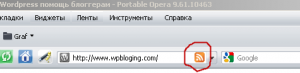 В данном способе есть один бонус, при клике на иконку иногда предоставляется выбор формата RSS для подписки. Если вы пользуетесь читалкой Google reader, выбирайте формат Atom. Но есть и минус, в отличие от первого способа, при клике по иконке, подписка открывается в этом же окне.
 - Четвертый, секретный способ. На самом деле, он конечно не является секретным. Я так называю его из-за того, что он позволяет подписаться на RSS, если владелец ресурса специально спрятал атрибуты RSS, а сам канал оставил включенным. Так иногда делают при использовании в блогах рассылок на E-mail, через смартреспондер или subscribe.ru. Для того, чтобы подписаться на обновления такого ресурса, достаточно ввести в адресной строке вашего браузера приставку /feed или /rss.xml или /?feed=rss , к основной ссылке ресурса. Пример ссылки: http:// www.site.com/feed . Если не сработало, то скорее всего канал RSS у этого ресурса выключен.
Для пробы, можете подписаться на мой RSS, кликнув по RSS блога
RSS для компаний
RSS как корпоративное средство обмена информацией
Многие компании стали применять RSS для корпоративного общения. Преимущество RSS в том, что он не содержит спама. К тому же, можно использовать закрытые RSS каналы предназначенные для узких проектных групп.
Кроме того, в целях защиты от спама, многие дополняют свои сервисы электронной почты рассылкой RSS. Так, крупнейший сервис подписки Subscribe.ru предлагает пользователям рассылки не только в виде e-mail, но так же и в виде RSS-каналов.
RSS как актуальный источник информации
RSS становится стандартом де факто для автоматизированного обмена информацией. Поддержка RSS встроенными средствами Windows, самой распространенной операционной системы, только укореняет это положение. Официальное признание стандарта большими корпорациями уже привело к резкому увеличению вложений в решения, связанные с RSS, и созданию специальных инвестиционных фондов. На Западе сейчас очень популярны фиды, посвященные скидкам, рекламным акциям и т.п. Технология, исходно использовавшаяся лишь техническими специалистами, нашла свое практическое применение. Её стали использовать простые пользователи, журналисты, рекламисты, маркетологи и т.д..
RSS как инструмент продаж
По мере того, как формат RSS получает все большее распространение, он начинает влиять на то, как компании передают данные в сети и как потребители их получают. RSS не только дает читающим и размещающим контент определенные преимущества, он также дает возможность сделать более эффективным сетевой маркетинг.
- RSS позволяет получить доступ к конкретной нише рынка
- Упрощает корпоративное информирование, избегая фильтры спама
- Оберегает от спама по почте
- Экономит время и облегчает поиск данных
- Приносит целевой трафик
- Дарит сайтам входящие ссылки
- Позволяет напрямую влиять на свою целевую аудиторию потребителей
RSS для владельцев блогов
Хорошая новость для владельцев блогов на платформе WordPress, блог созданный на этой платформе изначально поддерживает все форматы RSS.
RSS как инструмент поискового маркетинга
Современный Интернет это огромное море информации. В этом есть и минусы. Речь идет о поиске специализированных данных. Поиск редких сведений стал проблематичен, а иногда и просто невозможен. Происходит это из-за того, что большие поисковые системы ранжируют информацию в зависимости от ее необходимости, и редко используемые данные откладывают в дальний угол. А иногда довольно-таки полезный ресурс может быть без суда и следствия удален из индекса поисковой системы.
С помощью RSS, вполне можно обходиться и без помощи поисковиков. Пользователь, интересующийся специализированной информацией, имея собственную базу RSS по интересующей тематики, может вполне избавиться от поискового серфинга.
Создавая таким образом тематические RSS сообщества, владельцы блогов и сайтов непосредственно привлекают свою целевую аудиторию к своему ресурсу.
Это поняли и сами поисковики. Feedster, BlogPulse, Technorati, Google Blog Search и конечно же Яндекс. Интересной возможностью, предоставляемой некоторыми из таких сервисов, является подписка на RSS с результатами поиска. Например, вы подписываетесь на канал с результатами поиска по запросу «Блоггинг». Теперь каждый раз, когда кто-то упоминает «Блоггинг» в своем блоге или форуме и это появляется в результатах поисковой выдачи, вы получаете сообщение об этом в канале RSS.
RSS как показатель рейтинга блога
Ни для кого не секрет, что рейтинг блогов, оценивается по статистическим показателям ресурса. Наиболее важное место в этих показателях занимает количество подписчиков RSS. Чем больше количество подписчиков RSS, тем более интересен ваш блог рекламодателям и потенциальным покупателям. Бизнесу интересны блоги с постоянной целевой аудиторией читателей. Поэтому, многие блоггеры стараются разместить свои иконки и ссылки на RSS, в самых видных и доступных местах своих блогов.
Плагин для увеличения количества подписчиков RSS
Анонс плагина «wpRSSlock»
- Как увеличить количество подписчиков RSS?
- Как сделать так чтобы подписчики читали ваш RSS?
- Как это сделать естественно, без применения черных и серых методов?
Это главные 3 вопроса, которые волнуют многих блоггеров и меня в том числе.
Написанный мной плагин эффективно отвечает и решает данные вопросы.
При написании плагина «wpRSSlock», я просмотрел максимальное количество существующих аналогов. К моему сожалению, все аналогичные плагины решают только часть вопросов или задач. Продуманная мной технология работы с RSS и подписчиками, действительно способна за короткий срок сделать ваш RSS канал актуальным и востребованным.
Пользоваться плагином «wpRSSlock» очень просто и комфортно. Вы совершаете минимум действий и при этом получаете максимум результата.
Выход плагина намечен на 13-17 июля.
Плагин будет платным, но стоимость его для русскоязычных пользователей достаточно символична.
Кроме того, постоянно будут присутствовать акции, благодаря которым вы сможете получить плагин бесплатно или с существенной скидкой.
Подписчики RSS моего блога, первые узнают о выходе плагина «wpRSSlock» и получат первые 5 лицензий со скидкой 50%. Если вы еще не подписались на мой RSS, подписывайтесь кликнув по иконке ниже.
5 лучших WordPress-плагинов для RSS-рассылок

Рассматриваем лучшие WordPress-плагины для работы с RSS, позволяющие превратить блог в удобную ленту новостей или добавить уже существующие новости на свой ресурс.
Зачем нужен RSS-плагин для WordPress?
RSS – это система распространения статей с веб-сайтов в формате XML. Она дает посетителям возможность подписаться на информацию с вашего сайта и читать ее через специальные приложения, именуемые RSS-ридерами, или в агрегаторах новостей.
По умолчанию WP создает RSS-ленту для постов, авторов и еще нескольких категорий. Сторонние плагины позволяют расширить этот спектр и настроить ленту более скрупулезно.
Но это не единственное применение расширений. Некоторые из них позволяют создать несколько RSS-лент для одного сайта по используемым тегам и разместить удобные кнопки для подписки в боковой панели страницы. Также с помощью них можно размещать RSS-ленту с других сайтов прямо в своем WP-блоге. Туда же можно добавить YouTube-ролики, сниппеты из Твиттера, Инстаграма и других социальных сетей.
В общем, дополнения позволяют заметно расширить возможности встроенной RSS-ленты и получить массу новых функций, которые нереализуемы средствами WordPress по умолчанию.
Комьюнити теперь в Телеграм
Подпишитесь и будьте в курсе последних IT-новостей
Лучшие RSS-плагины для WordPress
В магазине дополнений для WordPress есть десятки плагинов, работающих с RSS. Мы рассмотрим 5 самых востребованных из них. Причем только те, которые получили высокие баллы со стороны пользователей.
В этот список попадут как плагины, которые позволяют настроить RSS-ленту вашего блога, так и те, что помогут вывести чужие ленты на сайте.
WP RSS Aggregator
Один из первых плагинов для превращения RSS-лент в материалы для вашего WordPress-сайта. Достаточно выбрать, откуда расширение будет брать контент, и оно в автоматическом режиме выполнит остальные процедуры.
Этот плагин часто используют вебмастера, которые собирают на своем сайте новости и материалы из проверенных источников, чтобы повысить позиции ресурса в поиске и улучшить показатели SEO в целом. Также наличие RSS-ленты с достоверными источниками повышает репутацию ресурса, который эти новости агрегирует. При желании в ленту можно добавить ролики из YouTube, подкасты и другие медиаматериалы, пользующиеся спросом.
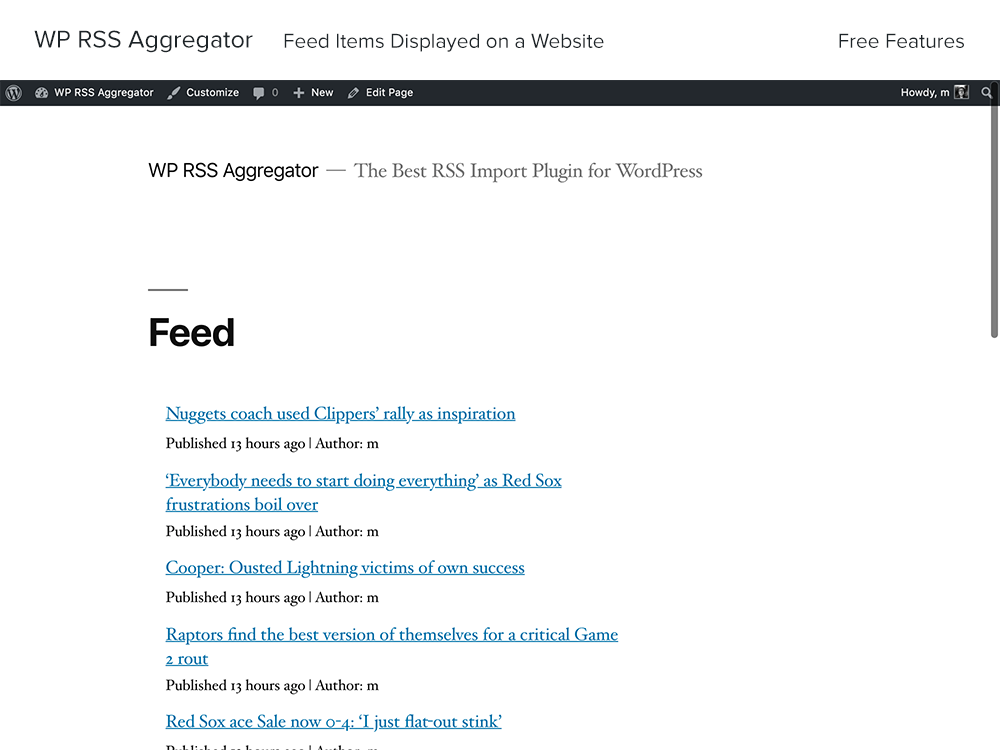
Дополнение позволяет импортировать на свой сайт бесконечное количество RSS-лент из разных источников. Все материалы, попадающие на ресурс, управляются через единую панель в настройках WP RSS Aggregator.
Отображение контента можно настроить с помощью специальных шаблонов, помогающих привести дизайн ленты в единый стиль с интерфейсом всего сайта. Для внедрения RSS-ленты используется отдельный Gutenberg-блок, который можно разместить в любой части страницы.
Плагин распространяется бесплатно, имеет открытый исходный код и развивается с помощью независимых разработчиков.
Category Specific RSS feed Subscription
Удобный WordPress-плагин, позволяющий разместить на сайте меню с несколькими вариантами подключения к RSS-ленте (или нескольким лентам).
Это дополнение нужно тем вебмастерам, которые занимаются развитием ресурса, посвященного сразу нескольким тематикам. С помощью Category Specific RSS можно создать ленты для каждой темы, чтобы пользователям не приходилось искать нужные материалы в куче нерелевантного контента.
Такой подход к организации RSS позволяет привлечь внимание большей аудитории, потому что многие пользователи отказываются от подписки, если нет возможности подписаться только на посты с конкретным тегом.
Для подключения к ленте можно добавить на страницу блок с соответствующими ссылками. В нем будут расположены кнопки для подписки с названиями разделов и тегов, которые вы хотите добавить в RSS. Расширение отлично справляется со своей задачей и не получило за все время существования ни единой плохой оценки. Это подтверждает его простоту, функциональность и надежность.
FeedWordPress
Еще один агрегатор RSS и Atom-лент для WP-блогов. Он позволяет собрать несколько постов из разных источников и превратить их в серию, отображающуюся на одной странице.
Это дополнение часто используют в качестве инструмента для автоматического наполнения сайта контентом. Он превращает выбранные RSS-ленты в посты для WordPress. С таким подходом можно не переживать о необходимости постоянно добавлять уникальные посты на ресурс, плагин будет отображать актуальную информацию из RSS-источников автоматически.
FeedWordPress подойдет тем, кому нужно автоматически транслировать контент с одного ресурса на другой. У расширения есть масса параметров, позволяющих точно отстроить сбор данных. Так же, как и два предыдущих дополнения, FeedWordPress распространяется бесплатно. Никаких подписок и Pro-версий нет.
RSSImport
Это расширение отображает RSS-ленты в блоге с помощью PHP-кода и в виде виджета. Он задействует только встроенные в WordPress-функции, поэтому для работы RSSImport не нужны сторонние библиотеки и дополнительные плагины. Одно из ключевых преимуществ RSSImport – возможность изменить внешний вид ленты с помощью CSS-кода.
Разработчики любят это расширение за возможность изменять параметры отображения постов в ленте без нелогичных ограничений, которые обычно задаются создателями подобных дополнений.
RSSImport получил высокие оценки. Пользователи оценили его простоту, многофункциональность, стабильность и безопасность. Разработчики считают его наиболее функциональным решением для блога.
Это дополнение с открытым исходным кодом. Платить за него не придется.
RSS Includes Pages
Один из наиболее полезных RSS-плагинов, доступных для WordPress. Он хорош тем, что позволяет включить в ленту новостей не только посты и ссылки на них, но и целые страницы. Настройки ленты меняются сразу же после подключения плагина. Такой подход к организации RSS-ленты помогает тем пользователям, которые используют WordPress-ресурсы в постраничном виде, храня на них внушительное количество контента.
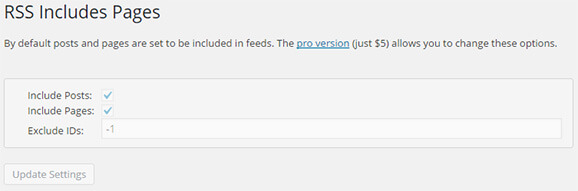
При покупке Pro-версии плагина появятся дополнительные опции. С ней можно:
- выбирать, какие страницы будут попадать в RSS-ленту;
- отмечать посты, которые будут попадать в ленту (сортировка по ID);
- добавлять в ленту специфичные типы постов (например, товарные единицы из WooCommerce).
Все изменения, которые вносит плагин, происходят на низком уровне, поэтому установка RSS Includes Pages не влияет на работу других RSS-плагинов.
Плагин распространяется бесплатно, имеет открытый исходный код и развивается за счет независимых программистов.
Вместо заключения
Грамотно настроенная RSS-лента для WordPress-блога – это отличное дополнение к сайту независимо от того, хотите ли вы сделать автонаполняемый ресурс или попросту предоставить пользователям удобный способ чтения контента.
К тому же они все бесплатные, а значит, нет никаких преград перед внедрением RSS на своем ресурсе.
Урок 3 Что такое RSS-подписка. Как подписаться на RSS-канал
В своих заметках я часто рекомендую Вам подписаться на RSS, чтобы не пропустить все свежее с данного блога. Так что за вещь такая — RSS-подписка? RSS помогает очень легко, удобно и оперативно получать информацию с этого блога, да в принципе, RSS-подписка присутствует почти на всех блогах. Так что, Вам необходимо понять, как пользоваться ей ради Вашего удобства и легкости работы. Часто бывает такое, что Вы заходите на Ваши любимые блоги (сайты), чтобы узнать «не появилось ли чего нового?» Да, конечно, если Вы читаете менее 5ти блогов не так сложно будет Вам пройтись по всем. Но, когда таких блогов (сайтов) становятся десятки, пройтись по ним — жутко не удобно: и теряется довольно большое время, а если у Вас еще интернет не «безлимитный», то еще и денежка «капает». Поэтому RSS использовать очень удобно. Про то, как поставить на WordPress RSS ленту я рассказываю в одном из будущих уроках, а сейчас же узнайте, что такое RSS.
Плюсы RSS-подписки
- Вы не будете беспокоиться о том, что забыли о каком-то своем любимом блоге, на котором можете пропустить важную информацию для Вас;
- Обновления Вы будете получать мгновенно, будете успевать следить за своими «избранными» блогами;
- Вам не нужно будет запоминать, какая была последняя заметка и смотреть, где начинается новые.
Как пользоваться RSS
- Подписаться на RSS-ленту. Я предпочитаю использовать этот метод, и, по-моему, он более удобен и проще.
Но RSS-подписка немного отличается, в зависимости Вашего браузера (Internet Explorer, Opera, Mozilla и т.д.).
Для начала рассмотрю вариант в Opera (так как он для серфинга (посещение страниц с целью прочтения, т.е. для простых читателей), думаю, наиболее удобный).
RSS-подписка в Opera (Опера)
Ищете на блоге значки RSS-подписки. На моем блоге они выглядят так:
 Или можете найти вторую кнопку с правой стороны в верхней части, где такой же значок RSS-подписки — «спрятан»:

Нажимаете на любой из понравившихся кнопок подписки,и в Opera у Вас выйдет примерно следующее окно:

Нажимаете на кнопку «Подписаться» (на картинке выше показана стрелочкой). И теперь Вы можете проверять наличие обновлений на блоге, нажав в Opera (Опера) «Ленты»

Выберите в «лентах» тот блог, на который Вы подписались и увидите окно, где будут список свежих статей, и сама статья, а конце ссылка на эту статью, если Вы читаете предпочитаете читать заметки все-таки с сайта (стрелкой отмечена, ссылка на статью):
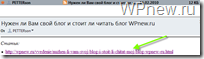 Теперь Вы подписаны на RSS-ленту блога! Поздравляю Вас!
RSS-подписка в других браузерах
В Opera и Mozilla рядом с адресной строкой появятся значок RSS подписки.  А в Interner Explorer он расположен чуть ниже:
  Нажав этот значок выйдет новое окно и нажимаете в нем подписаться:
  Снова нажимаете «Подписаться»: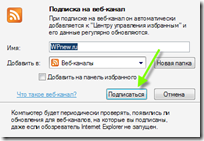
Теперь Вы подписаны на RSS-канал, чтобы просмотреть его, открываете новое окно, нажимаете «Избранное» и там выбираете «Веб-каналы»: 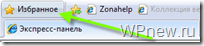 А в Mozilla Firefox эта подписка появится в «Панели закладок»: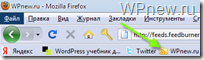
Сначала впишем свой электронный ящик в специальном поле:
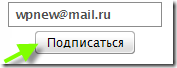
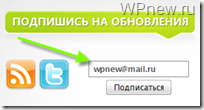 Далее нажимаем кнопку «Подписаться».
  В результате должно Выйти окно и в специальное поле вписываем слово, которое изображено на картинке (эти действия против спама):
 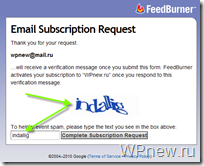 Нажимаем на кнопку «Comlete Subscription Request»
  Далее, если появиться такое окно:
 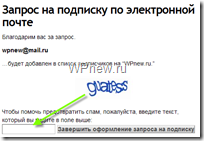 Вписываем опять слово на картинку в поле, как в предыдущем шаге. Если Вы все сделали правильно, должно появиться такое окно:
 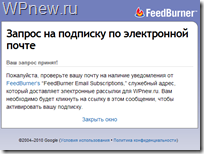 Теперь нужно подтвердить Ваш email, то есть «доказать», что, когда Вы вписанный email является Вашим. Проверяете почту, там должно быть письмо, и нажимаете на ссылку (показана стрелкой), чтобы подтвердить Ваш email.
 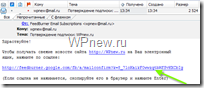 Нажав на ссылку появится окно:
 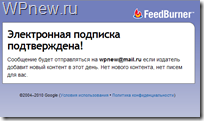 Поздравляю Вас, Вы успешно подписались на обновления блога на свой электронный ящик (email). Теперь Вы всегда будете в курсе обновления блога!
В будущем я расскажу Вам как подписываться на RSS через Яндекс ленту и Google Reader. А теперь Вы можете подписать на RSS моего блога — ЛЕГКО! Благодаря этой технологии Вы сэкономите кучу времени и нервов! Поверьте, чтение RSS будет доставлять Вам одно удовольствие :).
________________________________________
Переход к 4-ому уроку: установка Denwer на локальный компьютер.
Как настроить RSS-ленту в WordPress
По умолчанию в CMS WordPress включена RSS-лента, предназначенная для добавления информации, которая содержится на страницах блога. Ее использование может помочь целевой аудитории отслеживать обновленные и вновь созданные публикации на вашем ресурсе.
Сегодня мы разберемся, как правильно настроить RSS-ленту в WordPress, а также рассмотрим популярные сервисы для сбора и чтения статей.
Что такое RSS-лента
Раньше не было социальных сетей – пользователи мониторили различные блоги, чтобы найти нужную информацию. Представьте, если бы во ВКонтакте не существовало ленты и требовалось постоянно отслеживать различные паблики на наличие новых публикаций – на это уходила бы уйма времени. Так было и в то время, когда популярность новостных сайтов была на пике, а получить информацию хотелось с каждого ресурса. Если таких всего несколько, то не составит никакого труда посмотреть наличие новых публикаций, но что делать, если в вашем арсенале их десятки, а то и сотни?
Для таких случаев была придумана RSS-лента. Это семейство XML-форматов, предназначенное для распространения новостных лент, а также мониторинга изменений в блогах и на прочих ресурсах с динамическим контентом. Чтобы не пропустить свежую статью с любимого сайта, достаточно подписаться на RSS-поток. Он схож с email-рассылкой, но гораздо удобнее и современнее: отслеживание происходит в режиме онлайн – достаточно воспользоваться программой для сбора и чтения статей. Алгоритм использования довольно прост: база данных заполняется сайтами, после чего в выбранном сервисе публикуются все новые статьи с них. Сбор данных может идти со всевозможных ресурсов с RSS-лентой, что дает возможность мониторить информацию, не заходя на каждый сайт отдельно.
Несмотря на то, что социальные сети полностью захватили мир, использование такой технологии все еще актуально. Например, она используется для выгрузки статейной ленты вашего сайта в новостные агрегаторы.
Давайте рассмотрим, как выглядит RSS-лента в WordPress и что нужно для ее активации.
Комьюнити теперь в Телеграм
Подпишитесь и будьте в курсе последних IT-новостей
Как настроить RSS-ленту
Как только WordPress будет установлен на хостинг, RSS-лента тут же активируется на ресурсе. По умолчанию нам доступны лишь две опции – выбор типа отображения статьи и изменение количества последних постов, которые будут отображаться в RSS-ленте. Например, мы можем установить, чтобы в ленте новостей у пользователей были показаны только 5 последних публикаций. Сделать это можно следующим образом:
- Открываем административную панель WordPress и наводим курсор мыши на раздел «Настройки». В отобразившемся меню выбираем «Чтение».
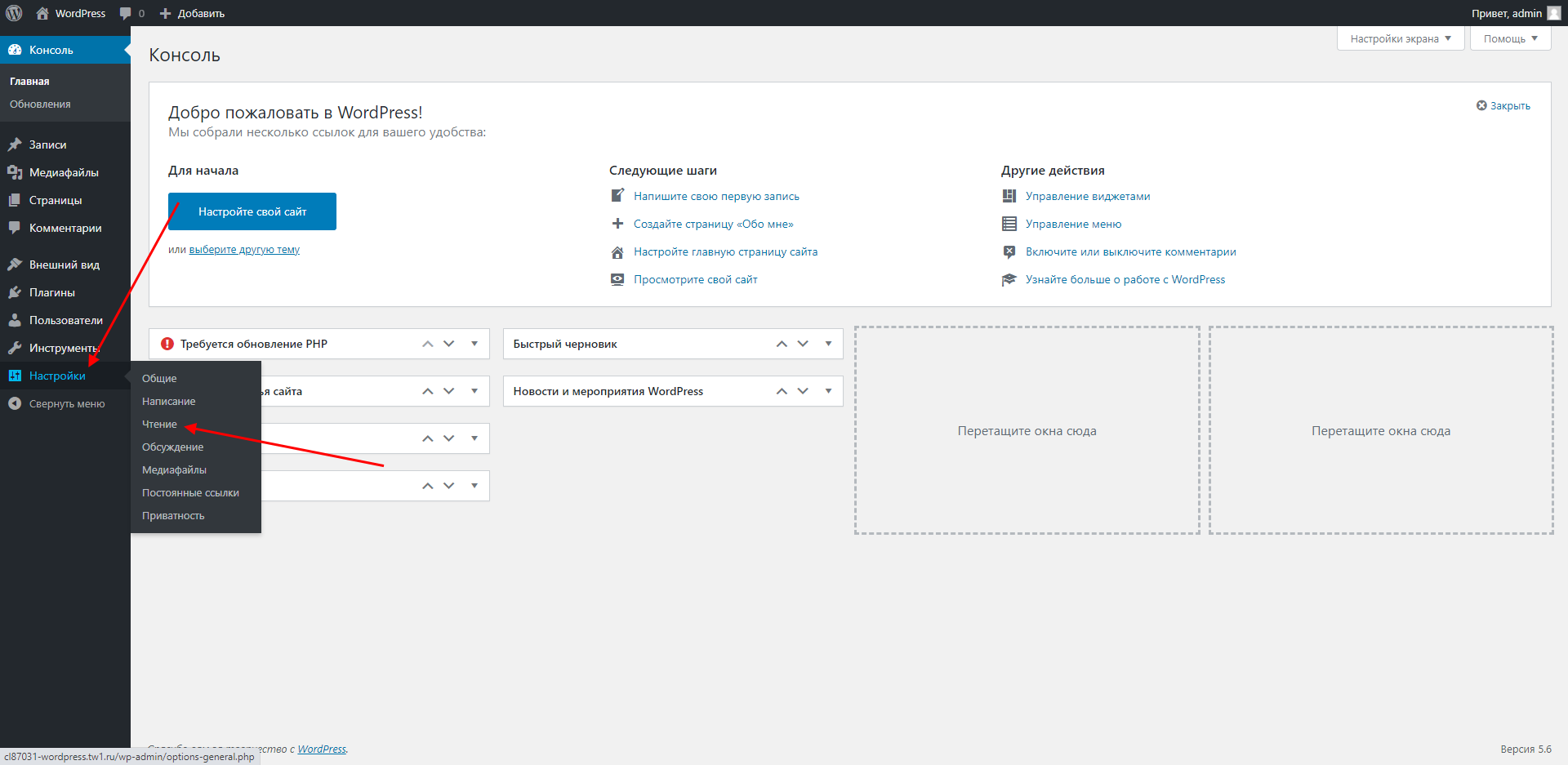
- Для того чтобы настроить количество последних постов, находим соответствующую строку и вписываем нужное число. Ниже мы также можем указать, в каком формате будет отображаться статья в RSS-ленте. В завершение не забываем сохраниться.
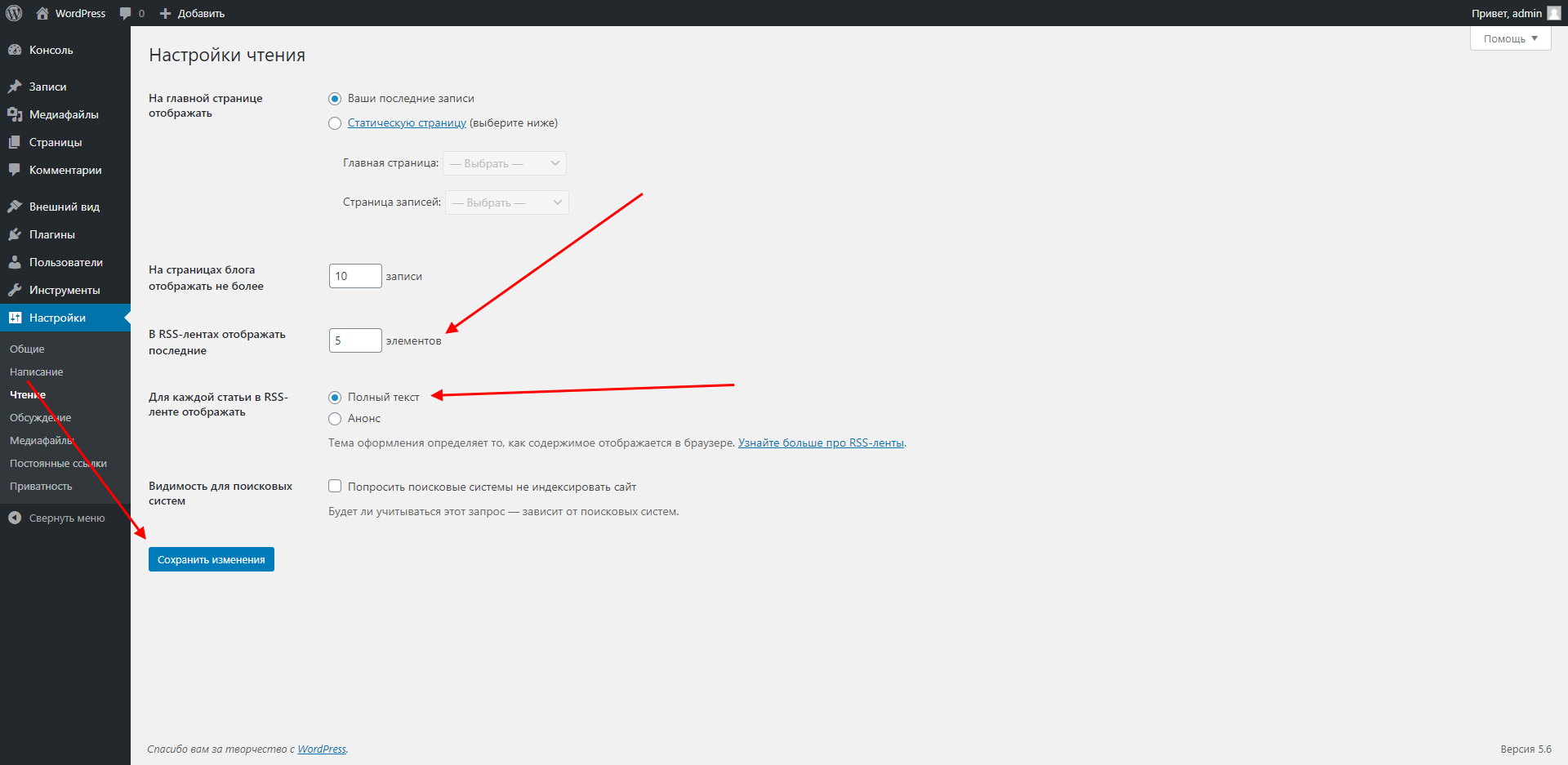
На этом функционал внутри админки исчерпан, однако на практике могут возникнуть ситуации, в которых попросту необходимо вмешаться в работу RSS-ленты. В таких случаях мы можем пойти следующими путями: установить дополнительные плагины либо самостоятельно внести изменения в код. Рекомендую воспользоваться Ozh’ Better Feed – это функциональное расширение, позволяющее настроить внешний вид фида, а также значительно улучшить работу ленты.
Давайте рассмотрим, как поставить его на WordPress и что он в себя включает.
Плагин Ozh’ Better Feed
Первым делом установим расширение в админку:
- Открываем раздел «Плагины» и выбираем «Добавить новый».
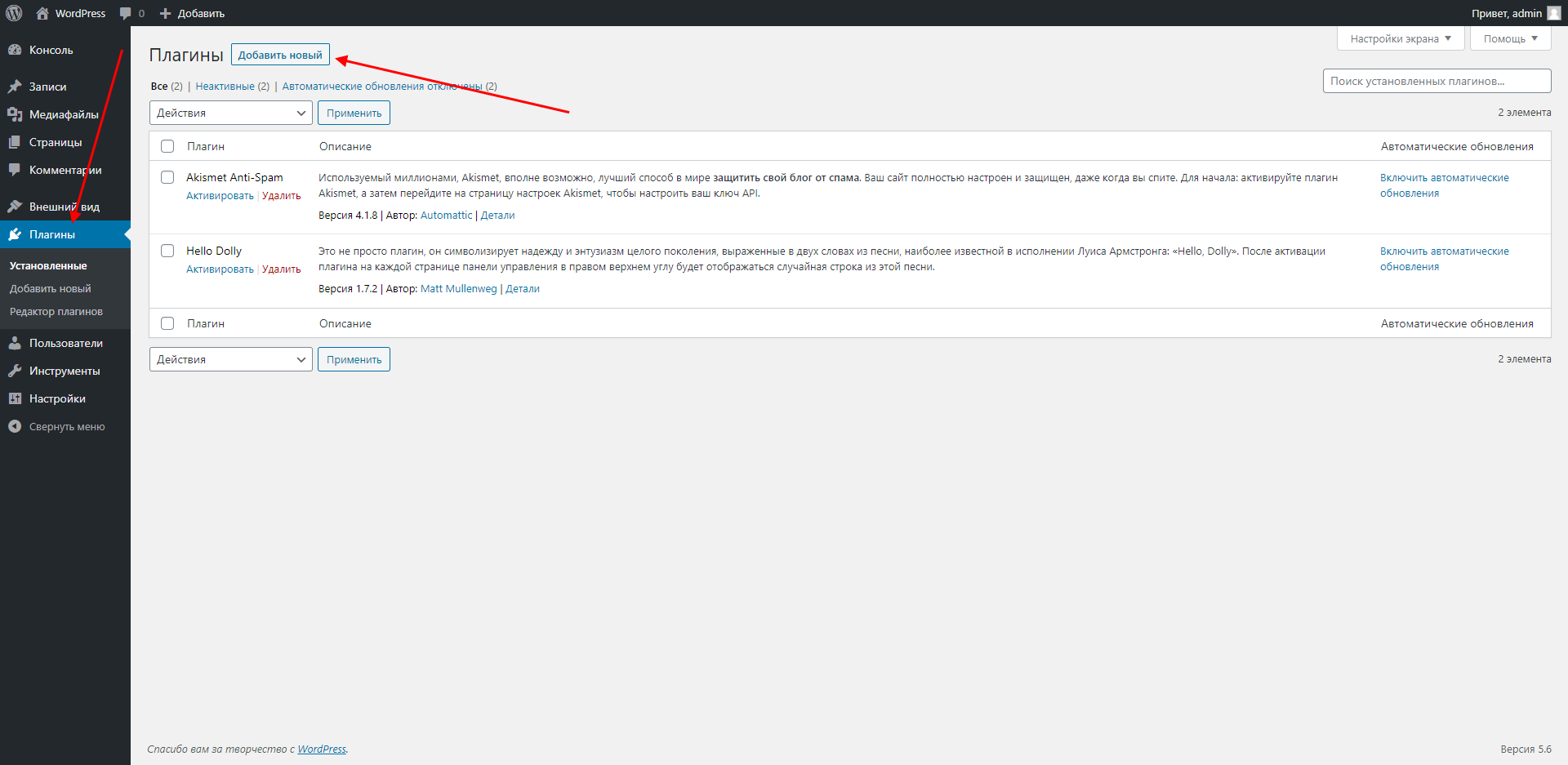
- В правой части вводим название плагина в поисковой запрос, находим его и устанавливаем.
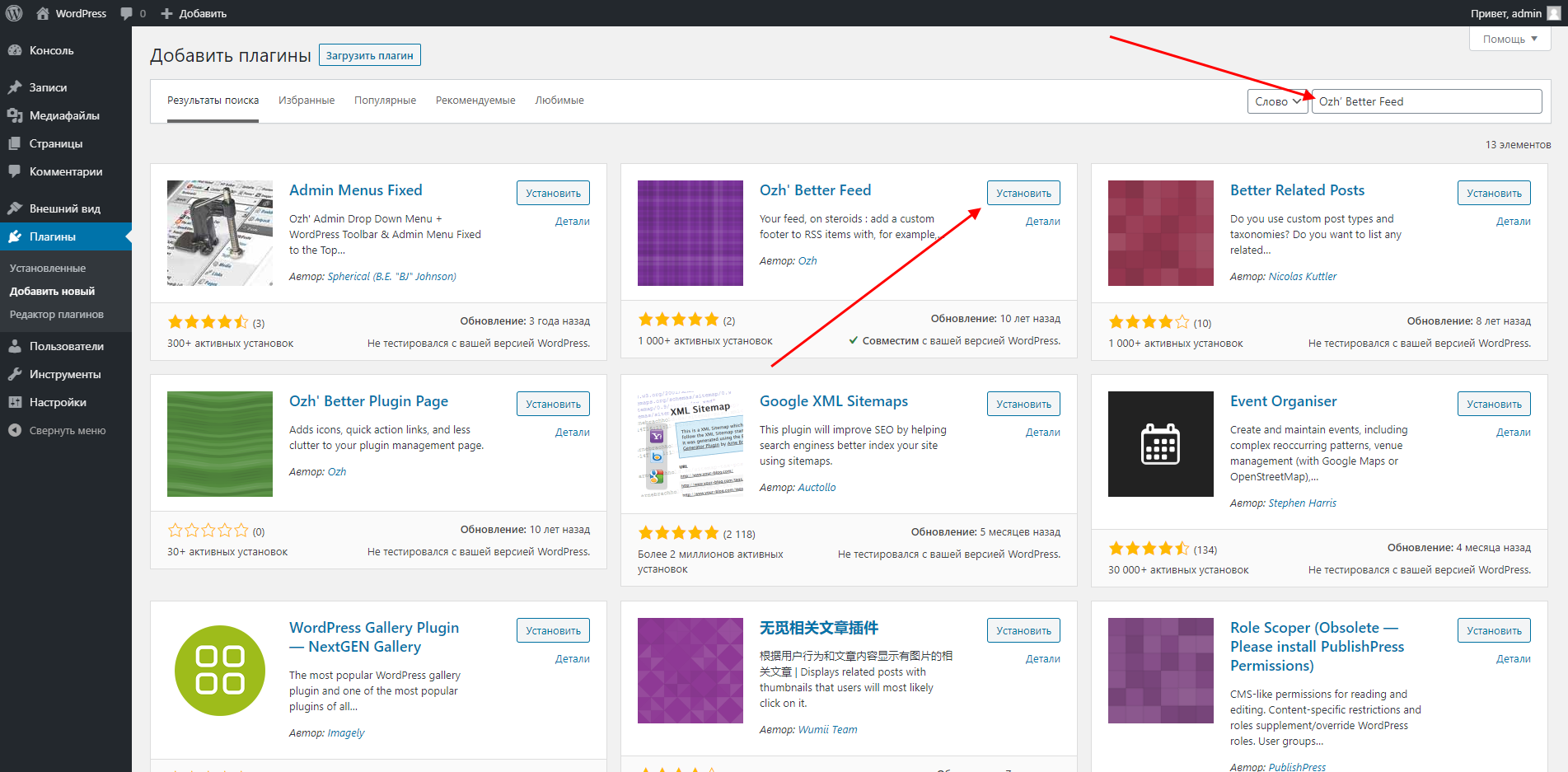
- Следующим шагом активируем установленное расширение.
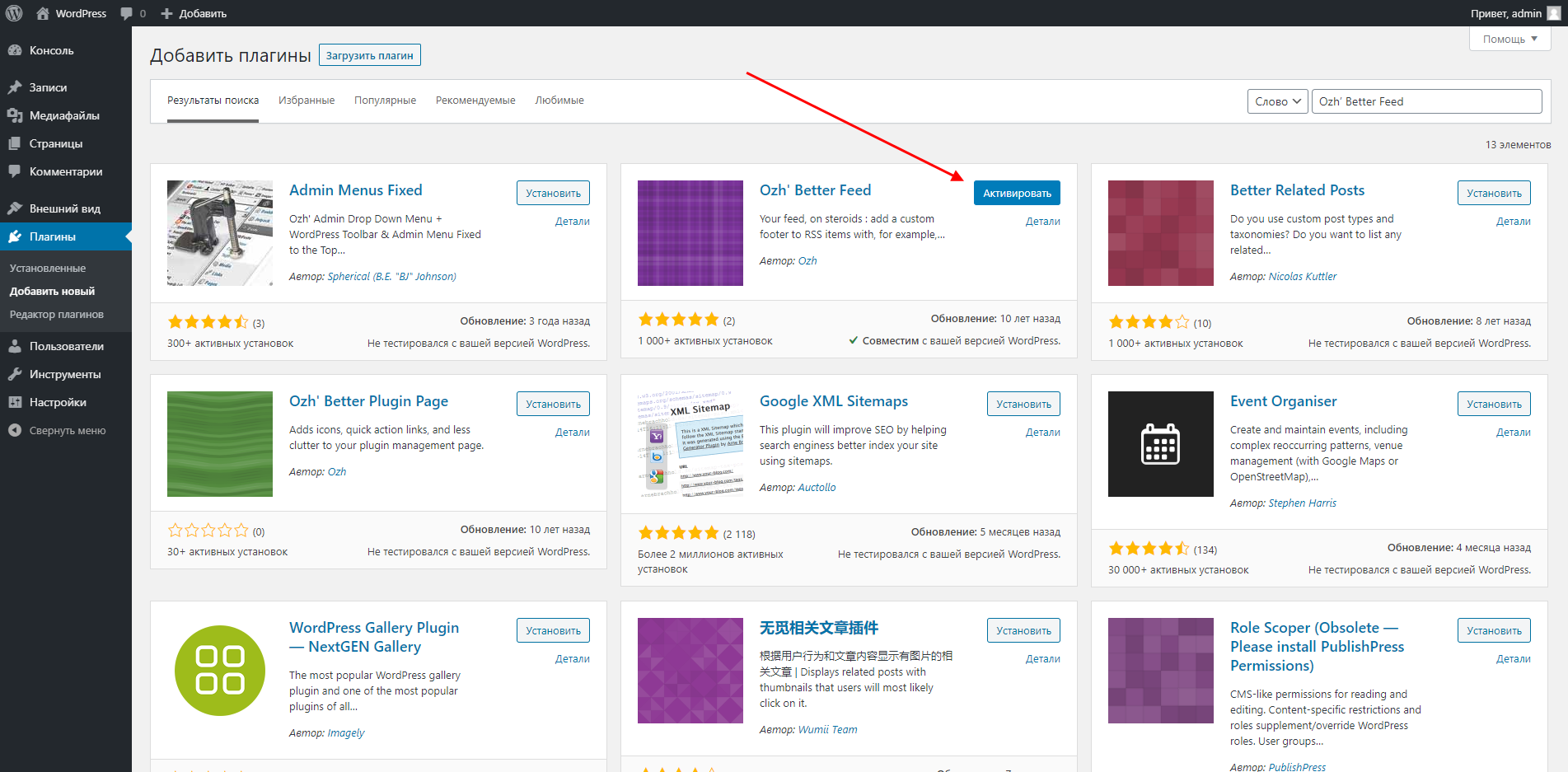
- Переходим к настройкам расширения – сделать это можно через раздел «Плагины».
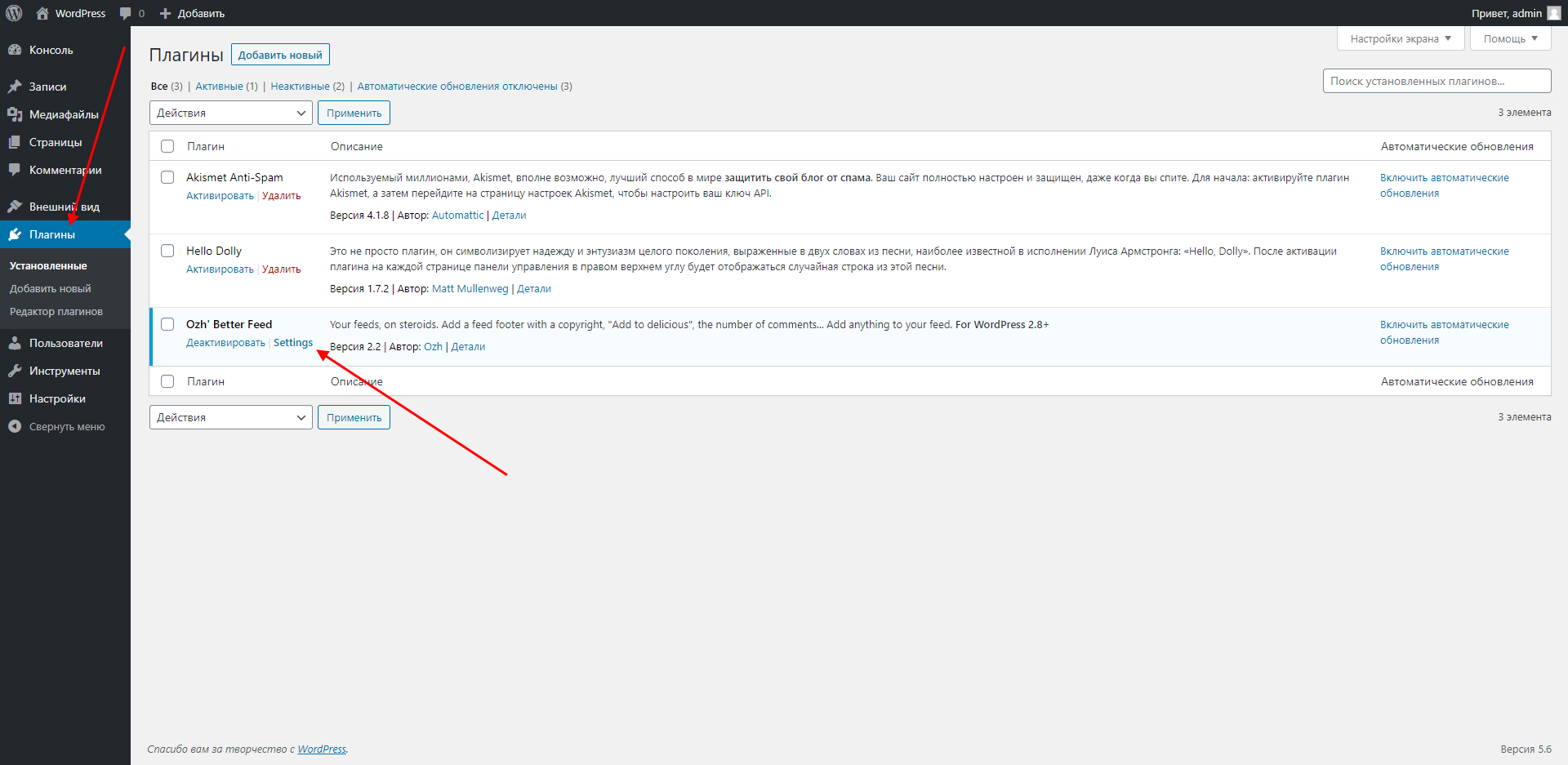
В отобразившемся окне перед нами открывается доступ к таким блокам, как «Cut your Feed», «Read more Link», «Feed Item Footer», «X Comments Labels» и «Credit & Love». К сожалению, весь интерфейс доступен только на английском языке. Сейчас я расскажу о каждом блоке более подробно.
Cut your Feed

В данном блоке нам предоставляется возможность настроить RSS-ленту таким образом, чтобы она отдавала не весь текст, а только его часть. Доступны такие значения, как:
- Cut the Feed on «Read more» links — текст обрезается после тега , который предназначен для отделения анонса статьи.
- Cut the Feed on «Next page» links — текст обрезается после тега , позволяющего разбивать большие тексты на страницы в пределах одной записи.
Такой подход позволяет форматировать все элементы, которые попадают в RSS, чего нельзя сделать стандартными способами.
«Read more» Link

Здесь мы можем настроить кнопку «Читать далее», которая отображается в ленте для перехода на источник. Это отличный вариант для тех, кто хочет выделить статьи красивой кнопкой – разрешено прописывать HTML-теги с использованием CSS-стилей.
Feed Item Footer
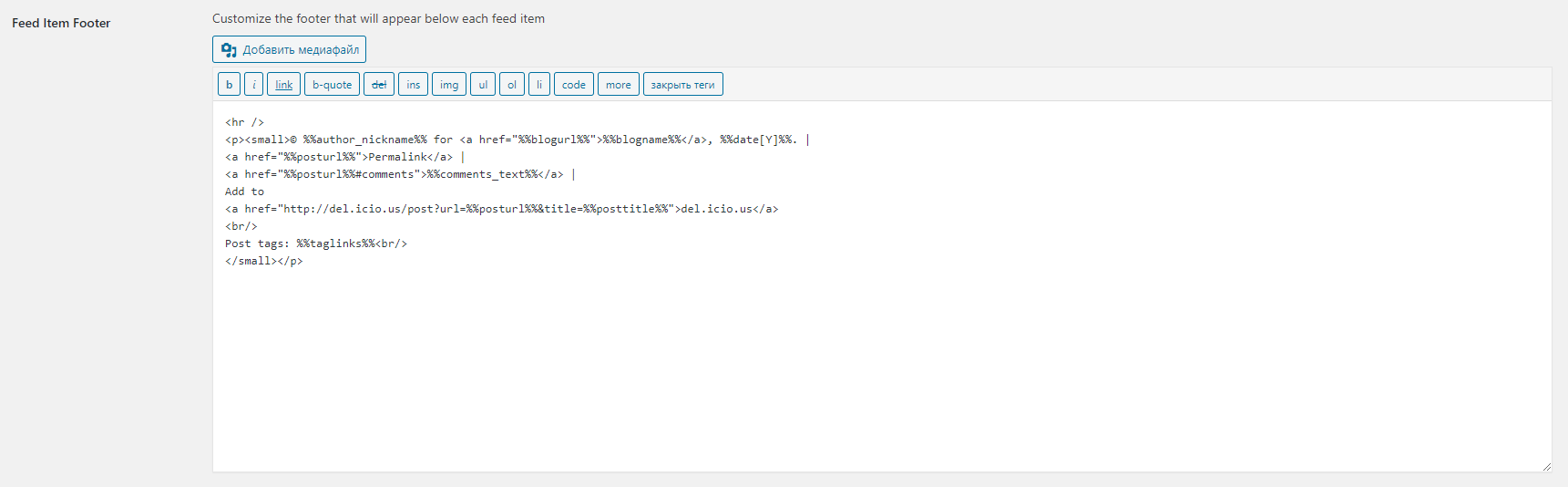
Еще один блок для кода – в данном случае настраивается футер ленты, в котором обычно прописываются копирайты, источник, число комментариев и прочее.
«X Comments» Labels

Настройки данного раздела могут быть полезны в том случае, если используется переменная %%comment_text%%, позволяющая отображать количество оставленных комментариев к публикации.
Credit & Love

Если вы хотите, чтобы ваши читатели узнали о плагине, отметьте пункт в блоке «Credit & Love».
Ручной способ
Для ручной настройки фида потребуется внести некоторые изменения в код файла functions.php. Например, чтобы добавить небольшое изображение к посту, необходимо вставить следующую функцию:
function img_rss($content) < global $post; if ( has_post_thumbnail( $post->ID ) ) < $content = '' . get_the_post_thumbnail( $post->ID, 'thumbnail', array( 'style' => 'float:left; margin:0 10px 10px 0;' ) ) . '' . $content; > return $content; > add_filter('the_excerpt_rss', 'img_rss'); add_filter('the_content_feed', 'img_rss');
Полностью отключить RSS-ленту можно так:
function fb_disable_feed() < wp_redirect(get_option('siteurl'));// >add_action('do_feed', 'fb_disable_feed', 1); add_action('do_feed_rdf', 'fb_disable_feed', 1); add_action('do_feed_rss', 'fb_disable_feed', 1); add_action('do_feed_rss2', 'fb_disable_feed', 1); add_action('do_feed_atom', 'fb_disable_feed', 1); add_action('do_feed_rss2_comments', 'fb_disable_feed', 1); add_action('do_feed_atom_comments', 'fb_disable_feed', 1); remove_action( 'wp_head', 'feed_links_extra', 3 ); remove_action( 'wp_head', 'feed_links', 2 ); remove_action( 'wp_head', 'rsd_link' );
Чтобы запретить поисковикам индексировать ленту, необходимо в файл robots.txt добавить две строки:
User-agent: * Disallow: /feed
Исключить нерелевантные рубрики из RSS:
function ac_exclude_from_rss($query) < $cats_to_exclude = array( 64, 16); //указываем id рубрик, которые следует удалить if ($query->is_feed && !$query->is_category($cats_to_exclude) ) < set_query_var('category__not_in', $cats_to_exclude); >return $query; > add_filter('pre_get_posts','ac_exclude_from_rss');
Для других случаев вы можете воспользоваться плагинами:
- Disable RSS – полностью отключает ленту;
- Skip RSS – отключает отдельно взятые записи из RSS-ленты;
- Fix My Feed RSS Repair – используется для решения проблем с RSS-каналом;
- Feed Pauser – публикация записей с задержкой;
- RSSless – если требуется скрыть часть контента в ленте.
Как видите, настроить RSS-ленту в WordPress не так уж и сложно, если воспользоваться специальными плагинами с удобным функционалом. Поэкспериментируйте с ними!
Как посмотреть RSS-ленту сайта WordPress
В зависимости от формата ленты, адреса фида могут отличаться:
- адрес веб-сайта/feed (RSS0)
- адрес веб-сайта/feed/rdf (RDF/RSS0)
- адрес веб-сайта/feed/atom (Atom)
Также при различных настройках сайта ссылки могут выглядеть следующим образом:
- адрес веб-сайта/wp-rssphp (RSS 2.0)
- адрес веб-сайта/wp-rdf.php (RDF/RSS0)
- адрес веб-сайта/wp-atom.php (Atom)
- адрес веб-сайта/?feed=rss2 (RSS0)
- адрес веб-сайта/?feed=rdf (RDF/RSS0)
- адрес веб-сайта/?feed=atom (Atom)
Если вы добавляете комментарии в RSS-ленту WordPress, то ссылки на них будут выглядеть так:
- адрес веб-сайта /comments/feed (RSS 2.0)
- адрес веб-сайта /comments/atom (Atom)
- адрес веб-сайта /comments/rdf (RDF/RSS 1.0)
Все вышеупомянутые ссылки вы можете ввести в любом браузере, в результате чего будет отображен файл в формате XML.
Как настроить RSS-подписку при помощи Feedburner и e—mail
Feedburner – сервис от разработчиков Google. Он позволяет исправить незначительные ошибки RSS-фида, а также добавить новый функционал в ленту. Сервис похож на плагины, рассмотренные ранее. Рассмотрим, как он работает.
- Переходим по ссылке и авторизуемся с помощью Google-аккаунта, после чего попадаем на главную страницу сервиса. Первым делом русифицируем интерфейс – для этого откроем вкладку «Languages» и выберем русский язык.
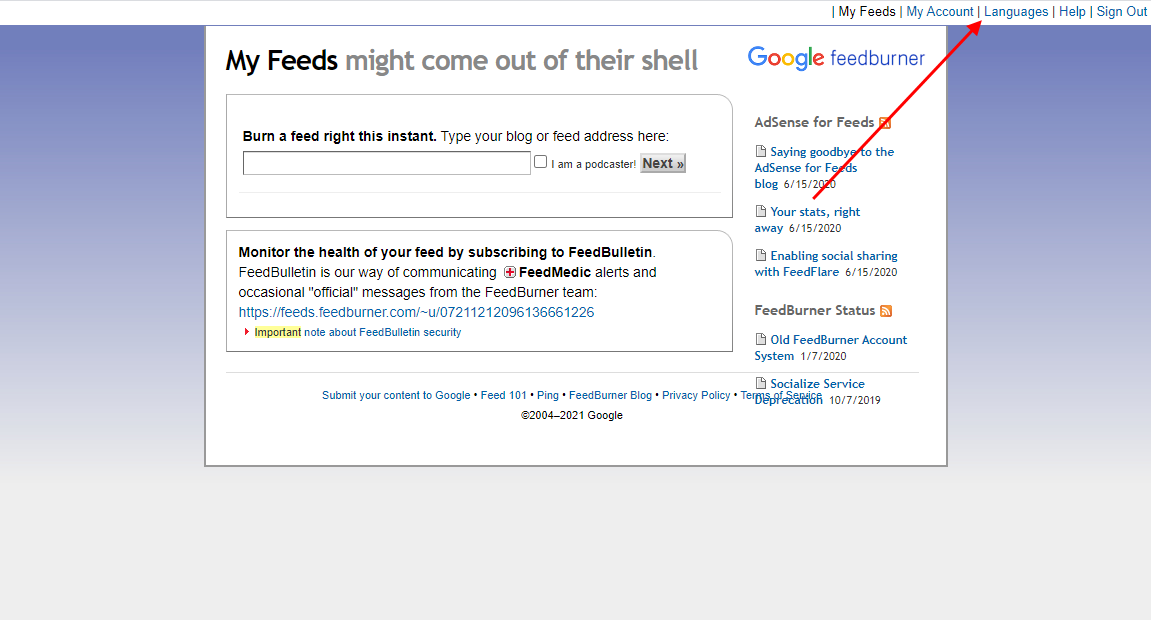
- Указываем адрес страницы, для которой будем настраивать RSS, и жмем «Next».
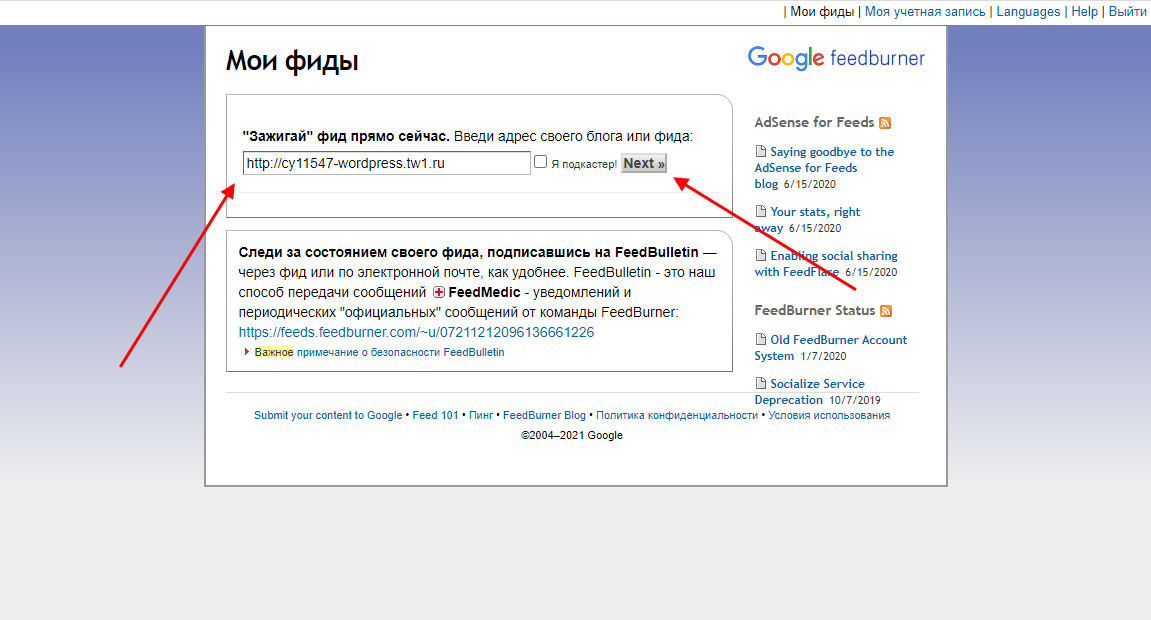
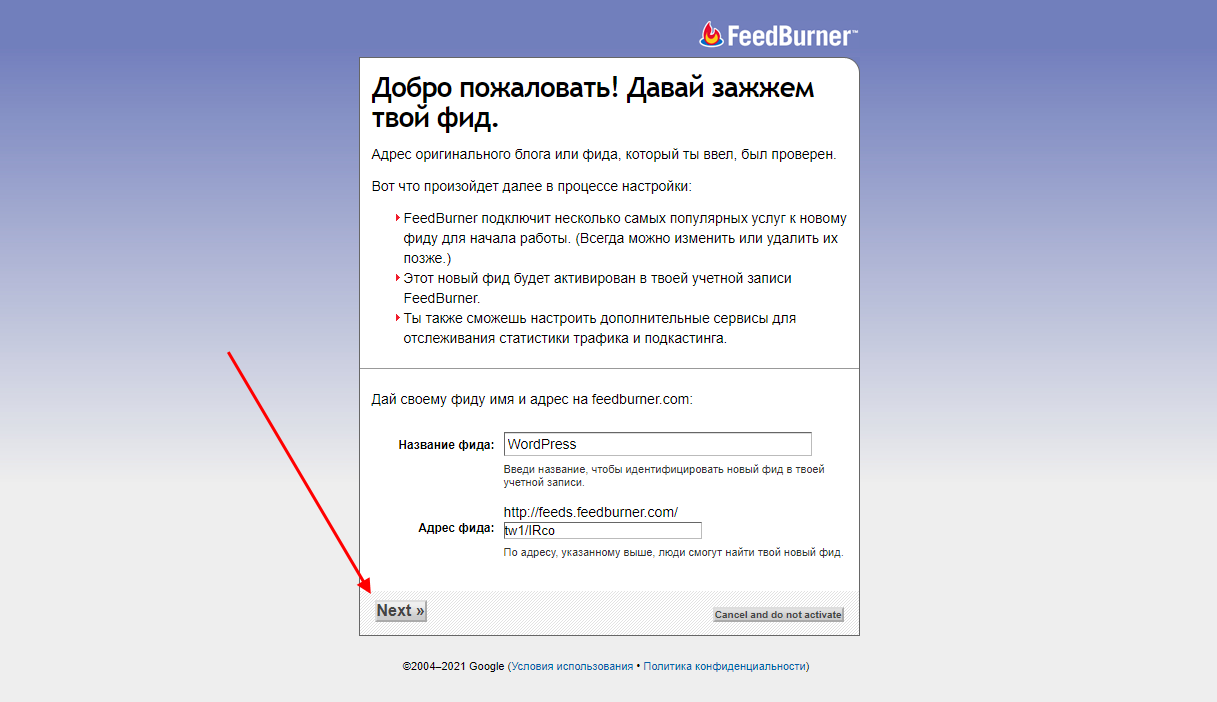
- Следующим шагом указываем название фида и прописываем для него адрес. В завершение нажимаем «Next».
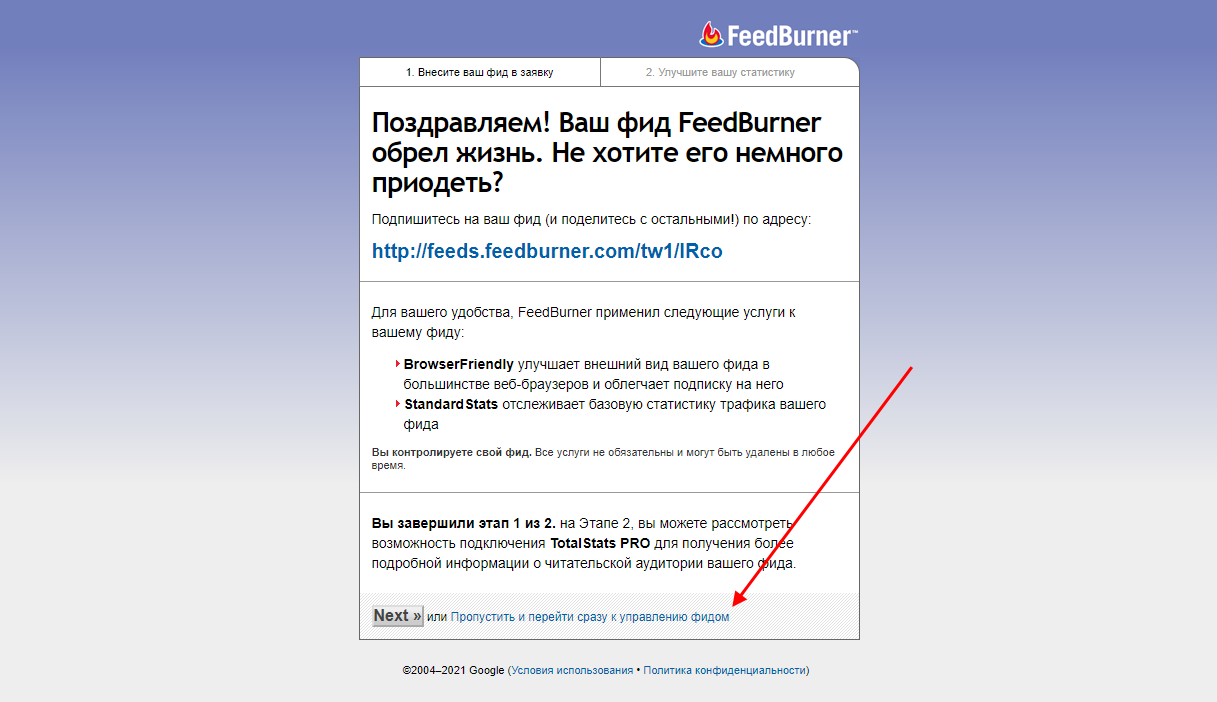
- Готово! Осталось провести некоторые настройки для наилучшей эффективности фида. На данном этапе нам предлагают подключить платную версию, но нас она не интересует, поэтому кликаем по кнопке «Пропустить и перейти сразу к управлению фидом».
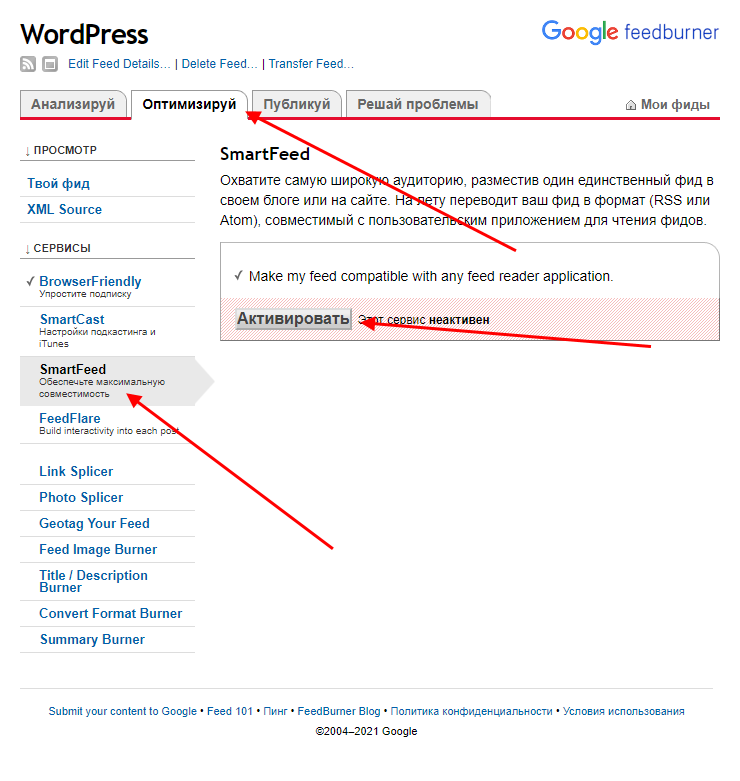
- На загрузившейся странице перед нами отобразятся доступные вкладки: «Анализируй», «Оптимизируй», «Публикуй» и «Решай проблемы». Пока нас интересует только вторая – откроем ее и найдем в ней пункт «SmartFeed», предназначенный для широкого охвата аудитории. Активируем его.
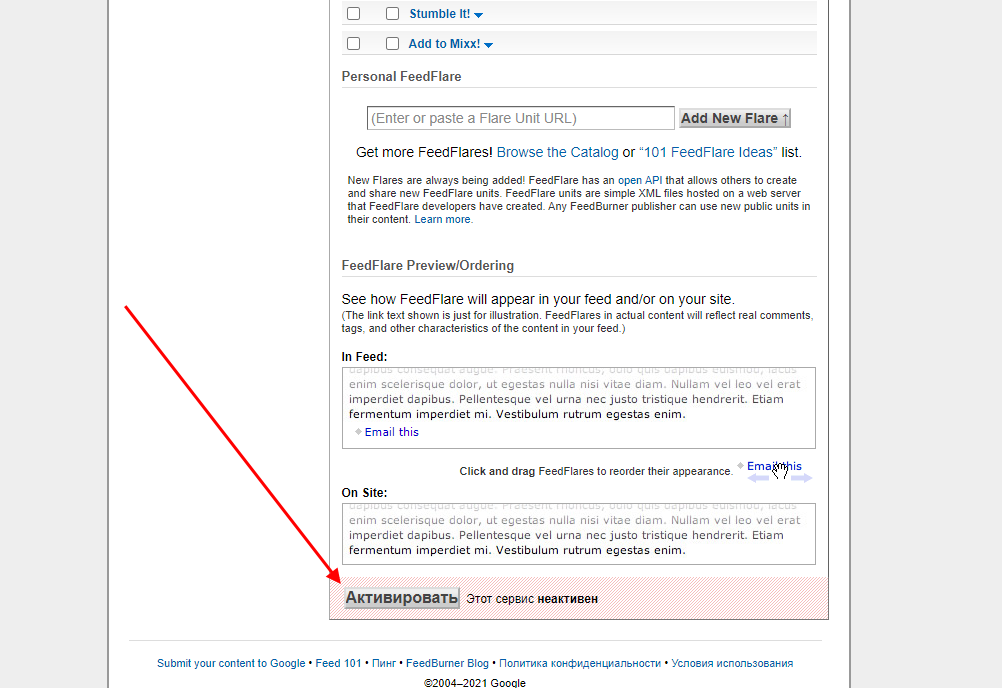
- Аналогичным образом активируем FeedFlare:
- Осталось подключить русский язык в разделе BrowserFriendly и сохраниться.
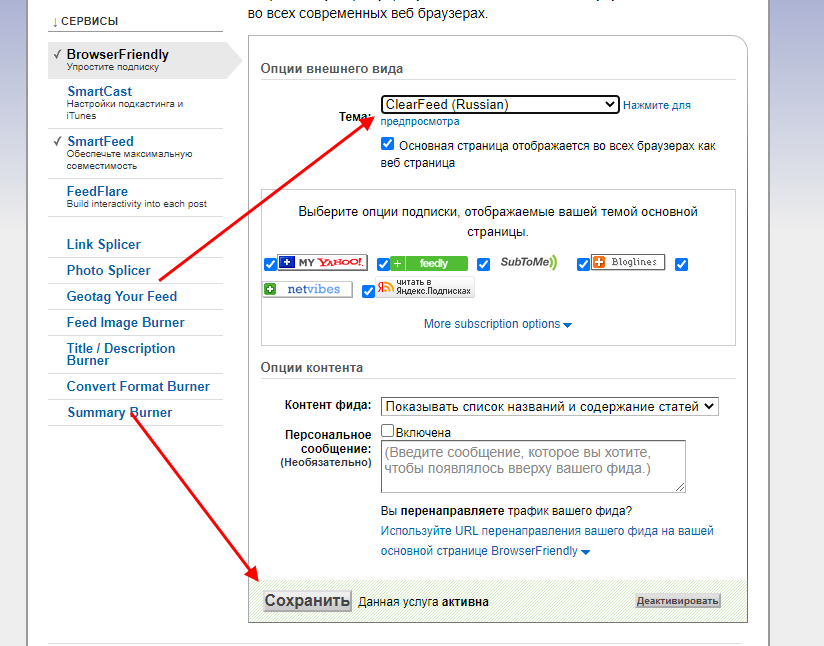
Теперь перейдем к настройке RSS-подписки по email – сделать это также можно через Feedburner. Для этого необходимо выполнить следующее:
- Переходим в раздел «Публикуй» и открываем подраздел «Подписки по электронной почте» – здесь активируем данную услугу с помощью соответствующей кнопки.
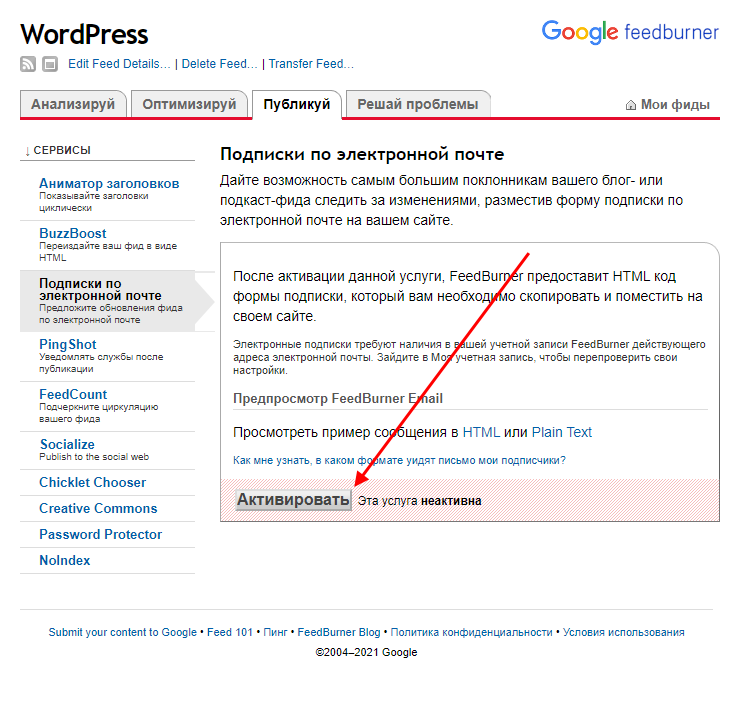
- В результате перед нами отобразится раздел «Управление подпиской». Отсюда нам потребуется скопировать HTML-код и вставить его на любую веб-страницу. Здесь же мы можем предлагать электронные подписки через ссылку, а не форму – для этого нужно скопировать нижний код и вставить его на ресурс.
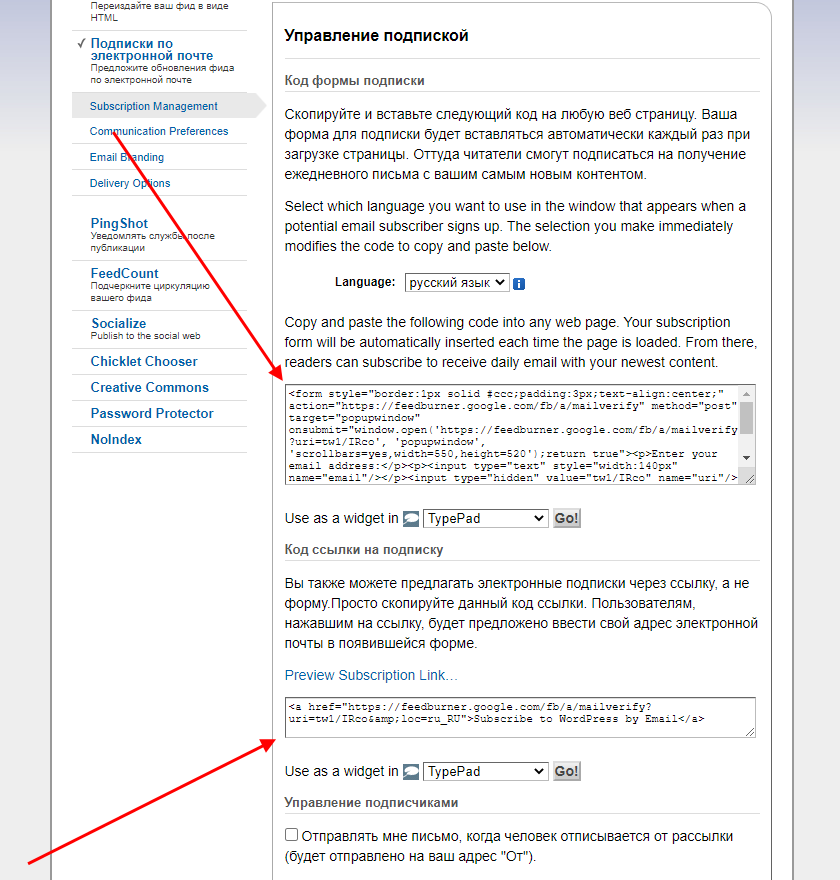
На этом настройка завершена, мы подключили самый важный функционал сервиса, но на этом его возможности не заканчиваются. Давайте рассмотрим еще одну опцию – настройку счетчика подписчиков.
Как настроить счетчик подписчиков в RSS-ленте от FeedBurner
Для этого нам потребуется выполнить следующее:
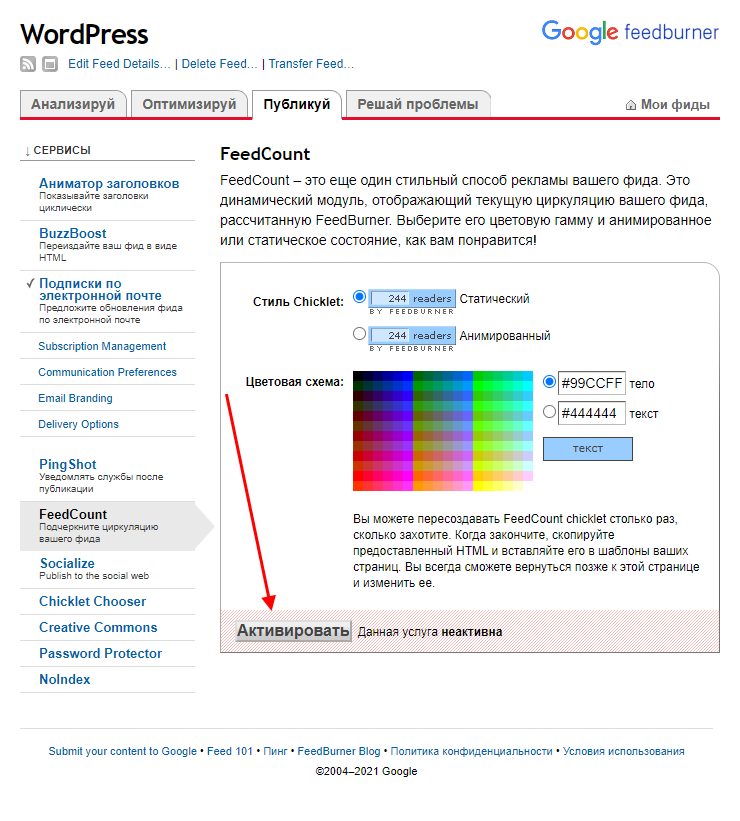
- Открываем раздел «Публикуй» и перемещаемся в подраздел «FeedCount».
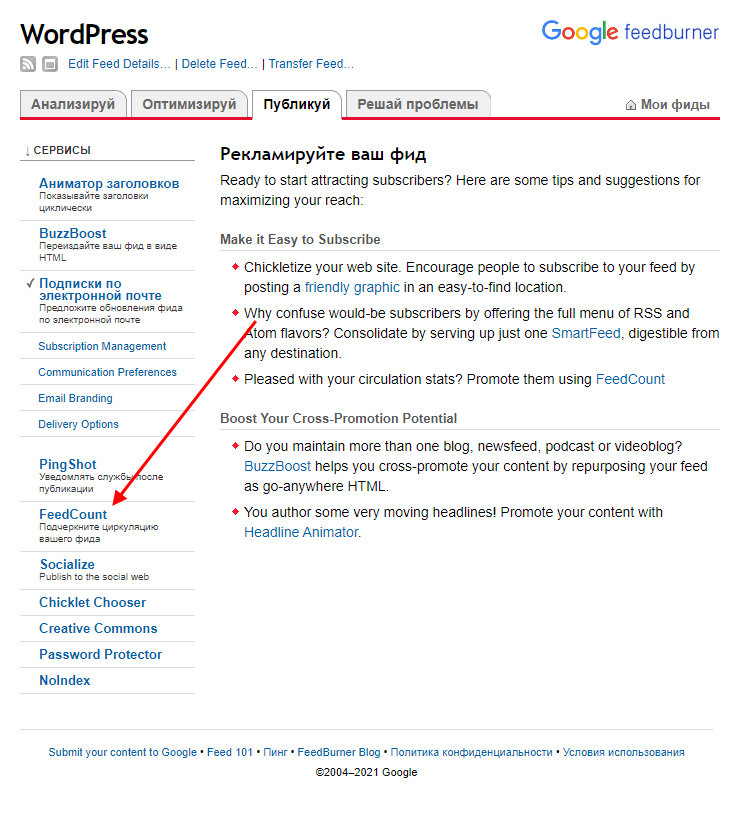
- Здесь мы можем настроить цвет счетчика – нам доступна небольшая цветовая схема, однако есть и возможность работать с HEX-кодом. Если вы хотите использовать какой-то особый цвет, найдите его в Фотошопе или подобных редакторах, а затем скопируйте через пипетку цветовой код. Как только цвет будет выбран, нужно сохранить внесенные изменения кнопкой «Активировать».
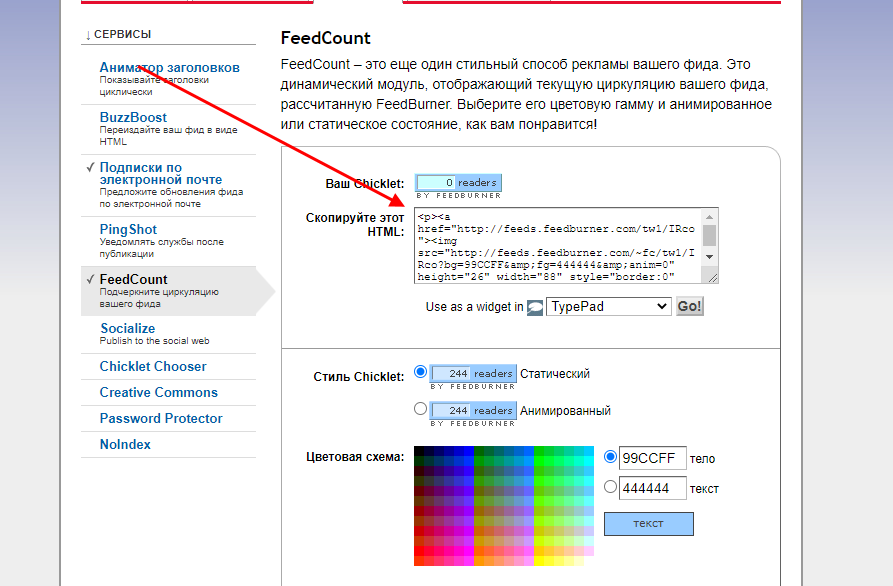
- В результате нам будет предоставлен код, который нужно скопировать на HTML-страницу.
Мы прошлись по основным настройкам Feedburner. Это не весь функционал сервиса. Рекомендую рассмотреть другие разделы уже самостоятельно, чтобы полностью углубиться в возможности инструмента.
6 удобных RSS-сервисов для сбора и чтения статей
На просторах интернета вы можете найти много сервисов для чтения RSS-лент. К сожалению, многие из них давно не обновляются и совсем не подходят для современного использования. В связи с этим я собрал персональный топ сервисов, которые помогут вам читать статьи в удобном формате.
Feedly

Один из самых популярных сервисов для чтения статей в RSS-потоке. Он весьма прост в использовании.
Особенности бесплатной подписки:
- разрешено использовать не более 100 RSS-источников;
- есть расширение для браузера и приложения под Android и iOS;
- публикация новостей в социальных сетях;
- новости отображаются в виде списка, журнала либо карточек.
Ссылка на сервис: Feedly
Newsflow
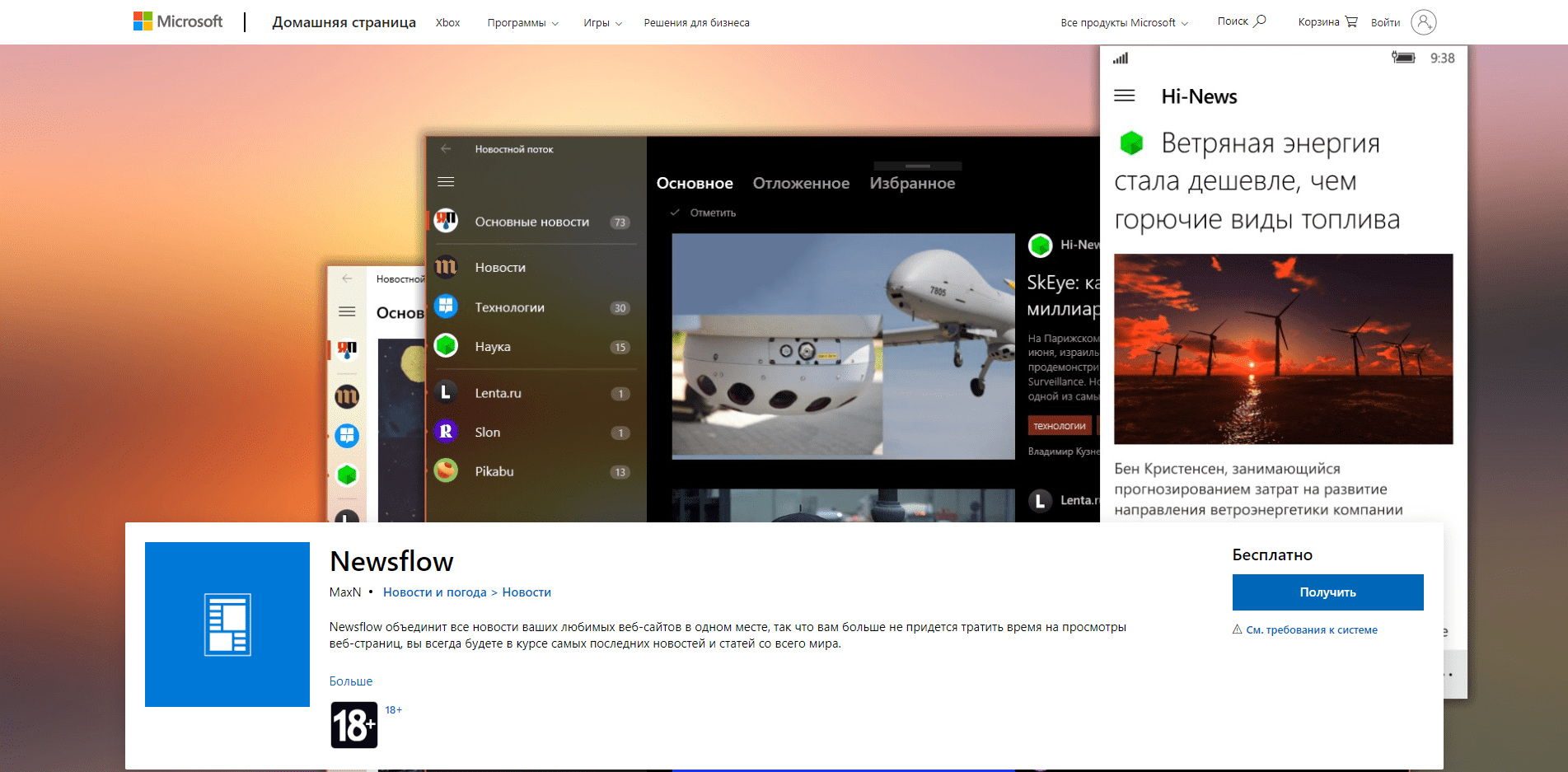
Newsflow – это продукт от разработчиков Microsoft, распространяющийся в бесплатном доступе. Он регулярно присылает уведомления, когда есть обновления в RSS-каналах. Доступна возможность подключить отображение живых плиток в меню «Пуск» – благодаря этому можно получать обновления, не заходя на сервис.
- количество RSS-источников не ограничено;
- просмотр всей статьи, не выходя из приложения (функция Readability);
- поиск по ключевым словам.
Ссылка на сервис: Newsflow
Inoreader

Inoreader – еще один инструмент для чтения RSS-лент. Доступна возможность скачать статью в полном формате, чтобы не открывать оригинальный источник.
Особенности бесплатной подписки:
- количество RSS-источников неограничено;
- кэширование страниц, благодаря чему можно читать новости без подключения к интернету;
- поиск по ключевым словам;
- разделение на категории;
- публикация новостей в социальных сетях;
- импорт подписок из прочих сервисов;
- расширение для браузера;
- приложение для Android и iOS;
- просмотр статьи в полноформатном режиме.
Ссылка на сервис: Inoreader
Feedspot
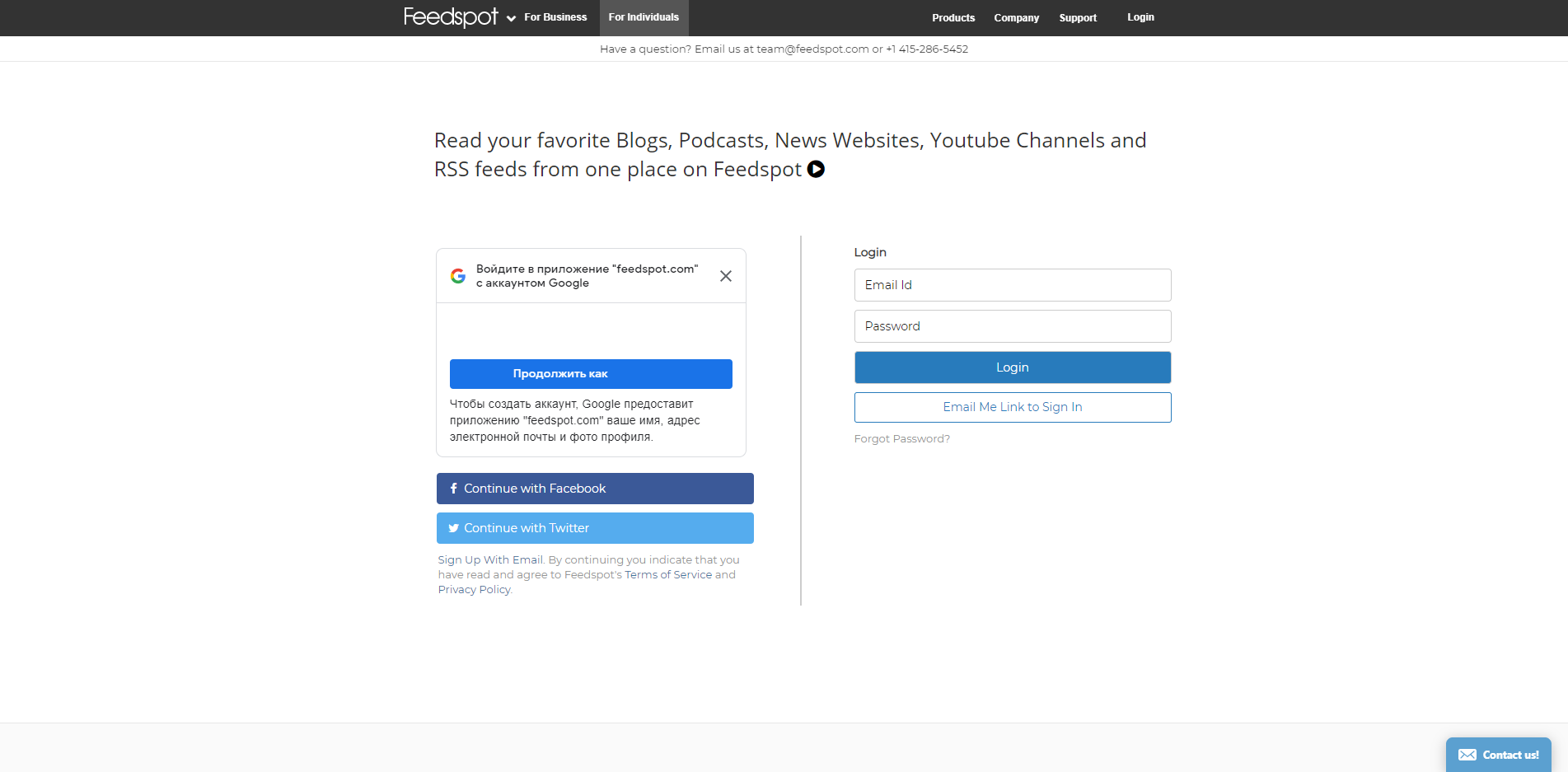
Feedspot – сервис, включающий в себя поисковую опцию, благодаря которой можно искать нужную информацию среди всего контента из подписок.
- поддерживаются все актуальные типы источников;
- объединение нескольких рассылок в одну подборку;
- импорт подписок;
Ссылка на сервис: Feedspot
NewsBlur
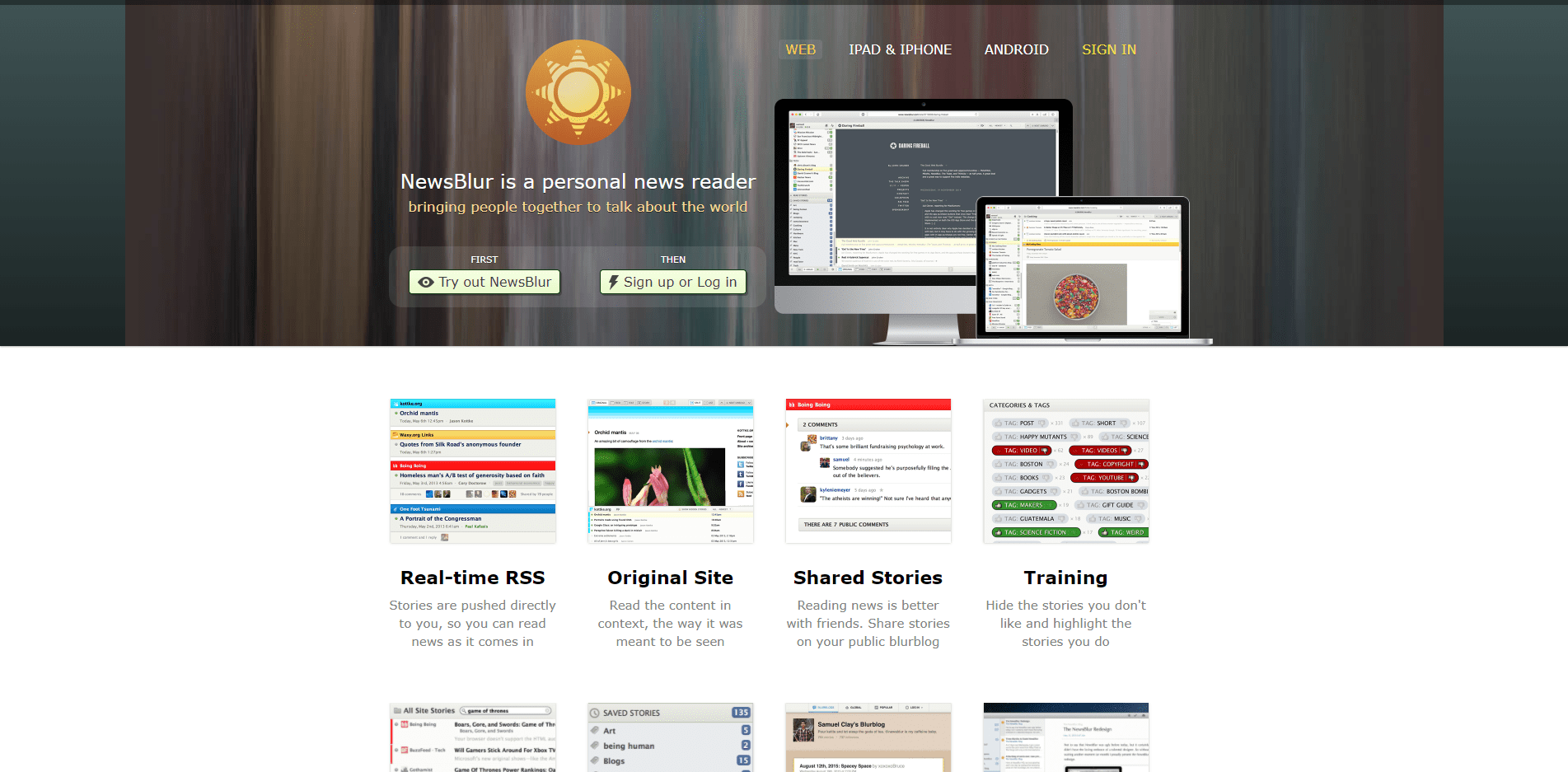
Популярный инструмент, позволяющий просматривать статьи с ресурсов в том виде, в котором они отображаются на сайте. Также NewsBlur работает как ресурс рекомендательного контента.
- обмен и комментирование новостей с друзьями;
- сохранение истории;
- различные варианты просмотра истории;
- поддержка Android и iOS.
Ссылка на сервис: NewsBlur
The Old Reader

Данный сервис отлично подойдет для обмена контента с друзьями – можно подключить Facebook/Google-аккаунты и получать рекомендации через них. Также здесь присутствует вкладка «Трендовые статьи».
- до 500 активных подписок;
- бесплатный доступ;
- работает на любом устройстве;
- простой доступ к данным из RSS-ленты сайта;
- интуитивно понятный интерфейс.
Ссылка на сервис: The Old Reader
Заключение
Сегодня мы разобрали довольно популярный способ отслеживания публикаций из веб-ресурсов. Несмотря на то, что прошло много времени со дня основания технологии, она до сих пор пользуется популярностью среди пользователей. Спасибо за внимание!