
ЦП: как подписать документ Word
Основной задачей электронной подписи является подтверждение достоверности, а также авторства документа, файла с момента заверения. Также ЭЦП придает создаваемой электронной форме документа юридическую силу.
Файл, где присутствует ЭП, доступен получателям и другим пользователям только в режиме чтения, любые изменения и правки в нем приведут к тому, что идентификатор утратит свою значимость в используемой системе удаленного обмена данными.
В ЭДО, как правило, используются документы Word, завизировать которые ЭП и специальных программных средств не составит труда.
Для чего нужна ЭЦП
Подпись правообладателя файла в электронном формате является аналогом ручной подписи. Но только квалифицированная подпись способна придать информации в электронном варианте юридическую значимость.
Основные задачи, которые решает ЭЦП:
- дает возможность провести быструю идентификацию создателя документа;
- выступает гарантом достоверности представленной информации;
- является защитой от подмены или подделки;
- запрещает редактирование после подписания;
- исключает доступ к информации для третьих лиц.
С помощью цифровой подписи удастся в значительной степени облегчить и ускорить взаимообмен данными, пользоваться современным инструментом для повышения уровня защиты передаваемой информации. Кроме того, наличие ЭП позволяет экономить на расходном материале, например, на бумаге, оборудовании для печати и ксерокопирования, услугах курьерских служб или почтовой доставке.
Для начала работы с КЭП в разных сферах документооборота потребуется воспользоваться услугами аккредитованного УЦ, приобрести соответствующий сертификат, носители для цифровых ключей.
Где может использоваться КЭП
Сфера применения подписи сегодня не ограничивается только обычным документооборотом внутри компании.
КЭП можно использовать:
- для обмена документацией с судебными инстанциями;
- документооборота с госорганами (сдача отчетности в ПФ/НС);
- торгов на онлайн-площадках;
- отраслевого и межотраслевого документооборота.
Идентификатор используется в текстовой части документа, а также в таблицах, изображениях.
Для генерации ЦЭП в вордовских файлах потребуется предварительная подготовка рабочего оборудования (ПК, ноутбука).
Работа в КриптоПро CSP
ЭП создается с помощью специальных инструментов, выдачей которых занимается аккредитованный центр.
Для использования ЭЦП в документообороте потребуется:
- ключевая пара;
- сертификат.
Подпись генерируется с привлечением секретного ключа, он хранится на мобильном носителе (флешке/карте). Также ключ может быть сохранен на компьютере. Основной функцией публичного ключа является подтверждение подлинности электронной подписи, а также идентификация владельца. Для него уполномоченным центром выпускается СКПЭП — документ, содержащий ключ и данные об авторе.
ЭЦП можно пользоваться для визирования вордовских документов сразу после установки на рабочем устройстве КриптоПро CSP 4.0 или 5.0. Файлы для скачивания можно найти на официальном сайте разработчика.
После настройки соответствующих сертификатов потребуется выполнить подготовительную работу с браузерами — добавить расширение и плагин КриптоПро ЭЦП Browser plug-in. Настроить онлайн-сервисы, используемые для документооборота.
Как подписать вордовский документ: инструкция
Сегодня найти и задействовать для работы с документами можно разные варианты криптографических утилит, с помощью которых удастся заверять документацию, представленную в формате docx в разных версиях MS Office.
ЭП может быть двух видов:
- открепленной — то есть генерируемой в отдельной форме;
- прикрепленной — вариант подразумевает присоединение к пакету данных.
Пользователи могут воспользоваться одним из следующих вариантов заверения документов Word:
- непосредственно в приложении, используя специальный плагин;
- с помощью онлайн-сервисов;
- в КриптоАРМ либо ином подходящем программном обеспечении.
Важным моментом остается доступ получателя к документу. Чтобы избежать сложностей с просмотром файла, его следует создавать в той же версии Word. Чаще всего компании и госорганы дополнительно указывают предпочтительную версию в комментариях или требованиях. Обязательным станет наличие на рабочем устройстве криптопровайдера.
Как использовать ЭП без ПО
Некоторые версии Word включают в себя опцию создания подписи непосредственно в приложении, в таком случае инсталляция дополнительного ПО или плагинов на ПК не потребуется. Но данные версии в современном электронном документообороте уже нигде не используются, поэтому у получателя, применяющего последние версии текстового редактора, ЭП видна не будет.
ЭП в КриптоПро Office Signature
Преимуществом плагина является возможность заверения документа напрямую из приложения, без специального ПО. Модуль совместим со всеми версиями редактора, за исключением версии 2003, которая уже потеряла свою актуальность среди пользователей.
Office Signature функционирует исключительно в роли добавочного звена, поскольку не является полноценным программным обеспечением, но позволяет существенно расширить функционал MS Office. Софт доступен для скачивания на cryptopro.ru, для пользователей также присутствует бесплатная тестовая версия, для дальнейшего использования потребуется приобрести лицензию.
ЭП для документов Word 2010: инструкция
Чтобы заверить документ, потребуется отредактировать его и сохранить внесенные изменения, поскольку после подписания КЭП файл будет доступен только для просмотра. Если в документ будут внесены правки, пользователь получит уведомление о наличии неактуальных цифровых подписей, поэтому его потребуется заверить снова.
Чтобы подписать файл в КриптоПро Office Signature, нужно:
- в меню выбрать раздел добавления подписи;
- выбрать СКПЭП;
- нажать «ОК».
Подтверждением успешного использования ЭП станет соответствующая информация во вкладке «Сведения», а в нижнем углу страницы можно будет видеть значок ЭП, при его нажатии удастся отслеживать статус подписи.
Проверить, завизирован ли документ, может не только автор, но и адресат. Для этого у него должен быть установлен плагин Office Signature.
ЭП в КриптоАРМ
Компания «Цифровые технологии» представила специальное ПО с расширенным функционалом для подписания электронной документации и ее зашифровки, подходит для любого размера и формата.
За использование софта разработчиком взимается плата, размер которой зависит от выбранного тарифного плана. Также платные версии имеют бесплатный демо-период.
Бесплатной версией является КриптоАрм СТАРТ. Она имеет ограниченный круг возможностей, но позволяет использовать ЭЦП за счет наличия встроенных средств криптозащиты операционной системы. Все необходимые для установки файлы размещены разработчиком на официальном сайте.
Завизировать документ с помощью данного ПО можно по такому алгоритму:
- запустить программу;
- нажать «Подписать»;
- кликнуть «Выбор файлов»;
- загрузить цифровые формы клавишей «Добавить»;
- указать место для сохранения и формат, нажать «Далее»;
- кликнуть раздел «Параметры подписи» — выполнить необходимые действия;
- выбрать СКПЭП;
- сохранить настройки;
- нажать «Готово».
При успешном использовании ЭЦП пользователь получит системное сообщение о выполнении операции. Открепленную ЦП необходимо создать в отдельном файле (sig).
Работа с «Крипто Контур»
ПО сегодня пользуется повышенным спросом, поскольку позволяет пользователям визировать различные документы — pdf, doc, xml, но с учетом ограничений, касающихся размера, — не более 100 Мб.
Отличительной особенностью сервиса является возможность использования исключительно отсоединенных КЭЦП.
Чтобы воспользоваться функционалом ПО, нужно:
- пройти регистрацию либо войти в свой «Личный кабинет»;
- выбрать «Создание ЭП»;
- выбрать форму для создания подписи;
- нажать «Подписать».
Для зашифровки потребуется воспользоваться страницей «Шифрование». Автор документа может отправлять не только сам файл, но и ссылку не него, сгенерированную ПО.
Теги:
- #Системы приема оплаты
- #Продажа через интернет магазин онлайн касса
- #Подключить оплату в одноклассники
- #Онлайн касса для школ
Электронная подпись документов WORD
Для того, чтобы придать документу WORD юридическую значимость, требуется подписать документ Электронной подписью. Именно наличие электронной подписи помогает определить, что документ был:
- подписан;
- не изменялся после подписания.
Для того, чтобы работать с электронной подписью, обязательно нужно провести соответствующую настройку компьютера. Установить программу Крипто Про CSP, установить личный сертификат электронной подписи и проделать другие необходимые действия. Скачать необходимые программы можно по ссылке: Программы для ЭЦП .
Важно: Для подписания документов MS Office, требуется помимо программы Крипто Про CSP установить плагин: КриптоПро Office Signature 2.0. Обратите внимание, что данный плагин распостраняется по платной лицензии. Присутствует бесплатный демо период сроком на 3 месяца.
Электронная подпись документов WORD
Рассмотрим подписание документов WORD на пример MS Office 2016. Для того, чтобы подписать документ в формате WORD требуется:

Сохранить документ;
- Открыть «Файл» — «Сведения» — «Защита документа» — «Добавить цифровую подпись»;
- MS WORD предложит выбрать тип подтверждения, доступно три варианта:
- Создал и утвердил данный документ;
- Создал данный документ;
- Утвердил данный документ.
- Если вы увидели ошибку: «алгоритм шифрования необходимый для выполнения этой операции не установлен на этом компьютере«, значит у вас не установлен плагин КриптоПро Office Signature 2.0 . Установите данный плагин и повторите попдисание документа.
Как мы видим, при наличии установленного плагина КриптоПро Office Signature 2.0. и корректной работы ЭЦП, подписать электронной подписью документы WORD не представляет труда.

В случае, если у вас не установлен плагин КриптоПро Office Signature 2.0. или закончилась лиценция на плагин, как альтернативный вариант, документ WORD можно сохранить в формат PDF и подписать уже как документ PDF средствами программы Adobe Acrobat. Как это сделать смотрите в нашей статье: Как поставить Электронную подпись в pdf документе в Adobe Acrobat?
Как подписать документ электронной подписью
Многократно было сказано, что ключ электронной подписи имеет высокую популярность как инструмент деловой активности. ЭЦП применяют не только организации, но и физические лица. Вместе с тем, многие избегают встречи с ней по причине того, что считают подписание документов сложной задачей. На деле же – алгоритм подтверждения файлов включает несколько шагов.
Что необходимо для работы с электронной подписью
- Одна из последних версий программы CryptoPro CSP;
- Библиотека Capicom;
- Наличие корневого сертификата;
- Расположение личного сертификата подписи в папке «Личное».
Как подписать ЭЦП документ Word и PDF
- В Word 2003 – идем по пути Сервис/Параметры/Безопасность/Цифровые подписи. Нажимаем «Ок» и документ подтверждается электронной подписью.
- В версии 2007 года – открываем Office /Подготовить/Добавить цифровую подпись/Подписать.
- Word 2010 года дает более широкие возможности: в нем можно установить расширение Office Signature программы CryptoPro. Чтобы это сделать, необходимо открыть Файл/Сведения/Добавить цифровую подпись. На наличие ЭЦП в документе будет указывать красный знак.
Чтобы подписать файл формата PDF, необходим модуль CryptoProPDF. Он представляет собой настройку программ Adobe – Acrobat или Reader. После установки нужно повторить те же шаги, что и в текстовом редакторе.
Остались вопросы? Звони! Проконсультируем.
Получить консультацию
Остались вопросы?
Задайте нашим экспертам по телефону или вайбер +7 (922) 647-64-69
Еще статьи по теме:
- Финансовые услуги
- Банковская гарантия
- Тендерный кредит
- Сопровождение в торгах
- Электронная подпись (КЭП)
- Обучение 44 ФЗ и 223 ФЗ
- Все о тендерах и госторгах
- Важно знать
- Интересное в госзаказе
- Карта сайта
Услуги в сфере госзаказа
ООО «Достижение» © 2005 — 2023
г. Пермь , ул.Хрустальная, д.11 оф.1
Телефон: +7 (342) 204 04 96
Телефон: +7 (342) 204-60-23Копирование информации с сайта и ее размещение
возможно только с ссылкой на данный ресурс.© 2023 “Проторги.ру”
ИНН 5906857876
КПП 590601001Copyright All Rights Reserved © 2023

1. Термины, применяемые в настоящем Соглашении:
1.1. Сайт – это совокупность текстов, графических элементов, дизайна, изображений, программного кода, фото- и видеоматериалов и иных результатов интеллектуальной деятельности, содержащихся в сети Интернет под доменным именем http://protorgy.ru
1.2. Администрация Сайта – это лицо, обладающее правами администрирования Сайта.
1.3. Пользователь – это любое лицо, осуществившее вход на Сайт и принявшее условия настоящего Соглашения, независимо от факта прохождения процедур регистрации и авторизации.
2. Использование персональных данных
2.1. Принимая условия настоящего соглашения, Пользователь предоставляет Администрации Сайта согласие на обработку своих персональных данных.
2.2. Цель обработки персональных данных: регистрация на Сайте, регистрация на мероприятия Сайта, рекламная цель.
2.3. Обработке подлежат следующие персональные данные:
2.3.1. Фамилия, имя, отчество Пользователя;
2.3.2. Электронный адрес Пользователя;
2.3.3. Номер телефона Пользователя.2.4. Под обработкой персональных данных подразумевается следующий перечень действий с персональными данными: сбор, запись, систематизация, накопление, хранение, уточнение (обновление, изменение), извлечение, использование, передачу (распространение, предоставление доступа), обезличивание, блокирование, удаление, уничтожение персональных данных.
2.5. Принимая условия настоящего соглашения, Пользователь соглашается с получением рекламной рассылки по телефону (в формате sms-сообщений) и по электронной почте.
2.6. Данное согласие на обработку персональных данных действует бессрочно, но может быть отозвано субъектом персональных данных на основании личного заявления, направленного по электронной почте Администрации Сайта.
2.7 Пользователь дает свое согласие на обработку его персональных данных, а именно совершение действий, предусмотренных п. 3 ч. 1 ст. 3 Федерального закона от 27.07.2006 N 152-ФЗ «О персональных данных», и подтверждает, что, давая такое согласие, он действует свободно, своей волей и в своем интересе;
— подтверждает, что все указанные им данные принадлежат лично ему;
— подтверждает и признает, что им внимательно в полном объеме прочитано Соглашение и условия обработки его персональных данных, указываемых им в полях он-лайн заявки (регистрации), текст соглашения и условия обработки персональных данных ему понятны;
— дает согласие на обработку Сайтом предоставляемых в составе информации персональных данных в целях заключения между ним и Сайтом настоящего Соглашения, а также его последующего исполнения;
— выражает согласие с условиями обработки персональных данных без оговорок и ограничений.
Для юридических лиц:
- Документ, удостоверяющий личность владельца сертификата ключа проверки ЭП (паспорт: 2-3 стр. и прописка);
- Свидетельство государственного пенсионного страхования владельца сертификата ключа проверки ЭП (СНИЛС);
- Карточка предприятия.
Для индивидуальных предпринимателей:
- Документ, удостоверяющий личность владельца сертификата ключа проверки ЭП (паспорт: 2-3 стр. и прописка);
- Свидетельство государственного пенсионного страхования владельца сертификата ключа проверки ЭП (СНИЛС);
- Карточка предприятия.
Для физических лиц:
- Документ, удостоверяющий личность владельца сертификата ключа проверки ЭП (паспорт: 2-3 стр. и прописка);
- Свидетельство государственного пенсионного страхования владельца сертификата ключа проверки ЭП (СНИЛС);
- Свидетельство ИНН владельца сертификата ключа проверки ЭП.
Как подписать Word документ электронной подписью

Ежедневное повторение одних и тех же действиях неминуемо ведет к автоматизации всех процессов, исполнитель не задумываясь делает все чему его учили или научился сам, но всегда ли это хорошо? Многие процессы можно сделать проще и быстрее, сегодня мы расскажем вам как легко и быстро подписать документ формата Word электронной подписью (ЭП).
ЭП – это криптографический шифр, который идентифицирует владельца документа и таким образом служит аналогом физической подписи и печати на бумаге. Используется для придания юридической значимости документам в электронном документообороте.
Подписать ЭП можно любой документ. Самым распространённым является Word, формат .docx, для подписания данного формата существует несколько способов. Разберем пошагово каждое действие.
Что требуется для подписания?
Прежде всего, рекомендуем использовать ту же версию Word, что и у получателя документа, для предотвращения проблем с проверкой подписи.
Убедитесь в правильности окончательной версии документа. Не согласованная версия может не попасть в редакцию. Поэтому следует убедиться, что все правки внесены. Если ошибки будут замечены после подписания, потребуется создание новой исправленной копии и повторная процедура подписания.
Действительный сертификат ЭП, который определят кем будет подписан документ. Важно использовать правильный тип сертификата, если у пользователя их несколько, например, для придания юридической значимости использовать сертификат квалифицированной ЭП, а не простой.
Программные средства, обеспечивающие работу с механизмами электронных подписей и криптографии. Они отвечают за работу с носителями электронных подписей, алгоритмами шифрования, чтение и проверку сертификатов, электронных ключей. Благодаря этому ПО работают программы и плагины для создания и проверки ЭП. Пример такого продукта – КриптоПРО CSP.
Программное обеспечение, отвечающее за подписание. Это могут быть плагины для Word, такие как КриптоПро Office Signature или отдельные программы, такие как КриптоАРМ.
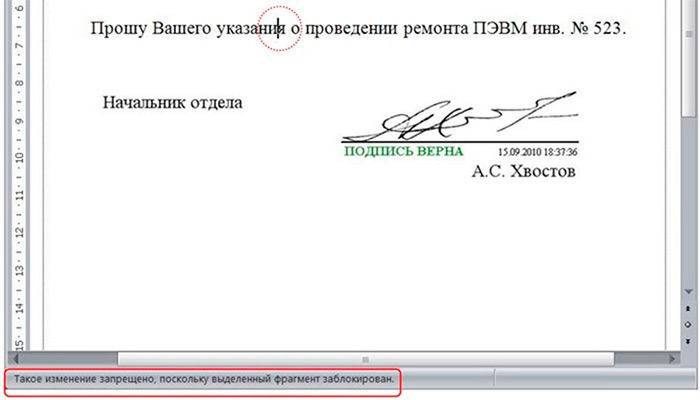
Как подготовить документ к подписанию?
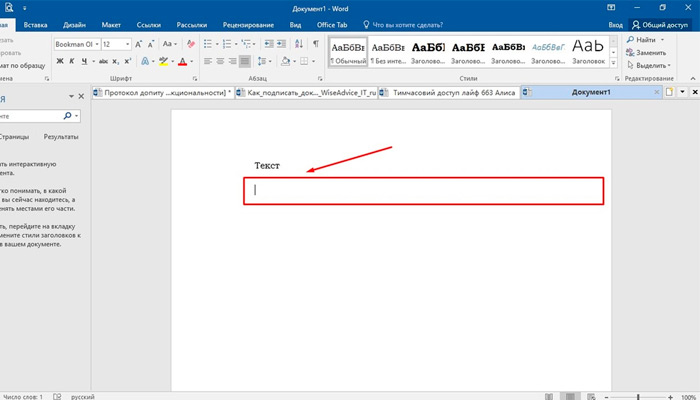
В техническом плане, формат .docx отличается от других типов файлов. Вставить ЭП так просто не получится. Для начала отделите основную часть документа:
Поставьте курсор под текстом;
Переедите во вкладку Вставка, выберите Таблицы;
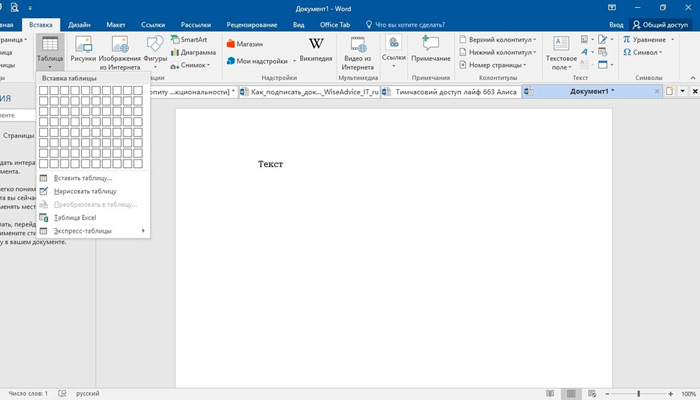
Создайте таблицу с одной ячейкой и растяните ее по всей ширине листа;

Пожеланию, во вкладке Конструктор задайте толщину границ;
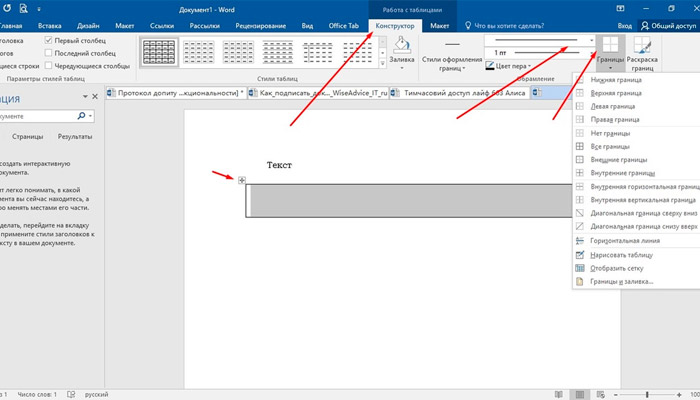
Документ готов к подписанию. Для удобства сохраните документ как шаблон, для экономии времени в дальнейшем.
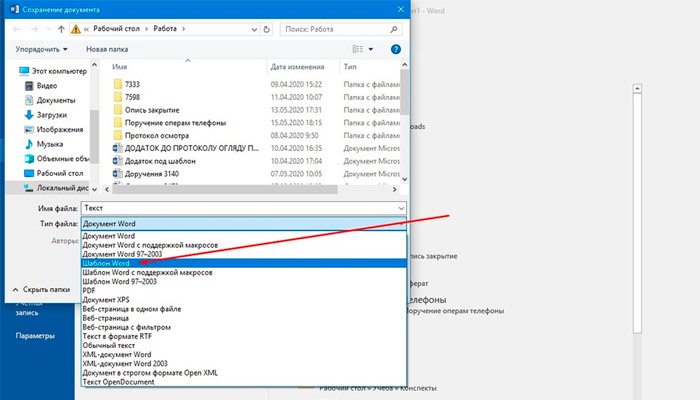
Как подписать документ Word ЭП
Для добавления ЭП сущестует несколько способов. Исходя от типа документа и требований к его оформлению можно использовать не только встроенный функционал, но и стороннее ПО.
Рассмотрим конкретный пример как подписать внутри программы, на примере версий 2007, 2010, 2013, 2016, 2019. Любая версия Word поддерживает втроенную функцию добавления ЭП, отличаются только пути достижения цели.
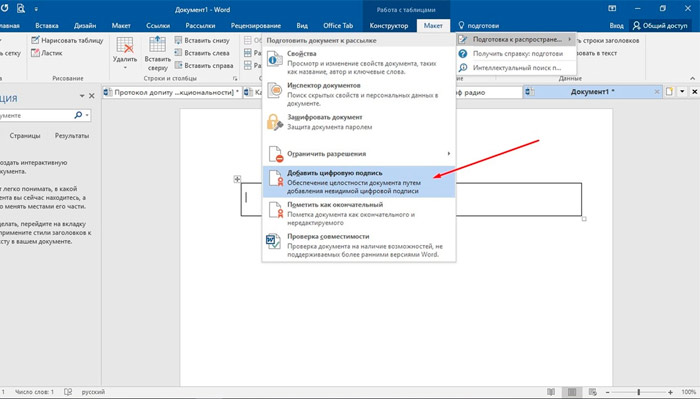
Поставьте курсор ранее созданной таблице;
Выберите вкладку Макет;
Напишите в строке поиска «подготовка»;
В выпадающем меню выберите «Добавить цифровую подпись».
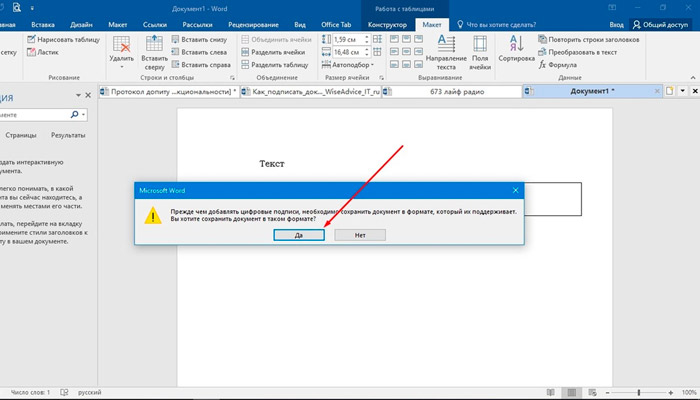
Далее, сохраните документ в специализированном формате;
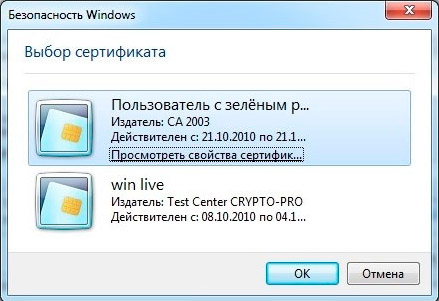
Выберите необходимый сертификат.
Если у Вас еще нет ЭП, вы можете Заказать у официального партнера СКБ Контур со скидкой 8% от 2000 ₽. Для продуктов доступна акция «15 по цене 12» на ЭП для торгов. Получите 15 месяцев пользования по цене 12. Акция действует как при продлении услуги, так и при первичном подключении.