
Как поменять город в яндексе
Яндекс.Погода
Версия для
Вопросы и ответы по «Яндекс.Погода»
Вопрос и ответы были вам полезны?
Да

Нет
Попробуйте также:

Похожие вопросы :
- Как открыть карту осадков в Яндекс.Погода? (Ответов: 2)
- Как отключить уведомления в Яндекс.Погода? (Ответов: 2)
- Как изменить язык в Яндексе.Погода? (Ответов: 3)
- Перестала открываться карта осадков (Ответов: 4)
- Как убрать сообщения о погоде (Ответов: 1)
- Как изменить В пуш уведомлениях о погоде -город Я нахожусь в Крыму, а погода из. (Ответов: 0)
- Почему Яндекс Погода на английском, несмотря на настройки? (Ответов: 1)
- Почему погода стала писать на иностранном языке? (Ответов: 1)
Как сменить город в Яндексе?
Поисковая система Яндекс предоставляет не только запрашиваемую информацию, но и те факты, которые могут быть интересны человеку — погода, новости и происшествия в его городе, развлечения в регионе и т.д. Но такая информация появляется сама, если в настройках указан город и страна проживания. При необходимости можно предпринять простые методы, чтобы сменить город или регион в Яндексе. Кроме того, региональные запросы нужны маркетологам для анализа рынка.
Смена региона на Яндексе
Это нужно, если по ошибке указан другой город, а вы обычный пользователь, который желает быть в курсе событий своего города.
Для этого нужно:
- Нажать на кнопку настроек и нажать на вкладку «Изменить город»;
- Если нет клавиши настройки, пройти по ссылке tune.yandex.ru/region или же ввести в поисковой строке слово «место» или что-то подобное по данному запросу и кликнуть «найти»;
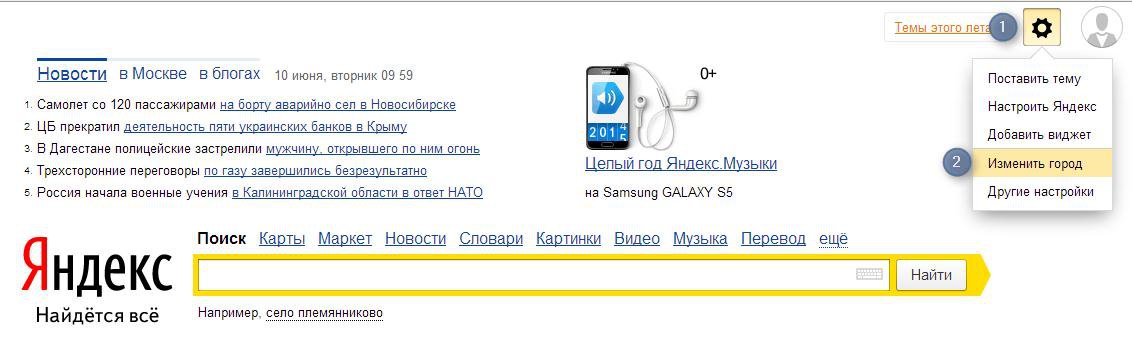
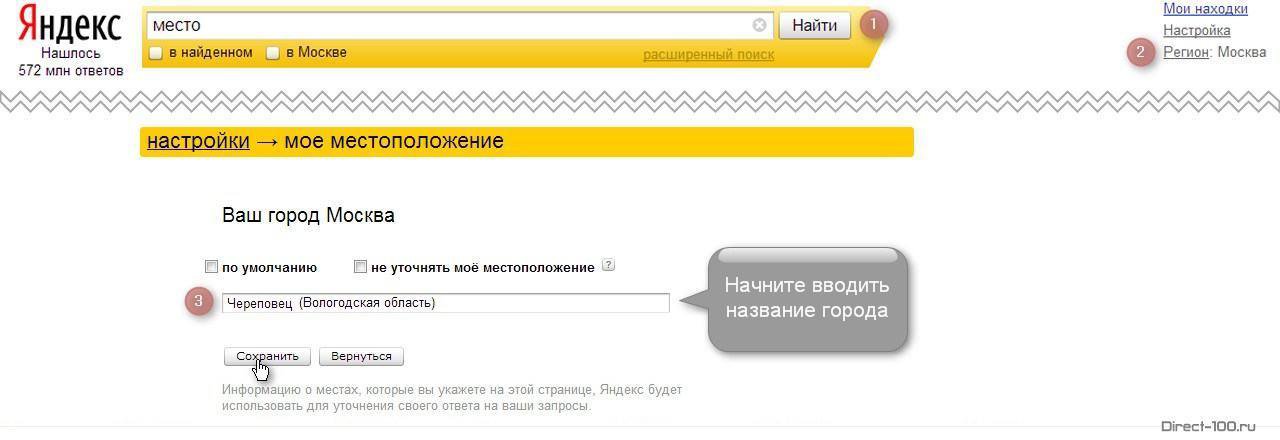
Когда вы переходите на страницу указания региона, то можете выбрать, определять ли ваше местоположение по умолчанию или в автоматическом режиме. Указанный по умолчанию город всегда будет определяться до тех пор, пока вы сами не решите его сменить.
Если вы выбираете автоматическое определение региона, то город будет меняться в соответствии со сменой IP-адреса или точки Wi-Fі.
Этот метод стоит использовать только тогда, когда поисковая система неверно определила ваш город, так как в итоге меняются все новости, а также Погода, Афиша и другие приложения. Это слишком категоричный метод, если вы маркетолог и используете для работы личный ПК или другое устройство.
Изменение города также может изменить все объявления, которые вы будете находить при запросах. Вы будете видеть рекламодателей вашего региона в первую очередь, какую бы ключевую фразу не вводили.
Но есть одна хитрость, которая позволит маркетологу сделать обзор всех интересующих его товаров по стране, а не только по его городу, чтобы выбрать оптимальный вариант. Для этого нужно зайти в настройки сервиса и поставить «галочку» напротив «не учитывать регионы».
Как изменить город на главной странице Яндекса?
Данный способ отличается от того, что был описан выше тем, что нужно использовать функцию расширенного поиска для изменения города на главной странице.
Для этого нужно:
- Набираем в строке поиска слово «место» или любое другое слово. После этого кликаем на кнопку «Найти»;
- Справа появляется флажок «настройки», кликаем на него;
- Когда появится поле для города, вводим название интересующего вас города;
- После того как настройки будут изменены, снова кликаем на кнопку «найти».
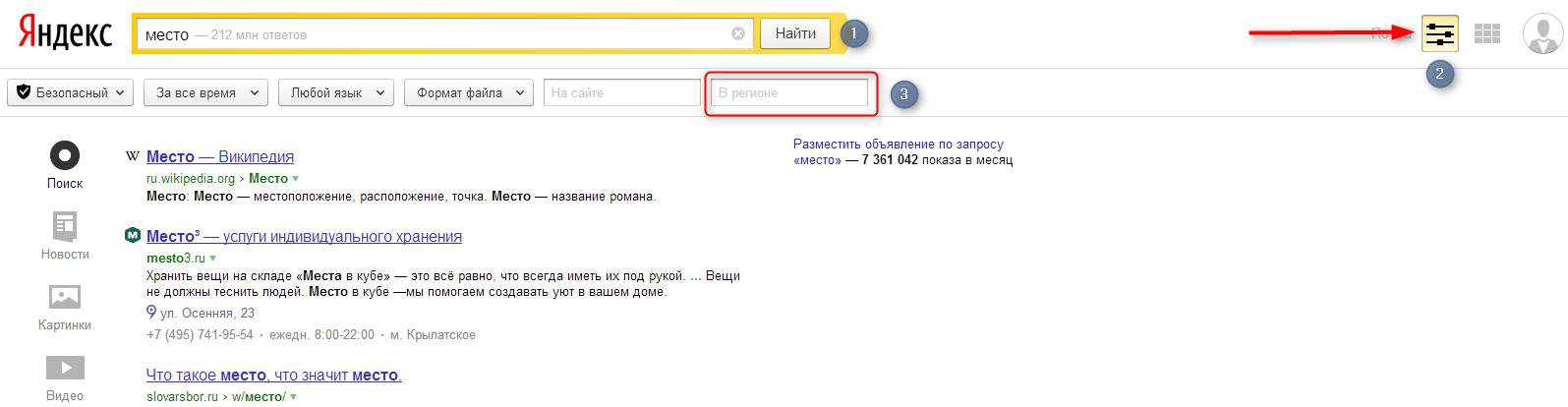
Такие изменения идеально подходят для проведения маркетингового анализа, они меняют и обновления, и контекстную рекламу, что дает отличную возможность больше узнать о конкурентах на рынке. Но такие изменения сохранятся лишь до следующего запроса, что также очень удобно.
Нюансы смены региона в Яндекс
До 2009 года Яндекс вообще не использовал привязку к регионам, поэтому по запросу выдавалась вся информация по стране, поиск нужно было уточнять и на него уходило больше времени. Теперь же все стало гораздо проще для обычных пользователей и более удобно для маркетологов, которые проводят анализ рынка и конкурентов.
Но есть случаи, когда изменение региона не принесет ожидаемого результата. Существуют геонезависимые запросы, результаты по которым не будут привязаны к вашему городу. Обычно реклама по ним стоит дороже, чем реклама со стандартными ключами.
Также стоит заметить, что не всегда результаты по запросам Яндекса будут одинаковыми для одного региона и даже для одного IP-адреса. Все-таки результаты поиска — это выборка, могут быть погрешности. Результаты также могут меняться в зависимости от предыдущих запросов.
Два видео-способа изменить город в Яндексе
В этом видео показано, как можно двумя разными способами изменить город в Яндексе.
Как видим, изменить город в Яндексе, с какой целью бы вы это ни делали, очень просто. Это нехитрое действие поможет вам держать руку на пульсе событий своего города, а также проводить маркетинговый анализ, изучать конкурентов, проводить обзоры цен в других регионах.
Как изменить город (регион) в Яндексе на стартовой странице?
Не секрет, что поисковая система Яндекс определяет местоположение пользователя для его же удобства. Приведем простейший пример: вы находитесь в Волгограде и вам нужно приобрести, положим, стиральную в Нижнем Новгороде. Если вы наберете в поиске что-то вроде купить стиральную машину, то получите результат по запросу для города Волгоград, поскольку находитесь в нем. Как вариант, можно добавить к запросу город типа купить стиральную машину в Новгороде, тогда результат поиска будет актуален для Новгорода, однако это не всегда удобно, к тому же могут проскакивать результаты для Волгограда. Проще поменять местоположение в Яндексе. Сейчас узнаете, как это сделать.
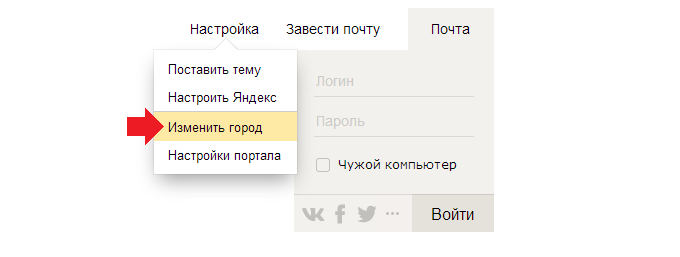
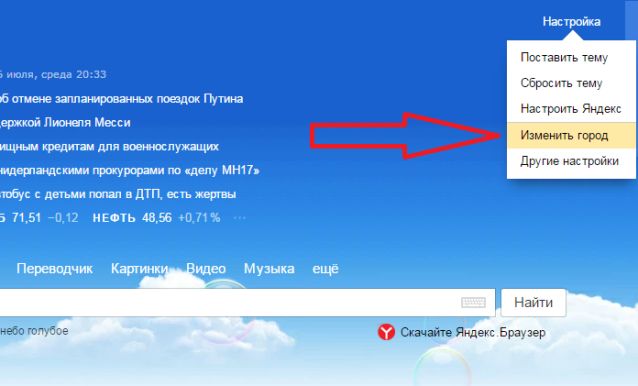
Откройте стартовую страницу Яндекса. В правой части окна рядом с разделом почты есть кнопка «Настройка», нажмите на нее.
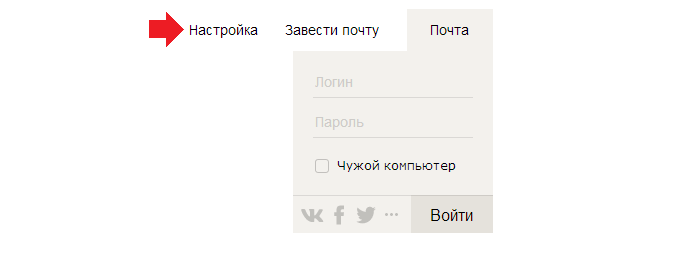
Появится выпадающее меню, в нем нажмите на строку «Изменить город».
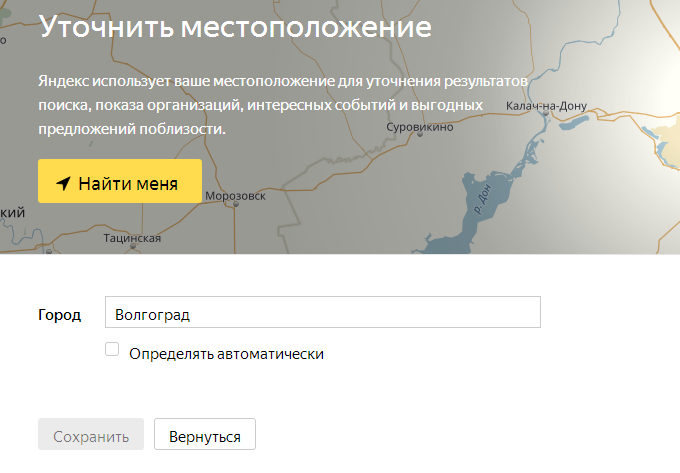
Допустим, вы в Волгограде.
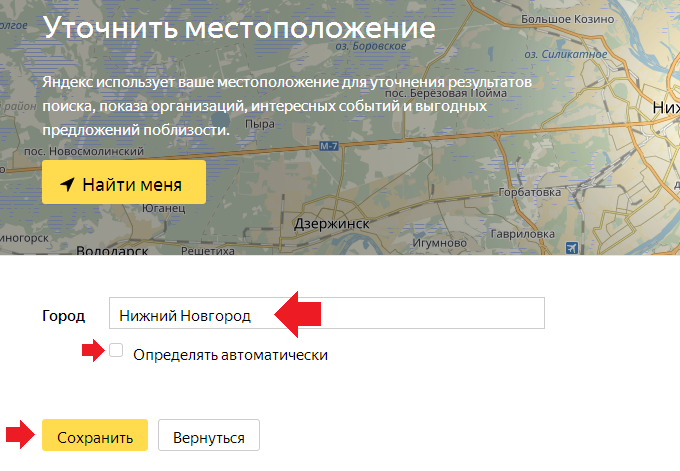
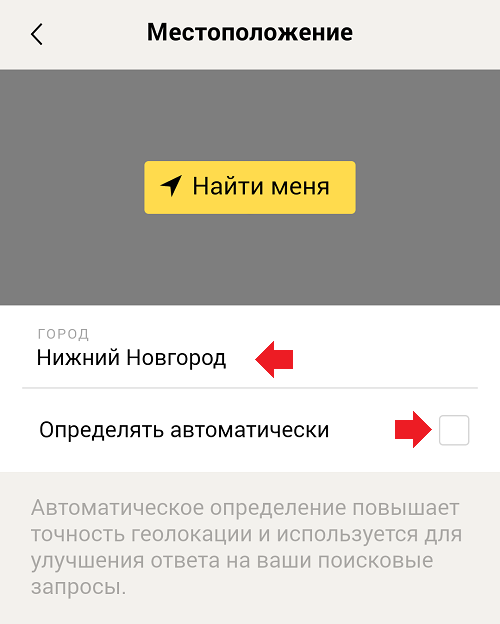
Укажите нужный вам город, пусть это в примере будет Нижний Новгород. И не забудьте снять галочку «Определять автоматически», иначе ваш текущий регион будет присвоен вновь. Затем нажмите «Сохранить».
Ваш регион изменен. К слову, поменять его можно и на странице поиска, для чего опустите страницу вниз и нажмите на указанный город.

Далее проделайте все то же самое, что написано выше.
Как поменять город (регион) в Яндексе на телефоне?
Будем менять местоположение на смартфоне Android.
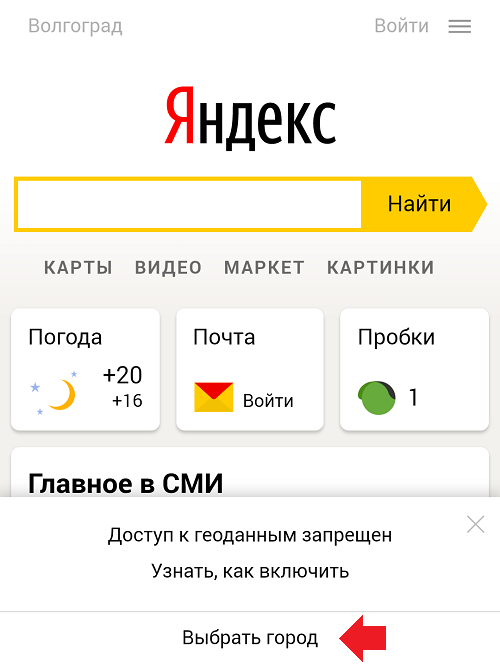
Откройте Яндекс и нажмите на текущее местоположение.
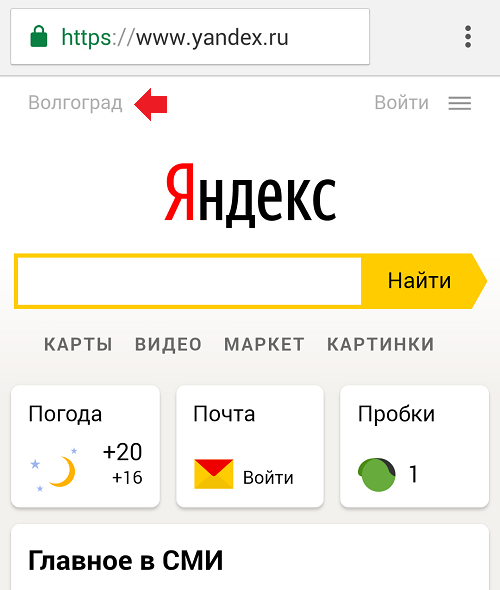
Появится небольшое меню, в нем нажмите «Выбрать город» (иногда приходится нажимать несколько раз на текущее местоположение, видимо, это проблема браузера).
Снимите галочку «Определять автоматически», если она установлена, затем укажите город.
Перед вами откроется стартовая страница Яндекса с указанным вами городом.
Уважаемые пользователи! Если наш сайт вам помог или что-то в нем не понравилось, будем рады, если вы оставите комментарий. Заранее большое спасибо.
Вам будет интересно:
- Что такое адрес электронной почты и из чего он состоит?
- Как сделать скриншот экрана на компьютере или ноутбуке?
- Как создать новую учетную запись в Windows 10?
- Что такое аккаунт и для чего он нужен?
- Яндекс.Почта: регистрация почтового ящика
- Почему сбивается время и дата на компьютере (Windows 7) и что делать?
- Что такое скриншот (скрин, screenshot) и зачем он нужен?
Как поменять местоположение города и региона в яндексе?

Исправить неверно указанный поисковым сервисом адрес проживания (а надо понимать, что город в Яндексе — это именно Ваше местоположения) гораздо проще, чем поменять аналогичную запись в документах. Виртуальное переселение проходит еще и гораздо быстрее.
Зачем это нужно?
Зачастую поменять город в Яндексе нужно для оптимизации поисковых запросов и корректной работы виджетов. Укажем перечень функций, которые зависят от выбранного региона:
- привязка геозависимых запросов (если нужна поликлиника, спортзал, сайт органов власти и т.д.) к местоположению;
- прогноз погоды и текущая температура/облачность и т.д.
- стартовая точка на Яндекс.Карты;
- предлагаемый новостной блок;
- цены в Яндекс.Маркет и предложения магазинов.
Эта и другая важная информация может некорректно отображаться, да и быть попросту бесполезной, если не сменить регион в Яндекс на Ваш собственный.
С правильным местоположением можно вместо «стоимость квартиры в Ставрополе» набирать просто «квартиры цена».
Из-за чего это происходит и кто виноват?
На самом деле проблема эта чисто техническая и спровоцирована Вашим провайдером. Каждому компьютеру присваивается IP адрес, в котором, помимо прочего, указаны и Ваши координаты. Такой же IP адрес есть и у сайта магазина, гос. учреждения и других мест. .
Зачастую провайдеры, работают в нескольких регионах одновременно, но не имеют IP адресов для каждого из них. Для этого и нужно вручную изменять местоположение в Яндексе.
Как правильно настроить поиск?
Есть способ поменять город и регион на постоянной основе или для конкретного запроса. Для первого случая нужно сделать следующее:
На главной странице Яндекса https://www.yandex.ru/ в правом верхнем углу нажмите «настройки» и выберите пункт Изменить город.
Либо можно нажать на определившийся город в левой верхней части экрана.
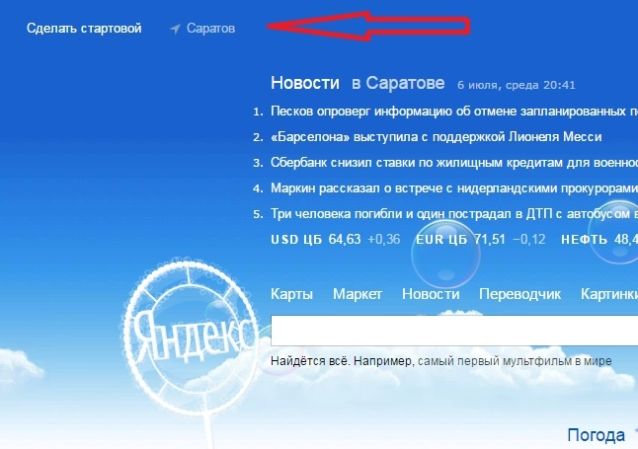
Снимите галочку с пункта «Определять автоматически» и в появившейся строке введите Ваш город.
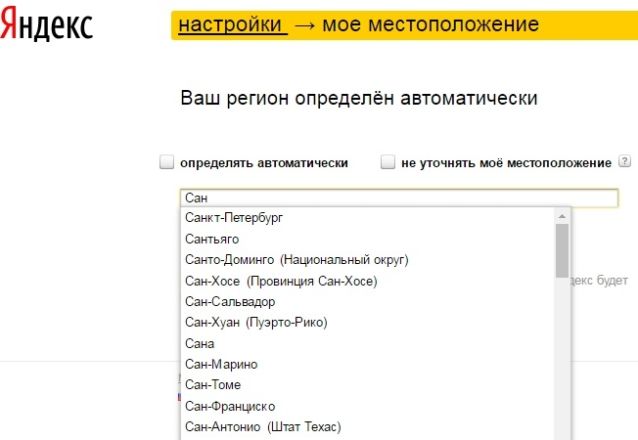
Выберите верный и нажмите сохранить.
Важно! Зачастую нет необходимости менять регион поиска на постоянной основе, если нужно узнать результаты по конкретному запросу, в конкретном месте. (как правило это рекламные цели)
Введите интересующий Вас поисковый запрос, после чего нажмите на значок расширенного поиска.
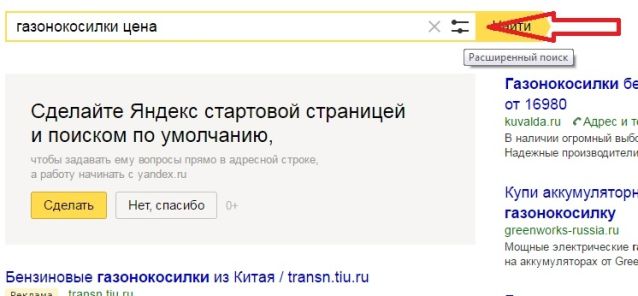
Далее воспользовавшись кнопкой редактировать введите нужный город.
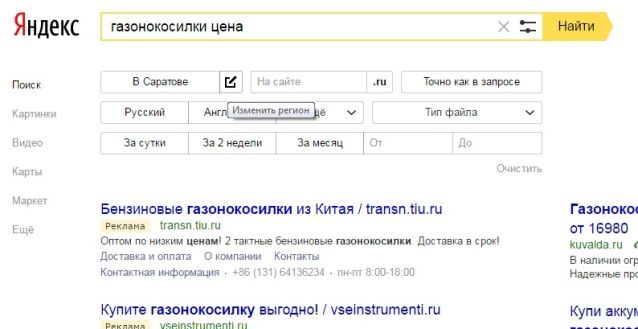
Таким образом можно делать разовые поисковые запросы для нужной местности. Каким способом изменять местоположение в Яндексе решать Вам.