
Как подключить второй номер в WhatsApp
Часто у нас возникает необходимость использовать сразу два аккаунта WhatsApp: например, один для работы, а другой – для личного общения. Но, к сожалению, мессенджер позволяет создать на одном устройстве только одну учетную запись. Даже если в ваш смартфон можно установить две сим-карты, аккаунт WhatsApp вы сможете установить только на один из номеров. Но несколько способов, как обойти это ограничение, все же есть – и в статье мы о них расскажем.
Способы зависят от операционной системы вашего смартфона, и мы рассмотрим две наиболее популярные – Android и iOS. Все, что вам понадобится – это два активных номера, на которые можно зарегистрировать аккаунт WhatsApp.
Как подключить второй номер Ватсап на Android
На этой операционной системе можно подключить вторую учетную запись четырьмя способами:
- С помощью клонирования приложений. Эта функция есть в смартфонах брендов Samsung, Xiaomi, Vivo, Huawei, Honor, Oppo, OnePlus и Realme. Она позволяет создать «клон» нужного приложения и использовать там вторую учетную запись.
- С помощью второго рабочего пространства. Эта функция – аналог многопользовательского режима на компьютере. Во втором пространстве могут быть абсолютно другие настройки и приложения, в том числе, там можно будет завести еще один аккаунт WhatsApp.
- С помощью сторонних приложений. Сторонние разработчики выпустили множество приложений-модов WhatsApp, которые, в свою очередь, поддерживают создание второго аккаунта.
- Через приложение WhatsApp Business. Официальный мессенджер для бизнеса WhatsApp – это отдельное приложение, поэтому здесь можно зарегистрировать второй номер телефона.
Способ 1. Клонирование приложений
Некоторые производители – Samsung, Xiaomi, Vivo, Huawei, Honor, Oppo, OnePlus и Realme – выпускают смартфоны со своей собственной оболочкой Android. Например, в Xiaomi она носит название Miui, а в Samsung – One UI. Эти версии Android позволяют создавать дубликаты приложений, в том числе, и WhatsApp. На клон приложения можно подключить второй номер.
Чтобы создать дубликат Ватсап, нужно:
- Зайти в «Настройки» и найти раздел «Приложения».
- Выбрать опцию «Клонирование приложений», после этого вы увидите список приложений, которые доступны для дублирования.
- Затем нужно выбрать WhatsApp и запустить процесс клонирования.
- После этого на рабочем столе смартфона появится второе приложение с пометкой того, что это дубликат.
- Зайдите в клонированное приложение и подключите к нему второй номер – стандартно, как вы делали до этого в основном мессенджере WhatsApp.
В разных версиях Android эта механика может немного отличаться – например, нужная опция может быть в «Специальных возможностях» или «Дополнительных возможностях» и носить название «Двойной профиль приложений», «Приложения-клоны», «Двойные приложения» и т.п. Но в любом случае эту функцию нужно искать в «Настройках».
Способ 2. Создание второго рабочего пространства
С помощью этого способа вы создадите полноценный второй интерфейс на своем смартфоне – туда можно будет скачать другие приложения, выбрать другие настройки и т.д. То есть, у вас будет два рабочих стола в одном телефоне, между которыми можно будет переключаться. Это удобно, если, например, вы хотите использовать одно пространство именно для рабочих целей, а второе – для личных. Можно убрать с первого пространства все отвлекающие факторы и приложения, оставив только нужные рабочие сервисы.
Как создать второе рабочее пространство:
- Зайдите в «Настройки» и прокрутите до раздела «Система и устройство».
- Вы увидите пункт «Второе пространство». Выберите его и согласитесь с настройками.
- Первый запуск дополнительного пространства может занять некоторое время, около 2-3 минут.
- На главном экране появится ярлык с переключением на второе пространство. Вы можете настроить его – защитить паролем, импортировать данные с основного экрана, скопировать учетные записи.
- В приложение WhatsApp во втором пространстве можно подключить другой номер телефона.
Процесс создания второго пространства может немного отличаться на разных моделях, но, опять же, нужную функцию ищите в «Настройках».
Способ 3. Сторонние приложения
Создать второй аккаунт WhatsApp можно и через стороннее приложение – например, Dual Space, Parallel Space, Clone App, Мульти-клон.
- Dual Space позиционируется как первое приложение, совместимое с WhatsApp и гарантирующее стабильность его работы. Dual Space позволяет клонировать мессенджер и использовать второй номер в дублированном приложении.
- Parallel Space дает возможность сделать копию практически любого приложения, а также установить настройки приватности на второй аккаунт.
- Clone App тоже позволяет «копировать» приложения с учетными записями, а также дает доступ к VPN.
- Мульти-клон поддерживает неограниченное количество аккаунтов в приложениях, а управлять ими можно через сам «Мультиклон».
Создание второго мессенджера WhatsApp практически одинаково во всех приложениях:
- Скачайте нужное приложение из Google Play Market.
- Откройте приложение и согласитесь с условиями использования.
- Перед вами появится список доступных для клонирования приложений – выберите там WhatsApp.
- Запустите клонированный WhatsApp и введите свой второй номер телефона. Готово – теперь у вас на рабочем столе будет 2 мессенджера с двумя разными номерами.
Способ 4. Приложение WhatsApp Business
У WhatsApp есть официальное приложение для бизнеса – WhatsApp Business. Оно выполняет те же функции, что и обычный мессенджер, но в нем есть несколько дополнительных опций – например, здесь можно указывать полную информацию о компании, настраивать автоматические сообщения и т.д.
Так как WhatsApp Business – это отдельное приложение, оно может работать с другим номером телефона. Установить его можно так же, как и стандартный мессенджер:
- Скачайте приложение в Google Play Market.
- Пройдите стандартную процедуру регистрации с подтверждением номера мобильного телефона – укажите там свой второй номер;
- Если вы хотите пользоваться аккаунтом как личным, просто напишите свое имя вместо названия компании и проигнорируйте все остальные настройки.
Как подключить второй номер WhatsApp на iOS
До недавнего времени iPhone поддерживал только одну сим-карту, но все поменялось с выходом модели XS – она имела 2 слота для сим-карт. Более современные модели iPhone поддерживают одну физическую и одну электронную сим-карту. То есть, теоретически на них тоже можно зарегистрировать два аккаунта Ватсап. Правда, способов здесь меньше, чем у Android-устройств:
- С помощью WhatsApp Business. Механика здесь такая же, как и на Android.
- С помощью TuTuHelper – это альтернативный магазин приложений, в котором, в том числе, есть и WhatsApp.
Способ 1. Приложение WhatsApp Business
Это официальный способ, который позволяет использовать 2 разных аккаунта WhatsApp. Процесс установки практически одинаков с таким же процессом для Android, который мы описывали выше:
- Скачайте приложение в AppStore.
- Откройте его – при запуске приложение предложит вам зарегистрировать аккаунт на основной номер телефона. Откажитесь и укажите второй номер.
- Следуйте подсказкам приложения, чтобы завершить регистрацию. А вместо названия компании укажите свое имя.
Способ 2. Приложение TuTuHelper
Альтернативный интернет-магазин позволяет загружать различные приложения, которые помогают расширять возможности iOS и менять ее конфигурацию. В данном случае нас интересует еще одна версия WhatsApp. Чтобы загрузить ее, следуйте инструкции:
- Загрузите и установите приложение TuTuHelper с официального сайта.
- При первом запуске загрузите сертификат разработчика.
- Перейдите на смартфоне в «Настройки» и найдите пункт «Основныe».
- Перейдите в пункт «VPN и управление устройством».
- Найдите строку «Winner Media Co., LTD» нажмите «Доверять».
- Откройте загруженное приложение TuTuHelper.
- В списке программ найдите WhatsApp ++ и нажмите значок загрузки– после этого на рабочий стол загрузится второй мессенджер.
- Дайте разрешение на установку ПО от компании «JiaNaHaiWei Co., Ltd».
- Во втором WhatsApp пройдите обычную регистрацию, но с другим номером телефона.
Заключение
Официальный способ использовать два аккаунта WhatsApp на одном телефоне – это установить приложение WhatsApp Business в дополнение к обычному мессенджеру. Но если вы по какой-то причине хотите использовать второй номер телефона только с обычной версией мессенджера, то на помощь придут альтернативные способы. Причем, если операционная система Android позволяет «клонировать» приложение программными методами, то для установки второго Вастапа на iOS потребуются сторонние ресурсы.
Как подключить WhatsApp на два телефона
%20(2)-p-500.jpeg)
Мессенджер WhatsApp – один из самых популярных мессенджеров в России, наряду с Telegram. Он удобен и для общения, и для рассылок. При этом, часто пользователи имеют 2 смартфона – например, для работы и личного использования. При этом возникает потребность установить WhatsApp одновременно на оба этих смартфона. В статье рассмотрим, возможно ли это сделать, и если да – то какими способами.
Можно ли установить один WhatsApp на два телефона
Официально использовать мессенджер параллельно на двух устройствах нельзя, потому что так заложено в правилах конфиденциальности приложения. Весной появилась бета-версия WhatsApp, которая позволяет параллельный вход. Подробнее о том как подключить бета версию WhastApp читайте по ссылке.
Но существует еще несколько способов, которые позволяют запустить мессенджер одновременно на двух устройствах.
Как использовать WhatsApp Web
WhatsApp Web – это онлайн-платформа, которая позволяет использовать мессенджер через браузер. Это удобно, если вы находитесь на работе или, например, сидите за компьютером дома. WhatsApp Web позволяет не отвлекаться на телефон, чтобы проверить сообщения или написать в чат, если вы находитесь за компьютером. Онлайн-платформа дает доступ ко всем основным функциям WhatsApp – с ее помощью можно написать сообщение, создать группу, сохранить сообщение в избранные, управлять чатами. WhatsApp Web поддерживает подключение одного аккаунта к 4 устройствам.
Как подключиться к WhatsApp Web:
- Открыть сайт WhatsApp Web через браузер компьютера.
- Запустите приложение WhatsApp на смартфоне и откройте меню настроек, нажав на изображение трёх точек в углу экрана (Android) или на значок шестерёнки (iOS).
- В появившемся меню выберите пункт «WhatsApp Web».
- На экране компьютера появится QR-код. Просканируйте его с помощью камеры смартфона.
- Готово! Онлайн-ресурс будет синхронизирован с аккаунтом WhatsApp, и все сообщения, приходящие в ваш аккаунт, будут дублироваться в WhatsApp Web.
По такому же принципу можно подключить аккаунт через WhatsApp Web на другом смартфоне или планшет – это самый удобный способ для использования одного аккаунта на двух устройствах. К тому же сейчас вышло важное обновление – если раньше ваш «основной» смартфон должен был обязательно быть подключенным к сети, то сейчас это не обязательно. WhatsApp Web будет работать, даже если первое устройство потеряет сеть или разрядится.
Как подключить второе устройство с помощью дополнительных сервисов и подтверждения root-прав
Существует несколько приложений, которые позволяют «копировать» WhatsApp с одного устройства на другой, но для их использования нужны root-права. Это особый режим использования устройства, в котором пользователю даются разрешения на изменения в конфигурации системы. Например, с помощью root-прав можно снимать системные ограничения и менять функционал приложений. Такая опция есть только у владельцев Android – iOS не дает разрешения на системные изменения.
Получить root-права можно на любом Android-устройстве, но сама процедура отличается, в зависимости от модели, прошивки и версии системы. Информацию можно найти на одном из технических форумов – например, 4PDA. Зарегистрируйтесь на форуме и отыщите тему, посвященную вашему смартфону – там будет подробно описан процесс получения root-прав.
После выполнения всех инструкций вы можете установить приложение для копирования WhatsApp на второй телефон – например, TitaniumBackup.
Клонирование WhatsApp на второй телефон с помощью TitaniumBackup
- Скачайте приложение на оба ваших смартфона. На обоих должны быть подключены root-права.
- Запустите приложение на основном телефоне и сделайте резервную копию WhatsApp через настройки.
- Перенесите копию на второй телефон, в папку TitaniumBackup.
- Откройте приложение на втором телефоне и выберите «Пакетные действия».
- Нажмите «Восстановить отсутствующее ПО с исходными данными», найдите в появившемся списке WhatsApp.
- Нажмите «ПО и данные».
- После этого на вашем втором смартфоне появится приложение WhatsApp с вашим аккаунтом и сохранившимися чатами.
При этом вы будете получать уведомления на оба устройства, но сохраняться сообщения будут на том смартфоне, где вы прочитали их первыми.
Помните, что root-права – это небезопасный способ использования смартфона. Например, после их получения телефон «слетает» с гарантии и становится уязвимым для вредоносных программ. Также некоторые приложения – например, банковские – не будут работать. Инструкцию по получению root-прав нужно соблюдать очень внимательно, так как некоторые ошибки могут повредить прошивку системы. Используйте root-права, только если уверены в своих силах и осознаете все риски.
Владельцы Android-смартфонов имеют больше вариантов подключения одного аккаунта WhatsApp на два смартфона, но способ с использованием root-прав рискован. Ошибка в получении расширенных прав может привести к тому, что прошивка смартфона повредится, и он превратится в бесполезный гаджет. Наиболее безопасный способ – это использовать WhatsApp Web. Да, открывать мессенджер в браузере не так удобно, как в приложении, но этот вариант не приведет к непредсказуемым последствиям.
Изменить номер на WhatsApp: как это сделать без потери чатов
Как все знают, WhatsApp связан с нашим номером телефона, поэтому мы находим определенные ограничения при использовании приложения для обмена сообщениями на двух разных устройствах или желании иметь две учетные записи на одном терминале. Эти ситуации могут быть несколько более исключительными, но довольно часто возникает желание изменить номер телефона.
Теперь установка приложения обмена сообщениями, связанного с новым номером, означает потерю всех чатов и сообщений, которые были у нас с предыдущим номером. Если вы не хотите, чтобы это произошло, это то, как вы можете измените свой номер на WhatsApp, не теряя все свои чаты.
Поскольку многим приходится сталкиваться с этим каждый день, само приложение давно решило включить эту функцию, чтобы пользователям было намного проще менять номера, не теряя своих сообщений. Поэтому мы должны использовать эту функцию перед проверкой нового номера на нашем мобильном телефоне, чтобы не потерять все наши чаты.

Важно, прежде чем менять номер в WhatsApp
Эта функция выполняет миграцию настроек, групп и информации нашей учетной записи, чтобы она была доступна для учетной записи с новым номером телефона. Кроме того, он автоматически удаляет учетную запись, связанную с нашим предыдущим номером телефона, так что наши контакты будут больше не вижу этот номер в своей телефонной книге .

Поэтому в тот момент, когда мы собираемся приступить к изменению номера в WhatsApp, будет лучше, если мы сообщим всем нашим контактам об этом изменении. Таким образом, они смогут сохранить новый номер в своей телефонной книге. Единственные, кто будет уведомлен об упомянутом изменении автоматически, это контакты, которые принадлежат наши группы.
Поэтому, чтобы изменить количество WhatsApp без потери информации о нашей учетной записи и чатах, важно, чтобы мы использовали эту функцию, чтобы мы не проверяли нашу учетную запись на телефоне, как если бы это была новая установка, чтобы мы использовали ту же самую Терминал и что мы гарантируем, что телефон может принимать SMS, совершать звонки, иметь подключение к Интернету и что старый номер телефона в настоящее время связан с приложением обмена сообщениями на нашем устройстве. Последнее мы можем проверить, если мы входим в приложение, нажмите на кнопку меню, чтобы войти Настройки и нажмите на наш изображение профиля , Если все правильно, то теперь мы можем перейти к изменению номера WhatsApp.
Шаги, чтобы следовать, чтобы изменить номер WhatsApp
Как и в других случаях, факт наличия устройства с iOS or Android Операционная система может вызывать изменение определенных параметров в приложении для обмена сообщениями, вызывать их по-другому или мы можем обнаружить, что они организованы по-другому. В любом случае, мы собираемся показать шаги, которые нужно выполнить, чтобы изменить номер WhatsApp в обеих средах, чтобы ни у кого не было проблем.
Android
- Мы ставим SIM карта с новым номером в телефоне.
- Мы открываем приложение обмена сообщениями.
- Мы проверяем, что старый телефонный номер все еще связан с WhatsApp, если мы ранее не сделали этого.
- На главном экране мы нажимаем на кнопку меню.
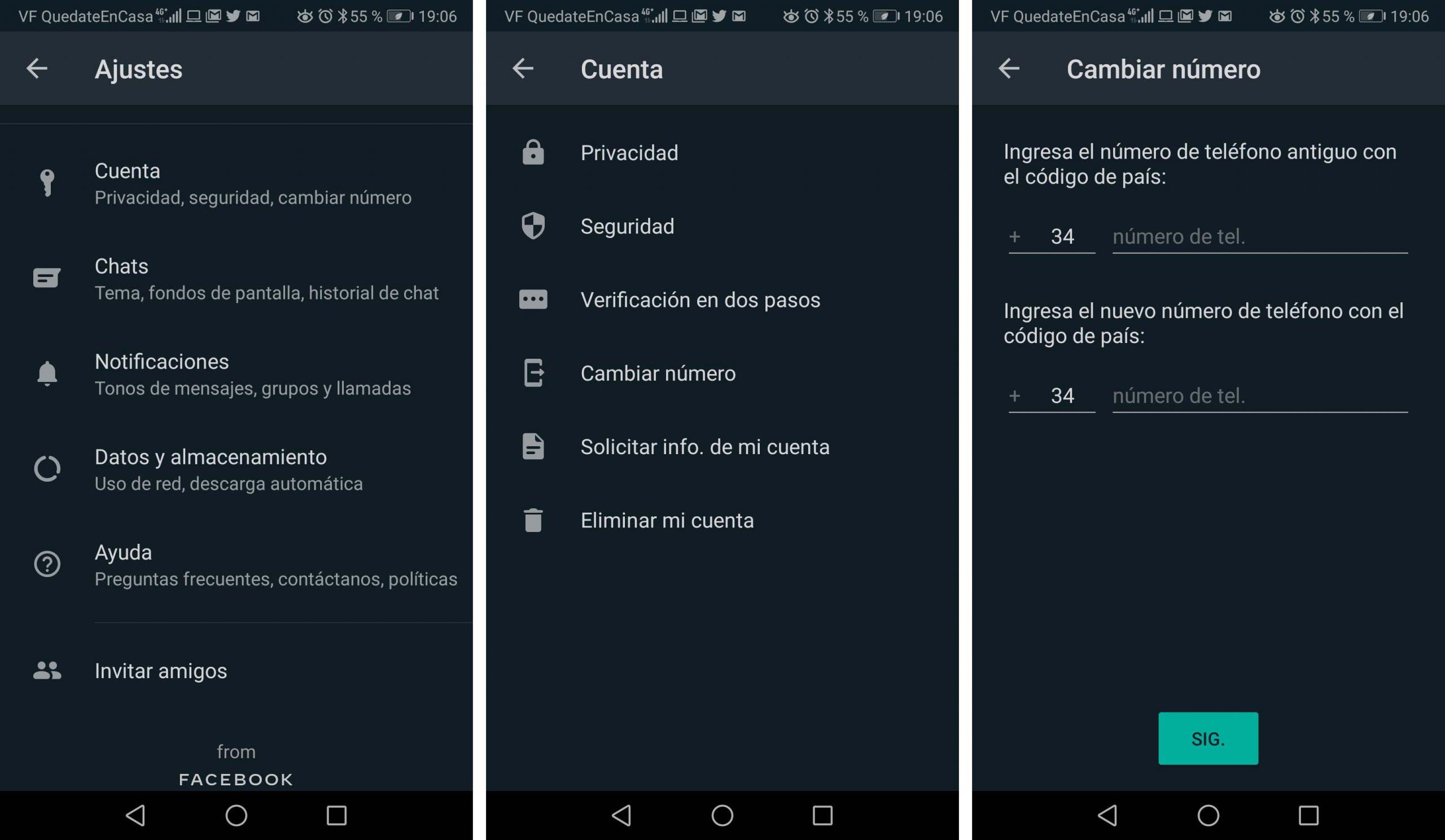
- Мы входим Настройки> Аккаунт .
- Мы выбираем Изменить номер вариант и нажмите Следующая .
- Теперь нам нужно указать старый номер телефона, а затем новый.
- Мы нажимаем на Следующая .
- На следующем шаге у нас будет возможность указать, хотим ли мы активировать уведомление наших контактов об изменении номера WhatsApp, и сможем выбрать, хотим ли мы уведомлять всех, с кем мы общались в чате или указывать в Персонализированный способ, с которым из всех наших контактов мы хотим сообщить это вам. Если мы выберем этот последний вариант, нам придется искать среди наших контактов тех людей, которым мы хотим сообщить, что мы изменили номер телефона и которые могут таким образом идентифицировать нас. Для этого нам нужно пометить эти контакты по одному.
- Мы нажимаем OK .
- Мы подтверждаем наш новый номер телефона и завершаем процесс.
С этого момента у нас будет приложение для обмена сообщениями, доступное для чата с нашими контактами, как мы это делали до изменения номера WhatsApp, той же информации об учетной записи, восстановленных чатов, групп и т. Д.
iPhone
- Мы представляем SIM карта с новым номером.
- Мы открываем приложение.
- Мы проверяем, что старый телефонный номер все еще связан с WhatsApp, если мы ранее не сделали этого.
- На главном экране мы нажимаем на конфигурация кнопку.
- Мы входим в учетной записи опцию.
- Мы нажимаем на Изменить номер и нажмите Далее.
- Теперь нам нужно указать старый номер, связанный с WhatsApp, и новый номер. Оба в международном формате.
- Нажмите Далее, и тогда мы сможем выбрать, кого мы хотим уведомить об изменении нашего номера телефона, всех контактов, только тех, с кем у меня был открытый чат, или настроить список контактов, которым я хочу сообщить об изменении номера WhatsApp. ,
- Нажмите на OK .
- Мы нажимаем Да чтобы подтвердить, что наш номер телефона правильный.
- Мы проверяем новый номер и завершаем процесс.
Теперь мы можем продолжать использовать приложение обмена сообщениями с нашим новым номером телефона, и у нас будет вся информация о нашей учетной записи, связанной с новым номером, а также о чатах и группах, которые мы открыли, и их сообщениях, связанных со старым номером телефона. ,
Сообщите об изменениях своим контактам
В тот момент, когда мы решаем изменить номер WhatsApp, первое, что нам нужно будет сделать после внесения изменений, это уведомить наших контактов о новом номере, чтобы они могли идентифицировать нас с этого момента. Для этого, как мы прокомментировали в последующих шагах, чтобы продолжить указанное изменение без потери наших чатов и информации об учетной записи, можно выбрать, кого мы хотим уведомить об изменении во время самого процесса .
Теперь мы, возможно, не выбрали опцию уведомления о смене телефона в WhatsApp во время самого процесса, и мы хотим сделать это позже, или, возможно, мы передумали, и теперь мы хотим отправить уведомление всем нашим контактам, например ,
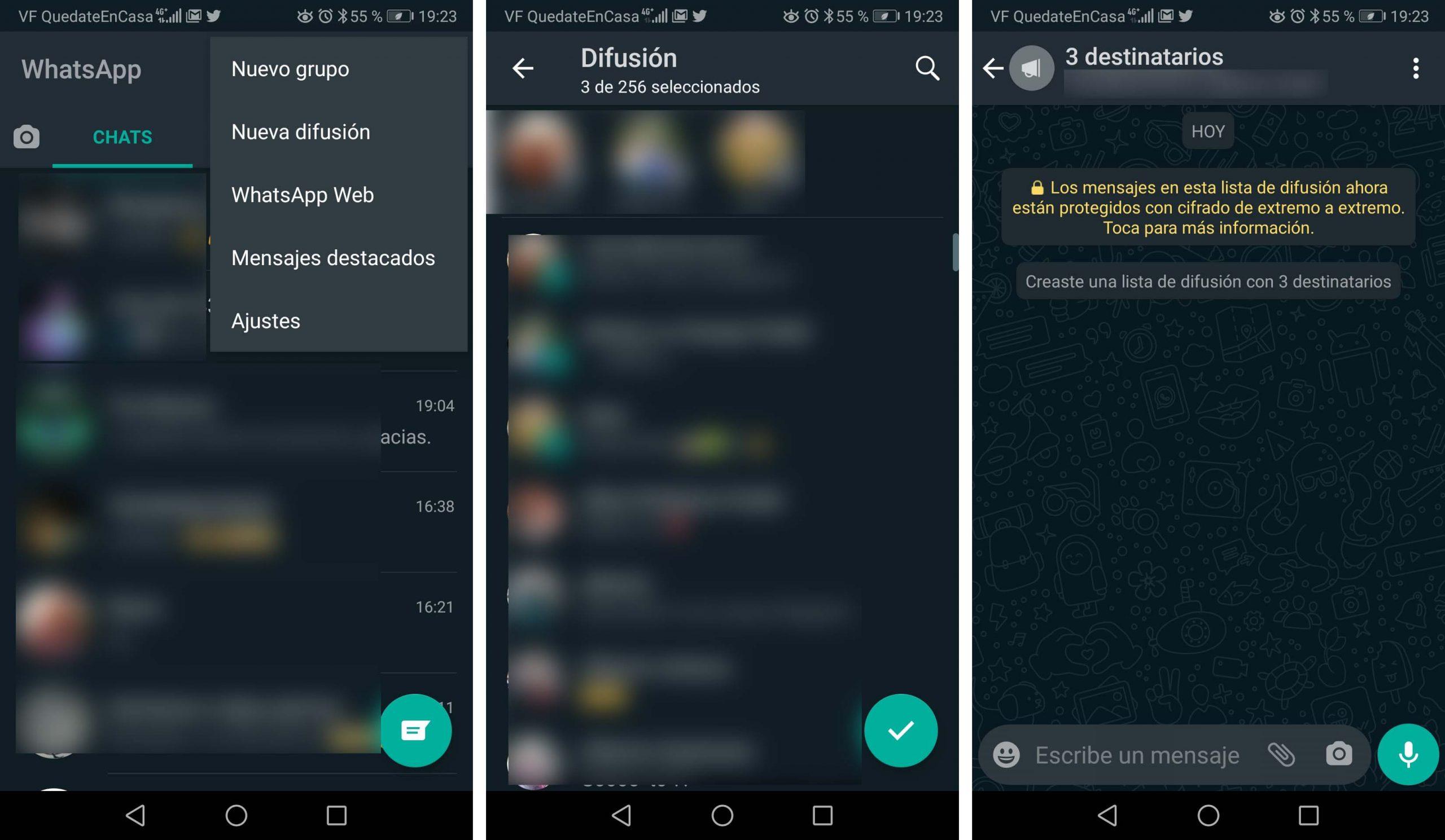
В этом случае у нас есть несколько вариантов сделать такое уведомление, но лучшим из них будет создать список рассылки , В этот список мы сможем поместить все наши контакты или тех, кого мы не выбрали в процессе изменения номера в приложении. Для этого мы открываем приложение обмена сообщениями, нажимаем на кнопку меню и затем выбираем опцию «Новая трансляция».
Мы выбираем все контакты, которые мы хотим уведомить об изменении номера в WhatsApp, и появится экран чата. Мы пишем сообщение, которое мы хотим отправить, где мы будем идентифицировать себя и указываем, что это наш новый номер телефона, и нажимаем кнопку отправить, как и любое другое сообщение. Все контакты, добавленные в список рассылки, автоматически получат уведомление об изменении без их ведома, кому еще мы его отправили , как это происходит, если мы используем группу. Кроме того, если кто-то ответит на это сообщение, он сделает это индивидуально, и никто другой не сможет увидеть это сообщение.
2 Ватсапа на один телефон с двумя SIM-ками: как это делается
WhatsApp — мессенджер удобный, потому популярный, и потому им пользуются все. И шлют с его помощью сообщения, фотки, музыку, видео, доки в pdf — то есть почти всё, что можно (и нужно) отсылать. А чтобы было еще удобнее, в этом посте мы вкратце расскажем, как оперативно поставить 2 Ватсапа на один телефон.
Как вы знаете, по правилам системы WhatsApp, к одному аккаунту полагается привязывать только один номер телефона.
То бишь, если у вас обычный смартфон, то и устанавливать на него вы можете только один Ватсап. По крайней мере, официально.
Но если вы приобрели телефон с 2 сим картами и фактически заплатили за несколько более широкий функционал, то и реализовать его вам захочется тоже как можно более полнее.
В том числе, и в той части возможностей, которые касаются использования мессенджеров, соцсетей и т.д.
Другими словами, если есть возможность установить сразу 2 Ватсапа на один телефон с двумя симками, то почему бы ею не воспользоваться. А такая возможность, как говорится, имеет место быть.
Но сразу отметим, что использовать больше одной учетной записи WhatsApp одновременно все-таки нельзя. По правилам, опять же.
Потому приведенный ниже способ его разработчики предлагают считать чем-то в виде не совсем официального обходного пути, который позволяет юзеру аккуратно решить вопрос работы двух WhatsApp-аккаунтов на одном телефоне.
Значит, теперь о том, как установить 2 Ватсапа на один телефон с последующим комфортным использованием обоих аккаунтов.
Делается это следующим образом:
- двигаем на Play Маркет, находим и качаем оттуда мобильное приложение, которое называется Parallel Space (ссылка вот);
- устанавливаем, открываем и в списке доступных приложений выбираем Whatsapp (отмечаем галочкой);
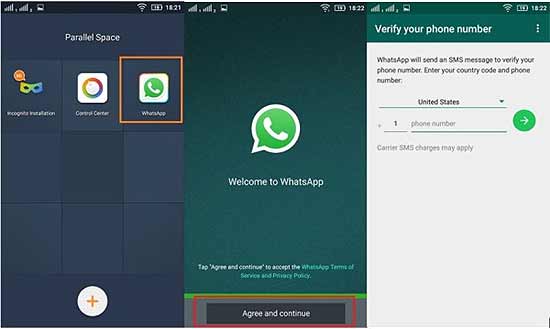
- программка сразу же примется устанавливать второй Ватсап на телефон и после завершения процедуры инсталляции назовет его или Whatsapp+ (или WhatsApp Beta, или Whatsapp β и пр.), попутно вы можете также создать для него ярлык с соответствующим названием на рабочем столе ;
- далее просто запускаем этот самый WhatsApp β и авторизируемся в нем обычным способом (единственный важный момент на этом этапе: указывать нужно другой/второй телефонный номер, то есть номер второй SIM-ки и не тот, который у вас уже прописан в первом Ватсапе, и которым вы пользовались раньше. С эти надо проявить максимальную внимательность, иначе если попытаться указать одинаковый номер в обоих аккаунтах, система работать не будет).
- финиш — вы успешно установили 2 Ватсапа на один телефон. Поздравляем.
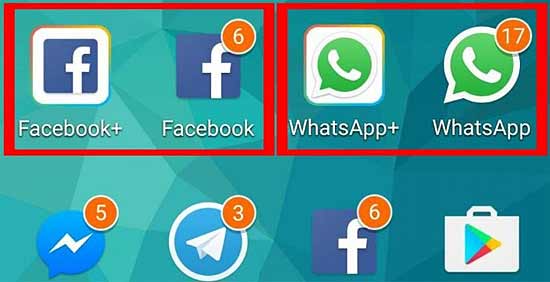
И вот точно так же с помощью Parallel Space вы можете «удвоить» на своем смартфоне Facebook, ВК, ОК, Telegram и прочие аккаунты. Если производительность аппарата позволяет, конечно.