
[Ноутбук] Как найти MAC адрес сетевой карты/ Wi-Fi на компьютере?
Отсканируйте QR-код, чтобы открыть эту страницу на вашем смартфоне.
- Найти MAC адрес через настройки Windows
- Найти MAC адрес через командную строку
- Нажмите на иконку [Пуск] в нижнем левом углу панели задач ① , затем выберите [Параметры]
 ② .
② . 
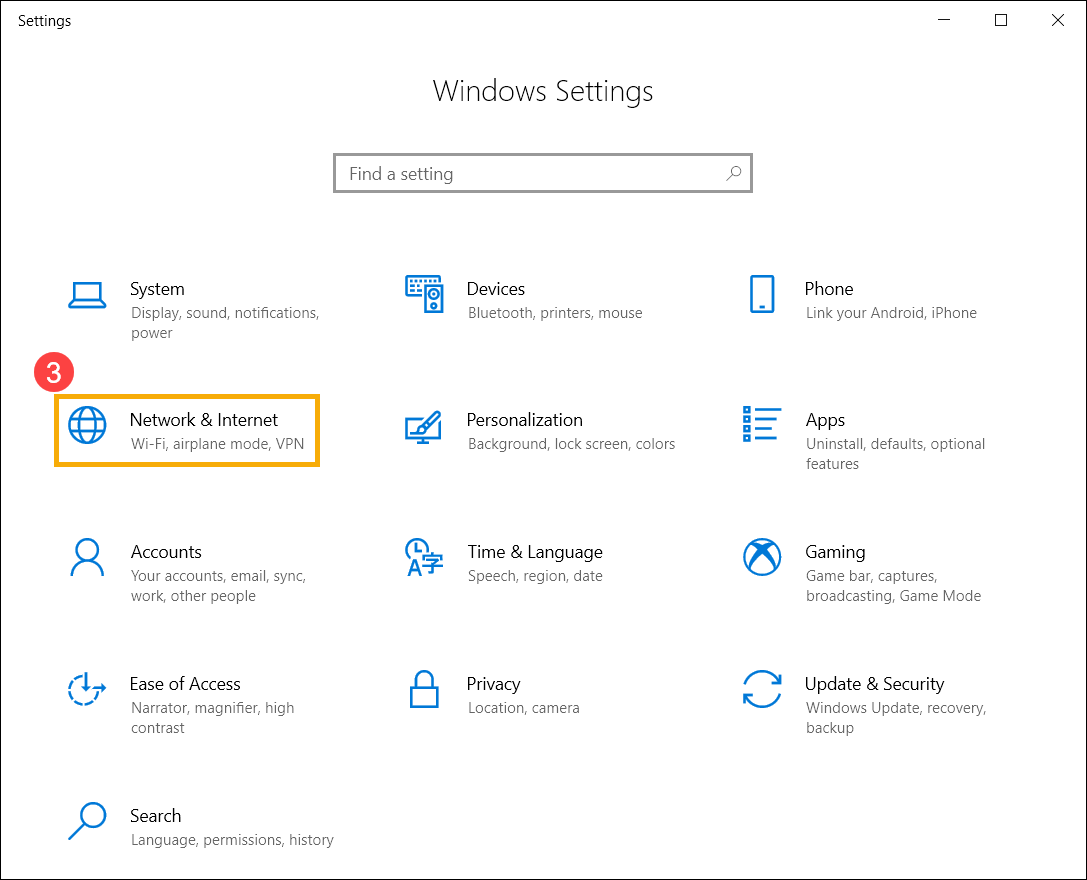
- Выберите [Сеть и Интернет] ③ .
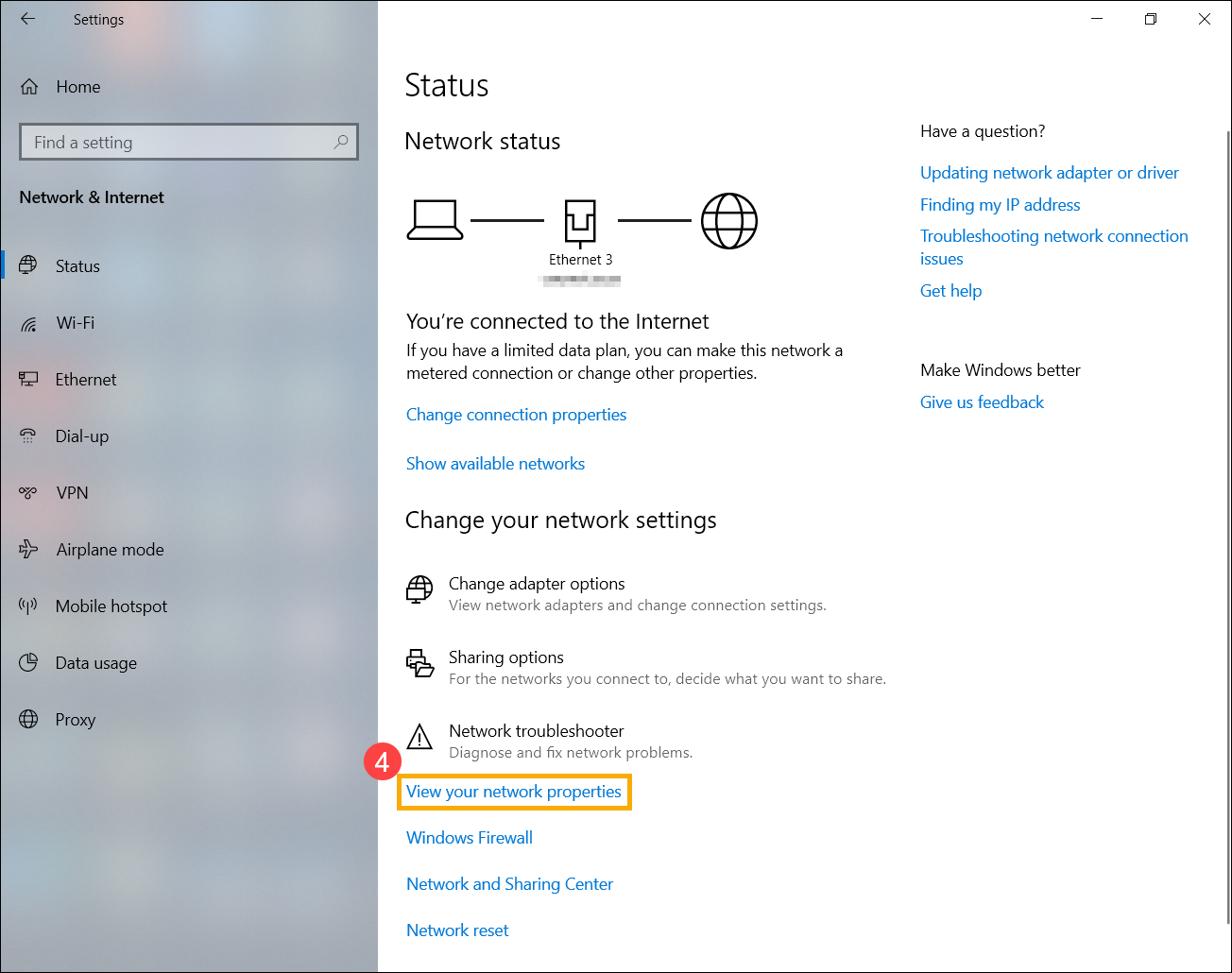
- Выберите [Просмотр свойств сети] ④ .
- После входа в «Просмотр свойств сети», вы сможете просмотреть физический адрес (MAC) для сетевой карты в разделе Ethernet.
※ Примечание: MAC адрес это 48-битовые (6-Byte, xx : xx : xx : xx : xx : xx) шестнадцатеричные числа.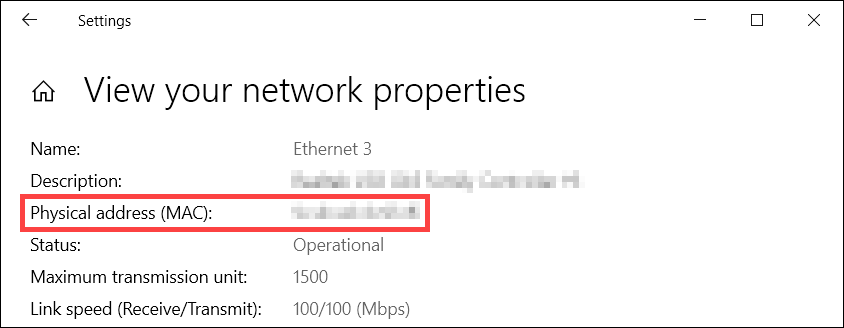
Или просмотрите физический адрес (MAC) Wi-Fi в разделе Wi-Fi.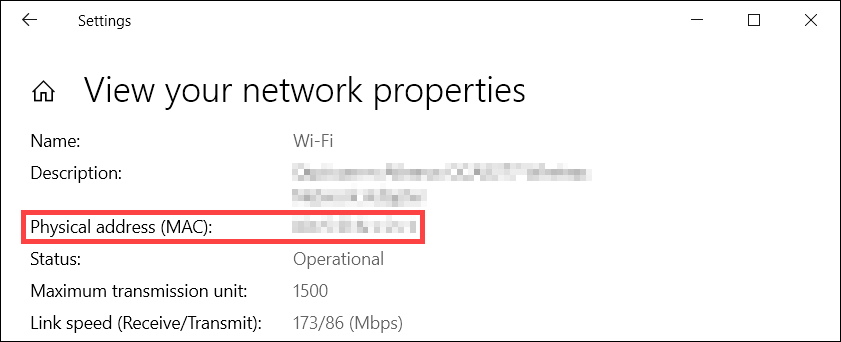
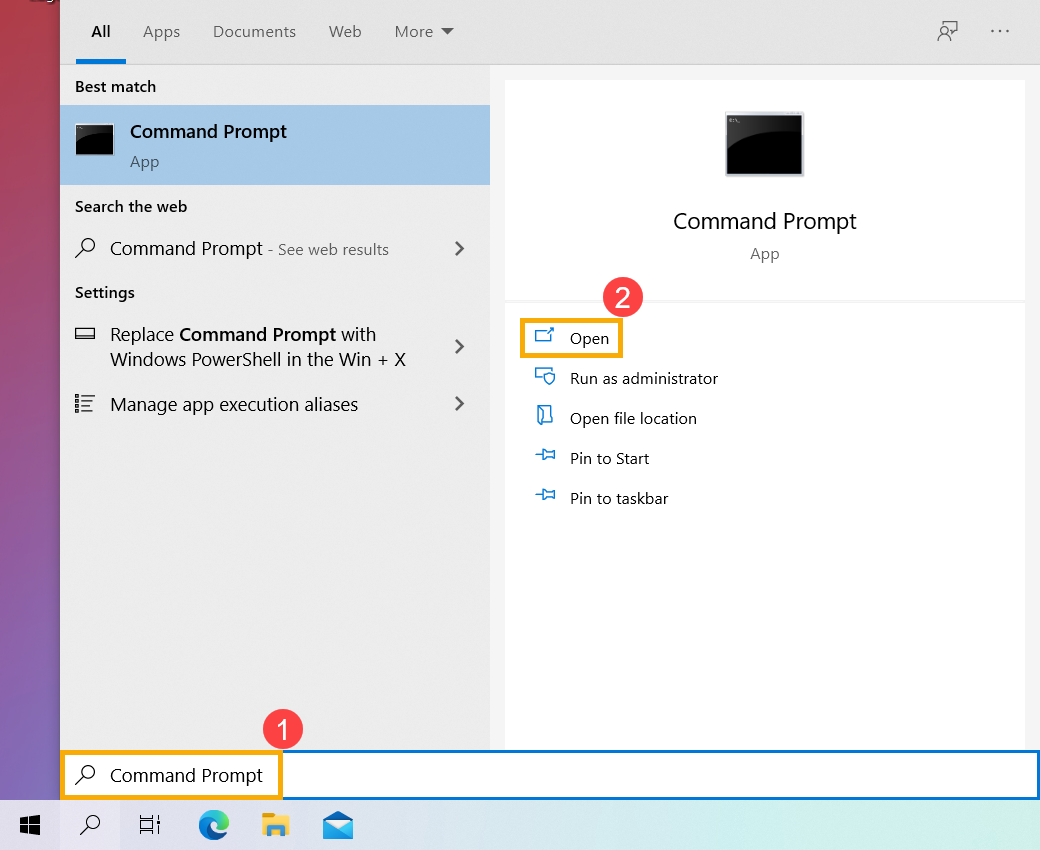
- Укажите в поисковой строке Windows [CMD] ① , затем нажмите [Открыть] ② .
- Укажите команду [ipconfig/all], нажмите клавишу Enter на клавиатуре ③ .
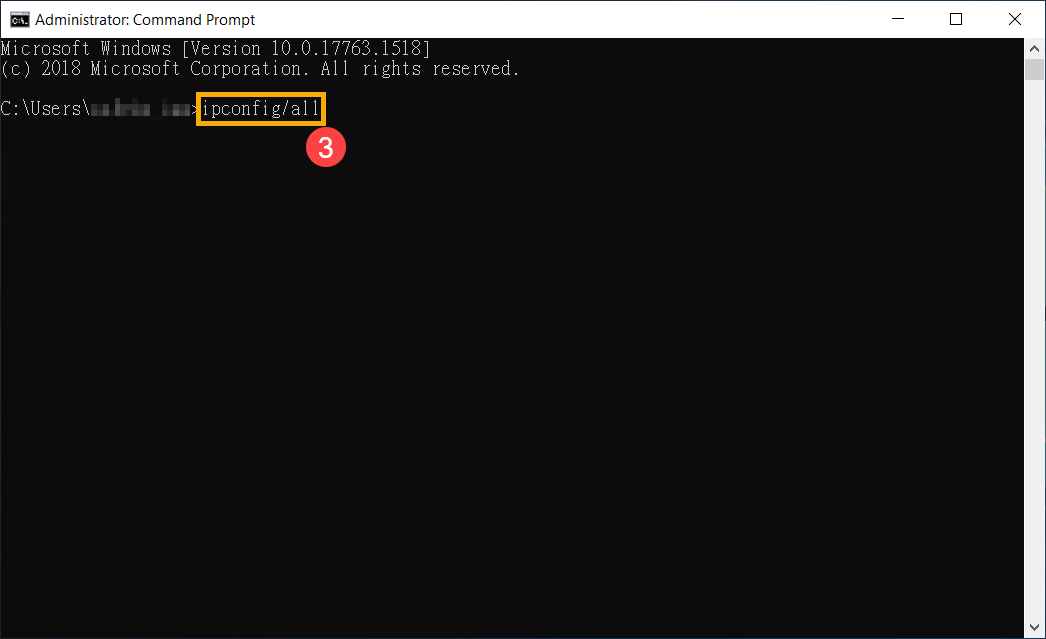
- После ввода команды, вы найдете информацию о физическом адресе (MAC) сетевой карты в Ethernet разделе.
※ Примечание: MAC адрес это 48-битовые (6-Byte, xx : xx : xx : xx : xx : xx) шестнадцатеричные числа.
Или физический адрес (MAC) Wi-Fi в разделе Wi-Fi.
Как посмотреть mac адрес wifi в windows 10
Узнаем мак-адрес компьютера через сведения сетевого подключения.
Для этого надо зайти в Сетевые подключения компьютера. Для этого нажимаем комбинацию клавиш WIN+R
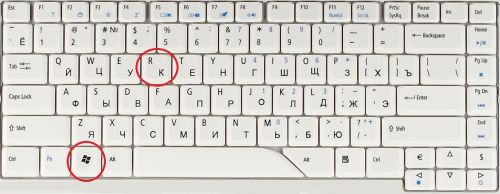
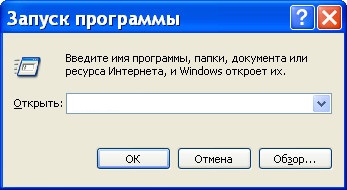
и в строку Открыть вводим команду ncpa.cpl
Нажимаем кнопку ОК и попадаем в Сетевые подключения Windows.
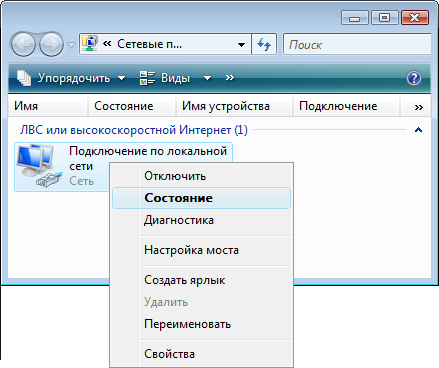
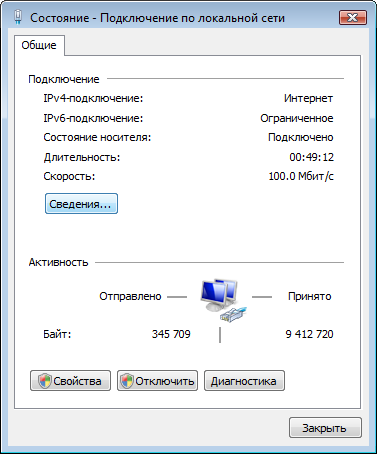
Нажмите правой кнопкой мыши на Подключении по локальной сети и в выпавшем списке выберите Состояние.
Нажмите кнопку Сведения.
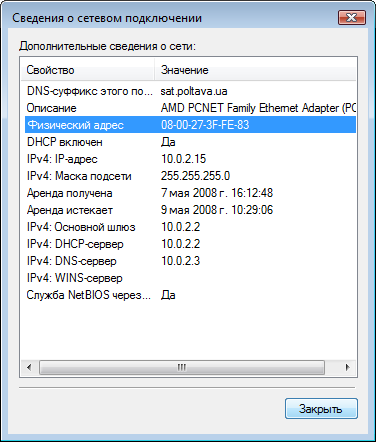
Найдите пункт Физический адрес, который и является MAC-адресом вашей сетевой платы.
ц
Узнаем мак-адрес сетевой карты через командную строку.
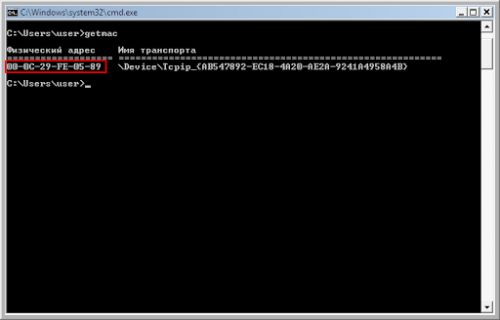
1. Нажимаем комбинацию клавиш WIN+R и в строку Открыть вводим команду cmd и нажимаем Enter.
В новом окне наберите текст getmac и нажмите Enter. Через пару секунд появится длинная строчка где будут выведены все МАС-адреса всех сетевых устройств компьютера.
2. Нажимаем комбинацию клавиш WIN+R и в строку Открыть вводим команду cmd и нажимаем Enter.
В новом окне наберите текст ipconfig/all и нажмите Enter.
Где посмотреть MAC адрес моего устройства?
Вам необходимо определить что является для Вас конечным оборудованием, другими словами проверьте к какому устройству подключен сетевой кабель (ноутбук, компьютер, роутер).
Посмотреть MAC адрес Вашего роутера возможно на самом устройстве, веб интерфейсе роутера либо на коробке. MAC адрес, состоит чаще всего из 12 символов (цифр и букв) записанных попарно.
В зависимости от операционной системы (при подключении напрямую).
В системном трее (правый нижний угол рабочего стола — возле часов) находятся индикаторы подключения к локальной сети (изображение мониторчиков левее от часов). Щелчком правой кнопкой мыши по значку индикатора подключения к сети всплывает меню в котором нужно выбрать пункт «Состояние».

В появившемся окне «Состояние Подключения по локальной сети», необходимо перейти на вкладку «Поддержка» и нажать кнопку «Подробности».

Появившееся окно «Детали сетевого подключения» позволит узнать MAC-адрес сетевой карты. MAC-адрес (он же Физический адрес), может выглядеть например следующим образом: 00-0C-29-7C-62-04

Windows XP: (Второй способ)
При отсутствии индикатора сетевого подключения в системном трее (возле часов), узнать MAC-адрес можно следующим способом:
Заходим в «Пуск» и выбираем пункт меню «Панель управления». В открывшемся окне Панели управления выбираем категорию «Сетевые подключения». Находим интересующее нас активное подключение, кликаем по нему правой кнопкой мышки и выбираем пункт «Состояние».
Далее попадаем в окошко «Состояние Подключения по локальной сети», переходим на вкладку «Поддержка», нажимаем кнопку «Подробности». В открывшемся окне «Детали сетевого подключения» сморим «Физический адрес» — это и есть MAC-адрес устройства.
Windows Vista, Windows 7, Windows 8, Windows 10:
Для определения MAC-адреса сетевой платы – в системном трее (правый нижний угол рабочего стола — возле часов) находится индикатор подключения к локальной сети (изображение мониторчика с кабелем либо лесенка сети Wi-Fi, левее от часов). Щелчком правой кнопкой мыши по значку индикатора подключения к сети всплывает меню, в котором нужно выбрать пункт «Центр управления сетями и общим доступом».

В Центре управления сетями и общим доступом выбрать пункт «Изменения параметров адаптера».

В появившемся окне необходимо нажать правой кнопкой мыши на «Подключение по локальной сети» и выбрать пункт «Состояние». Если у вас нет подключения «Подключение по локальной сети» — необходимо доустановить драйвера на сетевую плату. Драйвер обычно поставляется на дискете или компакт-диске с самой сетевой платой, или на компакт-диске, идущем с материнской платой, если сетевая плата интегрирована в материнскую плату.

Далее нажмите кнопку сведение.

Найдите пункт Физический адрес, который и является MAC-адресом вашей сетевой платы.

Либо через командную строку:
Для запуска командной строки заходим в меню «Пуск» -> «Все программы» -> «Стандартные» и выбираем «Командная строка».

Откроется черное окошко командной строки:

В этом окошке вводим команду, которая отобразит информацию о всех сетевых устройствах:
ipconfig /all
и жмем клавишу «Enter».

В полученном списке всех сетевых адаптеров находим тот, который нам нужен. «Подключение по локальной сети — Ethernet адаптер» (Сетевой провод «Витая пара»). Нас интересует пункт «Физический адрес»:
Как узнать и сменить MAC-адрес в Windows 10
Бывает много разных случаев, когда нужно узнать MAC-адрес компьютера, или изменить его. В этой статье я покажу, где в Windows 10 найти и посмотреть MAC-адрес, и как его сменить. Весь процесс практически не отличается от Windows 8, и даже Windows 7.
В основном, узнавать MAC-адрес нужно при настройке интернета. Если у вас провайдер делает привязку по MAC-адресу, и вы например купили новый компьютер на Windows 10, или решили настроить интернет на другом компьютере, то нужно будет сообщить новый MAC-адрес интернет-провайдеру, что бы он прописал его в настройках. Или самому прописать в личном кабинете, если есть такая возможность. MAC-адрес может понадобится при настройке какой-то функции на Wi-Fi роутере. По этому адресу можно определить нужный компьютер, и задать параметры.
MAC-адрес – это уникальный адрес, который имеет каждый сетевой адаптер. Сетевая карта, или беспроводной адаптер. В нашем случае, мы говорим о MAC-адресе сетевой карты. Его можно изменять, в отличии от Wi-Fi адаптера, MAC которого сменить не так просто.
Узнаем и меняем MAC-адрес сетевой карты в Windows 10
Есть много способов, которыми можно узнать MAC-адрес на компьютере с Windows 10. Я покажу один из них.
Нажмите на значок интернет соединения правой кнопкой мыши и откройте Центр управления сетями и общим доступом.
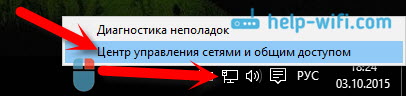
Дальше, слева нажмите на пункт меню Изменение параметров адаптера. Нажмите правой кнопкой мыши на адаптер Ethernet и выберите Свойства. Дальше, просто наведите курсор на название вашей сетевой карты в поле «Подключение через», и в всплывающем окне вы увидите MAC-адрес вашей сетевой карты.

Как сменить MAC-адрес?
В этом же окне нажмите на кнопку Настроить.

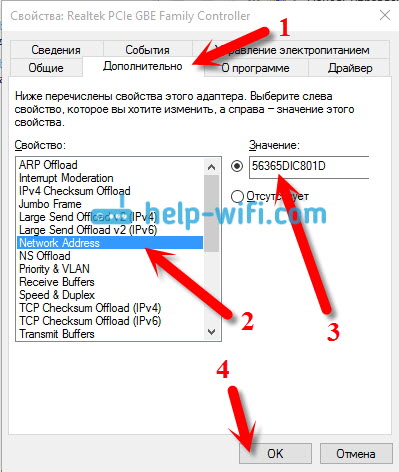
В новом окне перейдите на вкладку Дополнительно. Выберите в списке пункт Network address, установите метку возле поля, и задайте нужный MAC-адрес. Нажмите Ok для сохранения.
Вот и все, мы только что сменили сетевой адрес, нашей сетевой карты.
Надеюсь, статья получилась полезной.

78

206620

Сергей

Разные советы для Windows