
Как на айфоне посмотреть серию фото и выбрать лучшее
Для того чтобы запечатлеть движущиеся объекты, на телефонах Apple есть функция серийной съемки. Она также актуальна для фотографирования быстротечных процессов. Сразу обозначим достоинства режима. Это возможность:
- качественной съемки в движении;
- выбора удачного кадра из серии;
- создания GIF из серии, что особенно актуально в последнее время.
Как на айфоне посмотреть серию фото, выбрать самый удачный момент и установить соответствующий режим камеры? Обо всем этом вы узнаете из нашей статьи.
Что такое серийная съемка и как она работает
Немного теории. Прежде чем узнать, как на айфоне посмотреть серию фотографий, нужно понять, что это за функция и как она работает. Двумя основными параметрами данной опции являются скорость и максимальное количество фото в серии. Как известно, возможности вставить карту памяти в айфон нету, а значит, оба параметра серийной съемки будут определены заводскими настройками производителя, а сами кадры сохраняются в буферной памяти. Это весьма положительный момент, так как скорость буферной памяти намного превышает параметры даже самых дорогих встроенных карт.

На скорость съемки также влияет режим фокусировки. Фокус наводится только перед первым кадром, а остальные будут сняты в аналогичном ракурсе. За счет экономии на фокусировке увеличивается скорость съемки, но это негативно сказывается на качестве фотографий движущегося предмета. Apple пока что не решил данную проблему, так что некоторые снимки из серии получаются размытыми.
На каждом айфоне разная скорость съемки. В идеале она должна начинаться от четырех кадров в секунду с максимальным разрешением, но есть и более высокие показатели.
Удерживая кнопку затвора, вы запустите режим серийной съемки, которая настроена на смартфонах автоматически. После этого вы можете выбрать самый удачный из снимков, но для этого вам нужно знать, как на айфоне посмотреть серию фото.
Где хранятся серийные снимки и как выбрать лучшее фото
Как и все картинки на смартфоне, вы найдете серийные снимки в приложении “Фото”. Выбрав одну из такого формата фотографий среди общего количества, вы увидите внизу кнопку “Выбрать”. После нажатия на кнопку перед вами откроется вся серийная съемка по кадрам. Можно выбрать понравившийся снимок, оставить его в качестве основного или и вовсе единственного.
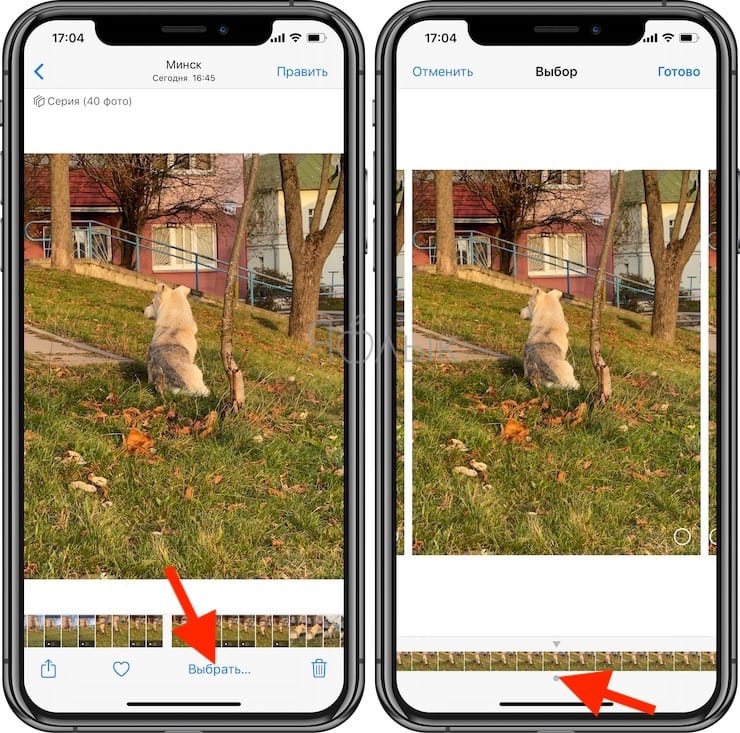
Теперь вы знаете, как на айфоне посмотреть серию фото и отредактировать количество кадров, отобрав лучшие.
Серийная съемка на iPhone с таймером
Узнав, как на айфоне посмотреть серию фото, можно более детально разобраться с историей и возможностями функции. Современный таймер и серийная съемка в новых айфонах — это уже совсем не то приложение, которое мы видели в первых iOS iPhone. Возможность удалять лишние фото из серии появилась в программном обеспечении iOS 7.0.2-7.0.3. Начиная с iOS 7, данный режим получил множество обновлений, не учитывая внешние изменения интерфейса. В девятой реинкарнации iOS Apple добавил встроенный таймер, который автоматически запускает режим серийной съемки. А при желании можно сделать и анимированный GIF из серии ваших фотографий. Правда, для этого понадобится отдельное приложение и помощь компьютера или ноутбука.
Дополнительная информация и итоги
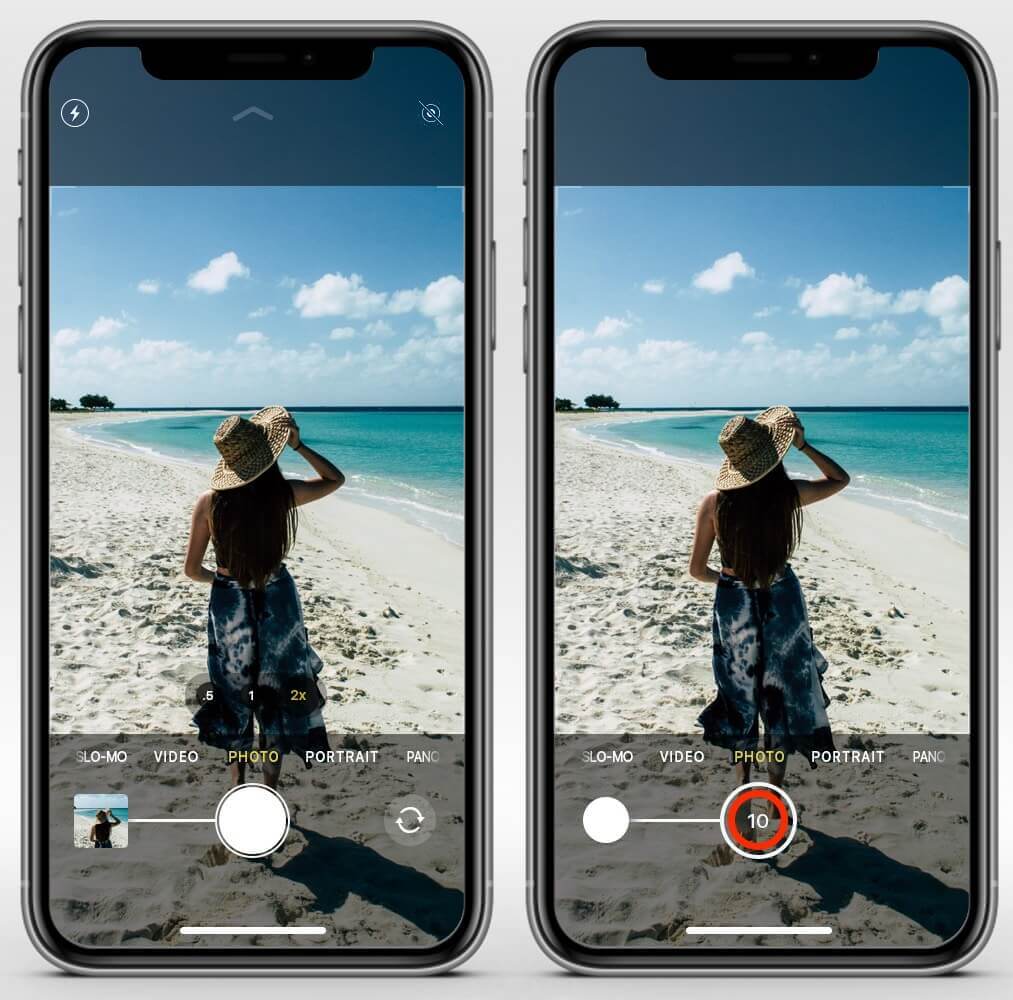
Отдельно нужно рассказать о функции QuickTake, ставшей доступной для линейки iPhone 11 и выше. Главное отличие в том, что удержание кнопки затвора в программе фото у предыдущих смартфонов запускала серийную съемку, а теперь это действие является стартом видеосъемки. На «Айфоне-11» для активации серийной съемки нужно сдвинуть кнопку спуска влево, а для фиксации съемки видео в другую сторону.
После прочтения нашей статьи вы узнали:
- как на iPhone посмотреть серию фото;
- с какими дополнительными опциями доступна серийная съемка;
- особенности работы режима на разных iOS.
Далее осталось только применить полученные навыки на практике, чтобы расширить свои умения пользования смартфоном.
Поиск серий фотографий в приложении «Фото» на Mac

На некоторых моделях iPhone и iPad можно снимать серии последовательных фотографий. Это дает возможность получать хорошие снимки быстро движущихся объектов. Когда Вы импортируете серию фотографий в приложение «Фото», она появляется в альбомах «Импортированные объекты» и «Серии». Открыв серию фотографий, можно просмотреть все входящие в нее снимки и выбрать снимки для работы.
- В приложении «Фото» на Mac дважды нажмите серию в альбоме «Импортированные объекты» или в альбоме «Серии» в боковом меню.
- Чтобы выбрать фотографию в серии, нажмите кнопку «Сделать выбор» в левом верхнем углу фотографии.
- Нажмите каждую фотографию, которую хотите сохранить в виде отдельной фотографии, а затем нажмите кружок в правом нижнем углу, чтобы пометить фотографию как выбранную.
- Завершив выбор фотографий, нажмите «Готово».
- Выполните одно из указанных ниже действий.
- Сохранение выбранных фотографий и удаление остальных фотографий серии. Нажмите «Оставить только выбранные». Выбранные фотографии отображаются в альбоме «Импортированные объекты» как отдельные фотографии, а остальные фотографии перемещаются в альбом «Недавно удаленные». Серия перестает отображаться в альбоме «Импортированные объекты» и альбоме «Серии».
- Отображение выбранных фотографий как отдельных фотографий и сохранение всех фотографий в серии. Нажмите «Оставить все». Выбранные фотографии отображаются как отдельные фотографии, а серия фотографий остается без изменений.
См. такжеПросмотр фотографий в приложении «Фото» на MacНастройки Фото на Mac
Просмотр серии фото на iPhone
Посмотреть некогда сделанные или загруженные на iPhone серийные фотографии можно при помощи стандартного приложения «Фото», доступного на каждом iOS-устройстве вне зависимости от конкретной версии операционной системы. Кроме этого, здесь присутствуют инструменты для изменения серии, но в очень ограниченном количестве.
- С помощью значка «Фото» на рабочем столе смартфона или в меню приложений откройте стандартную галерею и на нижней панели коснитесь вкладки «Альбомы». Здесь нужно перейти в категорию «Недавние» или другой альбом и выбрать нужное серийное фото, обозначенное тенью.
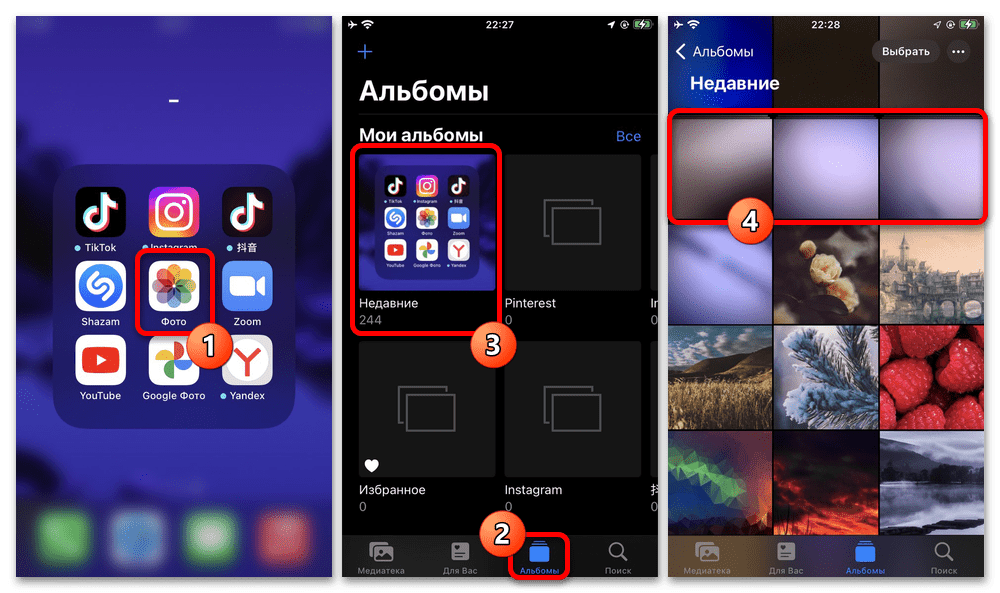 Если изображений слишком много или у вас не получается найти нужный файл по другой причине, перейдите в приложение «Фото», пролистайте главную страницу на вкладке «Альбомы» до самого низа и в разделе «Типы медиафайлов» выберите «Серии». Именно здесь в любом случае будут расположены снимки рассматриваемой разновидности.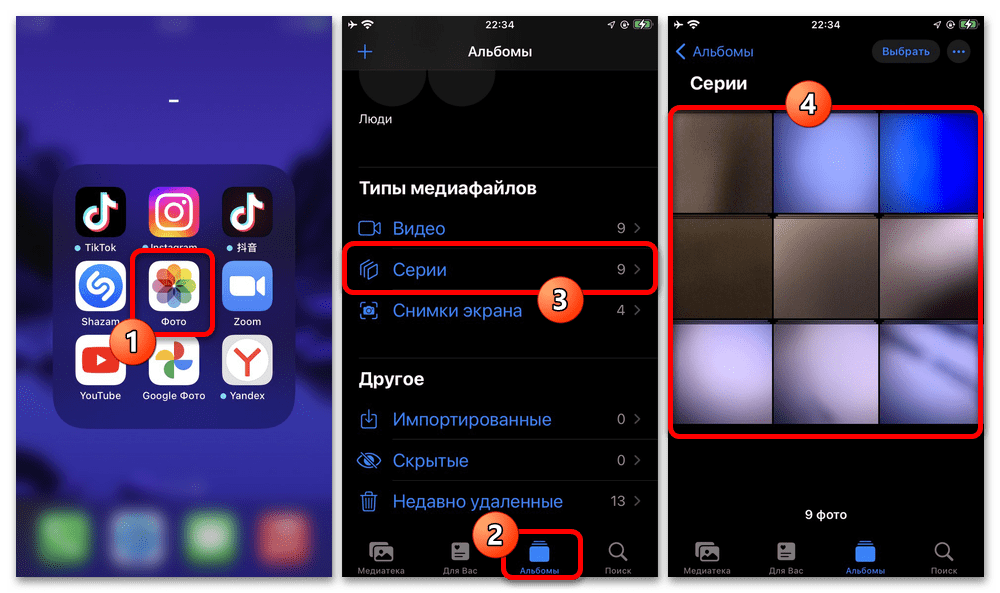
- Чтобы ознакомиться с содержимым контейнера, коснитесь миниатюры, равно как в случае с любым другим графическим файлом, и на нижней панели нажмите кнопку «Выбрать». В результате, если все сделано правильно, откроется средство просмотра серии.
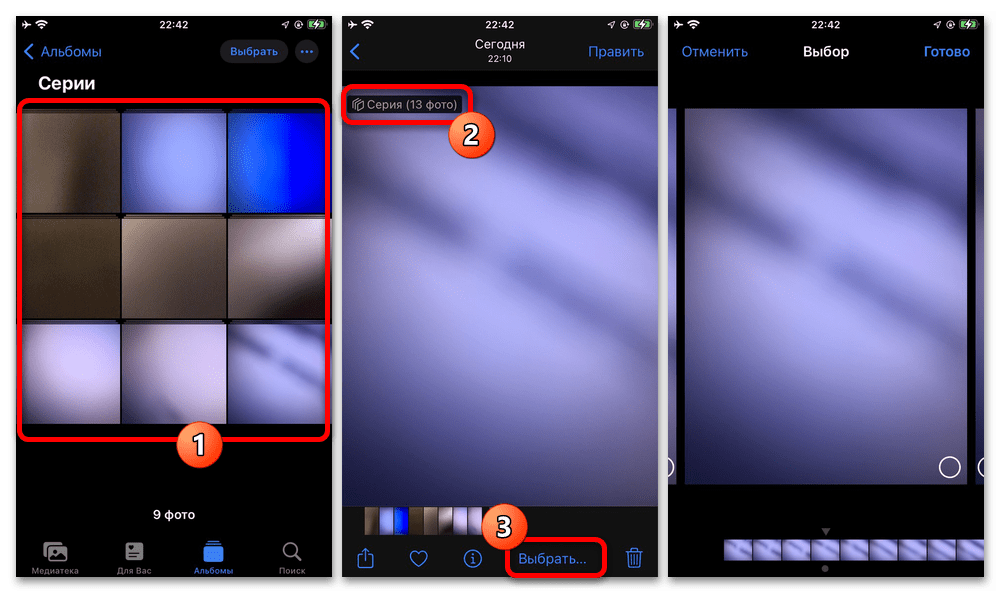
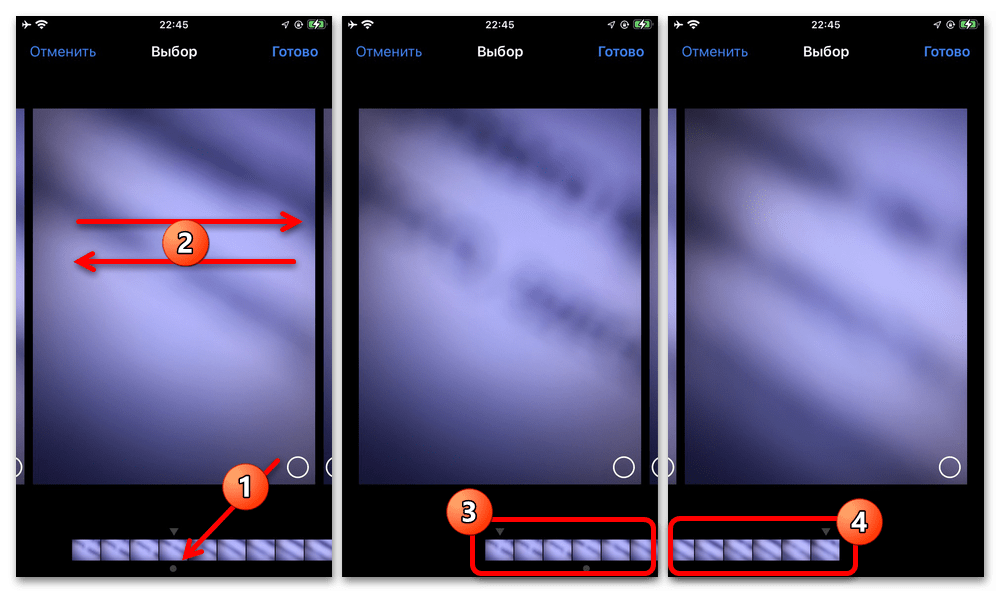
- Навигация по кадрам серийной съемки осуществляется смахиванием в левую и правую стороны экрана или с помощью нижней панели, тогда как для выхода достаточно нажать кнопку «Отменить». Основная фотография, которая используется при выборе серии в галереи, обозначена небольшой отмеченной точкой и по умолчанию не может быть изменена.
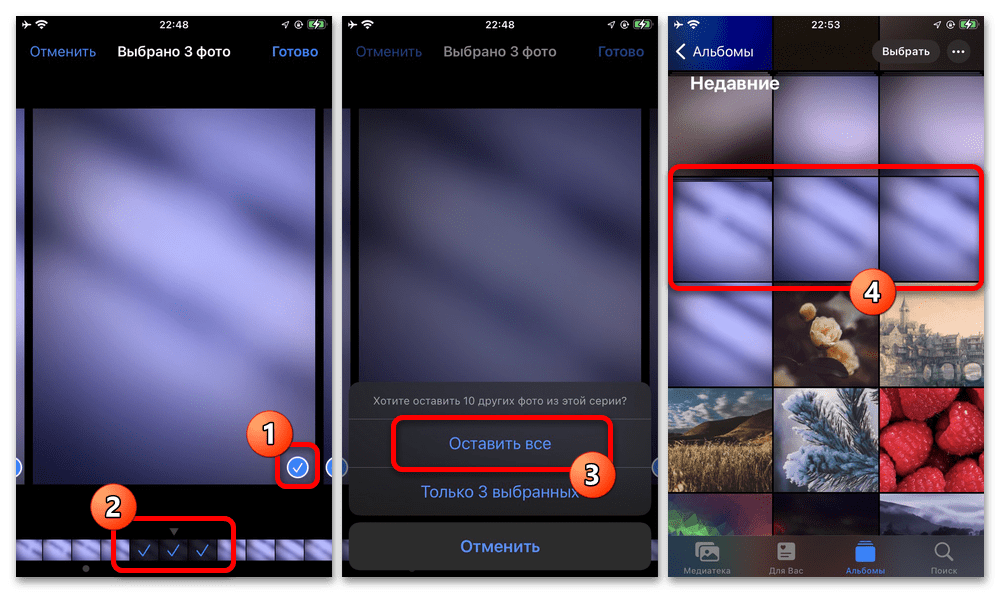
- Для изменения какого-либо снимка из серии нужно установить галочку в правом нижнем углу, нажать ссылку «Готово» и воспользоваться одной из опций во всплывающем окне. Если коснуться пункта «Остановить все», в медиатеке появится каждый отмеченный снимок и сохранится серия фото без изменений.
 В противном случае вариант «Только выбранные» оставит отмеченные ранее снимки, но удалит серию, восстановить которую по необходимости можно будет на протяжении 30 дней в разделе «Недавно удаленные». Сами же итоговые изображения ничем не будут отличаться от любых других, представляя собой файлы в формате «JPEG».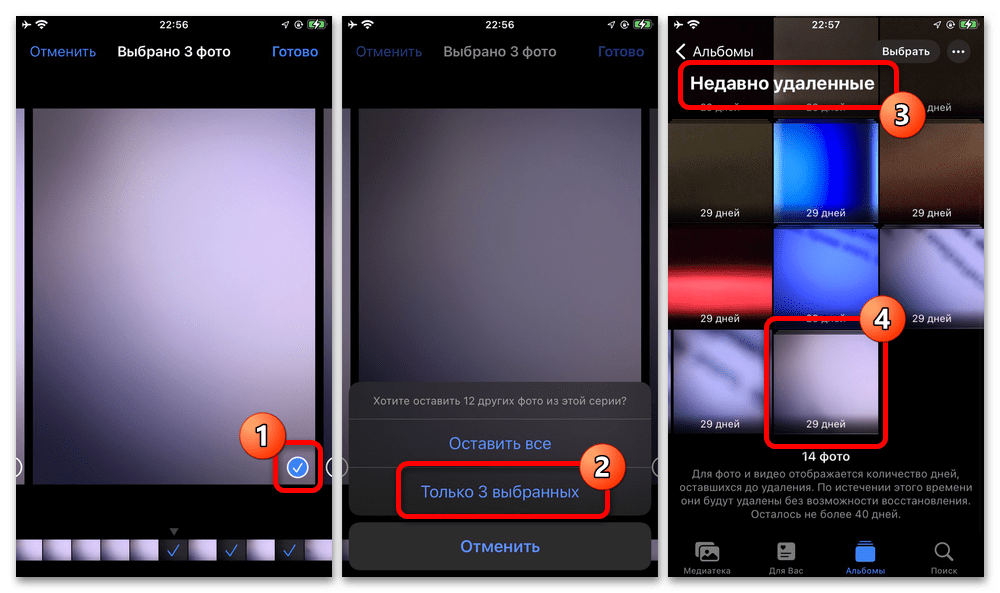
Несмотря на похожий интерфейс и наличие метки серии, к сожалению, то же самое осуществить с помощью менеджера фото на сайте iCloud не получится – изображения представлены основным слайдом. По этой причине, если ограничиваться исключительно стандартными средствами, данное приложение является единственным актуальным решением для iPhone.
Способ 2: Сторонние приложения
Еще одним весьма полезным и часто используемым приложением для iOS, через которое можно просматривать серийные фотографии на Айфоне, являются Google Фото. В отличие от предыдущего стандартного варианта, здесь также доступно множество вспомогательных инструментов, которыми в полной мере учитывается разновидность изображений.
- Чтобы ознакомиться с кадрами серийной съемки через рассматриваемое приложение, коснитесь соответствующего значка на рабочем столе Айфона, если нужно, разрешите доступ к файлам на устройстве, и на странице «Фото» найдите нужное изображение. В данном случае нет никаких отдельных категорий для серий, и потому искать придется вручную, акцентируя внимание на отмеченном в нашем примере значке в правом верхнем углу миниатюры.
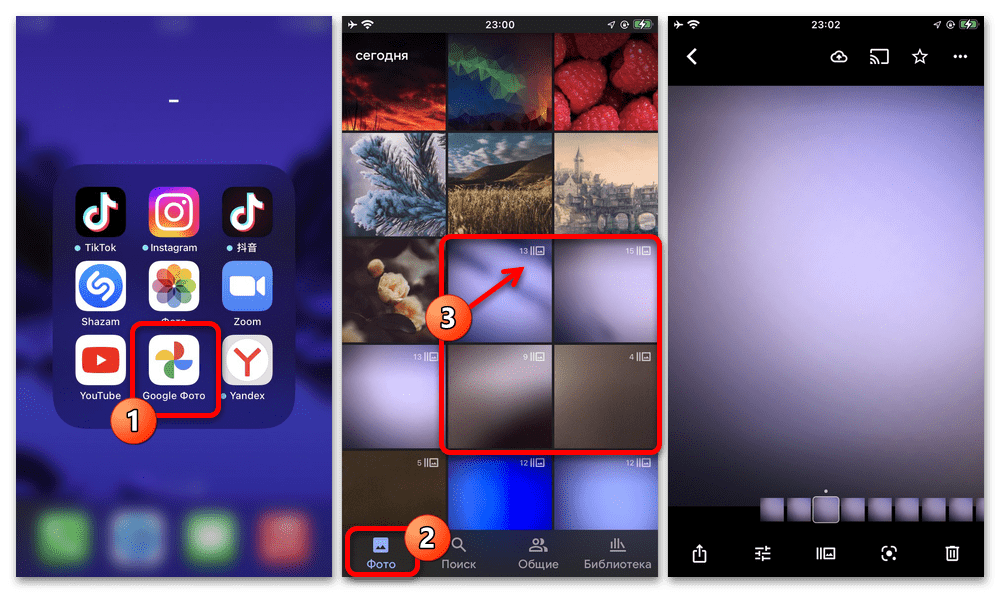
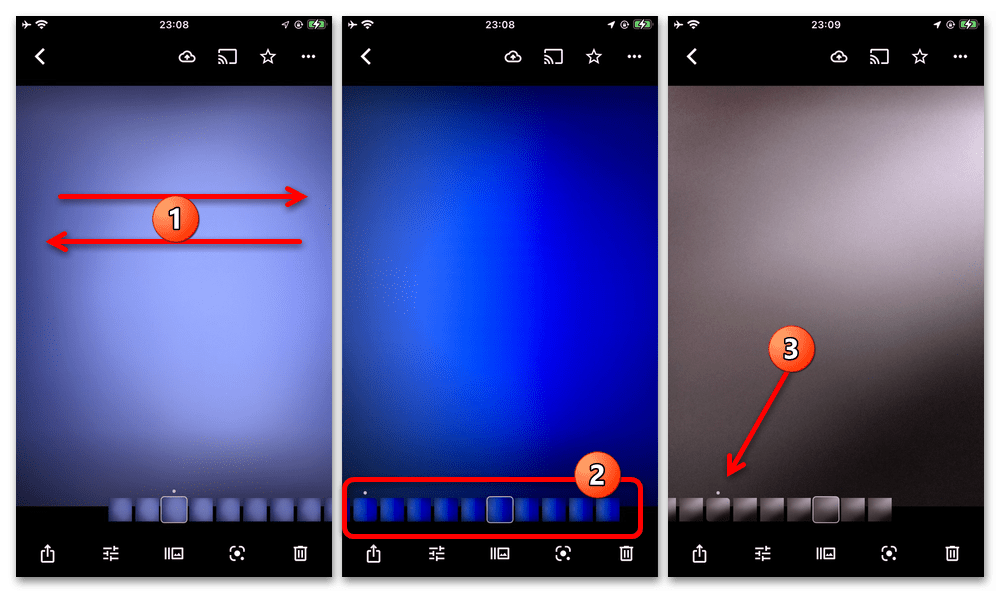
- Над нижней панелью с инструментами сразу же можно заметить область навигации, свайп по которой будет перелистывать кадры, тогда как в рамках основной области аналогичный жест выполняет функцию перехода к другим файлам. Как и в предыдущем приложении, точка рядом с одной из фотографии указывает на то, что именно данный слайд выполняет роль основного.
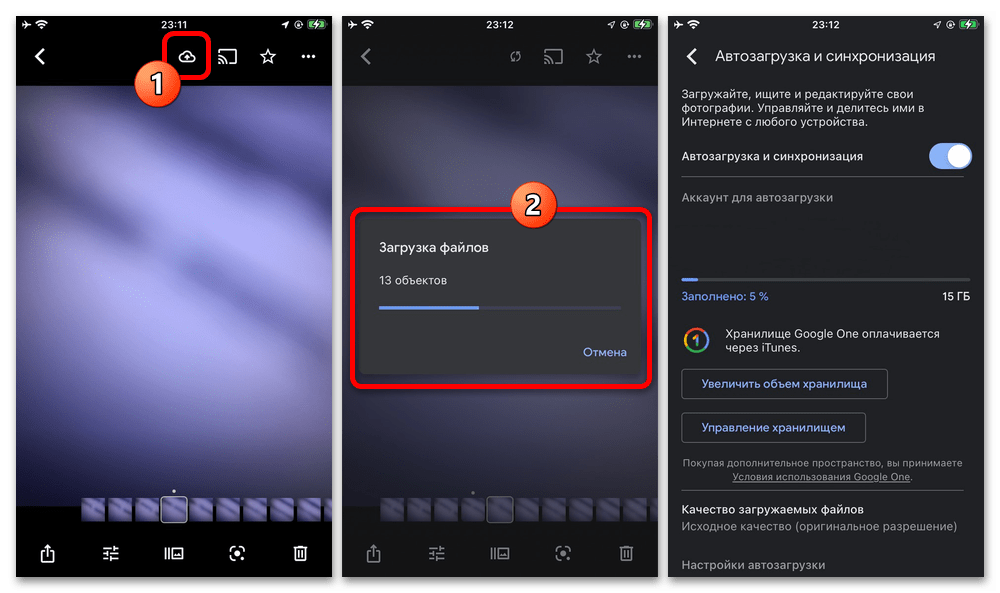
- По умолчанию как-либо отредактировать изображение не получится, если заранее не был подключен аккаунт и настроена синхронизация медиатеки. Также можно ограничиться одним единственным файлом, коснувшись иконки облака на верхней панели.
- Во время работы с загруженными изображениями можно использовать практически все инструменты приложения по отношению к отдельным кадрам, в том числе изменить активный снимок. Чтобы это сделать, дважды коснитесь миниатюры на нижней навигационной панели и во всплывающем окне выберите «Сделать основным».
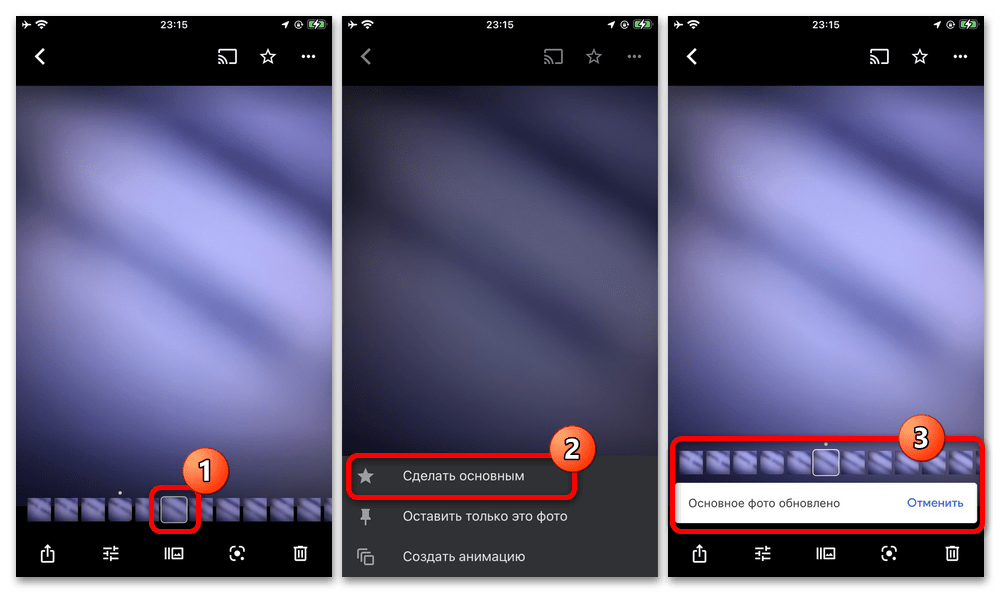 При выборе опции «Оставить только это фото» серия будет удалена, тогда как выбранное на момент использования содержимое окажется в галерее смартфона. Также можно наоборот избавиться от отдельного кадра из серии, если выбрать нужный фрагмент, коснуться иконки с корзиной в правой части нижней панели и нажать «Только выбранное фото».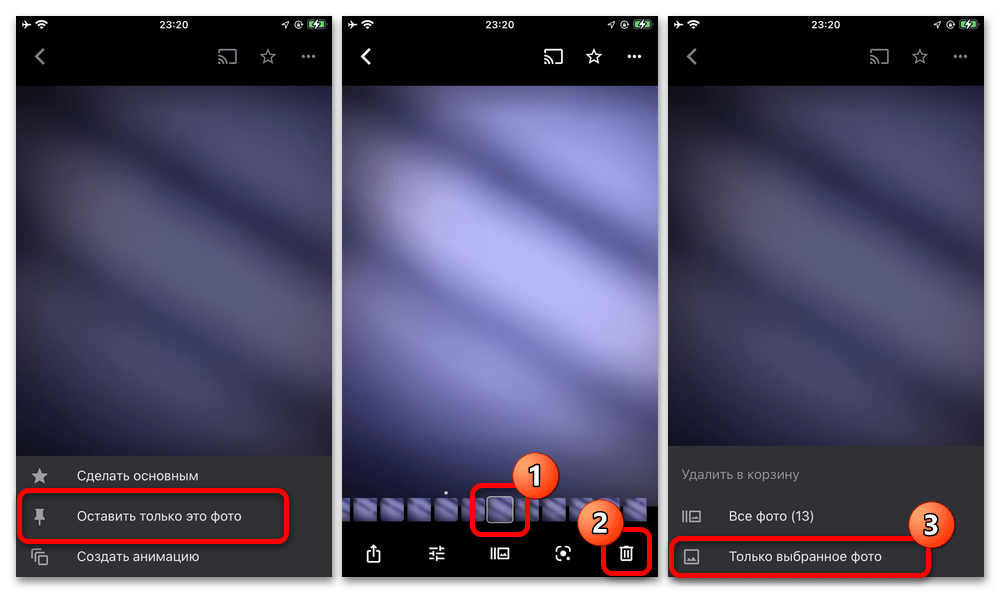
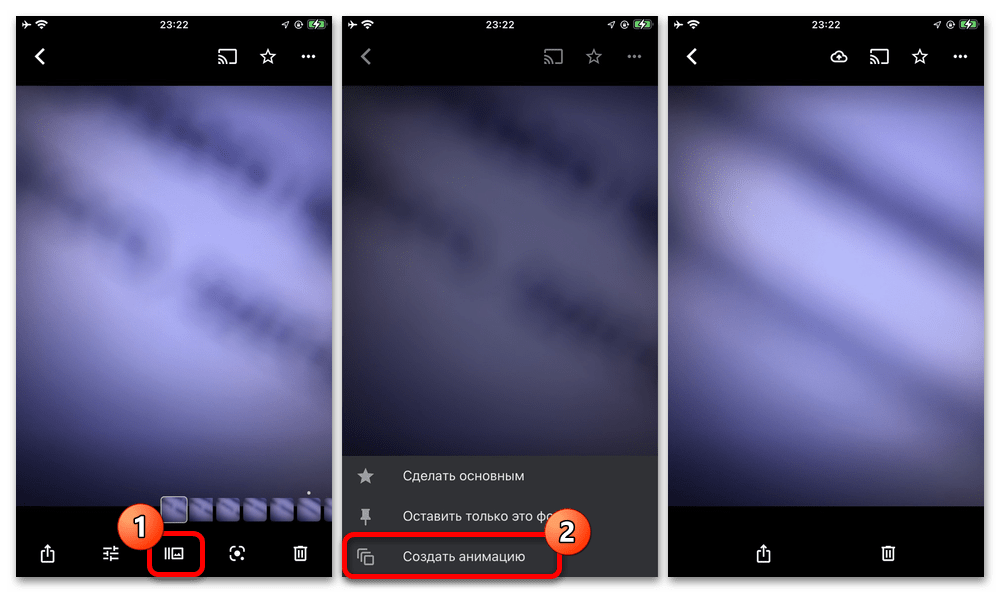
- Довольно полезным инструментом является «Создание анимации», при использовании которого будет автоматически создано простое слайд-шоу из всех фотографий в серии. Изменить не получится никакие параметры, однако при большом количестве кадров это может стать отличным способом создания гифок, к тому же здесь по умолчанию используется соответствующий формат «GIF».
В настоящее время данное приложение можно считать уникальной альтернативой iCloud Фото, так как другие облачные клиенты и редакторы или не поддерживают серии, или просто не предоставляют инструментов для просмотра отдельных снимков. Однако при желании вы вполне можете попробовать прочие галереи из App Store.
Как оживить фото на айфоне

Чтобы получить живое фото, владельцам “яблочных” устройств не нужно устанавливать сторонние приложения. Достаточно включить режим Live Photo в настройках камеры. Функция Live Photos объединяют 12-мегапиксельное изображение JPG с файлом MOV со скоростью ~ 15 кадров в секунду. Следует учесть, что файлы занимают примерно вдвое больше памяти. Во время съемки камера должна оставаться неподвижной в течение трех секунд.
Важно помнить, что Live Photo — это не полноценное видео. Оно не запускается при нажатии на кнопку затвора. Вместо этого камера захватывает фотографию. Момент, когда вы нажимаете кнопку спуска затвора, – это середина живого фото, неподвижное изображение, с анимацией до и после.
- Запустите приложение “Камера” с главного экрана.
- Нажмите кнопку Live Photo в центре вверху.
- Нажмите кнопку спуска затвора, чтобы сделать живое фото.
После нажатия значок Live Photo заморгает желтым и появится метка LIVE, предупреждающая, что режим включен. LIVE OFF означает, что функция отключена, и вы можете снимать фото в обычном режиме. В айфонах 11 серии есть опция “Авто”, но доступ можно получить только через меню управления, нажав на стрелку в верхней части экрана камеры.
Как просматривать и делиться Live Photos на iPhone
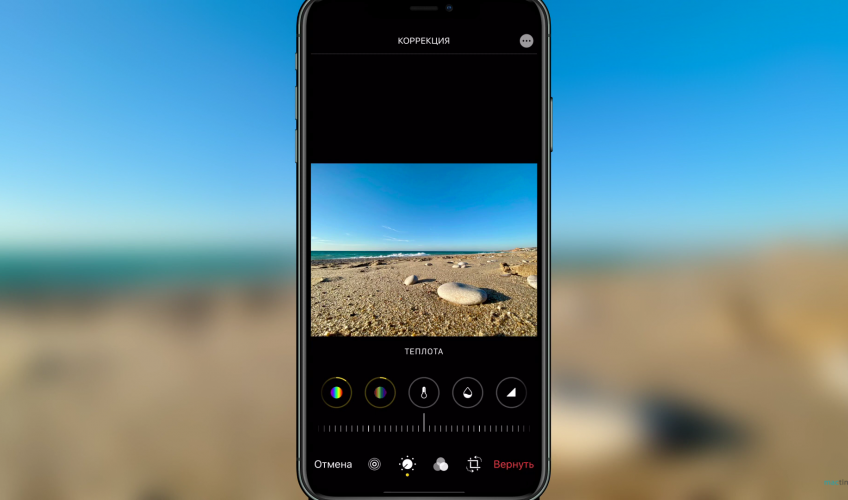
Просмотр Live Photo на современных моделях iPhone (начиная с iPhone 6s и новее) очень прост. После запуска приложения “Фото” на главном экране, нужно найти необходимое изображение и нажать на него. Файл откроется буквально через секунду. Просмотр живых фотографий, сделанных на iPhone, доступен и на более старых устройствах.
Владельцы айфонов могут отправлять друг другу живые фото и делиться ими в социальных сетях через iOS Share. Если какое-то устройство или сеть не поддерживает формат фотографий, можно использовать приложение Lively. Это простое приложение поможет вам превратить живые фотографии в GIF всего за несколько нажатий. Доступно бесплатно в App Store.
После скачивания Lively, найдите и коснитесь живого фото, которым хотите поделиться. Если фотография является живой, вы увидите серый индикатор “Живое” в верхнем левом углу экрана. Нажмите кнопку “Поделиться” в левом нижнем углу экрана. Следуйте инструкциям на экране, чтобы поделиться им, как обычно, любым способом по вашему выбору.
Как установить живое фото в качестве обоев
Вы можете установить Live Photos в качестве обоев на iPhone 6s или новее.
- Запустите приложение Фото на главном экране.
- Найдите живое фото, которое хотите использовать в качестве обоев.
- Нажмите кнопку “Использовать как обои”.
- Обратите внимание, что вы не можете настроить размер обоев Live Photo.
Живое фото можно установить на экран блокировки, главный экран или на обоих.
Как извлечь стоп-кадр из Live Photo
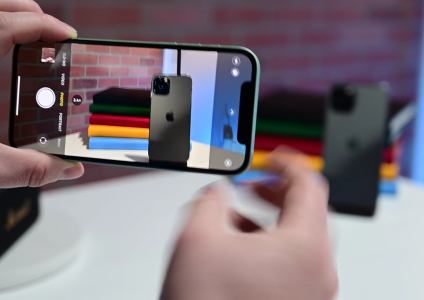
Если вам нужна обычная фотография, но без анимированной части, можно сделать копию
- Откройте приложение Фото и выберите Live Photo, из которого хотите извлечь стоп-кадр.
- Коснитесь значка «Поделиться» в левом нижнем углу экрана.
- Нажмите “Дублировать” на панели опций внизу экрана.
- Далее “Дублировать как фото”.
Копия фотографии появится в библиотеке рядом с исходником. Вы можете удалить Live Photo, если больше не хотите, чтобы оно занимало место в памяти айфоне.
Как превратить живое фото в GIF
Больше не нужно подключать iPhone к Mac и мучиться с выбором приложения для создания GIF. Вы можете делать это прямо в приложении Фото!
Проведите пальцем вверх по центру экрана, чтобы открыть параметры анимации. Нажмите “Зациклить”, если хотите зациклить Live Photo как GIF. Вы также можете выбрать “Bounce”, как приложение Boomerang для Instagram, или даже использовать Long Exposure. После этого GIF отобразится в альбоме “Анимированные” в приложении Фото. В iOS 15 метод преобразования изменился. Вместо прокручивания вниз, доступ к фото можно получить через контекстное меню, где находится индикатор Live.
Как склеить несколько живых фотографий для создания видео
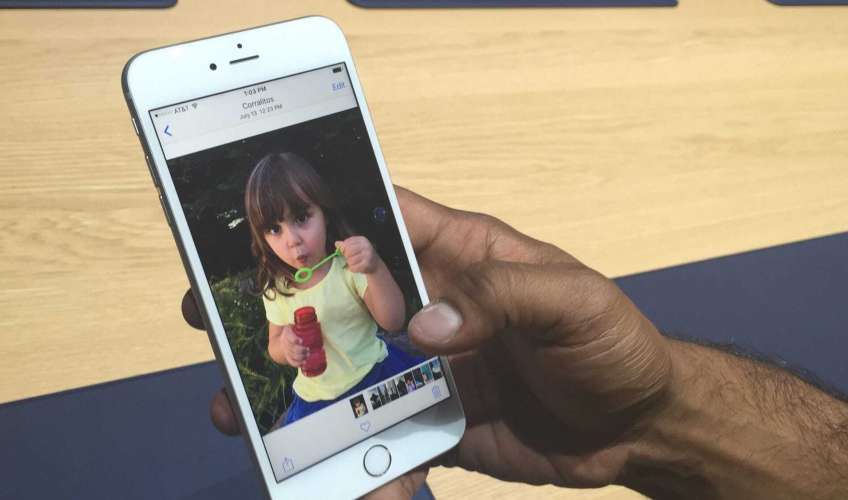
Начиная с iOS 13 у пользователей появилась возможность объединять несколько живых фотографий в один видеоклип. Благодаря программной функции не нужно импортировать живые фотографии в приложение iMovie или его аналоги.
- Запустите Фото на вашем iPhone или iPad. Выберите живые фотографии для объединения.
- Прокрутите вниз и выберите пункт меню “Сохранить как видео”.
Ваше новое видео будет в альбоме «Недавние».
Круче чем iPhone!
При всех преимуществах камер iPhone и возможностях Apple устройств, стоит признать, что живые фото имеют ряд ограничений – они длятся всего 3 секунды, занимают много памяти (не говоря о расходе запаса аккумулятора в режиме Live съемки). Кроме того, живые фото, сделанные на iPhone, “умирают” за пределами iOs – их нельзя отправить на устройство Android или компьютер Windows. И самое печальное, – они могут банально потеряться, если пользователь предусмотрительно не сохранит их в облаке.
Фото с дополненной реальностью от Magical Picture намного круче, чем живые фото на iPhone!
- Продолжительность видеофайла – 1 минута
- Гарантия сохранности фото в облаке.
- Неограниченное количество скачиваний и просмотров.
- Нет конфликта при просмотре файлов на iPhone и Android.
Для просмотра живых фотографий нужно установить всего одно бесплатное приложение с максимально простым и понятным интерфейсом. Посмотрите видео-демонстрацию, чтобы узнать подробнее, как работают живые фото. Установите приложение и создайте по-настоящему живые фото прямо сейчас!
Мы заставляем инновационные технологии работать для вас и делаем магию доступной. Наше приложение — двери в волшебный мир, распахнуть которые может каждый.