
Как работает Гугл Фото. Интересные подробности про лучший сервис Google
Сделать хорошую фотографию сложно. Куда легче сделать просто сносную фотографию, а потом подправить её. Но если раньше заниматься редактурой снимков могли себе позволить только некоторые, сегодня это занятие стало доступно каждому. Никаких тебе фотошопов, лайтрумов и прочей братии. Просто скачиваешь «Google Фото» и вносишь необходимые коррективы, опираясь на предложения сервиса. Но в какой-то момент пользователям и этого стало мало, и они начали просить Google о внедрении кнопки «сделать красиво». Вот что из этого получилось.
Гугл Фото — это очень сложный сервис. По крайней мере, с точки зрения реализации
За годы своего присутствия на рынке «Google Фото» прошёл путь от облачного хранилища для фотографий с претензией на удобную каталогизацию до универсального сервиса с удобным редактором, который реально улучшает снимки.
Как убрать шумы с фото
Одними из наиболее полезных фишек «Google Фото» являются функции повышения резкости и сглаживания, а также удаления шумов на фотографиях, снятых в условиях недостаточного освещения. Они позволяют сделать размытую или шумную фотографию более чёткой и чистой. Несмотря на то что, казалось бы, это проблемы разного характера, за их исправление отвечают одни и те же алгоритмы, применяя, однако, разные методики.
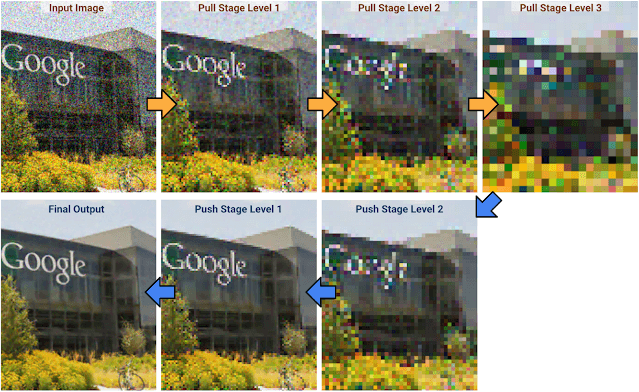
Шумы на фото убираются вот таким образом
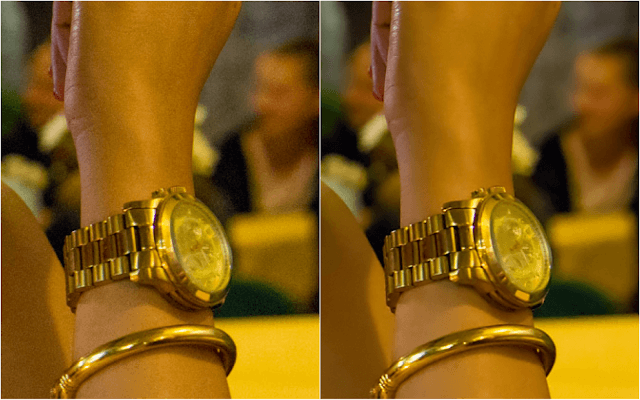
Слева — фото с шумами, справа — оно же после обработки
Методика удаления шумов, которую использует Google, может показаться совершенно нелогичной. Сначала алгоритмы определяют, какие детали страдают от шума. Затем применяется методика понижающей дискретизации. Проще говоря, Google понижает разрешение изображения, чтобы было проще справиться с нечёткими объектами в кадре, а потом заново его повышает. Результат это даёт потрясающий.
Повышение чёткости снимка происходит плюс-минус так же. Эта технология основывается на методе понижения качества фотографии. Это нужно для того, чтобы удалить остаточное изображение, которое характерно для размытых фотографий, снятых, например, в движении, на базовом уровне. Алгоритмы выстраивают математическую модель, благодаря которой как бы достраивают изображение после удаления ореола размытия.
Посмотрите на эти фотографии, на них как нельзя лучше продемонстрирован результат работы программных алгоритмов Google:
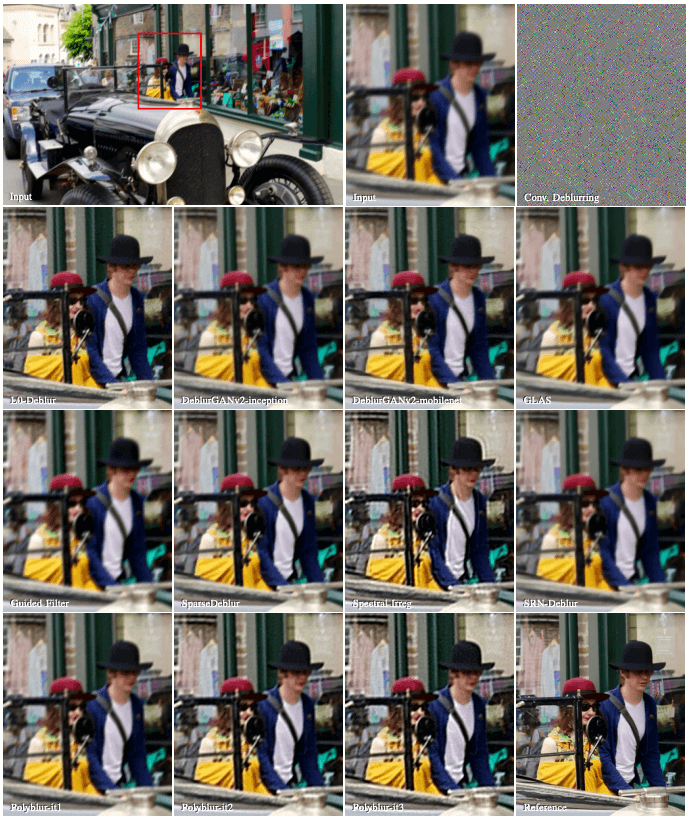
Размытое фото можно сделать более чётким. Вот пример
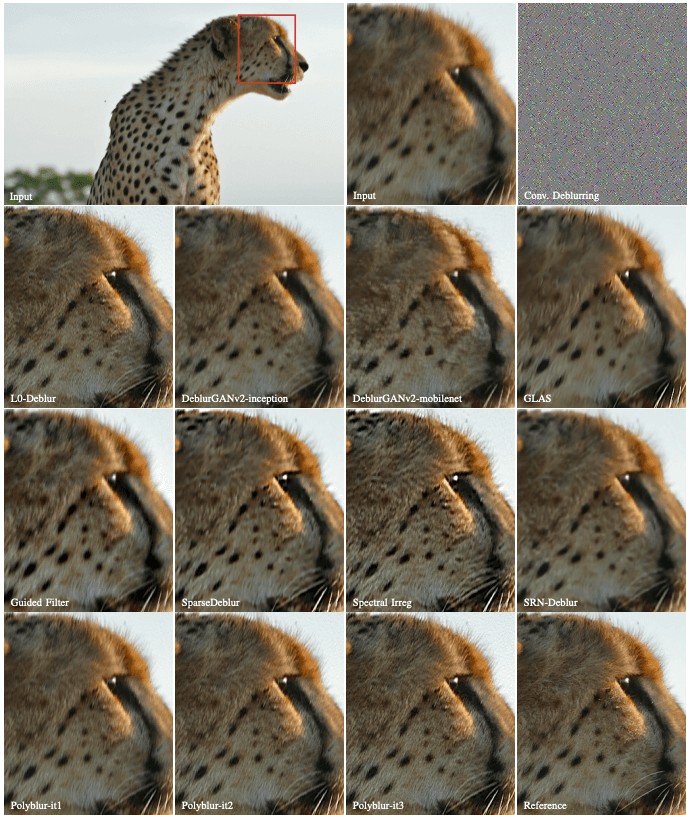
Сравните, как меняется чёткость увеличенной части изображения
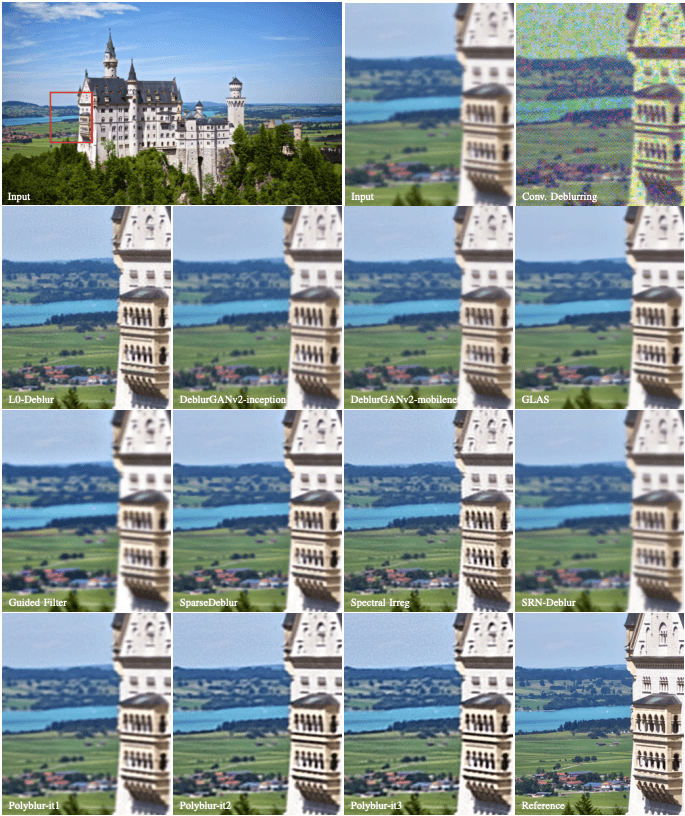
Выделенный фрагмент замка после обработки реально стал чётче
Платные функции Google Фото
На самом деле процедуры, которые выполняют алгоритмы, довольно сложны. Если бы всё это делалось вручную, у профессионала могли бы уйти долгие часы на обработку и восполнение кадра. Однако благодаря нейросетям, которые лежат в основе «Google Фото» и других сервисов Google, обработка происходит за доли секунды. Пользователь даже не замечает, что устройство производит какие-то вычисления, а видит просто исходный и готовый результат.
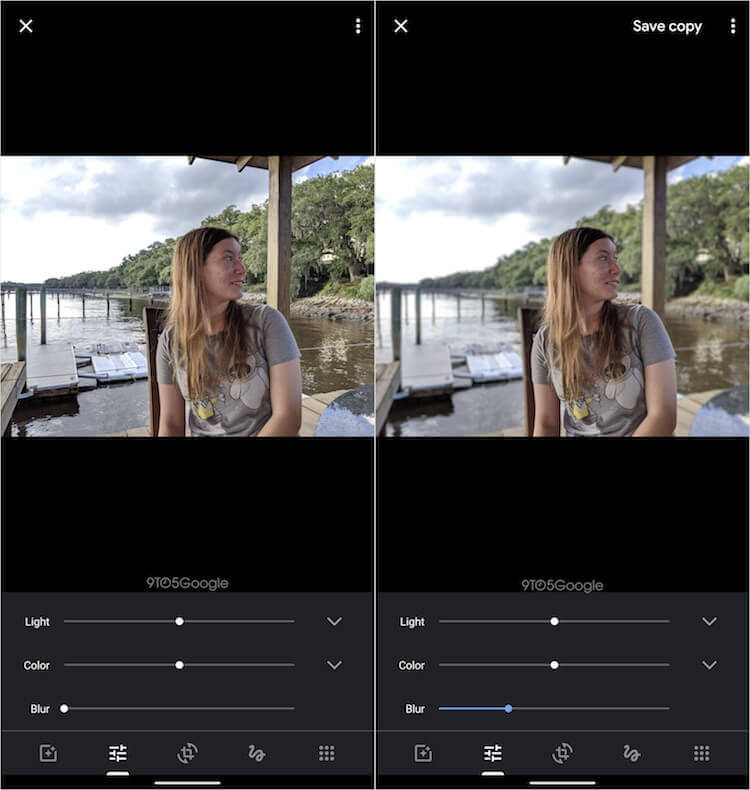
Портретный режим — это платная функция Google Фото
А ведь это далеко не всё, что умеет «Google Фото». Более того, это пожалуй, даже самые базовые фишки сервиса. Ведь повышение чёткости и удаление шумов – это для большинства из нас наиболее простые фишки. Нам куда более интересны функции вроде размытия заднего фона, которая создаёт эффект портретной съёмки, или изменение направления освещения.
Этим тоже занимаются алгоритмы. В первом случае Google учит смартфон смотреть на фотографию как бы с двух ракурсов, деля её пополам. В результате алгоритмы определяют объект съёмки и фон, который нужно размыть. А именно за счёт искусственного параллакса достигается точность размытия, которое не заходит на объект, а мылит только фон.
Логично, что эти функции довольно сложны в реализации. Поэтому часть из них Google делает платными. Нет, за них не нужно платить отдельно как за инструменты редактирования в Photoshop или Illustrator от Adobe. Они доступны в составе подписки Google One, которая приобретается в основном для увеличения свободного пространства в облаке для хранения больших объёмов данных. А редактирование – это лишь дополнение.

Теги
- Мобильная фотография
- Новичкам в Android
- Приложения для Андроид
Наши соцсети
Новости, статьи и анонсы публикаций
Как работает гугл фото
Там, где живут воспоминания
Синхронизация снимков на всех устройствах
Сохраняйте снимки и видео в Google Фото и просматривайте их на любом устройстве 1 .
Там, где живут воспоминания
Синхронизация снимков на всех устройствах
Сохраняйте снимки и видео в Google Фото и просматривайте их на любом устройстве 1 .
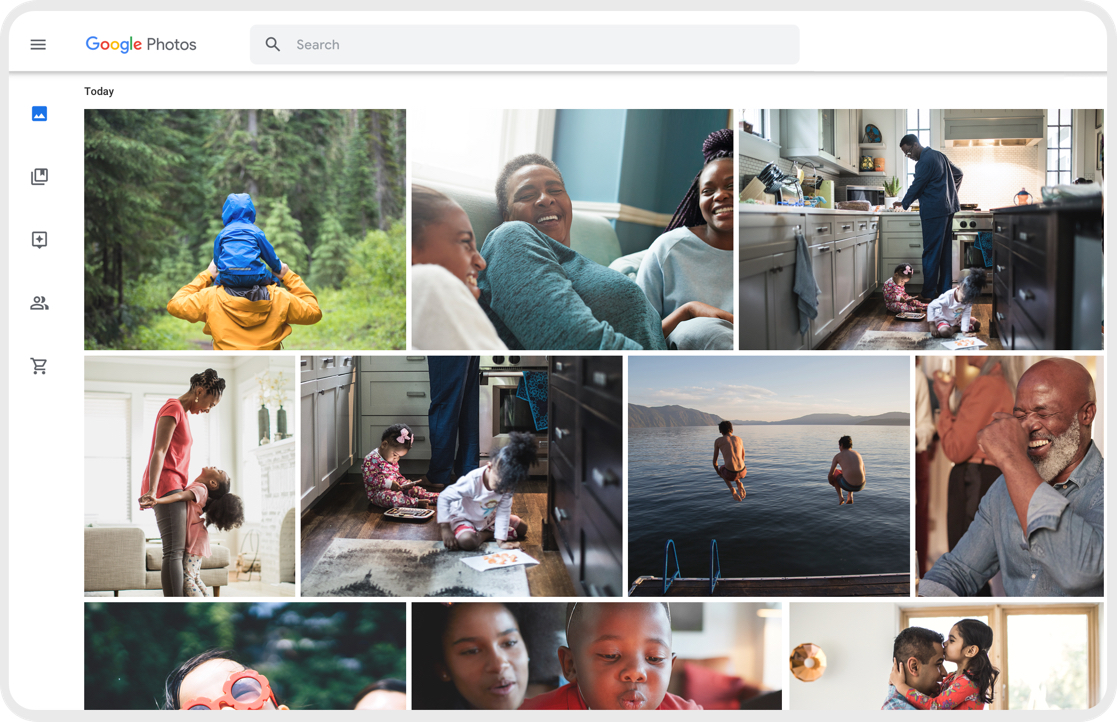
Находите нужные снимки быстрее
Ваши снимки автоматически упорядочиваются, а функция поиска поможет быстро найти нужные из них.
Сохраняйте памятные моменты
и делитесь ими
Делитесь фотографиями и целыми альбомами с родными и близкими.
Ретушь фотографий
Пусть воспоминания заиграют всеми красками благодаря инструментам редактирования 2 и умным фильтрам
Загрузить с телефона
Печать фотографий 3
Украсьте интерьер любимыми снимками – в рамке
в совершенно новом свете на умных дисплеях 4 .
Находите нужные снимки быстрее
Ваши снимки автоматически упорядочиваются, а функция поиска поможет быстро найти нужные из них.
Сохраняйте памятные моменты
и делитесь ими
Делитесь фотографиями и целыми альбомами с родными и близкими.
Выделение цветом
Ретушь фотографий
Пусть воспоминания заиграют всеми красками благодаря инструментам редактирования 2 и умным фильтрам
Снимки с телефона
у вас дома
Услуги печати
Украсьте интерьер любимыми снимками – в рамке
в совершенно новом свете на умных дисплеях 4 .
Пусть радости от любимых снимков
будет больше
Google Фото работает со сторонними приложениями, чтобы вам было удобнее смотреть, редактировать, печатать и сохранять свои снимки.

Ознакомьтесь с дополнительными продуктами Google
Gallery Go
Удобная галерея для фотографий и видео с множеством полезных функций
Снимок с Фотосканера
Сканируйте и сохраняйте любимые бумажные фотографии
Оживите свои воспоминания
с Google Фото
Cookies management controls
- Требуется подключение к Интернету и аккаунт Google.
- Эта функция доступна для фотографий, сделанных в «режиме портретной съемки» или при использовании подобной функции.
- Услуга доступна не во всех странах.
- Требуется совместимый дисплей (приобретается отдельно).
Что такое Google Объектив
Было ли с вами такое, что вы проходили мимо растения, но не у кого было спросить, как оно называется? Или испытывали сложности в путешествии, потому что не понимали надписи на другом языке? Или увидели на фотографии стильную сумку, но не знали, где купить нечто похожее? В таких ситуациях вас выручит Google Объектив. Благодаря технологиям машинного обучения он быстро распознает различные объекты и находит полезную информацию о них.
Как пользоваться Google Объективом
Просто наведите камеру на объект или выберите фотографию из галереи – откроется страница с похожими изображениями, полезными сведениями или подходящими по теме сайтами.
Как работает Google Объектив
Приложение распознает объект на вашей фотографии, определяет, на каких ещё изображениях он встречается, и отбирает самые похожие из них. Оно также находит сайты с дополнительной информацией. При поиске учитываются и другие сигналы, например текст на изображениях и информация на страницах, где они опубликованы.
Иногда вы можете увидеть несколько возможных результатов поиска, отсортированных по степени совпадения, а в других случаях вам будет предложен только один вариант. Допустим, вы хотите определить породу собаки. По фотографии она на 95 % похожа на немецкую овчарку, а на 5 % – на корги. В результатах, скорее всего, будет только овчарка.
Когда понятно, что изображено на фотографии (например, это товар), результаты поиска в приложении ничем не отличаются от результатов обычного поиска в Google. Другими словами, если вы наведете камеру на кроссовки, Объектив распознает бренд и модель, а также предложит список магазинов, где их можно купить. Иногда можно увидеть отзывы и другую полезную информацию. Кроме того, приложение сканирует штрихкоды и распознает текст на изображении (скажем, название книги).
Как отбираются материалы при поиске
Алгоритм Объектива работает так, чтобы пользователи всегда находили именно то, что им нужно, – на это не влияют ни рекламодатели, ни партнеры Google. Однако если результаты поступают из других наших продуктов, например Поиска или Покупок, то они упорядочиваются так же, как если бы вы искали информацию прямо в этих сервисах.
Объектив предлагает полезные и безопасные результаты поиска. Из них исключаются неприемлемые материалы, например контент сексуального характера. Подробнее – в этой статье Справочного центра Google Поиска.
Как сделать результаты более точными
Предоставьте Объективу доступ к данным о вашем местоположении. Эта функция окажется полезной во многих ситуациях. Если вы отправитесь в путешествие, то сможете узнавать больше о достопримечательностях. У Эйфелевой башни, например, есть копии в разных городах по всему миру. Если же приложение будет знать, что вы в Париже, то покажет вам правильную информацию.
Ссылки внизу страницы
- Как работает Объектив
- Конфиденциальность
- Условия использования
- Всё о Google
- Продукты Google
- Справка
Объектив также доступен в приложении «Камера» на некоторых устройствах Android.
Информация о товарах показывается в Объективе в Австралии, Австрии, Бельгии, Бразилии, Великобритании, Германии, Дании, Индии, Индонезии, Ирландии, Испании, Италии, Канаде, Колумбии, Малайзии, Мексике, Нидерландах, Новой Зеландии, Норвегии, ОАЭ, Польше, Португалии, России, Сингапуре, США, Турции, Филиппинах, Франции, Чехии, Чили, Швейцарии, Швеции, ЮАР, Южной Корее и Японии.
Как работает гугл фото

Если вы не видите расчет, на то может быть несколько причин:
- в вашем «Google Фото» пока мало фото и видео, и до лимита еще далеко;
- вы почти приблизились к лимиту, что затрудняет прогнозирование;
- ваш аккаунт создан в рабочей, учебной, семейной или иной группе.
Как оставаться в рамках 15 ГБ лимита «Google Фото»
Google добавила бесплатный инструмент для управления квотой памяти хранилища для пользователей, которые хотят и в дальнейшем бесплатно пользоваться «Google Фото». Инструмент отображает фотографии или видео, которые можно удалить: например, размытые фотографии, снимки экрана и большие видео. Таким образом, пользователь может максимально эффективно использовать свои 15 ГБ бесплатного места.

Как работает сервис сейчас
Пользователь аккаунта Google может хранить файлы в бесплатном облачном хранилище, объем которого — 15 ГБ. Этот объем заполняется файлами из «Диска», «Фото» и Gmail. В Google сообщили, что вскоре переименуют это хранилище в Storage saver.
При выгрузке изображений и видеозаписей высокого качества происходит их сжатие и резервное копирование — такие файлы хранятся бесплатно и не учитываются в лимите 15 ГБ. Но если пользователь захочет хранить фото исходного качества без сжатия на диске, то такие файлы учитываться будут.
«Пока мы обновляем название, ваши фотографии и видео будут сохраняться в таком же качестве. Как всегда, вы можете выбрать вариант хранения, который лучше всего вам подходит: хранить больше фотографий и видеозаписей с помощью функции Storage saver или создать их резервные копии в оригинальном качестве», — отмечают в компании.
Также по теме:
- Пользователи «Google Фото» не смогут хранить сжатые фото в высоком разрешении бесплатно сверх лимита на 15 ГБ
- С 1 июня «Google Фото» прекращает неограниченный хостинг мультимедиа. Вот альтернативные сервисы хранения фотографий