
Настройка печати ценников и этикеток в 1С 8.3 Розница
Нам нередко пользователи задают вопрос об особенностях печати ценников и этикеток в программе «1С Розница» версий 2.2 и 2.3, в статье ответим на этот вопрос, а также рассмотрим какие предъявляются требования к оформлению ценников и процесс настройки шаблонов.
Требования к оформлению ценников
Покупатель магазина имеет право, придя в магазин, получить всю необходимую и достоверную информацию о товаре, чтобы принять решение о покупке. Поэтому к оформлению ценников Роспотребнадзор предъявляет жесткие требования. Все ценники в магазине должны быть оформлены в едином стиле, одного размера с одинаковым шрифтом. Так же ценник должен содержать в себе следующую обязательную информацию:
- Название организации.
- Наименование и характеристика товара.
- Сорт или вид товара.
- Цена за единицу товара.
- Дата оформления.
- Подпись ответственного лица.
Дополнительная информация, которую покупатель имеет право получить о товаре:
- Страна и фирма-изготовитель.
- Срок годности товара.
- Гарантийные условия.
- Правила использования.
- Лицензия на товар, если есть.
За нарушение данных требований для организаций предусмотрены штрафные санкции.
Настройка шаблона ценников и этикеток в 1С 8.3 розница 2.2
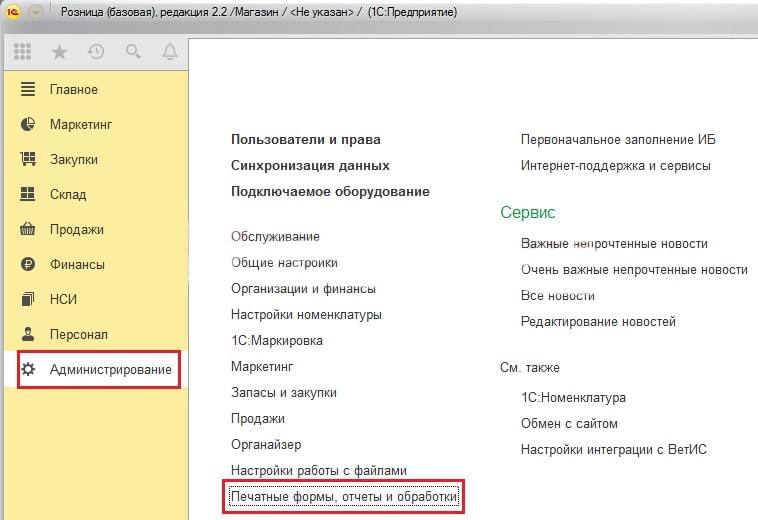
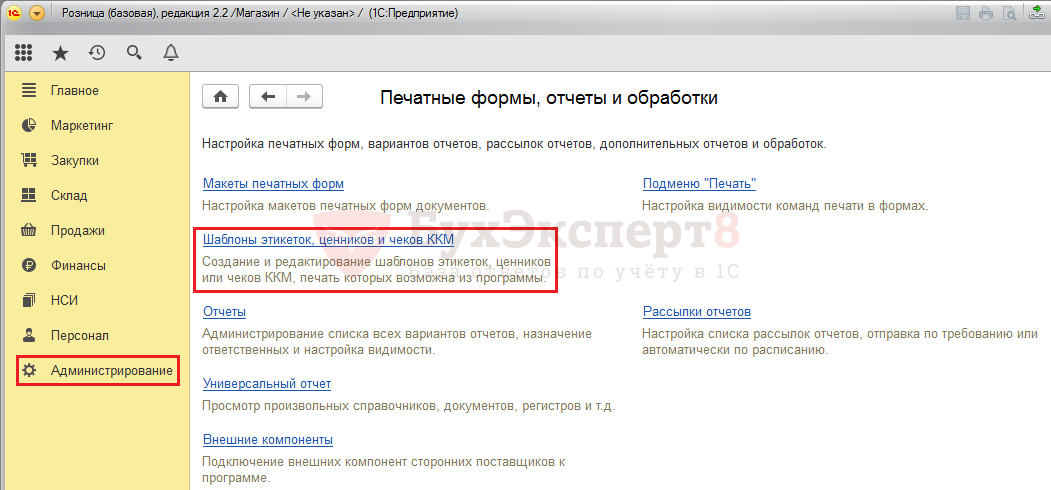
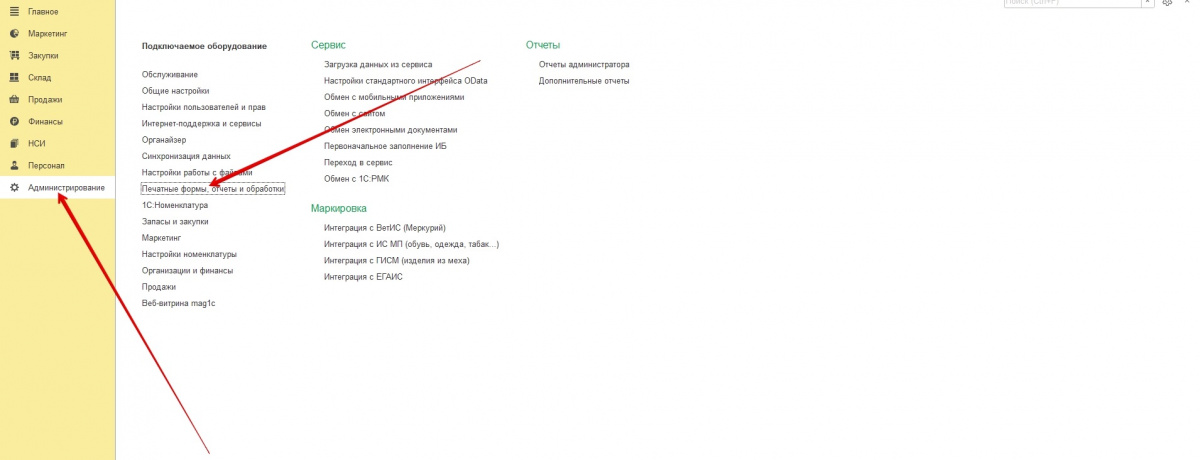
Все карточки в программе 1С располагаются в специальном справочнике. Чтобы попасть в него, нужно перейти в раздел «Администрирование» и кликнуть по строке «Печатные формы, отчеты и обработки».
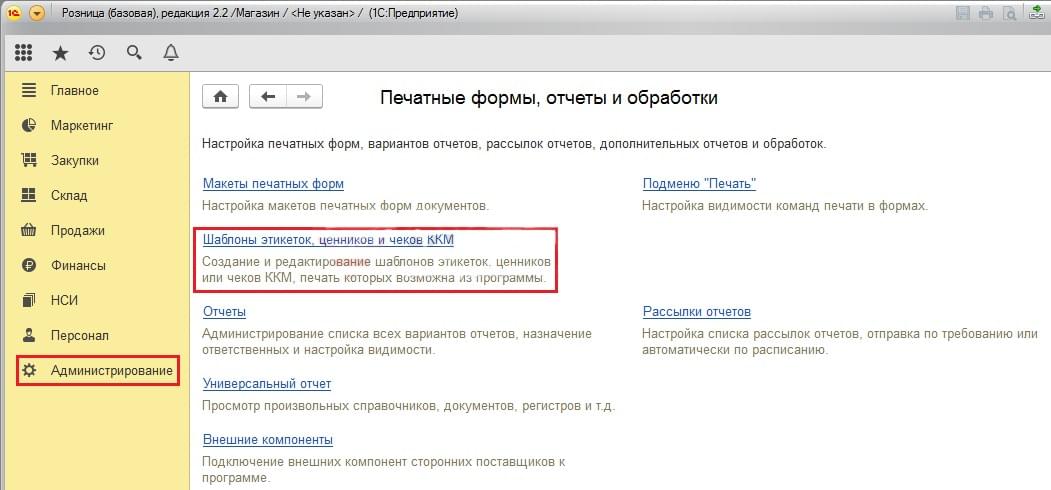
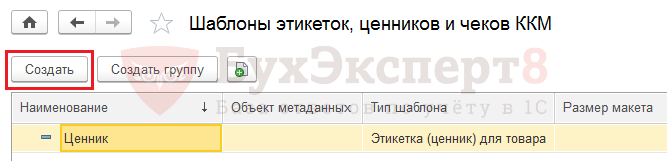
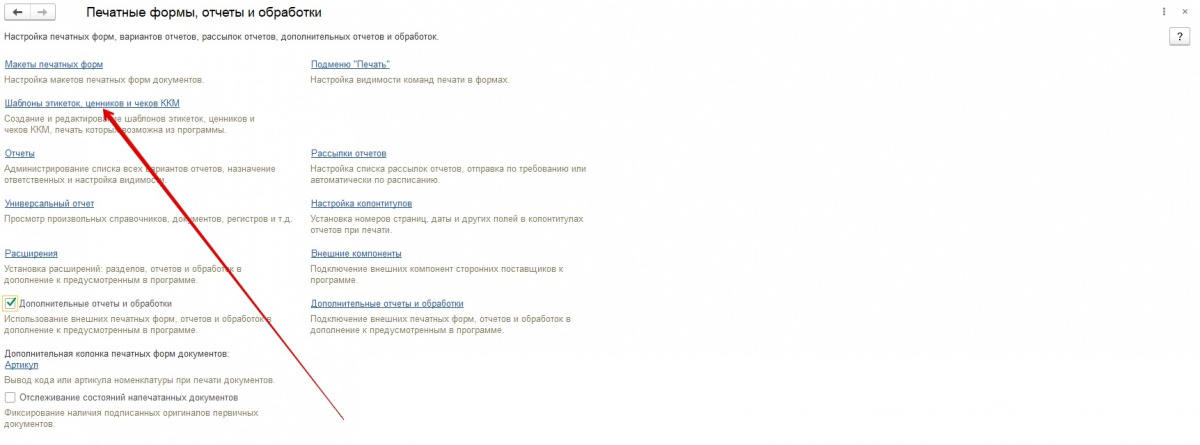
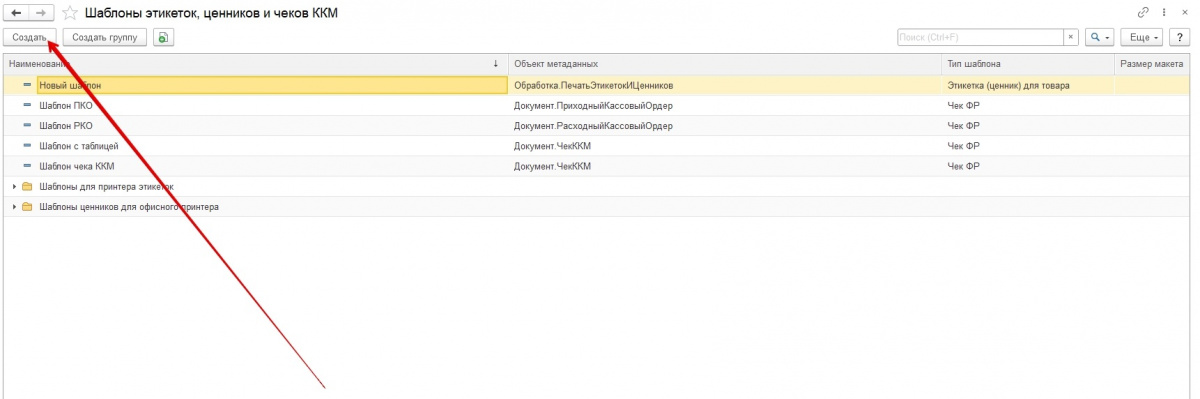
В появившейся форме открыть «Шаблоны этикеток, ценников и чеков ККМ».Теперь можно создавать новый шаблон, кликнув по соответствующей кнопке.
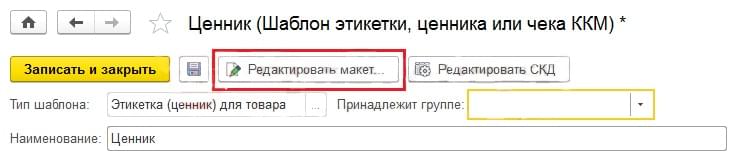
В табличной части, которая откроется, обязательно необходимо указать тип шаблона — ценник это будет или этикетка, и указать название товара. Процесс создания этикеток и ценников схож, отличие между ними только в цели использования.
Ценник — это карточка большого или среднего размера с указанием наименования товара для покупателей, они размещаются в витринах магазинов. Этикетка — это самоклеящаяся карточка на товар маленького размера, на которой обязательно присутствует штрих-код. Они необходимы для инвентаризации и используются, чтобы считывать товар при продаже.
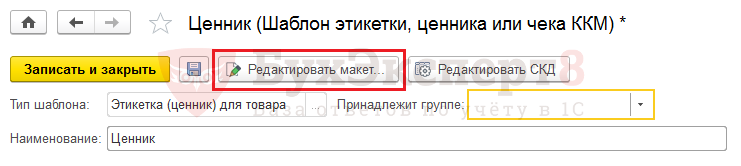
Далее нужно отредактировать то, что находится в конфигурации. Требуется перейти в строку «Редактировать макет». Справа в окошке, которое откроется, произвести смену настроек: указать тип кода, размер шрифта, угол поворота, отображение текста. Так же требуется выбрать количественные параметры размещения карточек, то есть этикеток и ценников на одном листе формата А4, расположенных по горизонтали и вертикали. Слева в форме окна размещен список параметров, которые должны быть в макетах: организация, номенклатура, цены, характеристики, штрих-код.
В версию 2.2 программы 1С встроен классический шаблон ценников, на базе которого можно создать свой собственный, подходящий вашему предприятию. Для осуществления операции требуется кликнуть на «Загрузить шаблон по умолчанию» и в выпадающем списке выбрать «Ценник». Система попросит подтвердить действие. В табличную форму загрузится ценник-шаблон, который поддается редактированию.
Из программы «1С 8.3 розница» версии 2.2 и 2.3 есть возможность распечатывать сформированные этикеты и ценники на товары.
Печать ценников в 1С розница 2.2
Печать ценников на товар в 1С 8.3 розница осуществляется по простому алгоритму:
- Перейдите в раздел «Справочники», затем в «Номенклатуру».
- Откройте карточку с номенклатурой товара, выберите из списка нужные элементы. При желании можно выделить сразу столько строчек, сколько необходимо, используя кнопки компьютера Shift или Ctrl.
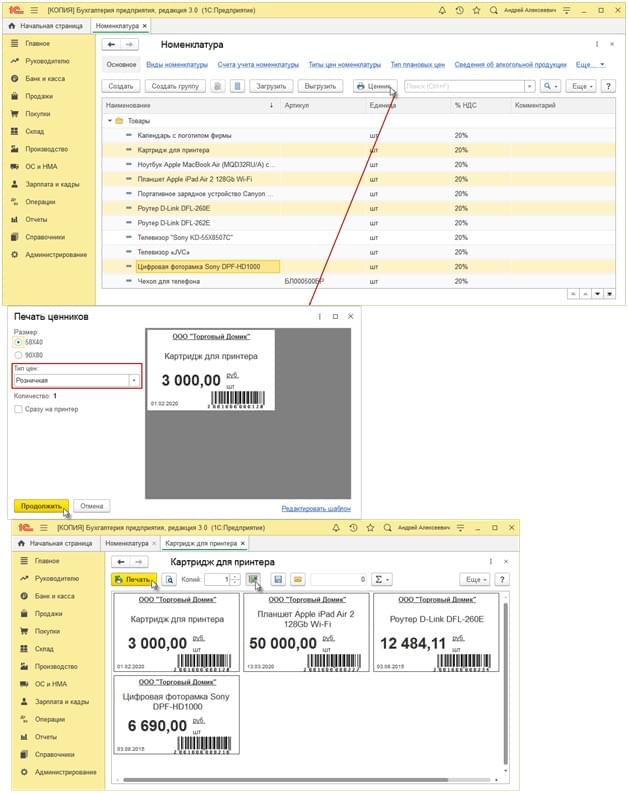
- Кликните по кнопке «Ценник», вам откроется раздел «Печать ценников», в котором нужно подредактировать настройки и изменить размер ценника, его тип, далее нажать «Продолжить».
- Откроется форма, в которой при потребности можно редактировать ценники.
- Выбрать принтер и отправить на печать.
Печать этикеток в 1С розница 2.2
Алгоритм для печати этикеток на товар в 1С 8.3 розница такой:
- Перейдите в раздел «Справочники», затем в «Номенклатуру».
- Откройте карточку с номенклатурой товара, выберите из списка нужные элементы. При желании можно выделить сразу столько строчек, сколько необходимо, используя кнопки компьютера Shift или Ctrl.
- Кликните по кнопке «Этикетка», откроется раздел «Печать ценников», в котором нужно подредактировать настройки и изменить размер ценника, его тип, далее нажать «Продолжить».
- Откроется форма, в которой при потребности можно редактировать этикеты.
- Выбрать принтер и отправить на печать.
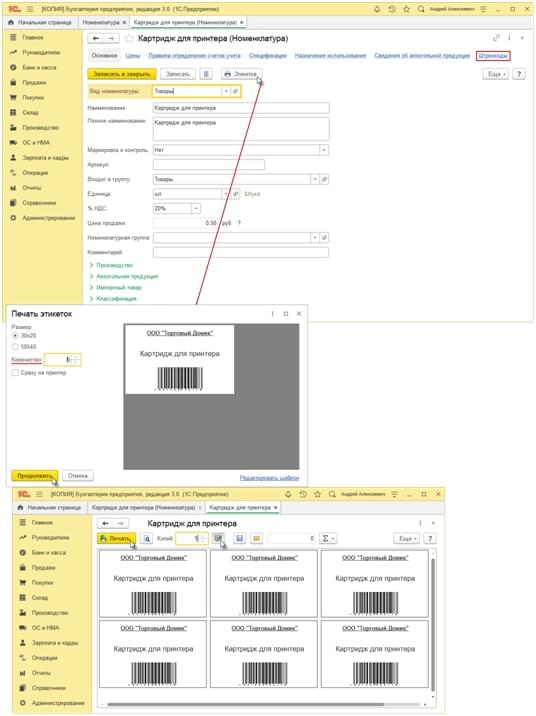
К редактированию действующих шаблонов ценников и этикеток имеет доступ администратор информационной системы. Иначе неверные изменения настроек приведут к утере или утрате работоспособности.
Особенности печати ценников и этикетов в 1С розница 2.3
- Есть возможность распечатать ценник с двумя ценами, причем вторую цену можно выбрать из вида цен или из справочника.
- Из формы можно сразу перейти в макет для операции редактирования.
- Можно переключать между собой из режима ценника на режим этикеток.
- Прямо из формы запускать карточки на печать на действующий принтер. Перед этим Необходимо настроить печать по количеству ценников и этикеток в одном листе А4 по горизонтали и вертикали.
- Простой и удобный код, который при необходимости можно настроить под нужную задачу.
Если необходима помощь в настройке, доработке, обновлению, обслуживанию, сопровождению программ «1С» то обращайтесь к нашим специалистам!
- Установка цен номенклатуры в 1С 8.3 Розница: как настроить и поменять цены
- Больничный в отпуске в 1С 8.3 ЗУП
- Расчет больничного в 1С 8.3 ЗУП
- Индексация зарплаты в 1С 8.3 ЗУП
- 1С Документооборот 8 Корп и Проф отличия версий
ТОП ПРОДАЖ
- 1С:Бухгалтерия 8
- 1С:Управление нашей фирмой 8
- 1С:Управление торговлей 8
- 1С:Управление предприятием 2
- 1С:ЗУП 8
- 1C:Учет путевых листов и ГСМ
- 1С:Учет в управляющих компаниях
- Электронные поставки 1С
Облачные сервисы
- 1С:Фреш
- 1С:Готовое рабочее место
- 1С:ЭДО
- Маркировка товаров
- 1С:Отчетность
- 1C:Товары
- 1C-Ритейл Чекер
Как распечатать ценники в 1С:Предприятие
1С:Бухгалтерия ред.3.0 начиная с релиза 3.0.67.38 появилась возможность печатать ценники и этикетки непосредственно из программы.
Распечатать ценники можно следующими способами:
- Из справочника «Номенклатуры».
- Из документа «Установка цен номенклатуры».
Печать ценника из справочника «Номенклатура».
- Заходим в раздел Справочники- Номенклатура.
Выделяем позиции номенклатуры по которым необходимо распечатать ценник через комбинацию клавиш CTRL+A или удерживая клавишу CTRL щелкаем мышкой по необходимым позициям номенклатуры.
По кнопке «Печать» выбираем вариант «Ценник».
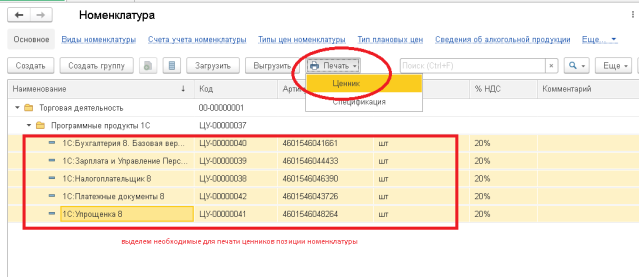
Откроется форма для печати ценника. В ней необходимо указать размер ценника (58х40 или 90х80) и выбрать необходимый тип цены. (Внимание, для данного типа цен в программе должны быть зафиксированы цены документом «Установка цен номенклатуры»).
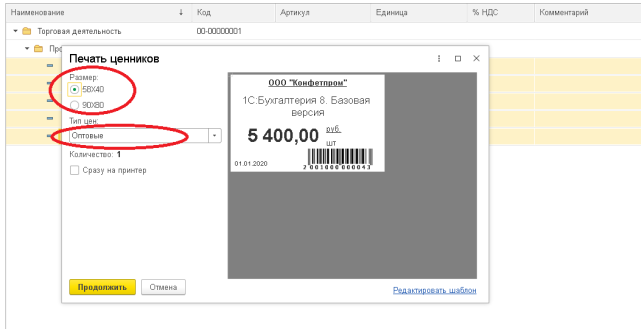
Если поставить галочку «Сразу на принтер», то ценник будет распечатан без предварительного просмотра. Если галочка не стоит, то по кнопке «Продолжить» откроется предварительный просмотр сформированных ценников.
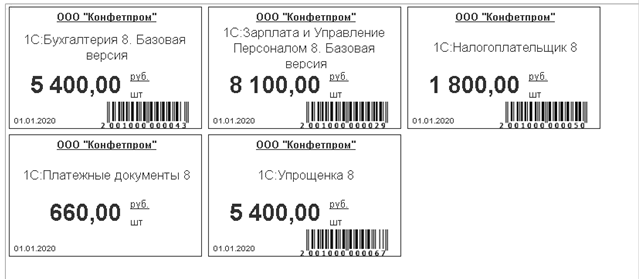
В предварительном просмотреть можно ценники отредактировать вручную, для этого необходимо включить режим редактирования.
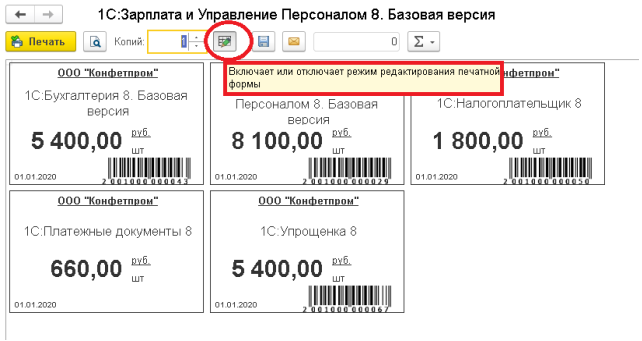
После того, как все ценники проверены, по кнопке «Печать» распечатываем на принтере.
Стандартный макет печатной формы ценника можно отредактировать по ссылке «Редактирования шаблона».
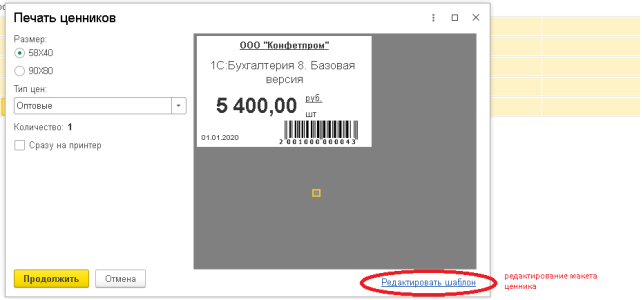
По ссылке откроется форма редактирования:
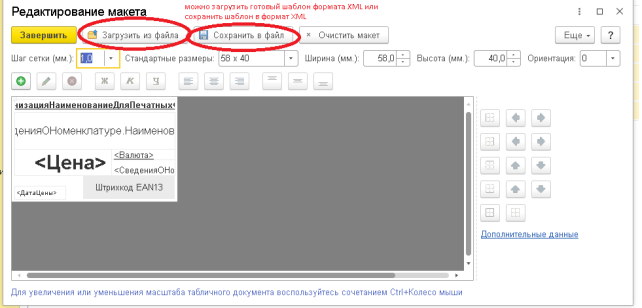
Если уже есть сохраненный макет ценника в формате XML, то его можно загрузить. Также отредактированный макет ценника можно выгрузить в файл XML.
Для редактирования полей макета щелкаем по редактируемому полю двойным щелчком, откроется форма редактирования поля макета
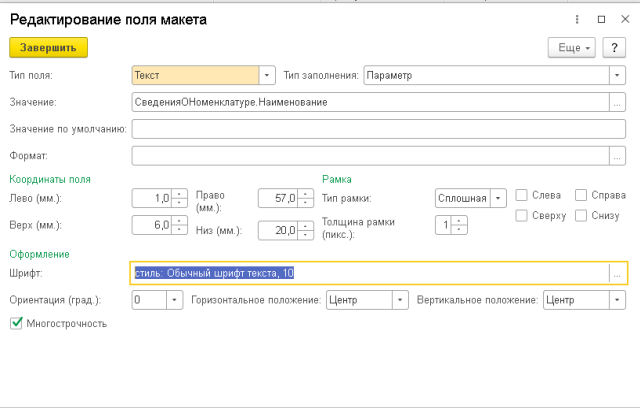
:
Теперь мы можем сменить стиль шрифта, его размер, положение текста и т. д.
Внимание! Редактирование текущего макета ценника необходимо аккуратно, т.к некорректное изменение некоторых областей или полей может привести к неработоспособности макета.
Печать ценника из документа «Установка цен номенклатуры».
Заходим в раздел Склад -Установка цен номенклатуры
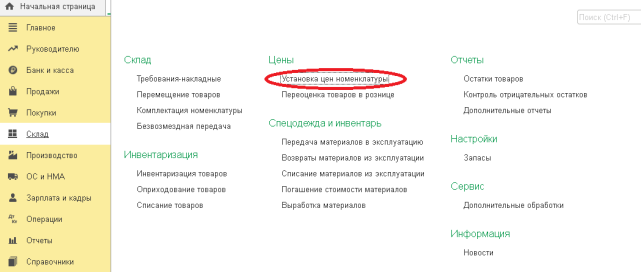
Заходим в документ «Установка цен номенклатуры», которым зафиксировали новые цены на товар. По кнопке «Печать» выбираем вариант «Ценники».
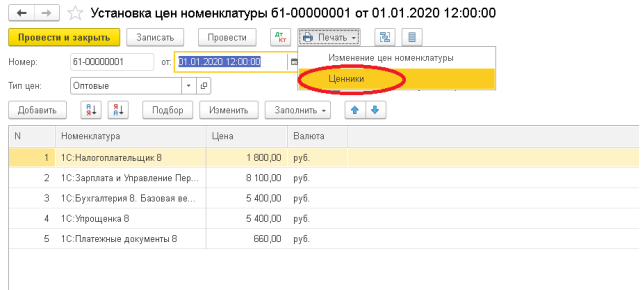
Откроется форма для печати ценника.
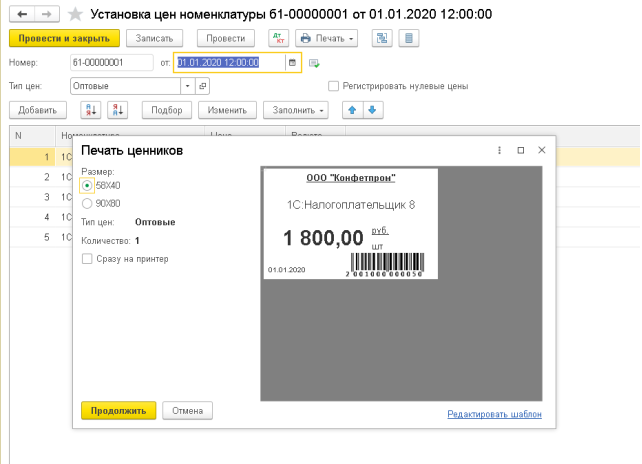
В форму печати попадут все номенклатурные позиции, которые внесены в документ «Установка цен номенклатуры».
Консультацию для Вас составила специалист нашей Линии консультаций.
Закажите тестовую консультацию по Вашей программе у нас по телефону: +7(343) 288-75-45.
*Для оказания консультации необходимо сообщить ИНН вашей организации, регистрационный номер вашей программы ( для программ 1С:Предприятие версии ПРОФ необходим активный договор 1С:ИТС ПРОФ)
Печать ценников в 1С УТ 11
В процессе работы любого розничного магазина или склада возникает необходимость напечатать ценники на товар. В некоторых конфигурациях 1С, таких как 1С Управление торговлей 11.3, 1С Розница 2.2 реализована такая возможность. В них уже встроена обработка Печать ценников и этикеток , позволяющая печатать ценники и этикетки для любой номенклатуры имеющейся в информационной базе. Для тех конфигураций, где не предусмотрена такая обработка, при необходимости, можно воспользоваться внешними обработками.
Рассмотрим настройку и печать ценников на примере конфигураций 1С Розница 2.2 и 1С Управление торговлей 11.3.
Шаблон ценника в 1С Розница 2.2
Посмотреть и настроить шаблон ценника можно в разделе Администрирование — Печатные формы, отчеты и обработки .
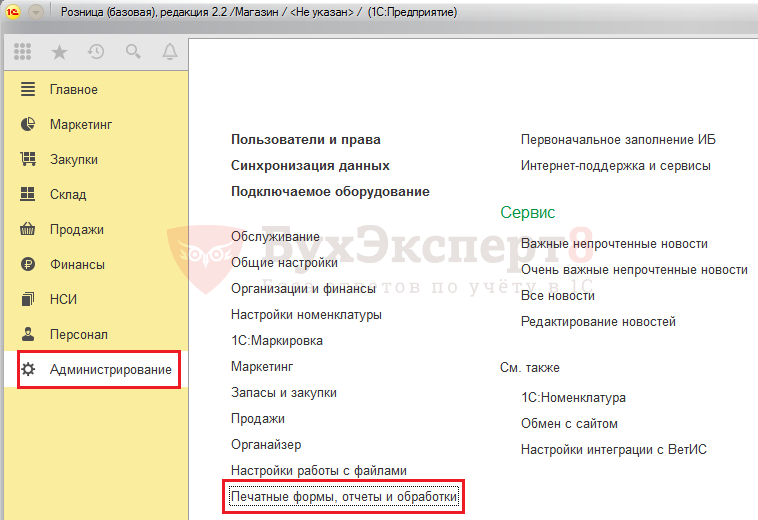
Перейдем по ссылке Шаблоны этикеток, ценников и чеков ККМ .
- Самоучитель по 1С Бухгалтерии 8.3;
- Самоучитель по 1С ЗУП 8.3.
Здесь находятся шаблоны ценников и при необходимости мы можем создать (кнопка Создать ) и разработать свой шаблон.
Откроем двойным щелчком мышки имеющийся шаблон (или создадим новый). Нажав кнопку Редактировать макет , можем изменить внешний вид нашего ценника — изменить шрифт, убрать или добавить какие то поля (например штрихкод).
Мы можем загрузить шаблон по умолчанию и на его основе сделать свой шаблон или импортировать уже готовый шаблон (кнопки Загрузить шаблон по умолчанию и Импортировать ).
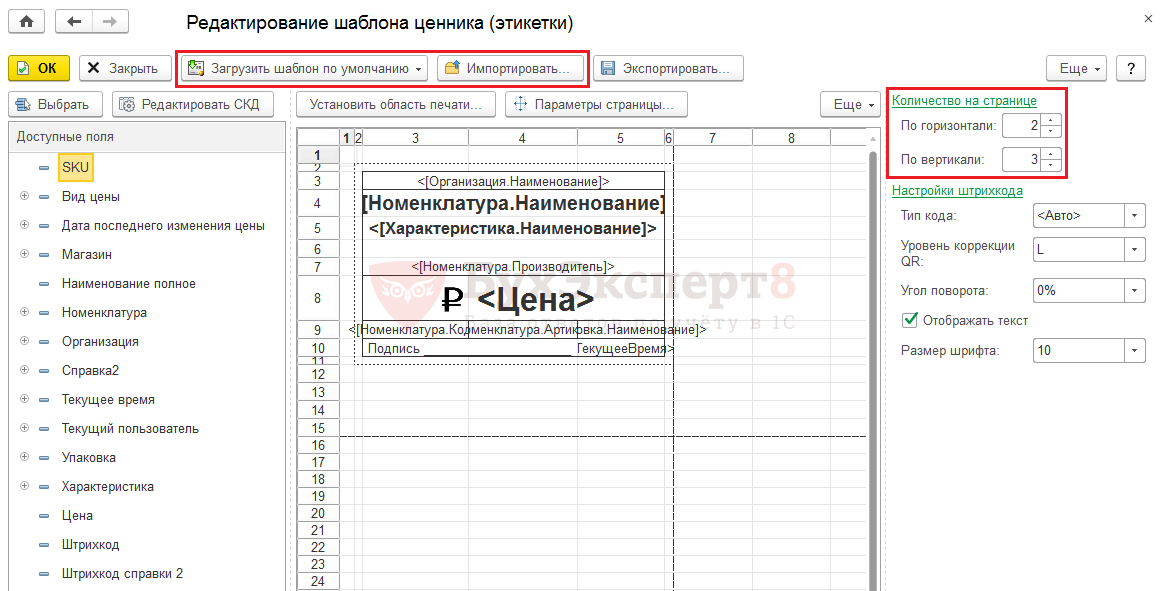
Используя доступные поля (слева) мы можем их добавлять их в шаблон.
Обратите внимание на значение полей Количество на странице . Здесь следует задать сколько ценников по горизонтали и по вертикали выводить на печать (в зависимости от размера вашего шаблона). Если этот параметр не задать, то по умолчанию будет печатать по одному ценнику на лист.
Групповая печать ценников в 1С Розница 2.2
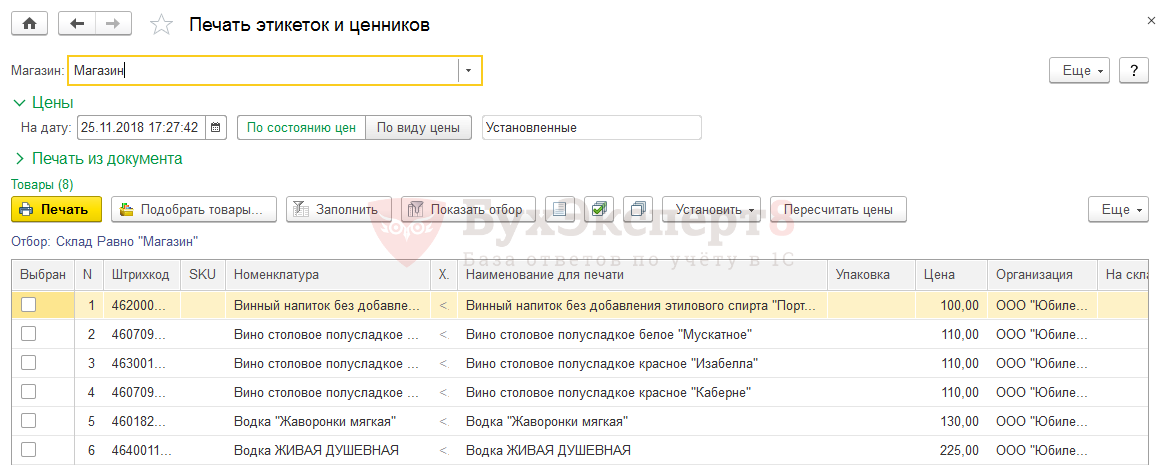
В программе 1С Розница 2.2 обработка по печати ценников находится в разделе Закупки — Сервис — Печать этикеток и ценников .
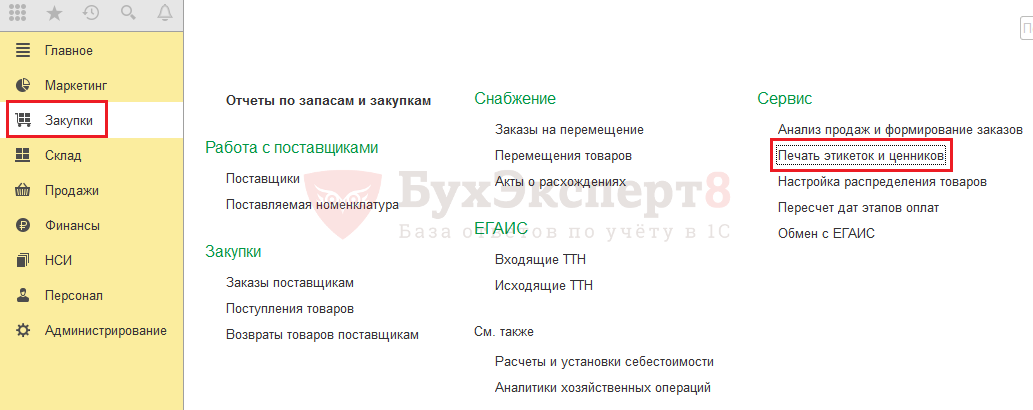
С помощью данной обработки можно распечатать ценники на выбранные группы товаров. Добавить товары в таблицу для печати можно нажав кнопку Подобрать товары .
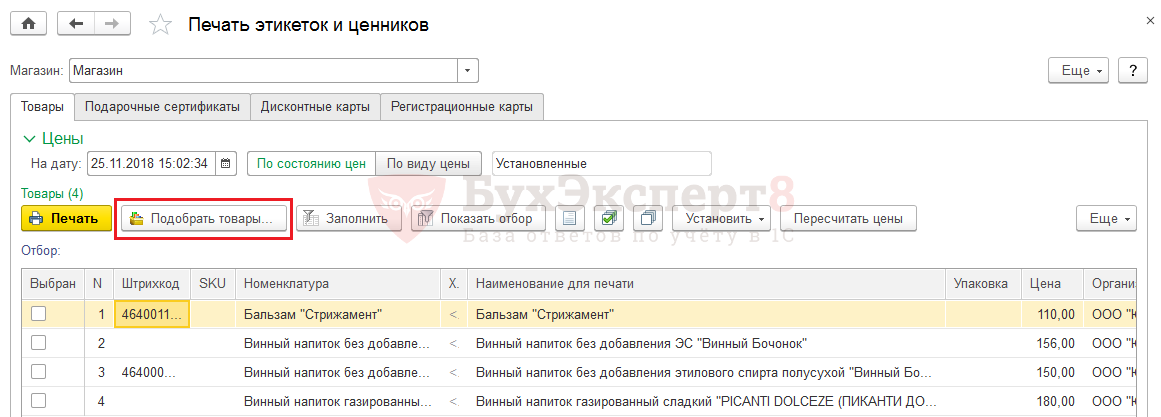
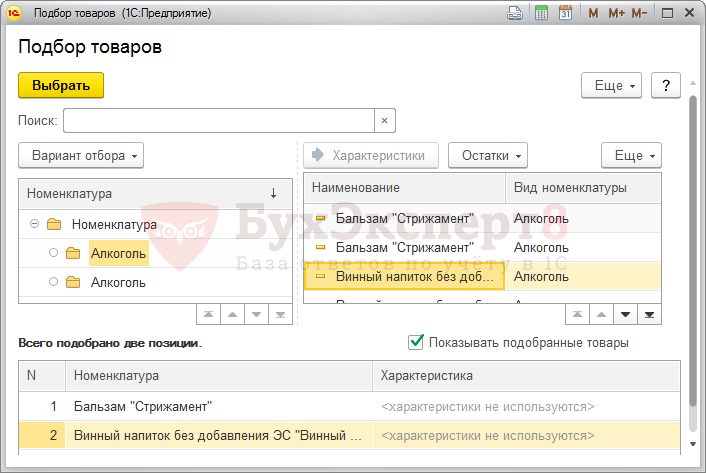
Подобранные нужные позиции из справочника Номенклатура переносятся в табличную часть обработки для печати ценников.
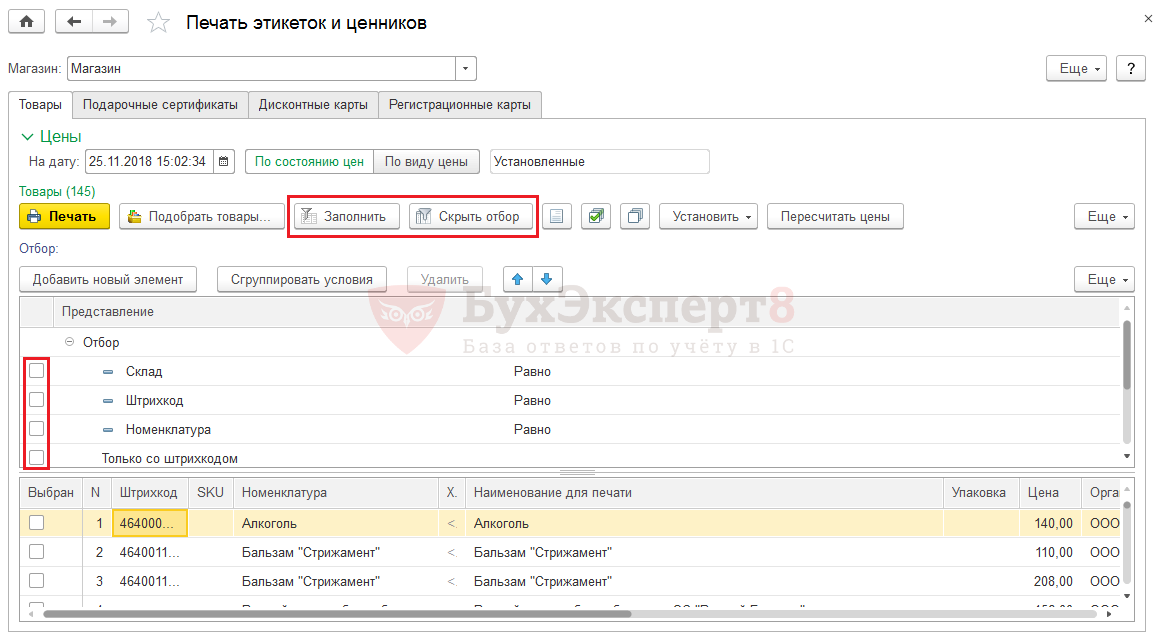
При заполнении номенклатуры можно воспользоваться фильтрами отбора: кнопка Показать отбор / Скрыть отбор , задать условие отбора и перенести номенклатурные позиции согласно отбору в таблицу (кнопка Заполнить ).
После выбора номенклатуры, задаем шаблон для печати: кнопка Установить — Шаблон этикеток . Для этого нам нужно выбрать позиции и задать шаблон на все позиции. Если наименований несколько, можно сделать это вручную. Выделить нескольких строк можно удерживая кнопку Shift или Ctrl. Можно воспользоваться горячими клавишами Shift+End, для выделения строк от текущей до конца документа. В этом случае шаблон закрепиться за всеми выбранными позициями.

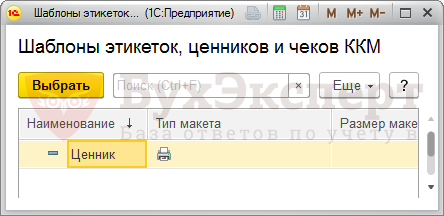
Выбираем наш шаблон — Ценник.
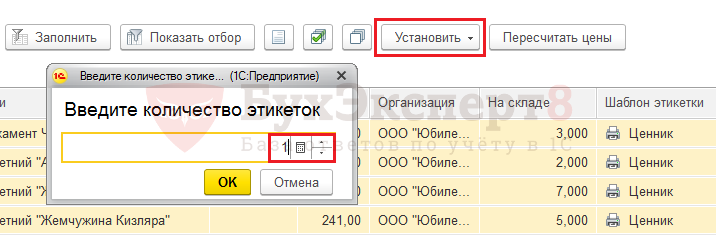
В кнопке Установить , выбрав пункт Количество этикеток , задаем необходимое количество ценников — 1 шт. По умолчанию проставляется по количеству остатка товара на складе.
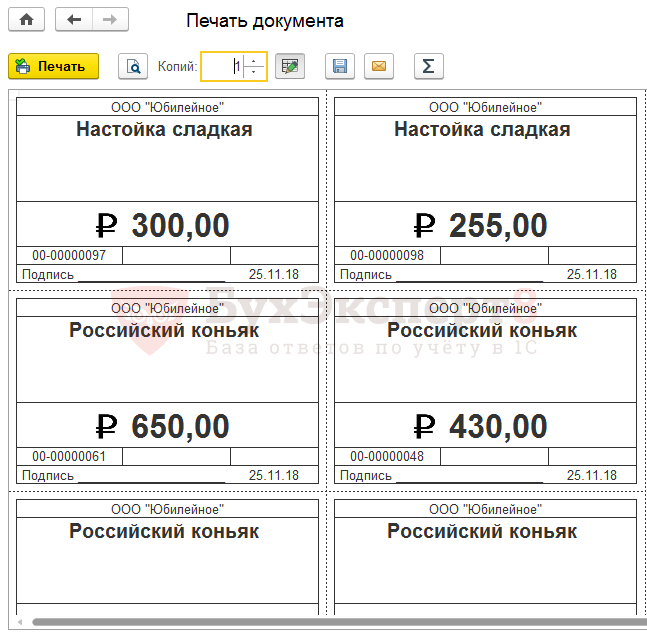
Нажимаем кнопку Печать и наши ценники готовы.
Печать ценников в конфигурации 1С Управление торговлей
В конфигурации Управление торговлей 11.3 также имеется обработка Печать этикеток и ценников . Найти ее можно в разделе Продажи — Печать этикеток и ценников . Принцип ее работы аналогичен описанному выше в конфигурации 1С Розница 2.2, хотя есть небольшие отличия, но они интуитивно понятны. Поэтому рассмотрим только некоторые отличия.
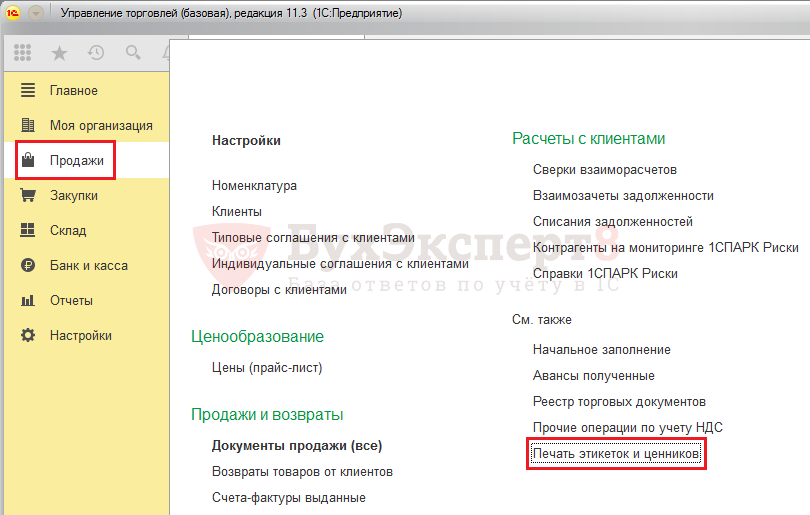
В этой конфигурации отдельно устанавливается при печати режим печати ценников и этикеток.
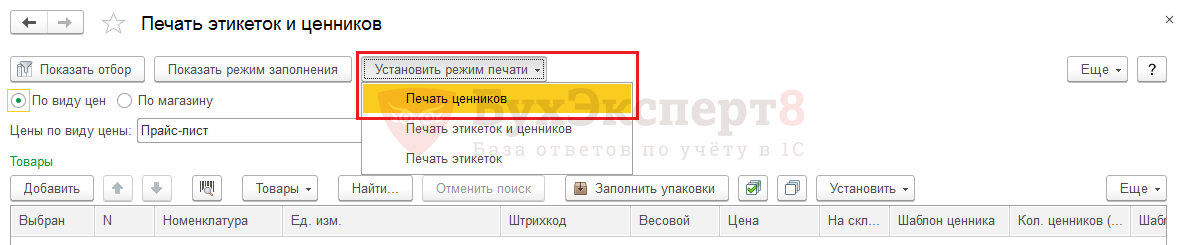
Здесь данные шаблоны разделены, поэтому шаблон этикетки нельзя использовать в качестве шаблона ценника и наоборот. Это связано с принципом вывода макетов на принтер. Шаблон этикетки предназначен для печати на принтере этикеток.
Остальная работа с обработкой — подбор товара, установка шаблона ценника, задание их количества, — аналогична описанному выше.
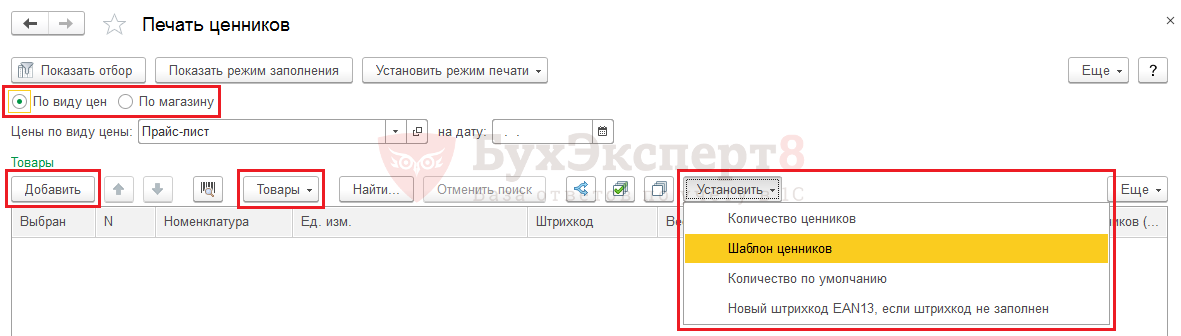
С помощью Помощника создания ценника , можно также разработать свои шаблоны для их печати. Открыть список шаблонов можно непосредственно из обработки — поле Шаблон ценника .
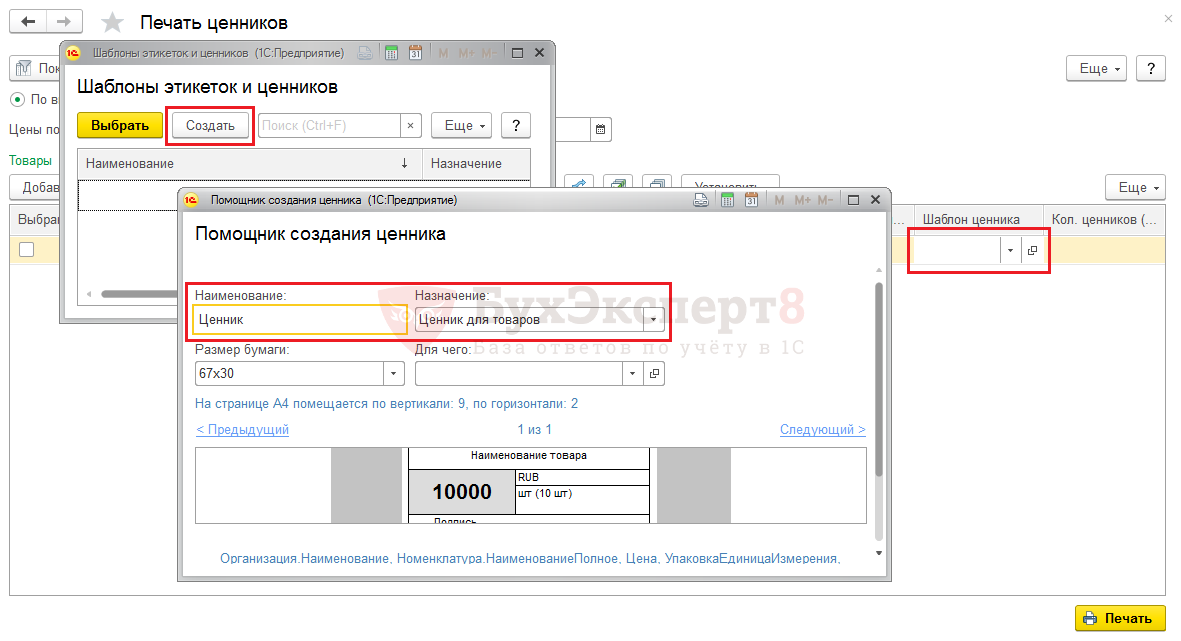
Создав шаблон, его также можно отредактировать. В 1С Управлении торговлей 11.3, при создании шаблона есть поле Для чего , т.е. здесь можем закрепить шаблон за какой-либо номенклатурой или номенклатурной группой, чего не было в конфигурации 1С Розница 2.2.
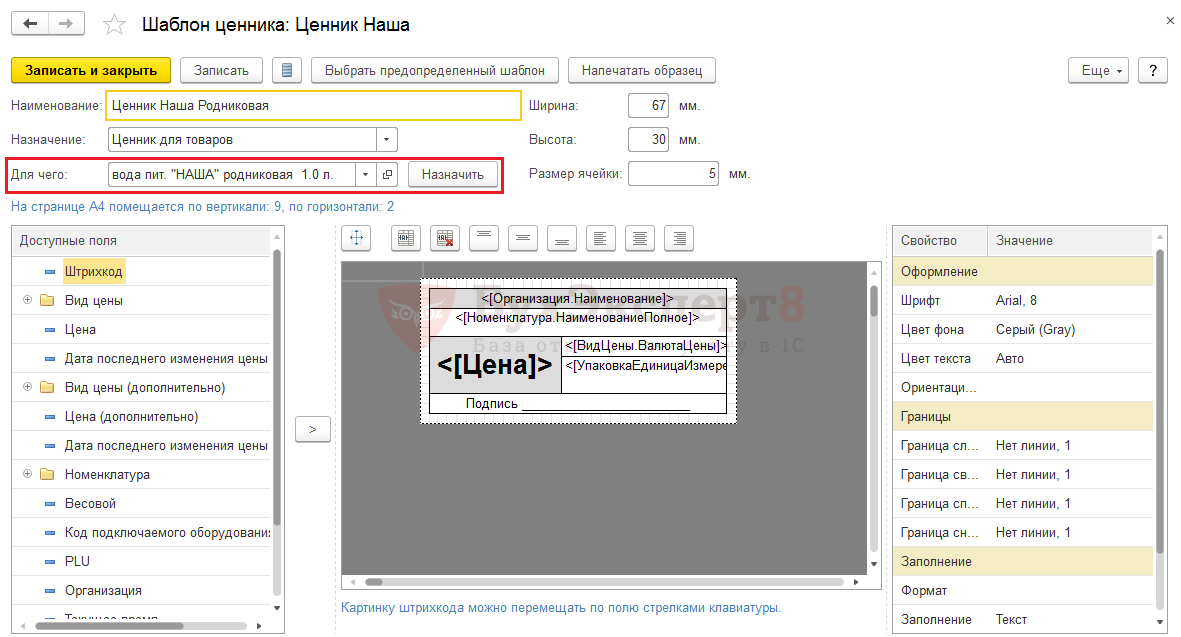
Для изменения настройки выбора отдельной номенклатурной позиции или группы, нужно нажать кнопку Назначить .
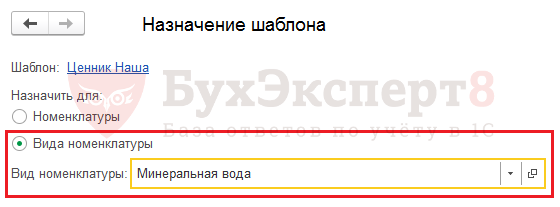
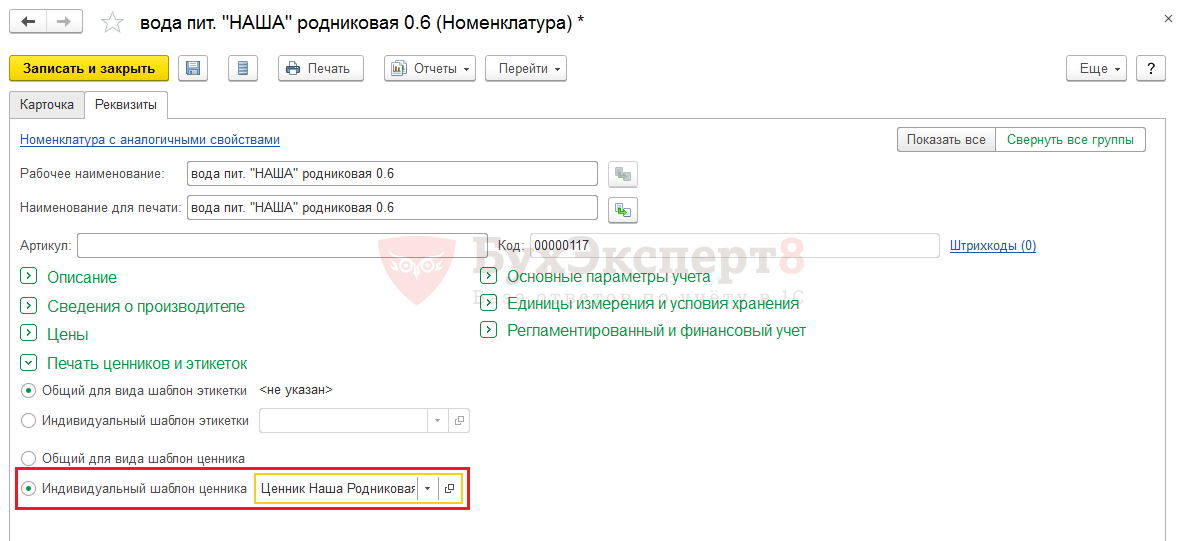
Также можем в карточке номенклатуры задать по умолчанию индивидуальный ценник: справочник Номенклатура — вкладка Реквизиты, раздел Печать ценников и этикеток .
Для групповой обработки справочника и добавлении шаблона в какие-то определенные группы товара, можно также воспользоваться обработкой Групповое изменение реквизитов.
Печать ценников из документов поступления товаров
В обеих конфигурациях, и 1С Розница, и 1С Управление торговлей, для удобства пользователя реализована возможность печати ценников непосредственно из документов поступления товаров. Данная функция доступна в кнопке Печать , выбрав строку Ценники .
Пример печати ценников из документа Поступление товаров в конфигурации 1С Розница 2.2.

Пример печати ценников из документа Поступление товаров и услуг конфигурации 1С Управление торговлей 11.3.

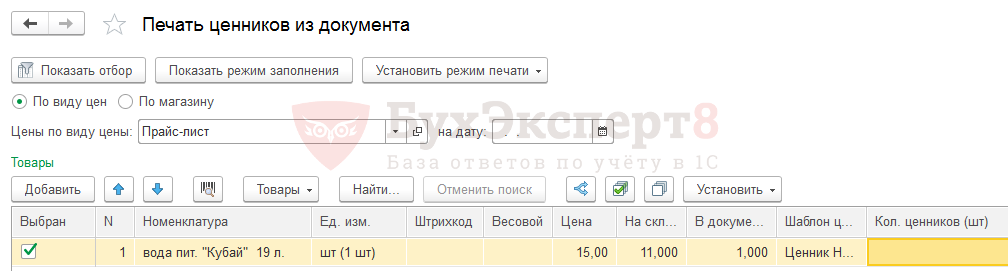
Нажав на кнопку Печать — Ценники из документа вызывается обработка Печать ценников и в нее автоматически переносятся номенклатурные позиции из документа.
Пример заполнения табличной части обработки из документа в конфигурации 1С Розница 2.2.
Пример заполнения табличной части обработки из документа в конфигурации 1С Управление торговлей 11.3.
- Загрузка из Excel в 1С 8.3
- Как выгрузить документ, отчет из 1С 8.3 в Excel
- Сбилась нумерация документов в 1С 8.3: как исправить
- Выгрузка в 1С из xml: как выгрузить данные из 1С 8.3 и загрузить в 1С 8.3
- Дополнительные реквизиты и дополнительные сведения в 1С

Помогла статья?
Получите еще секретный бонус и полный доступ к справочной системе БухЭксперт8 на 14 дней бесплатно
Похожие публикации
- Утилита chdbfl.exe для 8.3Во время работы с программой 1С могут возникнуть ошибки или.
- Горячие клавиши в 1СДля более быстрой и эффективной работы в программе 1С можно.
- Внеплановое обновление платформы 1С на 8.3.18.1483, 8.3.17.2231Разработчиками 1С произведена замена версий 8.3.17.2198, 8.3.17.2127, 8.3.18.1433 платформы 1С:Предприятие.
- УТ 11 для бухгалтера: работа со счетами и заказами клиентов – от А до ЯПрограмма семинара Заказ клиента – главный документ УТ 11? Почему.
Оцените публикацию
(2 оценок, среднее: 3,00 из 5)
Публикацию можно обсудить в комментариях ниже.
Обратите внимание!
В комментариях наши эксперты не отвечают на вопросы по программам 1С и законодательству.
Задать вопрос нашим специалистам можно в Личном кабинете
Добавить комментарий Отменить ответ
Для отправки комментария вам необходимо авторизоваться.
Шаблон и печать ценников, этикеток в 1С Розница 2.3
Из статьи вы узнаете, как в программе 1С Розница в редакции 2.3 настроить шаблон ценников и этикеток, а потом вывести их на печать. Читайте текстовую инструкцию, смотрите скриншоты. А в конце статьи есть видеоурок на эту тему.
В блоге вас ждёт специальный раздел с уроками по работе в 1С. Разбираем популярные вопросы, даем пошаговые алгоритмы, показываем видео.
Как создать шаблон этикеток и ценников в 1С Розница
Зайдите в раздел Администрирование → Печатные формы, отчёты и обработки.
Кликните по строке Шаблоны этикеток, ценников и чеков ККМ.
Нажмите кнопку Создать.
Откроется форма создания.
— Выберите тип. В нашем случае он называется Этикетка (ценник) для товара.
— Впишите наименование.
— Затем нажмите кнопку Редактировать макет.
Нажмите «Да», чтобы сохранить макет.
Нажмите кнопку Загрузить шаблон по умолчанию. В выпадающем списке выберите вариант Ценник.
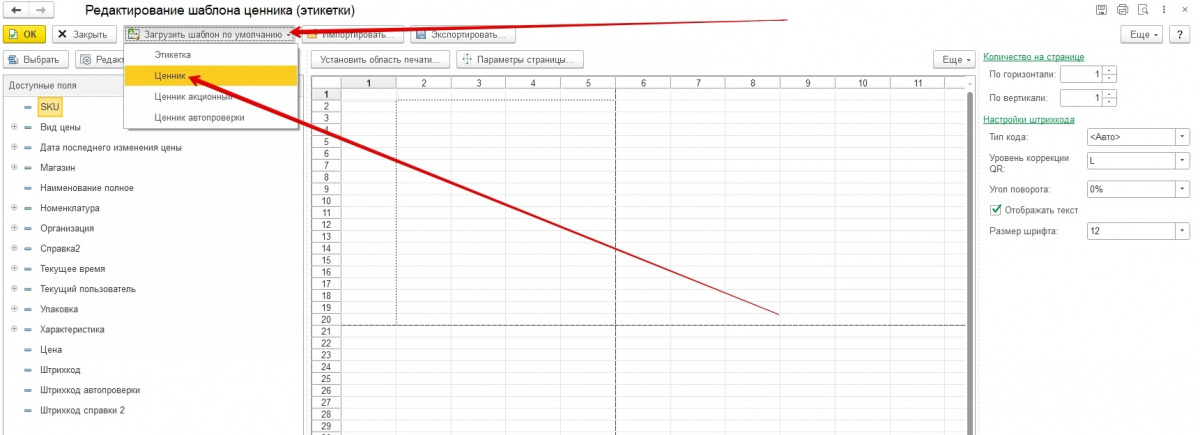
Появится уведомление про замену шаблона. Нажмите «Да».
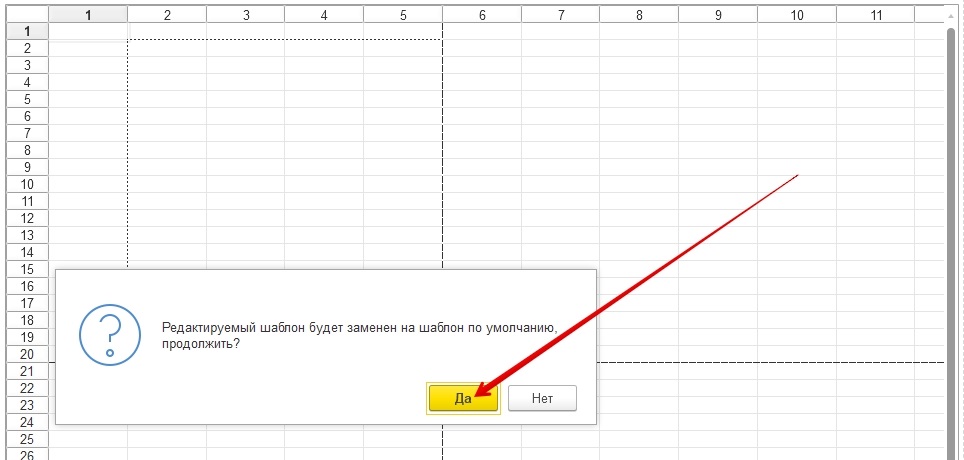
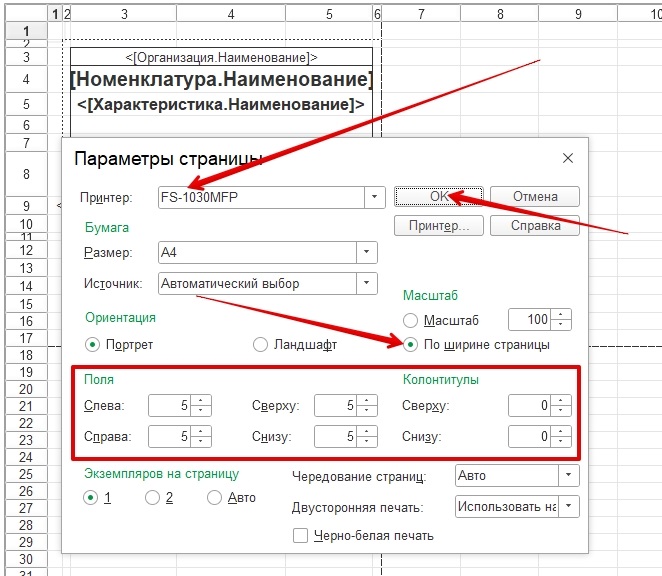
Над загруженным шаблоном нажмите на Параметры страницы.
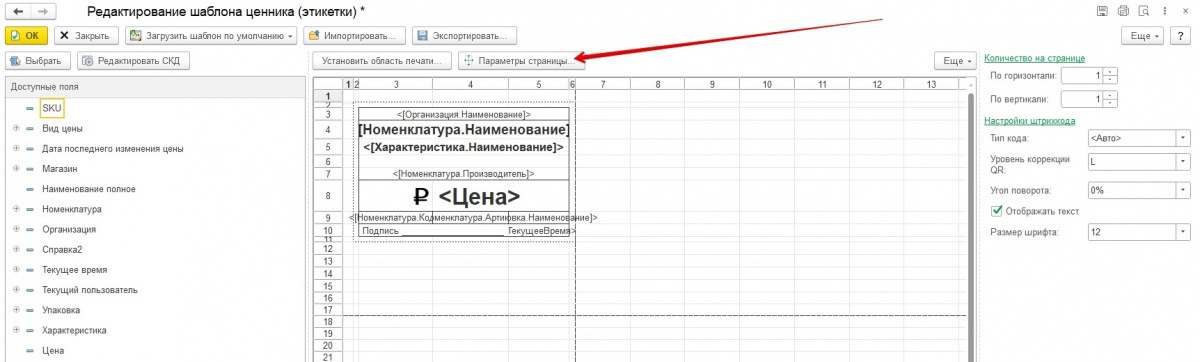
— Выберите принтер.
— Поставьте масштаб.
— Укажите размеры полей.
Затем нажмите «Ok».
В правом верхнем поле задайте количество ценников / этикеток на странице А4.
Затем нажмите «Ok».
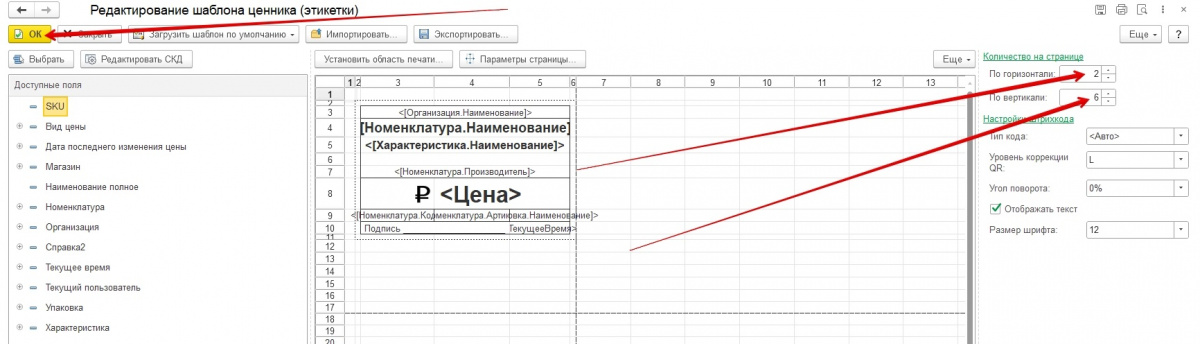
В нашем примере даем принтеру команду печатать 2 штуки по горизонтали и 6 по вертикали.
Это оптимальное количество для стандартных типов.
Теперь нажмите кнопку Записать и закрыть.

Мы создали шаблон, отлично. Теперь им можно воспользоваться в любой момент.
Как печатать этикетки и ценники в 1С Розница
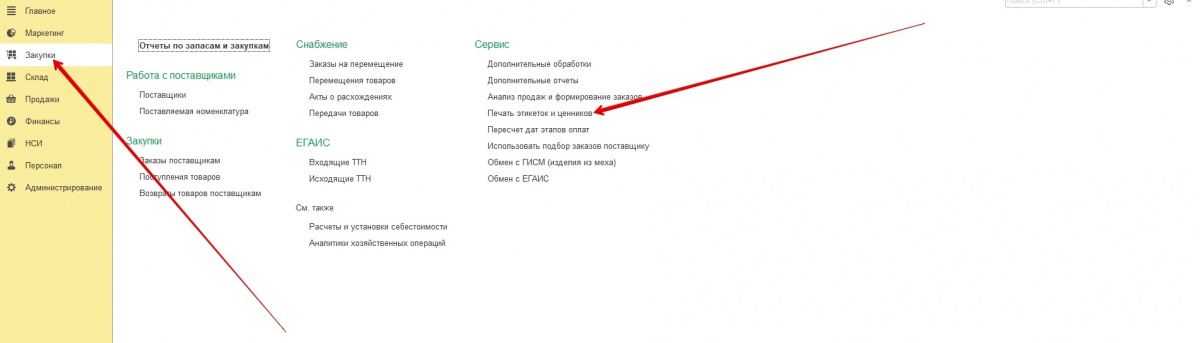
Зайдите в раздел Закупки → Сервис → Печать этикеток и ценников.
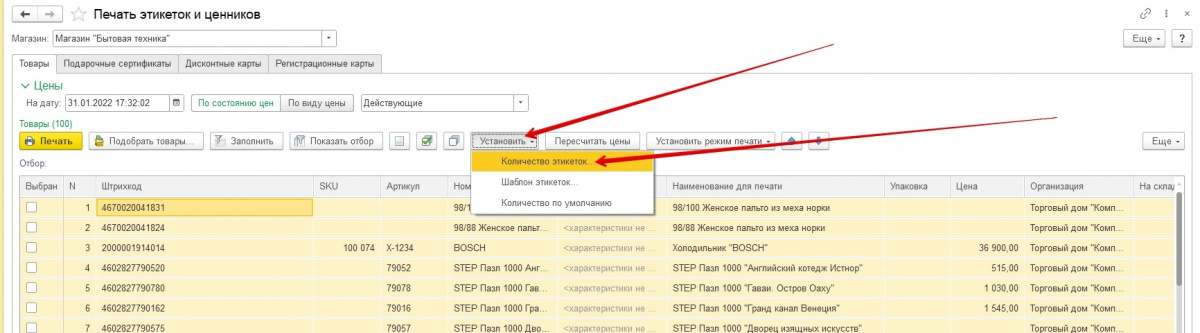
Первым делом добавьте номенклатуру, для которой нужны ценники / этикетки , например, подбором товаров.
Нажмите кнопку Установить и в выпадающем списке выберите строку Количество этикеток.
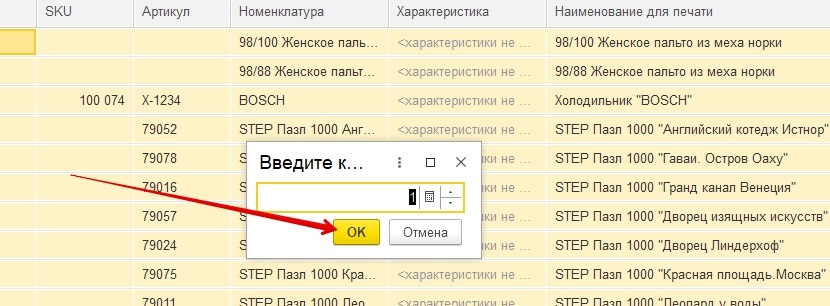
Откроется окно, где нужно вписать количество. Обычно требуется по одному для каждого товара — тогда ставим цифру 1.
Нажмите «Ok».
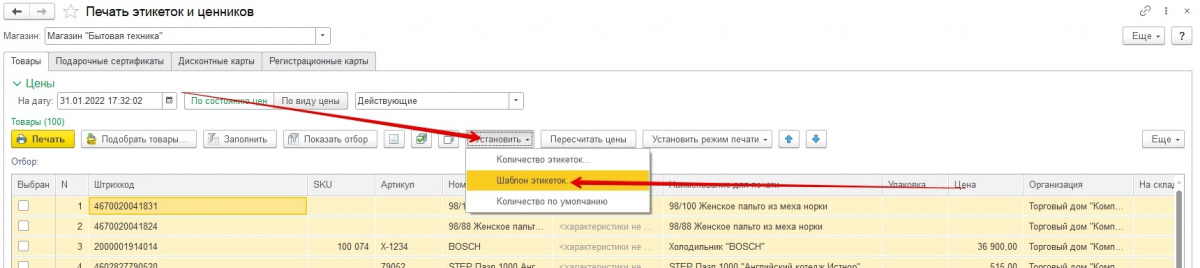
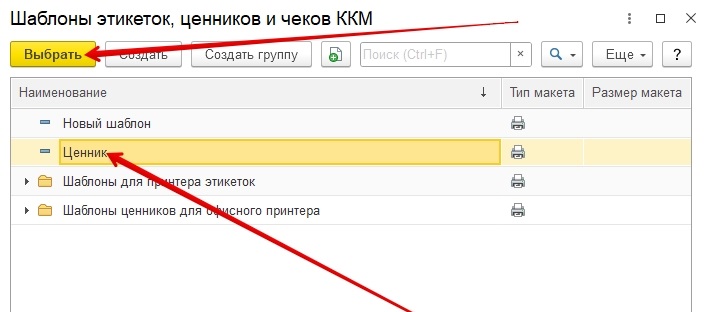
Снова нажмите на кнопку Установить и кликните по строке Шаблон этикеток.
Выберите из списка подходящий шаблон.
На скриншоте выбрали тот, что создавали ранее. Он называется Ценник.
Выделите номенклатуру галочками.
Чтобы выбрать все позиции, есть специальная пиктограмма с зелёной галочкой — на скриншоте показали её стрелкой.
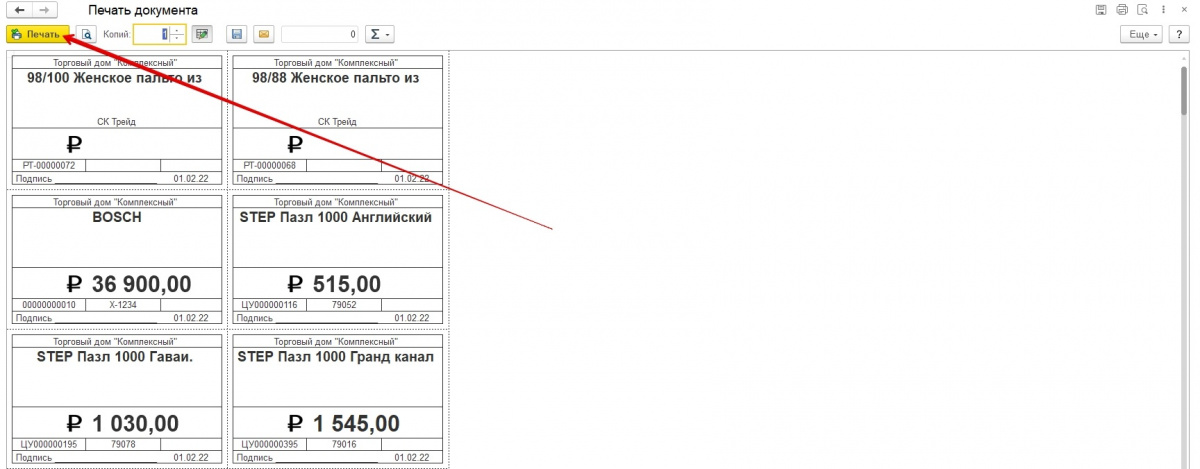
Нажмите на кнопку Печать.
Откроется окно предварительного просмотра. Нажмите на кнопку Печать, она расположена в левом верхнем углу страницы.
Видеоурок: печать ценников и этикеток в 1С Розница 2.3
Готово! Теперь вы знаете, как в программе 1С Розница создать и настроить шаблоны ценников и этикеток, а потом напечатать их для конкретных товаров.