
Как разобрать телефон Huawei Honor 10 Lite
Владельцы Huawei Honor 10 Lite редко жалуются на свой смартфон, однако в процессе эксплуатации пользователь может столкнуться с различными проблемами. Для их решения порой требуется полная разборка Huawei Honor 10 Lite. В подобной ситуации настоятельно рекомендуется обращаться за помощью в сервисный центр, но, если такой возможности нет, можно разобрать Huawei Honor 10 Lite самостоятельно.
Что для этого понадобится
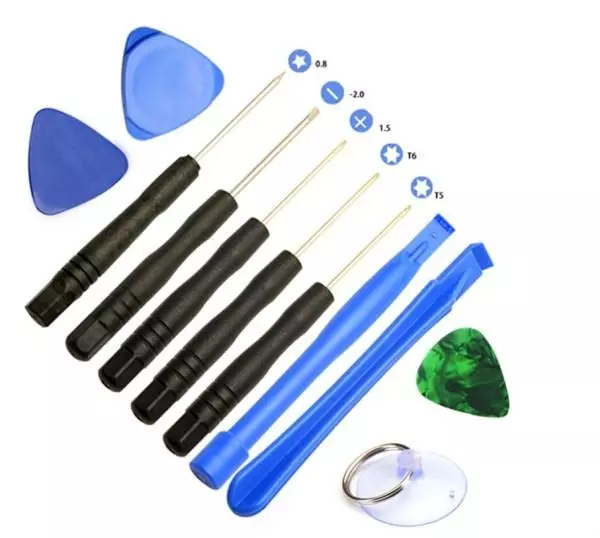
Huawei Honor 10 Lite, как и любой другой смартфон на базе операционной системы Андроид, не получится разобрать без специальных инструментов. Нередко они продаются целым комплектом, однако его можно собрать из подручных средств:
- пластиковая карта (медиатор);
- присоска;
- маленькая отвертка крестового типа;
- изопропиловый спирт;
- салфетки.
Только при наличии всех рекомендованных компонентов можно приступать к разборке. И, поскольку Huawei Honor 10 Lite обладает несъемным аккумулятором, этот процесс будет довольно сложным и требующим тщательного изучения.
Процесс разборки Huawei Honor 10 Lite
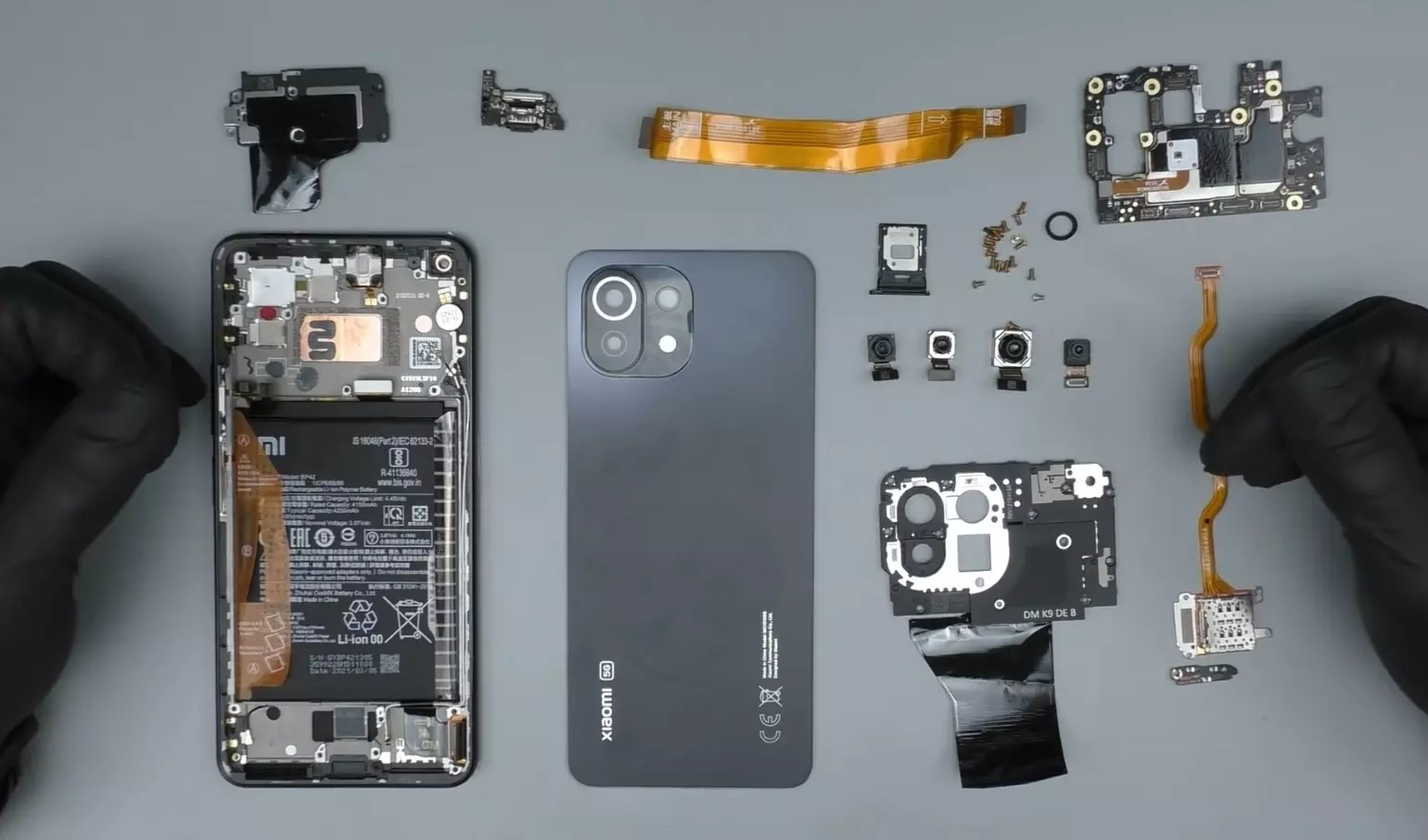
Чтобы выполнить разборку смартфона с минимальным количеством последствий, за основу возьмем процесс выполнения операции в сервисном центре. Это поможет вам сориентироваться и действовать ровно так, как это делают профессионалы:
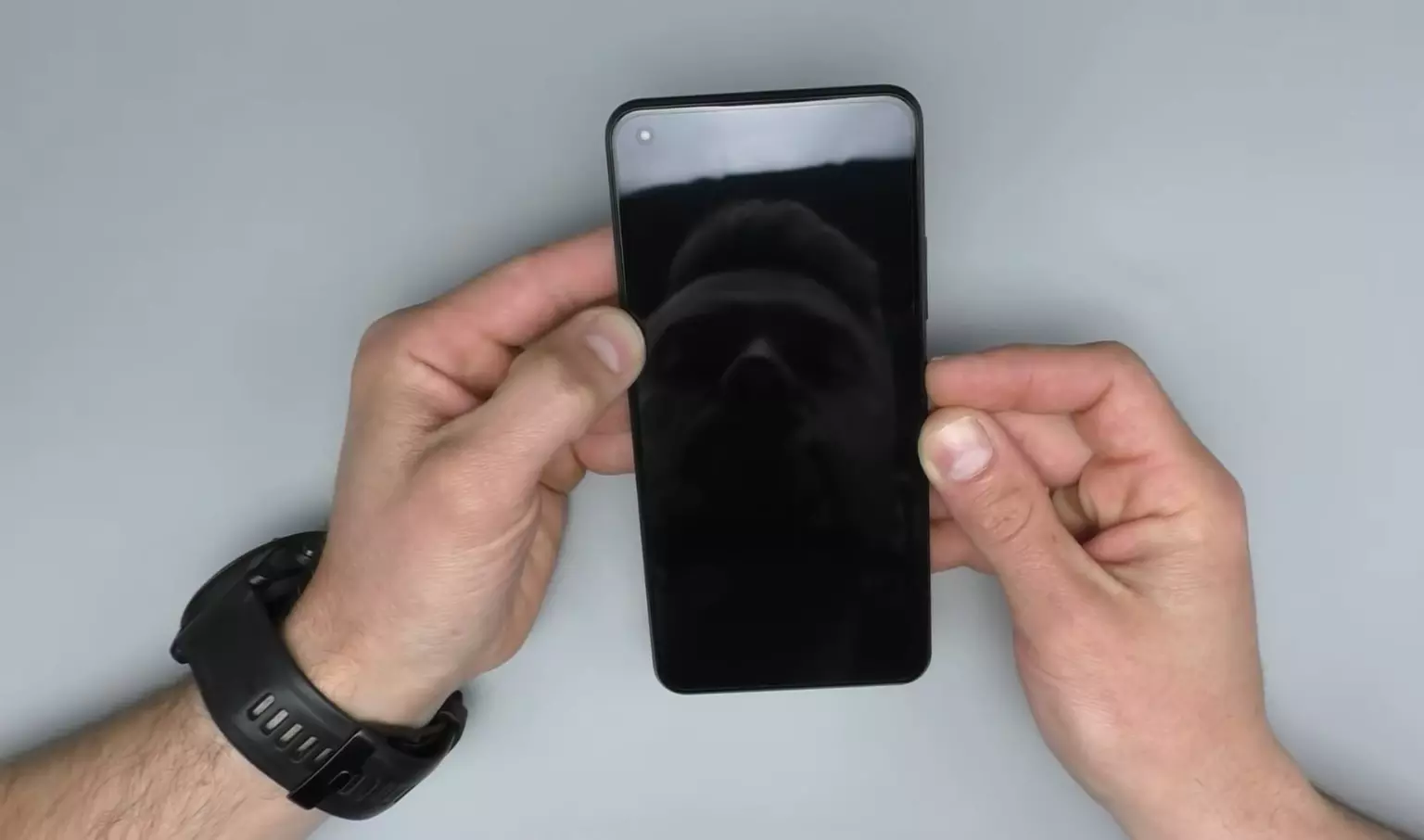
- Выключите смартфон.
- Извлеките лоток для SIM-карт и карт памяти.
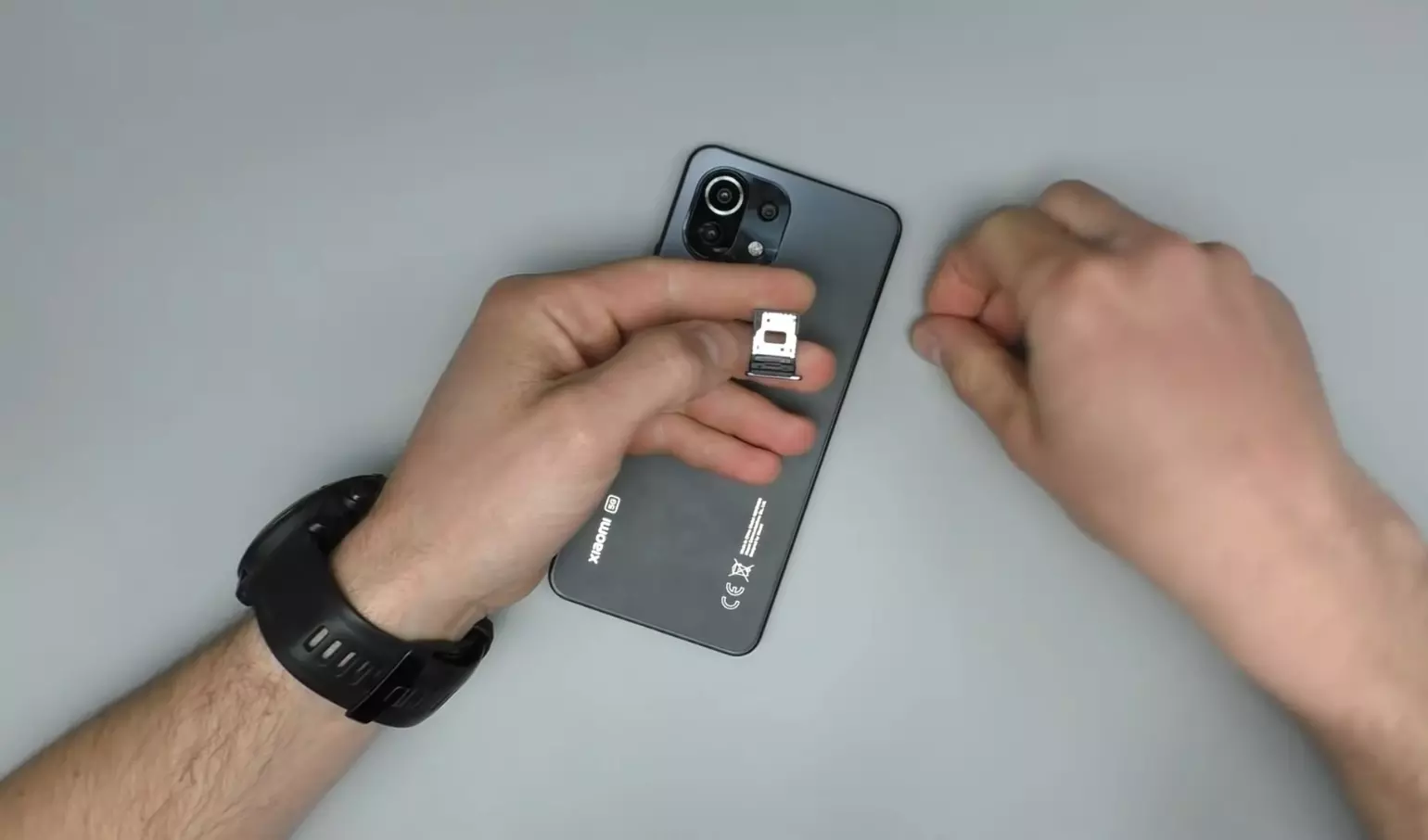
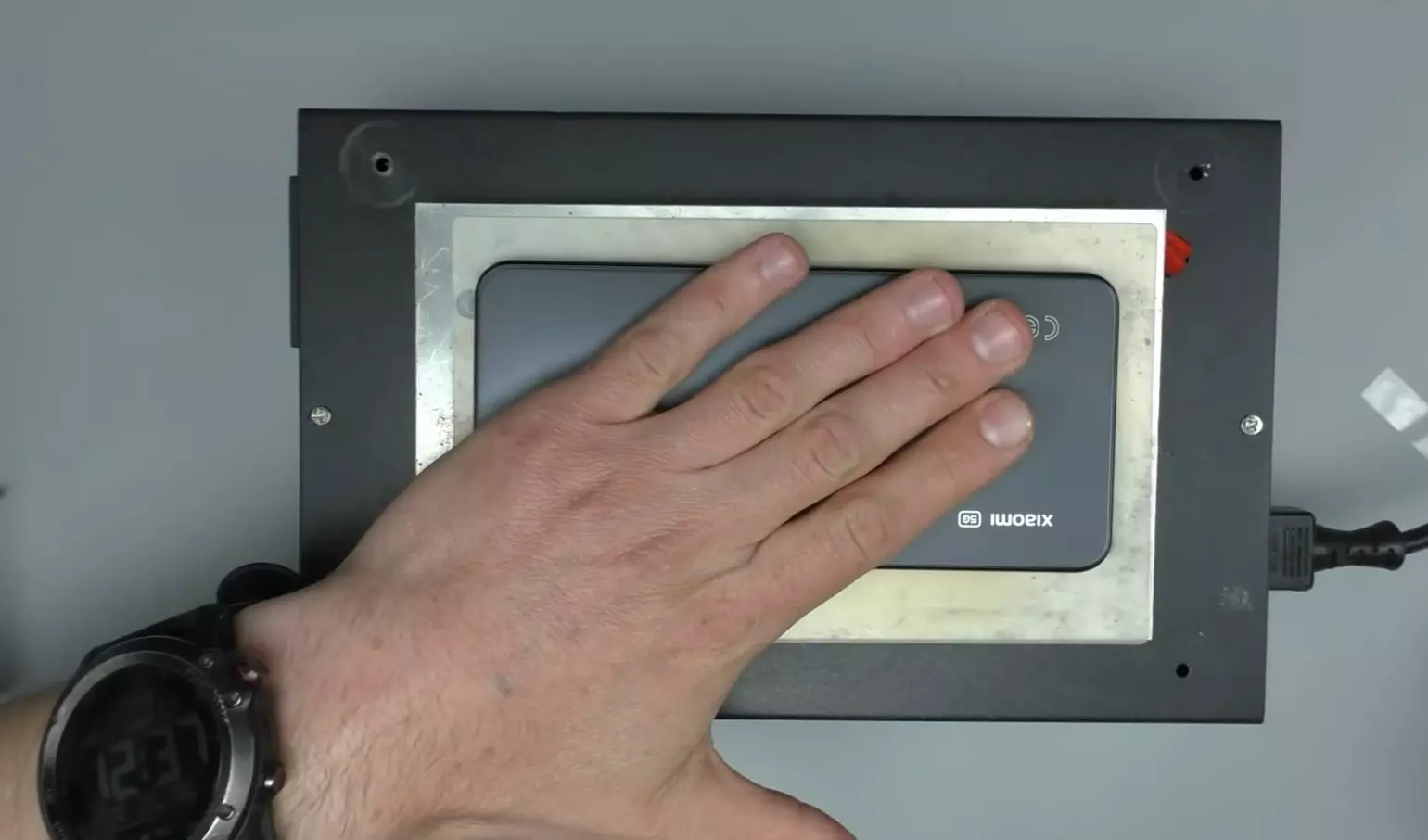
- Положите мобильное устройство экраном вниз. В идеале нужно нагреть телефон на сепараторе для упрощения разборки.
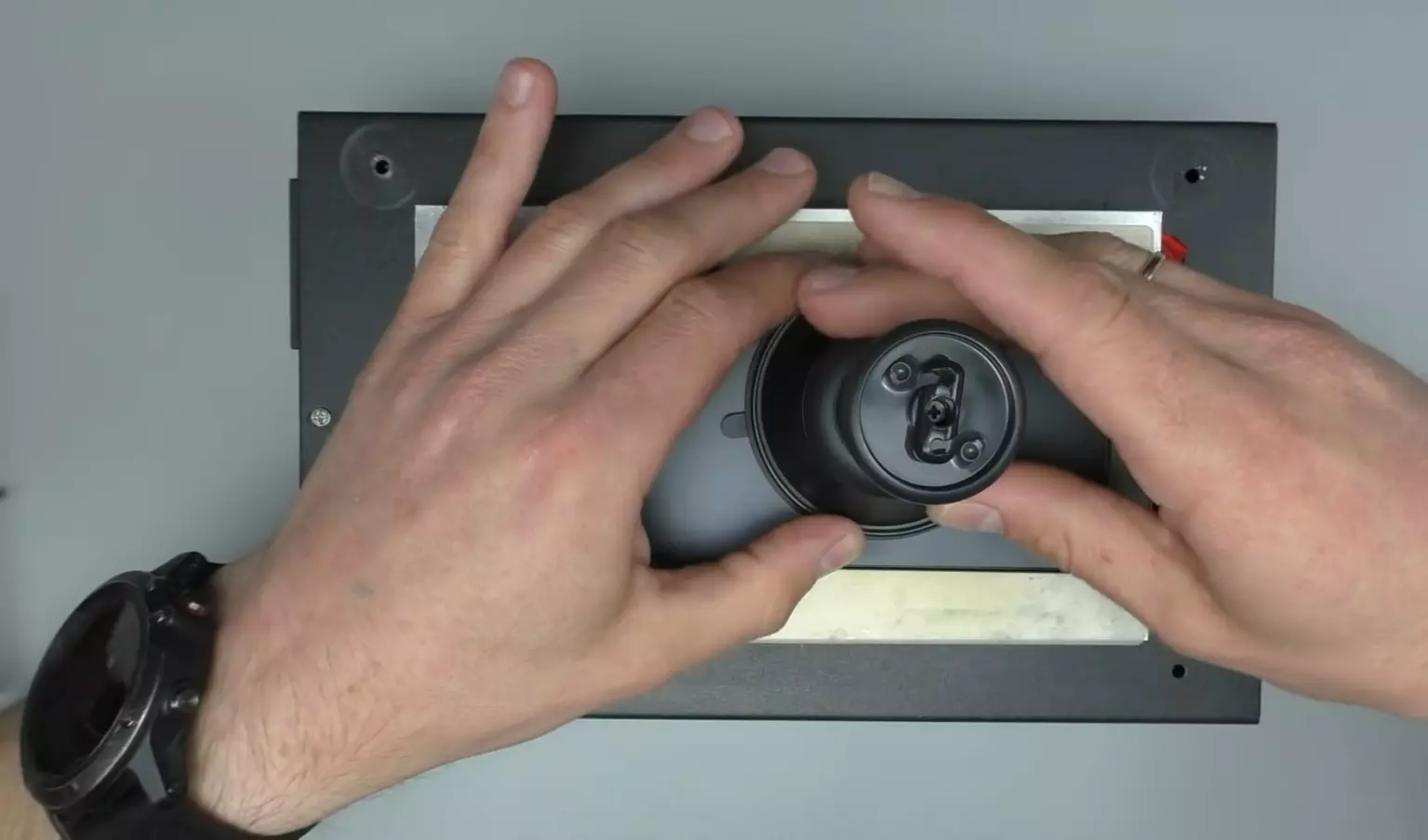
- Установите присоску.
- Одной рукой оттягивая присоску и прижимая корпус, постарайтесь вставить под крышку уголок пластиковой карты или медиатор. Чем тоньше она будет, тем лучше.

- Если крышка будет тяжело отходить, воспользуйтесь изопропиловым спиртом.
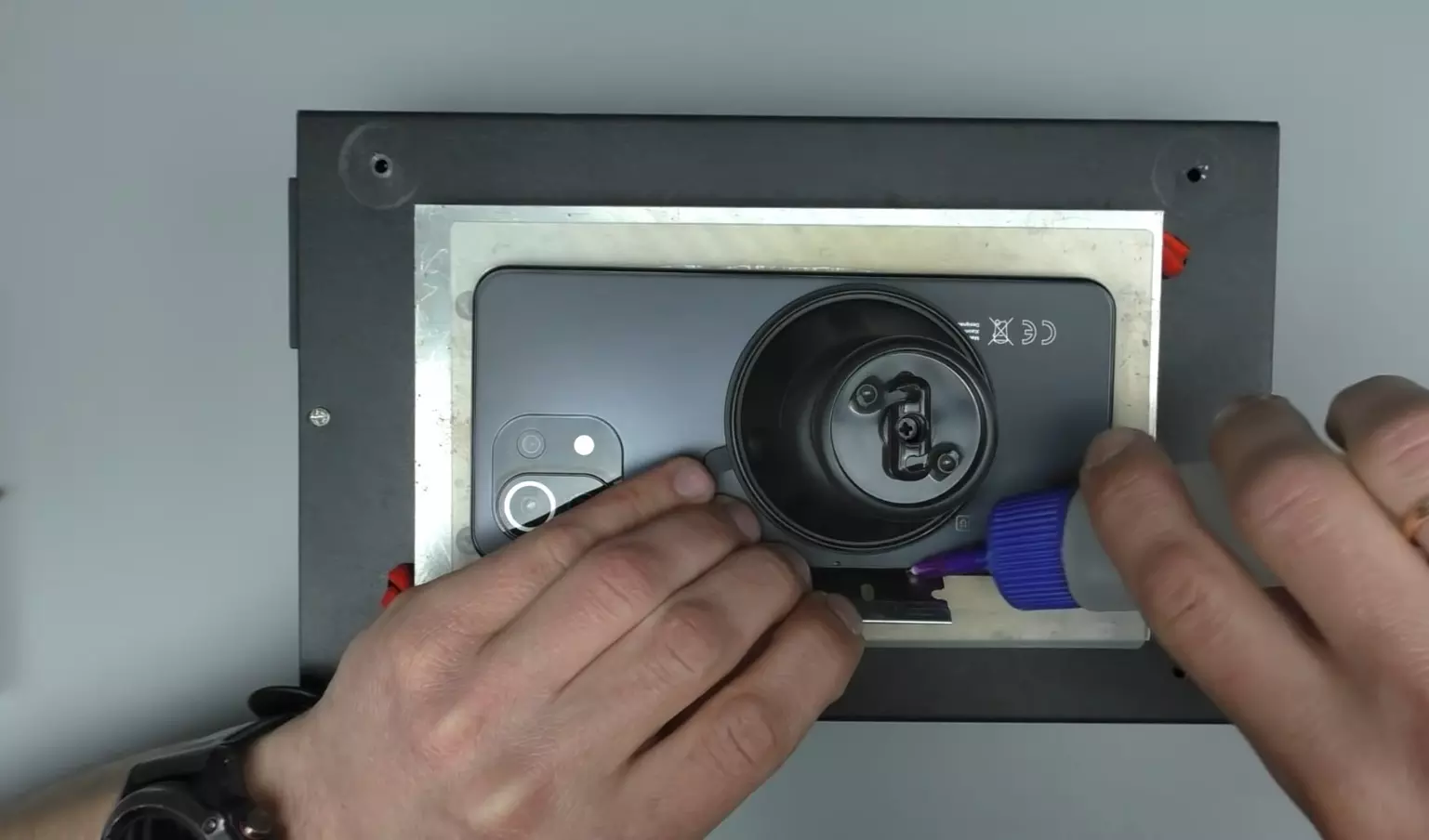
- В конечном итоге вы должны пройтись пластиковой картой по корпусу всего смартфона, чтобы крышка полностью отклеилась.
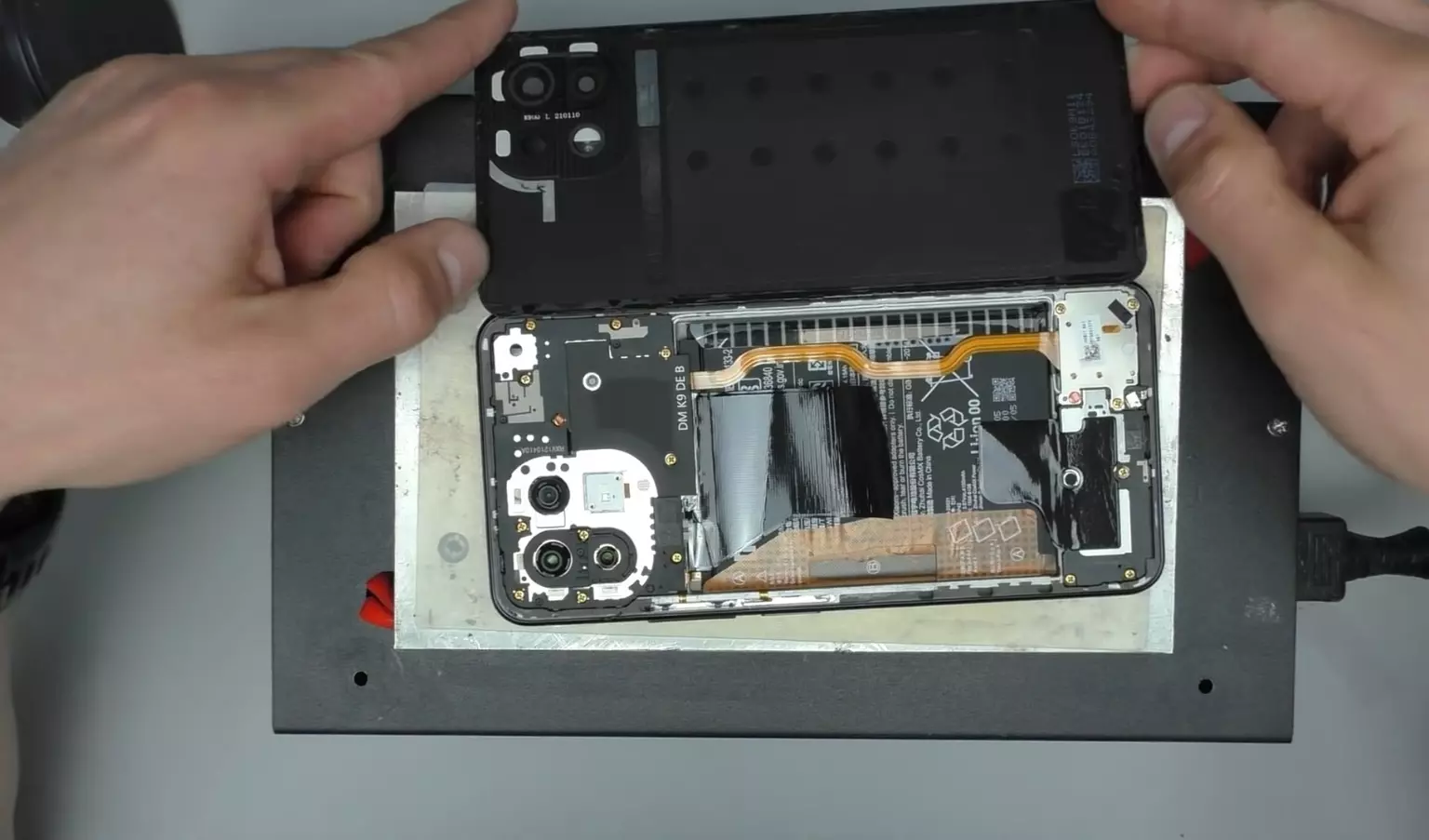
- Снимите пломбы, защищающие винты.
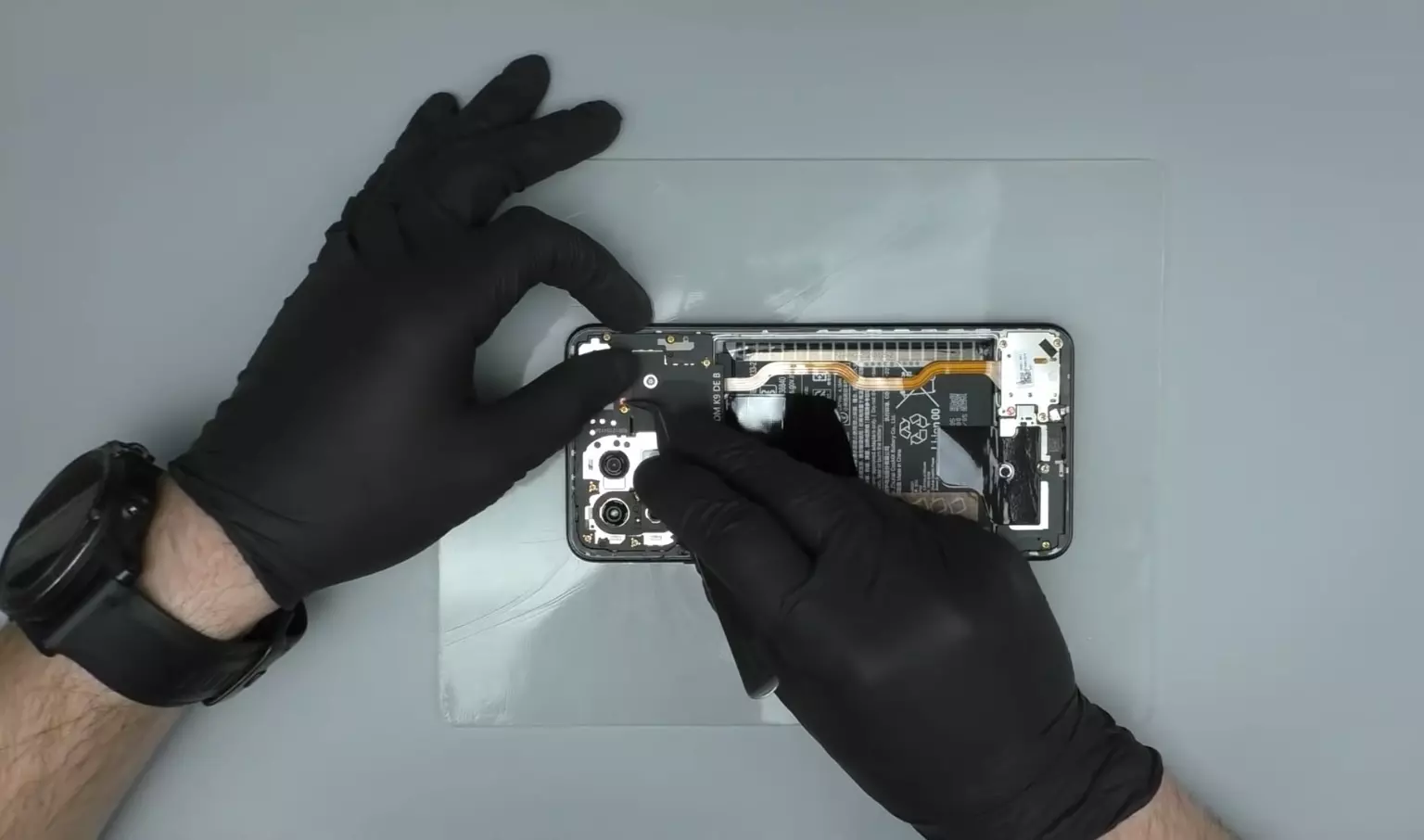
- Поочередно выкрутите все винты, которые удерживают системную плату. Но будьте внимательны, так как винтики могут быть разных размеров. Вам нужно запомнить, где и какой из них был установлен, чтобы в процессе обратной сборки не столкнуться со сложностями.
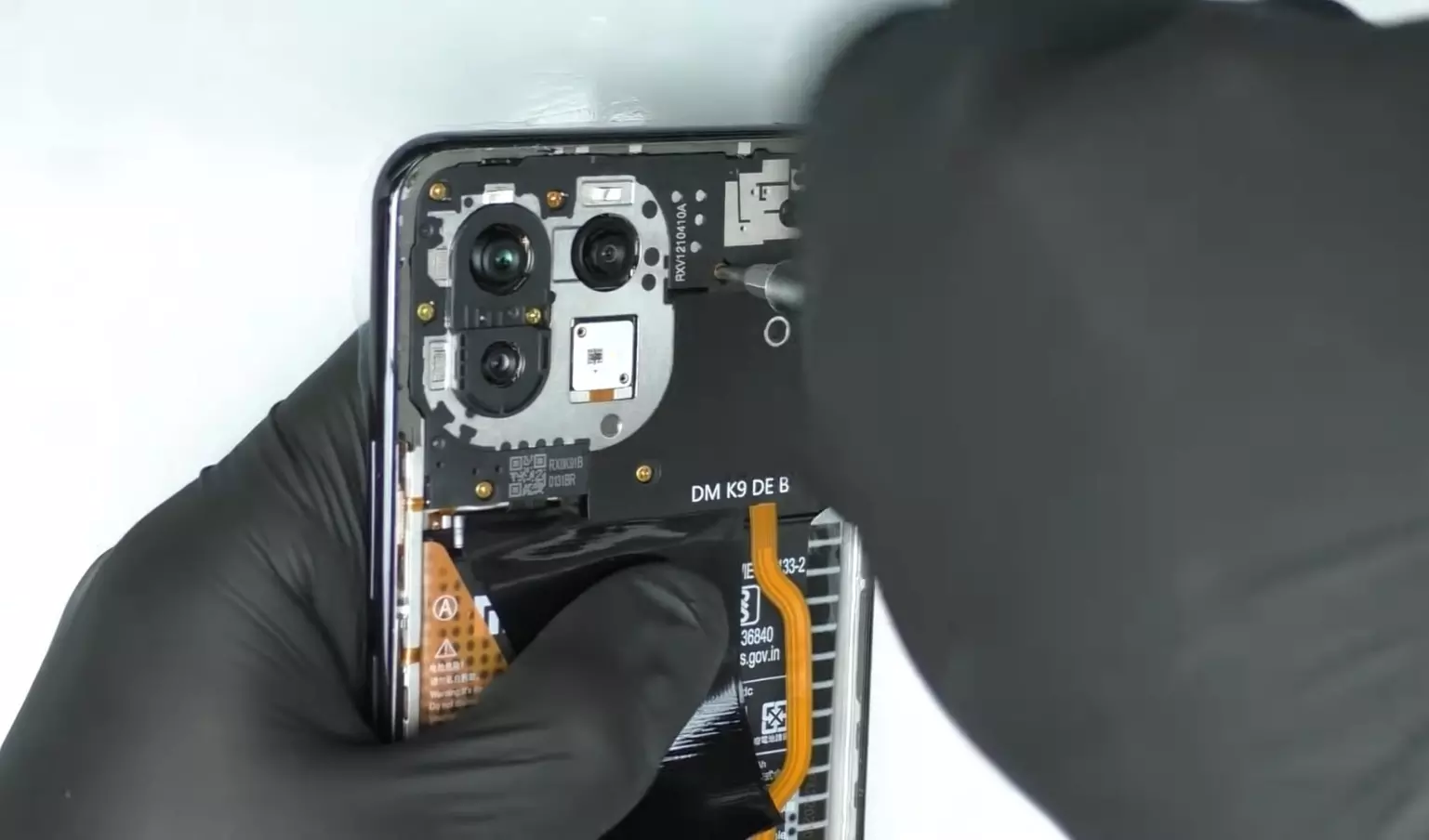
- Снимите кожух.
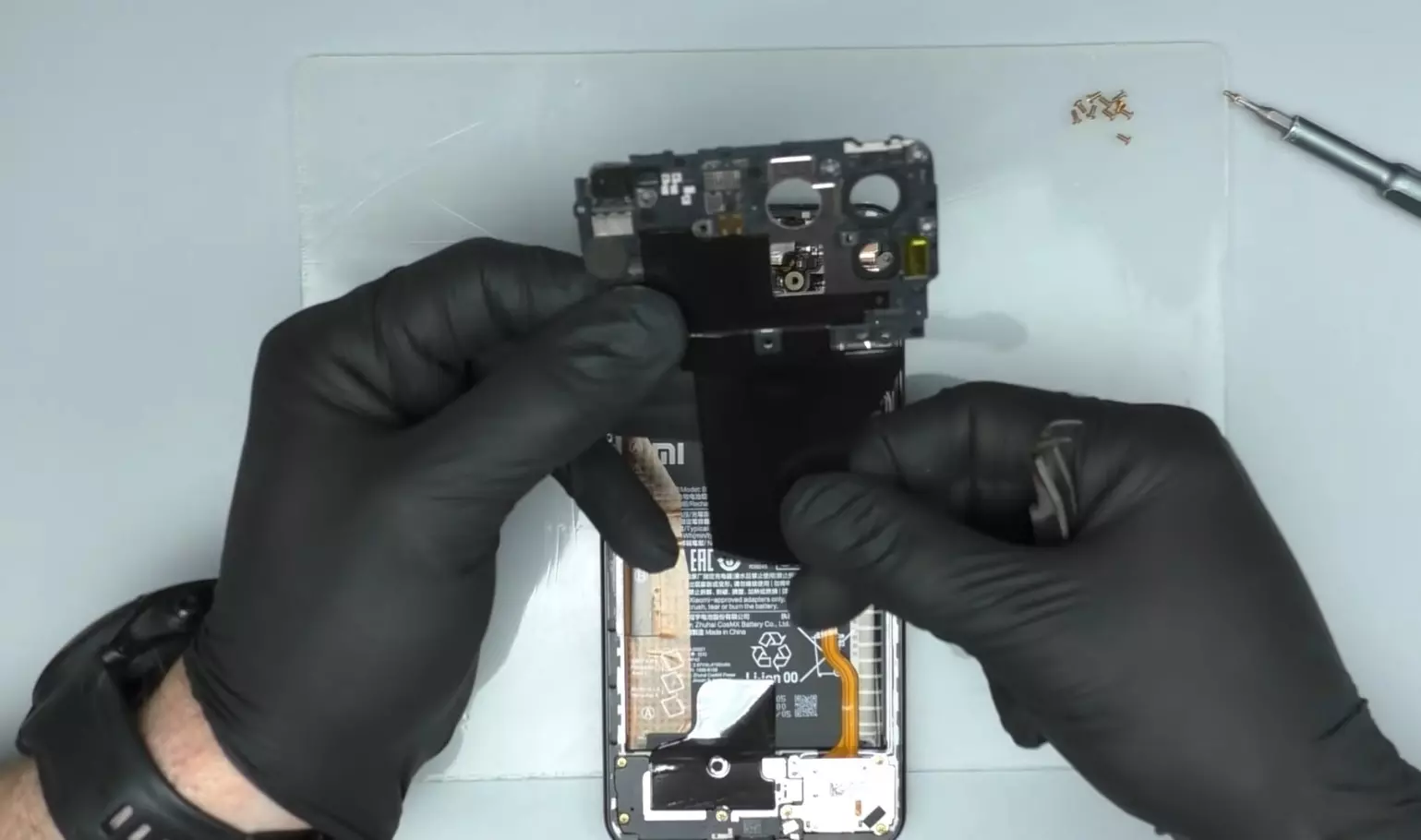
- Отщелкните шлейф аккумуляторной батареи, чтобы обесточить смартфон. Делайте это неметаллическим прибором.
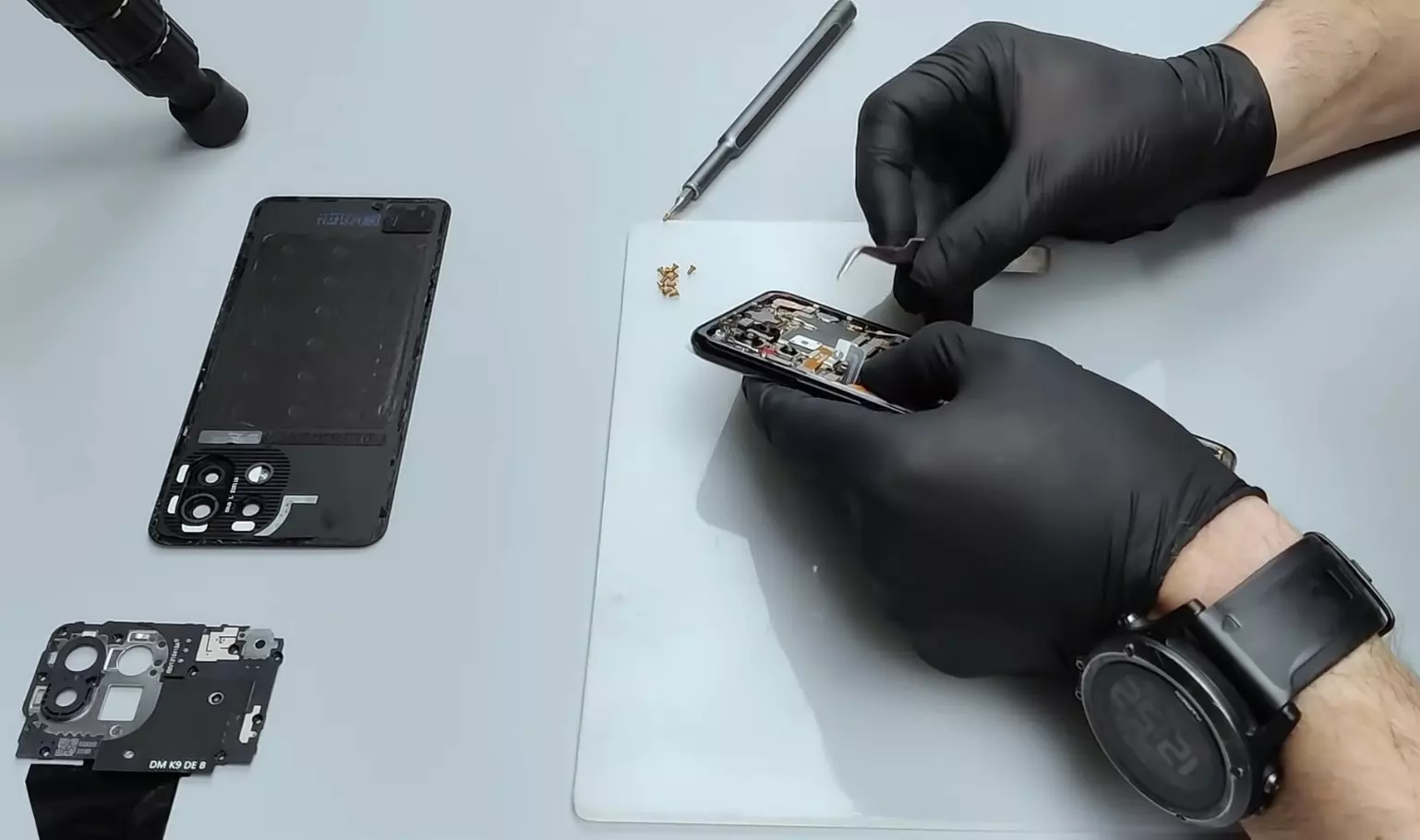
- Извлеките блок полифонического динамика, открутив винты, расположенные в нижней части корпуса.
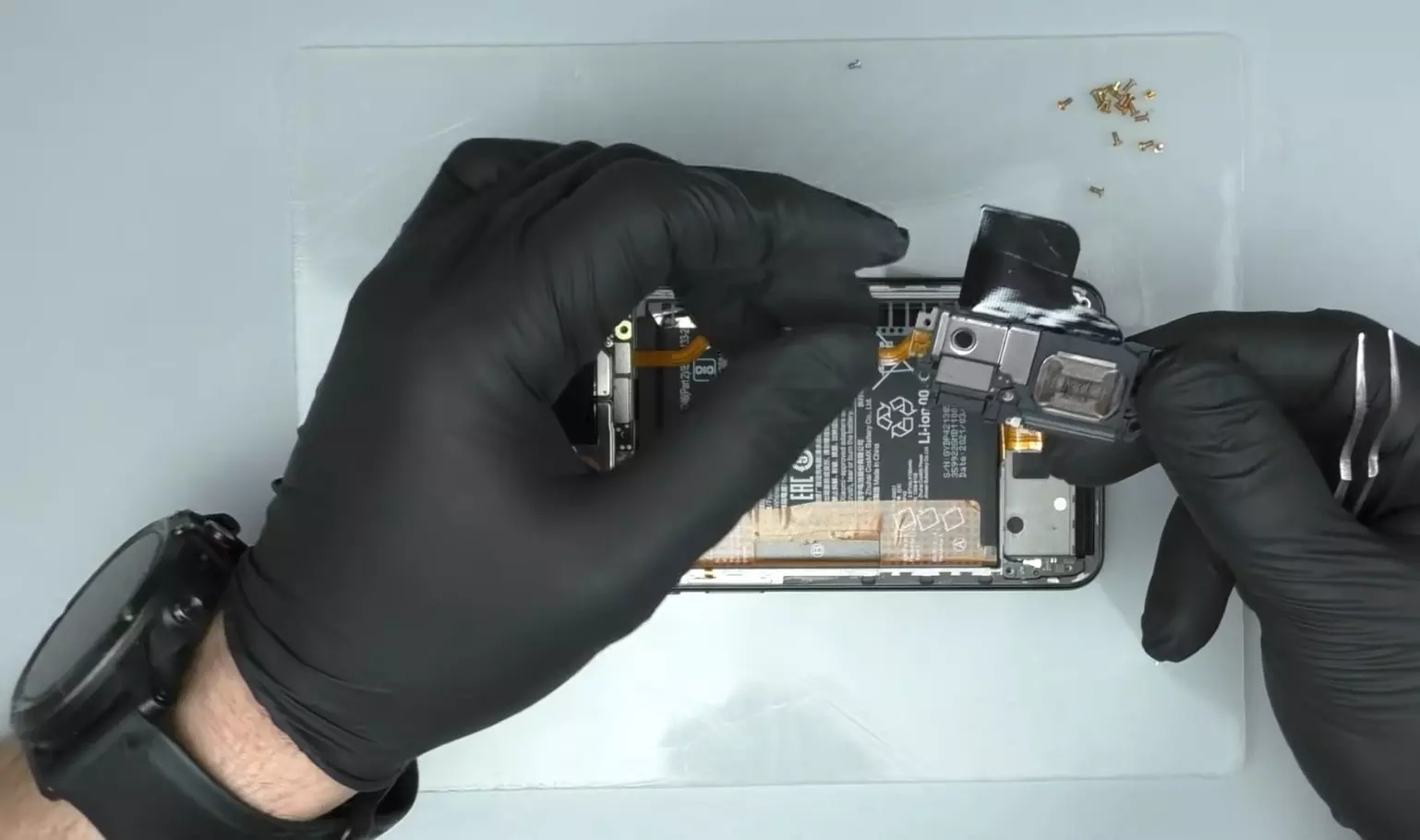
- Снимите каретку SIM-карты.
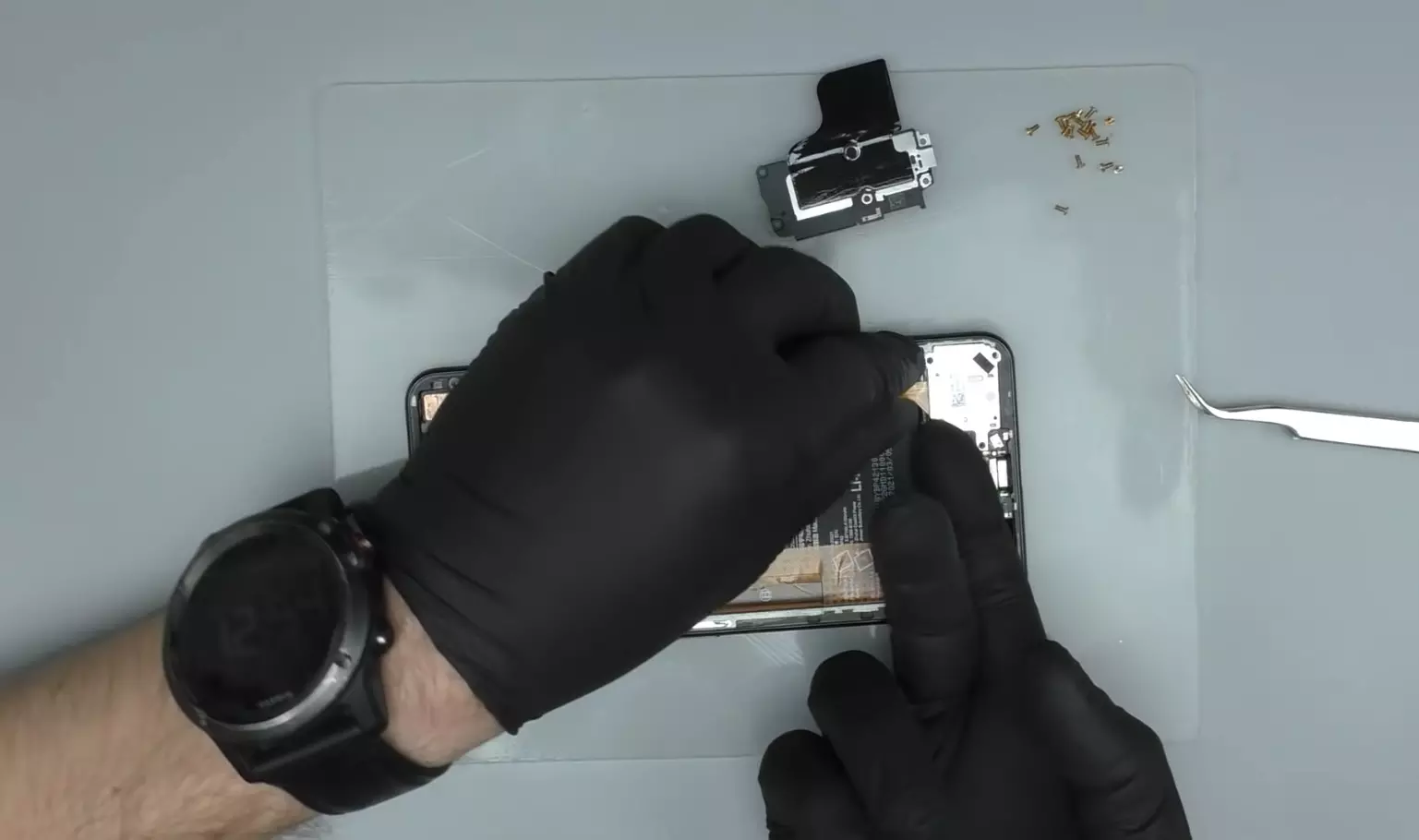
- Отщелкните дисплейный шлейф.
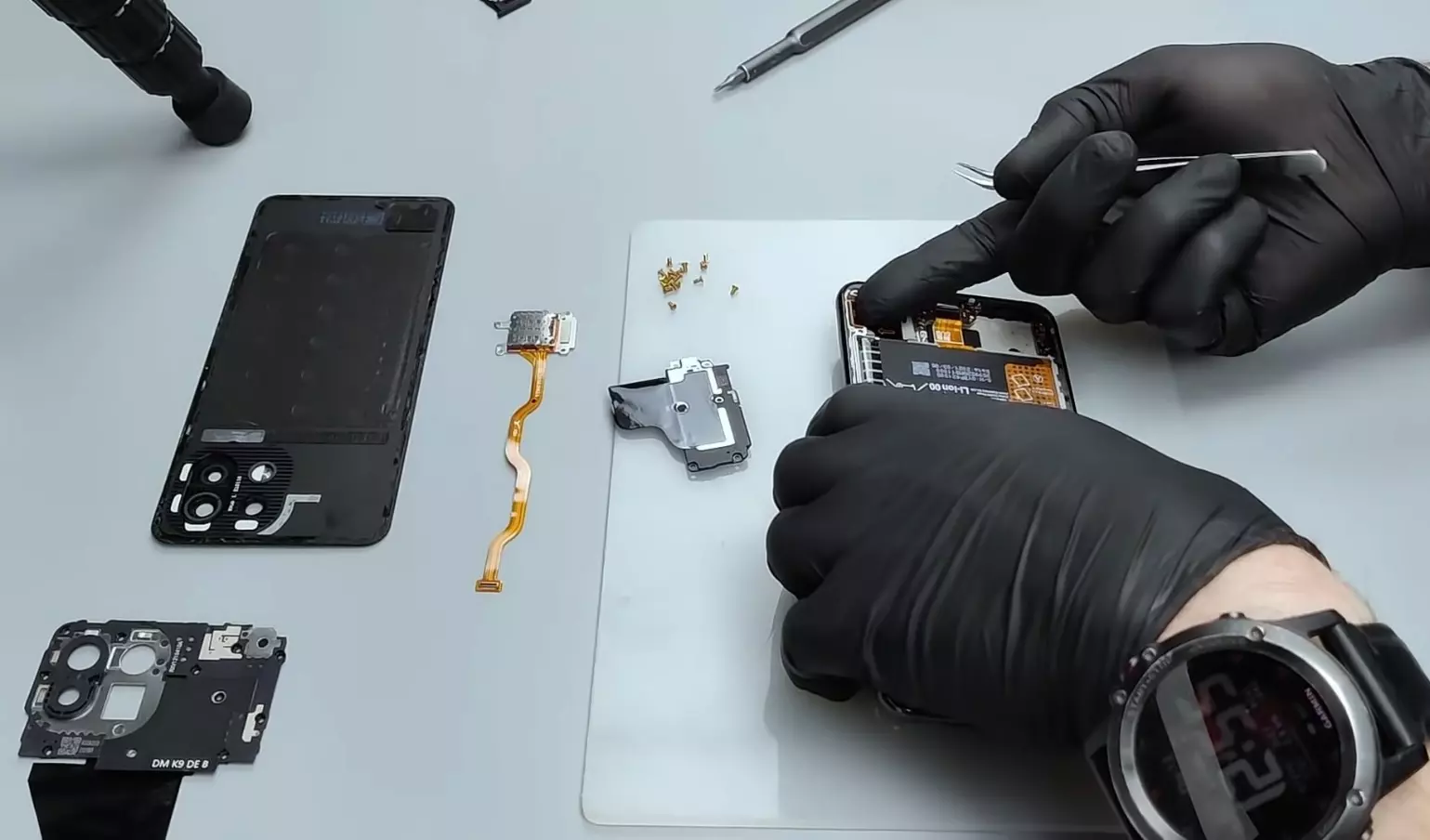
- Отклейте хлястик батареи.
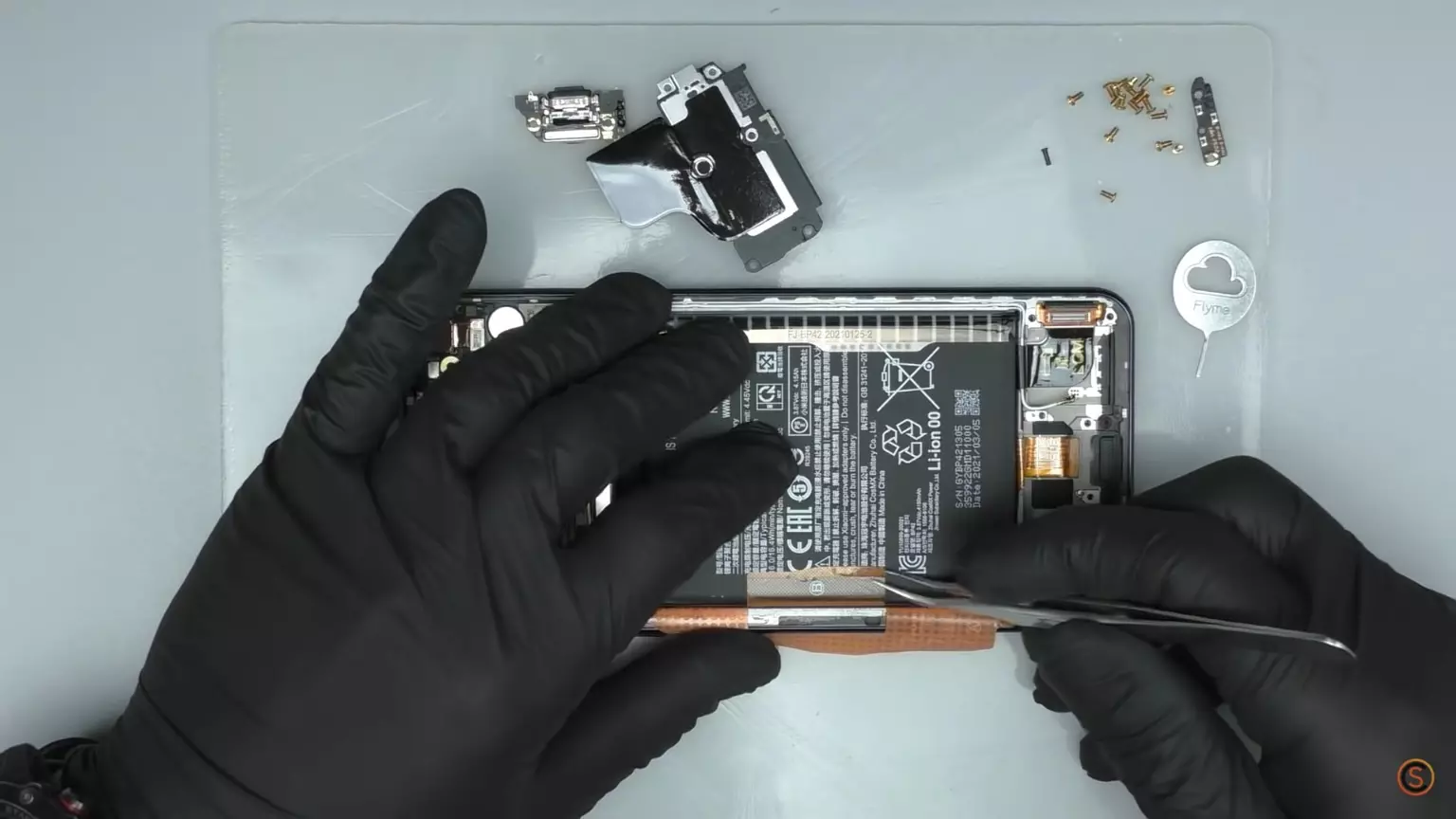
- Потянув за него, извлеките аккумулятор.
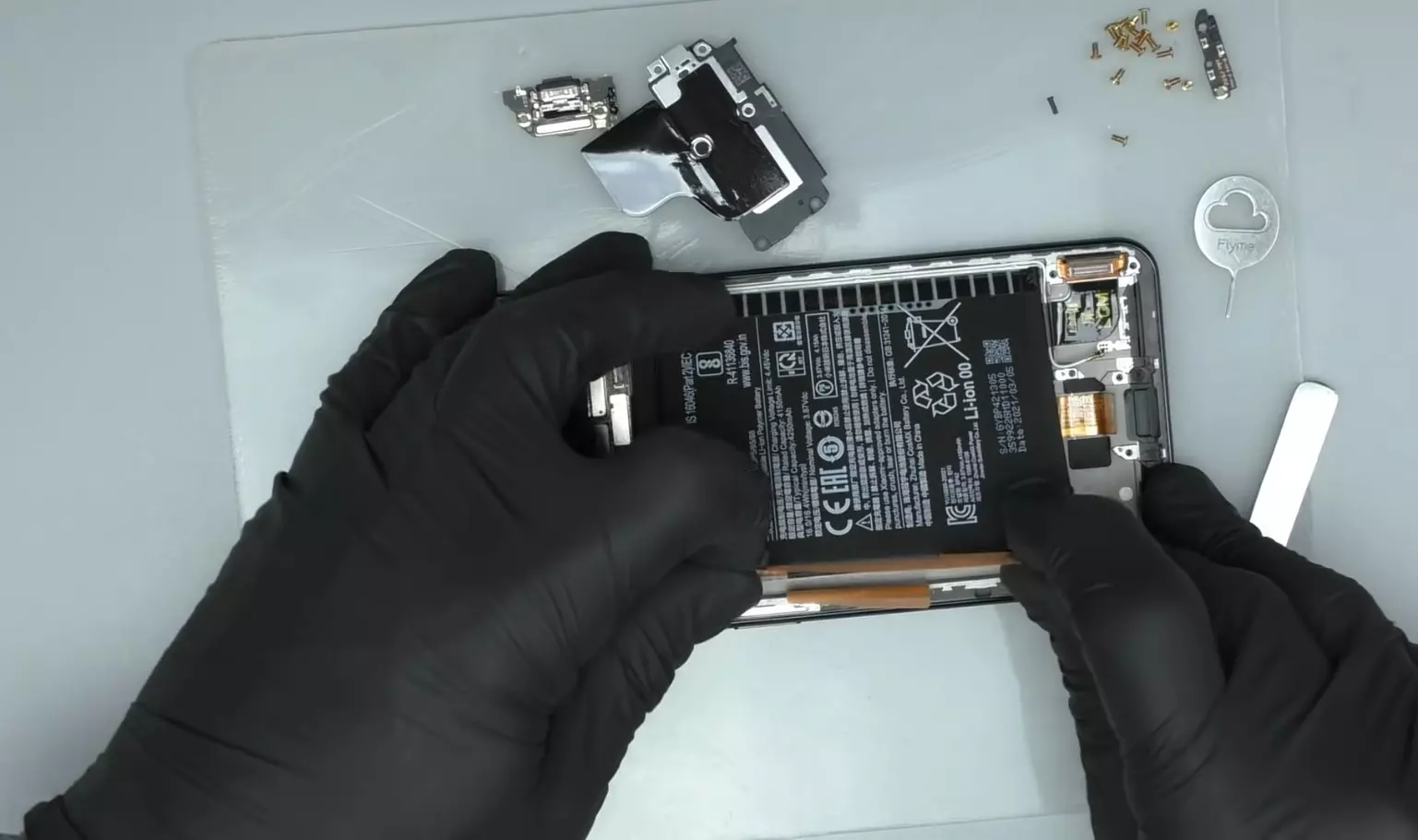
- Открепите межплатный шлейф, который располагается под батарейкой.
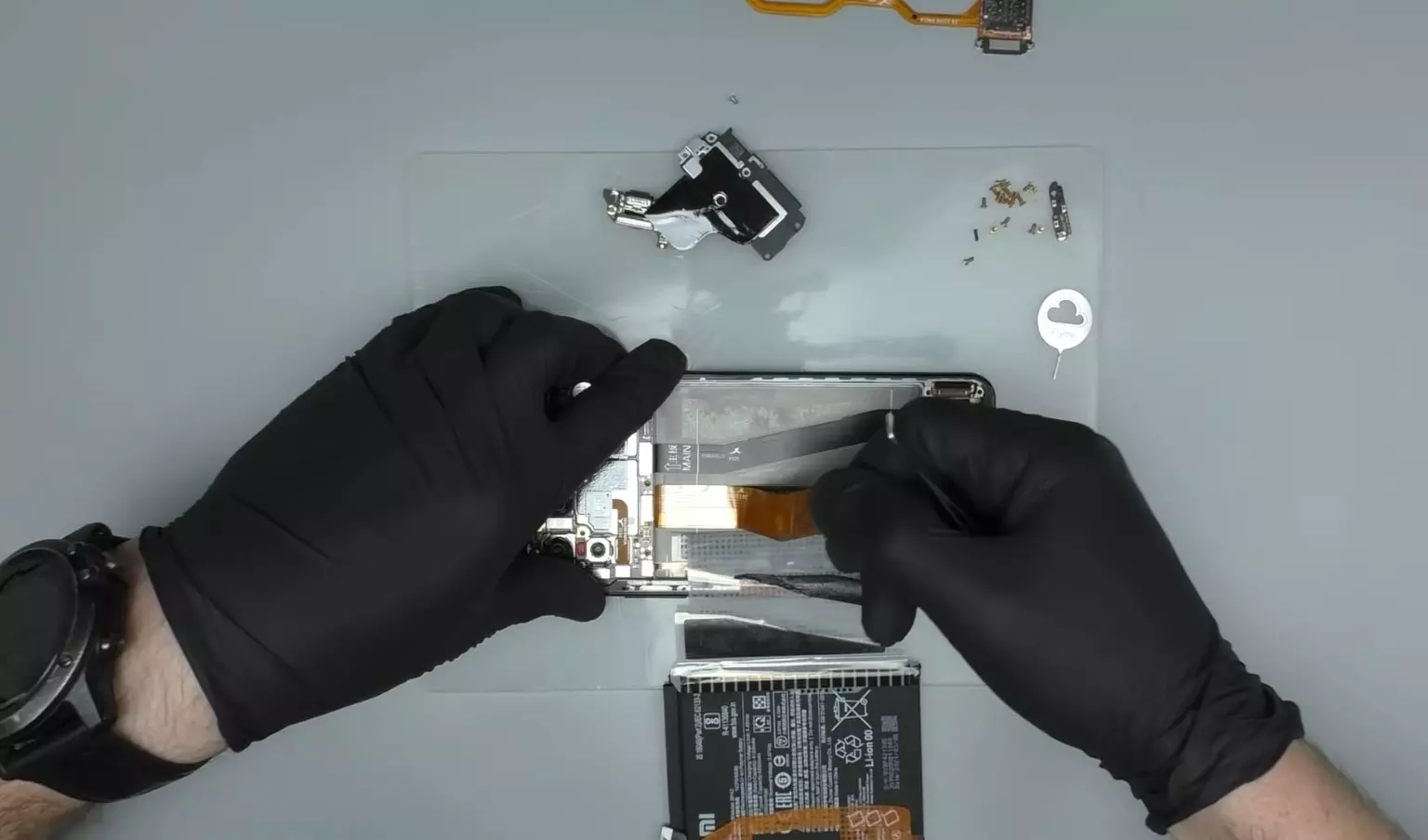
- Отщелкните коаксиальный кабель и шлейф сканера отпечатков.
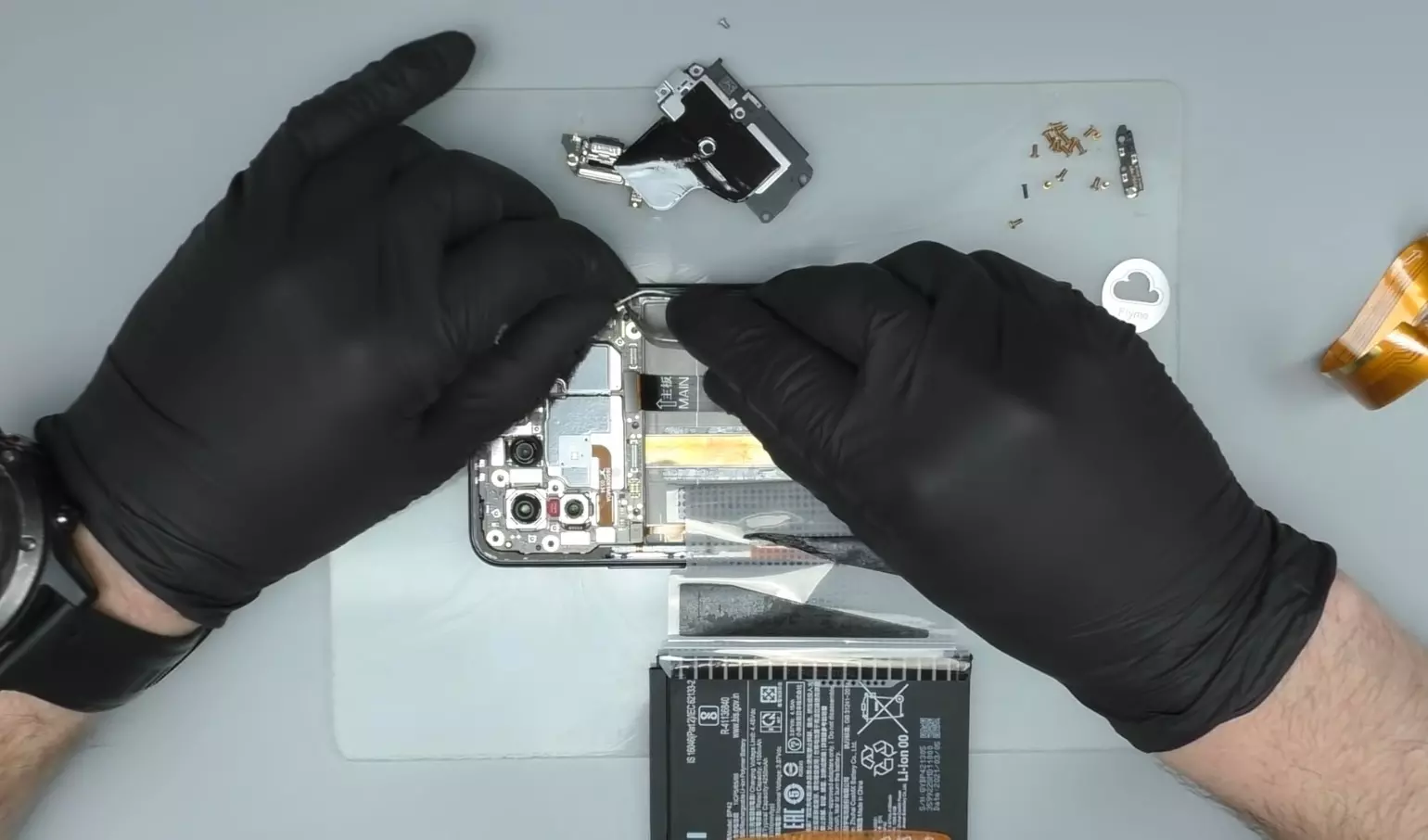
- Извлеките материнскую плату.
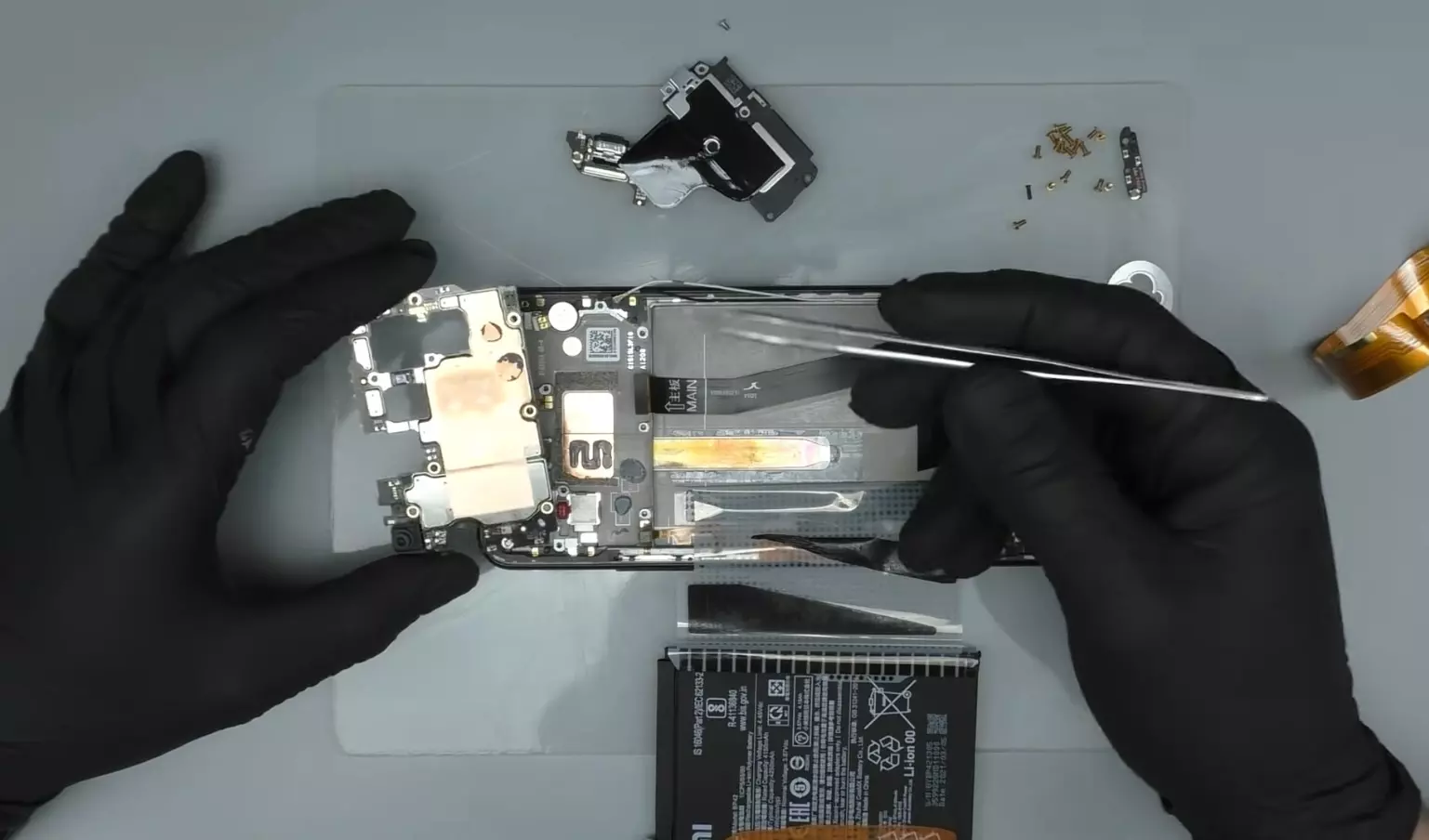
Дальнейший план действий зависит от того, для каких целей осуществляется разборка. Безусловно, некоторые пункты инструкции можно пропустить, однако подробная иллюстрация всех шагов помогает понять, из каких компонентов состоит Huawei Honor 10 Lite.
Поделитесь страницей с друзьями:
Разборка/Ремонт мобильного девайса Huawei Honor 10 Lite (Хуавей Хонор 10 Лайт) с описанием каждого шага и необходимого набора инструментов.
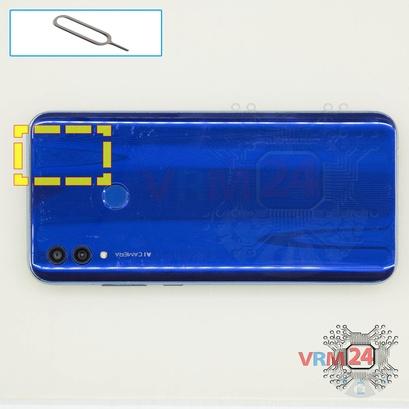

Используя инструмент Ключ или Скрепку и открываем лоток Сим карты и Карты памяти и вынимаем его.
⚠️️ Обратите внимание! Вставлять инструмент нужно в специальное отверстие на ребре корпуса телефона. Не нажимайте слишком сильно, это может привести к поломке механизма выталкивания лотка.
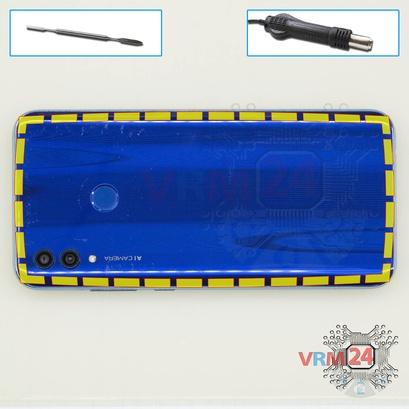


Шаг 2. Открываем заднюю крышку
Для аккуратного разделения, рекомендуем использовать такие специальные нагревательные устройства, как сепаратор, паяльный фен или нагревательный коврик. Можно использовать домашний фен, но придется сделать сопло вручную или иметь подходящее в комплекте, для аккуратного нагрева и концентрации теплового потока в нужном месте.
ℹ️️ Поверхность крышки необходимо нагреть для размягчения клеевой основы под ней. Приблизительная температура нагрева 50° С.
Используйте тонкую пластиковую пленку или очень тонкий медиатор для расклейки. Для облегчения процесса, можно применить изопропиловый спирт, но очень аккуратно и смочить только саму пленку. Зачастую самое сложно пропустить инструмент между разделяемыми частями, обычно для этого выбирается дальний край от шлейфов или кнопок.
Не допускается при разделении использовать рычаг или любое усилие способное повредить внутренние элементы.
⚠️️ Обратите внимание на шлейф датчика отпечатков пальцев! Шлейф соединяет датчик отпечатков пальцев на задней крышке с материнской платой.
Замена дисплея на Honor 10 Lite
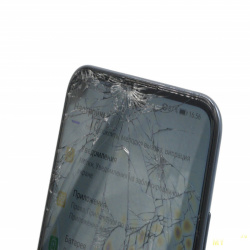
Разбит, но не сломлен. Попал ко мне этот страдалец сразу после падения. Сенсор работает прекрасно, а вот стекло все в крошку и в углу появилось темное пятно. Подобное лечится одним единственным способом – полной заменой дисплейного модуля.
Сам дисплей брал тут
Поехали разбирать!
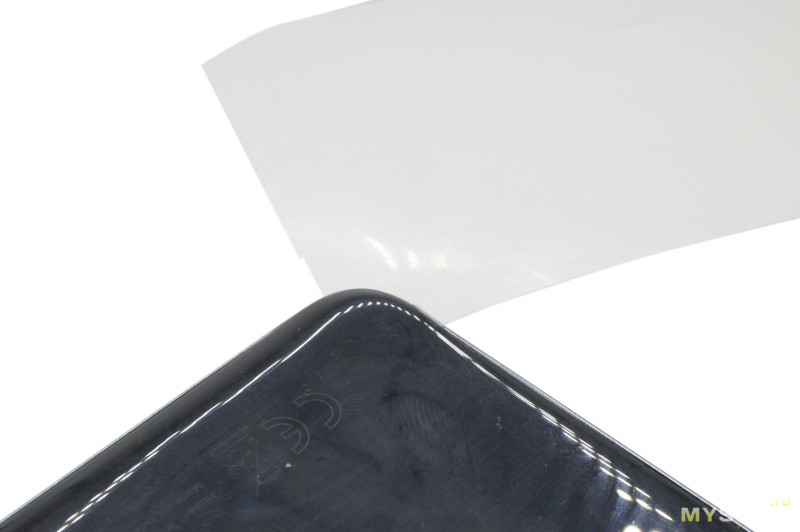
Задняя крышка пусть и из пластика, но повозиться с ней придется. Проще всего завести пленку в стык между крышкой и корпусом и, добавляя спирт, провести по всем краям, чтобы скотч «отстал». Этот мой излюбленный и самый быстрый способ снять заднюю крышку, не повредив ничего попутно.
Если идет тяжко, рекомендую слегка подогреть заднюю часть телефона.
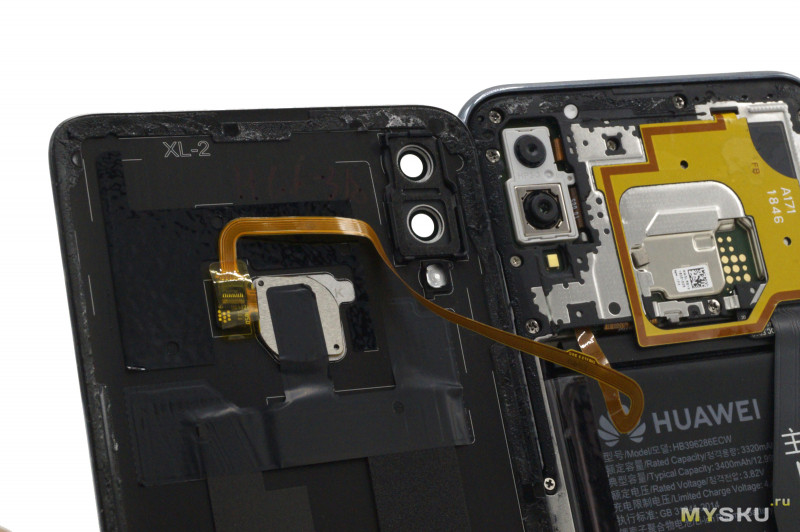
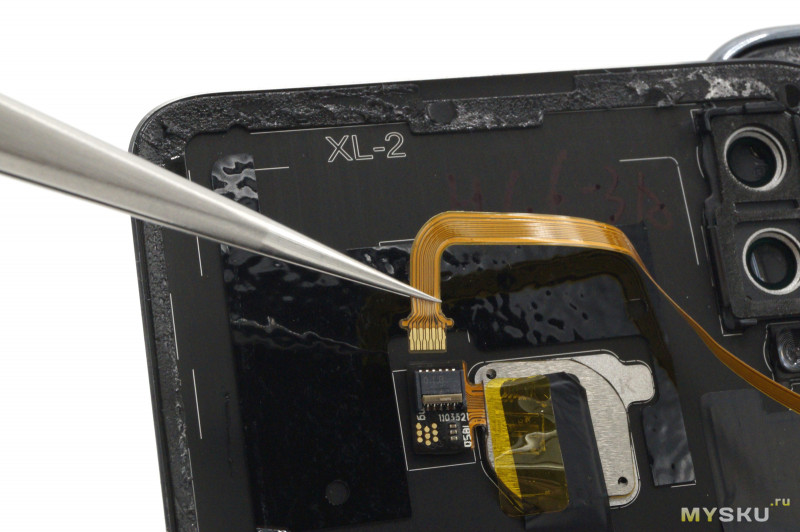
Как только крышка сдалась, не спешим её рвать. Тонкий шлейф на сканер отпечатков пальцев очень легко оторвать, если предварительно его не отключить.
На фотографиях видно, что мой метод отклеивания крышки прекрасно сохраняет заводской скотч. Чаще всего я устанавливаю крышку обратно не меняя скотч, а лишь слегка «освежив» его спиртом.
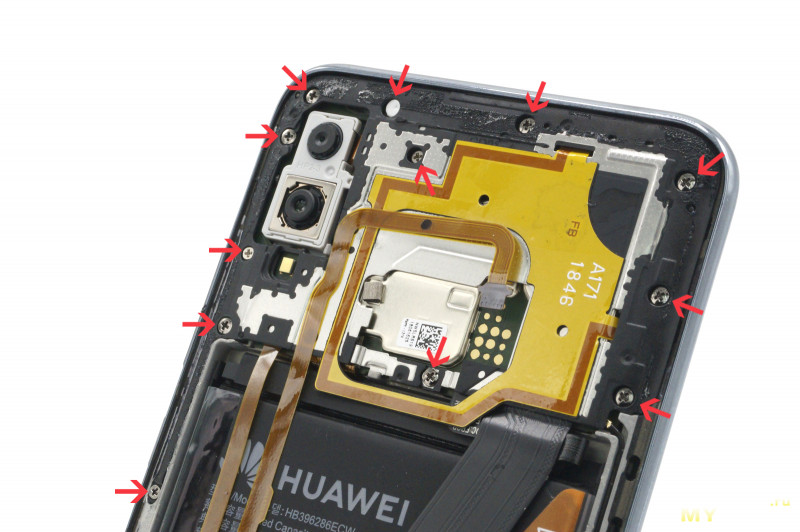
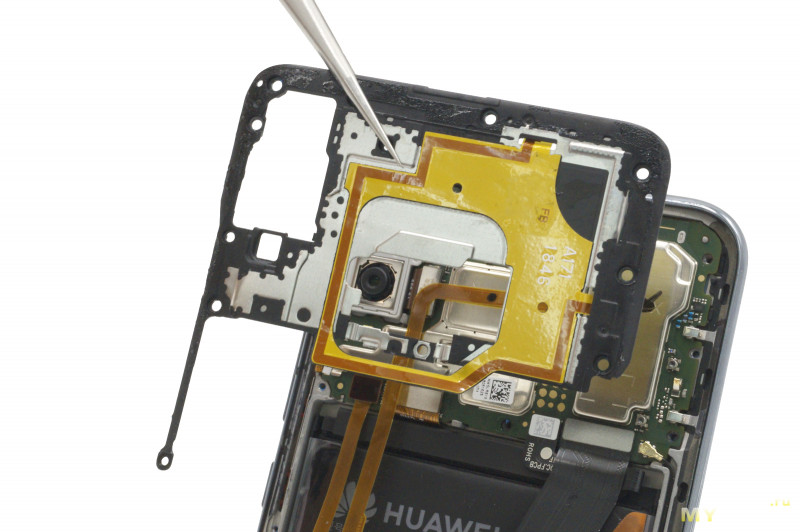
Следующим шагом нужно будет снять корпусную панель с материнской платы, чтобы получить доступ ко всем нужным разъемам.
Кучка винтов держит панель на месте, и три из них чуть меньше, чем другие. Лучше отметить их место, чтобы не перепутать.
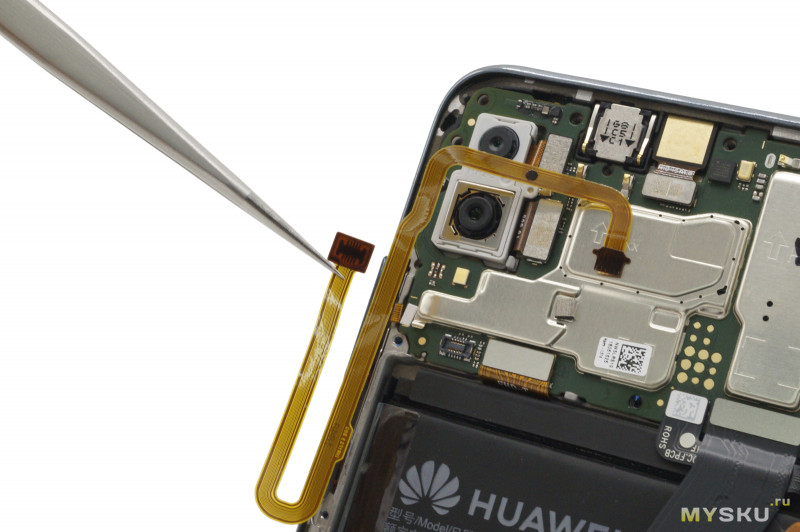
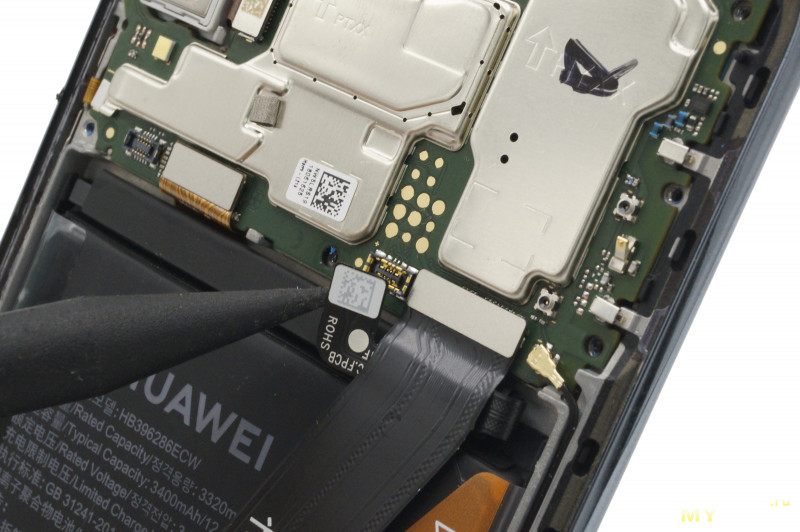
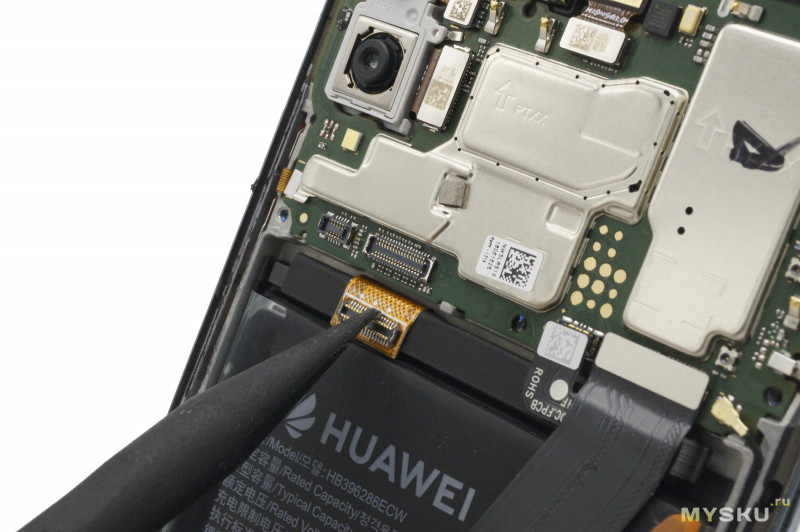
Отключаем (на сей раз полностью) шлейф на сканер отпечатков, аккумуляторную батарею и шлейф на модуль.
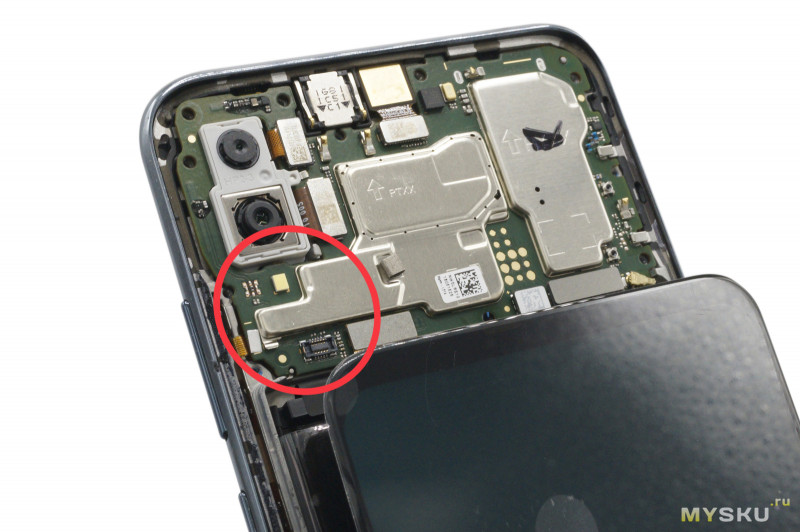
Теперь можно подключить новый дисплейный модуль для проверки. Подключаем его в нужный разъем, а последней батарейку и запускаем телефон. Для срабатывания кнопки включения потребуется прижать отмеченное место на плате, так как кнопки связанны с платой через прижимные гибкие контакты.
После запуска системы ставим яркость на самый максимум и внимательно осматриваем картинку как на светлом, так и на темном фоне. Не должно быть никаких полос, искажений или неравномерно подсвеченных областей.
Работа сенсора проверяется легко: перетаскиваем иконки, набираем текст в клавиатуре, прокручиваем списки и листаем фотографии. Обрывов и «тормозов» быть не должно.
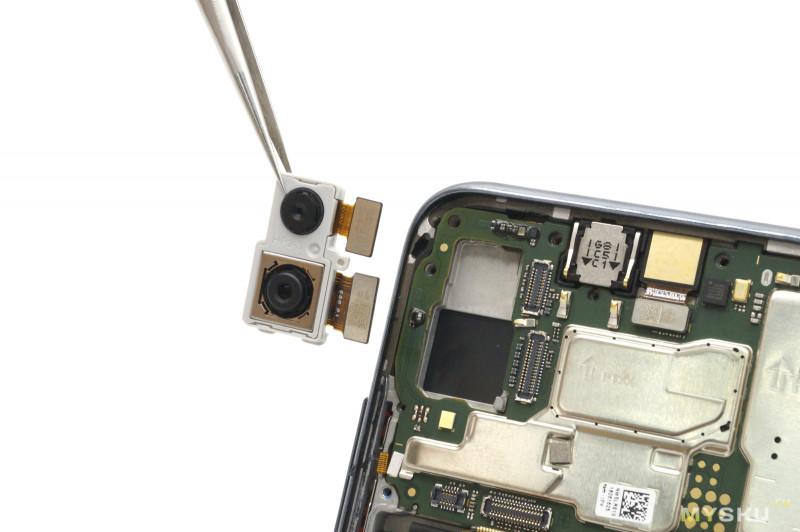
Перед дальнейшим разбором лучше отключить и убрать камеры в сторону. Конструкция у них хрупкая, а поцарапать или замарать объектив проще простого, лучше перестраховаться.
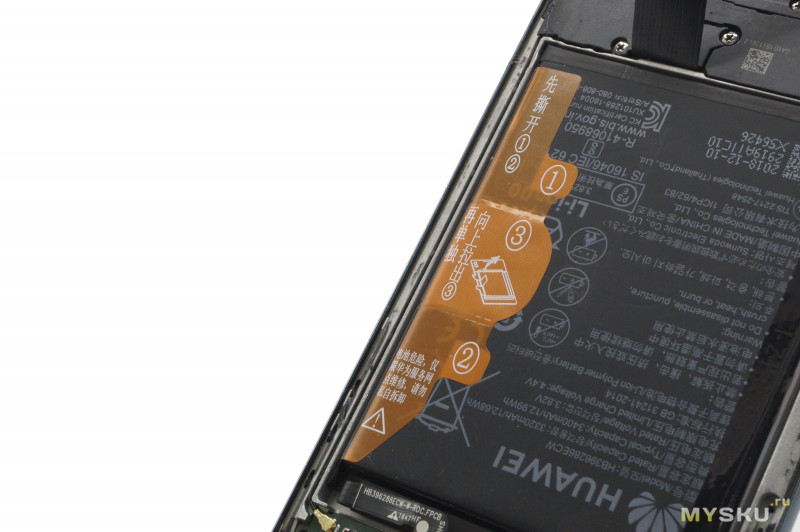
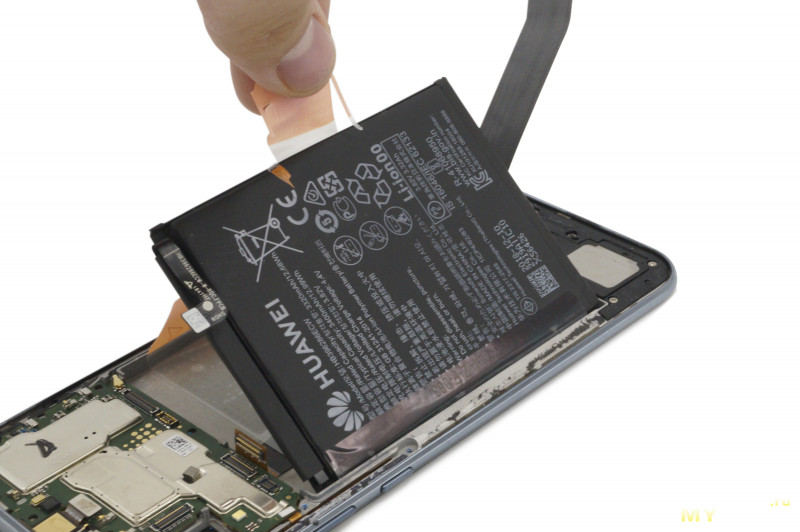
Так как шлейф дисплейного модуля проходит прямо под батарейкой, последнюю нужно отклеить. Делается это легко, оттягиваем ярлыки пронумерованные «1» и «2» и тянем на себя номер «3». С шумом и треском батарейка окажется у нас, а на корпусе весь скотч и пленка. Их кстати, следует удалить, так как повторно устанавливать батарейку будем на новый скотч.
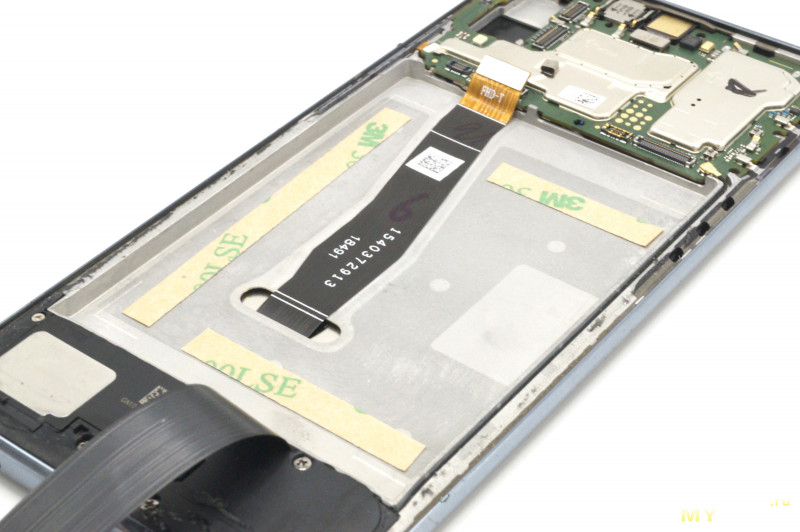
Я расположил полоски скотча подобным образом, чтобы оставшийся на батарейке ярлык номер «3» срабатывал и в дальнейшем, позволяя отклеить АКБ в одно движение.
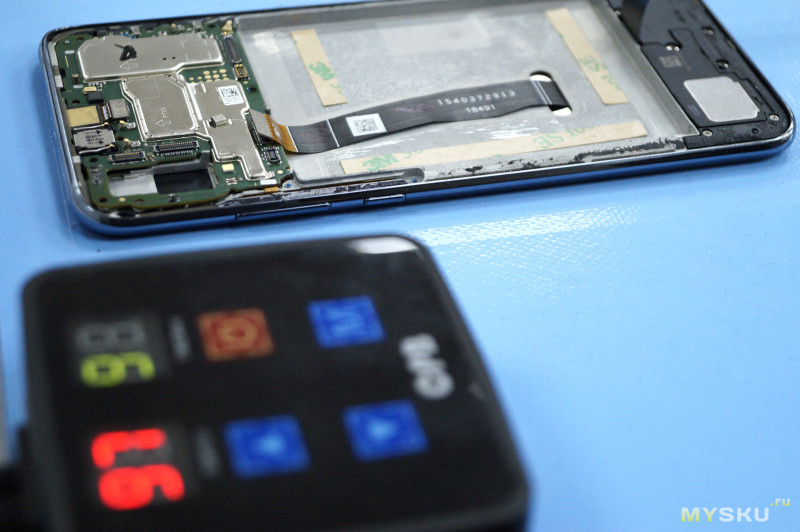
Финальный шаг нашего разбора – отделение дисплейного модуля. Разогреем его хорошенько на термоковрике до 99 градусов в течение 3 минуты. После этого пара из присоски и лопатки для разбора справится с ним.
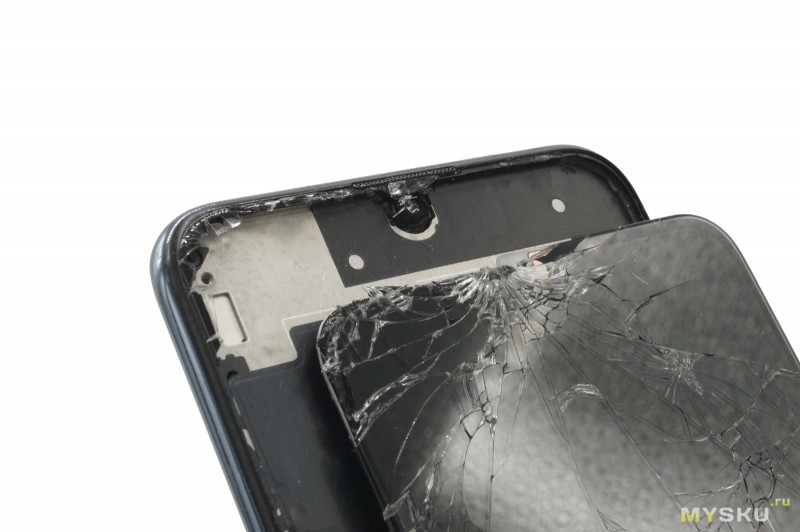
Получилось не совсем «чистое» отделение, некоторые кусочки стекла остались на рамке, это нормально.
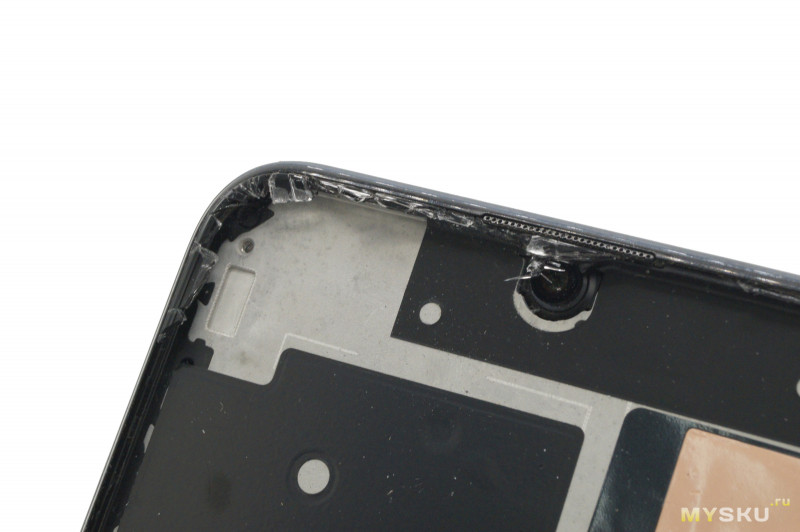
С поверхности рамки и из ее углов удаляем стекло, стеклянную крошку, грязь и пыль перед нанесением клея. Дополнительно советую обезжирить поверхность.
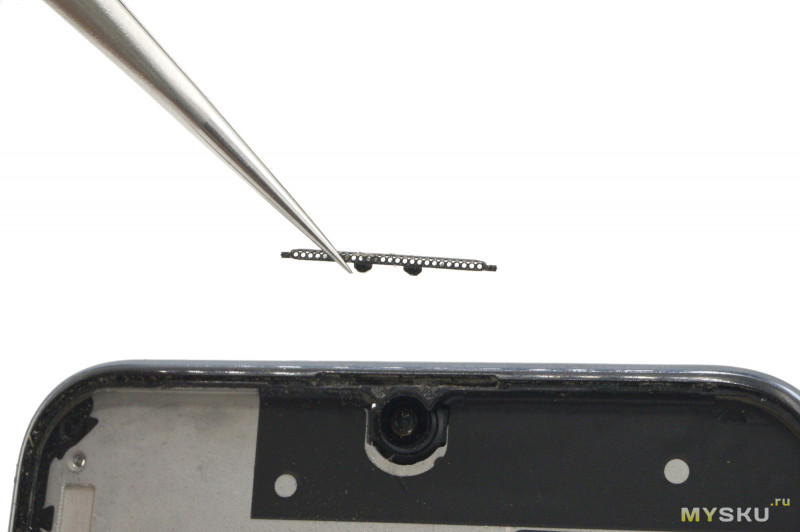
Не теряем маленькую сеточку разговорного динамика. Она легко отваливается и может затеряться где-нибудь на полу или в одежде возвращаем на место.
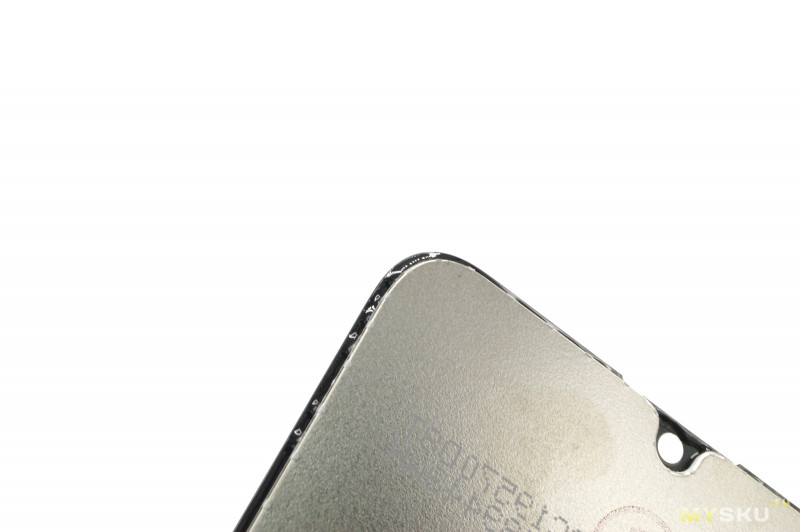
В данном случае я решил нанести клей (подойдет B7000 или T7000) непосредственно на края дисплейного модуля, так как рамка корпуса очень тонкая. Даем ему подсохнуть 5-10 минут и устанавливаем в корпус и приступаем к сборке перед финальной сушкой.
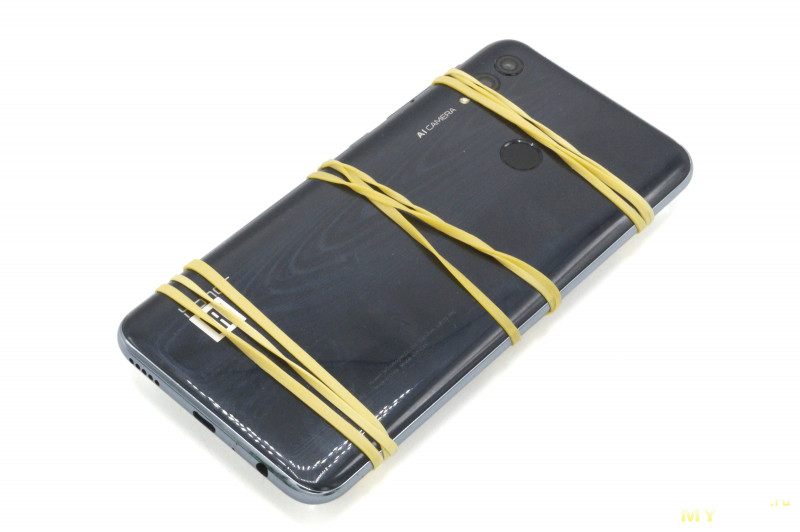
После установки зажимаем телефон прищепками, отправляем под гнет или обматываем канцелярскими резинками. Так наш монтаж выйдет надежнее.
Добавить в избранное Понравилось +25 +39
- 15 октября 2019, 13:08
- автор: vladimir_vv
- просмотры: 23245
Пошаговая инструкция по самостоятельной замене экрана на Honor 10 Lite

Попал-таки ко мне Honor 10 Lite. С виду все в порядке, стекло целое, никаких царапин или выбоин, однако пришел именно на замену дисплея.

Уже в темноте отчетливо стало видно причину обращения — продавлен экран. Такое бывает, если на телефон сесть или уронить на него большой и тупой предмет. Радует, что сам корпус остался цел, не погнулся и не треснул. Благо, дисплеи этой модели недорогие и продаются повсеместно. Приступим к замене.
Разбираем корпус

Задняя крышка здесь из пластика, но я бы хотел сохранить «родной» клеевой слой, поэтому решил воспользоваться бритвой, пленкой и изопропиловым спиртом.

Механика простая: бритвой проникаем в зазор между крышкой и корпусом, подливаем немного спирта, вместо бритвы заводим пленку и уже ей начинаем отклеивание.
Ведем пленку по всем краям, периодически подливая небольшое количество спирта. Особо «глубоко» пленку вводить не нужно, сантиметра от края достаточно.

После того, как крышка отклеилась, она остается присоединена сканером отпечатков пальцев.

Как видно, заводской скотч прекрасно сохранился и установить на него крышку обратно можно без труда. Соблюдаются заводские зазоры, расстояние между элементами и пылезащита.
Отключаем шлейфы

Вытаскиваем шлейф из коннектора и убираем крышку.

Чтобы получить доступ к основной плате и всем необходимым разъемом потребуется выкрутить все винты. Звездочками я пометил более тонкие и короткие винты, чтобы ничего не перепутать при сборке.

Отщелкиваем корпусную накладку. Стрелками помечены места, которые служат защелками на корпусе, при обратной сборке нужно не забыть этот момент.

Отключаем и убираем шлейф от платы до сканера, чтобы не мешал.


При любом разборе строго соблюдайте правило: отключаем батарейку первой, а подключаем последней.
Отключаем разъем аккумулятора и аналогично поступаем с разъемом дисплейного модуля.
Проверка нового модуля

Пришла пора проверить новый дисплей перед установкой. Всего один шлейф, подключаемый напрямую к плате дает нам возможность провести тесты «на весу», не выклеивая старый дисплей.

Для запуска аппарата нужно прижать отмеченный участок платы к корпусу, так как связь между шлейфом кнопок и платой осуществляется гибкими прижимными контактами. Зажимаем кнопку включения и дожидаемся загрузки операционной системы.
В тестах нет ничего хитрого: осматриваем изображение, оцениваем равномерность и яркость подсветки на максимальном уровне.
Не должно быть никаких полос, морганий, темных пятен и каких-либо искажений.
Сенсор проверим перетаскиванием иконок, набором текста на клавиатуре (если есть, беспрерывным набором тоже), пролистыванием списков и вытягиванием всевозможных шторок.

Перед продолжением разбора лучше отключить и отложить в сторону блок камер. Он хрупкий и может пострадать от всяких случайностей.
Вынимаем аккумулятор

Чтобы демонтировать старый и установить новый дисплей, необходимо отклеить батарейку. Именно под ней проходит шлейф дисплейного модуля.
Приятный сюрприз от Huawei – удобная система ярлыков для извлечения аккумулятора.
Оттягиваем ярлыки «1» и «2» и тянем на себя номер «3». С характерным треском и шумом батарейка отойдет от корпуса.


К сожалению, этот скотч одноразовый. Повторная установка батарейки на него будет ненадежной, лучше будет её заменить, поэтому отклеиваем все пленки и удаляем заводской двухсторонний скотч.
Выклеиваем дисплей

Отправляем телефон на термоковрик. 2-3 минуты при 99 градусах. Плату можно не извлекать, ей ничего не будет от подобных температур. Хорошо прогретый дисплей снимется легко.

Присоской в несколько «качающих» движений выклеиваем дисплей. Если же стекло разбито, советую покрыть его несколькими полосками обычного, бытового скотча. Подобный трюк поможет плотнее сцепить присоску с поверхностью стекла и избавит от ненужных осколков.

Чуть было не потерял сеточку разговорного динамика. Маленький фигурный кусочек металла с отверстиями помогает держать пыль и грязь подальше от динамика. Возвращаем его на место после чистки.
Инструкция по сборке
Перед установка удаляем весь старый скотч и всю грязь из углов и поверхности дисплейной рамки. По возможности обезжириваем спиртом.

Из-за тонких рамок с выпирающими уступами я принял решение нанести клей прямо на дисплейный модуль, а точнее, на края стекла. Тонким и ровным слоем, с повышенным внимание к окошку фронтальной камеры. Марать её клеем ни к чему.

Даем клею подсохнуть 5-7 минут и вкладываем в корпус. Убеждаемся, что ничего не мешает и нет больших зазоров по краям и вклеиваем.
При обратной сборке нужно будет приклеить батарейку на место. Я решил оставить ярлык номер «3» и приклеить скотч таким образом, чтобы батарейку можно было отклеить на заводской манер.
Закручиваем, подключаем все на место и возвращаем крышку. Если поверхность скотча загрязнилась, можно «освежить» ее безворсовой салфеткой, смоченной в спирте. Если же скотч каким-то образом повредился, то лучше заменить его на клей B-7000 и ему подобные.