
Как сделать красивую визуализацию в archicad
В ARCHICAD реализованы различные инструменты и функции, предназначенные для эффектной демонстрации проектных решений заказчикам.
Вы можете визуализировать весь проект или отдельные его части, располагая камеры на плане этажа и настраивая различные видовые точки.
Для создания фотореалистичных изображений можно использовать встроенный Механизм Cineware, обладающий дружественным интерфейсом Основных Настроек и большим количеством преднастроенных параметров сцен. Механизм Cineware оптимизирован для работы с соответствующими Покрытиями (Каталог Покрытий насчитывает сотни предварительно настроенных материалов) и объектами Источников Света. Даже используя только Основные Настройки, можно быстро получить качественную визуализацию, не прилагая больших усилий.
Кроме того, для управления параметрами Cineware можно применять меню Детальных Настроек. Они соответствуют Maxon Cinema 4D версии R21 и поддерживают большинство возможностей этого механизма.
В ARCHICAD предусмотрены различные способы экспорта моделей в форматы файлов, используемых в широко распространенных программах профессиональной визуализации.
• Artlantis — это приложение для визуализации, разработанное французским партнером GRAPHISOFT, компанией Abvent SA. Оно может работать со статичными изображениями и анимациями, экспортированными прямо из ARCHICAD (при помощи команды меню Файл > Сохранить как). Эти файлы, открытые в Artlantis, связываются с проектом ARCHICAD и могут обновляться при изменении исходной модели.
• Можно также можете экспортировать планы этажей или 3D-виды в такие приложения как Piranesi, 3D Studio или Photoshop, позволяющие выполнить их дополнительное редактирование или добавить специальные эффекты.
Приложение GRAPHISOFT BIMx предназначено для просмотра на компьютерах или мобильных устройствах моделей, созданных в ARCHICAD.
Для быстрого доступа к наиболее часто используемым командам визуализации можно воспользоваться предварительно настроенным табло команд 3D-визуализации . Данное табло отображается при активации команды Окно > Табло Команд > 3D-визуализация . (Это табло также содержит команды 3D-отображения и 3D-навигации .)
Использование многоядерных процессоров существенно повышает скорость 3D-навигации и построения 3D-моделей ARCHICAD.
Визуализация в 3D-окне и настройка стилей 3D в ArchiCAD. Инструмент «Камера», секущие плоскости и 3D-документ
В данном уроке курса для начинающих будут рассматриваться основные инструменты для визуализации проекта в трехмерном окне, стили 3D и механизмы визуализации, заложенные в программе, которые позволяют рассмотреть в объеме сделанные построения и расстановку мебели.
Смотреть видеолекцию
Вступление
Посмотрев урок, можно узнать о возможностях секущих плоскостей, настройке просмотра интерьера в трехмерном окне с помощью инструмента «Камера» и о создании 3D-документов для последующего оформления проекта и размещения в альбомах.
Просмотр фрагмента интерьера в 3D-окне
Чтобы сделать визуализацию в Архикаде и создать модель в 3D-окне, ее нужно подготовить: настроить комбинацию слоев (выбрать «Вижу всё»), параметры модельного вида (выбрать «Окна и двери подробно»), комбинацию графической замены (выбрать «Без замены») и фильтры реконструкции.
Для просмотра в 3D-окне конкретного помещения нужно с помощью инструмента «Бегущая рамка» выбрать необходимую область на плане. В верхнем меню выбрать «Вид» – «Элементы в 3D-виде» – «Показать выборку бегущую рамку в 3D».
Смотреть видеолекцию
Стили 3D, настройки и создание 3D-стиля
Чтобы настроить 3D-стиль, необходимо в верхнем выпадающем меню выбрать «Вид» – «Параметра 3D-вида» – «Стили 3D». В параметрическом окне «Стили 3D» можно выбрать варианты графического отображения, которые уже есть в программе Архикад.
В программе ArchiCAD есть механизмы визуализации в трехмерном окне, которые делятся на три основных раздела:
- векторный механизм
- механизм 3D-отображения OpenGL
- Правила нейминга слоев
- фотореалистическая визуализация
Инструмент «Камера», установка камер на плане, параметры и редактирование
Инструмент «Камера» находится слева в информационном табло в разделе инструментов. У инструмента «Камера» нет собственного слоя. В «Параметрах камеры» инструменту можно задать необходимые настройки: высоту камеры (на уровне глаз стоящего человека – 1700 мм), высоту цели (1700), расстояние, конус обзора – от 60 до 120 градусов).
Параметр «Расположение солнца» актуален для фасадных проектов. В «Параметрах солнечного освещения» можно задать силу солнечного освещения. Траекторию камер также можно редактировать.
Смотреть видеолекцию
Создание фильма в Архикад
Для создания подробного фильма требуется большее количество камер. В «Параметрах траектории съемки» необходимо выставить количество промежуточных камер. Чем больше промежуточных кадров, тем более длинным и плавным будет фильм. Траектория камер должна быть удачно сформирована по периметру проекта.
Чтобы произвести съемку, нужно в верхнем выпадающем меню выбрать «Документ» – «Визуализация» – «Произвести съемку». После нажатия кнопки «Сохранить», в Архикаде происходит перестроение. В фильме по объекту можно склеивать различные траектории и накладывать музыку.
Параметры 3D-проекций
Shift+F5 – клавишная команда «Показать все в 3D». В параметрах трехмерной проекции можно выбирать местоположение солнца для перспективной проекции.
В аксонометрической проекции в параметрах трехмерной проекции в окне «определение параллельной проекции» можно настроить вид сверху, вид сбоку ( с фасада), монометрии и т.д.
3D-сечения и плоскости сечений
Плиту перекрытия можно положить на другой слой, создав комбинацию слоев без плиты перекрытия. Выбрав для плиты перекрытия материал «стекло прозрачное быстрое», ее можно сделать прозрачной, чтобы видеть интерьер сверху.
В трехмерном окне нужно выбрать инструмент «3D-сечения», настроить секущую плоскость и нажать на кнопку «завершить». Расстановку мебели с раскраской и тенями можно сохранить как PDF-файл для дальнейшего размещения в альбоме в качестве иллюстрации проекта.
Смотреть видеолекцию
Визуализация. Знакомство с настройками. Режим Sketch и Основной механизм визуализации
Режим Sketch предназначен для визуализации проекта в виде карандашного рисунка. В верхнем выпадающем меню в разделе «Документ» необходимо выбрать «Визуализация» – «Параметры визуализации» и настроить размер картинки и эффекты (степень сглаживания, текстуры, прозрачность, яркость изображения, цвет фона).
Sketch – это имитация ручной графики. В «Параметрах визуализации» нужно выбрать механизм Sketch, в стиле линий – карандаш (Tech pencil), цвет линий – специальный. Постобработку скетчей в дальнейшем можно делать в Фотошопе или других графических редакторах.
3D-документ в Архикад
Любой фрагмент интерьера можно сохранить в виде 3D-документа и разместить впоследствии на листе. 3D-документ можно образмерить, настроить для него графическую замену и подготовить его для размещения в альбоме.
3D-документ имеет интерактивную связь с моделью. Меняя что-либо в 3D-документе, мы также вносим изменения и в модель.
BasicDecor для дизайнеров
Зарегистрируйтесь или авторизуйтесь, чтобы получить
бесплатный доступ к лекциям.
Зарегистрироваться Войти
В следующем уроке по программе Архикад будет рассматриваться тема оформления альбома, компоновки листов и выпуска проектной документации.
Для более детального изучения данной темы смотрите лекцию 6 и 13 углубленного курса по ArchiCAD с Алексеем Скобелкиным.
Фасады в ARCHICAD
Для создания фасадов в ARCHICAD предусмотрен отдельный инструмент. О нем мы будем говорить в нашей статье.
С созданием фасада, как правило, не возникает никаких проблем. Когда дело доходит до оформления и отображения элементов на фасаде, у новых пользователей ARCHICAD могут возникнуть проблемы.
Но давайте обо всем по порядку, создадим фасад, а затем разберемся с его настройками.
Если вы создадите новый проект в ARCHICAD, то 4 маркера фасада уже будут в нашей рабочей области. Нужно будет лишь настроить их.
Фасады в российской документации именуются по осям. Стандартные обозначения – «Северный Фасад», «Восточный Фасад» и тд., не подойдут.
Поэтому когда вы определились с разбивочными осями, переименуйте фасады.
Рекомендую вам называть все чертежи так же, как вы будете подписывать их на листах. Это имя можно автоматически вывести в заголовок чертежа при оформлении документации в макетах.
Как работать с макетами, читайте в нашей статье – «Макеты в ARCHICAD»
Для этого выберите маркер фасада и в информационном табло в поле «Имя» введите название фасада.
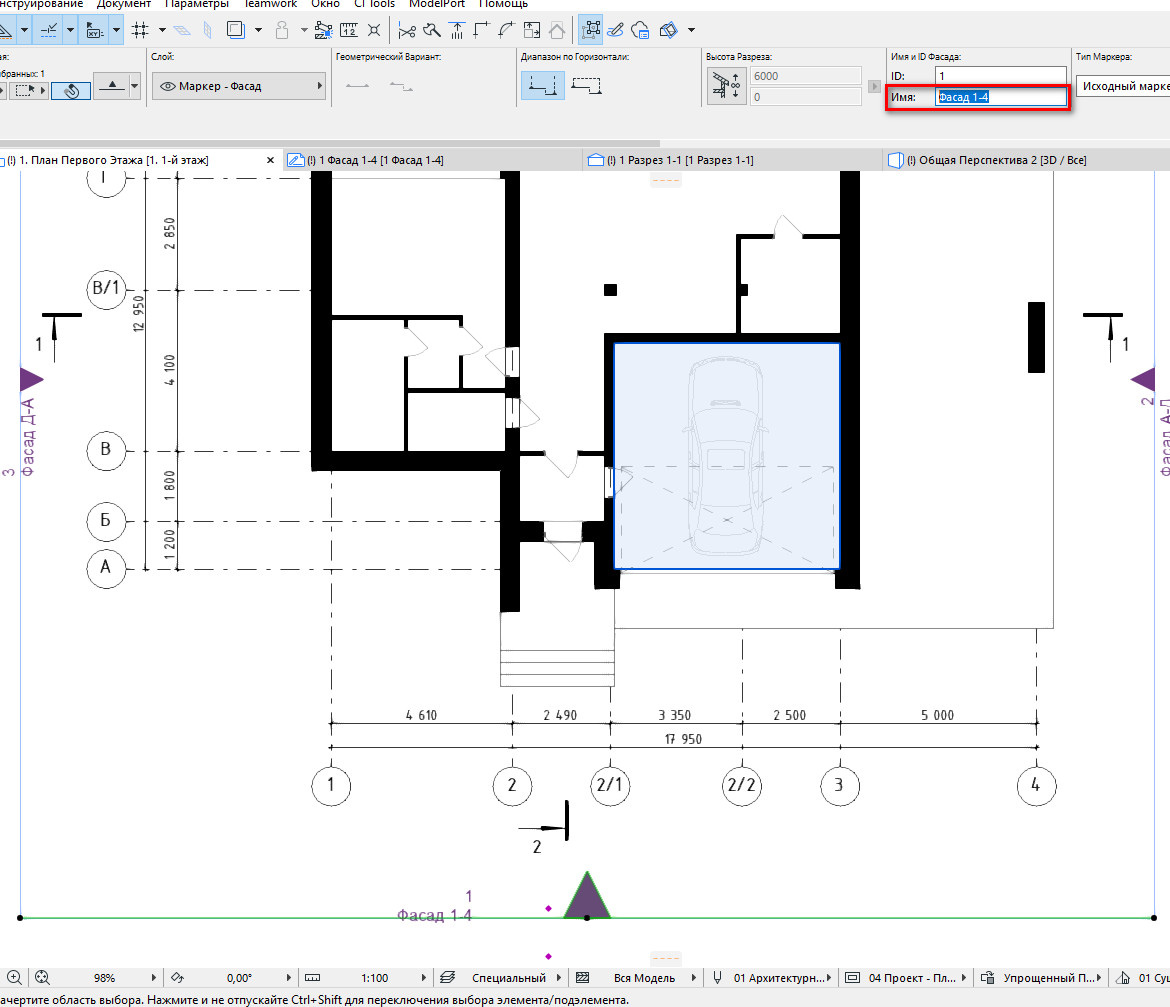
Если стандартных маркеров фасада не достаточно или вы их удалили нужно создать фасад заново.
Полное обучение: «Использование Archicad на 100%»
Как сделать фасад в ARCHICAD
Для создания фасада воспользуйтесь инструментом «Фасад». Он находится в панели инструментов на вкладке «Документирование».
Выберите инструмент, задайте начало и конец линии проекции фасада, а затем направление взгляда.
Настраивать представление маркеров на плане нет необходимости. Они должны быть скрыты. Поэтому после того как все маркеры созданы создайте комбинацию слоев для плана и скройте слой с маркерами.
Как работать со слоями читайте в нашей статье – «Слои в ARCHICAD».
Теперь давайте разберемся с настройками отображения фасадов.
Отображение фасадов в ARCHICAD
Все настройки отображения элементов на фасаде находятся в параметрах.
Перейти в параметры можно несколькими способами.
Для того чтобы перейти к настройкам с плана, выберите маркер и кликните по нему правой кнопкой мыши. В появившемся меню выберите первый пункт «Параметры Выбранного Фасада».
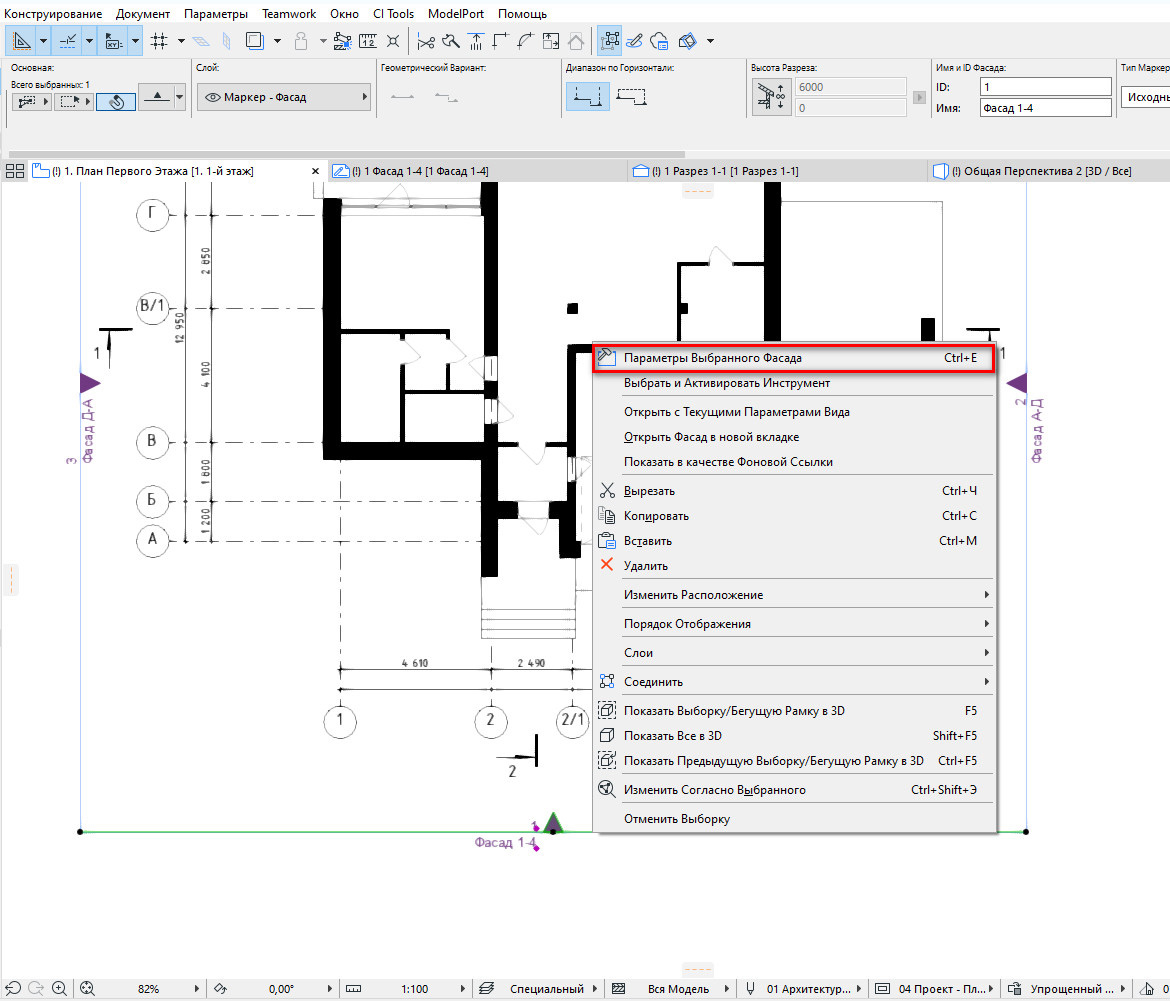
Перейти в параметры можно из самого фасада.
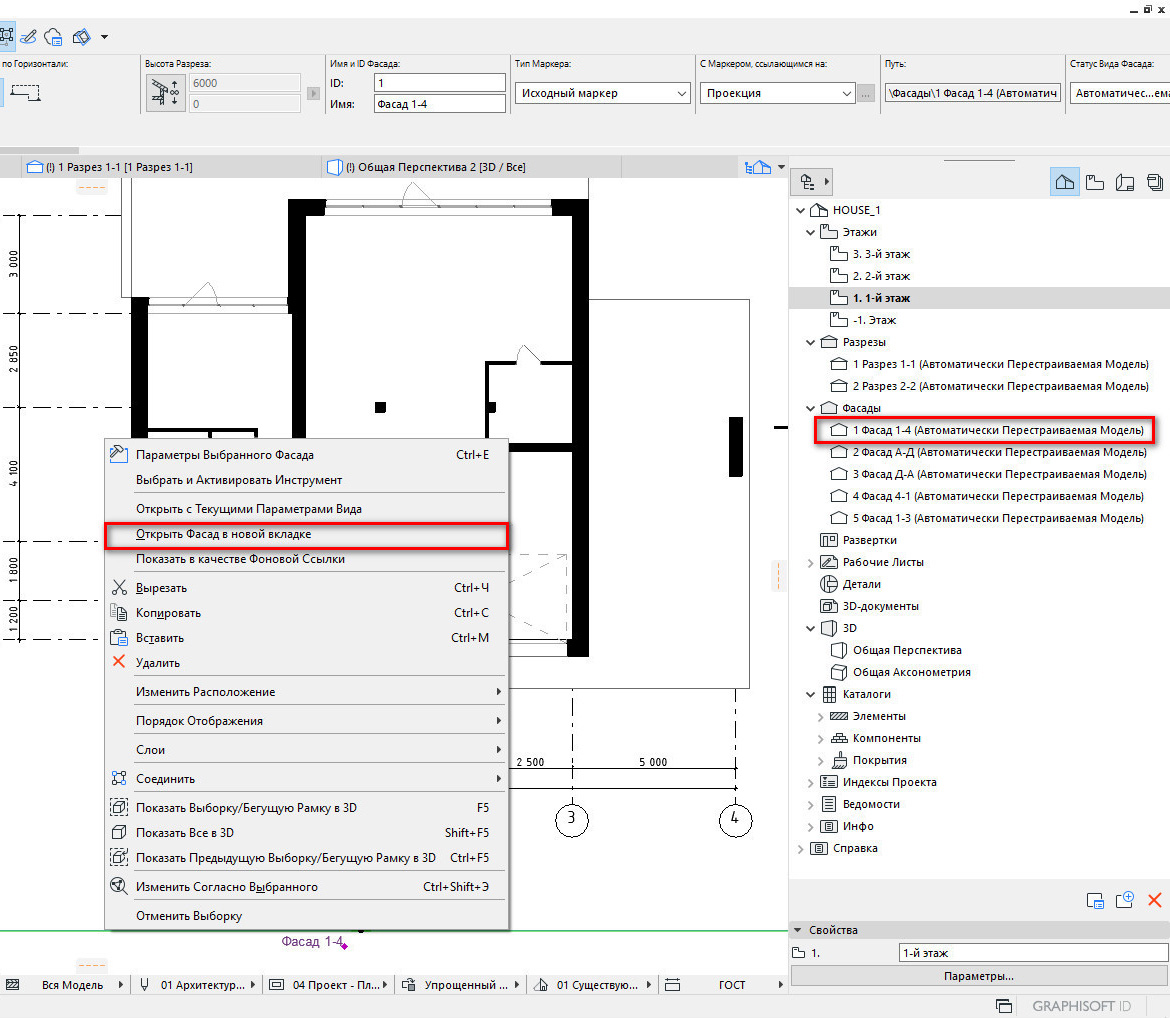
Давайте откроем фасад. Это тоже можно сделать несколькими способами. Из меню, нажав правой кнопкой мыши на фасад, выбрать пункт «Открыть Фасад в новой вкладке». Или через панель навигатора.
Чтобы перейти в параметры фасада кликните правой кнопкой мыши в любом свободном месте, из меню выберите «Параметры Фасада…».
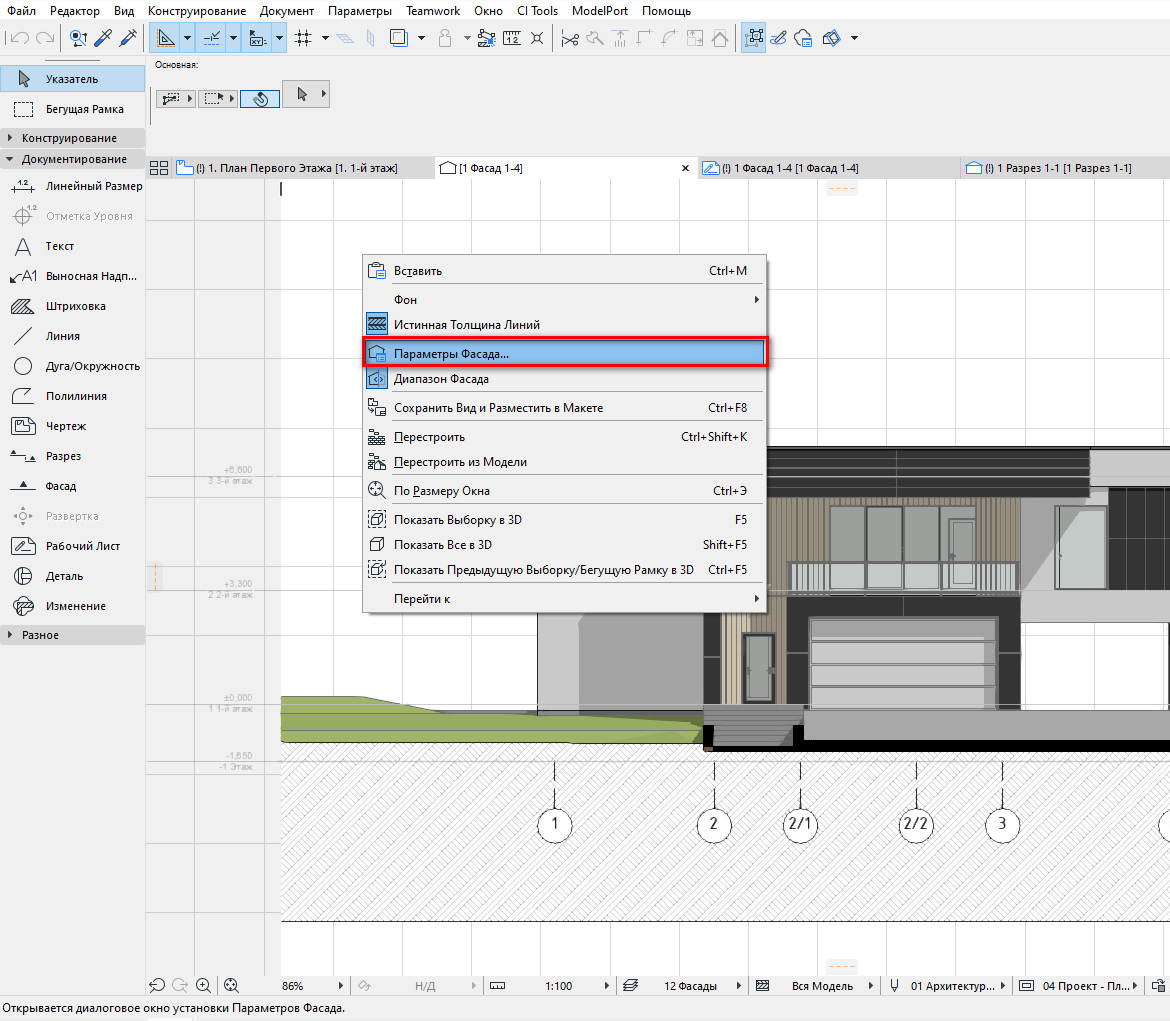
Первое что нужно настроить в параметрах, это отображение осей. На фасадах показываются только крайние оси и оси на перепадах высот.
Настройки показа осей находятся на вкладке «ПОКАЗ ОСЕЙ». Выбираем значение «Выбранные» в пункте «Показать Оси по Маркировке». Затем кликаем на кнопку «Выбор элементов…». В открывшемся окне отмечаем оси, которые должны остаться на фасаде. Жмем «ОК».
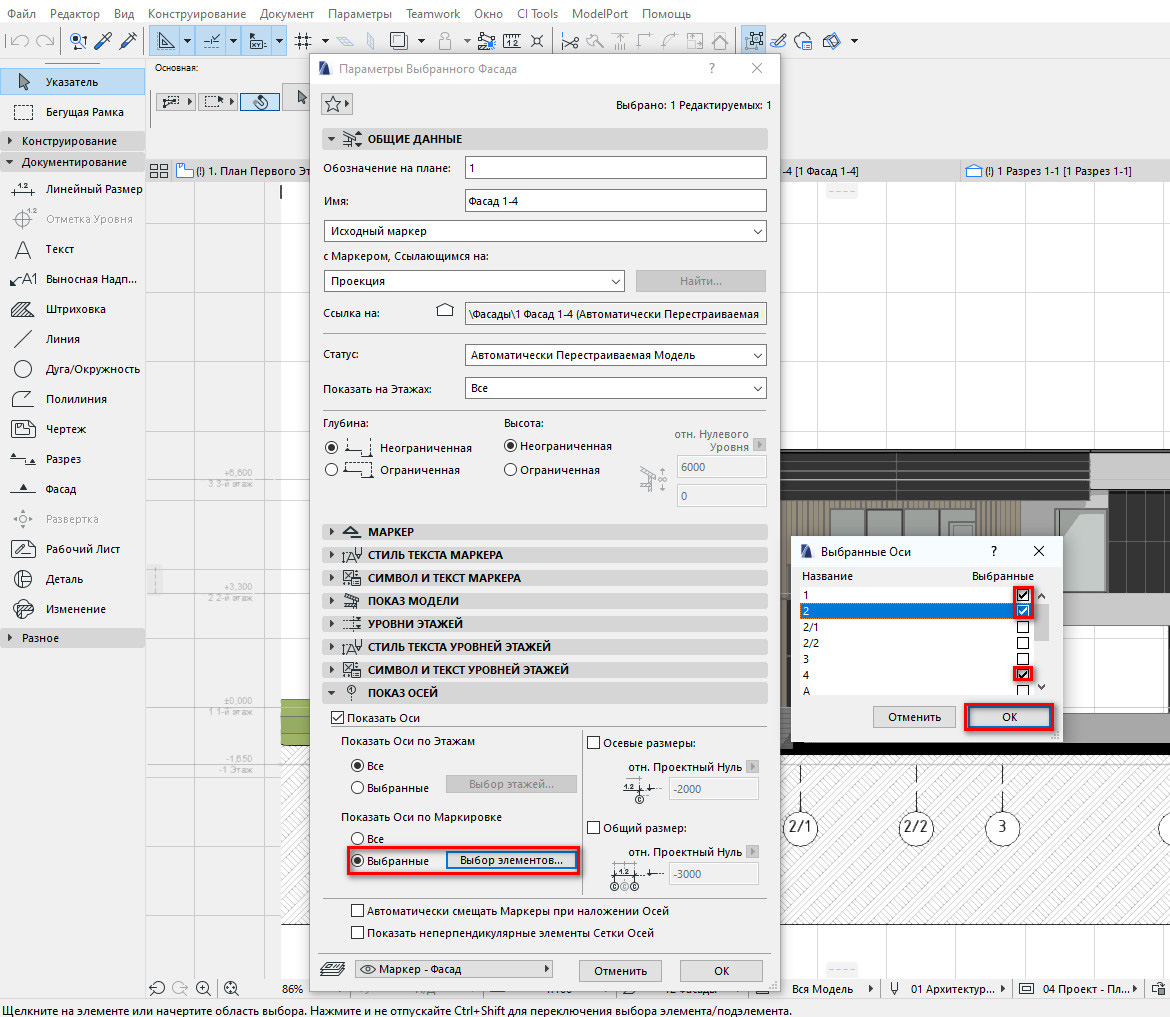
Также лишние оси можно просто удалить, они будут удалены только на фасаде.
Перейдем на вкладку «ПОКАЗ МОДЕЛИ» и посмотрим, как можно настроить отображение элементов.
Тени на фасаде
Для того чтобы включить тени на фасаде найдите вкладку «СОЛНЦЕ И ТЕНИ» и отметьте пункт «Солнечные Тени». Параметры высота и азимут солнца оставляем по умолчанию равным 45 градусов.
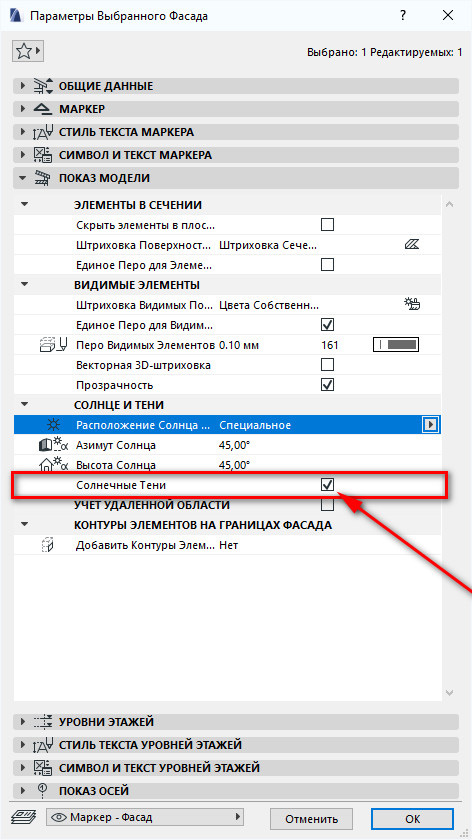
Теперь попробуем различные варианты отображения цвета поверхностей. Эти настройки находятся во вкладке «ПОКАЗ МОДЕЛИ» → «ВИДИМЫЕ ЭЛЕМЕНТЫ».
Белый фасад в ARCHICAD
Чтобы сделать заливку всех элементов на фасаде белыми в пункте «Штриховка Видимых Поверхностей» выбираем значение «Единое Перо». Затем выбираем цвет пера в пункте «Перо Видимых Поверхностей».
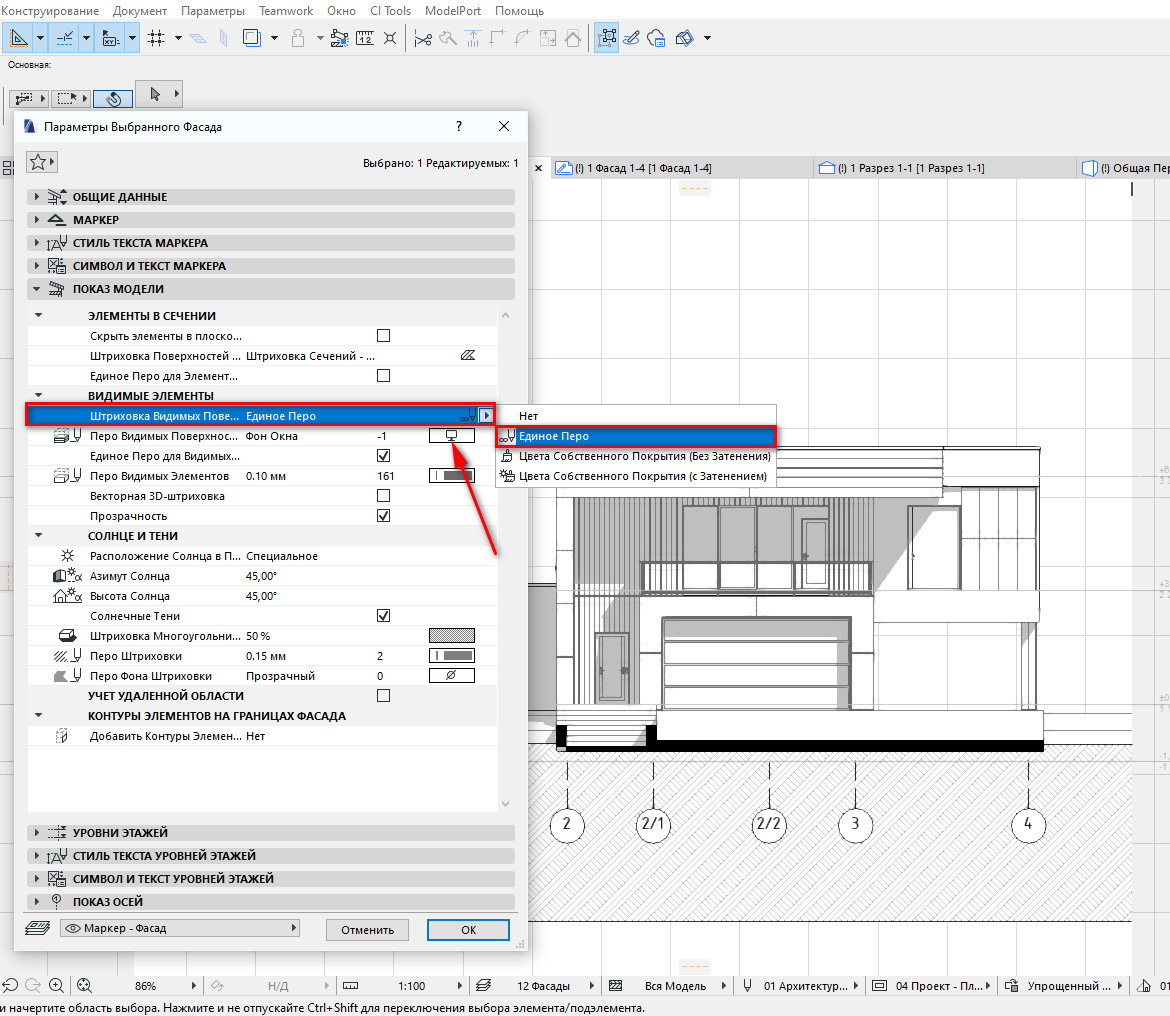
Если включить параметр «Векторная 3D-штриховка» поверхности будут отображаться со штриховкой, которая назначена материалу.
Фасад в цвете
Чтобы элементы на фасаде стали цветными в пункте «Штриховка Видимых Поверхностей» выбираем значение «Цвета Собственного Покрытия».
Цвет поверхности будет зависеть от цвета покрытия. Покрытия настраиваются через меню «Параметры» → «Реквизиты Элементов» → «Покрытия…».
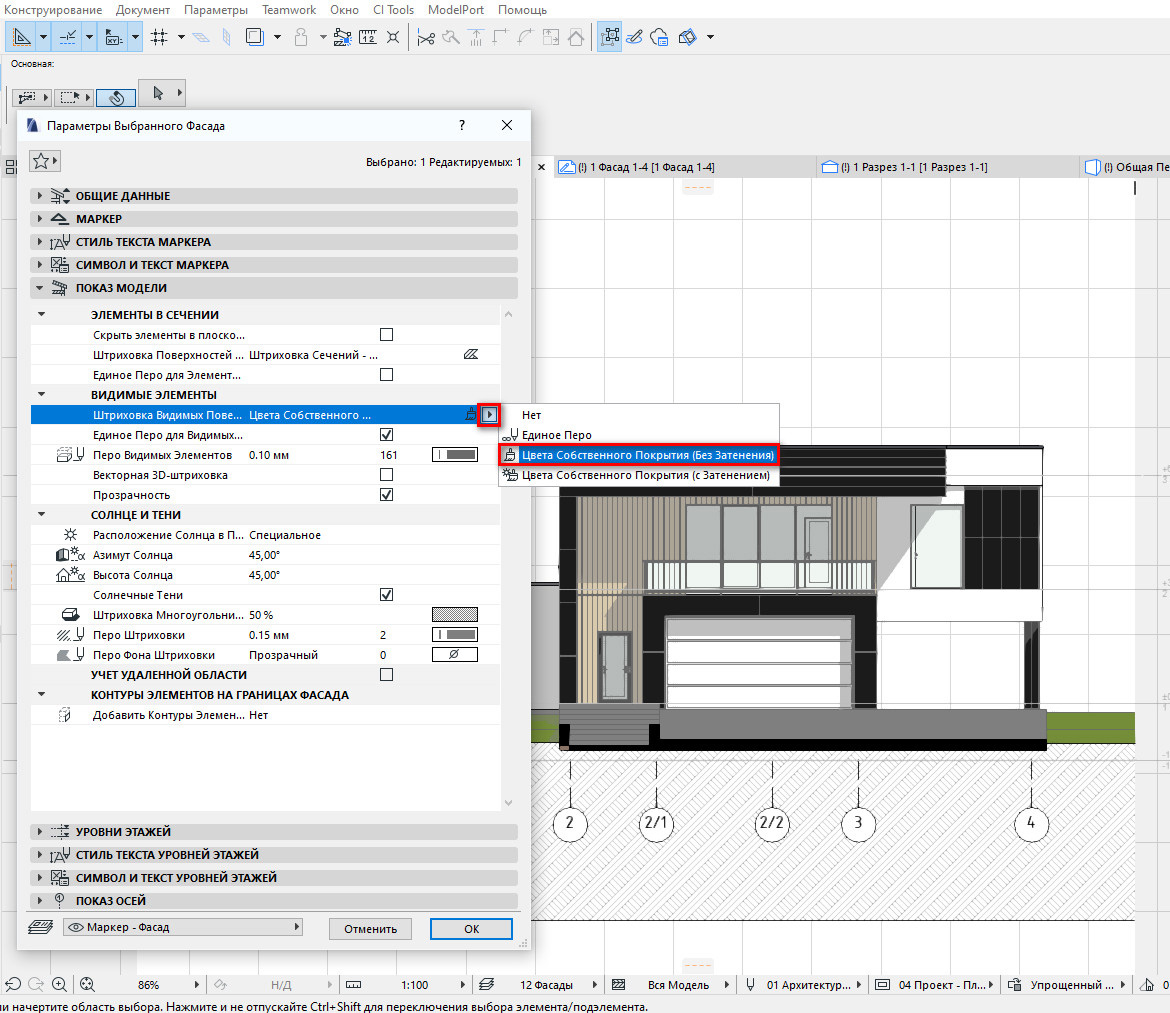
Фасад с текстурами в ARCHICAD
Используя только инструмент «Фасад» невозможно создать фасад с исходными текстурами, которые отображаются в 3D-виде.
Для фасадов в ARCHICAD используется векторный механизм отображения. Поэтому единственный выход – создать рабочий лист и заменить обычные штриховки на штриховку-рисунок.
Как работать со штриховками, подробно описано в статье – «Штриховки в ARCHICAD».
Чтобы создать рабочий лист перейдите на фасад. Выберите инструмент «Рабочий Лист», он находится в панели инструментов на вкладке «Документирование». Затем задайте область, после этого в навигаторе появится новый рабочий лист.
В рабочем листе все элементы преобразуются в линии и штриховки и с ними можно работать дальше.
В итоге можно получить такой результат:
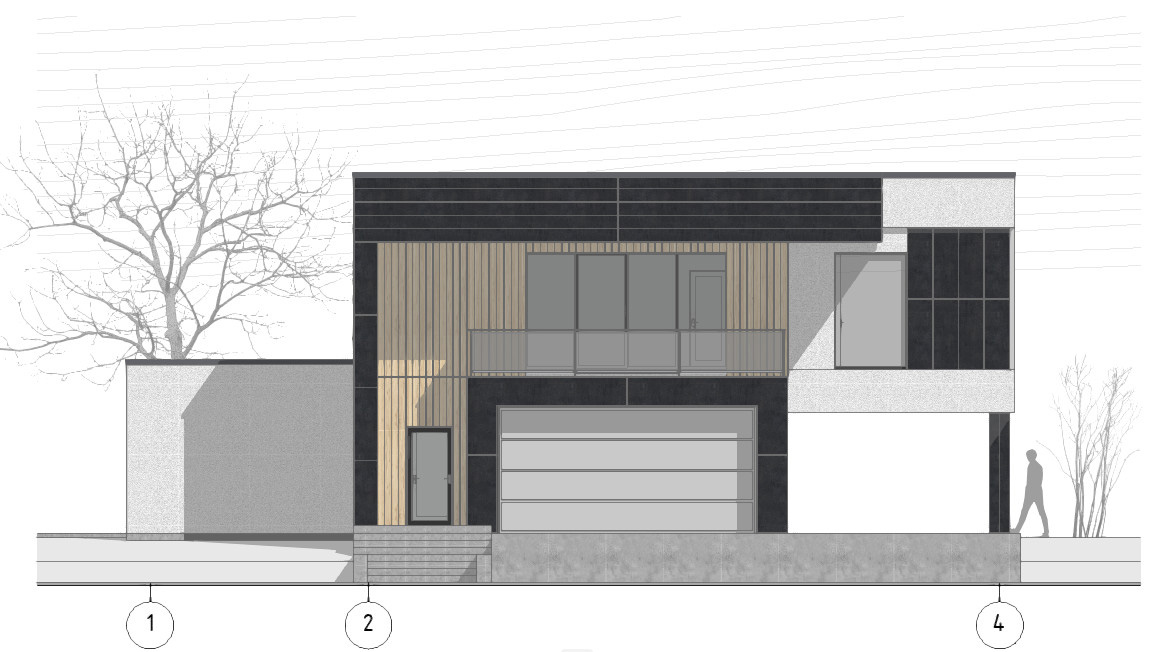
На этом все, мы немного разобрались в достаточно обширной теме. Теперь вы сможете создавать и настраивать фасады в ARCHICAD.
Кстати, настройки отображения фасадов мало чем отличаются от разверток. У нас есть отдельная статья на эту тему – «Развертки стен в ARCHICAD».
Освойте Archicad на 100%
Изучите BIM-моделирование от A до Я. Создайте проект от настройки интерфейса до печати готового альбома проектной документации. Курс бестселлер от AMS³
3D-визуализация интерьера новичкам – этапы, принципы и программы
Профессия дизайнера интерьеров имеет достаточно устойчивую позицию благодаря тому, что рынок недвижимости растет, и клиенты заинтересованы в качественном оформлении помещений — как жилых, так и коммерческих.
И в этой сфере очень важна работа 3D-визуализатора, который создает реалистичное изображение того, как в итоге будут выглядеть комната, кабинет или дом, с учетом отделки стен, расположения мебели, освещения и других деталей. Из-за высокого спроса цены на такую услугу занимают планку «выше средних»: хороший визуализатор может зарабатывать от 50 000 рублей в месяц.
Поэтому многие мечтают придумывать классные интерьеры и научиться делать вкусную подачу идей дизайнера.
Автор: Анастасия Калинина
Поделиться
Содержание
Как 3D-визуализаторы интерьера работают над проектами
1. Программы
2. Этапы визуализации интерьера
3. Подходы и варианты сотрудничества
Что нужно, чтоб стать 3D-визуализатором
Как наиболее эффективно пройти путь от новичка до профессионала?
Как 3D-визуализаторы интерьера работают над проектами
В первую очередь дизайнер продумывает и согласовывает с клиентом планировку помещения. Для этого нужно снять точные замеры. Обычно их предоставляет клиент — либо измеряет площадь сам, либо нанимает специалиста.
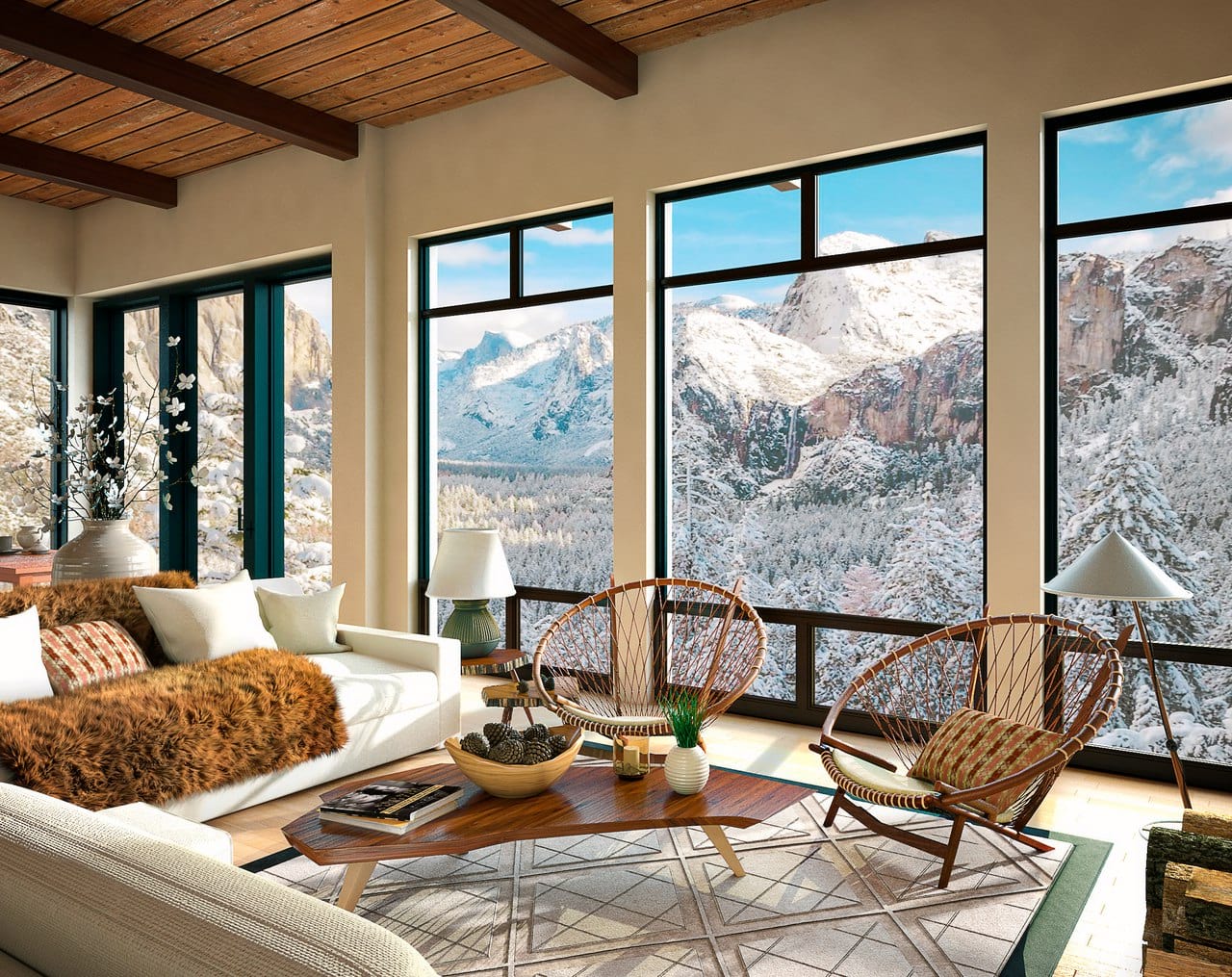
Так выглядит финальный рендер — практически не отличимый от настоящего фото. Поэтому клиенту понятно, на какой результат рассчитывать
То, как будет выглядеть интерьер, можно показать либо условно (схематически), либо фотореалистично — в зависимости от бюджета. Сейчас преимущественно требуют второй вариант, поскольку клиенту удобнее в деталях увидеть финальный результат и при необходимости внести пожелания на этапе продумывания.
- Эскиз, нарисованный от руки.
- Коллаж-мудборд (в Photoshop).
- Эскизная 3D-визуализация (в программе SketchUP).
- Фотореалистичная визуализация (3ds Max+Corona).
Программы
Планировку 3D-визуализатор намечает удобным для себя способом: от руки или в программах: AutoCAD, ArchiCAD или даже в более сложном Revit.
Мы в 3D CLUB рекомендуем осваивать ArchiCAD. Он обладает функционалом даже для сложных архитектурно-инженерных решений, но при этом прост в освоении, если его использовать только для создания планировок или простых чертежей. ArchiCAD включает встроенную готовую библиотеку декоративных и функциональных элементов помещения (окон, дверей, балок и прочих), благодаря которой можно сразу начинать «возводить» чертеж интерьера и работать над его дизайном.
Визуализаторы не занимаются разработкой моделей самостоятельно — для этого есть готовые библиотеки с подборками нужных элементов. Как правило, в них собраны предметы интерьера из каталогов популярных магазинов, поэтому клиенты могут заказать визуализацию, основываясь на выбранных ими конкретных товарах для обустройства помещения
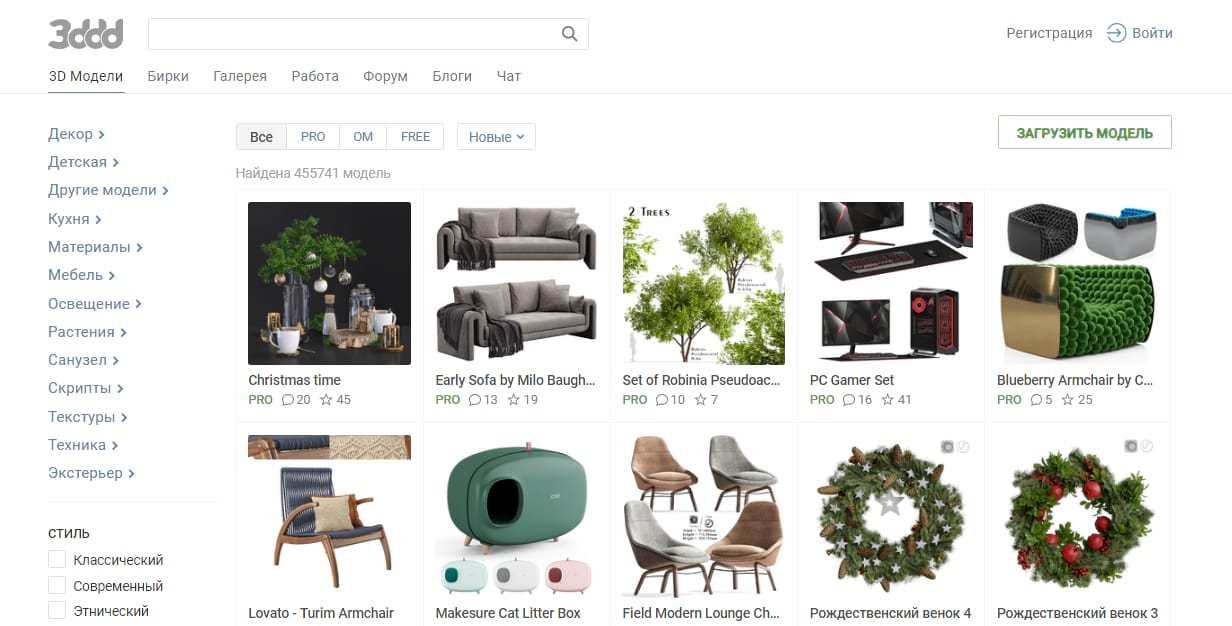
Пример библиотеки. Использование платных моделей окупается у всех визуализаторов, даже начинающих
Раньше фотореалистичная визуализация было чем-то элитным и недоступным: хороших курсов по её освоению не было, изучить её было сложно. Тогда визуализаторы использовали плагин рендеринга Vray, который интегрировался в ряд программ вроде SketchUp или Autodesk 3ds Max. Вдобавок у него были десятки настроек, которые при начале работы нужно было каждый раз выставлять заново — это отнимало время, да и просто надоедало.
Затем появилась система визуализации Corona Renderer. После утомительного Vray пользователи особенно оценили её простоту и красоту подачи «из коробки», без обязательных дополнительных настроек.
Поэтому она буквально ворвалась на рынок дизайна и быстро его покорила.

Руководитель школы 3DCLUB Семен Потамошнев и разработчик Corona Renderer Ondřej Karlík
Мы тоже оценили её удобство, потому в 2015 году основатели 3DCLUB были вынуждены перейти сами и переписать сотни уроков с Vray на Corona — и не пожалели!
Ученики стали приходить к результату гораздо быстрее и испытывать настоящее наслаждение от работы, не обремененной кучей настроек как это было ли в Vray, который Семен Потамошнев в шутку сравнивает с настройкой ядерного реактора.
Еще быстрее ворвались в сферу визуализации интерьера те, кто прошел наш бесплатный курс по основам работы 3D-дизайнера.
На нём мы за 4 дня рассказываем всё, что необходимо знать новичку в профессии визуализатора, от начала и до конца: от установки программы 3ds Max на компьютер и освоения интерфейса до финальных штрихов в создании красивого рендера интерьера.
Даём максимально подробную информацию, без лишних слов, пустой болтовни и бесполезных советов.
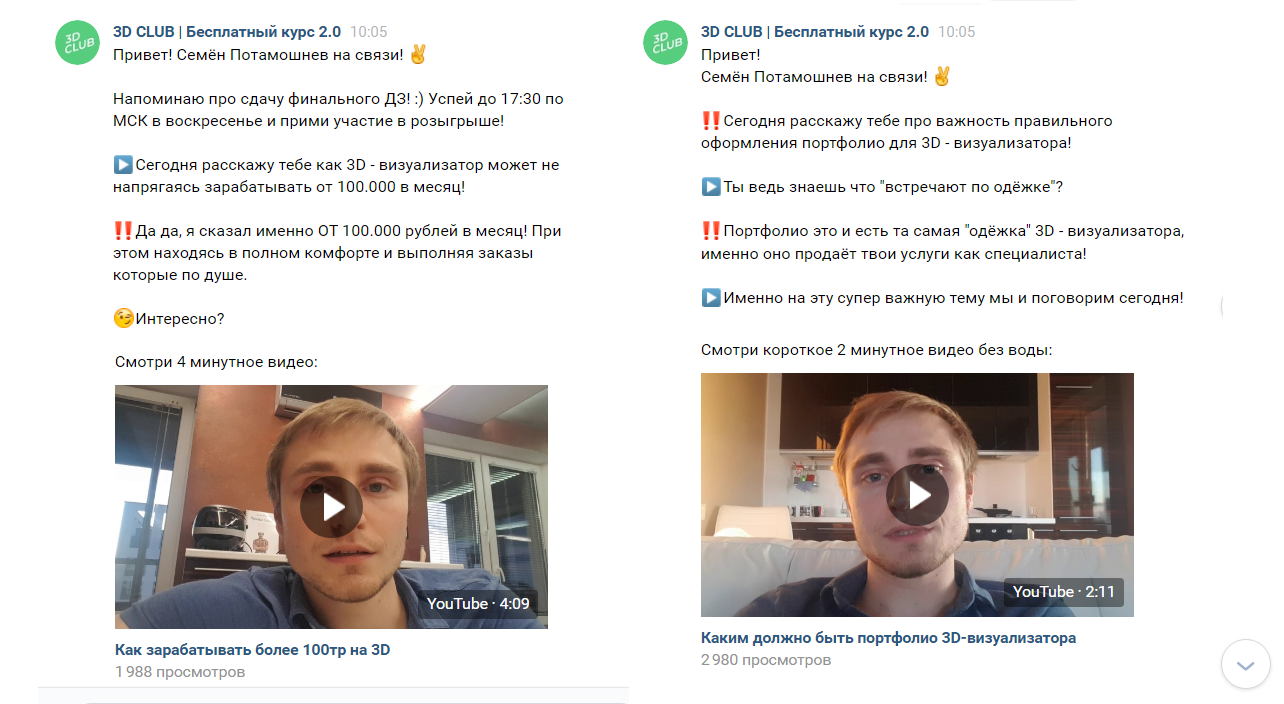
В перерывах между четырьмя основными уроками Семен Потамошнев делится полезными «фишками» для новичков
Поскольку уведомления об уроках приходят в личные сообщения ВКонтакте, их сложно пропустить. Перед началом обучения за каждой группой учеников закрепляется куратор, который проверяет домашние задания, консультирует и помогает, если возникли какие-либо сложности.
Главная особенность курса: он позволяет определиться с тем, нравится и подходит ли профессия, не вложив в это ни копейки. А также у всех учеников есть возможность заработать первые деньги: на каждом потоке есть спонсор, который выкупает до 10 лучших работ. Таким образом, вы получаете не просто готовый пример в портфолио в формате «смотрите что умею», а строчку в резюме в стиле «мой рендер разместила в своём каталоге такая-то компания».
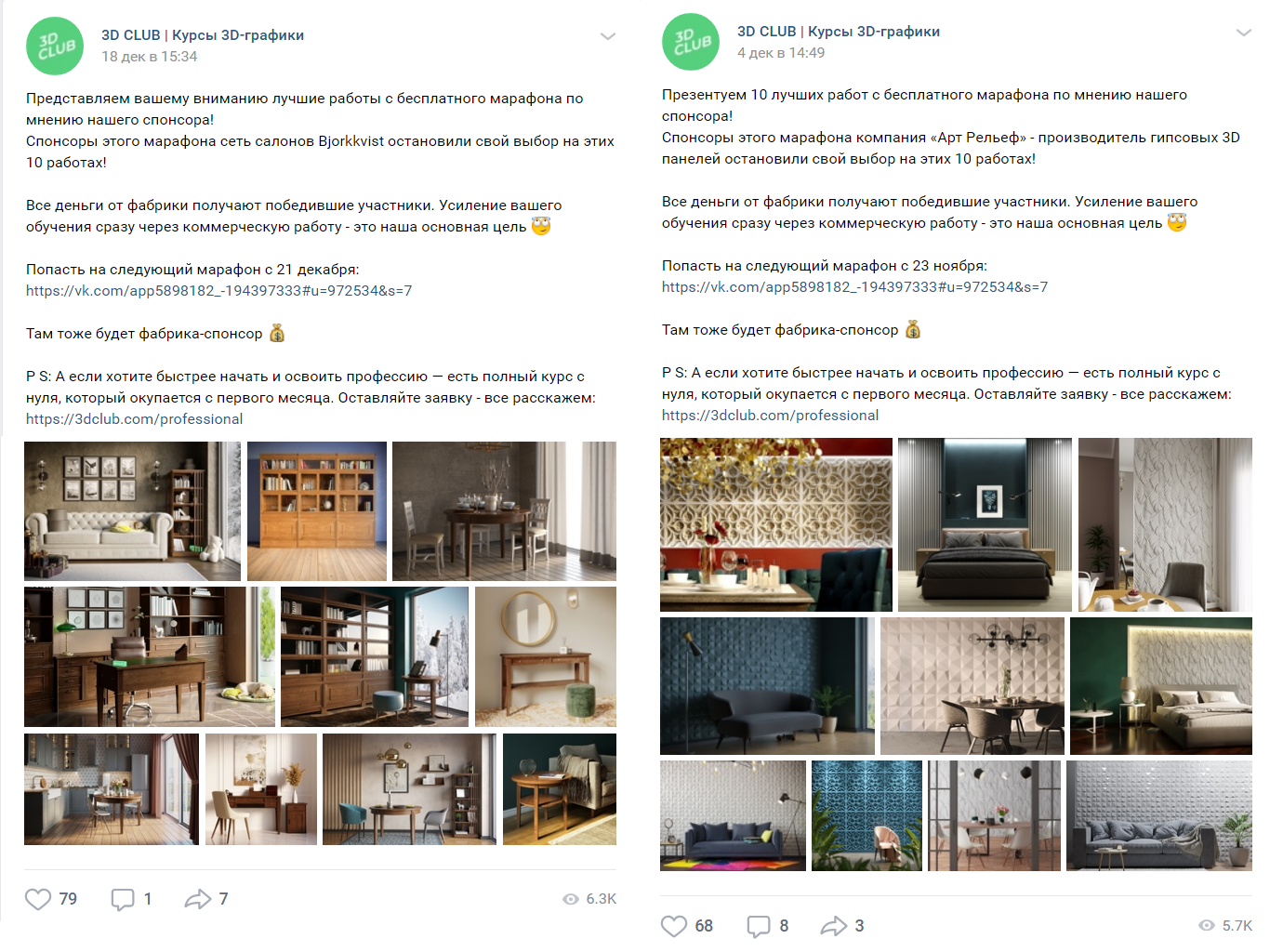
Участники сдают свои работы в специальном обсуждении, а информацию о лучших из них (по мнению спонсора) мы анонсируем у себя в соцсетях
У нас открытая политика, поэтому конфликтов из-за выбора спонсора между учениками не возникает.
Этапы визуализации интерьера
Работа над рендером занимает от нескольких часов до нескольких дней, в зависимости от сложности задачи и профессионализма исполнителя, без учета времени обсуждения и согласования с клиентом. За один проект можно получить от 10 000 руб. и более.
- Убедиться, что в компьютере хватает оперативной памяти для выполнения работы (8 Гб хватит для базовых проектов, и то программы будут слегка притормаживать, от 16 ГБ — идеальный вариант).
- Поднять стены по чертежу (занимает около 20 минут). Чертеж, выполненный от руки или в программе, обычно выдает клиент, и в процессе визуализации он становится базой, «каркасом», для дальнейшей работы.
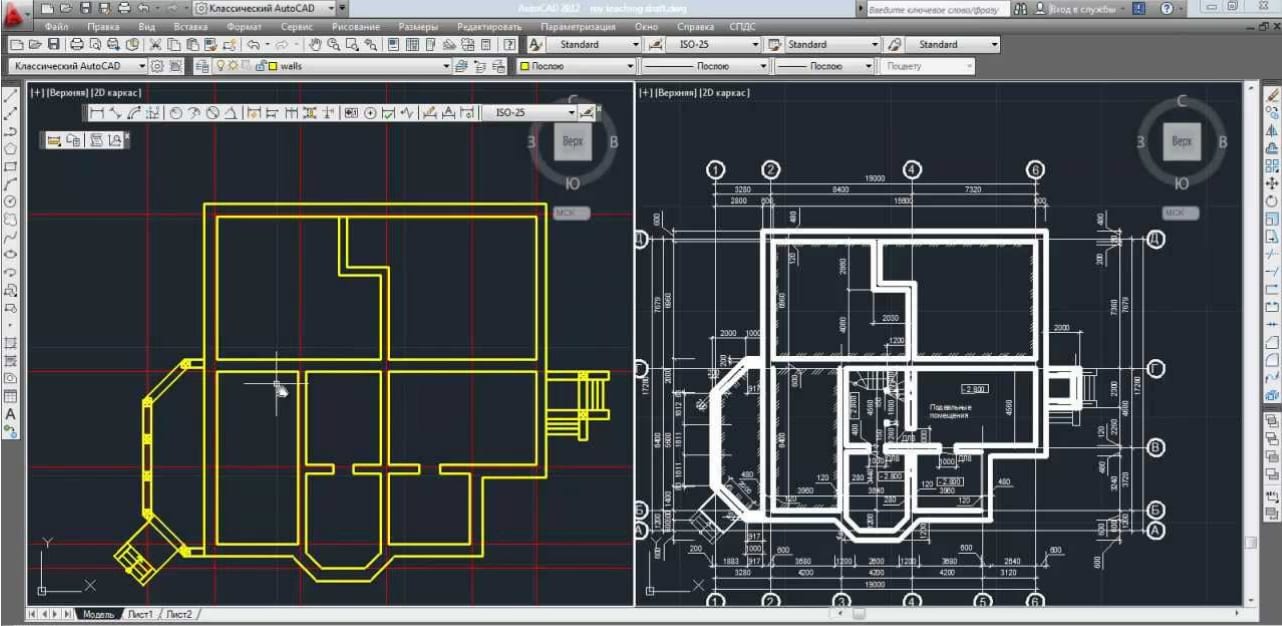
Так выглядит чертеж в dwg. Его можно сразу автоматически перенести в 3ds Max, но обычно дизайнеры поднимают на его основе стены заново для удобства
3. Выбрать модели элементов интерьера (окон, дверей, мебели, декора и т.д.) и вставить их проект. Мебель с нуля моделировать не нужно (за исключением простой корпусной, барных стоек и кухонь), да и нет смысла. Можно нужные элементы взять в библиотеках и вставить их в проект, тем более что клиентам нужно видеть, как в интерьере смотрится тот предмет, который он решил заказать у какого-либо конкретного бренда или купить в конкретном магазине. Мы в 3DCLUB учли все пожелания и сложности, с которыми сталкивались члены команды или наши ученики при работе над визуализацией интерьера, и создали собственную библиотеку — 3D Hamster. Нашей основной задачей было собрать в одном месте все наиболее популярные предметы интерьера, поэтому мы активно сотрудничаем с магазинами и регулярно пополняем каталог. Дополнительно в библиотеке есть фоны за окном, текстуры и материалы, двухмерные модели людей.
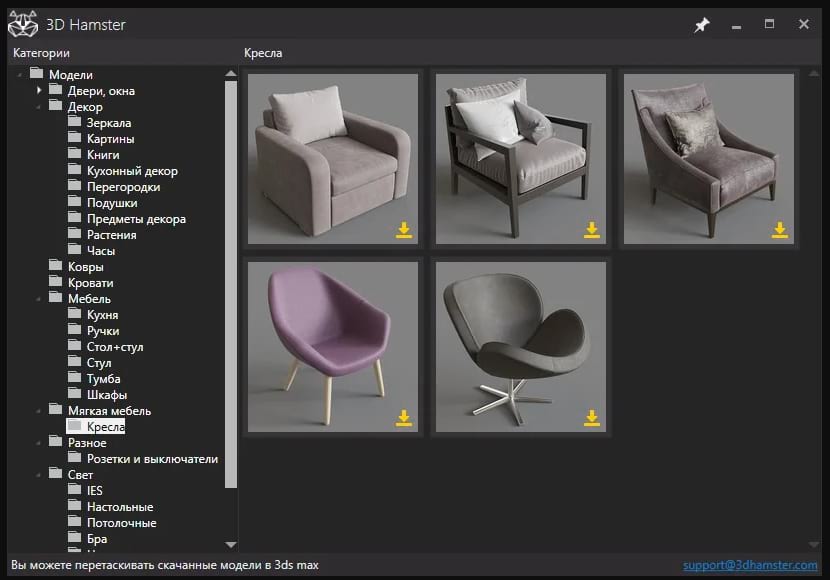
За те же деньги, которые в большинстве библиотек платят за одну модель, в 3D Hamster предоставляется безлимитный доступ ко всему каталогу, и благодаря этому можно наполнить интерьер хоть за 10 минут, не переплачивая. А еще можно сколько угодно подбирать модели и смотреть, подходят ли они к конкретной комнате или нет
4. Поставить ракурс — наиболее важная часть рендеринга. Его задача — акцентировать внимание на какой-то части или каком-то конкретном аспекте проекта. Например, дать наглядную информацию строителям по выполнению работ или показать клиенту общий вид помещения.
5. Выполнить настройку материалов — придать цвет, фактуру, рисунок всем поверхностям. Например, металлические элементы барной стойки и деревянная столешница не могут выглядеть одинаково и отличаться только цветом. Для пользователей вышеупомянутого 3D Hamster это — достаточно простой шаг, поскольку в программе есть библиотека материалов. Поэтому новичкам не обязательно уметь их настраивать в начале своей карьеры, но со временем этим нужно заняться, поскольку самостоятельная разработка таких деталей увеличивает ценность специалиста на рынке.
6. Настроить освещение в кадре.
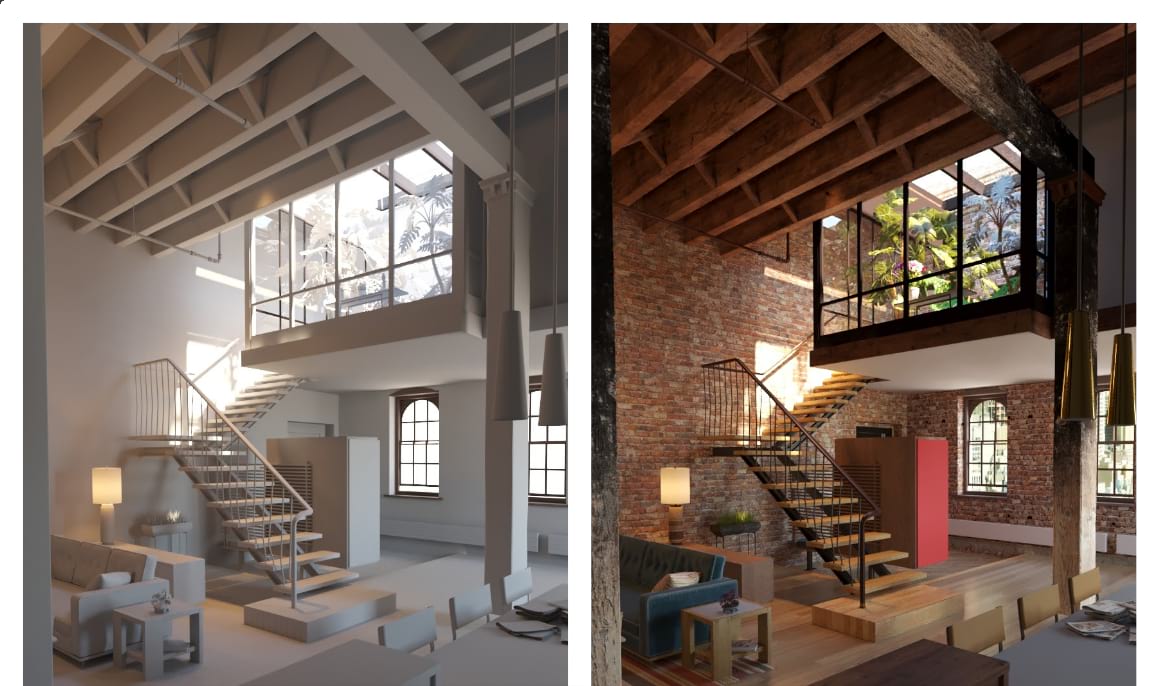
Освещение влияет на восприятие дизайна и на рендере, и в реальном мире
7. Сделать рендер и, при необходимости, постобработку (редактуру финального изображения в Photoshop).
Об этом мы подробно рассказываем на курсе 3DCLUB «Профессия 3D-визуализатора».
Подходы и варианты сотрудничества
Дизайнеры интерьеров заняты полным циклом работы с заказчиком и его проектом: общение и согласование задачи, контроль строительства и процесса рекомендации, покупка материалов и прочее. Поэтому частично они делегируют свои обязанности, поэтому 3D-визуализация стала выноситься за пределы их работы.
Им проще нанять специалиста и составить грамотное ТЗ. При этом они готовы отдавать около половины стоимости дизайн-проекта 3D-визуализатору, чтобы успевать делать больше заказов.
Практика показывает, что дизайнеры в большинстве своём не настолько подкованы в найме, чтобы успешно находить себе визуализаторов, поэтому сотрудничают с теми, с кем у них сложилось рабочие отношения по рекомендации, знакомству или по результатам стажировки.
Тем не менее, по наблюдениям Семена Потамошнева, они всегда жадно открыты к новым 3D-исполнителям.
Поэтому преподаватели в 3DCLUB абсолютно уверены, что инвестиции в обучение 3D-графике практически всегда окупятся. За этой сферой стоит будущее, и специалисты в ней никогда не останутся без работы.
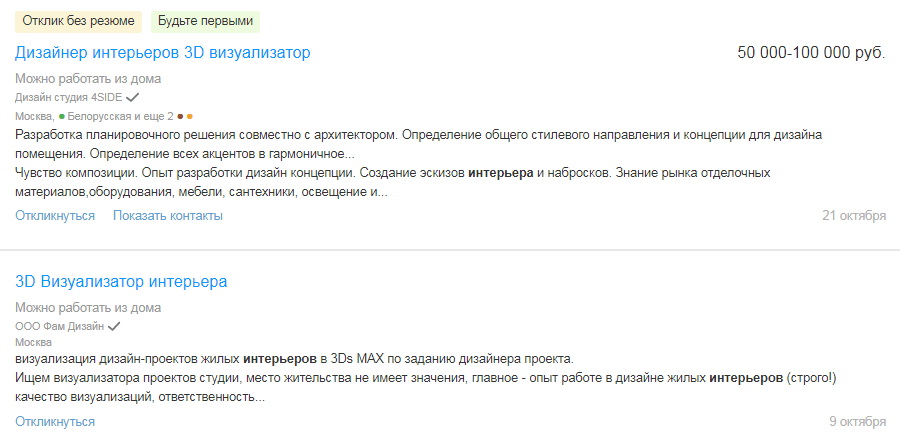
Еще одно преимущество профессии — возможность выполнять заказы удаленно, даже если работать в штате компании
В частности, на визуализацию интерьеров растет спрос: для людей становится особенно важно пространство, в котором они живут или работают, и потому многие предпочитают доверять дизайн профессионалам, а не ломать голову самостоятельно. И, конечно, поскольку такие клиенты готовы платить за результат, им хочется (вполне оправданно!) увидеть заранее, что они получат в итоге. И для дизайнера это плюс: можно быть уверенным, что клиент все понял правильно, а не придумал себе несуществующую картинку и потом будет требовать переделать ремонт.
Вот на этом этапе как раз и нужен визуализатор интерьеров.
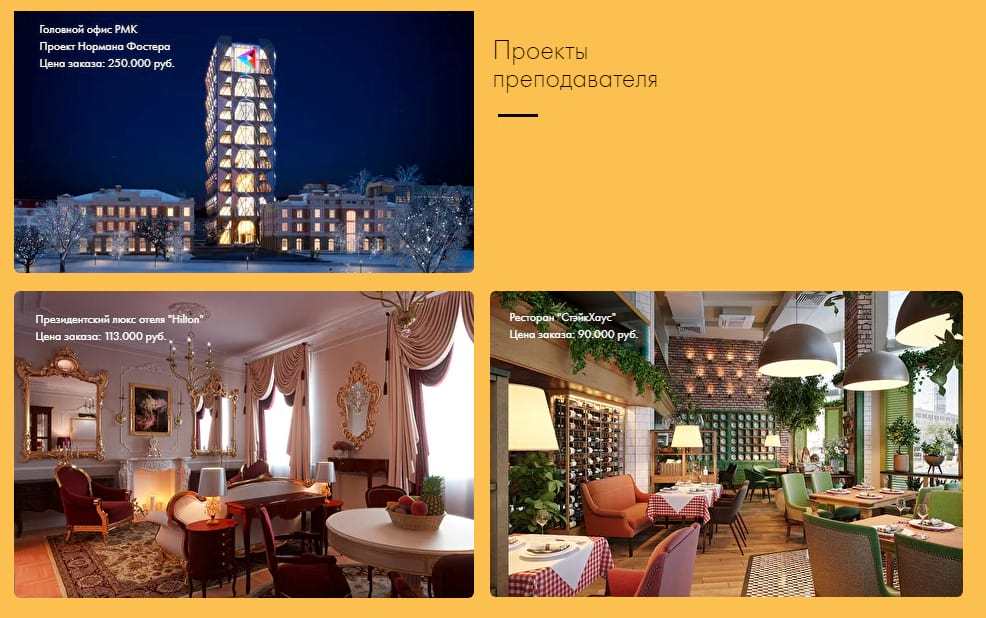
В профессии можно вырасти до такого уровня, что клиенты начнут приходить не просто с дорогостоящими, но и интересными проектами. Семен Потамошнев делал визуализацию для легендарного архитектора Нормана Фостера (здание РМК в Екатеринбурге)
Конечно, получился занятный парадокс. Люди, которые шли в дизайн ради того, чтобы создавать красивые проекты, теперь в большей степени отдают эту работу визуализатору. Зато последние за счет этого просто завалены работой.
Попробуй себя в 3D-визуализации на 5 дневном бесплатном марафоне от 3DCLUB
Что нужно, чтоб стать 3D-визуализатором
3D-визуализатор не обязан уметь чертить и рисовать вручную, потому на первый план выходит владение программами, что существенно упрощает выполнение рендеринга.
Постобработка в работе визуализатора желательна, но тоже не обязательна — например, наши ученики ее проходят в середине обучения, и к тому времени уже успевают наработать опыт на реальных заказах.
К важнейшим навыкам мы относим чувство стиля и композиции кадра, навыки постобработки и так далее — все это пригодится на пути к настоящему мастерству, и все это в избытке даем на курсе. Но почувствовать свою востребованность на рынке труда ученик сможет уже с минимальным набором навыков — что говорит о том, насколько большой и дружелюбный рынок 3D-визуализации.
Поэтому на практике для того, чтобы начать, достаточно знать 3dsmax и Corona.
Как наиболее эффективно пройти путь от новичка до профессионала?
Мы не даем общие советы и формальные рекомендации. Все, что мы рассказываем о карьере визуализатора, основано на личном опыте специалистов 3DCLUB и наших учеников.
К важнейшим навыкам мы относим чувство стиля и композиции кадра, навыки постобработки и так далее — всё это пригодится на пути к настоящему мастерству. Как мы уже говорили ранее, базовые умения можно взять из нашего бесплатного курса. Весь ценный материал по профессии с практической отработкой мы в избытке даём на следующей, продвинутой ступени — «Профессия 3D-визуализатора».
Курс длится полгода, однако почувствовать свою востребованность на рынке труда ученик сможет уже с минимальным набором навыков — что и говорит о том, насколько большой и дружелюбный рынок 3D-визуализации
Очень важно сразу после минимальных успехов брать настоящий заказ, чтобы было развитие. Даже если страшно начать работать с клиентами, практиковаться на абстрактных вещах или копаться в теоретической информации бесполезно. Семен Потамошнев, призывает других не наступать на те же грабли, на которые когда-то наступал он: без работы над реальными проектами от заказчиков его первые 5 лет обучения 3D-графике прошли менее эффективно, чем хотелось бы. Мы построили программу обучения полностью по этой логике. Таким образом есть приятный бонус — при таком подходе обучение на 3D-дизайнера сразу окупается
Вот как лучше всего поступать новичкам в 3D-визуализации в 2020 году:
1. В начале обучения очень важно получить первые результаты: сделать интерьер, где ученик сам поднимет стены, настроит материалы, перенесет и настроит модели, отшлифует картинку по законам композиции. Семен Потамошнев рекомендует пройти все это на практике, чтобы обрести уверенность, но при этом не погружаться слишком глубоко в каждый инструмент. У нас это можно сделать на первом блоке под названием IKEA — курсе интенсивной подготовки, позволяющий за 16 часов с нуля научиться смело выполнять несрочные заказы интерьеров.
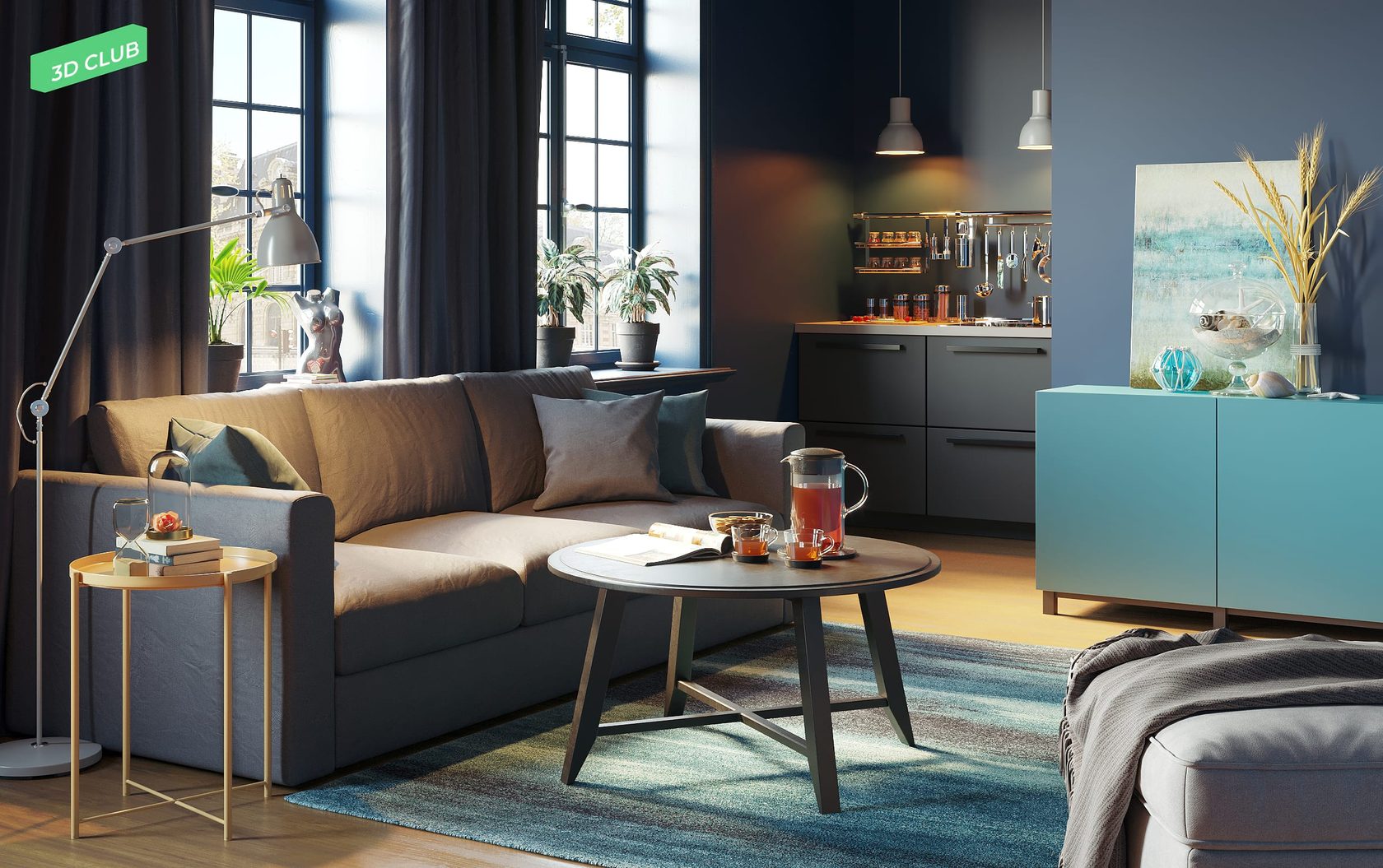
Вот что могут делать ученики после прохождения блока IKEA
2. Затем важно найти эти не срочные заказы, чтобы максимально практиковаться дома в своем темпе. Как правило, молодым специалистам в любой сфере действительно нужно больше времени, и это нормально. Лучше спокойно выполнить задачу, обдумать её, при необходимости посоветоваться с более опытными коллегами, в том числе нашими кураторами, чем закончить рендеринг наспех и практически не получить опыта. Наши ученики берут проекты в первый же месяц, и в среднем зарабатывают сразу около 20 000 руб даже если совмещают с другой работой. При этом развитие продолжается дальше, ведь это только первые шаги!
3. Далее важно освоить работу с экстерьерами — она незначительно отличается от интерьеров, но открывает двери в еще один привлекательный рынок визуализации архитектуры! На этом этапе нужно научиться сажать массивы растений, закрывать горизонт, оптимизировать сцену, настраивать вечернее уличное освещение и освоить хотя бы основы постобработки.
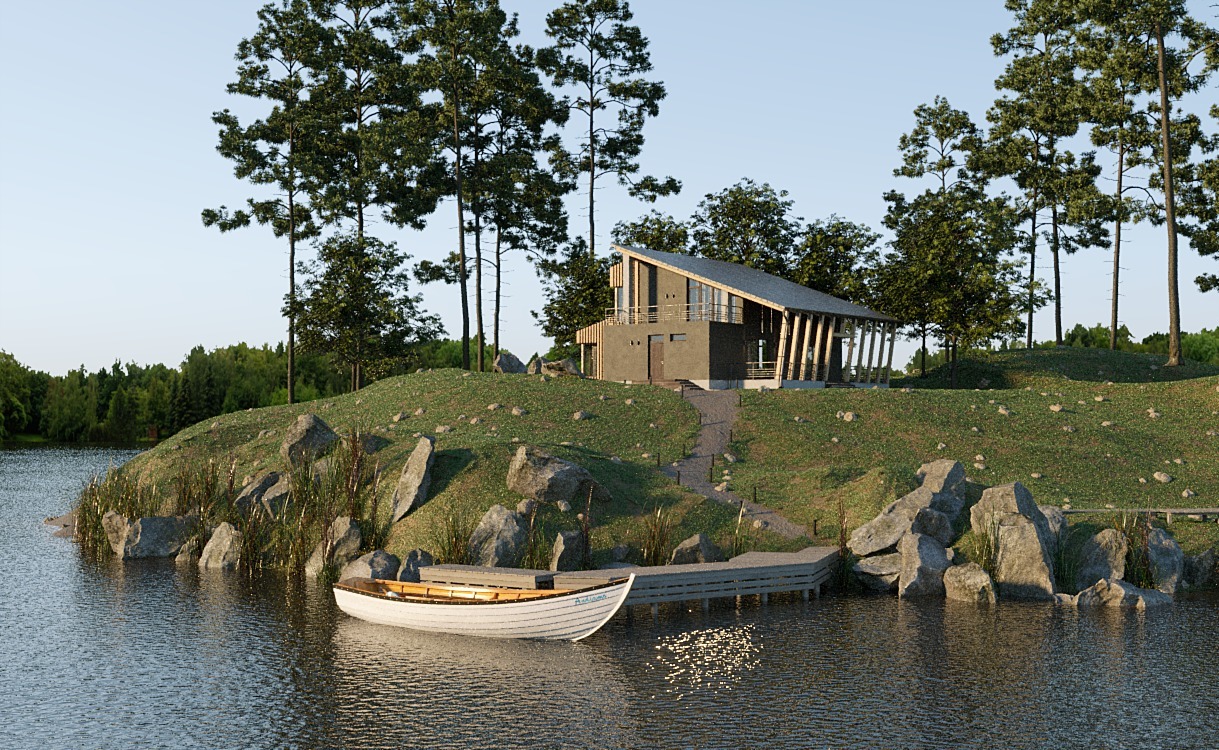
Так выглядит результат рендеринга экстерьеров
4. Следующий шаг — развивать навык, чтобы работать с адекватной скоростью прямо при дизайнере и не тратить лишнее время на поиск нужные инструменты. Более того, долго сидеть на низкооплачиваемых заказах — провальный путь. Поэтому далее мы учим моделированию индивидуальных предметов, даем техники и лайфхаки по ускорению работы и на практике рассказываем заранее, как преодолеть все вызовы и сложности, которые иначе непредсказуемо всплывали бы годами во время работы.
5. Далее следует бесконечный этап совершенствования навыков. Визуализатору необходимо развивать чувство прекрасного, учиться отличать хорошую композицию кадра от плохой, работать с цветом, светом, стилями. К сожалению, часто люди даже не задумываются о необходимости развивать эту сторону своей личности и думают, что владеть программами достаточно. Поэтому вы можете легко встретить человека, который уже лет 10 работает в 3D, умеет все и выполняет задачи быстро, но красота его подачи оставляет желать лучшего. Чтобы такого не произошло с нашими учениками, мы помогаем им постепенно, по ходу обучения с первого дня прокачивать эти навыки. Кроме этого, при ответственном дальнейшем подходе к профессию чувство вкусной подачи и стиля однозначно будут развиваться — как минимум потому, что специалист много общается и работает с дизайнерами. Быстрее прокачать эту стороны работы визуализатора можно при наличии энтузиазма и интересу к активному анализу красивых проектов, И конечно мы в школе делаем огромный акцент на развитии чувства прекрасного — кураторы помогают дошлифовать работу и показывают, какие приемы создают эмоцию, а какие только отнимут время и не произведут эффекта.
Стать визуализатором интерьеров можно с нуля очень быстро, поскольку для этого есть все возможности: и не переполненный рынок, и хорошие курсы с гарантией выхода доход.
На курсе «Профессия 3D-визуализатора» ученики глубоко изучают направление, получают практически инструменты для начала работы над настоящими проектами уже в первые недели и выходят на достойный в нише доход, а доступ к урокам остается открытым в течение двух лет. Например, на 50 000 рублей можно выйти уже через 3 месяца при темпе освоения материала 8 часов в неделю. Это достаточно быстрое движение вперед, с учетом того, что изучение каждого урока занимает в среднем около 10-20 минут.
Как мы уже говорили, рынок 3D-дизайна настолько благоприятен даже к новичкам, что мы ввели программу гарантии возврата денег, если студент не придет к своим целям.