
О JavaScript — Как включить JavaScript в веб-браузере


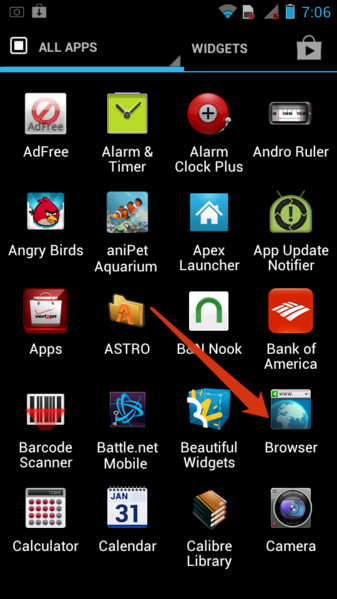
- Нажмите на опцию «apps» на вашем телефоне. Выберите «Browser» вариант.
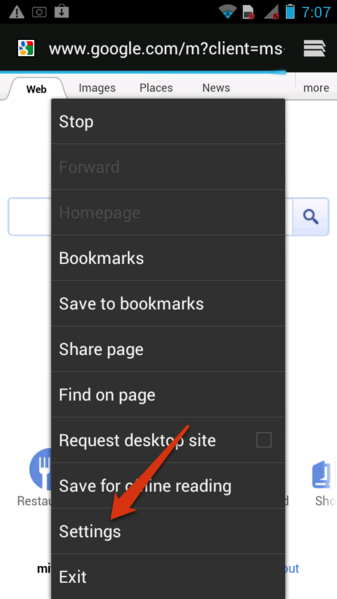
- Нажмите кнопку меню в браузере. Выбрать «Settings» (расположен в нижней части экрана меню).
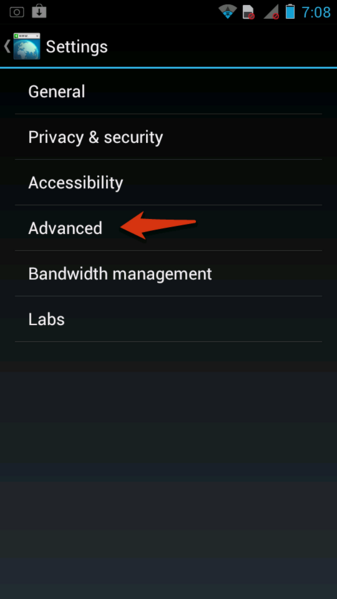
- Выберите «Advanced» от параметров экрана.
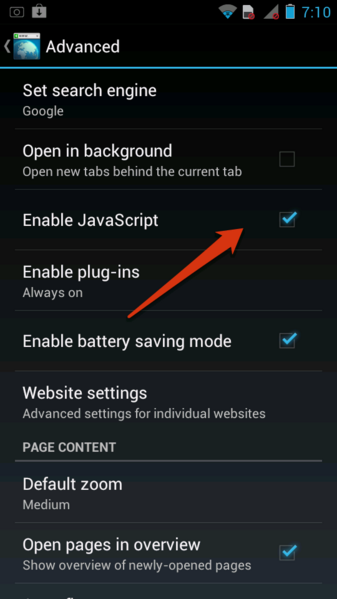
- Установите флажок рядом с «Enable Javascript» для включения опции.
© AboutJavaScript.com — All about JavaScript and learn how to enable JavaScript in your web browser — Go to top
Chords Up
Как установить java скрипт

Включение и отключение JavaScript в браузере доступно через меню настроек. При отключенной опции страницы сайтов могут отображаться некорректно. Разрешение поддержки скриптов не только улучшит внешний вид сайта, но и позволит браузеру корректно представить его содержание.
В обозревателе Mozilla Firefox зайдите в меню «Инструменты» и найдите пункт «Настройки». Выберите пункт «Использовать JavaScript» во вкладке «Содержимое» открывшегося окна. Поставьте галочку возле него. Для более тонкой настройки сценариев нажмите в этой строке на кнопку «Дополнительно».
В браузере Windows Internet Explorer включите вывод строки меню, если оно не отображается, щелкнув правой кнопкой мыши по верхнему полю. В меню «Сервис» зайдите в «Свойства обозревателя». Активируйте окно вкладки «Безопасность», найдите кнопку «Другой…» и нажмите на нее. В открывшемся окне параметров безопасности прокрутите список до тех пор, пока не доберетесь до раздела «Сценарии». Поставьте точку напротив «Включить» подраздела «Активные сценарии».
Для включения JavaScript в интернет браузере K-Meleon на вкладке «Инструменты» найдите пункт «Приватность». Включите поддержку сценариев переключателем «Блокировать JavScript», то есть уберите галочку напротив него.
В веб-браузере Konqueror зайдите в меню «Сервис», нажмите «Параметры HTML» и поставьте галочку напротив javaScript.
Подключение скриптов в браузере Opera осуществляйте через меню «Инструменты». Перейдите в окне «Настройки» на вкладку «Дополнительно». Найдите раздел «Содержимое» и отметьте «Включить JavaScript». Для опционной настройки есть кнопка «Настроить JavaScript». Нажмите ее и установите нужные параметры сценариев.
В интернет-браузере Apple Safari зайдите на вкладку «Безопасность», расположенную в меню «Настройки». Щелкните в квадратике напротив «Подключить JavaScript».
Браузер Google Chrome поддерживает JavaScript по умолчанию. В том случае, когда сценарии все же не работают на открываемых страницах, правой кнопкой мыши щелкните по ярлыку обозревателя, выберите «Свойства» и проверьте, нет ли в поле «Объект» опции disable-javascript, которая устанавливается в командной строке.
Как включить JavaScript в Tor Browser?
В целях безопасности по умолчанию обозреватель не использует JavaScript, за блокировку скриптов отвечает плагин «NoScript».
Для отключения запрета нужно:
Вызвать меню «Настройки», выбрать вкладку «Дополнения».

Напротив надстройки «NoScript» нажать кнопку «Отключить».
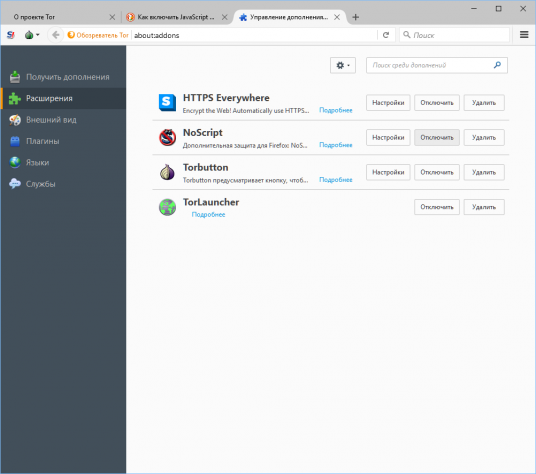
Снова активировать расширение можно аналогичным способом.
Включение и отключение JavaScript в популярных браузерах
Каждый современный пользователь достаточно много времени проводит в интернете. Соответственно, большую часть времени приходится работать именно с браузером. Чтобы возможности работы в программе были шире, а весь просматриваемый контент выглядел лучше, разработчиками внедряются некоторые дополнительные элементы. В этой статье подробно рассмотрим, как включить JavaScript в браузере или выключить его, а также, что это такое и как оно может повлиять на работу в интернете. Давайте разбираться. Поехали!
JavaScript — это язык программирования, работающий в браузере, который позволяет сайтам лучше выглядеть и быть более функциональными. О том, как его активировать в конкретном браузере, далее в статье.
Google Chrome
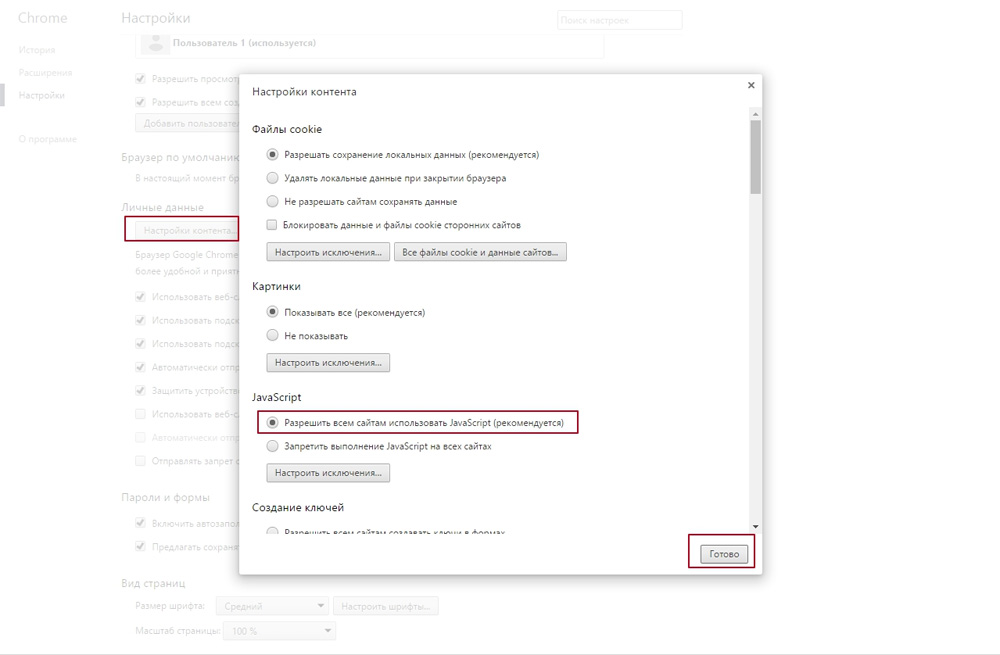
Запустив Хром, кликните по иконке справа вверху в виде трёх горизонтальных полосок для вызова меню. Затем выберите пункт «Настройки». В появившемся окне щёлкните нажмите «Показать дополнительные настройки». Далее, в разделе с личными данными перейдите к настройкам контента. Затем разрешите использование JavaScript на всех сайтах.
Internet Explorer
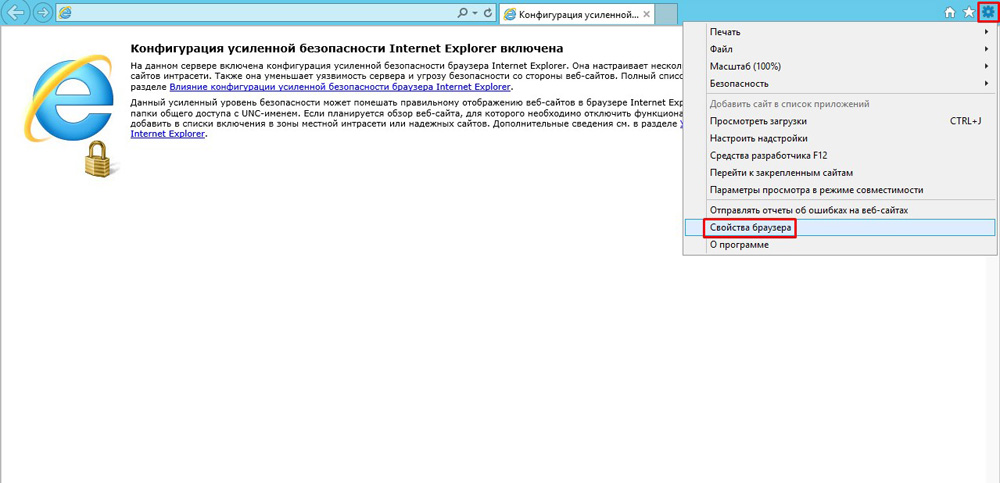
Откройте на своём компьютере «Свойства обозревателя» либо зайдите туда через меню «Сервис» в Internet Explorer. На вкладке «Безопасность» кликните по кнопке «Другой». Во вкладке «Параметры безопасности» разрешите активные сценарии и выполнение сценариев приложений Java.
Opera
Зайдите в меню быстрых настроек Оперы. Перед вами откроется список, в котором понадобится отметить птичкой строку «Включить JavaScript».
Mozilla Firefox
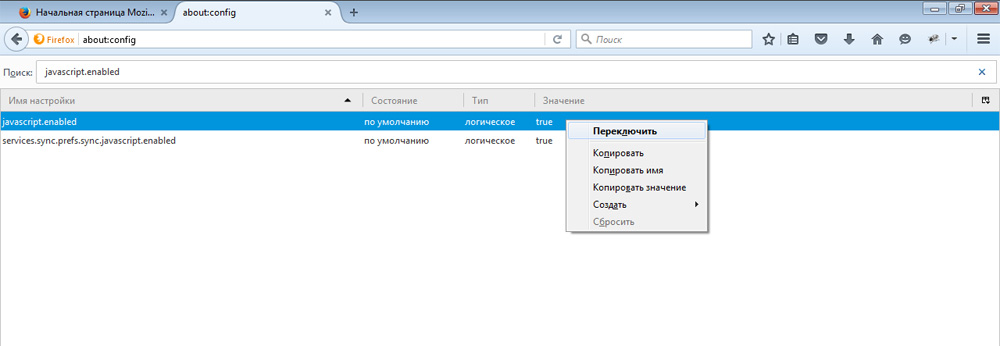
Находясь в программе, перейдите к окну инструментов. В открывшемся списке кликните по пункту «Настройки». На вкладке «Содержимое» поставьте птичку напротив строки «Использовать JavaScript». Обратите внимание, что в более новых версиях Mozilla эту функцию включать не нужно, так как она активирована по умолчанию. Для отключения пропишите в адресной строке (без кавычек) «about:config». В поле для поиска напишите «javascript.enabled». Отметив строчки с состоянием «по умолчанию», щёлкните по кнопке «Переключить».
Яндекс.Браузер
Так как он разработан на базе Хрома, здесь всё выполняется схожим образом. Щёлкнув по иконке в виде трёх горизонтальных линий, перейдите к настройкам. Затем щёлкните по «Показать дополнительные настройки». В разделе «Защита личных данных» перейдите к настройкам содержимого. Разрешите или запретите использование JavaScript в зависимости от того, что вы хотите сделать: включить или выключить его.
Отключение выполняется точно так же, как и включение для каждого конкретного браузера. С той лишь разницей, что вам понадобится убрать птичку (точку) с соответствующего пункта.

Теперь вы точно будете знать, как активировать или деактивировать JavaScript в любом браузере. Это позволит вам настроить вид страниц, сделав их более функциональными или более безопасными, в зависимости от ваших предпочтений. Пишите в комментариях была ли статья полезной для вас и спрашивайте, если остались какие-то вопросы по теме.