
Как запустить java на компьютере (открыть)
Java — это язык программирования и специальная платформа вычислений. На этом машинном языке написано очень много интересных и полезных компьютерных программ.
Они обычно запаковываются в архив с расширением .jar…

Для того, чтобы открыть java файл простым двойным кликом по ярлыку, в операционной системе должна быть реализована (включена) его поддержка.
Java Runtime Environment — один из самых нужных системных компонентов и рекомендован к установке на все компьютеры.
Как проверить поддержку Java в компьютере
Если в компьютере нет поддержки технологии Java, то Вы это увидите сразу, невооружённым глазом, взглянув на ярлык файла…
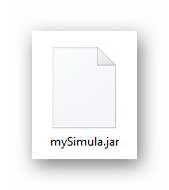
…он будет печально-скучным (без фоновой картинки) и при клике мышкой по нему — ничего происходить (запускаться) не будет.
Система в недоумении будет спрашивать, чем открыть данный странный и неизвестный ей файл…
Читайте также на сайте:
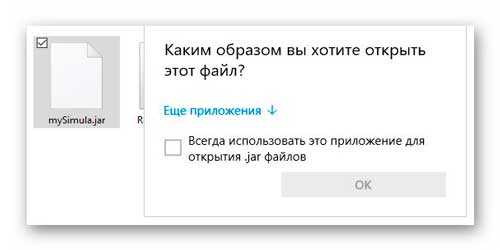
Это был «колхозный» способ проверки поддержки этой платформы на компьютере — теперь официальная проверка.
В системном браузере Internet Explorer ( исключительно в нем ) переходим по этому адресу — https://java.com/ru/download/installed8.jsp и проверяемся.
Установка пакета Java в компьютер
Перед дальнейшими действиями авторы рекомендуют отключить временно файервол, но у меня всё прошло гладко и без таких превентивных мер.
Заходим на сайт корпорации Oracle и скачиваем установщик пакета…

…на следующей странице соглашаемся с условиями лицензионного соглашения и начинаем загрузку…
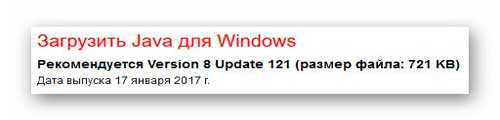

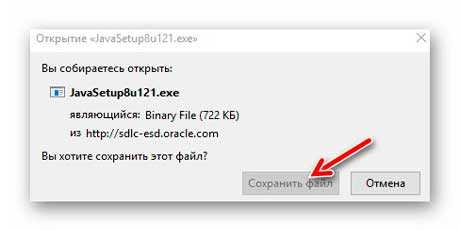
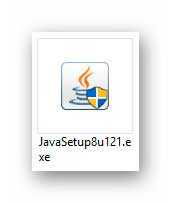
После скачивания инсталлятора — запускаем его методом тыка…
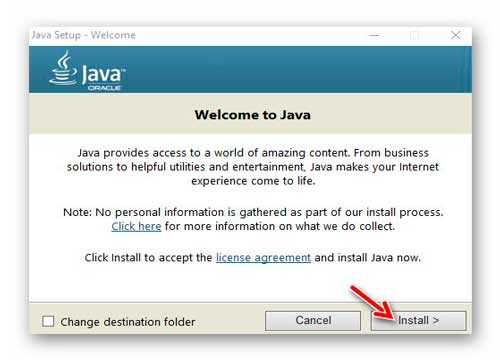
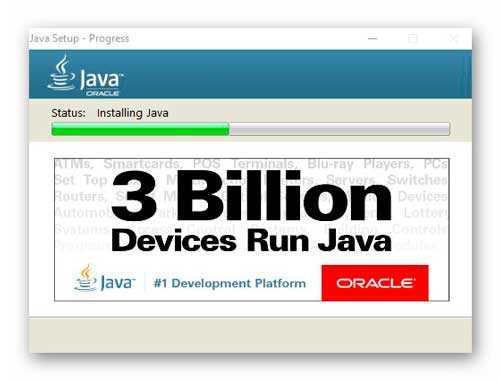
…и завершаем установку…
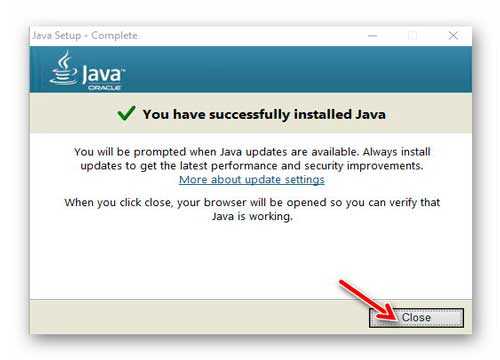
Запустится браузер по умолчанию и будет предложено проверить версию Java…

Если делали всё по моему описанию — у Вас 100% самая актуальная версия пакета (можно просто закрыть страницу запроса проверки, всё-равно результат проверки предсказуем)…
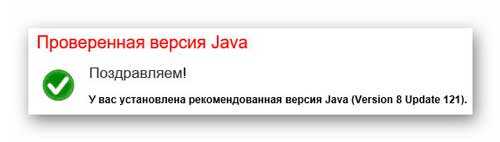
Радуемся кипятком — теперь любые файлы java будут у нас запускаться двойным кликом левой кнопки мышки по ним.
Автономная установка пакета Java
Если нужно установить данный пакет в компьютер без подключения к сети Интернет — на сайте производителей нужно спуститься немного ниже и перейти (слева) на страницу скачивания автономного установщика…
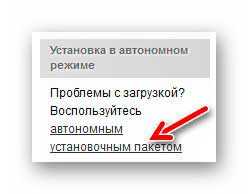
Не запускается (не открывается) файл java
Если установлен вышеописанный пакет и благополучно прошли все проверки, но jar-файл так и не запускается — значит он «сломан».
Скачайте специальную ремонтную утилиту Jarfix for Windows (рекомендую качать её по альтернативной зелёненькой ссылке…
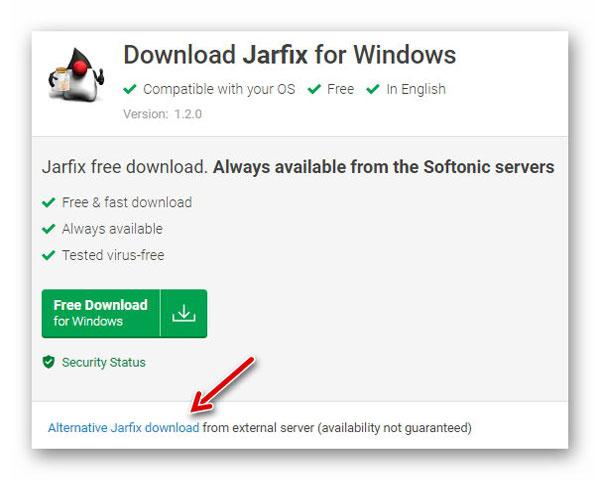
Скачать Jarfix for Windows
| Предназначение: | Бесплатная ремонтная утилита для восстановления работоспособности java на компьютере |
| Название программы: | Jarfix for Windows |
| Производитель (автор): | Johann N. Löfflmann |
| Статус: | Бесплатно |
| Категория: | Компоненты Windows |
| Размер инсталлятора (архива): | 71 кб |
| Поддержка ОС: | Windows XP,7,8,10 |
| Язык интерфейса: | Английский |
| Безопасность: | Вирусов нет |
| Похожие программы: | Microsoft Fix |
| Ссылка на инсталлятор/сайт: | Скачать/Перейти |
Если после её запуска (с правами администратора)…
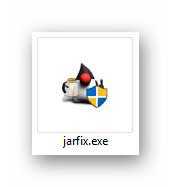
…появится такое окно…
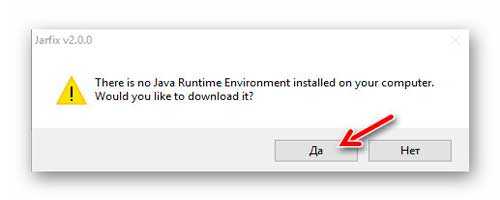
«Поздравляю» — у Вас нет в операционной системе поддержки этого языка программирования.
Жмём «Да» и проходим вышеописанную процедуру установки пакета Java Runtime Environment.
Если пакет установлен, но «поломан» — появится такое окно…
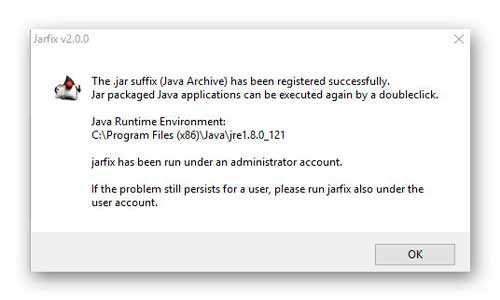
Жмём «Ок» и смело идём запускать java файлы — теперь они правильно отображаются и открываются…

Надеюсь, что ответил на вопрос — как запустить java на компьютере. Теперь с чистым сердцем могу в следующей статье описать одну очень интересную и полезную программку (подписанные на сайт товарищи получат уведомление о выходе статьи и первые прочтут её).
До новых полезных компьютерных программ и интересных приложений для Андроид.
#8. Компиляция и выполнение java программы с командной строки
Продолжаем курс программирования java для android-разработчиков. Данный урок научит вас запускать java программы из командной строки, для общего понимания процесса компиляции и запуска программ на языке java.
После создания простого приложения, которое выводит что-то на экран, вы должны компилировать ваш код и запустить его.
Независимо от того, какую операционную систему вы используете, Linux, Mac или Windows, если на вашем компьютере установлен JDK (Java Development Kit), вы можете в консоли набрать следующие команды чтобы скомпилировать и запустить программу:
- javac (или javac.exe)
- java (или java.exe)
В первом случае будет вызван компилятор javac.exe, а во втором случае – запускалка java.exe, которая стартует нашу программу. Эти файлы лежат в папке bin вашего JDK.
Рассмотрим на примере. Вспомним код из первого урока – создадим файл с названием Main.java.
public class Main < public static void main(String[] args) < System.out.println("Hello, World!"); >>
Идем в папку, куда среда разработки сохранила проект. Я работаю в IntelliJIDEA, и мой проект лежит в C:\Users\имя пользователя\IdeaProjects\название проекта\src. Находим там наш файл Main.java. Консоль вызывается так: щелкаем правой клавишей мыши с зажатой клавишей Shift на пустом месте в папке, где лежит файл нашей программы, и выбираем пункт контекстного меню “Открыть окно команд”.
Для того, чтобы скомпилировать его нужно набрать в консоли команду javac и в качестве параметра передать имя нашего файла:
javac Main.javaЭта команда вызовет компилятор, который создаст файл Main.class, содержащий скомпилированный код нашей java программы.
Чтобы запустить ее, нужно ввести команду java с именем класса (не файла!) в качестве параметра:
java Main.class //так неправильноjava Main //так правильноАргументы
В главном классе нашей программы есть метод public static void main(. ) , который в качестве аргумента принимает массив String[] args.
Массив строк в качестве аргумента можно передать в программу при запуске из командной строки .
Любой массив в Java имеет переменную длину, это число элементов в этом массиве.
Добавим такой код в класс Main.java:
public class Main < public static void main(String[] args) < for (int i = 0; i < args.length; i++) < System.out.println(args[i]); >> > И чтобы скомпилировать и запустить программу с аргументами, пишем в консоль:
javac Main.java java Main arg0 arg1 arg2Упражнение
Создайте программу, которая выводит аргументы, переданные при запуске, в одну строку.
Дополнительное чтение:
- Сборка и выполнение Java программ
- Исключения (Exception) и их обработка в Java
Как открыть java на компьютере
Программы для открытия java позволяют запускать приложения для телефонов на компьютере. Любимые программы можно не закачивать на телефон для просмотра. Достаточно запустить на компьютере программу-эмулятор.

Статьи по теме:
- Как открыть java на компьютере
- Как включить поддержку java в браузере
- Как форсировать яву
Вам понадобится
- Персональный компьютер, одна из программ: Sjboy Emulator, KEmulator Lite, Link MidpX, MIDP2.
Инструкция
Скачайте и запустите Sjboy Emulator. Это удобный эмулятор в использовании. Открывается в виде телефона, скачать можно с сайта www.ddvhouse.ru. Чтобы открыть приложение, нажмите курсором мышки на экране Sjboy Emulator. Также для открытия используйте виртуальную клавиатуру, которая предоставляется в программе. В Sjboy Emulator нельзя скачивать файлы. Чтобы запустить игру с данным эмулятором, нажмите правой мышкой на файл. Выберите вкладку «Открыть с помощью Sjboy Emulator». Файл java будет запущен.
Хороший эмулятор для открытия java форматов — KEmulator Lite. Скачайте программу с сайта www.mob-fun.ru и установите ее на компьютер. Если вы хотите открыть приложение или игру, можете просто нажать правой кнопкой мышки на файл. Далее нажмите на вкладку «Открыть с помощью…» и выберите ваш эмулятор. Это может быть не только KEmulator Lite. Или запустите сам эмулятор. В меню File выберите команду Open или же Load JAR. Так вы откроете нужное вам приложение.
Быстро можно открывать приложения с программой Link MidpX. Скачать его можно с сайта www.letsmoto.com. Найдите нужный вам файл. Нажмите на нем правой кнопкой мыши. Откроется окно, где в списке выберите «Открыть с помощью Link MidpX». Java можно открыть прямо в браузере. Для этого нажмите правой кнопкой мыши и выберите Link MidpX. Файл будет запущен для использования. Управлять файлом надо с помощью кнопок, которые есть в эмуляторе.
Эмулятор MIDP2 работает через командную строку. Скачайте программу можно с сайта www.technoportal.ua/goodies/soft/forpc/se/midp2.html. Запустите данную программу на компьютере. Запустите командную строку. Впишите там cd C:Midp2Exe и нажмите Enter. Далее введите Midp2Exe -jar game.jar. Появится файл game.exe. Он же запустится в эмуляторе NHAL Win32 Emulator.
- java компьютер
Совет полезен?
Статьи по теме:
- Как играть в java-игры
- Как установить java скрипт
- Как установить поддержку java
Добавить комментарий к статье
Похожие советы
- Как устанавливать программы для телефонов на компьютер
- Как запустить игры с телефона на компьютере
- Как открыть в телефоне jar
- Как открыть файл .jar на компьютере
- Как загрузить java приложение
- Как запустить java приложение на ПК
- Как запустить на ПК Java
- Как запустить программу java
- Как на компьютере играть в Java-игры
- Как переделать java приложение
- Как установить программу jar
- Как редактировать java игры
- Как распаковать jar-архив
- Как настроить java приложения
- Как включить ява скрипт в «Опере»
- Как устанавливать java-приложения на телефон
- Как открыть формат jar
- Как играть в мобильные игры на компьютере
- Как создать java скрипт
- Как сделать java-книгу
- Как активировать java-игру
- Как написать программу в блокноте
- Как вставить java скрипт
- Как запускать скрипт
Как включить JavaScript?
JavaScript — язык сценариев. С его помощью на страницу сайта можно встроить небольшие программы, позволяющие упростить работу и сделать страницу более красивой. Чтобы страницы Mail.ru отображались правильно, необходимо включить JavaScript в вашем браузере.
Internet Explorer
1. Откройте браузер Internet Explorer.

2. Нажмите справа сверху.
3. Перейдите «Свойства браузера» → «Безопасность».
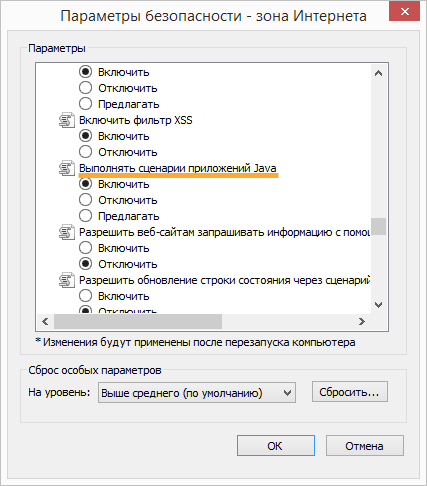
4. В области «Уровень безопасности для этой зоны» нажмите «Другой. ».
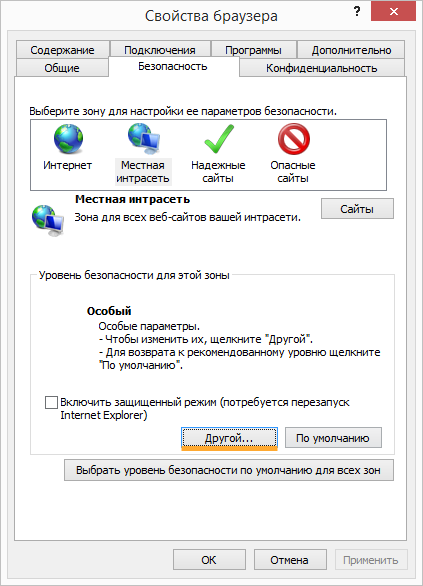
4. В пункте «Выполнять сценарии приложений Java» установите переключатель в положение «Включить».
Mozilla Firefox
В Mozilla Firefox выше версии 23 выключить JavaScript невозможно.
В браузере Mozilla Firefox до версии 23:
- Нажмите на значок Firefox в левом верхнем углу.
- Перейдите «Настройки» → «Настройки» → «Содержимое».
- Установите переключатель в положение «Использовать JavaScript».
- Нажмите «OK».
Opera
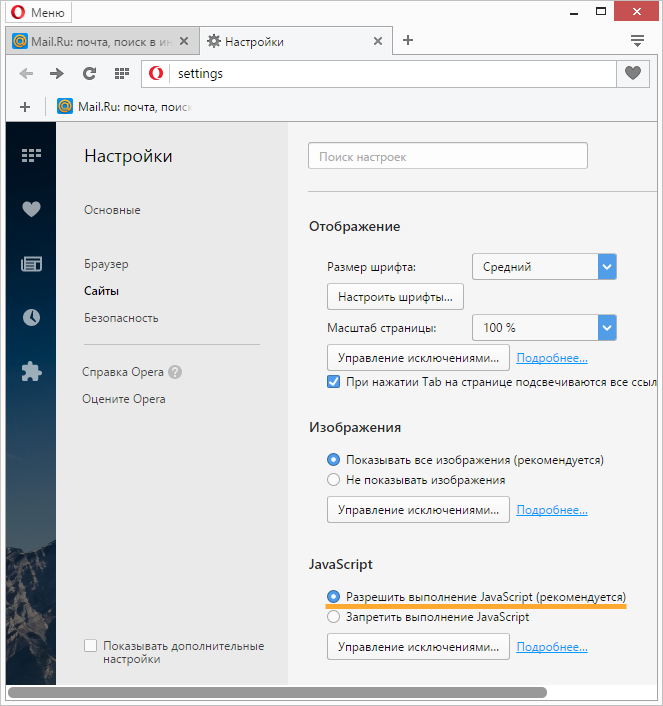
- Перейдите → «Настройки» → «Сайты».
- В разделе «Java Script» установите переключатель в положение « Разрешить выполнение JavaScript ».
Google Chrome
- Нажмите на справа сверху.
- Перейдите в «Настройки».
- Внизу нажмите «Показать дополнительные настройки».
- В разделе «Личные данные» нажмите «Настройки контента. ».
- В области «JavaScript» установите переключатель в положение «Разрешить всем сайтам использовать JavaScript».
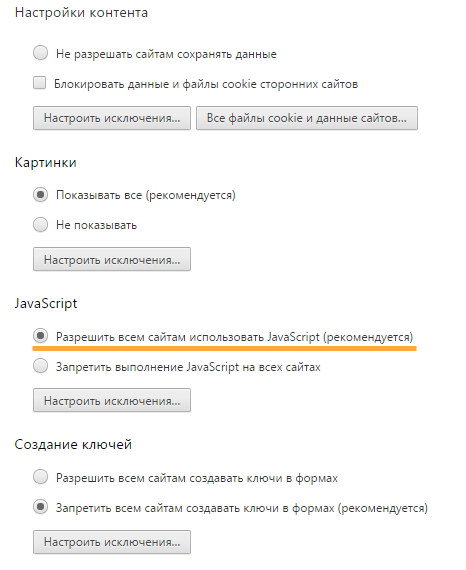
6. Нажмите «Закрыть».
Safari
- Перейдите «Safari» → «Настройки».
- Перейдите во вкладку «Безопасность».
- Установите переключатель в положение «Включить JavaScript».
- Закройте окно.