
Создание меню в CSS
В данном уроке мы будем практиковаться создавать менюшки сайтов. Давайте для примера сделаем следующую менюшку:
Для начала нам необходимо сделать HTML часть. Сделаем див, разместив в нем ссылки нашего меню:
Как вы видите на образце, одна из ссылок меню выделяется. Она символизирует то, что мы находимся на странице сайта, соответствующей этому пункту меню. Такие страницы принято выделять с помощью класса active :
Давайте теперь разместим наши ссылки в ряд:
Напишем стили наших ссылок:
Сделаем реакцию ссылок на наведение:
#menu a:hover < color: blue; border: 1px solid blue; background-color: #F5F6FA; >
Вид активной ссылки совпадает с видом ссылки по наведению. Объединим эти стили вместе:
#menu a:hover, #menu a.active < color: blue; border: 1px solid blue; background-color: #F5F6FA; >
Соберем код вместе и получим код для нашей менюшки:
Навигационные панели с помощью CSS
Навигация присутствует на любом хорошем сайте, даже если он одностраничный. В зависимости от ситуации, навигационные ссылки могут вести на различные разделы сайта либо отправлять к закладке (якорю), расположенной на текущей странице. Грамотное составление навигации, в которой не запутается пользователь, требует определенных знаний и опыта. К дизайну навигационной панели также нужно подходить с умом, и в этом уроке мы расскажем вам, как создать удобное навигационное меню.
Создание навигации
Допустим, у нас есть простая навигация с пятью ссылками, созданная в HTML на основе маркированного списка:
Изначально, без стилей наша навигация выглядит, как обычный список:
Чтобы сделать этот элемент более похожим на навигационную панель, необходимо проделать несколько обязательных шагов. Во-первых, возле пунктов меню не нужны маркеры, а во-вторых, стандартные значения margin и padding , заданные браузером для списка, могут мешать, поэтому мы обнуляем их. В итоге получается следующее:
.menu
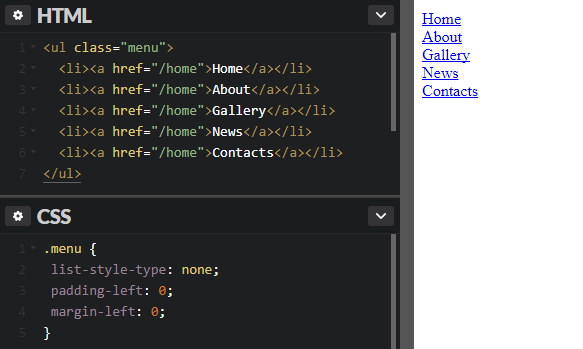
По сути, идентичные действия по отношению к спискам делает файл сброса стилей Reset.css, поэтому, если вы используете его на вашем сайте, то код выше можно не записывать.
После обнуления стандартных стилей списка можно приступать непосредственно к созданию стилей для навигации. Мы покажем, как делать вертикальные и горизонтальные панели.
Вертикальное меню
Создание вертикальной навигационной панели считается более легким занятием, нежели создание горизонтального меню. Главным образом потому, что нет необходимости задавать горизонтальное расположение ссылок. Это просто вертикальный список страниц сайта. И всё же некоторые важные стили применить придется.
Блочные ссылки
Прежде всего нужно сделать все теги блочными элементами:
.menu a
Существует несколько причин для этого:
- Вы сможете задавать отступы для ссылок.
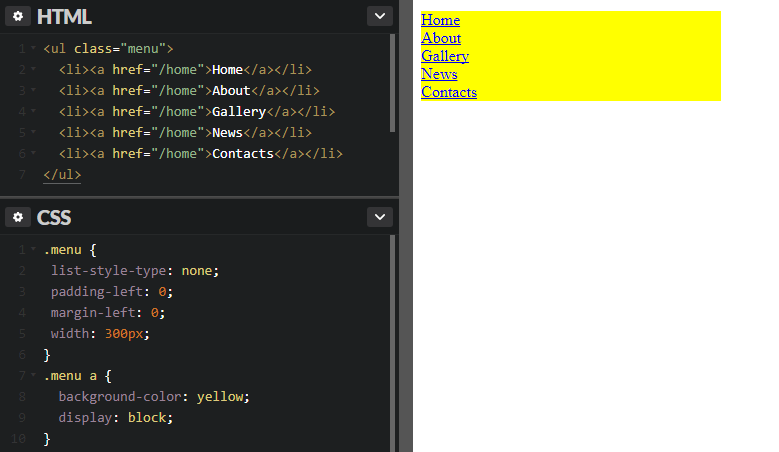
- Блочный элемент занимает всю ширину контейнера, тогда как ширина строчного элемента зависит от его содержимого. Из-за этого могут появиться проблемы, если вы, например, решите установить для ссылок фоновый цвет: Строчные ссылки могут быть разной длины, что негативно отразится на внешнем виде.
- Исходя из второго пункта, можно отметить еще один положительный момент. Когда ссылка является блочным элементом, область ее кликабельности расширяется: даже если кликнуть по месту, где нет текста, она все равно сработает. Это удобно, потому что не надо прицеливаться по маленькой ссылке. А с помощью вертикальных отступов padding можно увеличить область кликабельности еще и по высоте.
Ширина меню
Следующее, что нам понадобится сделать — это задать ширину меню. Если у вас заранее не была определена ширина навигационной панели, и она не находится в контейнере, который ограничивает ее, то меню будет растянуто на всю ширину окна (как в нашем примере выше) — ведь блочный элемент по умолчанию ведет себя именно так. Вы можете задать необходимую ширину для элемента .menu , например:
.menu
Разделение пунктов
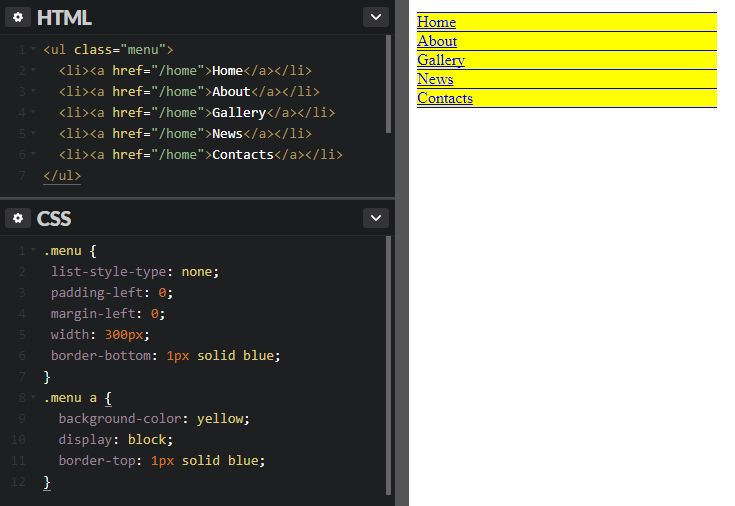
Чтобы визуально разделить пункты меню, можно задать каждому из них нижнюю или верхнюю границу. В зависимости от того, какую из них вы используете, у вас будет не хватать границы сверху или снизу меню. Это можно исправить, добавив еще одну границу к самому блоку .menu :
.menu a < border-top: 1px solid blue; >.menu
Высота пунктов и вертикальное выравнивание
Сейчас ссылки меню выглядят слишком низкими, расположенными близко друг к другу. Если текст каждой ссылки не будет занимать более одной строки, то увеличить их высоту и сохранить при этом текст вертикально по центру можно с помощью свойств height и line-height :
.menu a
Как видно на анимации, свойство height влияет на высоту ссылки, а межстрочный интервал line-height изменяет уже высоту самой текстовой строки. Обязательно задавайте одинаковые значения для этих двух свойств, если хотите, чтобы текст ссылки был вертикально отцентрирован.
Горизонтальное меню
Основная задача при создании горизонтальной навигации — расположить пункты меню в один ряд. Это можно сделать несколькими способами.
Способ первый
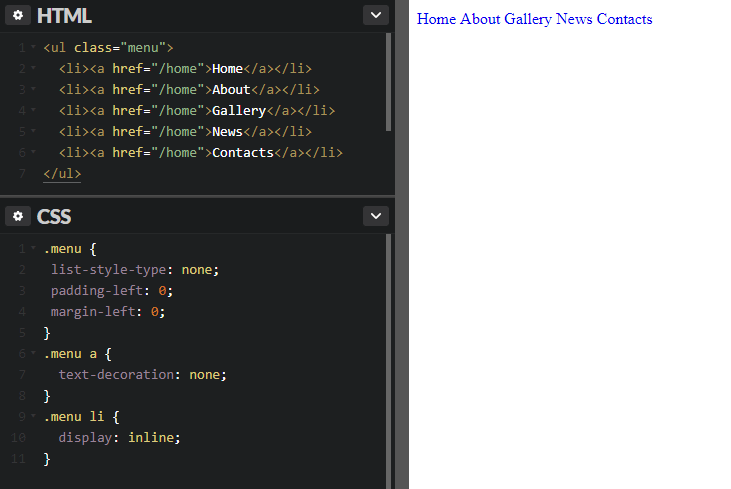
Первый вариант — задать пунктам списка свойство display со значением inline либо inline-block :
.menu li
После этого можно заняться оформлением ссылок. Например, можно сделать такой стиль:
.menu a
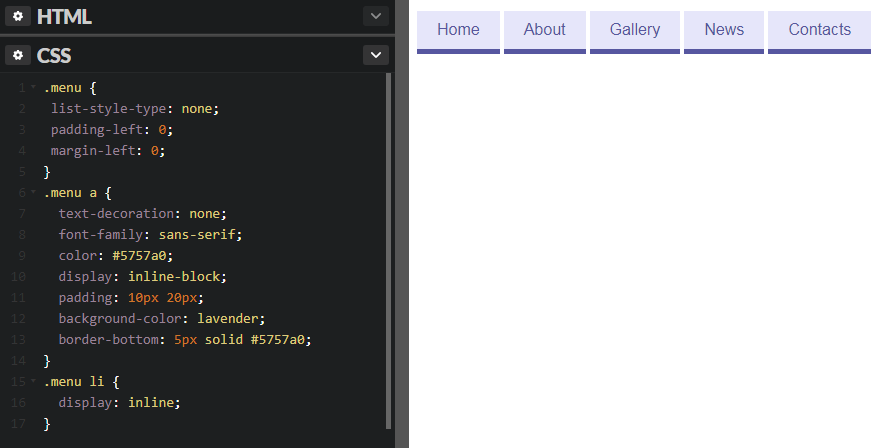

Однако это неудобно, ведь эти изменения придется вносить в HTML вручную, да и чтение кода затрудняется. Поэтому попробовать избавиться от промежутков можно с помощью отрицательного значения margin-right :
.menu li
Этот код не убирает промежутки, а прикрывает их за счет сдвига элементов на пять пикселей влево. Данный способ нельзя назвать очень надежным, потому что размер промежутка может варьироваться в зависимости от других стилей.
Если промежутки между пунктами не запланированы в вашем дизайне, лучше воспользоваться вторым методом горизонтального выстраивания элементов.
Способ второй
.menu li
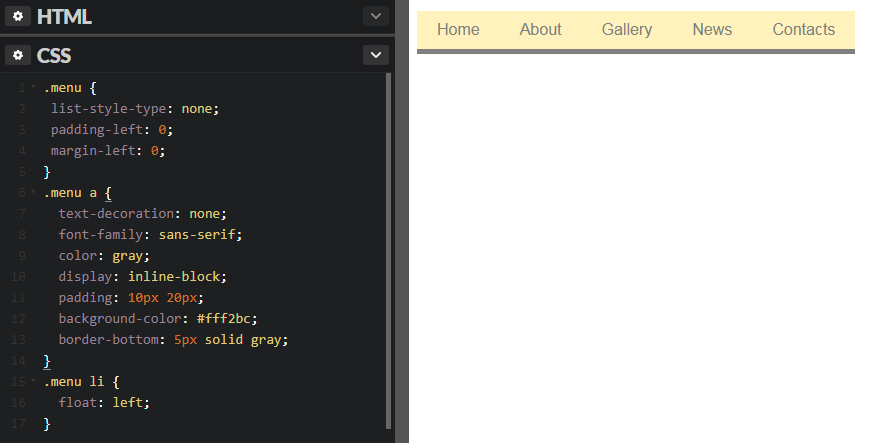
Как видим, промежутков между пунктами уже нет. Все остальные стили работают, как и прежде. Но если вы добавите после навигации другой HTML-элемент (допустим, ), то на него повлияет обтекание и он встанет в один ряд с пунктами меню. Отменить это действие можно, добавив заголовку свойство clear: left . Но при разработке сайта с большим количеством разных страниц может стать сложно следить за тем, нигде ли вы не забыли указать данное свойство. Гораздо легче отменить обтекание со стороны навигации. В этом поможет такая запись:
.menu
Это также поможет вернуть нормальную высоту родителя плавающих элементов. Мы уже говорили об этой проблеме в предыдущих уроках, но тогда мы решали ее через специальный хак с использованием псевдоэлемента :after . Пример выше — это еще один способ решить вопрос с исчезнувшей высотой контейнера.
Примечание: если вы установите фон для элемента .menu , то вы не увидите его до тех пор, пока не примените к нему overflow: hidden . Логично, ведь как можно увидеть фон элемента, чья высота равна нулю?
В следующем уроке мы более детально расскажем о возможностях селекторов атрибутов, с помощью которых можно задавать стили ссылкам в зависимости от атрибутов и их значений.
Меню только на HTML/CSS

Ребята, привет. Спасибо за пример, меню действительно удобное и очень простое. С ним есть только одна проблема — в мобильной версии сайта оно вываливается за границы экрана и рвёт вёрстку / не помещается в экран.
Мариям 23 апреля 2021
Написать комментарий
КАТЕГОРИИ
- Создание Интернет магазина
- Создание корпоративного сайта
- Создание сайта каталога
- Создание сайта визитки
- Создание Landing page
- Создание эксклюзивного проекта
- Создание сайта для дропшиппинга
- Создание сайта для продажи
- Создание новостного сайта
- Создание сайта для доставки еды
- Создание сайта для строительной компании
- Создание сайта для юридической фирмы
- Создание сайта для агентства недвижимости
- Создание сайта для салона красоты
- Создание сайта мебели
- Создание сайта сантехники
- Создание интернет-магазина кофе и чая
- Создание интернет-магазина одежды
- Создание интернет-магазина косметики
- Создание интернет-магазина кондитера
- Создание интернет-магазина парфюмерии
- Создание интернет-магазина игрушек
- Создание интернет-магазина посуды
- Создание интернет-магазина электроники
- Создание интернет-магазина строительных материалов
- Создание интернет-магазина интимных товаров
- Создание интернет-магазина спортивных товаров
- Создание сайта для турагентства
- Разработка сайта по трудоустройству
- Создание сайта для хостинг компании
- Создание сайта для психолога
- Создание сайта для гос. организации
- Создание сайта для стоматологии
- Создание сайта для украинской православной церкви
- Создание интернет-магазина мужской и женской обуви
- Создание интернет-магазина сумок и чемоданов
- Разработка интернет-магазина удобрений и семян
- Разработка сайта по проведению онлайн семинаров
- Создание сайта по аренде автобусов
- Создание сайта по ремонту техники
- Создание сайта по изделиям из камня и мрамора
- Изготовление магазина медицинского оборудования
- Изготовление сайта для учителя или репетитора
- Изготовление сайта для кафе или ресторана
- Разработка сайта для гостиницы, отеля
- Создание сайта для фотографа
- Создание интернет-магазина аптеки
- Проектирование сайта для дистанционного обучения
- Интернет-магазин товаров для животных
- Создание сайта для цветочного магазина
- Изготовление сайта ворот и ограждений
- Создание сайта для продажи товаров
Как сделать меню навигации с подменю
Создание меню навигации с подменю является важным элементом при разработке веб-сайта. В этой статье будет рассмотрен процесс создания такого меню с использованием HTML, CSS и немного JavaScript.
Структура HTML
-
и
для создания основной структуры, а также тег для ссылок.
�� Здесь мы создали основное меню с четырьмя элементами, два из которых имеют подменю.
Веб-разработчик: новая работа через 9 месяцев
Получится, даже если у вас нет опыта в IT

Оформление CSS
Теперь применим стили CSS для оформления нашего меню:
nav < background-color: #333; >nav ul < list-style-type: none; margin: 0; padding: 0; >nav li < float: left; >nav li a < display: block; color: white; text-align: center; padding: 14px 16px; text-decoration: none; >nav li a:hover < background-color: #111; >nav ul ul < display: none; position: absolute; min-width: 160px; background-color: #333; >nav ul ul li < float: none; >nav ul ul li a < padding: 12px 16px; >nav ul ul li a:hover
�� В этом примере мы задаем основные стили для нашего меню, включая цвет фона, стили текста и наведения мыши.
Добавление JavaScript
Теперь добавим немного JavaScript кода для работы с подменю:
document.addEventListener("DOMContentLoaded", function() < var dropdowns = document.querySelectorAll("nav ul li"); for (var i = 0; i < dropdowns.length; i++) < dropdowns[i].addEventListener("mouseenter", function() < var submenu = this.querySelector("ul"); if (submenu) < submenu.style.display = "block"; >>); dropdowns[i].addEventListener("mouseleave", function() < var submenu = this.querySelector("ul"); if (submenu) < submenu.style.display = "none"; >>); > >);
✨ В данном примере, когда мы наводим курсор на элемент меню с подменю, оно становится видимым, а при уходе курсора — снова скрывается.
Теперь у нас есть функциональное меню навигации с подменю. Вам может потребоваться дополнительно настроить стили CSS, чтобы они соответствовали вашему дизайну, но основной функционал уже реализован. Удачи в разработке! ��
Как сделать меню в html
Для создания меню в HTML можно использовать тег , внутри которого располагаются ссылки на различные разделы сайта. Для стилизации ссылок и создания выпадающих меню можно использовать CSS и JavaScript.
Пример кода для создания простого меню:
В данном примере создается навигационное меню с четырьмя ссылками. Для стилизации можно использовать CSS:
nav background-color: #333; > nav ul list-style: none; margin: 0; padding: 0; > nav li display: inline-block; > nav a color: #fff; display: block; padding: 10px; text-decoration: none; > nav a:hover background-color: #555; > Этот CSS-код задает цвет фона для меню, устанавливает список без маркеров и убирает отступы. Также указывается, что ссылки должны отображаться в виде блоков, чтобы можно было задать им отступы и цвет фона при наведении на них курсора мыши.
HTML. Как создать меню



Эта инструкция демонстрирует, как создать меню в HTML . Обычно для этого используют ненумерованный список. Вы можете использовать тэги div, span, p или другие, но именно ненумерованный список дает наибольшие возможности для персонализации меню.
Для начала откройте ваш HTML файл в редакторе.
-
tags. Откройте его и закройте:
Теперь добавьте в список элементы. Каждая кнопка меню будет соответствовать элементу списка.
Давайте создадим 5 пунктов меню:
Теперь нужно добавить ссылки для кнопок меню. Они создаются с помощью тэга .

Эта запись была размещена в Работа с HTML и помечена как HTML, list, menu. Добавьте в закладки постоянную ссылку.