
Как увеличить или уменьшить шрифт на Самсунг
Сегодня практически у каждого человека есть телефон и из-за постоянного его использования или возраста, у многих людей начинаются проблемы со зрением. В какой-то момент понимаешь, что держишь телефон ближе или дальше от лица или щуришься.
Одним из решением этой проблемы является, безусловно, надевание очков. Есть также и более простой вариант — изменение размера текста на своем мобильном телефоне. В этой статье расскажу, как увеличить или уменьшить текст на Самсунг.
Как увеличить или уменьшить текст на Samsung
На многих телефонах будь то Андроид или iPhone есть специальная настройка, с помощью которой можно изменить размер текста в своем телефоне и телефоны Самсунг не исключение.
На Самсунг уменьшить шрифт (или увеличить) можно несколькими способами. В первом из них просто меняется размер текста, во втором, кроме текста, также меняется размер элементов.
Для того, чтобы изменить размер шрифта нужно сделать следующее. Открываем настройки телефона и переходим в раздел Дисплей.
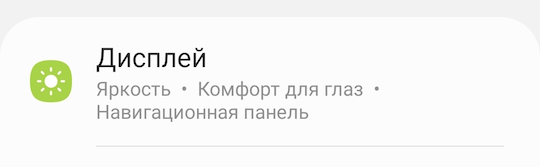
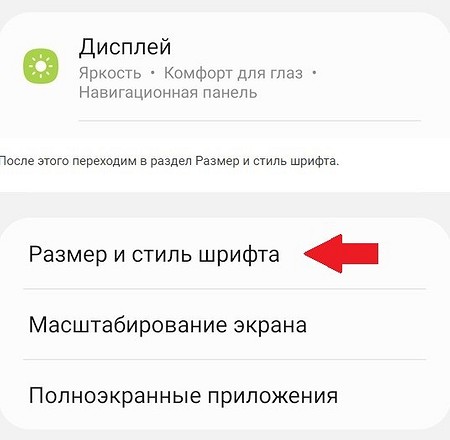
После этого переходим в раздел Размер и стиль шрифта.
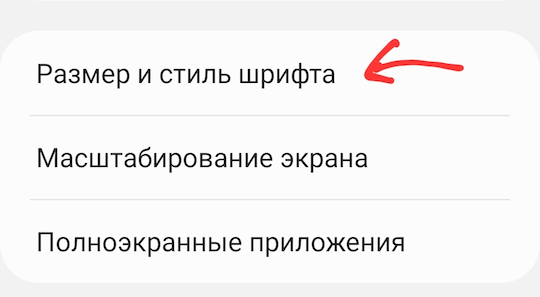
В этом разделе с помощью ползунка в самом низу экрана можно увеличить шрифт на Самсунге или его уменьшить.
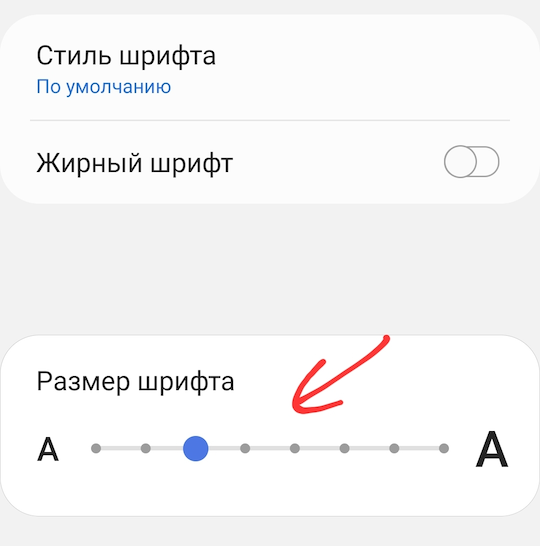
Данная опция отвечает только за размер шрифтов и не меняет размеры других элементов. Также в этом разделе можно поменять стиль шрифта, более подробно об этом в статье: Как изменить шрифт на Самсунге.
Если вы хотите кроме шрифта изменить размер различных элементов на экране, то сделать это можно следующим образом.
В разделе дисплей выбираем пункт Масштабирование экрана.
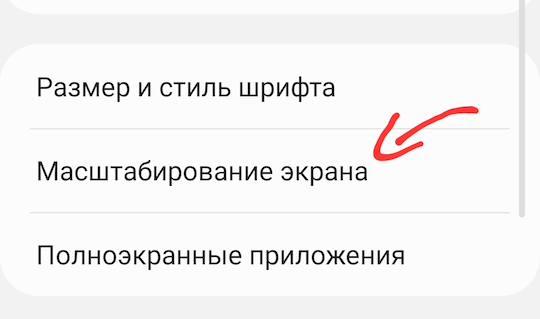
И с помощью ползунка внизу экрана делаем нужный размер элементов на экране.
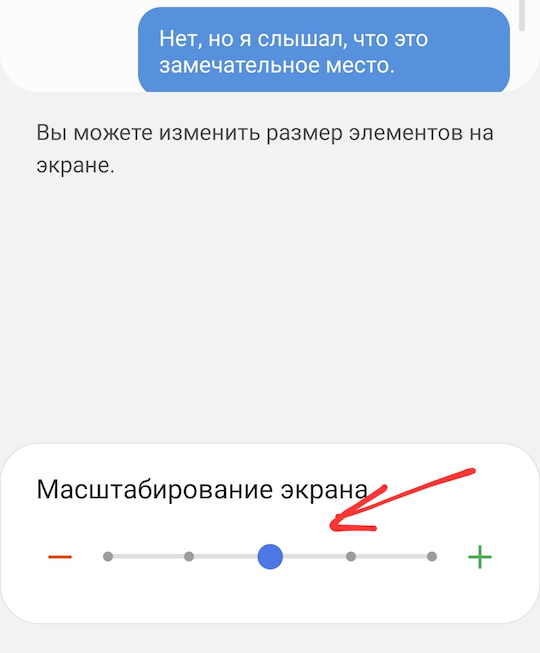
Эта настройка также меняет размер шрифта на Самсунге, поэтому она может некорректно работать если вы также изменили размер шрифта по инструкции выше.
Как поменять шрифт на телефоне Самсунг в сообщениях или в меню — инструкция

Способ как изменить шрифт на телефоне Самсунг очень прост: он встроен в меню. Никаких дополнительных приложений и утилит устанавливать не нужно. Вы сможете увеличить или уменьшить буквы, а также полностью поменять их начертание. Кроме встроенного набора стилей, можно загружать новые. О том, как поменять шрифт на Самсунге, я расскажу в инструкции ниже.

Зачем нужна настройка текста на телефоне
Настроить шрифт в телефоне Самсунг может понадобиться по нескольким причинам:
- увеличить шрифт на телефоне Samsung или сделать буквы полужирными для того, чтобы чётче видеть текст и удобнее читать сообщения, а также названия пунктов меню;
- наоборот, уменьшить шрифт на телефоне Самсунг можно для того, чтобы больше информации помещалось на экран – до уровня, который вам комфортнее. Многие пункты меню, которые заканчивались троеточием, вы сможете прочитать полностью;
- это поможет персонализировать девайс, выставив стиль, который будет отличаться от других, или просто окажется приятным и комфортным для вас.

Как изменить шрифт на телефоне Самсунг
Для изменения внешнего вида текста выполните такие действия:
- Перейдите в Настройки.
- Откройте пункт Дисплей.

- Найдите строку «Шрифт» или «Размер и стиль…», откройте её.
- В верхней части появится пример надписи – то, как они выглядят сейчас. В нижней части – меню, чтобы изменить начертание и размер.
- Отрегулируйте все необходимые параметры.
Если вы не можете найти нужный пункт меню, то найдите в Настройках небольшой значок-лупу, и начните вводить «шриф…». Так вы сразу же перейдёте к нужному пункту.
Кстати, на телефоне можно воспользоваться функцией автозамены в сообщениях. В нашем материале вы можете узнать, как включить т9.
Настраивая начертание, вы заметите эффект сразу же – изменится текст на экране. Вот более подробная информация о том, как выставить отдельные параметры:
- Изменить размер шрифта в СМС на телефоне Самсунг можно, перетащив ползунок влево. Размер изменится сразу же. Оцените, подходит ли он вам и подкорректируйте под свои нужды. Это же действие поможет уменьшить шрифт на телефоне Самсунг при написании сообщения или уменьшить размерность надписей в меню.

- Увеличить надписи следует таким же способом, перетягивая ползунок вправо.
- Начертание следует изменить в пункте «Стиль». Нажмите на него, а затем выберите понравившийся вариант.

- Вы можете загрузить совершенно новые стили. Для этого нажмите на «плюсик» – надпись «Загрузить». Присутствуют как платные, так и бесплатные варианты. Благодаря этой возможности вы можете изменить свой гаджет так, как это не позволяют сделать некоторые другие бренды.
- Сделать буквы жирными можно с помощью последнего переключателя.

Другие способы изменения надписей
Описанная инструкция поможет не во всех случаях. Например, произвольным образом поменять цвет шрифта на Самсунге вы не сможете. Для более глубокой настройки воспользуйтесь такими вариантами:
- Специализированное приложение. Скачать такое ПО можно в Google Play Market. Многие из них требуют установки на телефон root-прав, но не все. Например, iFont предлагает глубокую настройку без рут-доступа. Но не все программы работают со всеми смартфонами, и не во всех есть нужные возможности.

- Использование альтернативной оболочки. Например, одной из самых популярных является GoLauncher. Оболочку можно скачать из Плей Маркета. Она позволяет сделать очень глубокие настройки внешнего вида интерфейса, в том числе изменить вид надписей и их цвет.

Кстати, а вы знали, что можно включить Самсунг без кнопки? Если нет, то мы вам расскажем!
Теперь вы знаете, как изменить надписи в своём смартфоне – размер, стиль, начертание. Этот способ позволяет, например, моментально уменьшить шрифт в СМС в Самсунге, без перезагрузки. Подберите для себя лучший вариант, чтобы получать от телефона максимальный комфорт. Надеюсь, данная статья вам в этом поможет.
Как увеличить шрифт на телефоне Android или iPhone?

Изменить размер текста на дисплее смартфона очень легко, если следовать нашей инструкции. Давайте посмотрим, как это делается на Андроидах и Айфонах.

Вообще, это не самая распространенная тема: как увеличить шрифт на телефоне. Мало кому приходится сталкиваться с этим, так как стандартный размер символов и текста, устанавливаемый производителем, оптимален для широкого круга пользователей. Но если все-таки хотите изменить его, то мы вам подскажем, как это делается на устройствах от Apple и Android-смартфонах.

Пока вы читаете эту новость, мы готовим еще более интересные. Подписывайтесь на наши каналы, чтобы не пропустить!
Как увеличить шрифт на смартфоне с Андроид
В целом, делается это примерно одинаково на устройствах всех производителей — буквально 2–3 перехода по меню настроек.
Как увеличить шрифт на Самсунге
- Открываем «Настройки» и переходим в раздел «Дисплей», далее — «Размер и стиль шрифта».
- Здесь мы видим бегунок, с помощью которого можно регулировать размер отображаемого текста.
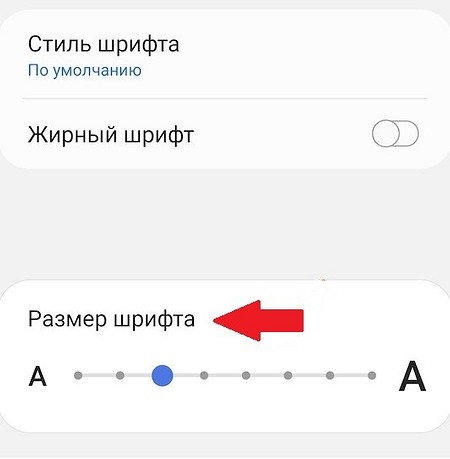
Также вы можете на этом экране сделать шрифт жирным, чтобы текст стал еще более заметным.

Как увеличить шрифт на телефоне Хонор и Хуавей
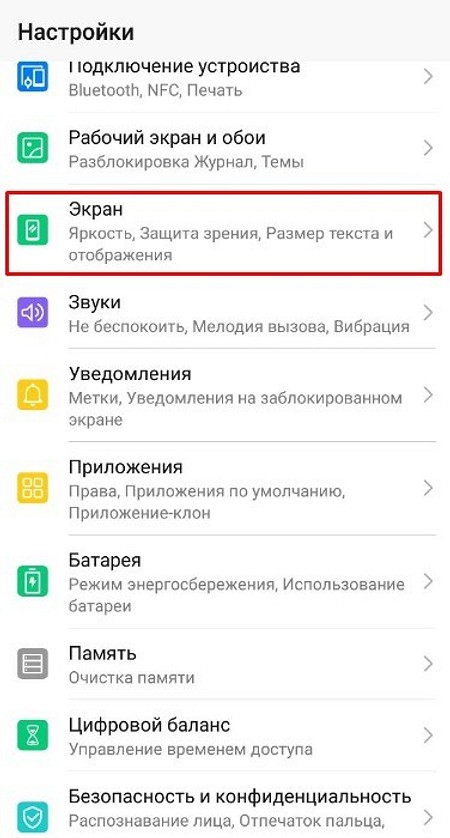
- Заходим в «Настройки» и выбираем строчку «Экран».
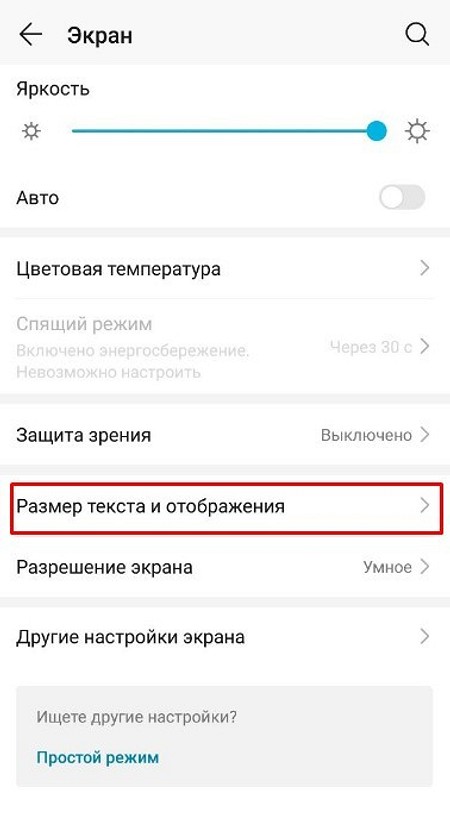
- Далее находим пункт «Размер текста и отображения».
- Здесь вы можете заметить два бегунка: размер текста, размер отображения.
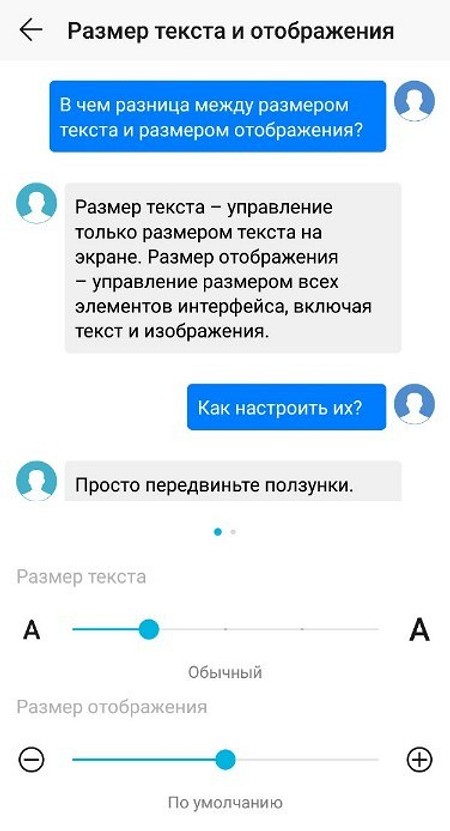
В чем между ними разница? Дело в том, что «Размер текста» — настройки размера только текста, а «Размер отображения» — это управление размером всех элементов на экране (иконки, текст и т.д.).
Как увеличить шрифт на телефоне Tecno
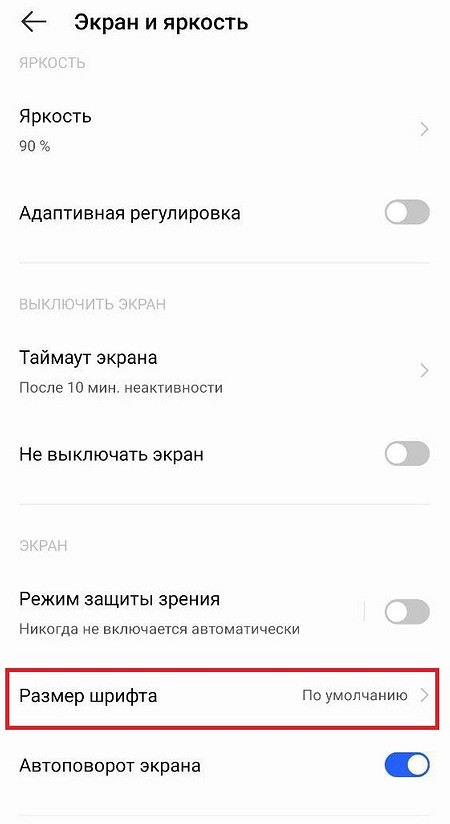
- Заходим в «Настройки» и выбираем пункт «Экран и яркость».
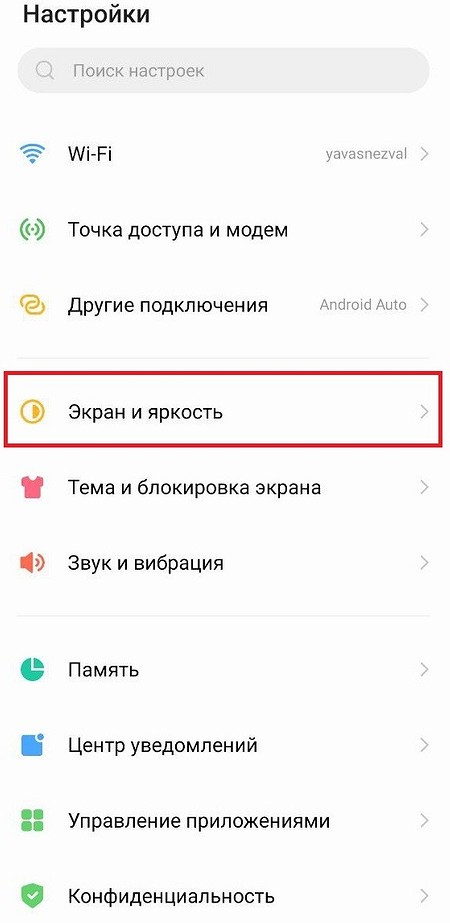
- Тапаем по строчке «Размер шрифта»
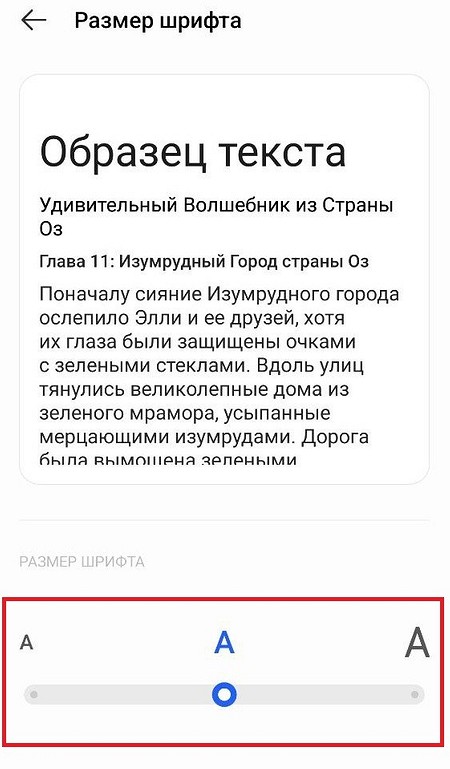
- Далее мы попадаем на экран, где расположен лишь один бегунок и образец текста — вы можете регулировать размер букв и тут же смотреть, как это будет выглядеть.
Как увеличить шрифт на смартфоне OnePlus
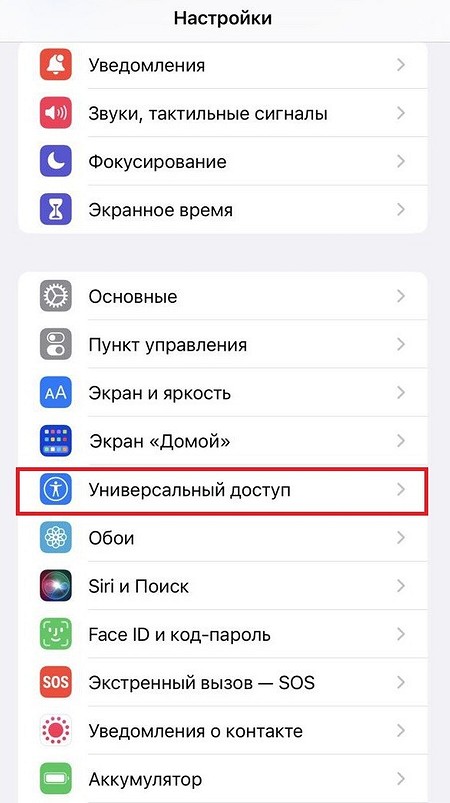
После перехода в раздел настроек, нужно найти пункт «Персонализация». Далее нас интересует строчка «Размер и стиль шрифта». В этом разделе вы увидите обычный бегунок, с помощью которого регулируется размер отображаемого текста на телефонах OnePlus.
Что касается того, как увеличить шрифт на телефоне Андроид, то некоторые модели имеют свои особенности — именно их мы и выделили в отдельные подзаголовки. Делается это нетрудно, как вы успели заметить.
Хотите больше полезных советов? �� Тогда оставайтесь на нашем сайте:
- Как включить заряд в процентах на айфоне
- Как увеличить шрифт в Яндексе Браузере на смартфоне или компьютере
- Как создать бота в Telegram: простая пошаговая инструкция
- Как узнать версию Android на телефоне и обновить его
- Альтернативные магазины приложений на Android: есть ли смысл устанавливать?
Как изменить размер шрифта на экране смартфона Samsung Galaxy

Яркий AMOLED-дисплей смартфонов Samsung Galaxy является неким образцом качества для большинства производителей мобильных устройств. Более того, новые модели смартфонов конкурируют с большими телевизорами в их способности показывать чёткое видео даже на небольших экранах, позволяя осуществлять потоковое вещание высокой чёткости 720p, или даже качество сверхвысокой чёткости 4K или 2160p.
Но не все люди имеют возможность воспринимать мелкие детали на экране телефона — со временем зрение ослабевает. Тем более это становится особенно важным при чтении текста с мелким шрифтом на экране телефона. Поэтому возможность настройки отображения и размера текста на Android устройствах для хорошего восприятия имеет решающее значение.
Телефон Android имеет широкие возможности настроек экрана, и один из способов сделать это — увеличить размер системного шрифта для увеличения текста. Это очень удобно, когда под рукой не оказалось очков для чтения, или когда телефон установлен на подставке или немного отодвинут за пределы комфортного восприятия. Увеличение размера текста позволяет устранить трудности при чтении.
Существует несколько способов настроек экрана, которые позволяют улучшить комфортное восприятие при ослабленном зрении. Приведём некоторые из них, большинство которых реализованы на смартфонах Samsung Galaxy (некоторые функции доступны только для пользовательского интерфейса One UI 4.0):
1. Увеличить размер шрифта.
2. Увеличить масштабирование экрана.
3. Изменение стиля шрифта.
4. Режим отображения с высокой контрастностью.
5. Тема с высокой контрастностью (тёмная тема: светлый шрифт на чёрном фоне).
6. Контрастная клавиатура.
7. Подсветка кнопок.
8. Инверсия цвета.
9. Добавить фильтр цвета фона.
10. Отключение эффектов анимации.
11. Уменьшить степень прозрачности и размытости.
12. Экстра-затемнение.
13. Виджет «Лупа» (Magnifier), которая поможет легко масштабировать выбранные объекты на экране.
14. Окно экранной лупы, чтобы увеличивать содержимое, которое трудно прочитать, в отдельном перемещаемом окне.
15. Окно увеличения для масштабирования выбранной части экрана.
16. Функция чтения с экрана голосовым помощником (программа чтения с экрана).
17. Живой перевод и озвучивание уведомлений.
Далее мы опишем два самых простых способа увеличения размера текста на экране:
1 способ: увеличение размера шрифта
2 способ: увеличение масштабирование экрана
Для примера при описании этого процесса мы воспользуемся редакционным смартфоном Samsung Galaxy A50 с ОС Android 11 One UI 3.1.
Инструкция по увеличению размера текста на экране смартфона Samsung
1 способ: увеличение размера шрифта
1. Оба способа увеличения размера текста на экране телефона осуществляются из приложения Настройки телефона. Поэтому вначале необходимо запустить это приложение, нажав на значок «Настройки» на экране приложений:

2. На основной странице Настроек телефона нужно войти в раздел «Дисплей».
На странице Дисплей нажать на пункт «Размер и стиль шрифта», чтобы увеличить (уменьшить) размер шрифта.

3. Для увеличения размера шрифта нужно подвинуть ползунок настройки размера шрифта в пункте «Размер шрифта» вправо. А для уменьшения – налево.
В верхней части экрана находится «контрольный» текст, который изменяется одновременно с перемещением ползунка. Поэтому вы наглядно можете оценить вносимые изменения в размере шрифта для комфортного его восприятия.
Увеличим размер системного шрифта на две позиции, переместив ползунок вправо.

Скрин №4 – переместить ползунок вправо на две позиции пункта «Размер шрифта». Скрин №5 – вид страницы «Размер и стиль шрифта» после «увеличения» на 2 позиции.
4. После увеличения размера системного шрифта таким способом, в большинстве приложений размер шрифта тоже увеличится.
Ниже для сравнения приводятся скриншоты основного экрана Яндекс.Браузера после увеличения шрифта на две позиции в Настройках телефона.

2 способ: увеличение масштабирование экрана
5. Для увеличения масштаба экрана нужно на странице «Дисплей» нажать на позицию «Масштабирование экрана».

6. Для увеличения масштаба нужно перемещать ползунок вправо, а для уменьшения – влево. Либо можно просто нажимать на кнопку «+» — для увеличения масштаба, или на кнопку «—» — для уменьшения масштаба.
Увеличим масштаб экрана на 3 позиции. Для этого нужно нажать на кнопку «+» три раза.
Как и в предыдущем пункте в верхней части экрана находится «эталонный» текст, чтобы наглядно воспринимать изменение масштаба экрана до положительного результата.

7. Изменение в масштабе экрана также отразятся на всех экранах и приложениях смартфона.
Ниже приводятся скриншоты приложения «Telegram» до масштабирования и после увеличения масштаба на 3 пункта.

8. Нужно отметить, что в целом порядок изменения размера текста для всех смартфонов Android остаётся таким же, но сами пункты регулирования размера текста для разных версий ОС Android могут быть расположены в других разделах и носить иные названия. Пользуйтесь телефоном на здоровье!