
Как сделать более качественные скриншоты на телефоне Samsung Galaxy
По умолчанию смартфон Samsung Galaxy сохраняет скриншоты изображения в формате .JPEG. Мы не имеем ничего против хорошего старого JPEG, особенно если вам нужно сэкономить как можно больше места на своем устройстве. Но в любом случае скриншоты в JPEG-формате имеют главный минус: они просто не выглядят так хорошо, как фото в формате .PNG. Но есть проблема: в отличие от других смартфонов на базе Android, телефоны Samsung Galaxy до недавнего времени не имели возможности снимать скриншоты в .PNG. К счастью, в свежих корейских телефонах появилась возможность делать скрины без потерь. Правда, для этого придется обновить устройство до Android 10.
Смотрите также
Приложения на смартфонах Android, которые желательно удалить: список
Напомним, что обновление до Android 10 в настоящий момент доступно не для всех смартфонов. Вот список устройств, на которых уже можно установить Android 10. Также в этом списке можно ознакомиться с перечнем устройств, которые можно будет обновить до конца 2020 года.
Ok I’m kinda pissed that the most expensive, premium, luxury device Samsung makes doesn’t get Android 10 until APRIL. Why the fuck is it being delayed so much. We SHOULD be getting it before the S10s and Note10s, not 3/4/5 months later pic.twitter.com/Ujsj9KF1Qy
— Max Weinbach (@MaxWinebach) November 28, 2019
После обновления своего устройства можно приступать к изменениям настроек формата сохранения скриншотов. Для этого вам необходимо открыть приложение «Настройки» и затем нажать «Дополнительные функции». Далее найдите вкладку «Скриншоты и устройство записи экрана». Нажмите на нее, и вы сможете поменять формат «JPG» на более качественный «PNG».
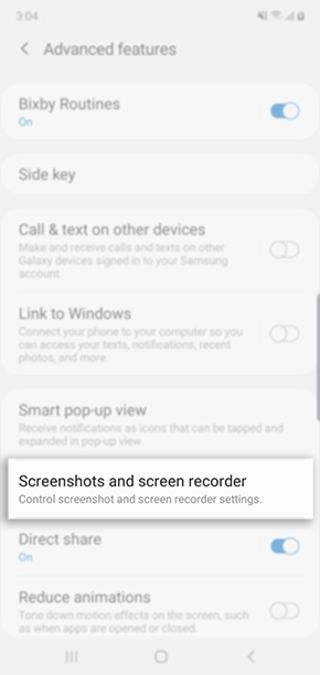
Как отмечают пользователи, вышеуказанные опции можно увидеть не на всех устройствах Samsung Android 10. Если на вашем телефоне не появились указанные нами вкладки, вернитесь в этом случае на главный экран приложения «Настройки» и найдите вкладку «Формат скриншота», зайдя в которую вы сможете изменить формат сохранения скриншотов.
Немного удивительно, почему смартфоны Samsung, работающие на более старом программном обеспечении по умолчанию, не использовали до сих пор формат .PNG. Возможно, что до недавнего времени Samsung отдавал приоритет физическому пространству внутренней памяти устройства, ставя этот параметр превыше всего.
Но, как мы знаем, многие последние модели смартфонов, выпущенные Samsung за последние несколько лет, получили большой объем встроенной памяти. Так что теперь во главу угла Samsung ставит качество сохраненных фотографий и скриншотов. Кстати, в .PNG качественно выглядят не только скриншоты. Обычные фотоснимки, сохраненные в этом же формате, также выглядят более качественно. Все это благодаря тому, что формат .PNG позволяет сохранять любую прозрачность, которую может иметь фотография.
Увеличиваем изображение без потери качества
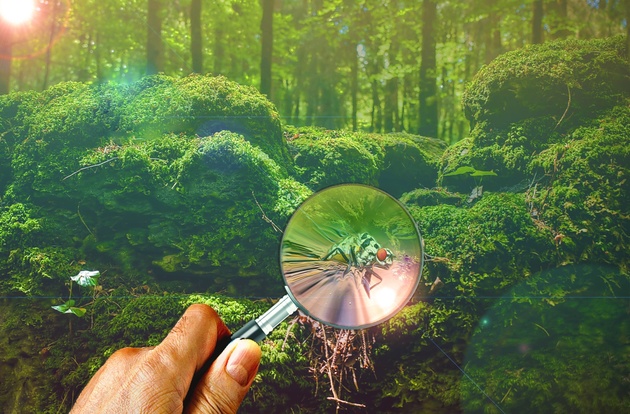
Как часто, просматривая фотографии на компьютере, мы выбрасывали классные кадры, потому что они оказались слишком маленькими по размеру и некачественными. Но с помощью специальных программ можно спасти почти любое изображение!
Повышение качества изображения — очень объёмная тема. Для улучшения качества фото в Photoshop могут применяться цветокоррекция, усиление резкости, ретушь и много других операций. Все они требуют определённых навыков и владения особыми техниками.
Но существуют и менее сложные способы, когда просто требуется увеличение изображения без потери качества. Ниже мы рассмотрим на примере, как улучшить качество фото, если нужно увеличить фото без потери качества.
Как увеличить фото без потери качества
Всем приходилось сталкиваться с изображением маленького размера низкого качества. На таких снимках при увеличении сильно видны пиксели, точки, из которых строится растровое изображение.
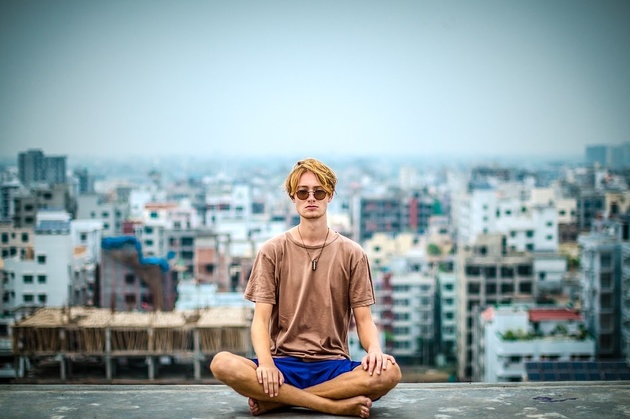
Увеличение изображения растягиванием его свободным трансформированием только ухудшит положение.
В этом уроке работа будет проводиться в Photoshop CC 2017. Но сначала мы рассмотрим метод для других, более старых, версий Photoshop. А потом покажем, как Photoshop CC 2017 может сделать всю процедуру автоматически.
Открываем изображение в Photoshop. Теперь мы постепенно увеличим его в несколько заходов. Стоит сразу отметить, что увеличить фото и поднять качество можно, но с ограничением в размере.
Нажимаем сочетание клавиш Alt + Ctrl + I. У нас откроется окно «Размер изображения». Нужно, чтобы между «Шириной»/Width и «Высотой»/Height была нажата скрепка. Тогда ширина и высота будут изменяться пропорционально.
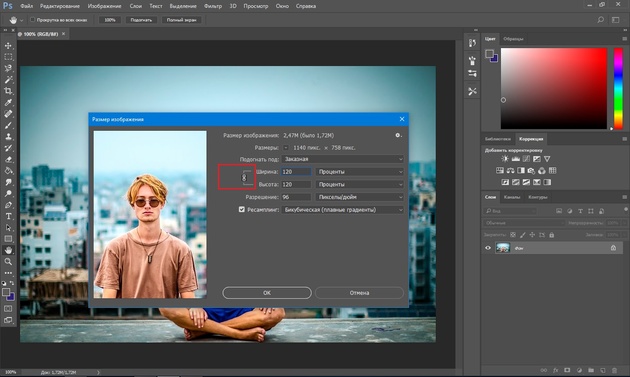
Увеличим изображение два раза, каждый раз на 20%. Для этого в выпадающем списке напротив «Ширины» меняем пиксели на проценты (Pixel/Percent), а численное значение со 100% на 120% и нажимаем Ok. Затем ещё раз вызываем окно размера изображения (Alt + Ctrl + I) и увеличиваем на 20%.
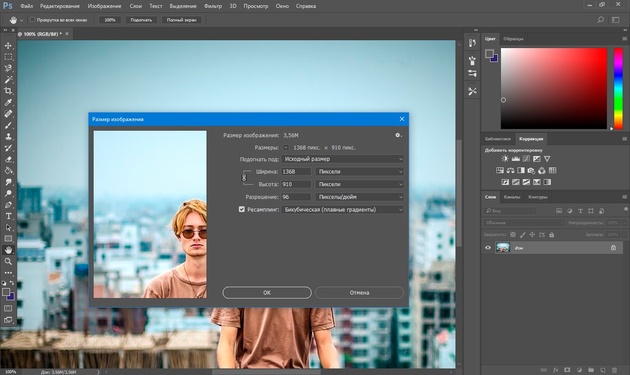
Мы увеличили размер изображения с 950х632 пикселя до 1368х910 пикселей.
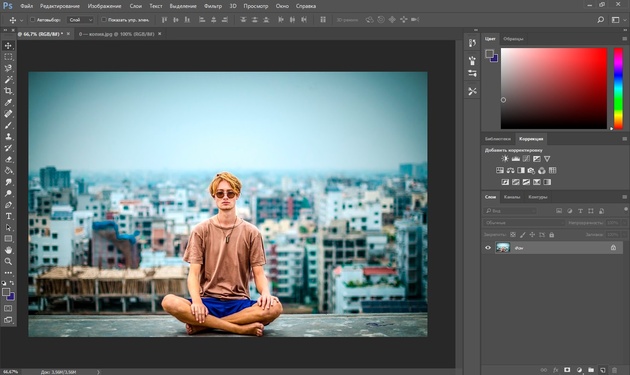
Для наглядного сравнения приблизим исходное изображение (950х632 пикс.) и полученное (1368х910 пикс.).
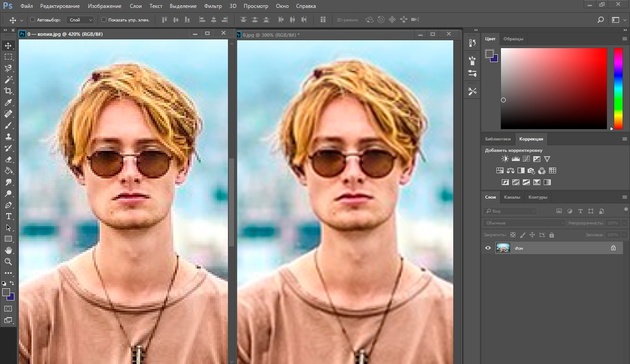
Мы увеличили изображение почти в полтора раза и даже улучшили качество. Как видно, пикселизация менее заметна, если приблизить изображение.
Еще больше о Photoshop можно узнать на курсе в Fotoshkola.net «Photoshop. Базовые инструменты».

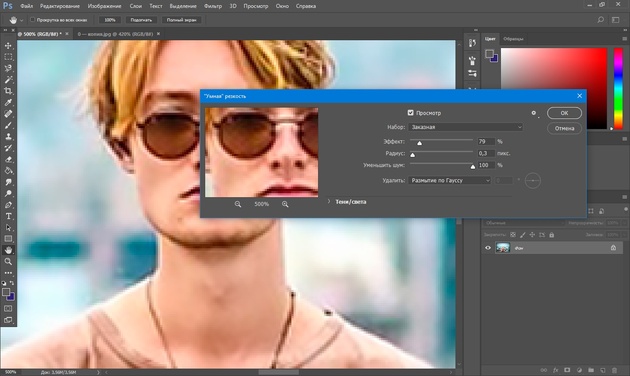
Остаётся доработать результат. Применим фильтр «Умная резкость» к полученному изображению.
Заходим: «Фильтры»/«Усиление резкости»/«Умная резкость»/Filter/Sharpen/Smart Sharpen. Перемещая ползунки, подбираем подходящую резкость. Если в маленьком окне предпросмотра на изображение кликнуть левой клавишей мыши и удерживать, то можно увидеть картинку до применения эффекта. Разница ощутима. Особенно заметен плавный переход цвета (без кубиков) на линзах очков. Мы полностью убрали шум, сместив ползунок до конца вправо. Радиус резкости взяли 0,3 пикселя, эффект применили на 79%.
Ещё раз сравним результаты.
Слева — исходное изображение, в центре — после увеличения размера, справа — с применением «Умной резкости».
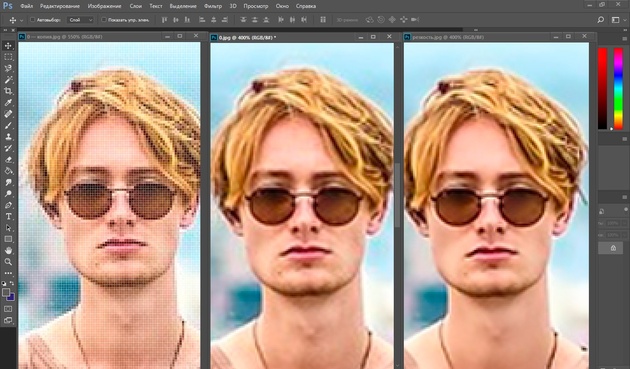
После применения «Умной резкости» на фото ушли шумы, изображение стало чище.
Вот наш результат.
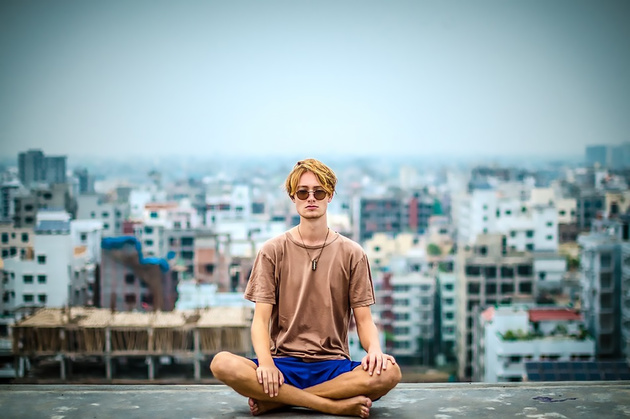
А теперь увеличим фото и улучшим его качество с помощью автоматических средств Photoshop 2017.
Открываем изображение в Photoshop, нажимаем сочетание клавиш Alt + Ctrl + I. У нас откроется окно «Размер изображения»/Image Size. Обратите внимание на пункт «Подогнать под»/Dimensions. Раскройте этот список. В нём вы увидите заготовки вариантов увеличения/уменьшения изображения без потери качества. Воспользуемся автоматической подборкой (второй пункт в списке). В открывшемся окне выбираем пункт «Хорошее» и жмём Ok. Наилучшее выбирать не стоит, поскольку исходный снимок — слишком низкого качества, и увеличивать его настолько нет смысла.
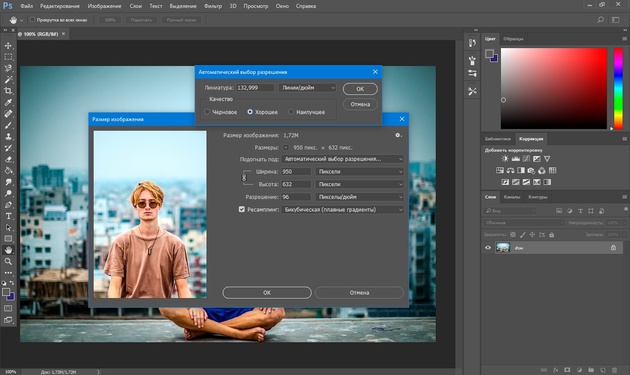
Обратите внимание, если нам удалось подбором увеличить изображение с 950х632 пикселя и разрешением 96 пикс/дюйм до 1368х910 пикселей с тем же разрешением, то программа сделала увеличение до 1969х1310 пикселей с разрешением 199 пикс/дюйм.
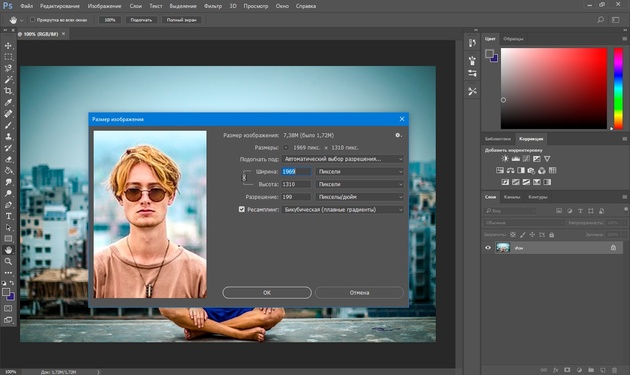
Применим «Умную резкость».
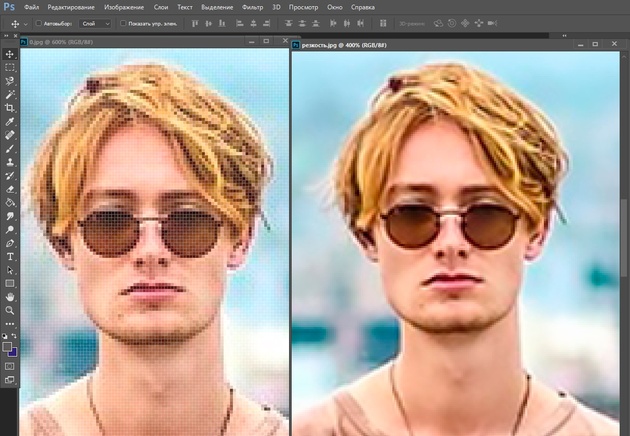
Исходное изображение и результат
Теперь вы сами убедились, что увеличить картинку без потери качества можно, и при этом даже улучшить качество фотографии.
Стоит отметить, что этот метод может пригодиться не только для увеличения и улучшения маленьких фото. Например, вам нужно предоставить фото для интернет-ресурса или для печати в издательстве. Ваше фото при этом отличного качества и большого размера, но для издательства нужен размер ещё больше. Применив описанный метод увеличения снимка и улучшения его качества, вы получите отличный результат. Ведь фото больших размеров с хорошим качеством пройдут эту процедуру намного проще.
Процедура предельно проста. Не ставьте крест на маленьких снимках. Дайте им второй шанс.
Еще больше о Photoshop можно узнать на курсе в Fotoshkola.net «Photoshop. Базовые инструменты».
Как сделать скриншот высокого качества?
Снимаю с монитора клавишей PrintScreen кадр, вроде 1 в 1, но всё равно, когда его открываешь, то \, например, шрифт плывет немного, да и в целом вообще качество становится хуже.
Подскажите, в чем проблема и что нужно использовать для качественных скриншотов?
OS Windows 7, при вырезании ножницами — тоже самое.
- Вопрос задан более трёх лет назад
- 135272 просмотра
1 комментарий
Оценить 1 комментарий
Как сделать хороший скриншот
Казалось бы, что может быть проще, чем сделать скриншот? Но друзья, партнеры и клиенты часто присылают скриншоты плохого качества, маленькие и залитые на домены с множеством рекламы. Все это отвлекает от сути.
Вот так, например:
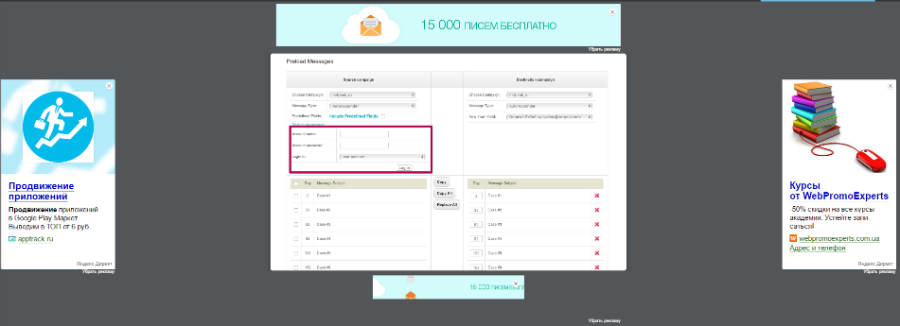
Бесит, не правда ли?
1. Настройте скриншотер
Для создания скриншотов я использую бесплатную программу KiberInfinity’s Screen Shooter. Многие коллеги используют Monosnap (с его помощью также можно делать гифки).
1.1. Выгружайте в PNG
При сохранении в формате JPEG изображения сжимаются, поэтому скриншоты часто получаются размытыми и нечеткими.
Все дело в особенностях пикселей и альфа-каналах — если интересно, читайте подробности на Хабре.
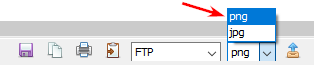
Настройте сохранение в PNG по умолчанию. Для этого кликните правой кнопкой мышки по иконке скриншотера, перейдите в настройки и выберите нужный формат:
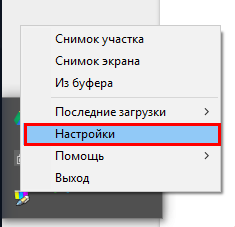
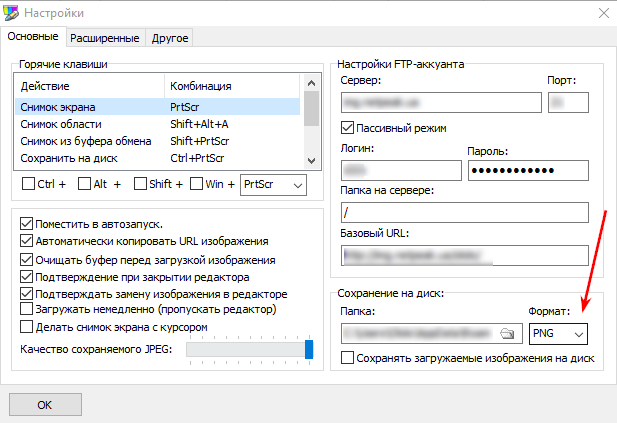
Формат можно поменять непосредственно перед сохранением скриншота:
1.2. Избегайте внешних серверов
Внешние серверы часто имеют ограниченный срок хранения изображения. Увы, был не очень веселый опыт, когда пришлось переделывать практически все скриншоты к статье — пока редактировали текст, иллюстрации стали недоступны.
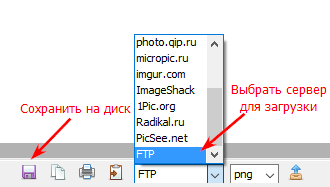
Надежнее настроить загрузку в FTP, или просто сохранить скриншоты на компьютер. Этот подход лучше и в плане безопасности данных.
1.3. Отключите отображение курсора
Если вы с помощью курсора показываете, на какую кнопку нужно кликнуть, — это допустимо. Но в других случаях курсора на картинке быть не должно.
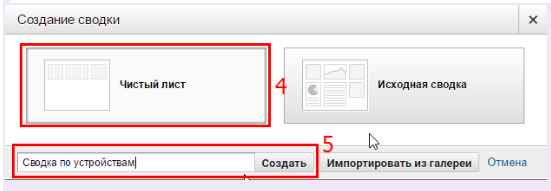
Двойной курсор на скриншоте — ад перфекциониста
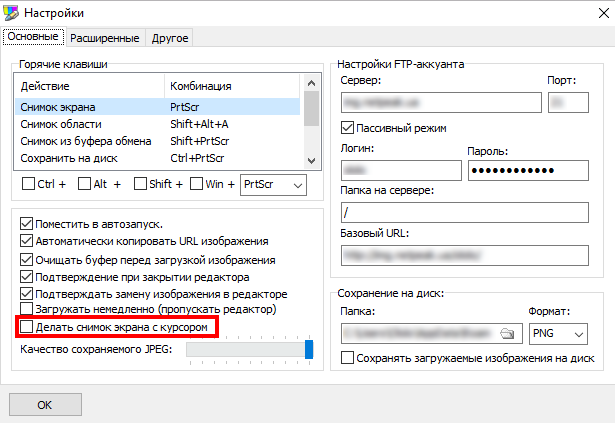
Чтобы раз и навсегда избавиться от этой проблемы, снимите галочку напротив пункта «Делать снимок экрана с курсором» в настройках скриншотера:
1.4. Используйте горячие клавиши
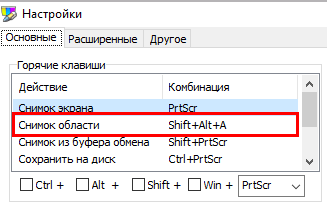
Горячие клавиши значительно ускорят работу. По умолчанию кнопка Print Screen позволит сделать снимок всего экрана, но чаще всего нужен не весь экран, а только определенный фрагмент. Установите в настройках скриншотера комбинацию горячих клавиш, которую вы будете использовать для снимка области:
2. Управляйте вниманием читателя
Не заставляйте читателя всматриваться в иллюстрации, чтобы разобраться, куда следует нажать или перейти. Выделяйте и нумеруйте нужные элементы, чтобы даже новичку было понятно что к чему.
Используйте любые средства выделения с умом и чувством меры: вы оставляете подсказки для пользователей, а не сигнализируете о смертельной опасности. Нужна определенная логика и эстетика.
2.1. Как выделить один элемент на странице?
Чтобы обратить внимание на какую-то кнопку или графу, выделите элемент с помощью рамки, или поставьте стрелку:
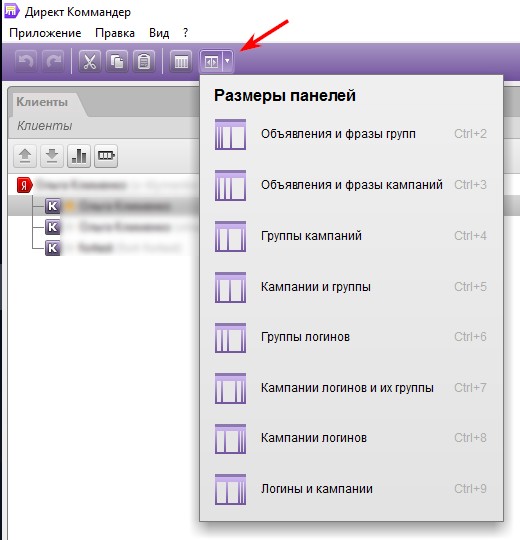
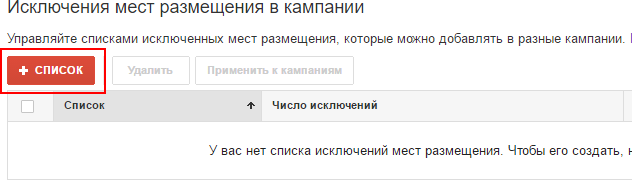
Не используйте два типа выделения одновременно, такой подход оправдывает себя, только если объект очень незаметный.
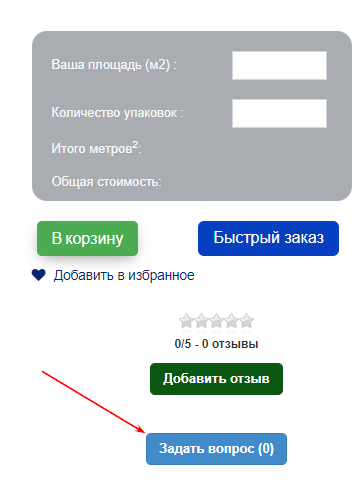
Если на скриншоте простая форма, где не нужно объяснять каждое поле, можно вообще ничего не выделять
2.2. Как показать последовательность действий?
Чтобы показать цепочку из нескольких шагов, используйте стрелки или цифры. Предпочтение отдавайте стрелкам, так последовательность будет более наглядной:
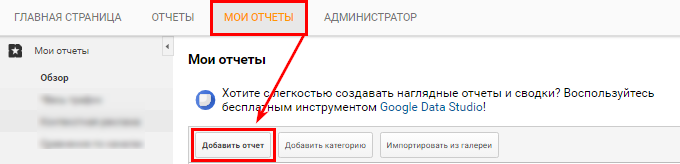
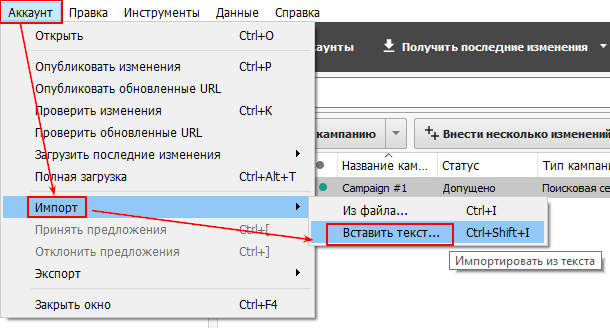
2.3. Когда не стоит использовать стрелки?
В некоторых ситуациях лучше показывать последовательность цифрами. Если элементы расположены слишком близко друг к другу или, наоборот, далеко, стрелки будут выглядеть некрасиво:

Нужные элементы находятся слишком близко
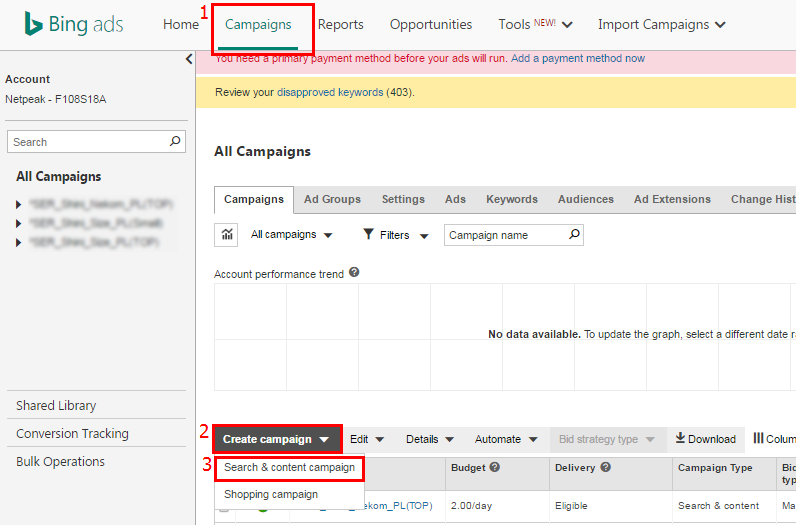
Вести стрелку через весь экран нецелесообразно
Также стрелки плохо смотрятся, когда на одном скриншоте много выделенных элементов:
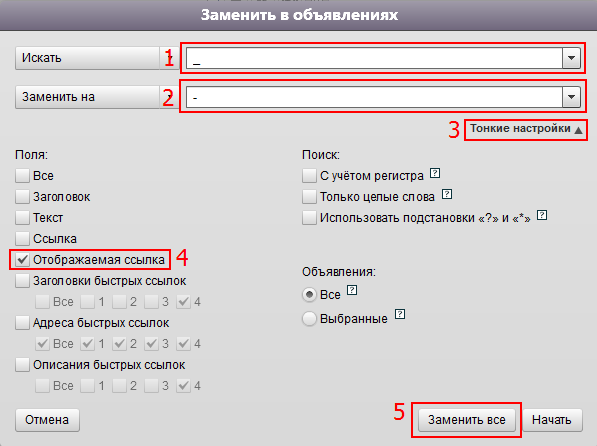
2.4. Не стройте слишком длинные последовательности
Будьте осторожны с цифрами — в краткосрочной памяти сложно удерживать более трех объектов одновременно.
При использовании подобных скриншотов в статье придется следить, чтобы последовательность совпадала с текстом публикации. Достаточно добавить один пункт в текст — и придется переделывать все скриншоты.
Например, здесь автор собрал длинную последовательность (показываем только часть):
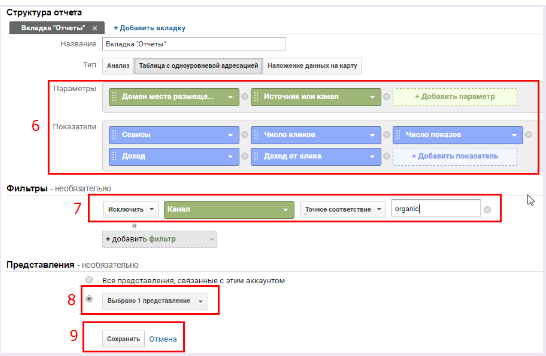
При подготовке текста к публикации решили разбить скриншот на несколько блоков. Так проще воспринимать информацию, к тому же описание действия под скриншотом позволяет составить более полную и подробную картину.
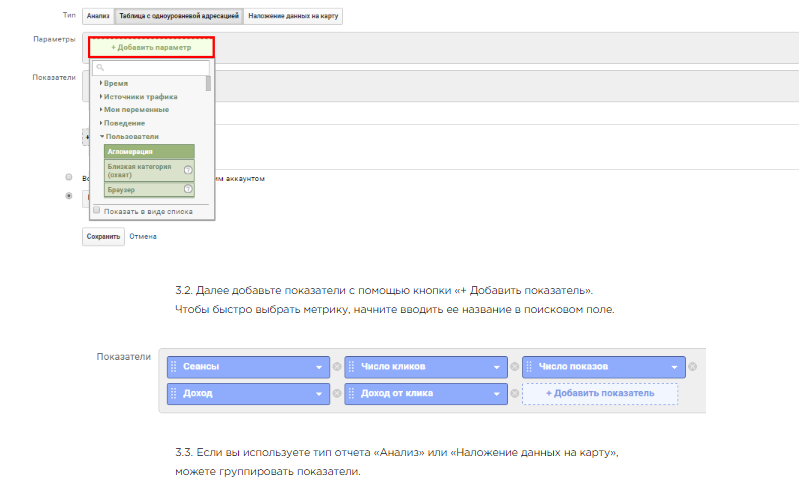
2.5. Как выделить несколько объектов?
Если вы описываете не последовательность, а несколько отдельных элементов, используйте цифры, но помните, что в тексте должно быть соответствующее объяснение:
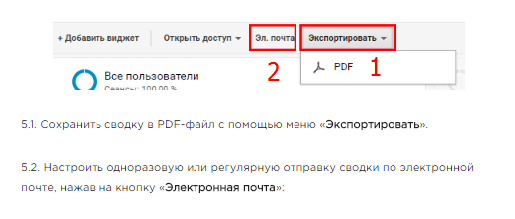
Также можно использовать стрелки с краткими подписями:
2.6. Группируйте однотипные действия и элементы
Картинки и скриншоты помогают упростить восприятие информации, но если вы пытаетесь выделить сразу много объектов, легко всех запутать, или запутаться самому.
В ситуациях, когда нецелесообразно разбивать скриншот на несколько, — ищите, какие элементы можно объединить в одну группу:
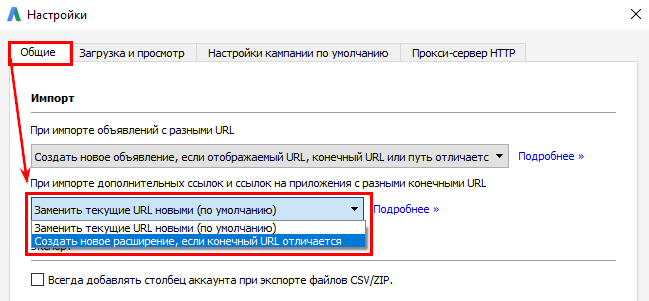
Так информация воспринимается проще и более структурировано.
3. Соблюдайте гармонию
3.1. Позаботьтесь о деталях
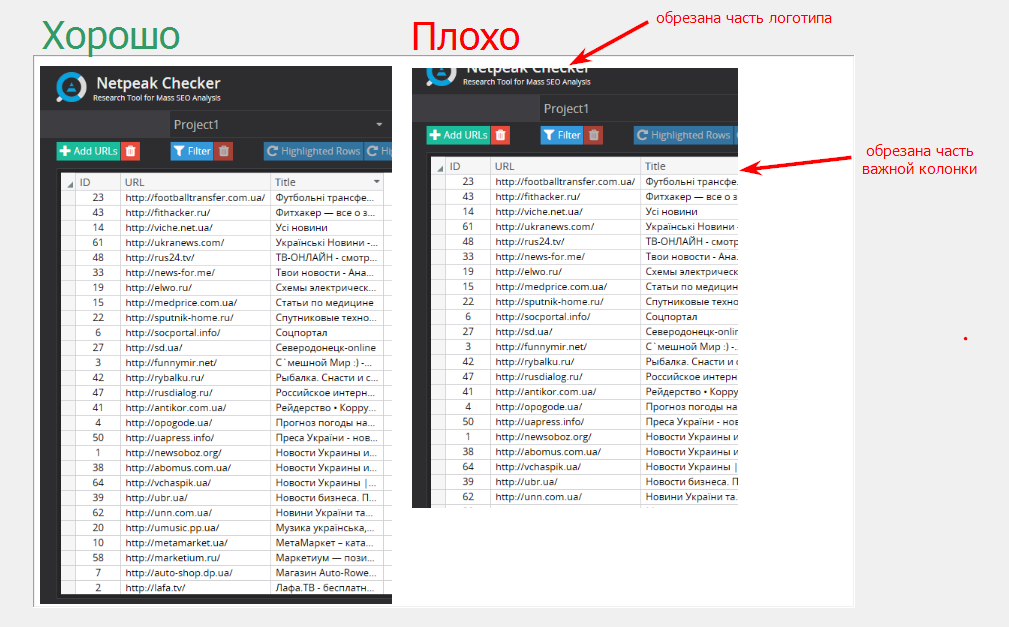
Логотип, окно с указанием периода, сопутствующие колонки на скриншоте могут быть важны для понимания и воспроизведения алгоритма действий. Часто к этим элементам относятся небрежно:
3.2. Унифицируйте выделения
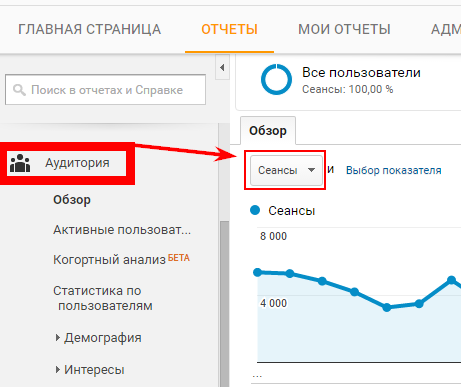
Все выделения и символы в конкретной статье или отчете должны быть в едином стиле.
Обращайте внимание на толщину линий:
Цветовое разнообразие никто не оценит:
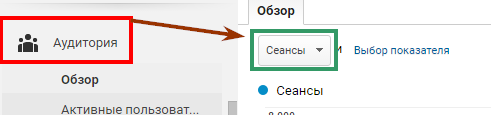
Если вы начинаете использовать разные оттенки без всякой логики, это сбивает с толку.
3.3. Пропорция и симметрия
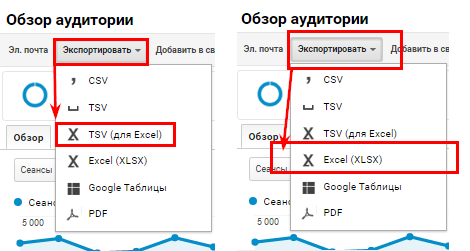
Этот пункт для эстетов. Выравнивайте текст по одной стороне, аккуратно и симметрично обводите кнопки рамкой. — благодаря подобным мелочам можно получить аккуратную картинку:
Если хотите лучше понимать информационный дизайн, пройдите бесплатный курс по визуализации данных от Prometheus. Курс ориентирован на тех, кто будет работать с инфографикой, но короткие и понятные видео с общими советами обязательно пригодятся.
4. Помните о конфиденциальности
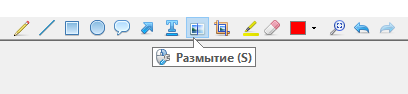
Некоторые детали лучше сохранять в тайне, например, идентификаторы аккаунтов или данные о доходе клиента. Для этого в скриншотере можно воспользоваться инструментом «Размытие»:
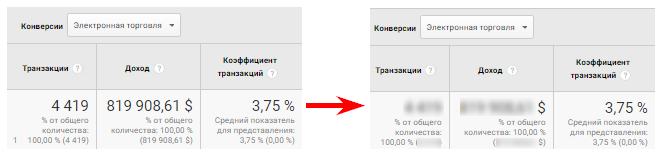
Если пишете, например, мануал по Google Analytics, делайте скриншот в тестовом аккаунте Google. Конфиденциальные данные ваших клиентов будут в безопасности, а вы сэкономите время.
Выводы
- Настройте скриншотер:
- выгружайте в формате PNG, чтобы изображения были четкими и качественными;
- сохраняйте изображения на внутреннем сервере или компьютере;
- отключите отображение курсора, чтобы он не портил скриншоты;
- используйте горячие клавиши для снимка части экрана.
- Управляйте вниманием читателей:
- корректно используйте рамки и стрелки для выделения одного элемента или последовательности действий;
- не стройте слишком длинные последовательности, разбивайте такие скриншоты на несколько отдельных, или группируйте однотипные действия.
- Соблюдайте гармонию:
- убедитесь, что не обрезали важную информацию;
- унифицируйте графические выделения (толщину линий, цвет);
- обращайте внимание на пропорции и симметрию.
- Помните о конфиденциальности и «размывайте» все тайное.
На скриншотах все должно быть красиво и логично, вне зависимости от того, кому вы их показываете: начальнику, другу или многотысячной аудитории блога. Все любят, когда о них немного заботятся.
Развиваю PPC в компании ЛУН. Делюсь интересными мыслями и находками в моем уютном телеграмм-канале PPC Unicorns (https://t.me/ppcunicorns).
Работала в Netpeak в 2015–2017 годах, занималась контекстной рекламой и публикациями для блога в рубрике «PPC».
Узнайте больше

112