
Как настроить собственное действие по касанию к задней крышке iPhone
Одна из самых функций iOS 14 — это возможность дважды или трижды коснуться задней панели iPhone, чтобы выполнить то или иное действие. Например, можно запустить камеру или сделать снимок экрана, не прикасаясь к самому дисплею или физическим кнопкам. Это можно настроить в меню «Касание» универсального доступа, где предусмотрена возможность выбрать действия как для двойного, так и для тройного касания. Но в дополнение к уже существующим действиям, которые есть в этом разделе, вы можете также создать свое. Причем это может быть все, что угодно — от включения света в вашей комнате с помощью HomeKit до запуска приложения.
Задняя панель вашего айфона способна на большее
Например, я пользуюсь Safari, но иногда приходится открывать Chrome. Он лежит где-то в библиотеке приложений (удобная штука, кстати) и редко используется. Но с новой функцией я могу настроить так, что по двойному касанию (или тройному) будет сразу открываться браузер Chrome. Сделать это можно за несколько секунд — нужно просто настроить соответствующую команду.
Как открывать приложение по касанию задней крышки iPhone
- Откройте приложение «Быстрые команды». Если его у вас нет, восстановите его из App Store. Нажмите на плюсик в правом верхнем углу и выберите «Добавить действие».
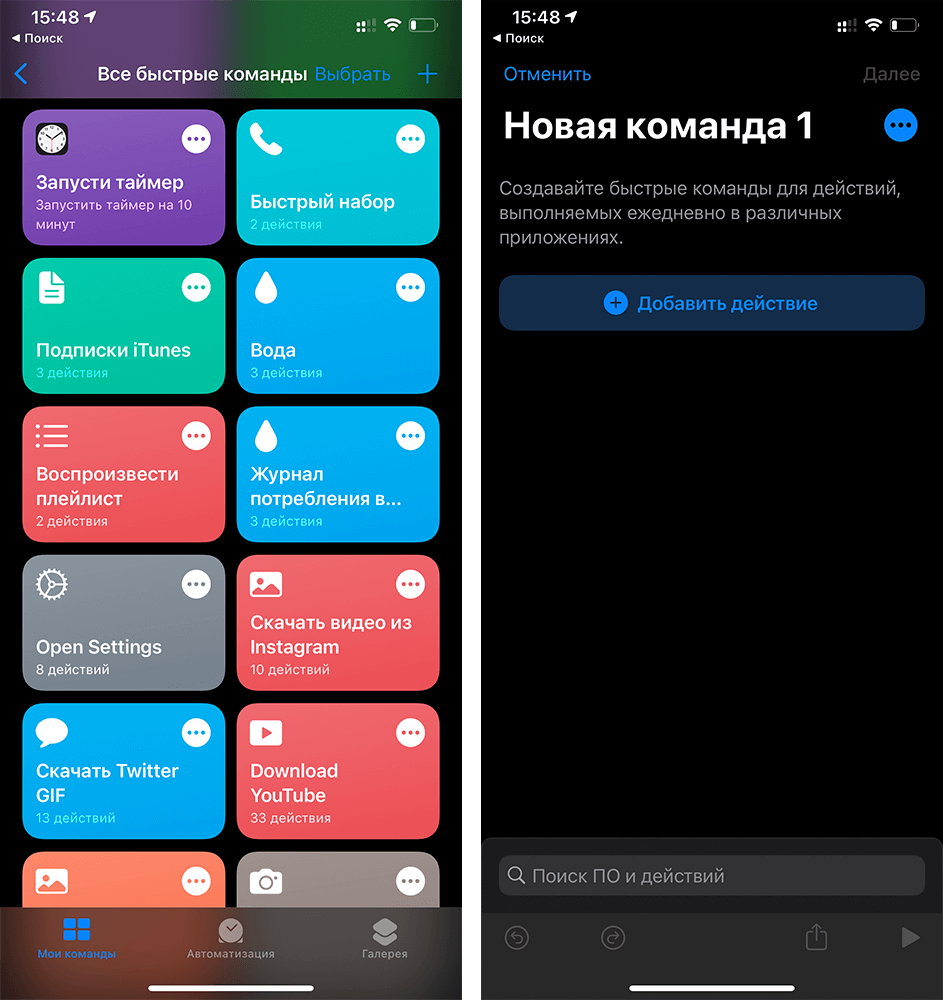
Создайте новую команду

Выберите «Открыть приложение»
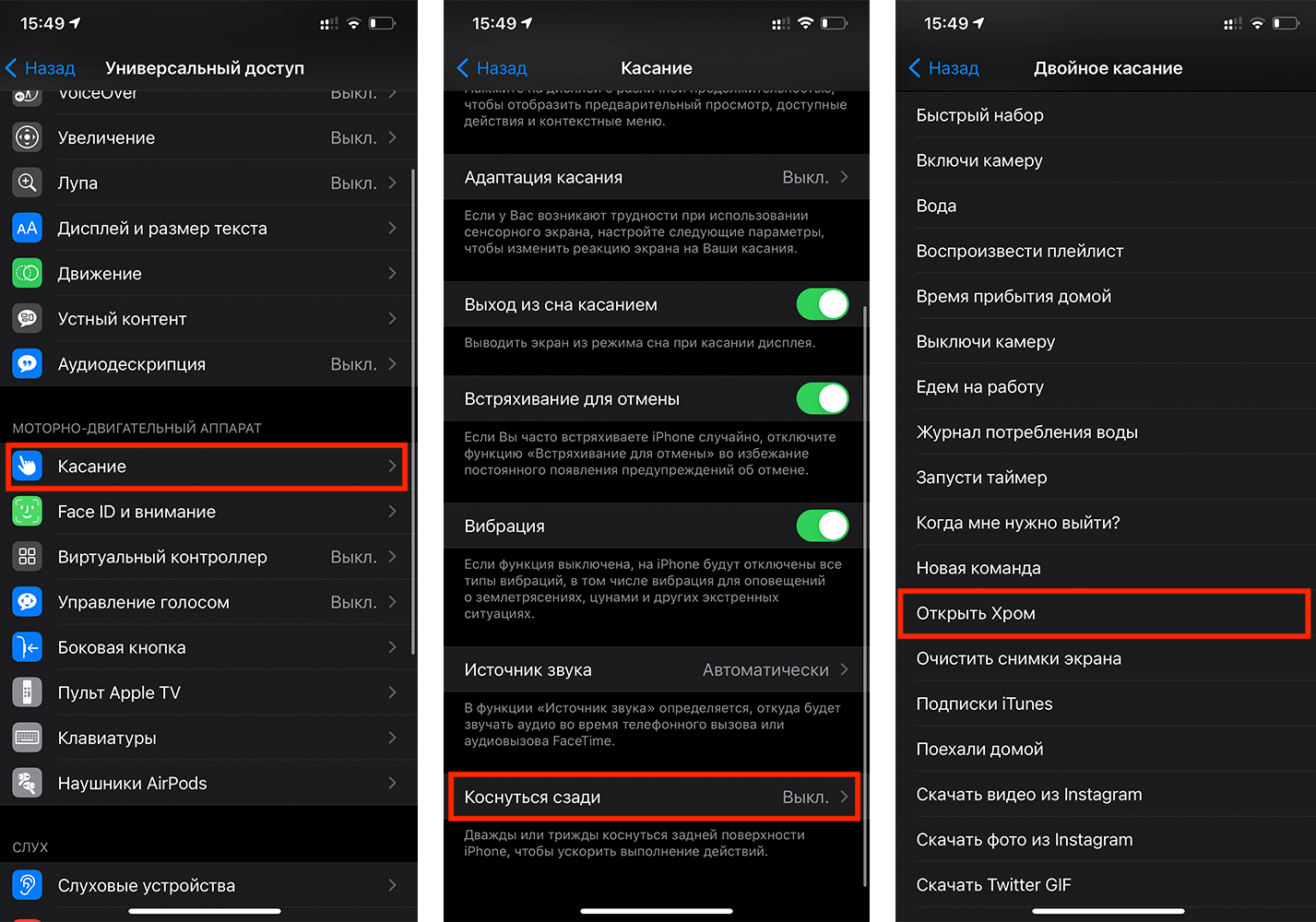
Вот так можно назначить любую команду по касанию по задней крышке iPhone
Готово! Теперь если я постучу два раза по задней крышке айфона, у меня откроется браузер Google Chrome. Таким образом можно настроить любую команду: например, запустить таймер, включить навигатор с маршрутом сразу до работы или включить камеру.
В общем, двойное касание – это реально очень универсальный инструмент, который можно кастомизировать так, как вам захочется, и с большим комфортом взаимодействовать со смартфоном. Причём в настройках есть возможность в дополнение к двойному прикосновению к задней крышке настроить ещё и тройное, которое будет альтернативой двойному, совершая совсем другое действие.
А еще iOS 14 научила iPhone распознавать жесты в воздухе без специальных датчиков!
Отмечу, что пока управление прикосновениями к тыльной панели работает не самым лучшим образом, а также поддерживает не все модели iPhone. Поэтому, если вы всё-таки хотите протестировать это нововведение, рекомендую для начала проверить его работоспособность и оценить, подходит реализация именно вам или нет.
Как скрытно фотографировать на iPhone с iOS 12
Как известно, американские журналисты на всю катушку используют iPhone для скрытых съемок. Функция скрфтой съемки была доступна еще на iOS 7/ Наверное, благодаря им в новой iOS 12 любопытная функция скрытой фотосъемки раскрылась до невиданных высот и большого удобства. Проделайте пару несложных движений, и ваша кнопка «Увеличить громкость» при нажатии начинает фотографировать и без видимых признаков на экране сохраняет фотографии в галерею.
Чтобы активировать скрытую фотосъемку, запустите камеру и двойным нажатием кнопки «Home» перейдите в режим многозадачности. После прокрутите ленту, чтобы приложение «Камера» скрылось с экрана. Вот и все! Теперь нажимайте кнопку «Увеличить громкость» и получайте скрытые фото.
Как снимать на iPhone c выключенным экраном?
Незаметная съемка — мечта для каждого. Сколько крутых фотографий и забавных видео провалились из-за того, что вы постеснялись снимать происходящее на камеру! Удивительная возможность вести съемку с выключенным экраном была обнаружена совсем недавно — и ей могут пользоваться все!

Пользователь под ником iDeviceHelp обнаружил удивительную возможность вести съемку на iPhone с выключенным экраном. Можно включить видеосъемку происходящего практически незаметно для окружающих, без джейлбрейка или специальных приложений.
Функция актуальна для всех устройств, на которых установлена iOS 9, включая iOS 9.3.3 beta. Для того чтобы ей воспользоваться, выполните следующие шаги:
- На экране блокировке поставьте палец на кнопку Камера и поднимите шторку только наполовину. Удерживайте ее пальцем.
- Переключите режим съемки на видео. Нажмите кнопку для того, чтобы начать запись.
- Два раза быстро нажмите на кнопку Home. Повторите еще раз — снова дважды кликните по Home. И еще раз. Всего должно быть шесть нажатий (по два).
- Продолжайте удерживать шторку пальцем, пока экран не погаснет.
- Теперь ваш телефон ведет съемку с выключенным экраном. Чтобы остановить запись, «разбудите» iPhone и выключайте съемку.

Все инструкции можно увидеть на этой записи:
Как тайно сделать фотографию на iPhone. Никто не заметит

В закладки
Порой возникают такие ситуации, когда необходимо незаметно для окружающих сделать несколько фотоснимков. Открыв стандартное приложение Камера, этого сделать не получится.
В iOS 11 появилась замечательная функция, позволяющая решить этот вопрос.
Как вести скрытую фотосъемку в iOS 11
Шаг 1. Открываете любой диалог в iMessage, делая вид, что с кем-то обещаетесь. Это может быть даже диалог с самим собой.
Шаг 2. Нажимаете иконку Добавить фото. В беседе сразу же включается камера, вылезает соответствующее окошко.
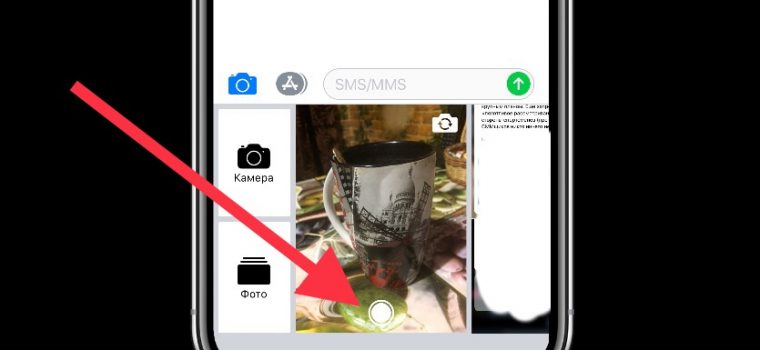
Шаг 3. Нажимаете кнопку для создания снимка, спуск.
Вот и всё. Прикрываясь общением с другим, вы скрытно сделали фотографию. И пускай кто-то только попробует доказать, что вы не общались, а снимали.